Configurando Modelos de IA no SenseCAP A1102 Usando o SenseCraft APP
O SenseCAP A1102 é um poderoso dispositivo sensor que combina recursos avançados de IA com facilidade de implantação. Este guia irá orientá-lo na implantação de modelos de IA no A1102 usando o aplicativo SenseCraft, oferecendo instruções passo a passo para pareamento, configuração e testes.
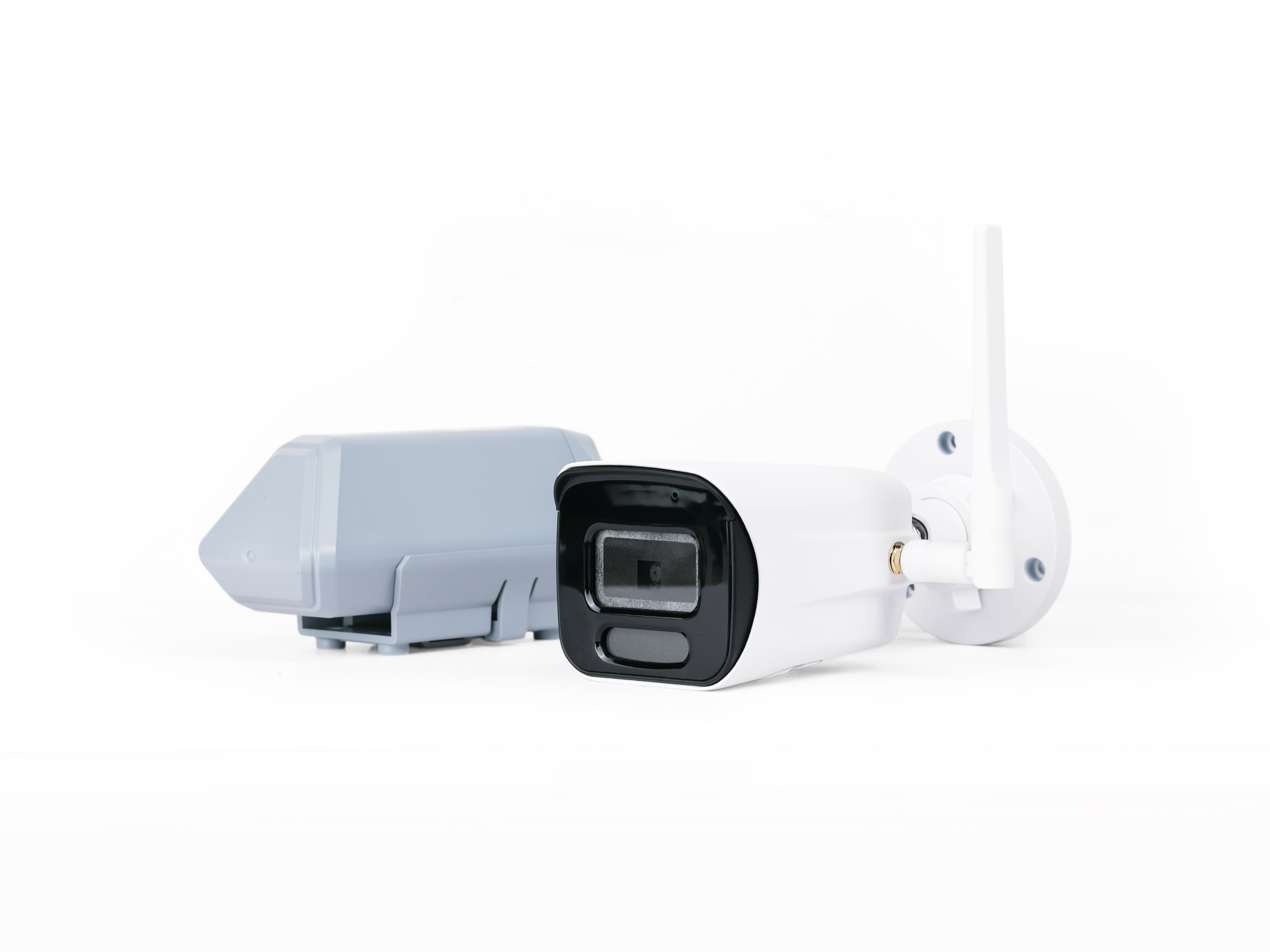
Primeiros Passos com o SenseCAP A1102
O que é o SenseCAP A1102?
O SenseCAP A1102 é um sensor de câmera inteligente projetado para aplicações de IA na borda. Equipado com 8GB de memória, ele pode:
- Implantar modelos de IA personalizados.
- Salvar automaticamente imagens reconhecidas.
- Permitir reconhecimento em tempo real com alta precisão.
Requisitos
Antes de começar, certifique-se de ter:
- O dispositivo SenseCAP A1102.
- O aplicativo SenseCraft AI instalado no seu smartphone.
- Qualquer modelo de IA pré-treinado para implantação.
Configurando o SenseCAP A1102
Ligar a câmera Vision AI
Se você precisar modificar as configurações da câmera de IA, deverá seguir as etapas abaixo para ligar a câmera de IA.
Se você só precisa modificar configurações relacionadas à transmissão LoRaWAN, pode pular esta seção.
Conecte a porta Type-C do A1102 ao seu computador de acordo com as instruções a seguir.
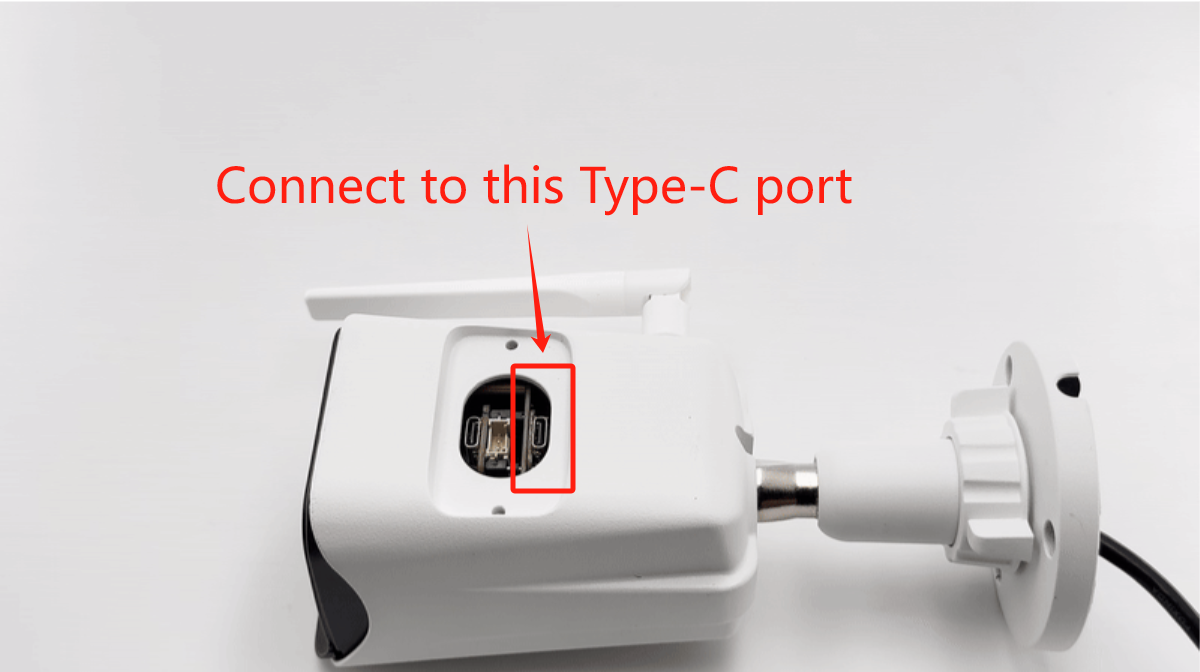
Se estiver conectado corretamente, você verá dois indicadores acesos.
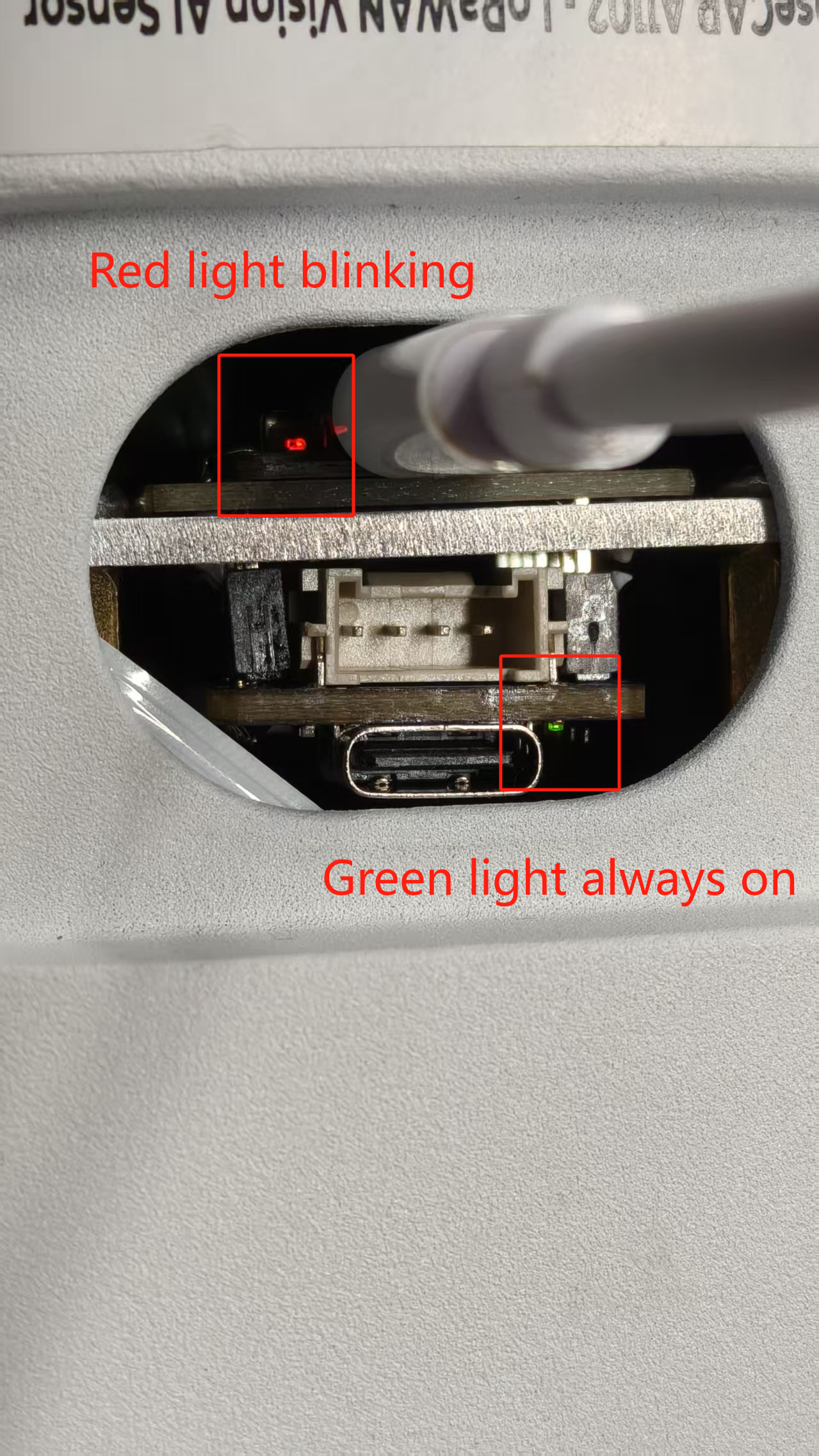
Acessar Configurações Avançadas
Selecione “User” na barra de navegação inferior e clique em “Device Bluetooth Configuration”.
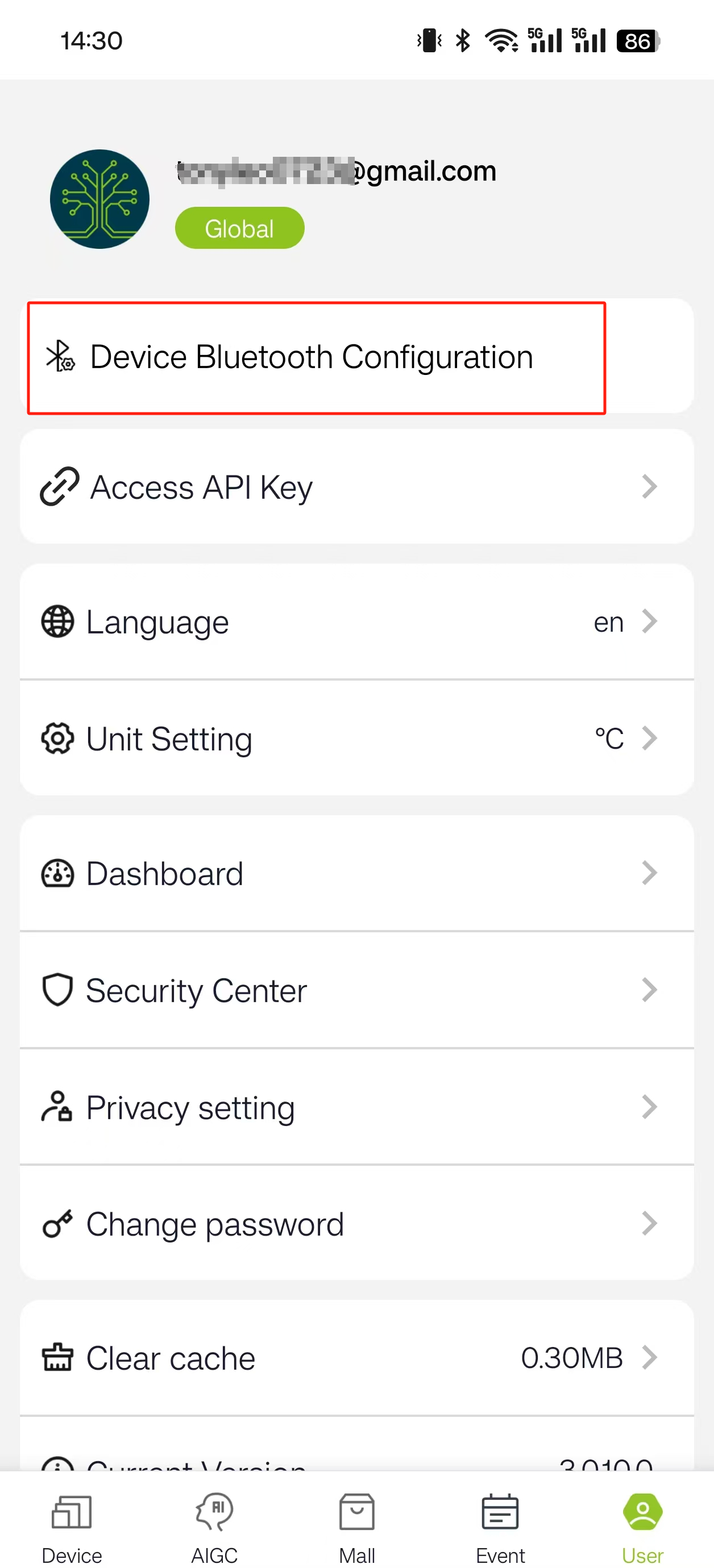
Deslize até o final e selecione “SenseCAP A1102”.
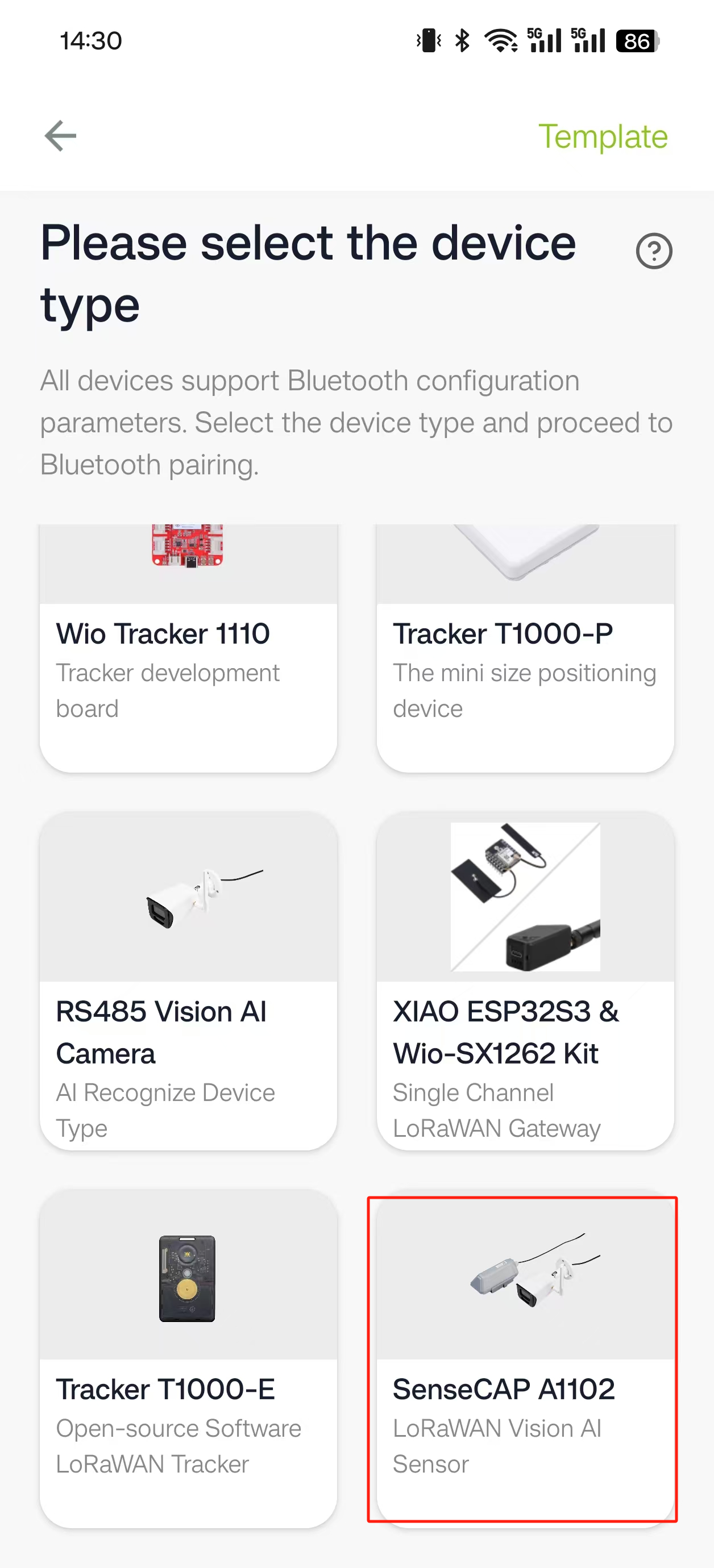
Pressione e segure o botão liga/desliga no SenseCAP A1102 por três segundos para ativar o modo de pareamento.
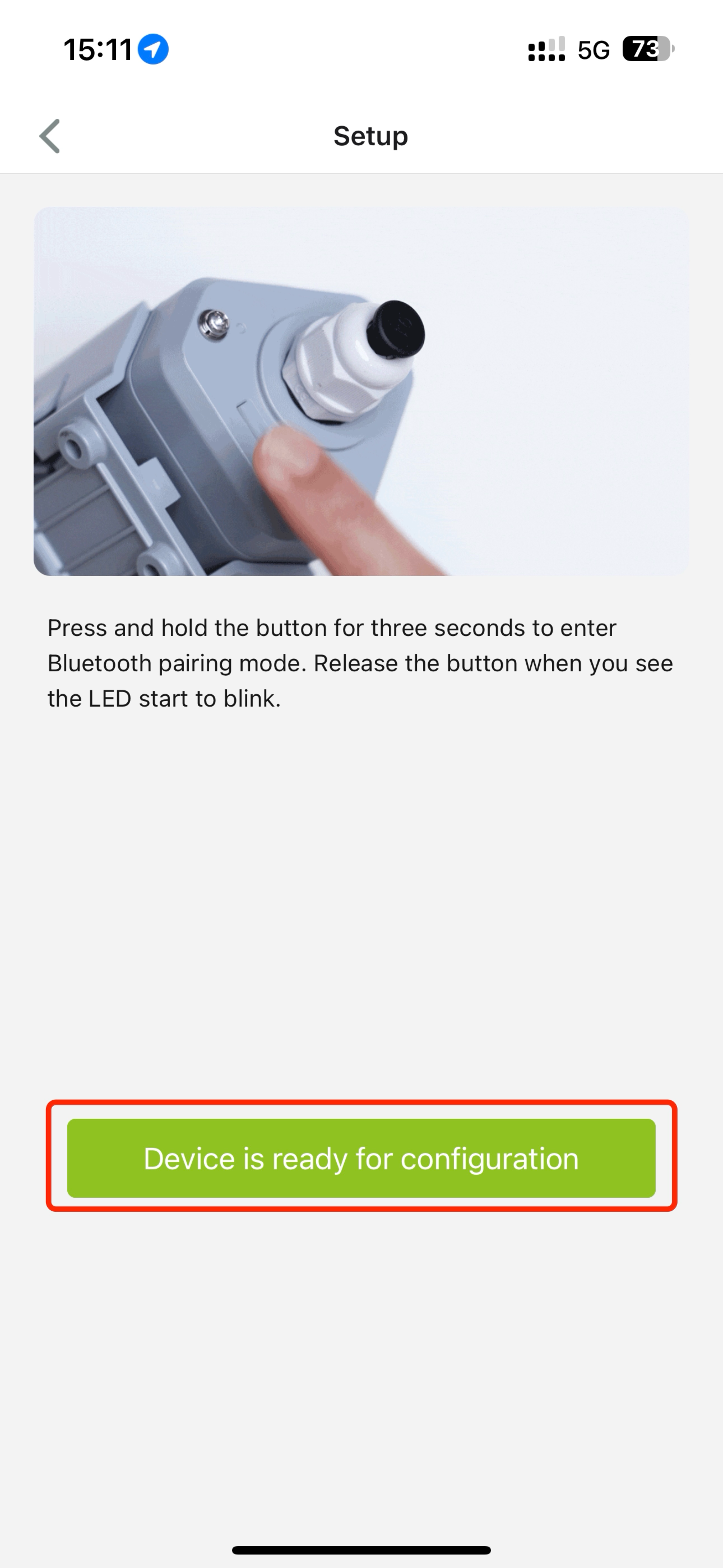
Após o pareamento, clique em Advanced Settings no aplicativo SenseCraft AI.
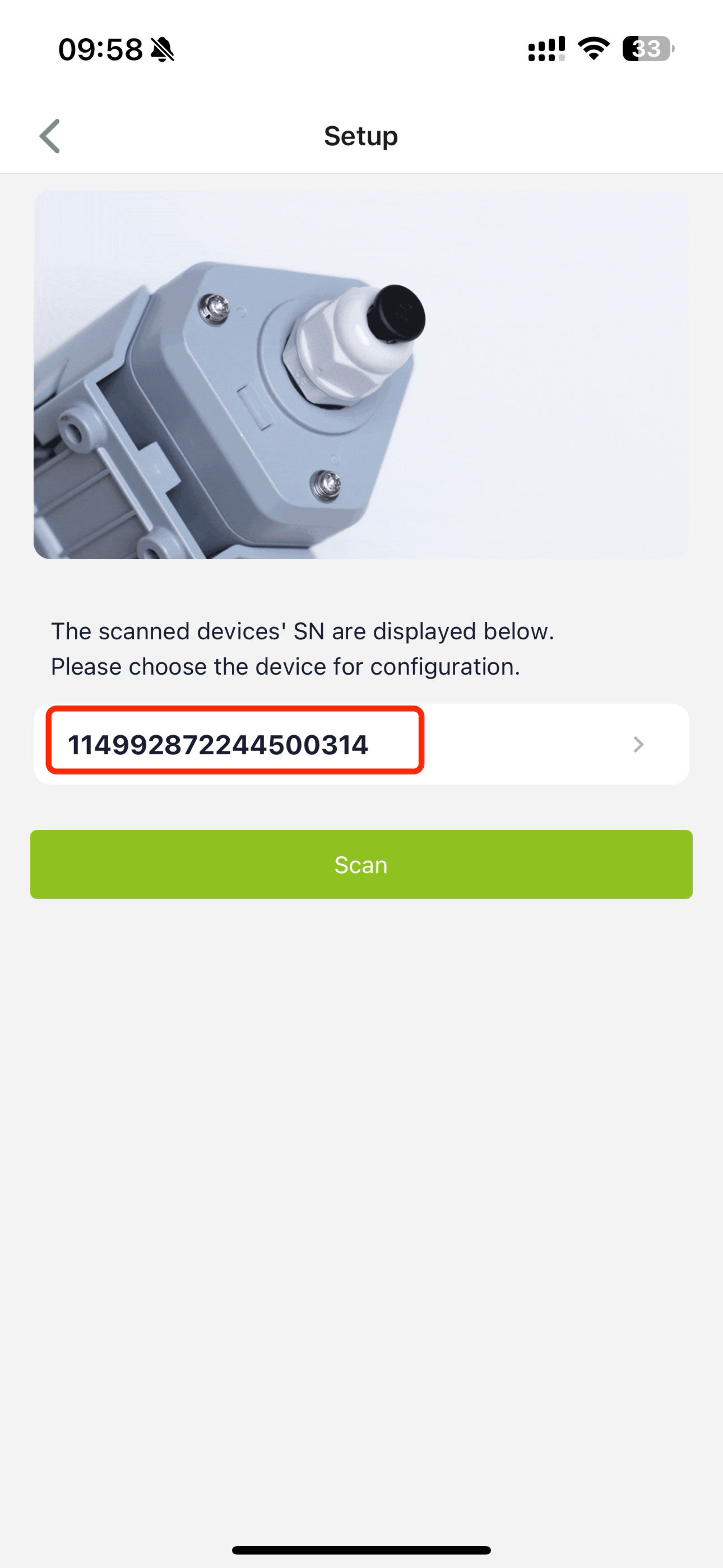
Navegue para opções de configuração adicionais clicando em Advanced Settings novamente.
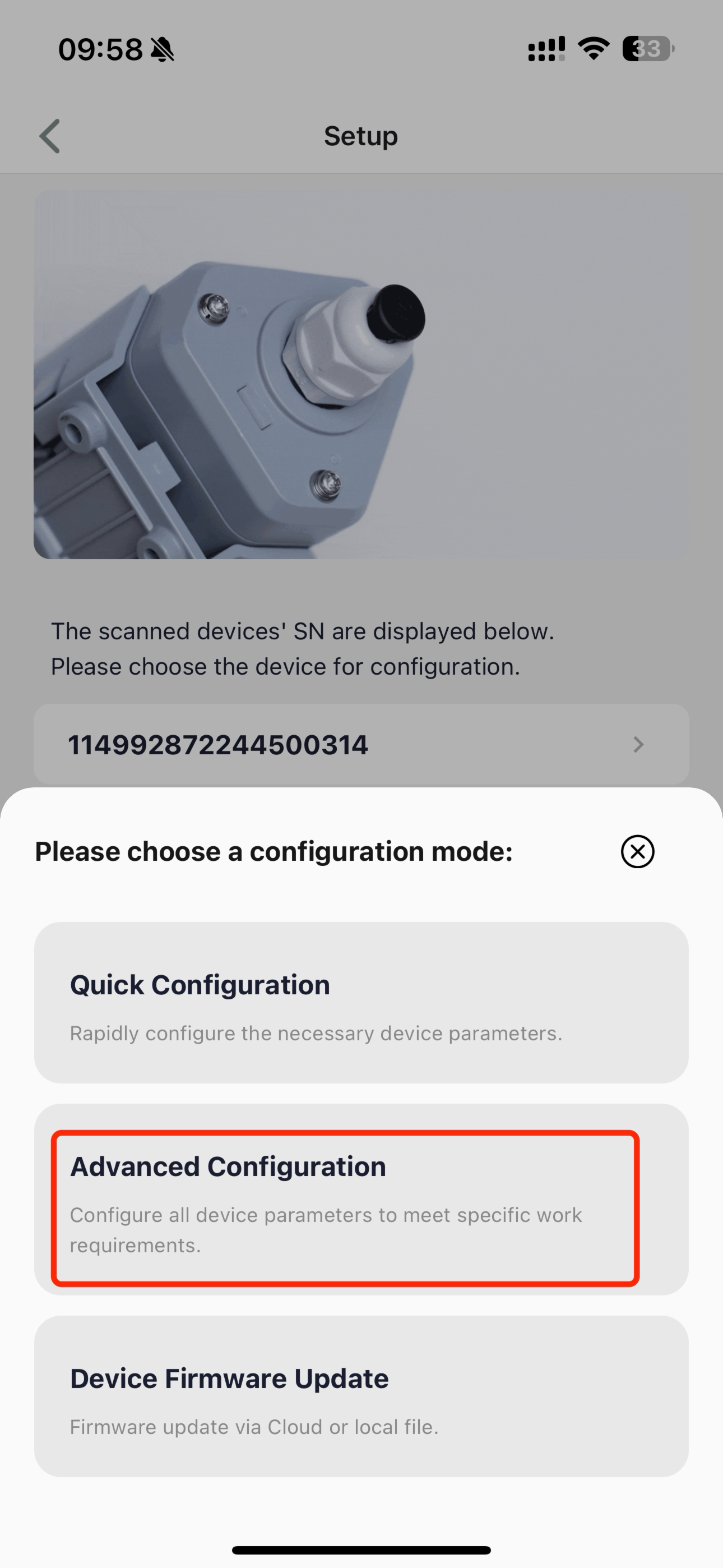
Selecione as opções do A1102 clicando em AI Camera novamente.
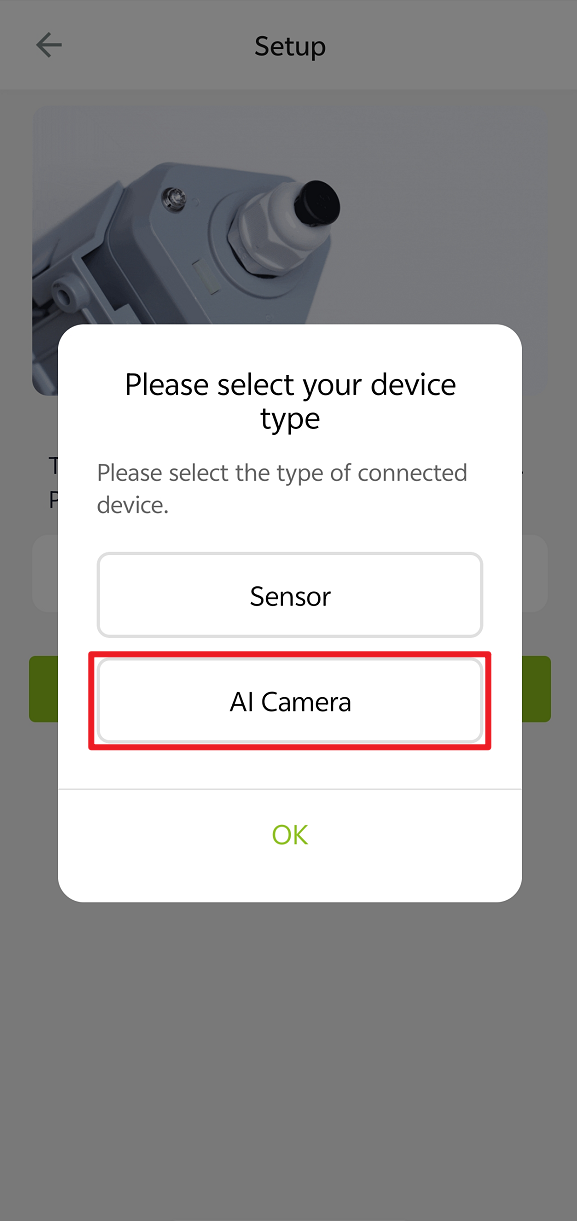
Implantando um Modelo de IA
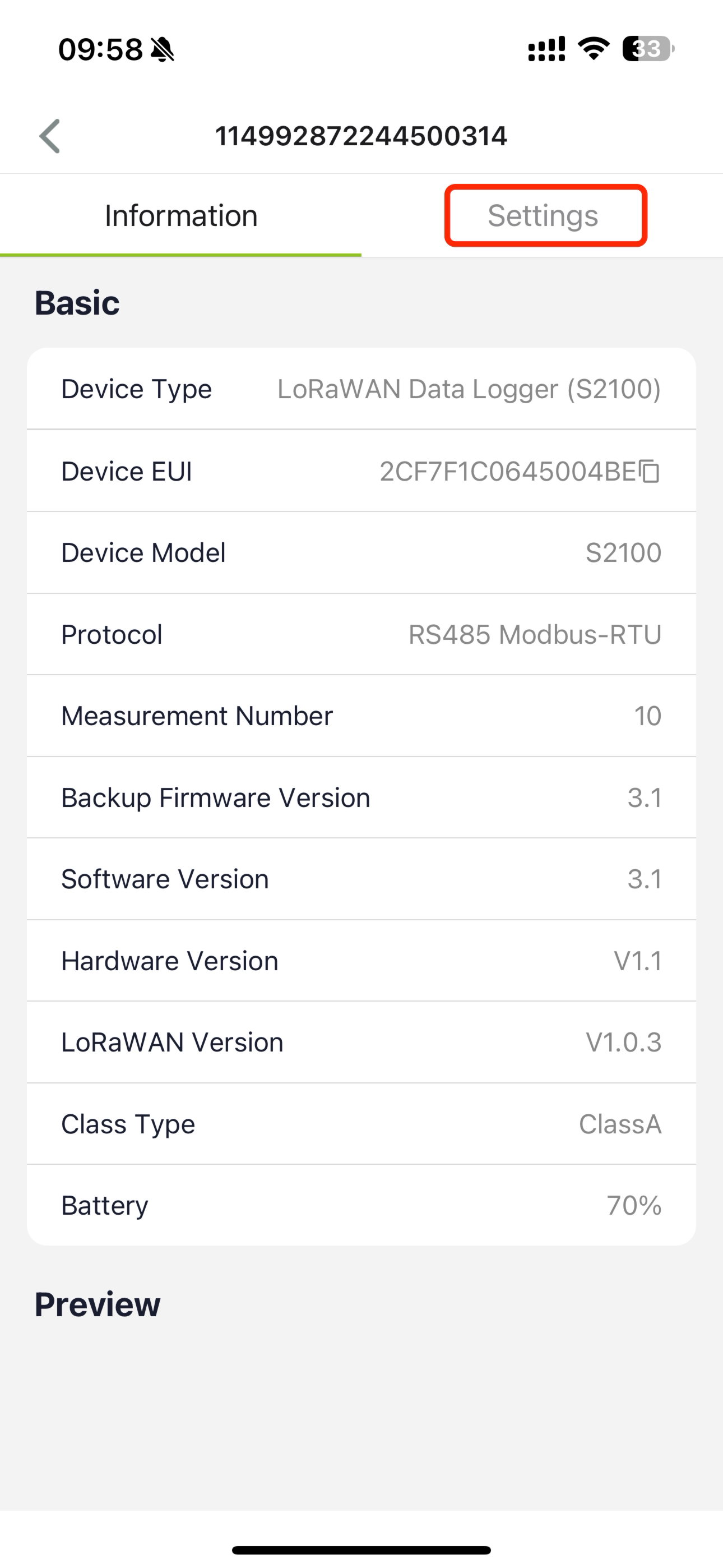
Selecionando um Modelo de IA
No menu de configurações, selecione o modelo de IA desejado para implantação. Escolha entre modelos pré-carregados ou envie um modelo personalizado.
Configurando os Parâmetros do Modelo
Se você precisar modificar as configurações da câmera de IA, deverá seguir as etapas para ligar a câmera de IA.
Por favor, consulte Ligar a câmera Vision AI.
Defina parâmetros como:
- Nível de Confiança: Ajuste o limite para reconhecimento de objetos (por exemplo, 80% de confiança).
- Salvar Imagens Reconhecidas: Ative ou desative o salvamento de imagens reconhecidas no cartão de memória.
Testando e Executando o Modelo
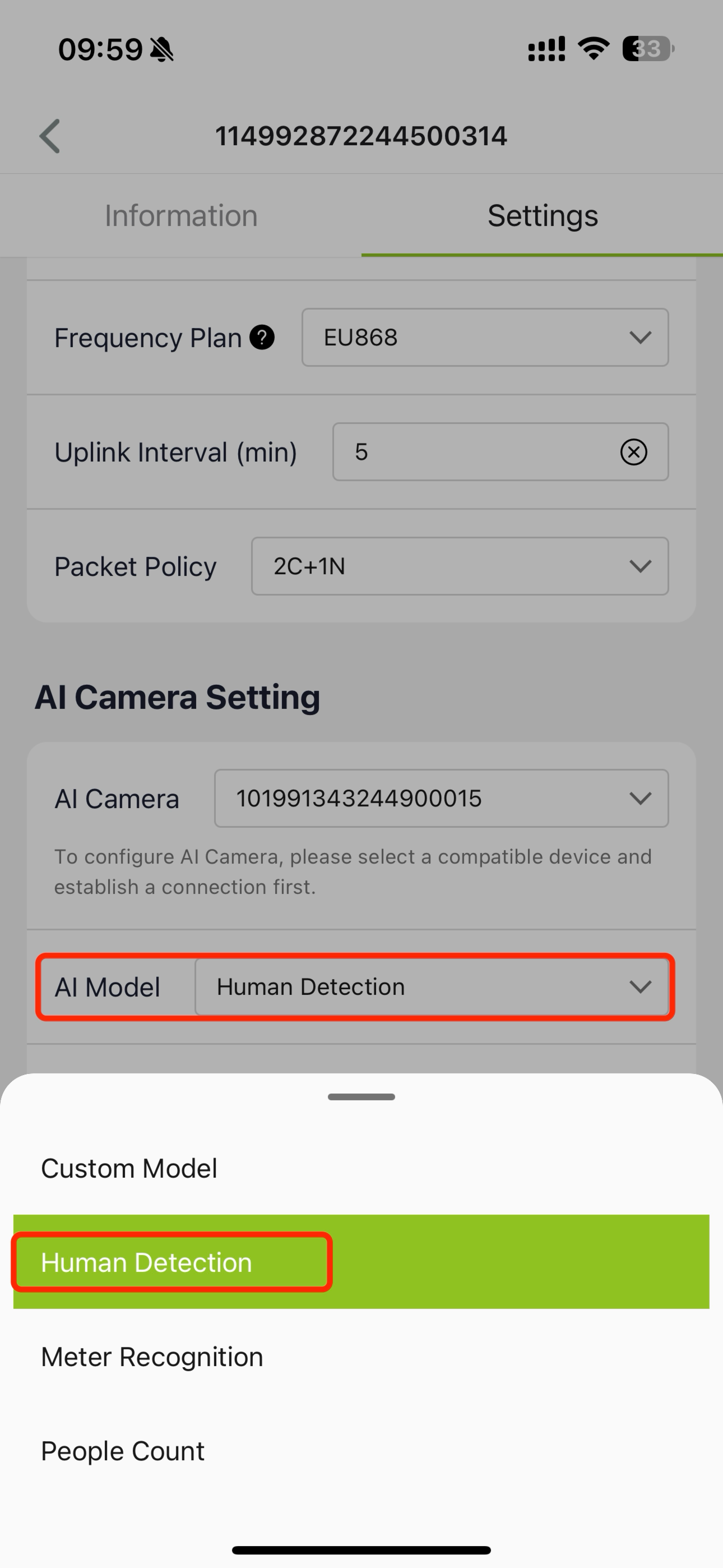
Visualizar Captura da Câmera
Após implantar o modelo, visualize as imagens capturadas pela câmera diretamente no aplicativo para garantir que o modelo esteja funcionando conforme o esperado.
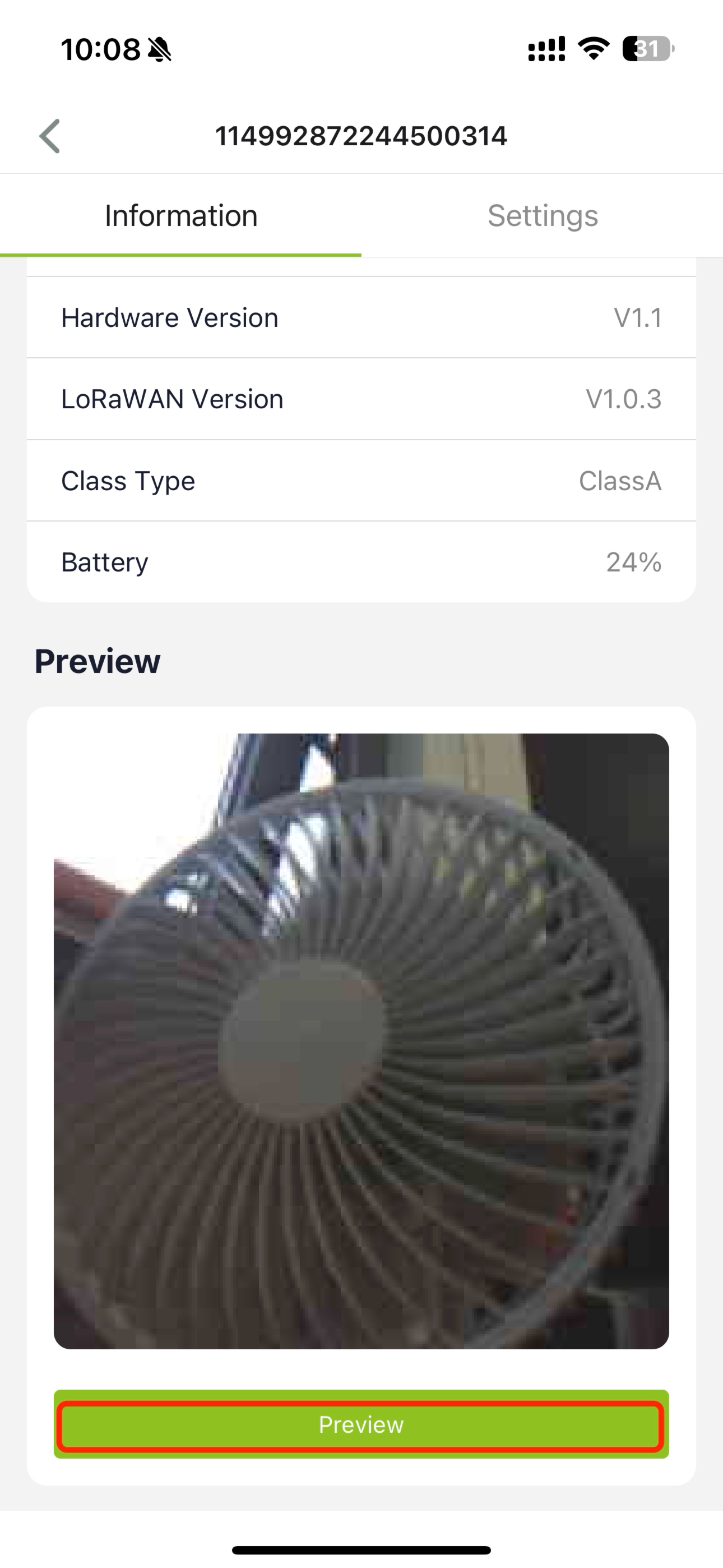
Ver Informações do Dispositivo
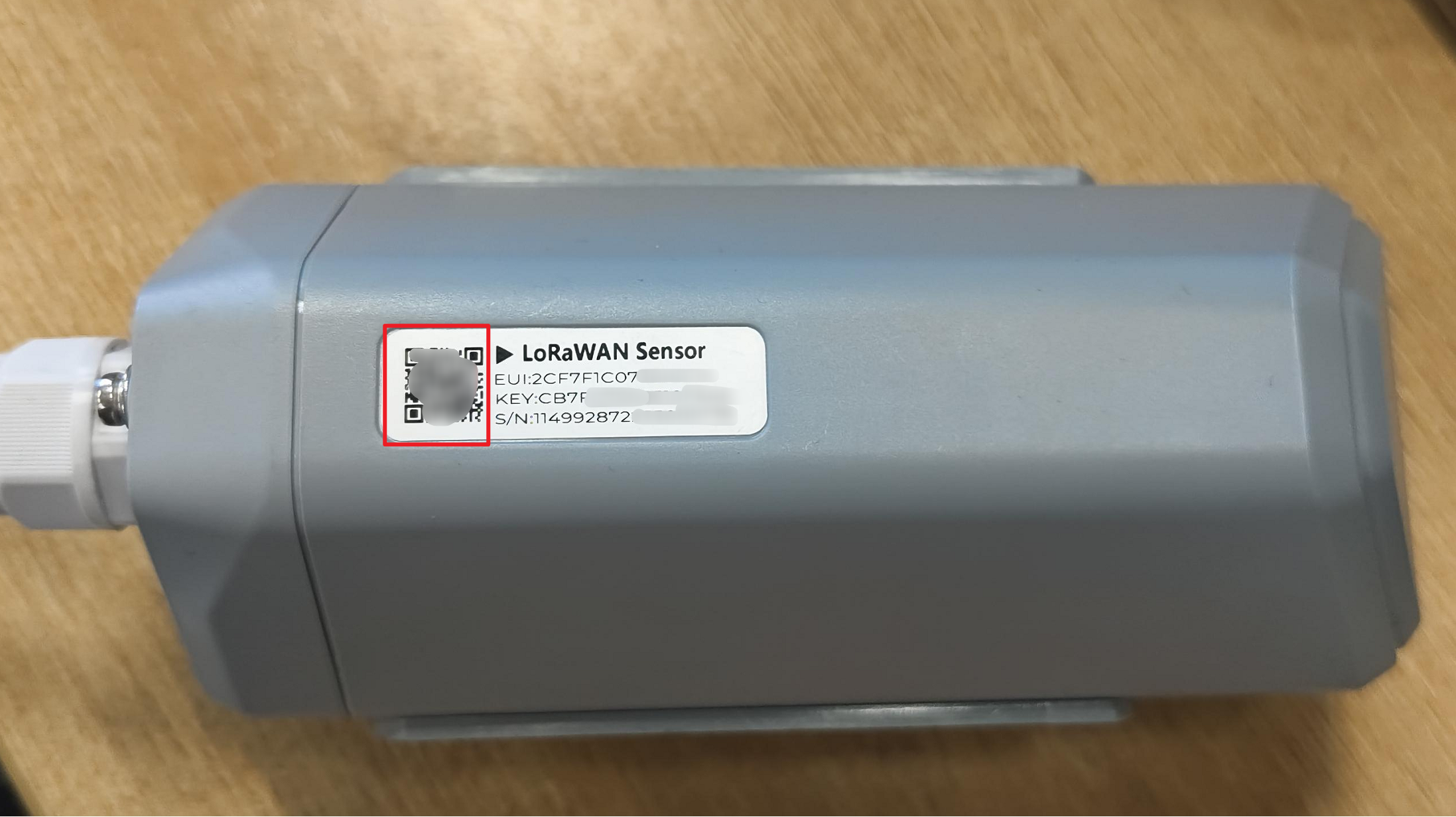
Escaneie o código QR no Sensor LoRaWAN S2100 para vincular o dispositivo.
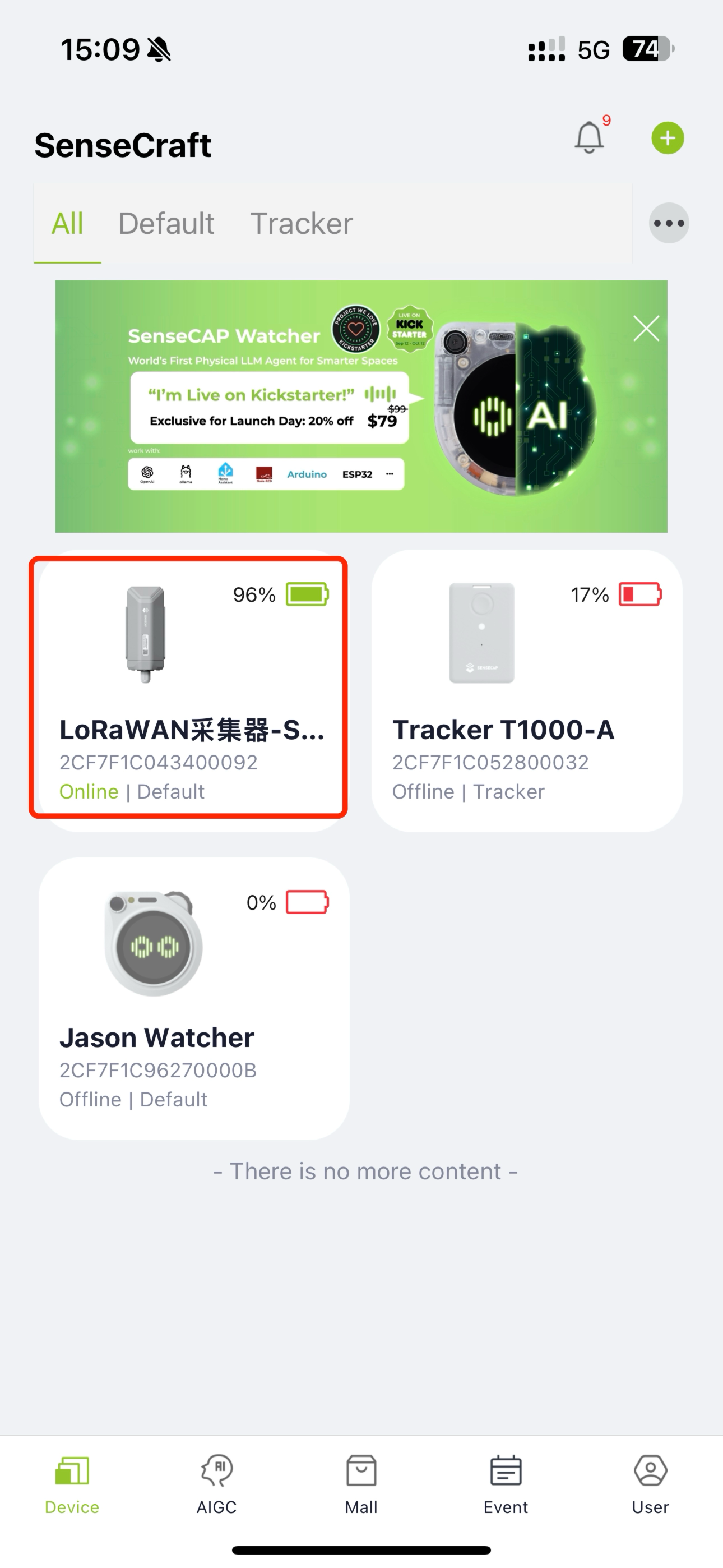
Retorne à página inicial do aplicativo para verificar as informações do dispositivo A1102, como status do modelo e conectividade.
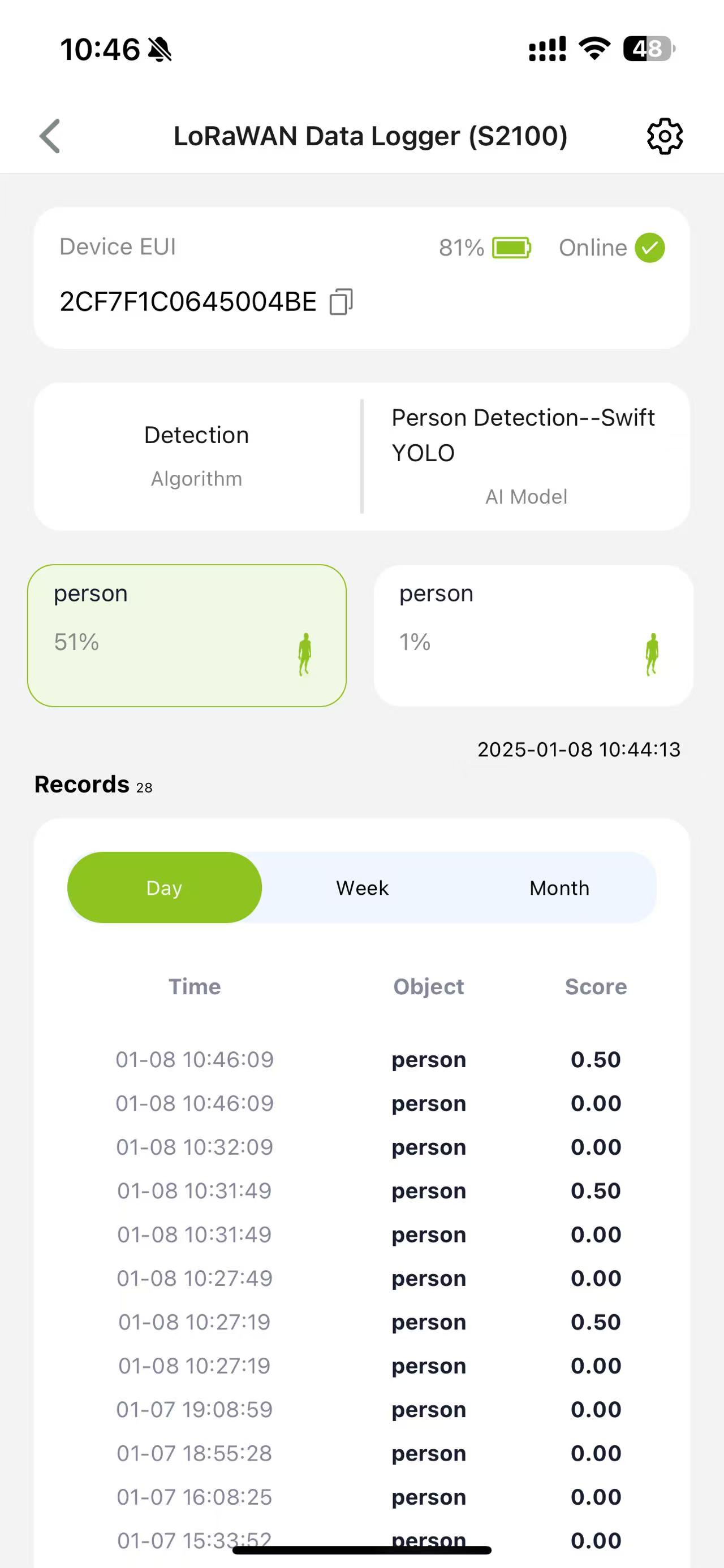
Revisar Resultados de Reconhecimento
Visualize os dados e registros de reconhecimento. Por exemplo, defina um intervalo de relatório (por exemplo, a cada 5 minutos) para rastrear os objetos reconhecidos.
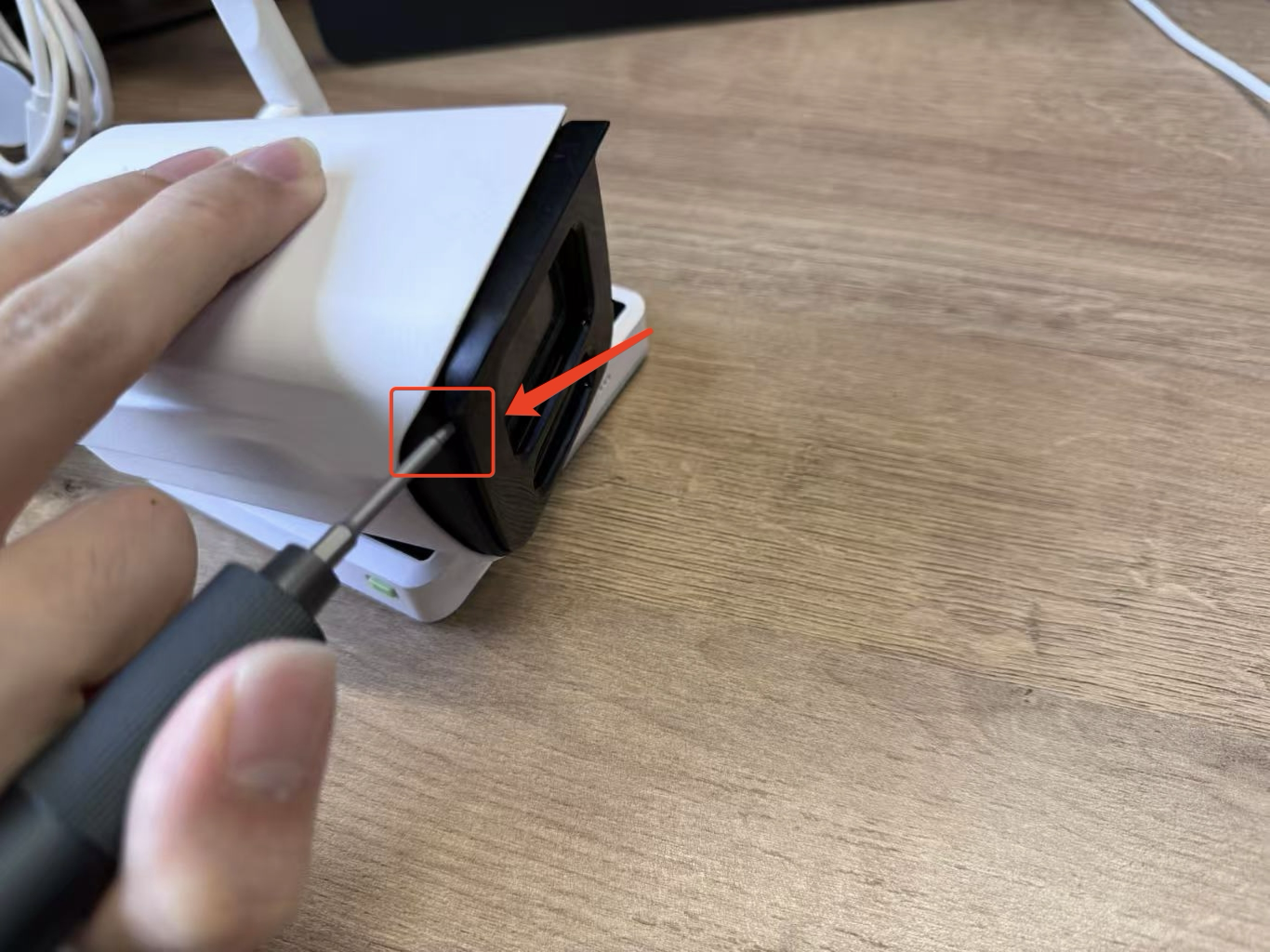
Acessando o Cartão SD
Localize a abertura na unidade A1102 e insira cuidadosamente uma chave de fenda. Aplique uma leve força para fazer alavanca e abrir.
Localize os quatro orifícios dos parafusos e gire os botões para abri-los. Certifique-se de aplicar pressão constante enquanto gira para garantir que eles se soltem.
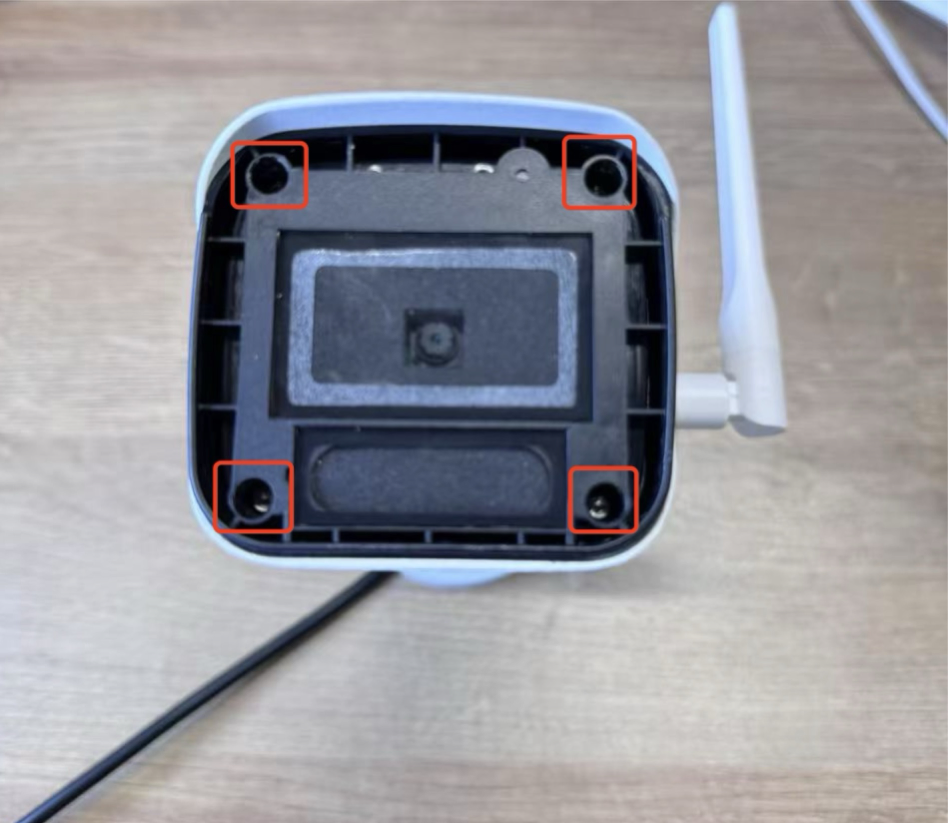
Depois que os parafusos estiverem soltos, remova a tampa para acessar o slot do cartão SD. Você pode então retirar o cartão SD para ler as informações armazenadas nele.
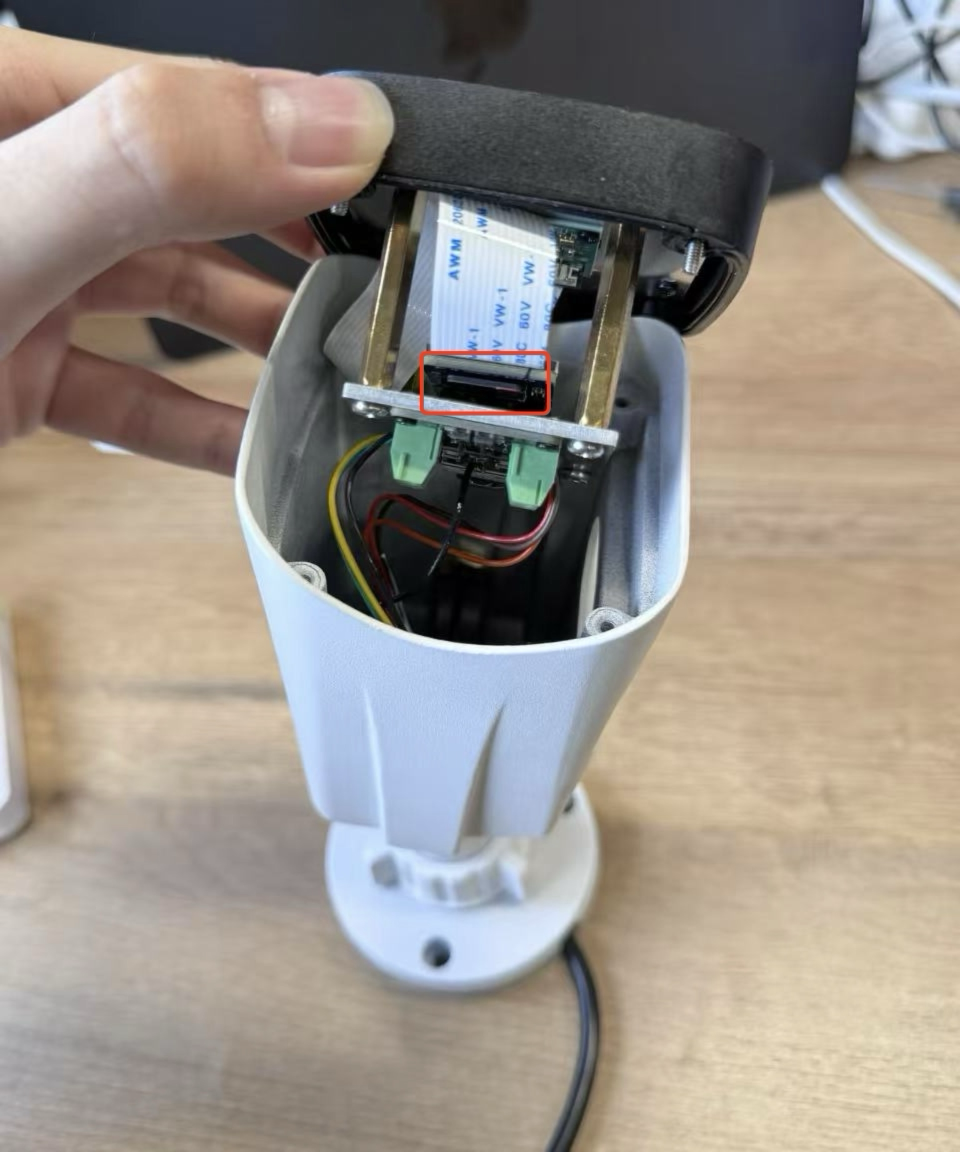
Salvamento Automático de Imagens
Com 8GB de memória interna, o A1102 pode salvar automaticamente imagens reconhecidas em um cartão de memória. Acesse e recupere essas imagens posteriormente para análise ou geração de relatórios.
Equipado com 8GB de memória, o A1102 é capaz de salvar automaticamente imagens no cartão de memória quando um alvo é reconhecido. Quando precisarmos acessar essas informações de imagem, podemos extrair e acessar diretamente os dados de imagem necessários a partir do cartão de memória.
Solução de Problemas
Problemas Comuns
- Dois métodos para configurar modelos de IA
- Usando o SenseCraft APP para configurar os modelos integrados da câmera de IA
- Conecte à porta inferior ESP32, que é usada para fornecer energia ao dispositivo.
- Using the SenseCraft AI website para configurar modelos de IA que não vêm pré-carregados de fábrica
- Conecte à porta superior Himax, que é usada para gravar o modelo no chip Himax.
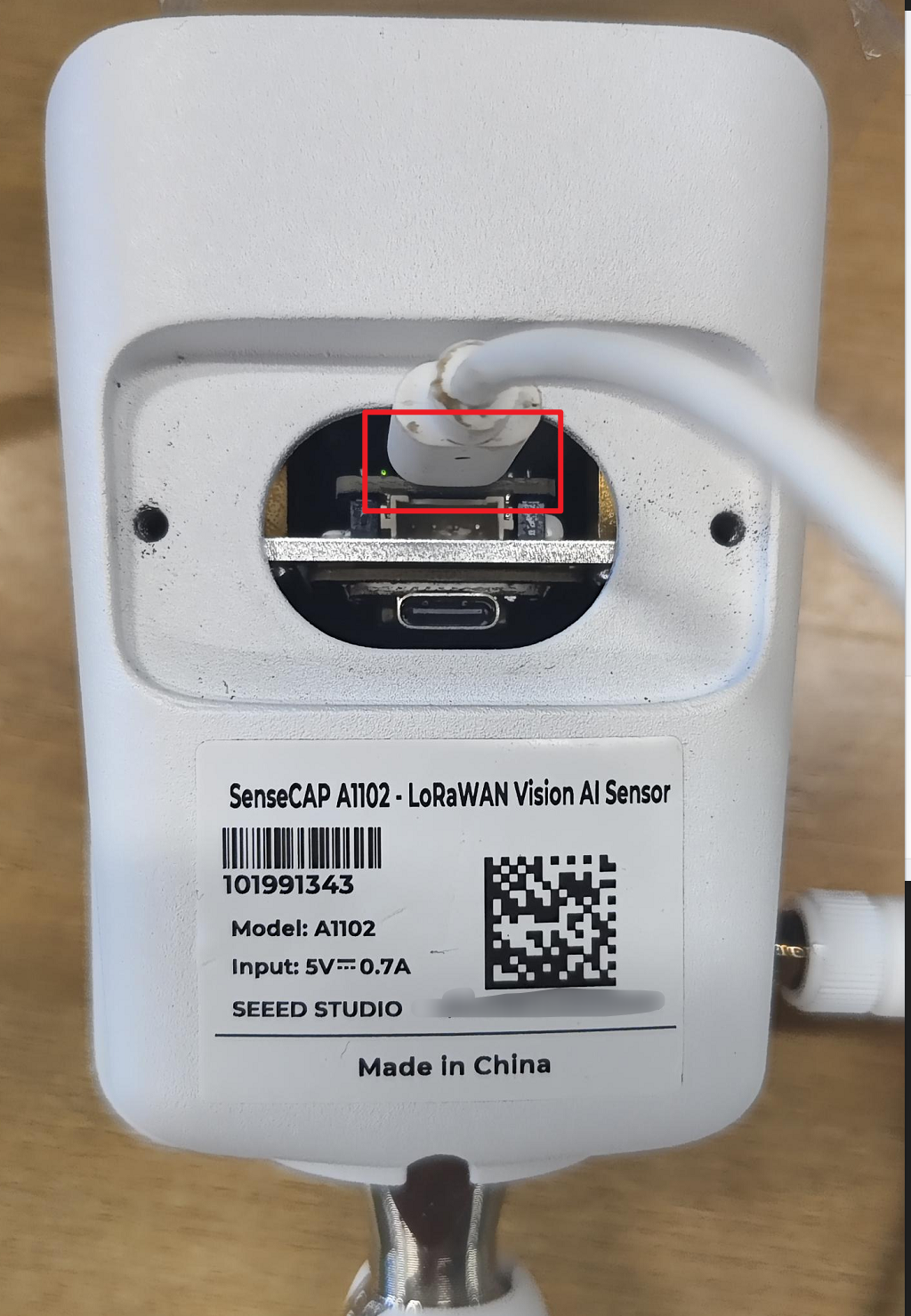
- A câmera de IA está conectada, mas o aplicativo mostra que não está
- verifique o status do datalogger e certifique-se de configurá-lo primeiro em Settings antes de retornar a Information.
- explicação: Para economizar energia, o datalogger só fornece energia para a câmera de IA ao entrar na página Settings.
- Luz respirante vs. luz piscando
- Um efeito de luz respirante indica que o dispositivo está procurando uma rede.
- Uma luz piscando indica que o dispositivo entrou no modo de configuração Bluetooth.
- Se o dispositivo estiver no modo de luz respirante, pressione o botão uma vez para alternar para a luz vermelha, depois pressione e segure o botão para entrar no modo de configuração Bluetooth (luz piscando).
- A câmera de IA liga com sucesso, mas não pode ser encontrada pela configuração Bluetooth do APP
- Quando a câmera de IA está ligada, mas:
- O SenseCraft APP não consegue encontrar o dispositivo.
- Tente procurar por Vision AI V2, e ainda assim não detecta o dispositivo.
- Isso indica que o firmware do ESP32 pode não estar funcionando corretamente (o ESP32 é responsável pela transmissão via Bluetooth).
- Solução:
- Conecte o cabo à porta ESP32 e abra um monitor serial para verificar se o ESP32 está em execução normalmente.
- Se aparecerem logs anormais ou erros de inicialização, entre em contato com o suporte técnico para obter instruções sobre regravar o firmware do ESP32.
Suporte Técnico & Discussão sobre o Produto
Obrigado por escolher nossos produtos! Estamos aqui para fornecer diferentes tipos de suporte para garantir que sua experiência com nossos produtos seja a mais tranquila possível. Oferecemos vários canais de comunicação para atender a diferentes preferências e necessidades.