Introdução ao Lightwheel LeIsaac — Fluxo de trabalho open‑source combinando Hugging Face LeRobot x GR00T N1.5 x Isaac Sim
Interduction
Este wiki seguirá o documento do leisaac e mostrará como teleoperar o braço robótico SoArm101 no IsaacLab usando o leisaac. Além disso, demonstraremos a implantação do modelo NVIDIA Isaac GR00T N1.5 ajustado finamente no ambiente de simulação do Isaac Lab, usando dados coletados no próprio Isaac Lab. Os principais projetos utilizados neste wiki são:
- LeIsaac fornece funcionalidade de teleoperação no IsaacLab usando o SO101Leader (LeRobot), incluindo coleta de dados, conversão de dados e treinamento de políticas subsequente.
- NVIDIA Isaac™ Lab é um framework unificado open‑source para aprendizado de robôs, projetado para ajudar a treinar políticas de robôs.
- SO-ARM101 é um kit de braço robótico 3D‑imprimível, de baixo custo e open‑source. Projetado para funcionar perfeitamente com a biblioteca open‑source LeRobot.
- NVIDIA Isaac GR00T N1.5 é um modelo fundamental aberto para raciocínio e habilidades generalizadas de robôs humanoides.
Requierment
- PC com Ubuntu
- Braço SoArm101 Leader
O computador usado neste wiki possui uma GPU NVIDIA RTX 3080 e roda Ubuntu 22.04 LTS.
Configuração do Ambiente de Simulação
Use o seguinte comando no terminal para instalar o ambiente de runtime do Isaac Lab:
# Create and activate environment
conda create -n leisaac python=3.10
conda activate leisaac

# Install cuda-toolkit
conda install -c "nvidia/label/cuda-11.8.0" cuda-toolkit

# Install PyTorch
pip install torch==2.5.1 torchvision==0.20.1 --index-url https://download.pytorch.org/whl/cu118

# Install IsaacSim
pip install --upgrade pip
pip install 'isaacsim[all,extscache]==4.5.0' --extra-index-url https://pypi.nvidia.com

# Install IsaacLab
git clone https://github.com/isaac-sim/IsaacLab.git
sudo apt install cmake build-essential

cd IsaacLab
# fix isaaclab version for isaacsim4.5
git checkout v2.1.0
./isaaclab.sh --install
Se o seu computador não tiver o conda instalado, consulte este guia para instalação.
Se você estiver usando uma GPU da série 50, recomendamos usar o isaacsim5.0 e o isaaclab com o branch feature/isaacsim_5_0.
Instalar o LeIsaac
Clone o repositório LeIsaac e instale‑o como dependência.
cd ..
git clone https://github.com/LightwheelAI/leisaac.git
cd leisaac
pip install -e source/leisaac
pip install pynput pyserial deepdiff feetech-servo-sdk
Certifique‑se de realizar a instalação dentro do ambiente virtual conda leisaac.
Preparação de Assets
O LeIsaac fornece um asset USD de exemplo — uma cena de cozinha. Podemos baixar a cena relacionada aqui e extraí‑la no diretório de assets. A estrutura do diretório deve ser assim:
<assets>
├── robots/
│   └── so101_follower.usd
└── scenes/
    └── kitchen_with_orange/
        ├── scene.usd
        ├── assets
        └── objects/
            ├── Orange001
            ├── Orange002
            ├── Orange003
            └── Plate
Coletar Dataset
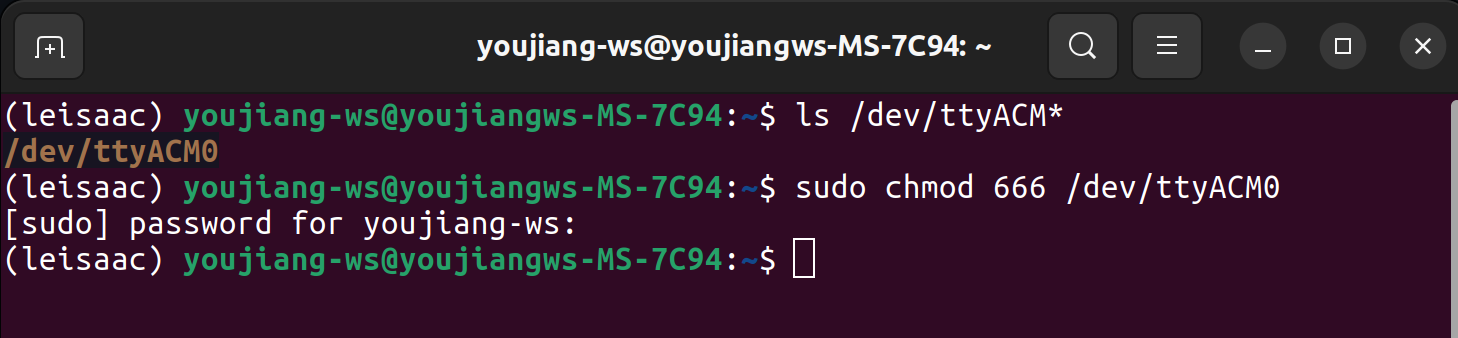
Conecte o leader SO-ARM101 a um computador com Ubuntu via cabo USB e, em seguida, use comandos para conceder permissões de porta serial.
ls /dev/ttyACM*
sudo chmod 666 /dev/ttyACM0
Se tudo estiver funcionando corretamente, você deverá ver um log de saída semelhante.
Execute tarefas de teleoperação com o seguinte script para coletar o dataset:
python scripts/environments/teleoperation/teleop_se3_agent.py \
    --task=LeIsaac-SO101-PickOrange-v0 \
    --teleop_device=so101leader \
    --port=/dev/ttyACM0 \
    --num_envs=1 \
    --device=cpu \
    --enable_cameras \
    --record \
    --dataset_file=./datasets/dataset.hdf5
Depois de entrar na janela do IsaacLab, pressione a tecla b no teclado para iniciar a teleoperação. Em seguida, você pode usar o teleop_device especificado para controlar o robô na simulação. Se você precisar redefinir o ambiente após concluir sua operação, basta pressionar a tecla r ou n. r significa redefinir o ambiente e marcar a tarefa como falha, enquanto n significa redefinir o ambiente e marcar a tarefa como bem‑sucedida.
Replay do Dataset
Após a teleoperação, você pode reproduzir o dataset coletado no ambiente de simulação usando o seguinte script:
python scripts/environments/teleoperation/replay.py \
    --task=LeIsaac-SO101-PickOrange-v0 \
    --num_envs=1 \
    --device=cpu \
    --enable_cameras \
    --dataset_file=./datasets/dataset.hdf5 \
    --episode_index=0
Conversão de Dados
Os dados de teleoperação coletados são armazenados em formato HDF5 no diretório especificado. Se for usar esses dados para treinar um modelo proxy, o dataset deve ser convertido para um formato compatível com o LeRobot usando os scripts de conversão do LeIsaac.
Este script deve ser executado dentro do ambiente virtual do LeRobot. Crie um novo ambiente LeRobot seguindo as etapas deste wiki.
cd ..
git clone https://github.com/huggingface/lerobot.git
cd lerobot
conda create -y -n lerobot python=3.10
conda activate lerobot
pip install -e .
Em seguida, podemos modificar os parâmetros no script e executar o seguinte comando:
cd ../leisaac
python scripts/convert/isaaclab2lerobot.py
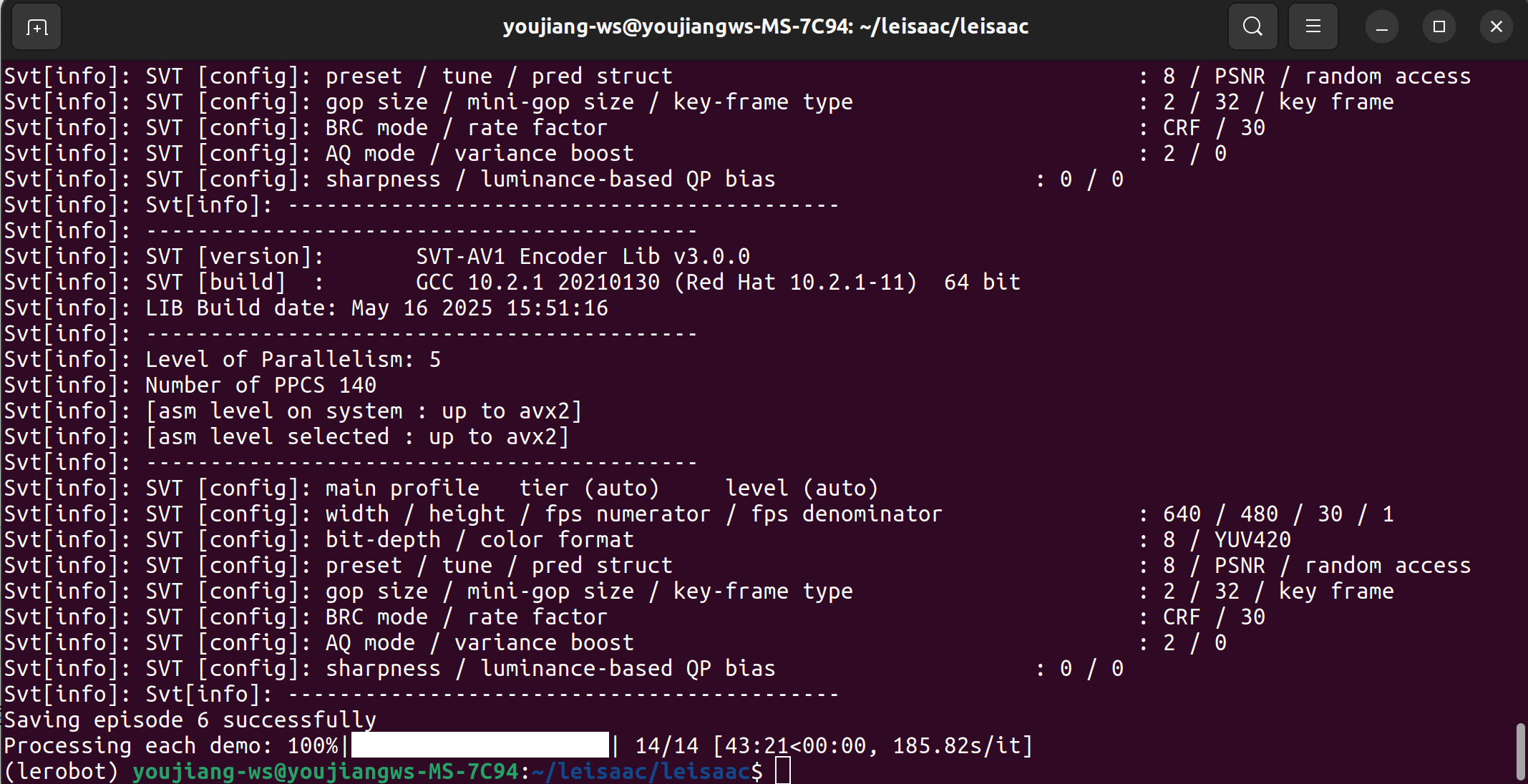
Se você tiver modificado o caminho de armazenamento do dataset durante a coleta de dados, será necessário atualizar o caminho correspondente no script de conversão antes da execução.
Após a conclusão da execução do programa, o dataset convertido poderá ser encontrado em: ~/.cache/huggingface/lerobot/.
Também podemos inspecionar os dados convertidos usando o kit de ferramentas integrado de visualização de datasets do LeRobot.
cd ../lerobot
python -m lerobot.scripts.visualize_dataset --repo-id EverNorif/so101_test_orange_pick  --episode-index 0
Treinamento de Política
Neste wiki, faremos o ajuste fino do NVIDIA Isaac GR00T N1.5. Vamos começar configurando o ambiente virtual Isaac-GR00T:
cd ..
git clone https://github.com/NVIDIA/Isaac-GR00T
cd Isaac-GR00T
conda create -n gr00t python=3.10
conda activate gr00t
pip install --upgrade setuptools
pip install -e .[base]
pip install --no-build-isolation flash-attn==2.7.1.post4
A instalação do flash-attn envolve compilação de pacotes, o que pode ser extremamente lento. Recomenda‑se baixar a versão pré‑compilada do pacote correspondente ao seu ambiente de sistema e instalá‑la localmente usando o comando: pip install ./package_name.
Execute o seguinte comando no terminal para iniciar o treinamento:
cd <path-to-Isaac-GR00T>
cp ./getting_started/examples/so100_dualcam__modality.json ~/.cache/huggingface/lerobot/EverNorif/so101_test_orange_pick/meta/modality.json
python scripts/gr00t_finetune.py \
   --dataset-path ~/.cache/huggingface/lerobot/EverNorif/so101_test_orange_pick \
   --num-gpus 1 \
   --output-dir ./so101-checkpoints  \
   --max-steps 10000 \
   --data-config so100_dualcam \
   --video-backend torchvision_av \
   --batch_size 2

Inferência de Política
Neste estágio, podemos implantar nosso modelo NVIDIA Isaac GR00T N1.5 ajustado finamente para controlar o braço robótico SO-ARM101 no Isaac Lab. A arquitetura de implantação do Isaac-GR00T adota um design desacoplado entre o endpoint de inferência e o endpoint de controle:
- Endpoint de Inferência (Servidor): dedicado exclusivamente à execução de tarefas de inferência de modelo.
- Endpoint de Controle (Cliente): responsável por adquirir os estados do braço robótico e orquestrar o controle de movimento.
Servidor Abra uma nova janela de terminal e execute:
conda activate gr00t
cd <path-to-Isaac-GR00T>
python scripts/inference_service.py --server --model_path  ./so101-orange-checkpoints/checkpoint-10000 --embodiment_tag new_embodiment --data_config so100_dualcam --port 5555

Cliente Abra uma nova janela de terminal e execute:
conda activate leisaac
cd <path-to-leisaac>
python scripts/evaluation/policy_inference.py \
    --task=LeIsaac-SO101-PickOrange-v0 \
    --policy_type=gr00tn1.5 \
    --policy_host=localhost \
    --policy_port=5555 \
    --policy_timeout_ms=5000 \
    --policy_action_horizon=16 \
    --policy_language_instruction="Pick up the orange and place it on the plate" \
    --device=cuda \
    --enable_cameras
Se você encontrar erros relacionados ao ZMQ, execute pip install pyzmq para resolvê-los.
O modelo final treinado não conseguiu controlar o braço robótico SOArm101 para pegar a laranja. Isso aconteceu porque coletei apenas três conjuntos de dados durante o experimento. Se mais dados pudessem ser coletados, a precisão do modelo seria significativamente melhorada!
Suporte Técnico & Discussão de Produtos
Obrigado por escolher nossos produtos! Estamos aqui para oferecer diferentes tipos de suporte para garantir que sua experiência com nossos produtos seja a mais tranquila possível. Oferecemos vários canais de comunicação para atender a diferentes preferências e necessidades.