Sistema de Posicionamento Interno por Bluetooth com LoRaWAN
Introdução
Visão geral
O posicionamento interno é um desafio comum para muitos setores. Embora existam sistemas de alta precisão como UWB, eles podem ser caros e complexos. Esta solução oferece uma alternativa flexível e econômica ao combinar duas poderosas tecnologias sem fio: Bluetooth Low Energy (BLE) para detecção de localização e LoRaWAN para transmissão de dados de longa distância e baixo consumo de energia.
O sistema é construído em torno do SenseCAP T1000 Tracker e oferece dois modos distintos de posicionamento, permitindo equilibrar precisão e duração da bateria conforme suas necessidades:
-
Rastreamento de Alta Precisão (Trilateração): Quando um tracker detecta sinais de três ou mais beacons BLE, ele pode calcular suas coordenadas precisas (x, y) em um mapa. Este modo é ideal para rastrear o movimento de ativos ou pessoas, fornecendo atualizações de localização precisas periodicamente ou sempre que houver movimento.
-
Posicionamento por Zona (Proximidade): Quando um tracker está ao alcance de apenas um ou dois beacons, ele identifica sua localização com base na proximidade ao beacon mais próximo. Este modo é perfeito para casos de uso mais simples, como check-ins automatizados, confirmação de que um ativo está em uma sala designada ou economia de bateria ao relatar a localização com menos frequência.
Ao oferecer suporte a ambos os métodos, esta solução fornece um sistema versátil e fácil de implantar para uma ampla gama de aplicações de rastreamento interno, desde simples detecção de presença até monitoramento mais detalhado baseado em coordenadas.
A maneira mais rápida de colocar este sistema em funcionamento é por meio do Sistema de Posicionamento por Beacon BLE em Nível de Campus na plataforma SenseCraft Solution.
Clique em Deploy, escolha um tamanho de kit (Starter / Standard / Enterprise) e o SenseCraft Solution orienta você em cada etapa — instalando o aplicativo de posicionamento para você (sem comandos Docker manuais) e guiando a configuração dos beacons, gateways e trackers.
Confira nossa página de bundle Posicionamento Integrado Interno e Externo para ver todos os produtos de que você precisa para implementar esta solução.
Principais Recursos e Benefícios
- Econômico e Escalável: Aproveita beacons BLE acessíveis e evita a necessidade de instalações caras de gateways em cada sala.
- Transmissão de Dados de Longo Alcance: Um único gateway LoRaWAN pode cobrir um prédio inteiro ou campus, reduzindo drasticamente os custos de infraestrutura.
- Alerta SOS Instantâneo: Os trackers incluem um botão de pânico que, quando pressionado, envia imediatamente um alerta SOS via LoRaWAN para uma resposta rápida em emergências.
- Gerenciamento Inteligente de Energia: Usando um acelerômetro integrado, o tracker pode relatar apenas quando o movimento é detectado e enviar sinais periódicos de “heartbeat” nos demais momentos. Isso estende drasticamente a vida útil da bateria para até 6 meses com configurações ideais para muitas aplicações de rastreamento de ativos.
- Implantação Simples: A configuração de beacons BLE e gateways LoRaWAN é direta, colocando seu sistema de posicionamento online rapidamente.
- Pronto para Implantar: Coloque todo o sistema em funcionamento em minutos — com um clique pela plataforma SenseCraft Solution ou com um único comando Docker se você fizer self-host. O aplicativo também é totalmente open-source caso você queira personalizá-lo.
Casos de Uso
Casos de Uso
Esta solução é ideal para uma ampla gama de aplicações de rastreamento por zona e segurança:
Segurança em Campus e Escolas
Forneça aos alunos e funcionários um tracker vestível. O botão SOS integrado permite que eles enviem instantaneamente um alerta de emergência com sua última localização conhecida de qualquer lugar do campus, proporcionando tranquilidade e permitindo tempos de resposta mais rápidos.
Gestão de Ativos
Rastreie a localização de ativos valiosos, tanto em ambientes internos quanto externos (por exemplo, veículos em um estacionamento). Configure o tracker para relatar apenas quando se mover, economizando bateria enquanto garante que você seja alertado sobre movimentos não autorizados.
Check-in Automatizado e Gestão de Pessoal
Ajustando a intensidade do sinal de um beacon BLE, você pode criar uma zona de “check-in” para escritórios ou casas de repouso. Quando uma pessoa usando um tracker entra na zona, sua presença é registrada automaticamente.
Arquitetura do Sistema
O sistema opera com um princípio simples, porém poderoso. Trackers móveis escutam sinais de beacons fixos e relatam o que ouvem a um servidor central.

Pré-requisitos
Os principais componentes são:
- Beacons BLE: Pequenos transmissores fixos colocados em locais conhecidos (por exemplo, entradas de salas, zonas-chave). Eles transmitem continuamente um ID exclusivo.
- SenseCAP T1000 Tracker: Este é o dispositivo móvel anexado ao ativo ou à pessoa que você deseja rastrear. Ele faz varredura em busca de beacons BLE próximos e identifica aquele com o sinal mais forte.
- Gateway LoRaWAN: O tracker envia um pacote de dados contendo o ID do beacon BLE mais próximo para o gateway via LoRaWAN.
- Servidor de Rede e Aplicação: O gateway encaminha os dados para um LoRaWAN Network Server (SenseCraft Data), que então os direciona para um servidor de aplicação. O servidor de aplicação mantém um mapa dos IDs dos beacons e suas localizações no mundo real, permitindo determinar a posição do tracker (por exemplo, “Tracker #58 está próximo ao Beacon #12, que fica na Sala de Reunião 3”).
Antes de começar, certifique-se de ter o seguinte:
- Um SenseCAP T1000 Tracker
- Um ou mais beacons BLE
- Um gateway LoRaWAN conectado à internet
- Um servidor ou computador com Docker instalado
SenseCAP T1000 Tracker
Tracker móvel LoRaWAN® com capacidades de varredura BLE
Detecção de Beacon BLE: Suporta BLE 5.1 para posicionamento preciso em ambientes internos e externos.
Rede de Longo Alcance: Conectividade LoRaWAN® Classe A (v1.0.4) para comunicação de longa distância e baixo consumo de energia.
Detecção de Movimento: Acelerômetro integrado para detecção em tempo real de movimento e estado estacionário.
Botão de Emergência: Botão SOS independente para acionar alertas de emergência com um único pressionar.
Beacons BLE
Transmissão Bluetooth regular
Compatível com protocolos: Bluetooth® LE 5.0 | Suporte completo para formatos iBeacon e Eddystone.
Implantação flexível: Potência de transmissão configurável para ajustar o raio de cobertura.
Longa duração: Até 2 anos de vida útil da bateria com configurações padrão.
Instalação fácil: Acompanha adesivo na parte traseira para fácil fixação em paredes ou outras superfícies.
Alcance de transmissão: Até 75 metros em áreas externas, 120 metros em áreas internas abertas.
SenseCAP M2 Multi-Platform Gateway
Infraestrutura de rede LoRaWAN®
Ampla cobertura: Raio de cobertura interna de até 2 km, garantindo sinal estável.
Conectividade massiva: Suporta mais de 200 dispositivos simultâneos com excelente desempenho.
Múltiplos backhauls: Oferece múltiplas opções de backhaul de rede, incluindo Ethernet, Wi-Fi e 4G.
Solução integrada: Recursos integrados de servidor LoRaWAN local para simplificar a implantação e o gerenciamento da rede.
Guia de Introdução

Existem duas maneiras de implantar este sistema — escolha uma para o Passo 2:
- Recomendado — SenseCraft Solution (guiado): Abra a página da solução, clique em Deploy e escolha um tamanho de kit. SenseCraft Solution instala o aplicativo de posicionamento para você e orienta a configuração de hardware de ponta a ponta.
- Manual — auto-hospedado com Docker: Prefere executá-lo você mesmo? Use o caminho manual com Docker descrito no Passo 2.
De qualquer forma, toda implantação segue os mesmos cinco estágios:
- Implantar Beacons: Coloque beacons BLE em locais estratégicos em toda a sua instalação. Crie um mapa ou lista documentando o ID exclusivo de cada beacon e sua localização física (por exemplo,
Beacon_ID_01: "Entrada Principal",Beacon_ID_02: "Armazém Zona A"). - Configure o Gateway: Conecte seu gateway LoRaWAN à internet e configure-o para encaminhar pacotes para o LoRaWAN Network Server escolhido.
- Implante o Aplicativo: Instale o aplicativo pronto SenseCraft Indoor Positioning — com um clique via SenseCraft Solution ou em auto-hospedagem com Docker (veja a Etapa 2). Não é necessário nenhum código de backend personalizado.
- Configure o Rastreador: Ative o SenseCAP T1000 e faça o provisionamento dele no seu LoRaWAN Network Server. Certifique-se de que ele esteja configurado para o modo de varredura BLE.
- Visualize: À medida que o rastreador se move pela instalação, ele informará o beacon mais próximo, e seu aplicativo poderá exibir sua localização em um painel ou mapa.
Etapa 1: Configure seu Hardware
Primeiro, você precisa configurar os dispositivos físicos na sua instalação.
1a. Implantar Beacons
Para especificações técnicas completas, consulte a documentação do BC01 Indoor Bluetooth Beacon.
Comece posicionando beacons BLE (Bluetooth Low Energy) em locais estratégicos dentro da sua instalação — como a entrada principal, armazém e áreas de escritório.
Consulte o vídeo abaixo para um guia passo a passo sobre como adicionar as informações do seu beacon ao sistema. Você também pode consultar a seção de Dicas para ajuda adicional.
Visão rápida dos parâmetros do beacon BC01
| Parâmetros | Valor Padrão |
|---|---|
| UUID | FDA50693-A4E2-4FB1-AFCF-C6EB07647825 |
| Major | 10001 |
| Minor | 19641 |
| Measured power | -59dBm |
| Tx Power | -30 - +4dBm, padrão 0dBm |
| Adv Interval | 100ms~10s, padrão 500ms |
| Password | seeed123 (Letras e números) |
| Device Name | BC01 (1-7 caracteres) |
| Soft Reboot | seeed123 (igual à senha) |
1b. Configure o Gateway
Ligue seu gateway LoRaWAN e conecte-o à internet.
Em seguida, siga as instruções abaixo de acordo com o network server que você está usando.
- SenseCraft Data
- ChirpStack (Servidor LoRaWAN Local)
Por padrão, o gateway LoRaWAN encaminha dados para a plataforma SenseCraft Data (anteriormente SenseCAP Portal).
- Siga o manual oficial do usuário para garantir que seu gateway esteja online e vinculado à sua conta.
- Depois que a conexão for verificada, você pode prosseguir para a próxima etapa (Etapa 2).
Se você estiver usando um servidor ChirpStack em auto-hospedagem integrado ao seu gateway, será necessário redirecionar os dados do gateway e preparar um script de decodificação.
- Configure o Gateway: Siga este guia para redirecionar os dados uplink do seu gateway para o ChirpStack.
- Baixe o Script de Decodificação: O ChirpStack requer um decodificador para interpretar os dados do rastreador T1000. Baixe o script abaixo para deixá-lo pronto para a etapa de configuração posterior.
- Baixar Script de Decodificação T1000 Observação: Este script deve ser adicionado às Configurações de Aplicação do ChirpStack, não diretamente no dispositivo gateway.
Etapa 2: Instale o Aplicativo de Posicionamento
O aplicativo de posicionamento é um serviço web leve (um único contêiner Docker) que recebe dados do rastreador via MQTT e renderiza o mapa em tempo real. Há duas maneiras de instalá-lo — escolha a que melhor se adapta a você.
Se você quiser explorar a interface primeiro, pode conferir a demo ao vivo.
- SenseCraft Solution (Recomendado)
- Manual (Docker)
O caminho mais fácil — sem terminal, sem comandos manuais.
- Abra a página da solução Campus-level BLE Beacon Positioning System.
- Clique em Deploy e escolha o tamanho do seu kit (Starter / Standard / Enterprise).
- O SenseCraft Solution instala o aplicativo de posicionamento para você — na sua máquina local ou em um servidor remoto via SSH — e abre o painel automaticamente assim que o serviço estiver saudável.
Quando o painel abrir, continue para a Etapa 3 para conectar sua fonte de dados LoRaWAN.
Prefere auto-hospedar? Abra um terminal no seu servidor e execute o seguinte comando:
docker run -p 5173:5173 \
--name indoor-positioning \
--restart unless-stopped \
-v ./db:/app/db/ \
-v ./config:/app/server/config/json \
-v ./uploads:/app/uploads \
-d seeedcloud/sensecraft-indoor-positioning
💡 Observação: Use o PowerShell em vez de um terminal CMD se estiver executando o comando no Windows. Para usuários da China continental, você pode usar o chsrc para alternar o espelho do registro Docker para um download mais rápido.
O que este comando faz:
- Faz o download e inicia o contêiner do aplicativo SenseCraft Indoor Positioning.
-p 5173:5173torna o painel web acessível na porta5173.- Monta os diretórios locais:
/app/db/→ armazena bancos de dados e mapas./app/server/config/json→ armazena arquivos de configuração./app/uploads→ armazena arquivos enviados.
-dexecuta o aplicativo em segundo plano.
Quando o aplicativo estiver em execução, abra seu navegador web e acesse:
👉 http://<your_server_ip>:5173
Agora você deve ver o painel SenseCraft Indoor Positioning em execução no seu servidor.
- Username:
admin - Password:
83EtWJUbGrPnQjdCqyKq
Etapa 3: Configure o Aplicativo
3a. Configuração de Runtime (Conectando ao LoRaWAN)
Use esta configuração para conectar o aplicativo ao seu LoRaWAN Network Server e receber dados do rastreador. O aplicativo pode se conectar tanto ao SenseCraft Data quanto ao servidor ChirpStack Local ao mesmo tempo.
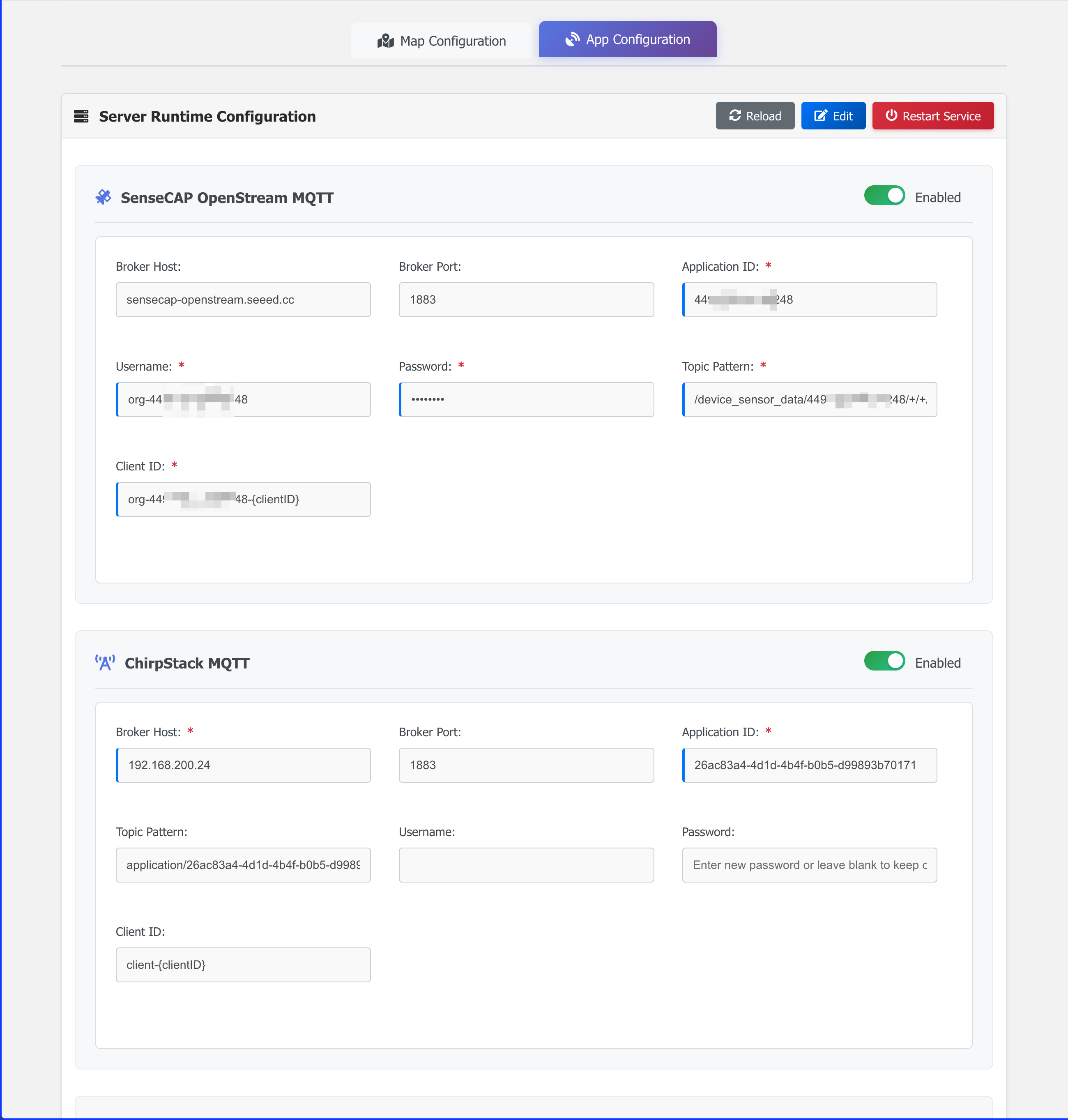
Ative uma ou ambas as fontes MQTT no painel:
Conectar ao SenseCraft Data
- Ative o SenseCAP OpenStream MQTT.
- Insira seu Username e API Key - Obtenha-os no guia de início rápido da Data OpenStream API.
Conectar ao ChirpStack
- Ative o ChirpStack MQTT.
- Insira o endereço do servidor e o Application ID - O tópico MQTT será preenchido automaticamente. Você pode encontrar o Application ID na página da sua aplicação ChirpStack.
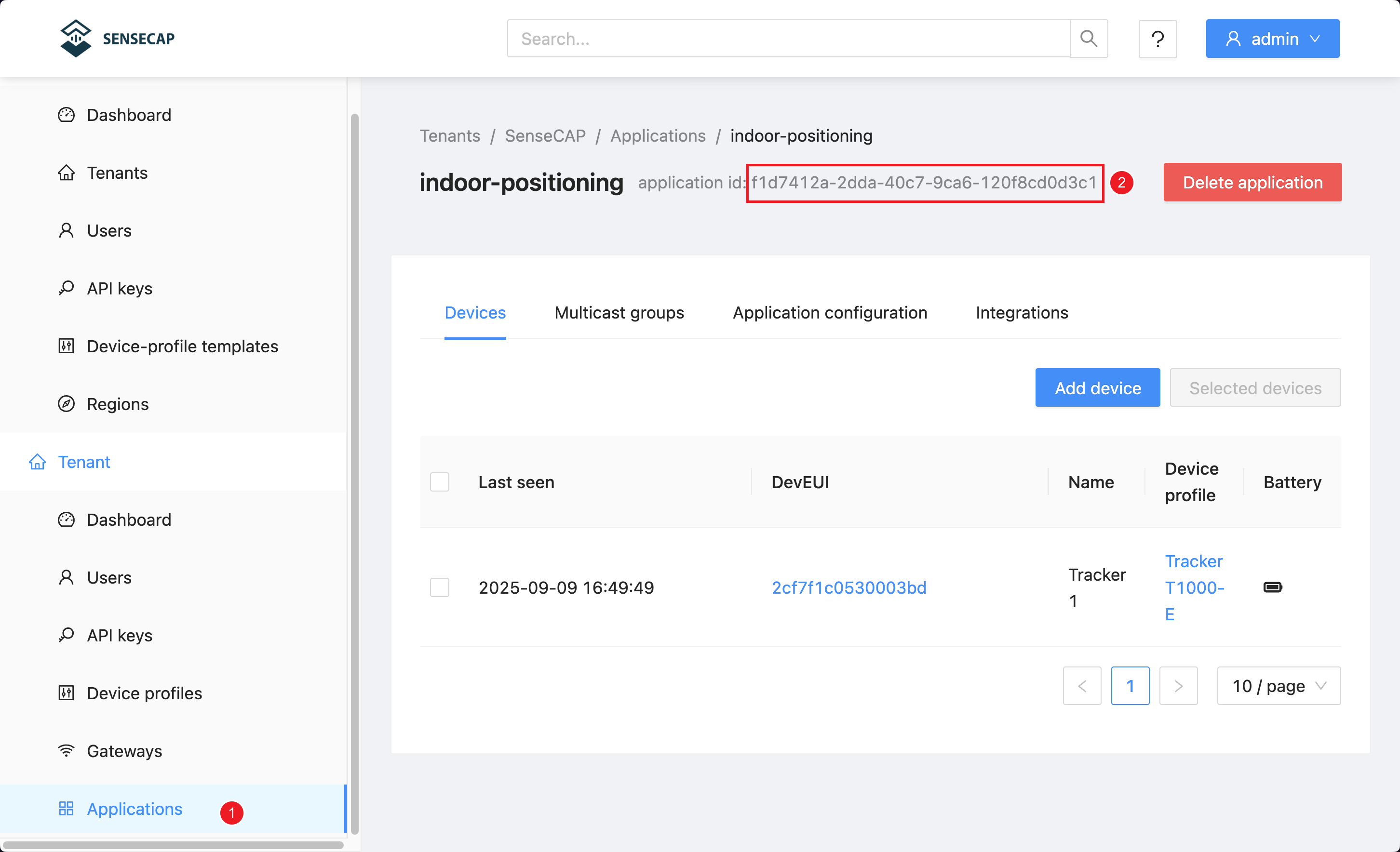
Observação: O campo
{clientID}é gerado automaticamente; não o edite.
Importante: Após qualquer alteração, reinicie o contêiner Docker para que as atualizações entrem em vigor.
Outras Configurações
Essas opções podem ser alteradas a qualquer momento (não é necessário reiniciar):
- Authentication – Atualize as credenciais de login do painel.
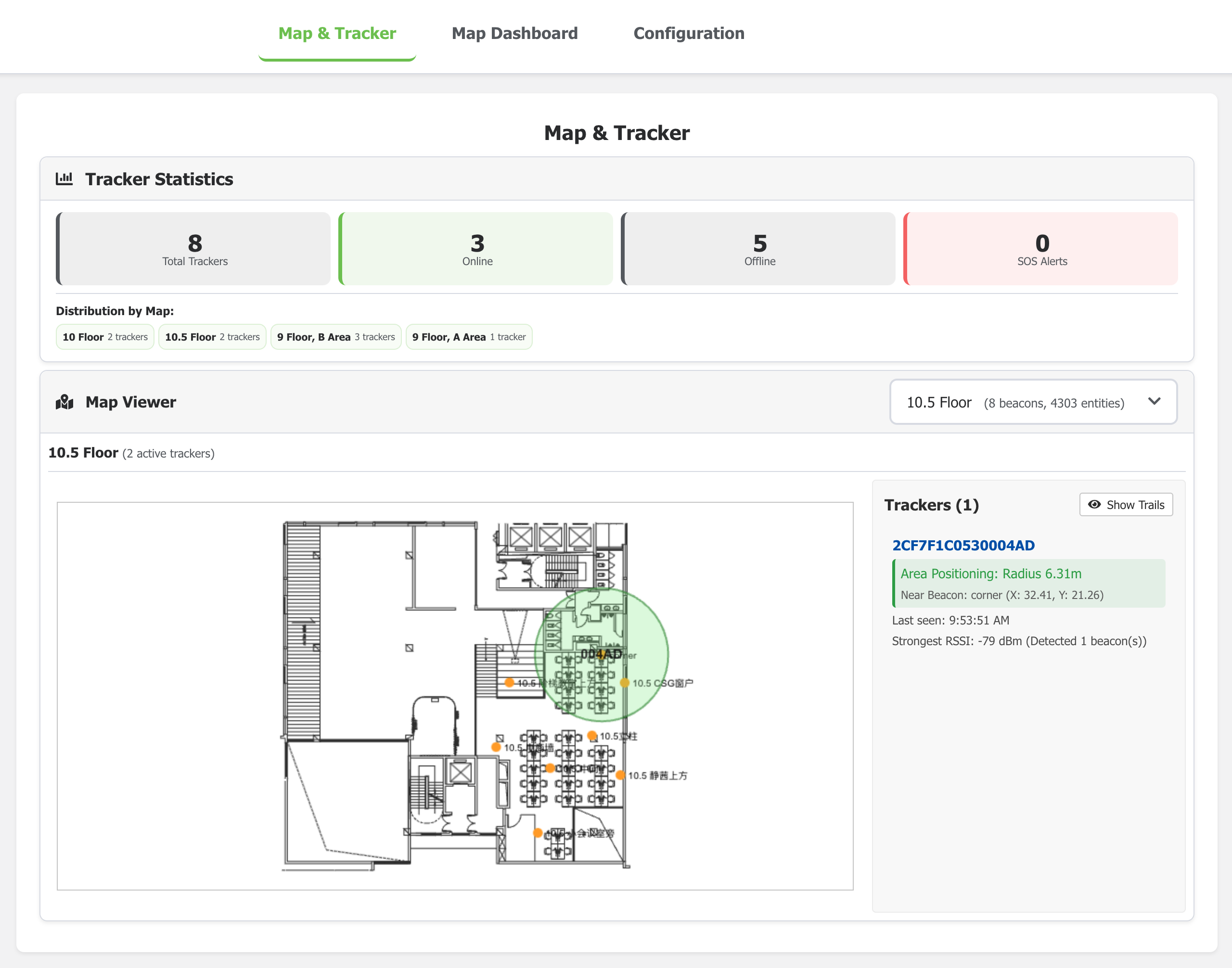
- Area Positioning – Estime a localização aproximada do rastreador quando os sinais dos beacons forem fracos ou esparsos.
- Tracker Access Control – Limite quais dispositivos podem ser posicionados (aberto para todos ou por lista de permissão).
- Webhook – Envie dados de localização para o seu serviço via HTTP POST.
3b. Configuração de Mapa e Beacon
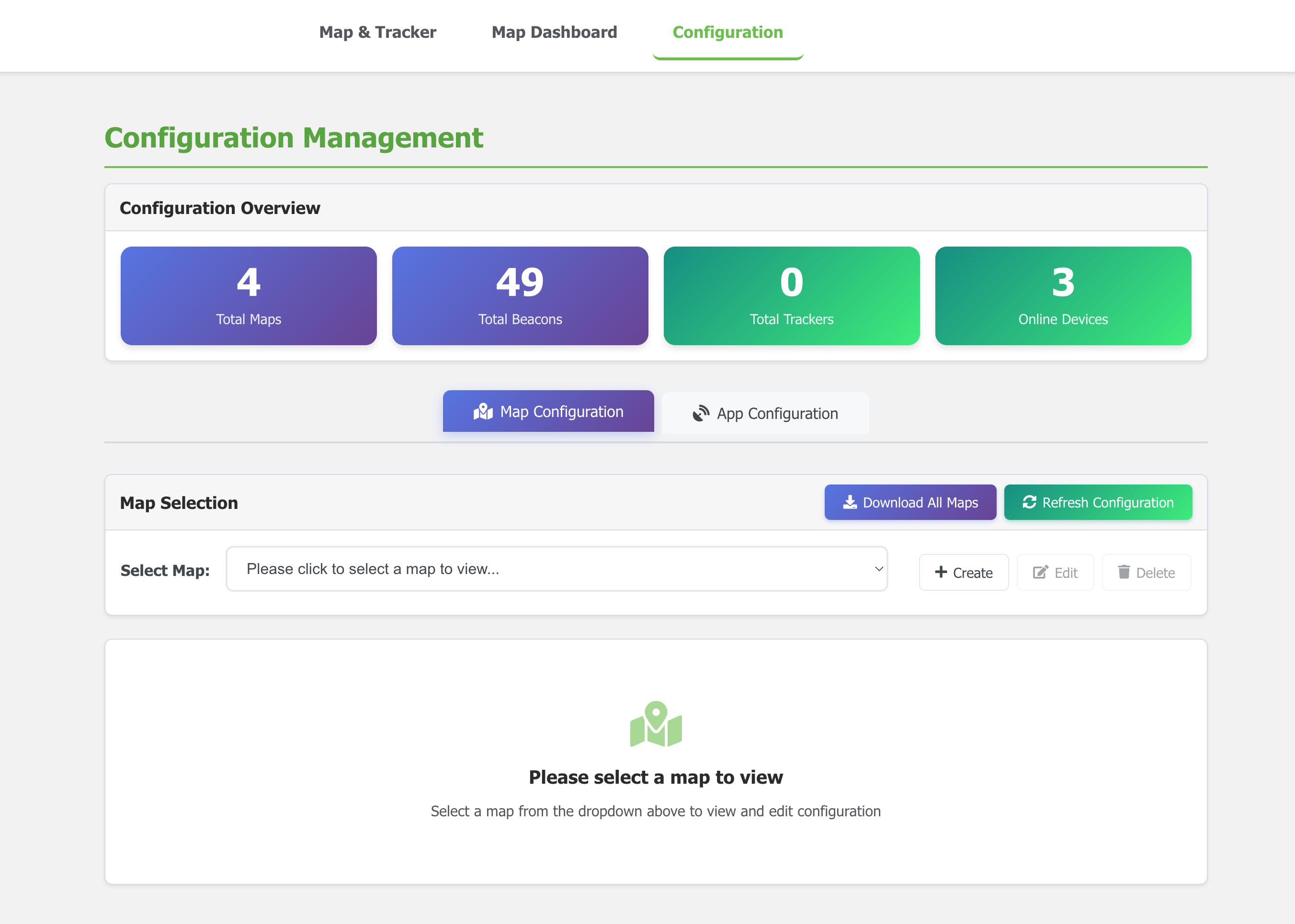
Clique em Create para criar seu primeiro mapa.
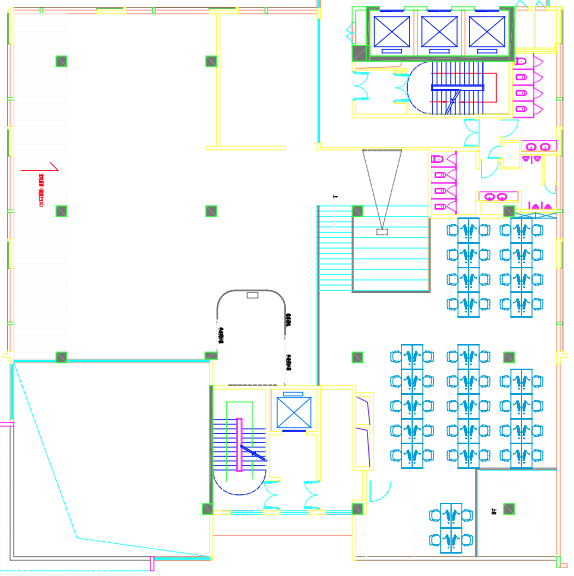
Envie seus dados de mapa neste painel. Atualmente, a versão de demonstração só oferece suporte à importação de arquivos em um formato semelhante a GeoJSON que contenha entidades de polilinha. Abaixo está um modelo JSON de exemplo para referência:
{
  "map": {
    "width": 29.53000000000094,
    "height": 22.212853765822828,
    "entities": [
      {
        "type": "polyline",
        "points": [
          [12.894968342021272, 17.07477114091087],
          [12.894968342021272, 17.114771140910868]
        ],
        "closed": false
      },
      {
        "type": "polyline",
        "points": [
          [12.944968342021284, 17.114771140910868],
          [12.894968342021272, 17.07477114091087]
        ],
        "closed": false
      }
    ]
  },
  "beacons": {}
}
Este JSON define um layout de piso 2D usando polylines baseadas em coordenadas, que representam elementos do mapa, como paredes ou limites. Outros tipos de geometria não são suportados na versão de demonstração atual.
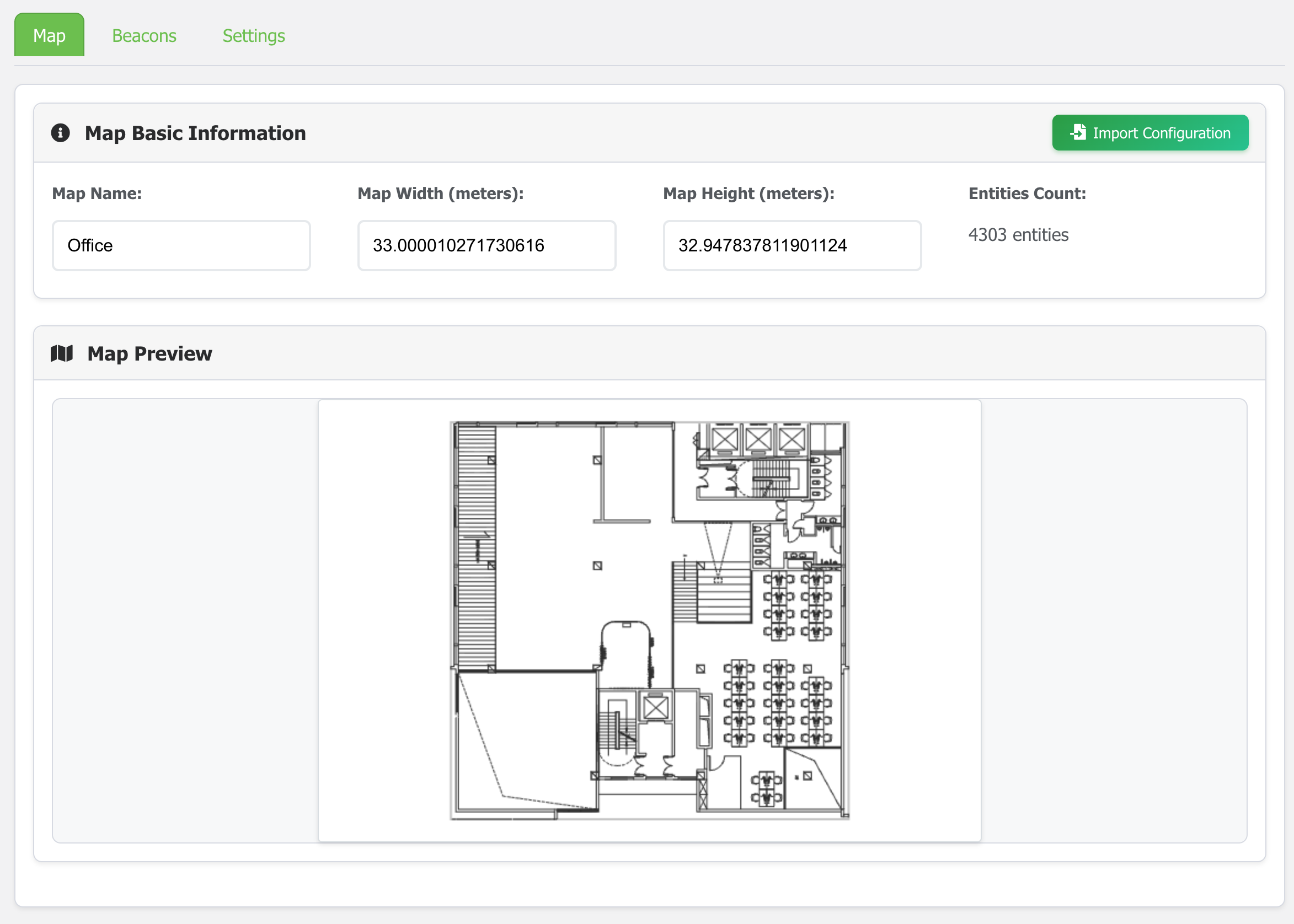
- Adicionar Beacons
Na seção Beacons, adicione o endereço MAC, o ID e a localização de cada beacon. Você pode posicioná-los diretamente no mapa enviado usando a lista que você criou na Etapa 1a.
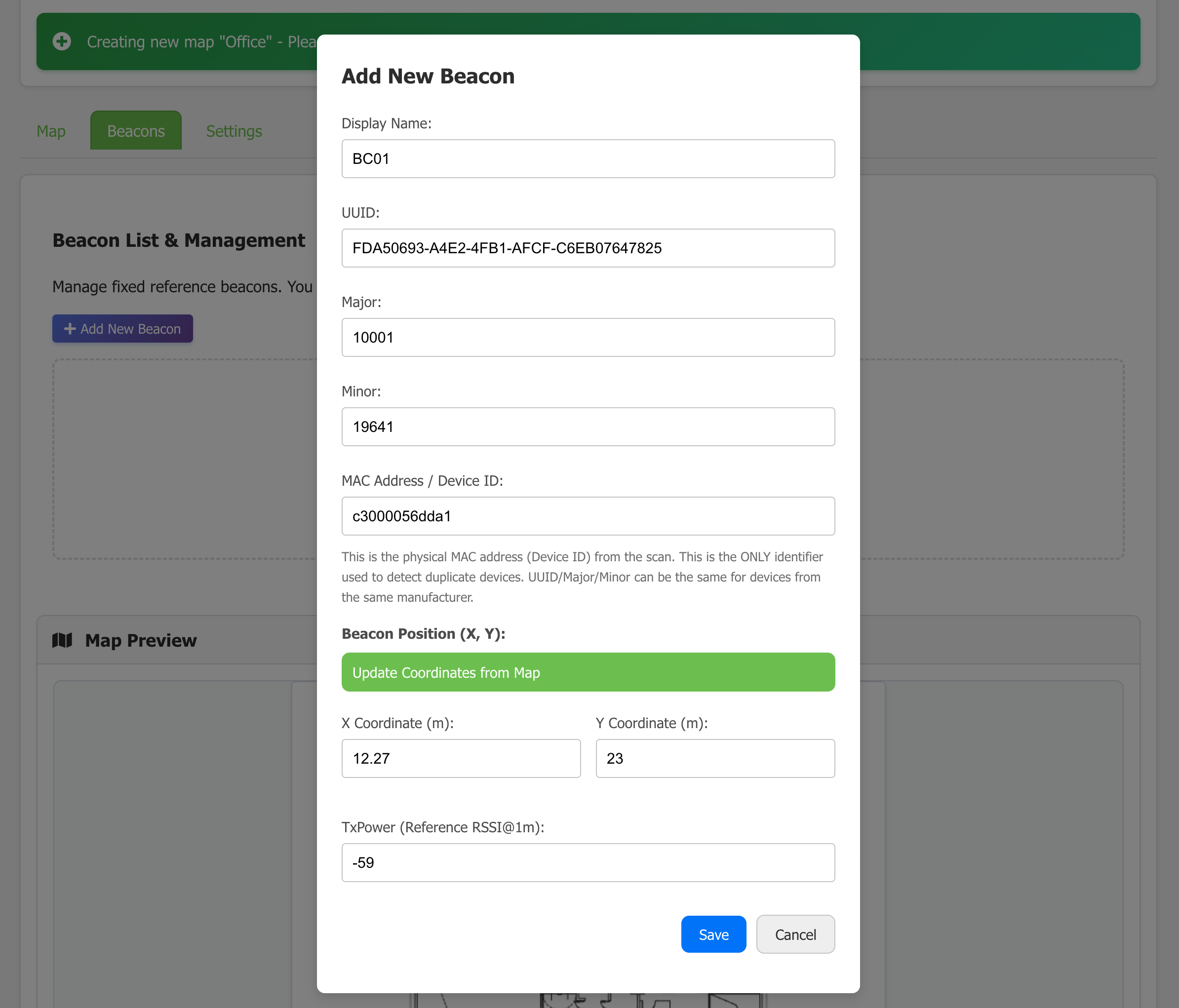
- Ajustar Fator Ambiental (Opcional)
Ajuste finamente a precisão da localização ajustando como a intensidade do sinal (RSSI) é convertida em distância.
- O valor padrão (~2,0) funciona bem para áreas abertas.
- Para ambientes internos complexos, tente valores entre 1,8 e 4,0.
- Comece com a configuração padrão e ajuste depois, se necessário.
Etapa 4: Ativar e Visualizar Seu Rastreador
A etapa final é ligar o seu rastreador e vê-lo no mapa.
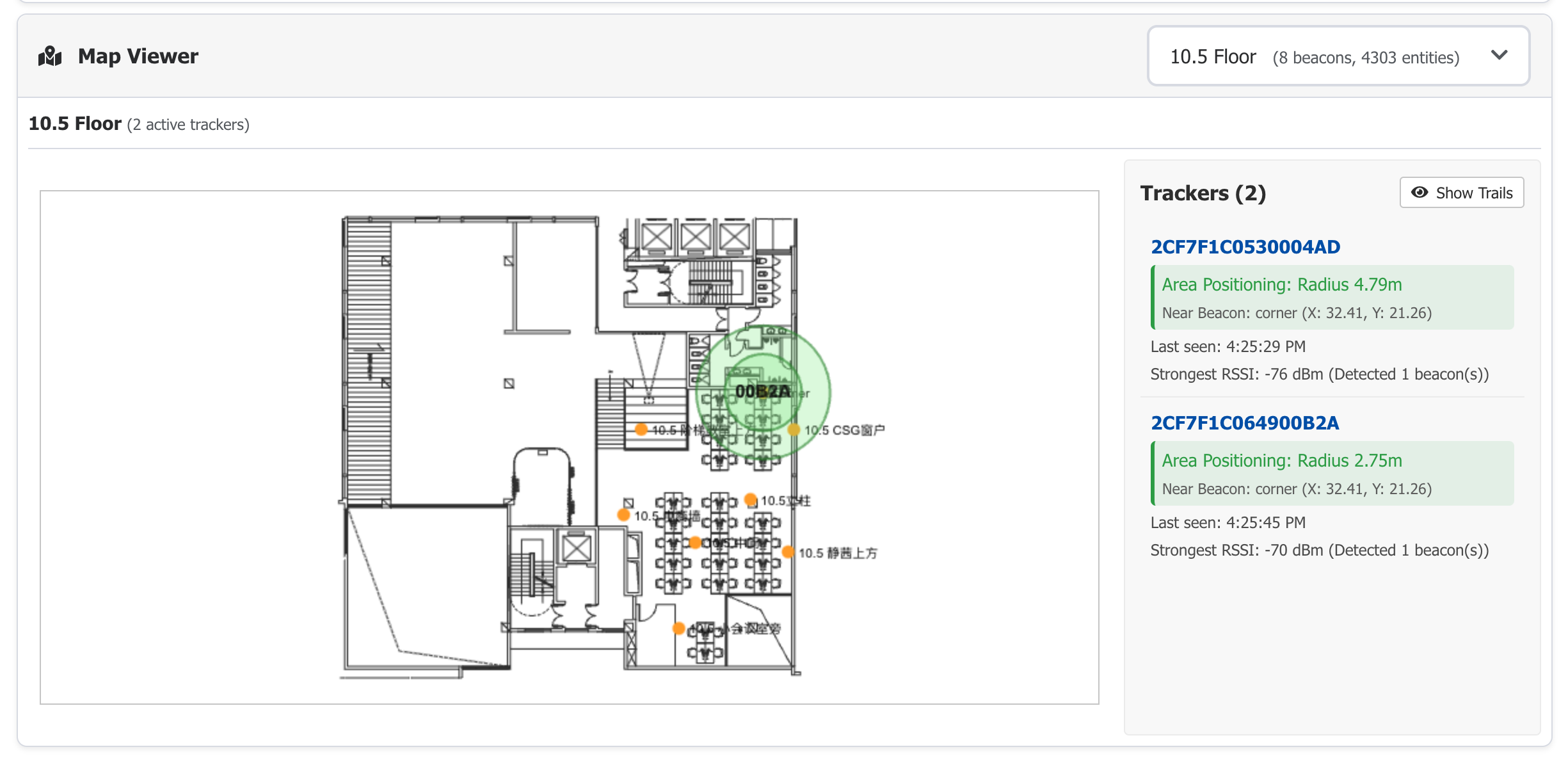
- Ative o Rastreador SenseCAP T1000 e faça o onboarding dele no seu LoRaWAN Network Server. Certifique-se de que seu gateway esteja online e que o dispositivo rastreador esteja "registrado" no servidor LNS. Consulte a Etapa 1b para mais detalhes.
- Certifique-se de que ele esteja configurado no modo de varredura BLE para que possa detectar os beacons. Veja o vídeo abaixo para obter ajuda.
- Visualizar: À medida que o rastreador se move pela sua instalação, ele detectará os beacons mais próximos e reportará sua localização. Você verá o ícone se movendo pelo mapa no seu painel.
Opte por Other Platform ao usar ChirpStack.
Mantenha as configurações de plataforma padrão (SenseCAP para The Things Network) ao usar SenseCraft Data.
Visão Geral dos Recursos do Aplicativo
Recurso 1: Envio de Dados (Webhook & WebSocket)
Você pode obter dados em tempo real do sistema de duas maneiras:
- Webhook: Conforme mencionado na configuração, isso envia dados para uma URL que você fornecer.
- WebSocket: Para aplicações em tempo real, você pode se conectar ao endpoint
/wsusando Autenticação HTTP Básica. Os formatos de dados parasos,tracker_update(trilateração) etracker_location_approximate(proximidade) são detalhados nos exemplos JSON fornecidos no documento original.
Formatos de Dados
- Alerta SOS
- Trilateração/Multilateral
- Posicionamento por Área
{
    "type": "tracker_sos",
    "data": {
        "2CF7F1C0530004AD": {
            "timestamp": 1756967508000,
            "sos": 0
        }
    }
}
{
    "type": "tracker_update",
    "data": {
        "2CF7F1C0530003BD": {
            "trackerId": "2CF7F1C0530003BD",
            "timestamp": 1756967455550,
            "position": {
                "x": 11.1,
                "y": 12.3
            },
            "last_detected_beacons": [
                {
                    "macAddress": "C3:00:00:56:4B:5D",
                    "major": null,
                    "minor": null,
                    "name": "Unknown Beacon",
                    "rssi": -79,
                    "txPower": null,
                    "configured_x": null,
                    "configured_y": null
                },
                {
                    "macAddress": "C3:00:00:3E:7D:AA",
                    "major": null,
                    "minor": null,
                    "name": "Unknown Beacon",
                    "rssi": -80,
                    "txPower": null,
                    "configured_x": null,
                    "configured_y": null
                },
                {
                    "macAddress": "C3:00:00:13:3C:99",
                    "major": null,
                    "minor": null,
                    "name": "Unknown Beacon",
                    "rssi": -80,
                    "txPower": null,
                    "configured_x": null,
                    "configured_y": null
                }
            ],
            "position_history": [],
            "map": "10 Floor",
            "sos": 2
        }
    }
}
{
    "type": "tracker_location_approximate",
    "data": {
        "2CF7F1C0530004AD": {
            "trackerId": "2CF7F1C0530004AD",
            "timestamp": 1756967098851,
            "radius": 5.248074602497725,
            "last_detected_beacons": [
                {
                    "txPower": -59,
                    "rssi": -77,
                    "name": "corner",
                    "configured_x": 32.41,
                    "configured_y": 21.26,
                    "macAddress": "C3:00:00:56:4B:59"
                }
            ],
            "map": "10.5 Floor",
            "sos": 0
        }
    }
}
Recurso 2: Dois Modos de Posicionamento
O sistema oferece suporte a dois métodos de posicionamento:
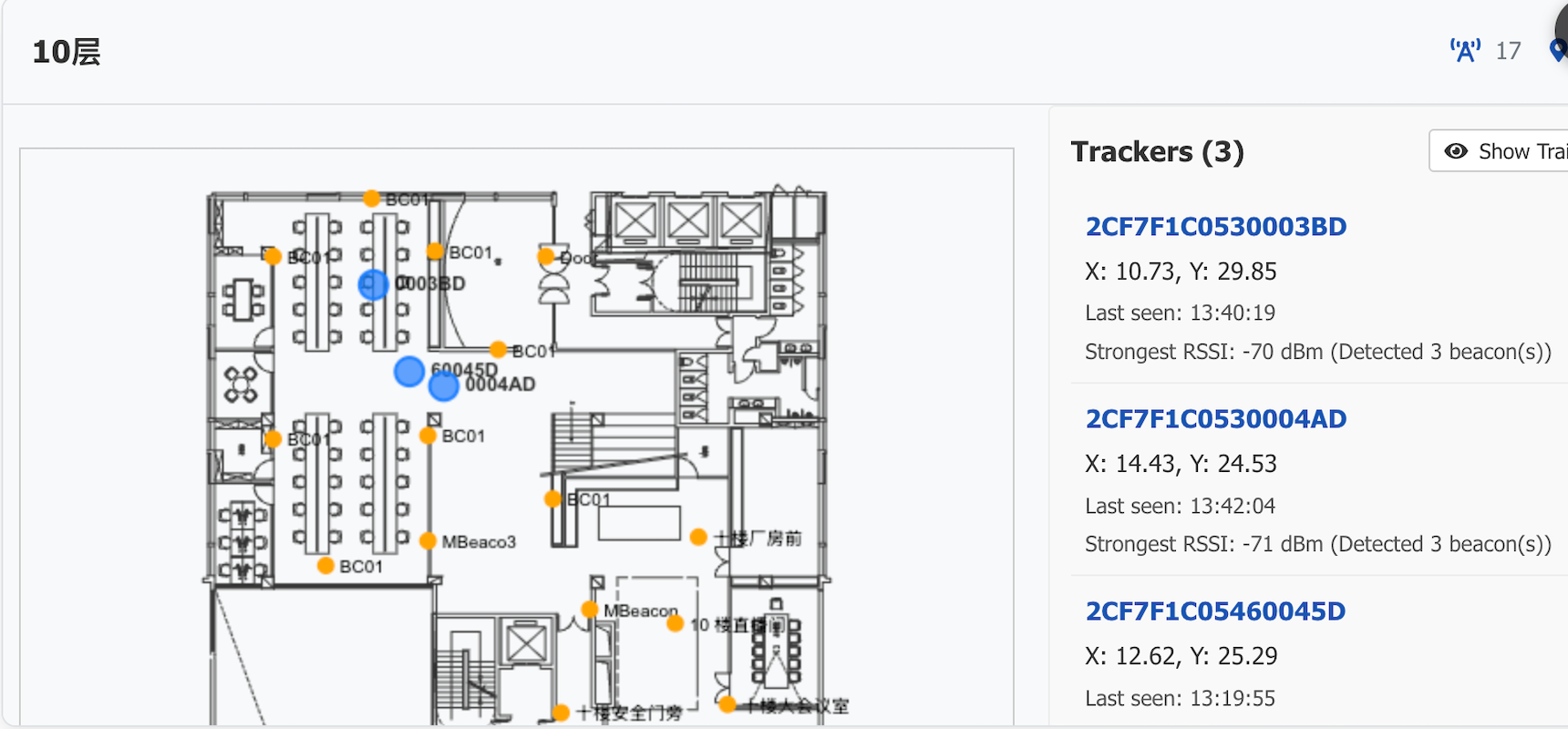
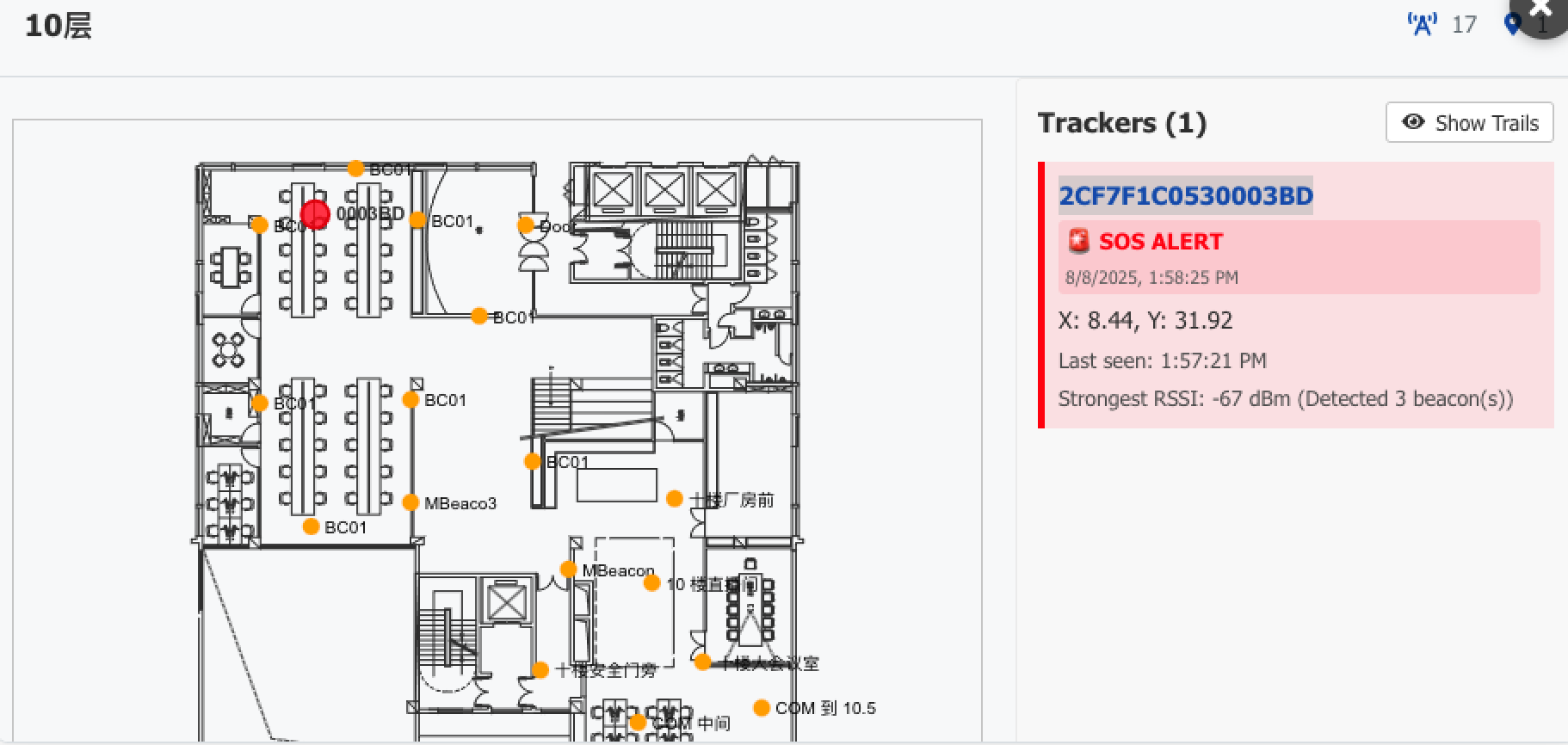
- Trilateração: Quando o rastreador detecta três ou mais beacons, ele calcula uma coordenada precisa (x, y). Este é o modo padrão e mais preciso.
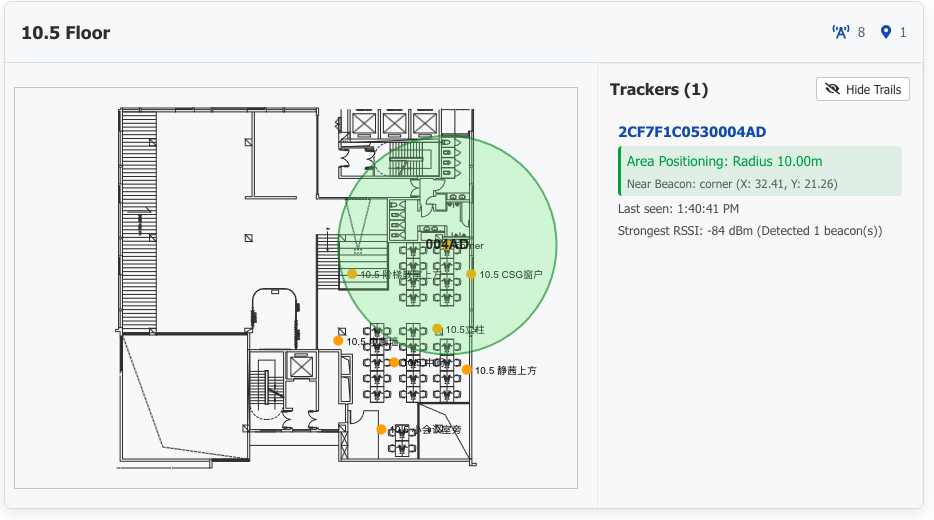
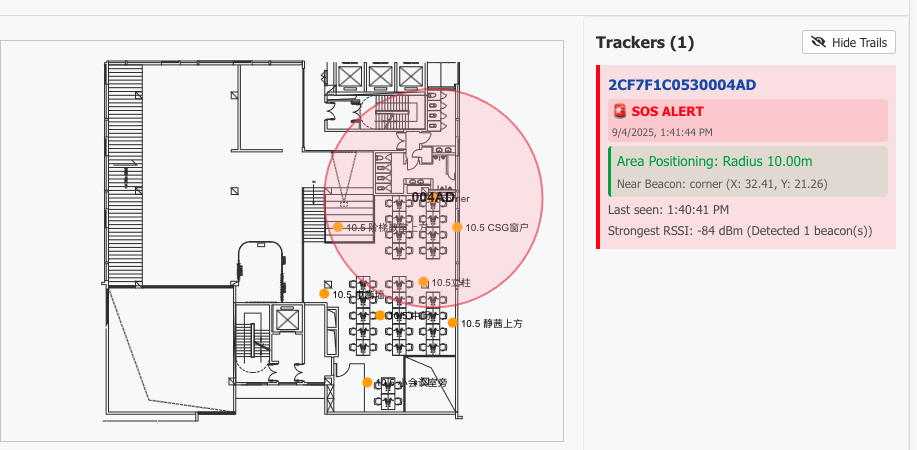
- Proximidade (Posicionamento por Área): Se você ativar isso e o rastreador só conseguir detectar um beacon, ele reportará sua posição como estando "próximo" daquele beacon dentro de um raio calculado. Isso é útil para garantir cobertura em todas as áreas.
Trilateração
| Trilateração | Trilateração (SOS) |
|---|---|
 |  |
Posicionamento por Área
| Posicionamento por Área | Posicionamento por Área (SOS) |
|---|---|
 |  |
Recurso 3: Visualizar Histórico de Alertas
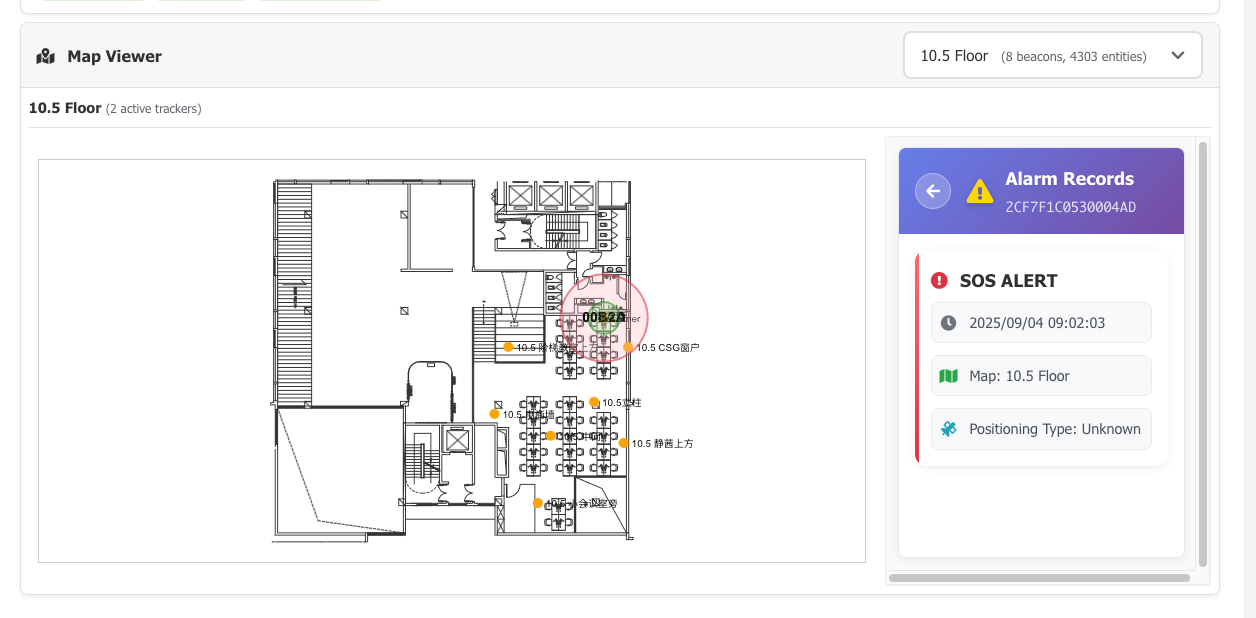
Você pode visualizar o histórico de alertas (por exemplo, acionamentos do botão SOS) de qualquer rastreador clicando em seu ícone no mapa. O sistema registra cada novo alerta e continuará enviando notificações para um alerta ativo até que ele seja resolvido.
Recurso 4: Filtrar por UUID do Beacon
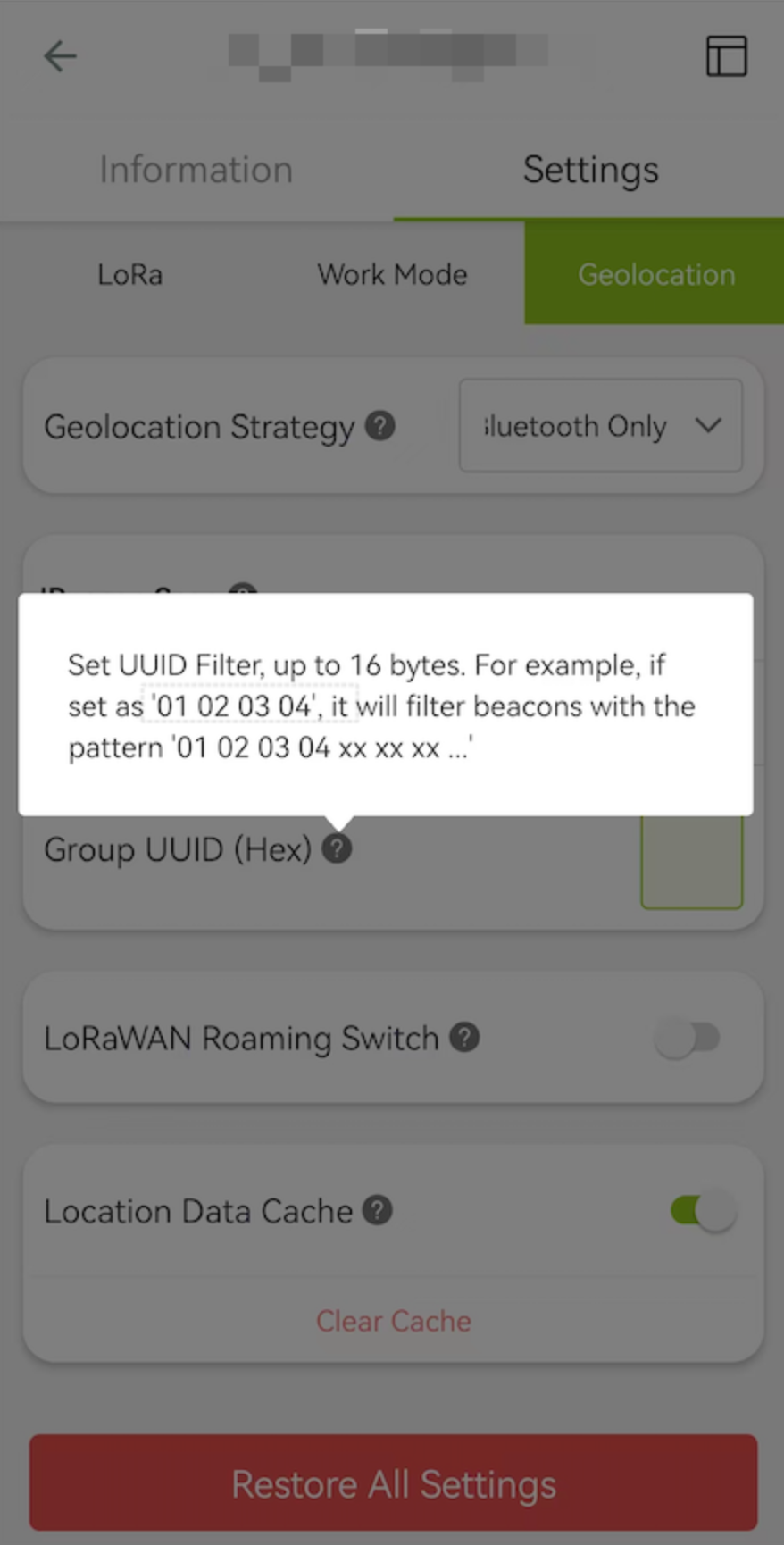
Você pode filtrar os rastreadores exibidos no mapa pelos UUIDs de beacon associados. Isso permite um monitoramento mais focado de áreas ou ativos específicos. Isso é valioso para não ser invadido.
Referência e Recursos
- Implantar com a solução SenseCraft: Campus-level BLE Beacon Positioning System — implantação guiada com um clique
- Imagem Docker: seeedcloud/sensecraft-indoor-positioning - Docker Hub
- Código-fonte: Solution_IndoorPositioning_H5 - GitHub
- Site de Demonstração ao Vivo: IndoorPositioning
Dicas
Aqui estão algumas dicas úteis para ajudar você a implantar e configurar seus beacons com mais eficiência:
1. Registrar Informações dos Beacons
É fortemente recomendado registrar o endereço MAC exclusivo de cada beacon juntamente com seu local de instalação.
Isso será crucial durante a etapa de configuração de software e ajudará você a identificar e selecionar facilmente o beacon correto durante o mapeamento ou solução de problemas.
| Endereço MAC | Localização | ID do Beacon |
|---|---|---|
| c30000564b31 | Entrada Principal | 01 |
| c30000564b32 | Armazém Zona A | 02 |
| c30000564b33 | Escritório de Canto | 03 |
2. Usar um UUID Consistente para Todos os Beacons
Para facilitar o gerenciamento, você pode usar o app SenseCraft para atribuir um UUID consistente a todos os seus beacons.
Isso garante que seu rastreador só ouça seus próprios dispositivos e ignore outros beacons próximos.
Confira o Recurso 4: Filtrar por UUID do Beacon para mais detalhes.
3. Escolha locais de montagem estáveis
Instale os beacons em áreas fixas, abertas e desobstruídas para garantir um sinal Bluetooth estável.
Evite colocá-los próximos a superfícies metálicas, painéis elétricos ou roteadores Wi‑Fi, que podem causar interferência.
4. Identifique e fixe cada beacon
Anexe uma etiqueta visível (por exemplo, Beacon-01, Beacon-02) correspondente à tabela de registros para evitar confusão durante a manutenção.
Certifique-se de que o dispositivo esteja firmemente montado para evitar deslocamentos acidentais.
5. Verifique o alcance do sinal
Antes de finalizar a instalação, teste a cobertura do sinal usando um app de scanner BLE ou uma ferramenta de configuração para garantir detecção consistente nas suas zonas-alvo.
6. Adicione ou ajuste rapidamente os dados dos beacons
Se você estiver usando um arquivo de configuração semelhante a GeoJSON, também poderá editar diretamente o arquivo de mapa exportado para adicionar ou ajustar rapidamente os dados dos beacons e, em seguida, importá-lo novamente para o aplicativo.
{
  "map": {
    "width": 29.53000000000094,
    "height": 22.212853765822828,
    "entities": [
      {
        "type": "polyline",
        "points": [
          [12.894968342021272, 17.07477114091087],
          [12.894968342021272, 17.114771140910868]
        ],
        "closed": false
      },
      {
        "type": "polyline",
        "points": [
          [12.944968342021284, 17.114771140910868],
          [12.894968342021272, 17.07477114091087]
        ],
        "closed": false
      }
    ]
  },
  "beacons": {
    "beacon-01": {
      "uuid": "FDA50693-A4E2-4FB1-AFCF-C6EB07647825",
      "major": 10001,
      "minor": 19641,
      "x": 26.38,
      "y": 4.4,
      "txPower": -59,
      "displayName": "Corner",
      "macAddress": "C3:00:00:58:4B:38",
    }
  }
}
Dica: editar o JSON diretamente é útil ao adicionar vários beacons de uma só vez ou ao ajustar finamente suas coordenadas fora do painel.
FAQ
Por que meu rastreador não está reportando sua localização?
- Causa provável: Pode haver um problema com a conectividade LoRaWAN.
- Solução: Verifique o status do seu gateway LoRaWAN para garantir que ele esteja online e conectado. Além disso, confirme se o Device EUI do rastreador está registrado corretamente no seu servidor de rede.
Por que a posição do rastreador está imprecisa?
- Causa provável: A disposição dos seus beacons BLE pode estar causando interferência ou cobertura fraca de sinal.
- Solução: Tente ajustar a potência de transmissão dos beacons. Talvez seja necessário realocá-los para reduzir a obstrução do sinal por paredes ou máquinas.
Por que a bateria do rastreador está descarregando tão rápido?
- Causa provável: A frequência de reporte está configurada muito alta, fazendo com que o dispositivo transmita dados com mais frequência do que o necessário.
- Solução: Otimize as configurações de detecção de movimento para reportar apenas quando o rastreador estiver se movendo. Você também pode aumentar o intervalo de reporte (o tempo entre as atualizações de localização) para economizar energia.
Por que os dados de localização estão faltando ou não aparecem?
- Causa provável: Pode haver um problema com o banco de dados ou com a API, geralmente relacionado à forma como o payload de dados está sendo interpretado.
- Solução: Primeiro, verifique se o decodificador de payload no seu servidor de aplicação está correto e funcionando. Se o decodificador estiver correto, verifique os logs do servidor de aplicação em busca de erros ou problemas de conectividade.
Por que os alertas de SOS não estão sendo recebidos prontamente?
- Causa provável: A rede LoRaWAN pode estar congestionada ou a classe do dispositivo não é adequada para mensagens urgentes.
- Solução: Para aplicações críticas em tempo, como alertas de SOS, certifique-se de que seu rastreador esteja configurado para usar o modo Classe C. Isso mantém o receptor do dispositivo ligado continuamente, permitindo a recepção imediata de mensagens do servidor.
Como ajusto o intervalo de advertising e a potência de transmissão de um beacon BC01?
Você pode usar o app SenseCraft para configurar o beacon BC01.
- Instale o app SenseCraft pela Google Play Store ou Apple App Store.
- Abra o app e ative o Bluetooth no seu telefone.
- Procure por beacons próximos e selecione aquele que você deseja configurar.
- Insira a senha padrão "seeed123" para acessar as configurações.
- Ajuste o intervalo de advertising (100ms a 10s) e a potência de transmissão (-30dBm a +4dBm) conforme suas necessidades.
- Salve as alterações.
REGISTRO DE ALTERAÇÕES
2026-05-29:
- Reestruturado o guia de implantação para começar com a implantação guiada em um clique da SenseCraft Solution (kits Starter / Standard / Enterprise), mantendo a auto-hospedagem manual via Docker como caminho alternativo.
- Adicionado um call-to-action de implantação e atualizados os links de Referência & Recursos para apontar para a página da solução Campus-level BLE Beacon Positioning System; adicionado o link do código-fonte no GitHub.
2025-11-10:
- Reformuladas as orientações de implantação de beacons e configuração de gateway para esclarecer as melhores práticas de posicionamento, materiais de referência e instruções específicas de servidor de rede para SenseCraft Data e ChirpStack.
- Ampliadas as seções de configuração em tempo de execução e de configuração de mapa/beacons com orientações de UI mais claras, exemplos de importação GeoJSON e dicas opcionais de ajuste para fatores ambientais.
- Adicionada uma seção dedicada de Dicas cobrindo registro de beacons, gerenciamento de UUID, montagem, validação e edição em lote para que as implantações sejam mais fáceis de escalar e depurar.