Como sensor & Uso com Grove
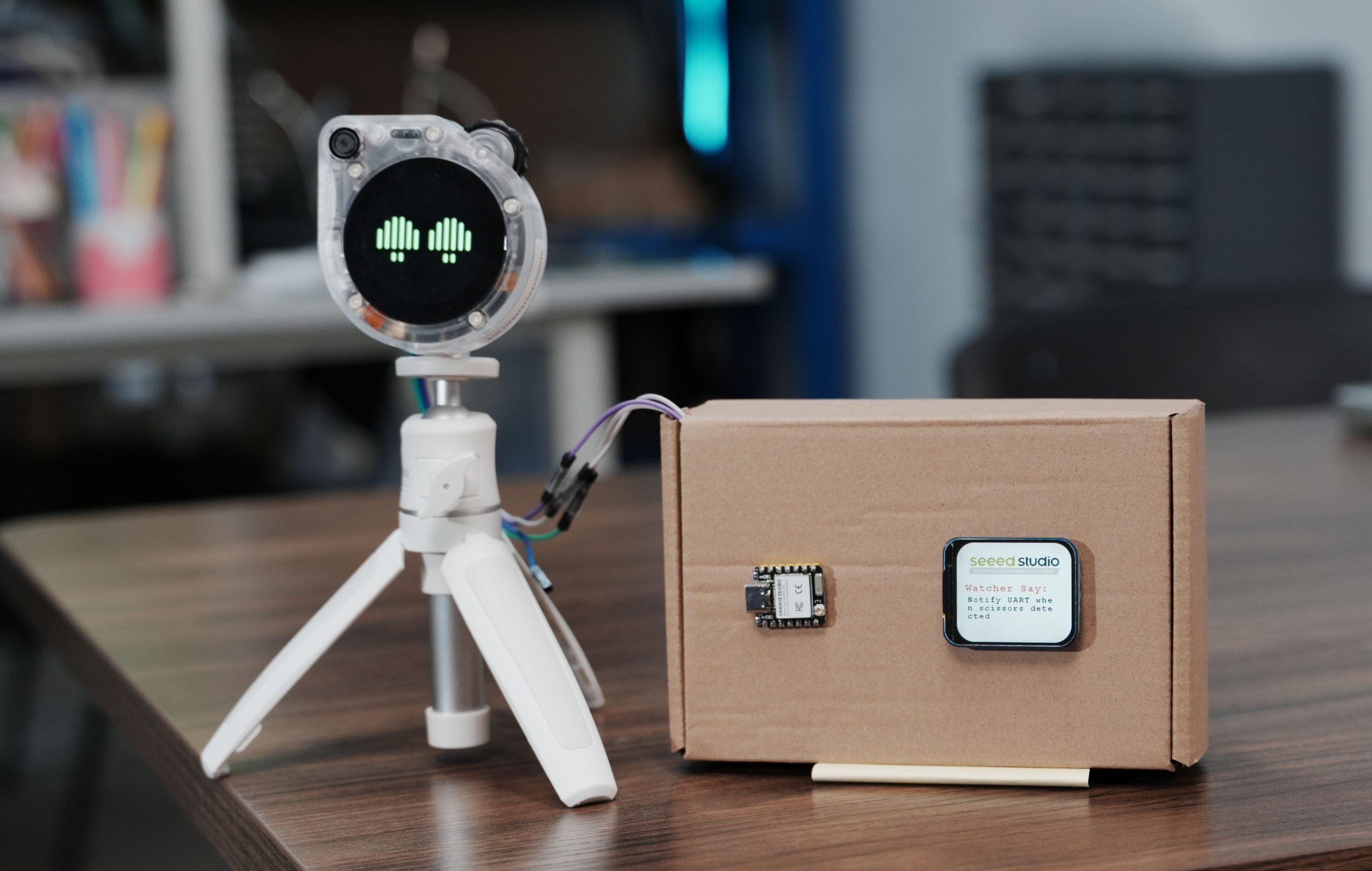
Neste wiki, exploraremos as possibilidades empolgantes que surgem quando o Watcher, atuando como um sensor, utiliza sua funcionalidade de UART (Universal Asynchronous Receiver/Transmitter). Ao habilitar a comunicação UART, o Watcher pode transmitir dados valiosos, como imagens capturadas e resultados de reconhecimento, por meio de sua interface UART localizada na parte traseira do dispositivo. Isso abre um mundo de oportunidades para integrar o Watcher a diversas plataformas de hardware e criar aplicações inovadoras.
Ao longo deste wiki, entraremos em detalhes sobre como ler e interpretar os dados de saída da interface UART do Watcher. Além disso, forneceremos tutoriais abrangentes sobre como analisar e utilizar esses dados usando placas e plataformas de desenvolvimento populares, incluindo XIAO, Arduino, Raspberry Pi e Jetson.
Configuração Avançada do SenseCAP Watcher
SenseCAP Watcher é o primeiro agente físico de LLM para ambientes inteligentes, capaz de monitorar cenas, acionar ações e interagir com base em comandos. Este vídeo apresentará como o SenseCAP Watcher seleciona modelos de disparo de cena com base na análise da tarefa: modelo embarcado e modelo LLM. Também mostraremos como configurar a luz RGB e o alerta de Display&Sound, além do modo de envio de notificações: APP, UART, HTTP.
Fiação UART do Watcher
Quando você estiver pronto para usar a UART para alarmes de mensagem, conecte o Watcher ao seu MCU da seguinte forma.
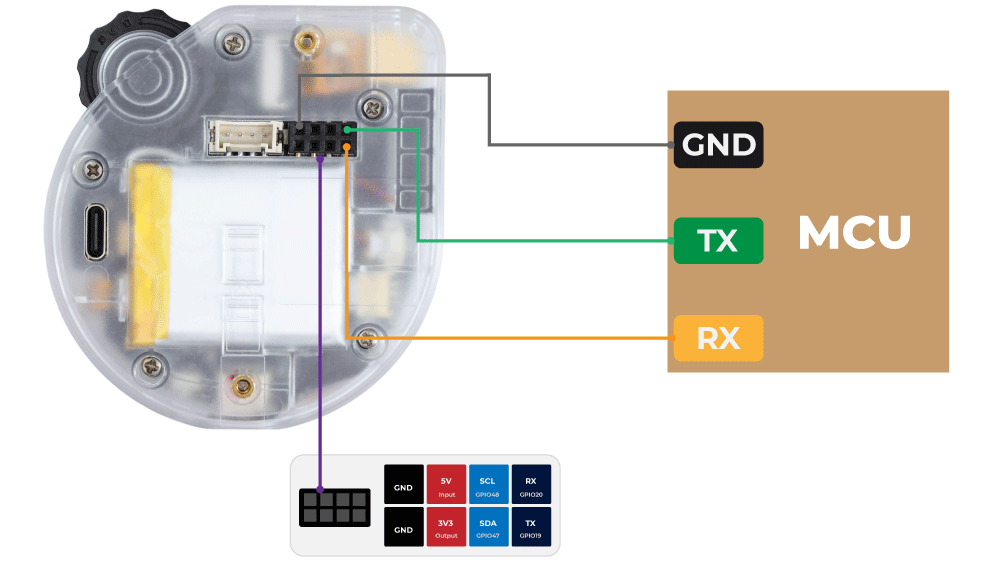
Observe que, se o seu Watcher e o MCU forem alimentados separadamente, então você não precisa conectar os pinos 3.3V ou 5V do Watcher e do MCU.
Se você planeja usar o Watcher para alimentar o MCU, então você pode usar 3.3V para alimentar o MCU além da fiação mostrada na figura. (Não use os pinos de 5V, eles são apenas para entrada)
Se você planeja usar o MCU para alimentar o Watcher, então você precisa usar a entrada de 5V. (3.3V pode não ser suficiente para que o Watcher funcione corretamente)
Habilitando a Funcionalidade UART no Watcher
Para liberar todo o potencial dos recursos de UART do Watcher, primeiro precisamos habilitar a funcionalidade UART dentro do dispositivo. Isso é particularmente útil em cenários em que o Watcher é utilizado como um sistema de alarme. Quando um alarme é disparado, o Watcher pode ativar sua comunicação UART, permitindo transmitir informações críticas, como imagens capturadas e resultados de reconhecimento, para dispositivos externos para processamento e análise adicionais.
Para habilitar a função de alarme via UART, você tem duas opções:
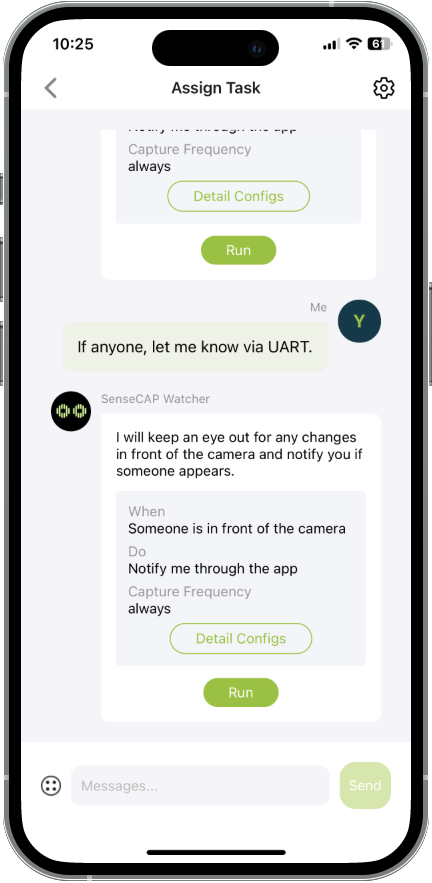
- Solicitar explicitamente que o Watcher o notifique via UART ao atribuir tarefas usando o aplicativo SenseCraft APP.
-
Habilitar manualmente a função de alarme UART nas configurações detalhadas da tarefa:
- Acesse o Detail Config da tarefa que você deseja configurar.
- Localize a seção Action.
- Marque a caixa para habilitar a Serial Port / UART Output.
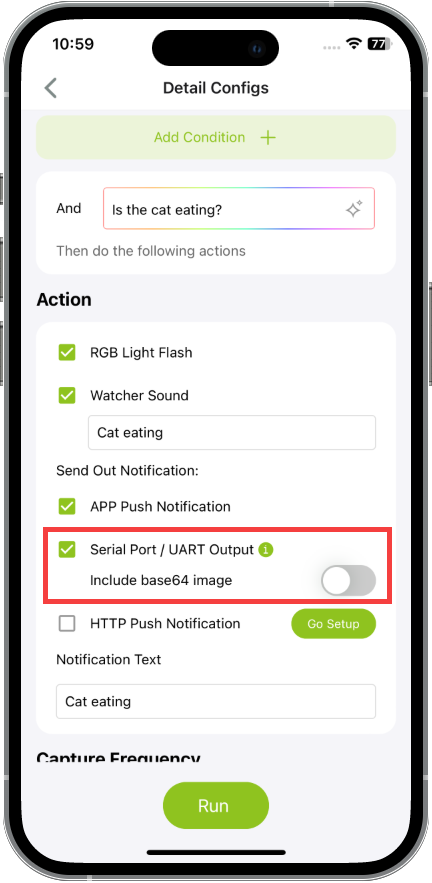
Escolha se você precisa habilitar a saída de imagens de acordo com o seu cenário de aplicação real. Se Include base64 image estiver habilitado, então seu MCU precisa de pelo menos 70k de memória para armazenar em cache a imagem.
Depois de habilitar a função de alarme UART usando qualquer um dos métodos acima, o Watcher irá emitir as informações de alarme necessárias via UART sempre que detectar o conteúdo de alarme especificado. Certifique-se de que o Watcher esteja conectado ao dispositivo receptor apropriado, como um microcontrolador ou um computador com terminal serial, para capturar e processar as informações de alarme transmitidas via UART.
Lendo a Saída UART do Watcher
Depois que a funcionalidade UART é habilitada, o Watcher começará a transmitir dados por meio de sua interface UART. Nesta seção, forneceremos um guia detalhado sobre como ler e interpretar os dados recebidos da saída UART do Watcher. Cobriremos as conexões de hardware necessárias, protocolos de comunicação e formatos de dados para garantir um processo de obtenção de dados tranquilo e bem-sucedido.
Por padrão, o Watcher usa a seguinte configuração UART: taxa de transmissão de 115200, 8 bits de dados, sem paridade, 1 bit de parada e sem controle de fluxo por hardware. Ao conectar-se à interface UART do Watcher, certifique-se de que o dispositivo receptor esteja configurado com as mesmas configurações para garantir uma comunicação adequada.
Quando o Watcher envia informações de alarme via UART, ele segue um protocolo e formato específicos com base na estrutura tf_module_uart_alarm_t definida no arquivo de cabeçalho tf_module_uart_alarm.h. O protocolo e o formato UART para o módulo de alarme UART do Watcher são os seguintes:
Formato de Saída
O formato da saída UART é controlado pelo campo output_format.
- Quando
output_formaté definido como 0, a saída está em formato binário. - Quando
output_formaté definido como 1, a saída está em formato JSON.
output_format é definido como 1 por padrão para saída em JSON.
Formato de Saída Binária
Quando output_format é definido como 0, a estrutura do pacote de saída UART é a seguinte:
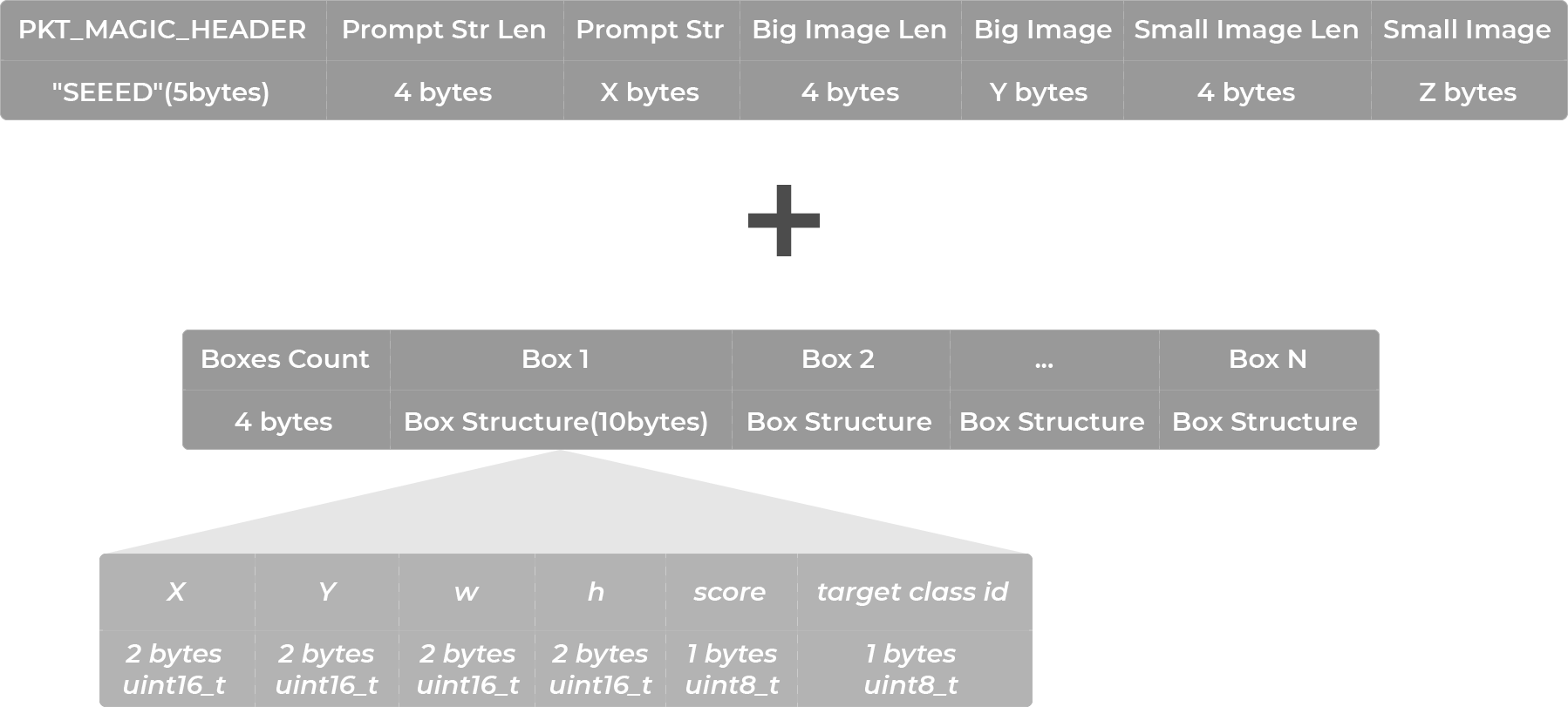
PKT_MAGIC_HEADER: Cabeçalho mágico do pacote, fixo como "SEEED" (5 bytes).Prompt Str Len: O comprimento da string de prompt, inteiro sem sinal de 4 bytes em little-endian.Prompt Str: A string de prompt, usada para explicar brevemente a tarefa que o Watcher está executando. Se o parâmetrotextfor definido, seu valor será usado.Big Image Len: O comprimento da imagem grande, inteiro sem sinal de 4 bytes em little-endian. Incluído apenas quandoinclude_big_imageétrue.Big Image: Imagem JPG 640*480, codificada em base64, sem caixas dos objetos detectados. Incluída apenas quandoinclude_big_imageétrue.Small Image Len: O comprimento da imagem pequena, inteiro sem sinal de 4 bytes em little-endian. Incluído apenas quandoinclude_small_imageétrue.Small Image: Imagem JPG 240*240, codificada em base64, com caixas desenhadas para os objetos detectados. Incluída apenas quandoinclude_small_imageétrue.Boxes Count: O número de caixas de objetos detectados, inteiro sem sinal de 4 bytes em little-endian. Incluído apenas quandoinclude_boxesétrue.Box Structure: A estrutura de uma caixa de objeto detectado, cada caixa ocupa 10 bytes, incluindo coordenadas, pontuação e ID da classe do alvo. Incluída apenas quandoinclude_boxesétrue.
A mensagem das caixas reconhecidas (boxes) não será recebida neste momento, pois o recurso correspondente do Watcher ainda está em desenvolvimento e ainda não foi incluído na versão mais recente v1.1.
Formato de Saída JSON
Quando output_format é definido como 1, a estrutura do pacote de saída UART é a seguinte:
{
      "prompt": "People detected",
      "big_image": "base64 encoded JPG image, if include_big_image is enabled, otherwise this field is omitted",
      "inference":{
        "boxes": [
            {
                "x": 100,
                "y": 100,
                "w": 50,
                "h": 60,
                "score": 0.8,
                "target_cls_id": 1
            }
        ],
        "classes_name": ["person"]
      },

}
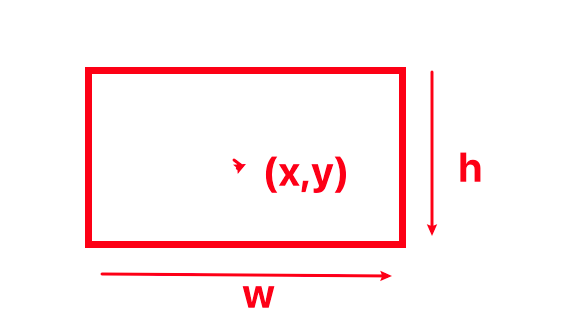
Entre eles, (x,y) é a posição do ponto central do objeto reconhecido, e (w,h) é a altura e a largura da caixa de reconhecimento, conforme mostrado na figura abaixo. score é o nível de confiança e target_cls_id é o ID do objeto reconhecido.
Opções de Configuração
output_format: Controla o formato da saída UART, o padrão é 1 (formato JSON).text: Usado para preencher o campopromptdo pacote de saída.include_big_image: Booleano (true | false), controla se a imagem grande é incluída na saída, o padrão étrue.include_boxes: Booleano (true | false), controla se as caixas são incluídas na saída, o padrão étrue.
Nota: Se qualquer campo de configuração for omitido, o valor padrão será assumido.
A mensagem das caixas reconhecidas (boxes) não será recebida neste momento, pois o recurso correspondente do Watcher ainda está em desenvolvimento e ainda não foi incluído na versão mais recente v1.1.
XIAO ESP32 Série & Watcher
Aprenda como conectar o Watcher à placa XIAO ESP32 Série e analisar os dados UART usando o Arduino. Esta seção o guiará sobre como conectar o Watcher à placa XIAO ESP32 Série e analisar os dados UART usando o Arduino.
Fiação
Este tutorial é compatível com a série XIAO:
| XIAO ESP32C3 | XIAO ESP32S3 | XIAO ESP32C6 |
|---|---|---|
 |  |  |
Isso não significa que outras séries XIAO não sejam suportadas. Principalmente porque os dados de mensagem reportados pelo Watcher ocupam cerca de 100k (pelo menos 70k) de memória, recomendamos que você use a série ESP32 do XIAO para a parte UART do desenvolvimento com o Watcher. Se você não precisar analisar dados de imagem, então a memória dos outros XIAO é perfeitamente adequada.
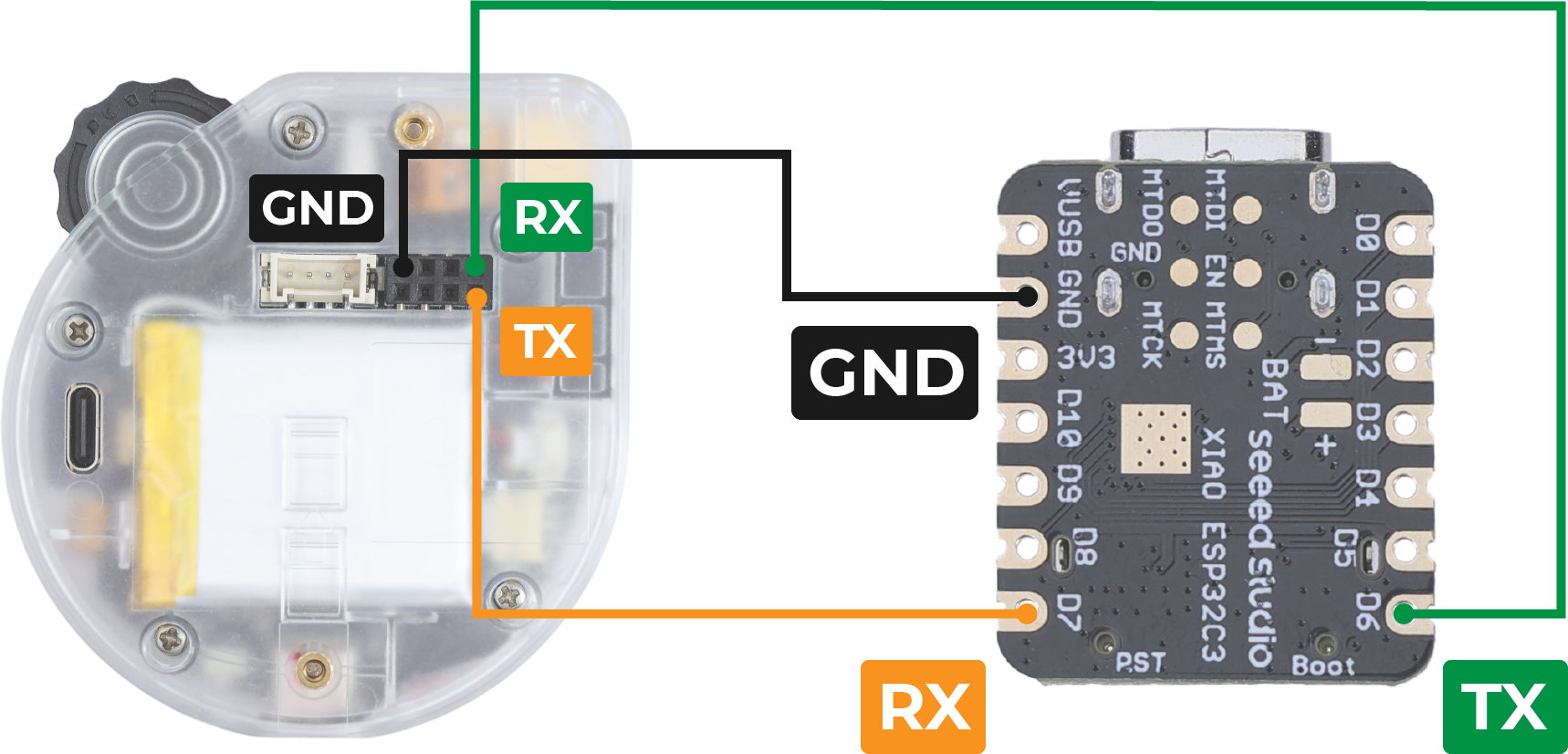
-
Conecte o pino TX do Watcher ao pino RX da interface UART do XIAO.
-
Conecte o pino RX do Watcher ao pino TX da interface UART do XIAO.
-
Conecte o pino GND do Watcher a um pino GND no XIAO.
Explicação do Código
Você pode usar qualquer placa de desenvolvimento XIAO ESP32 Série, ou qualquer outra placa da série ESP32, para usar o programa a seguir para ler o fluxo de dados UART do Watcher.
Atualmente, apenas fluxos de dados JSON podem ser gerados, portanto somente programas que analisam fluxos de dados JSON são fornecidos.
Outros XIAOs nem sempre são suportados, principalmente porque a análise de um fluxo JSON requer pelo menos 70k de memória.
#include <ArduinoJson.h>

long int count = 0;  // Number of alarms

void setup() {
  Serial.begin(115200);
  Serial1.begin(115200, SERIAL_8N1, D7, D6);  // RX, TX
  while(!Serial);
  delay(100);

  Serial.println("Device Ready. Waiting for Watcher's JSON data...");
}

void loop() {
  if (Serial1.available()) {
    // Set up enough space to store the parsed JSON objects
    const size_t capacity = 1024 * 100 + 512; // At least 70k, insurance 100k
    DynamicJsonDocument doc(capacity);

    // Streaming parsing from Serial1
    DeserializationError error = deserializeJson(doc, Serial1);

    if (error) {
      Serial.print("deserializeJson() failed: ");
      Serial.println(error.c_str());
      return;
    }

    // Print the parsed key-value pairs
    if (doc.containsKey("prompt")) {
      Serial.print("prompt: ");
      Serial.println(doc["prompt"].as<String>());
    }

    if (doc.containsKey("inference")) {
      Serial.print("inference: ");
      Serial.println(doc["inference"].as<String>());
    }

   if (doc.containsKey("inference")) {
     JsonArray boxes = doc["inference"]["boxes"][0].as<JsonArray>();
      Serial.println();
      Serial.println("You can get the number inside the boxes.");
      Serial.print("Box -> ");
      Serial.print("x: ");
      Serial.print(boxes[0].as<int>());
      Serial.print(", y: ");
      Serial.print(boxes[1].as<int>());
      Serial.print(", widths: ");
      Serial.print(boxes[2].as<int>());
      Serial.print(", height: ");
      Serial.print(boxes[3].as<int>());
      Serial.print(", score: ");
      Serial.print(boxes[4].as<int>());
      Serial.print(", target_cls_id: ");
      Serial.println(boxes[5].as<int>());
   }

    // You need to turn on "Inculde base64 iamge" button in your app, default is off.
    //And then, uncomment the following code.
    /*
    if (doc.containsKey("big_image")) {
      Serial.print("big_image: ");
      String big_imageData = doc["big_image"].as<String>();
      // Print only the first 100 characters of the image data for example
      Serial.println(big_imageData.substring(0, 100) + "...");
    }
    */


    count++;
    if(count > 2147483646){  // Spillage prevention
      count = 0;
    }
    Serial.print("The ");
    Serial.print(count);
    Serial.println(" alarm message reception is complete. Wait for the next message...");
    Serial.println("------------------------------------------------------------------");
  }
}
O código fornecido demonstra como receber e analisar dados JSON do Watcher usando a Arduino IDE e a biblioteca ArduinoJson. Aqui está uma breve explicação do código:
- A biblioteca necessária, ArduinoJson, é incluída para lidar com a análise JSON. Você pode pesquisá-la e instalá-la no gerenciador de bibliotecas do Arduino.
-
Na função
setup(), a comunicação serial é inicializada tanto para a serial USB (para depuração) quanto para a serial UART (para receber dados do Watcher). -
Na função
loop(), o código verifica se há dados disponíveis na serial UART. -
Se houver dados disponíveis, um
DynamicJsonDocumenté criado com uma capacidade especificada para armazenar os objetos JSON analisados. -
Os dados JSON são analisados usando a função
deserializeJson(), e quaisquer erros de análise são tratados. -
O código então verifica a presença de chaves específicas no objeto JSON analisado, como "prompt", "big_image" e "small_image".
A análise de informações sobre caixas reconhecidas (boxes) não está disponível no momento, porque a função correspondente do Watcher ainda está em desenvolvimento, e essa informação ainda não é reportada na versão mais recente v1.0.1.
-
Se uma chave for encontrada, seu valor correspondente é impresso na serial USB para fins de depuração.
-
O código também mantém o controle do número de mensagens de alarme recebidas usando a variável
count. -
Por fim, uma mensagem é impressa para indicar a conclusão de cada recepção de mensagem de alarme, e o código aguarda a próxima mensagem.
Enviando o Código para a Série XIAO ESP32
Para enviar o código para sua placa XIAO ESP32 Série, siga estas etapas:
-
Conecte sua placa XIAO ESP32 Série ao computador usando um cabo USB.
-
Abra a Arduino IDE e certifique-se de que você tenha o pacote de suporte de placa necessário instalado para a XIAO ESP32 Série.
-
Se você quiser usar Seeed Studio XIAO ESP32C3 para as rotinas, consulte este tutorial para concluir a adição.
-
Se você quiser usar Seeed Studio XIAO ESP32S3 para as rotinas, consulte este tutorial para concluir a adição.
-
Se você quiser usar Seeed Studio XIAO ESP32C6 para as rotinas, consulte este tutorial para concluir a adição.
-
-
Selecione a placa e a porta apropriadas no menu Tools na Arduino IDE.
-
Abra o código fornecido na Arduino IDE.
-
Clique no botão Upload para compilar e enviar o código para sua placa XIAO ESP32 Série.
Resultados Esperados
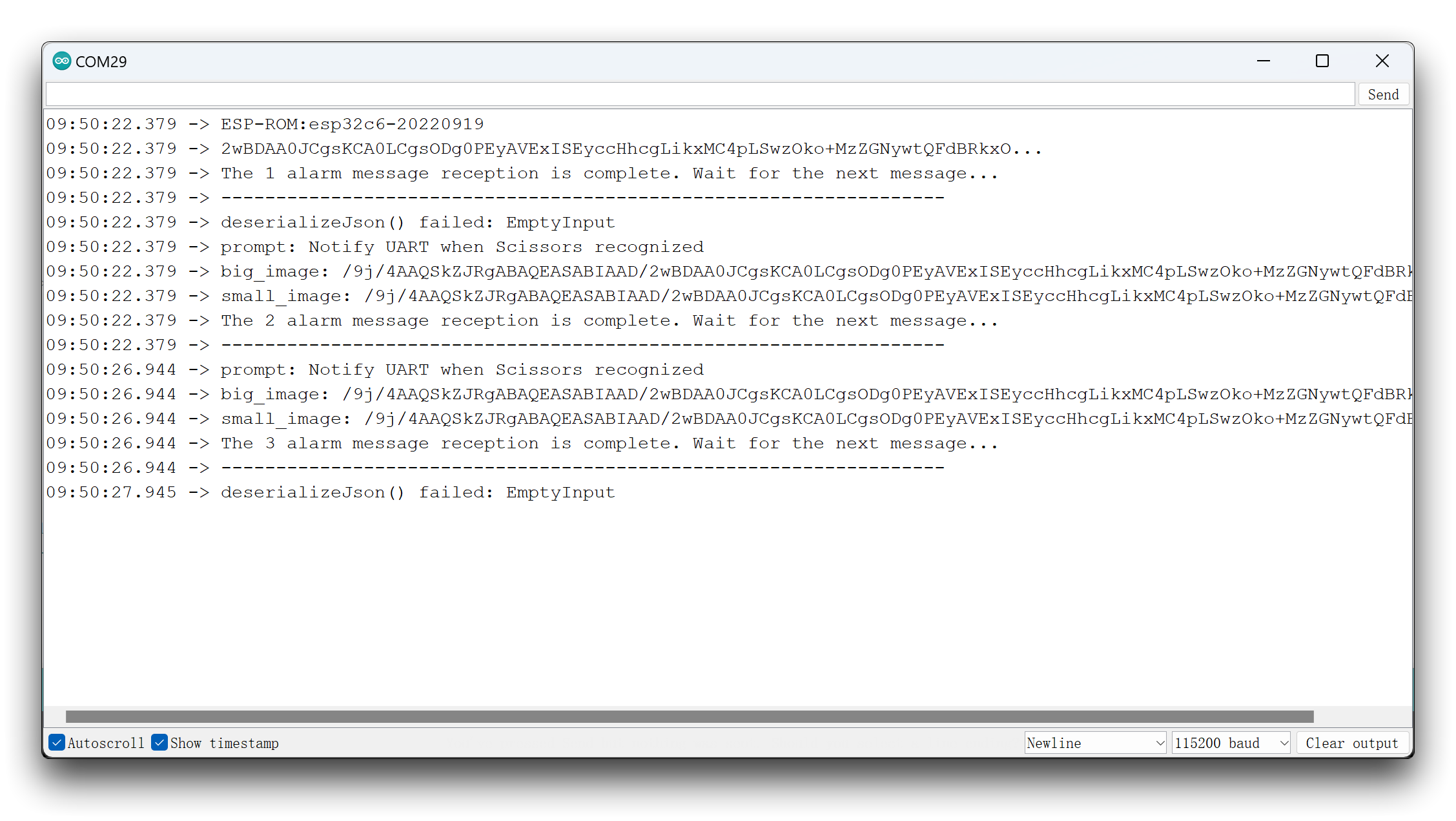
Depois que o código for enviado e estiver em execução na sua placa XIAO ESP32 Série, após o Watcher identificar o alarme alvo, você deverá observar o seguinte comportamento:
Você também pode tentar usar outra placa de desenvolvimento Arduino, mas certifique-se de que ela tenha memória suficiente.
Raspberry Pi & Watcher
Explore o processo de conexão do Watcher a um Raspberry Pi e a utilização de scripts Python para analisar e processar os dados UART.
Fiação
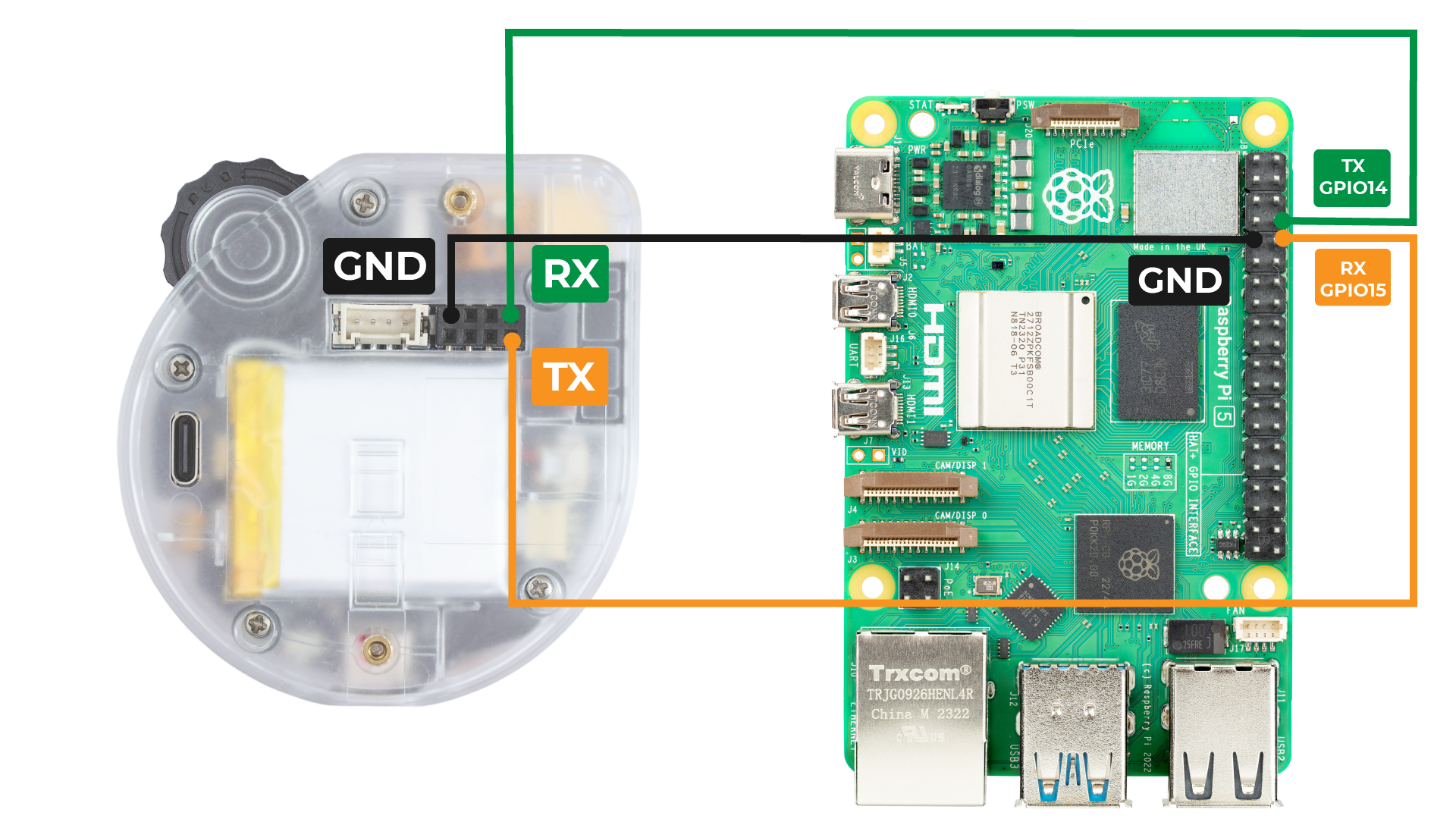
Esta seção explicará usando o Raspberry Pi 5 como exemplo; se você precisar, pode fazer um pedido através do link abaixo.
Se você estiver usando outra série Raspberry Pi, o código e os tutoriais sobre como usá-la são essencialmente os mesmos.
-
Conecte o pino TX do Watcher ao pino RX (GPIO 15) do Raspberry Pi.
-
Conecte o pino RX do Watcher ao pino TX (GPIO 14) do Raspberry Pi.
-
Conecte o pino GND do Watcher a um pino GND no Raspberry Pi.
Explicação do Código
Antes de executar os scripts Python, certifique-se de instalar as dependências necessárias:
sudo apt update
sudo apt install python3-pip
pip3 install pyserial pillow
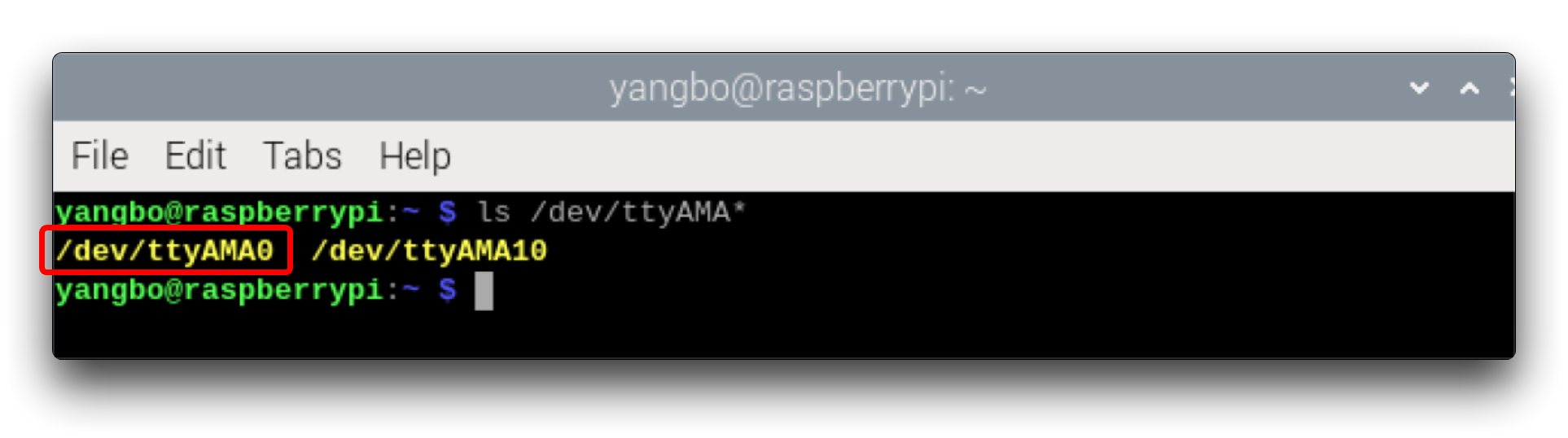
Verifique o nome do dispositivo da interface UART no Raspberry Pi:
ls /dev/ttyAMA*
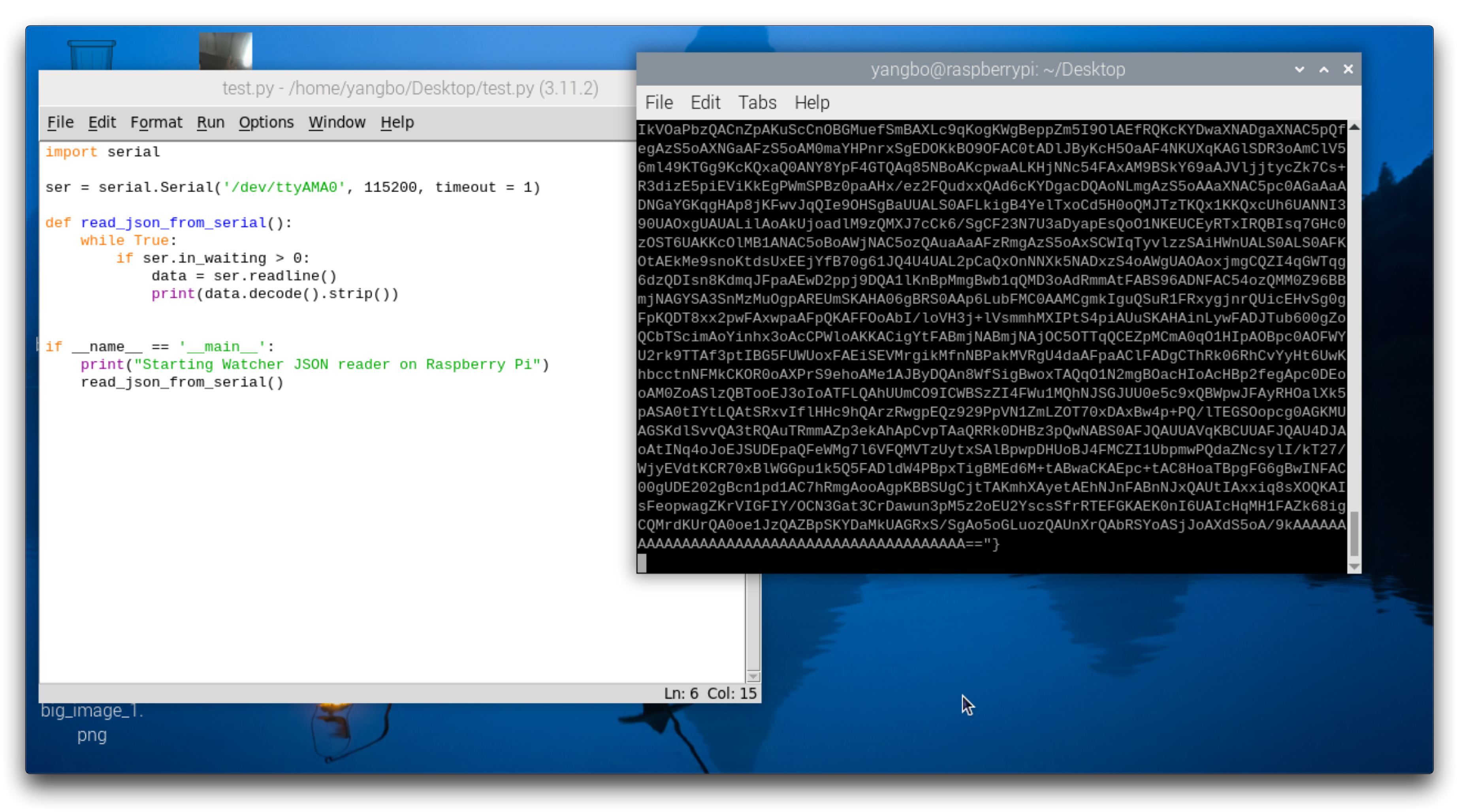
O primeiro script em Python lê os dados JSON do Watcher via UART e os imprime:
import serial

# Set up the serial port
ser = serial.Serial('/dev/ttyAMA0', 115200, timeout=1)

def read_json_from_serial():
    while True:
        if ser.in_waiting > 0:
            data = ser.readline()
            print(data.decode().strip())

if __name__ == "__main__":
    print("Starting serial JSON reader on Raspberry Pi...")
    read_json_from_serial()
-
Minha interface UART corresponde a
/dev/ttyAMA0, se a sua não corresponder, modifique-a você mesmo. -
Este é um script de teste que você pode usar para verificar se a UART do Raspberry Pi/Watcher está funcionando corretamente.
O segundo script em Python se baseia no primeiro e adiciona análise de JSON e salvamento de dados de imagem:
import json
import serial
import base64
from PIL import Image
import io

# Set up the serial port
ser = serial.Serial('/dev/ttyAMA0', 115200, timeout=1)

# Initialize image counters
big_image_counter = 1
small_image_counter = 1

def read_json_from_serial():
    buffer = ""
    try:
        while True:
            if ser.in_waiting > 0:
                data = ser.read(ser.in_waiting).decode()
                buffer += data

                if '}' in buffer:
                    end = buffer.rfind('}')
                    json_data = buffer[:end+1]
                    buffer = buffer[end+1:]

                    try:
                        data = json.loads(json_data)
                        print("Received JSON data, processing...")
                        process_json_data(data)
                    except json.JSONDecodeError:
                        print("Error decoding JSON")
                        buffer = json_data + buffer
    except Exception as e:
        print(f"An error occurred: {e}")

def process_json_data(data):
    global big_image_counter, small_image_counter  # Declare global variables

    # Process prompt info
    if "prompt" in data:
        print(f"Prompt: {data['prompt']}")

    # Process boxes info
    #if "boxes" in data:
        #for index, box in enumerate(data['boxes']):
            #print(f"Box {index + 1} - x: {box['x']}, y: {box['y']}, w: {box['w']}, h: {box['h']}, score: {box['score']}, target_cls_id: {box['target_cls_id']}")

    if "big_image" in data:
        filename = f'big_image_{big_image_counter}.png'
        decode_and_save_image(data['big_image'], filename)
        print(f"Big image processed and saved as {filename}.")
        big_image_counter += 1  # Update global variable

    if "small_image" in data:
        filename = f'small_image_{small_image_counter}.png'
        decode_and_save_image(data['small_image'], filename)
        print(f"Small image processed and saved as {filename}.")
        small_image_counter += 1  # Update global variable

def decode_and_save_image(base64_data, filename):
    image_bytes = base64.b64decode(base64_data)
    image = Image.open(io.BytesIO(image_bytes))
    image.save(filename)  # Save as PNG file
    return image

if __name__ == "__main__":
    print("Starting serial JSON reader on Raspberry Pi...")
    read_json_from_serial()
Atualmente, apenas fluxos de dados JSON podem ser gerados, portanto, somente programas que analisam fluxos de dados JSON são fornecidos.
Este script faz o seguinte:
-
Lê dados JSON da UART em um loop
-
Decodifica os dados JSON e chama
process_json_datapara tratá-los -
Extrai informações de prompt e dados de imagem do JSON
A análise das informações sobre caixas reconhecidas (boxes) não está disponível no momento, porque a função correspondente do Watcher ainda está em desenvolvimento, e essas informações ainda não são relatadas na versão v1.0.1 mais recente.
-
Decodifica os dados de imagem codificados em base64 e salva como arquivos PNG usando
decode_and_save_image -
Imprime as informações extraídas e os nomes dos arquivos das imagens salvas
Executando o código no Raspberry Pi
- Crie um novo arquivo Python no Raspberry Pi, por exemplo, watcher_uart.py:
nano watcher_uart.py
-
Copie e cole o código Python completo no arquivo.
-
Pressione Ctrl+X, depois Y e Enter para salvar e sair do editor.
-
Execute o script Python:
python watcher_uart.py
Resultados Esperados
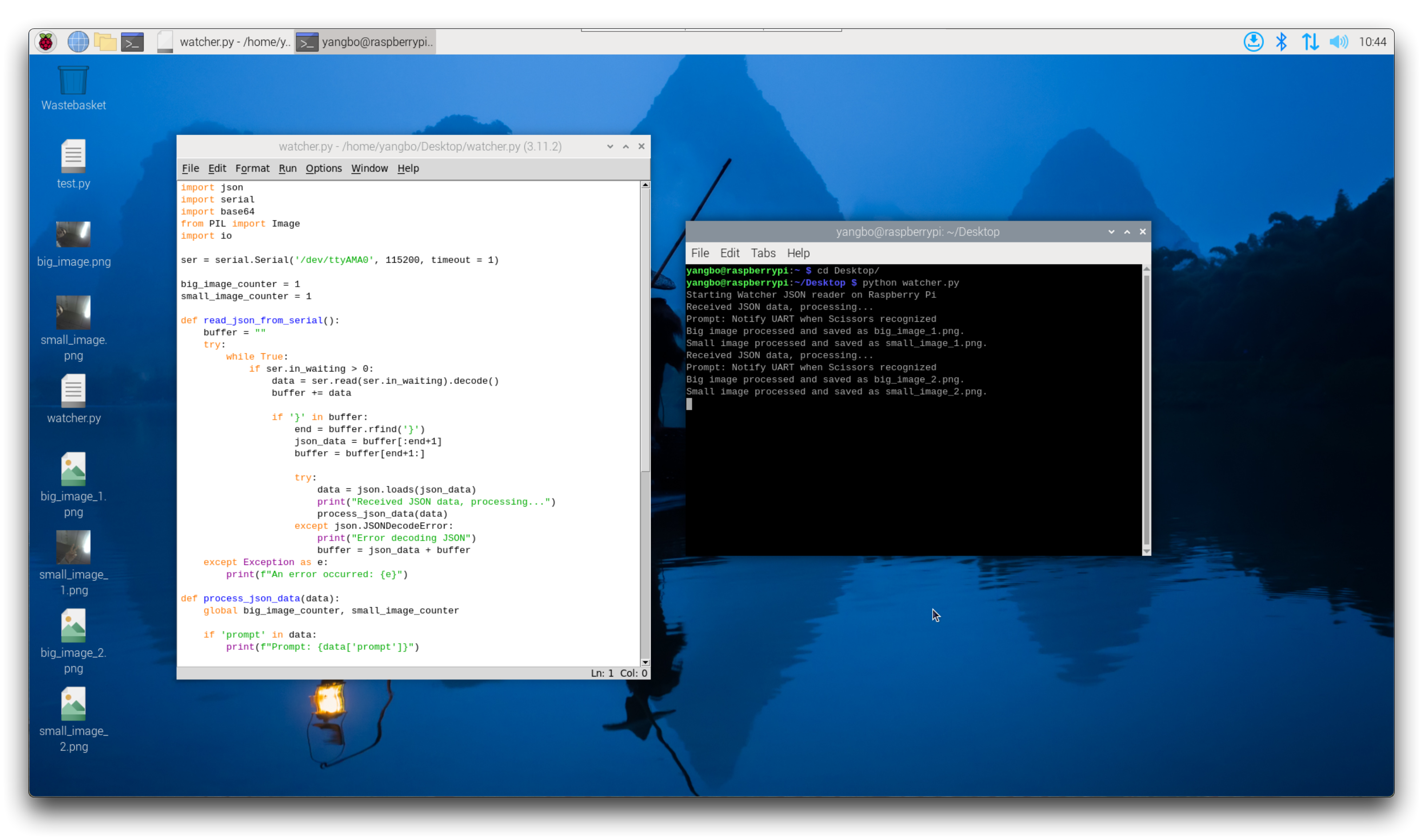
Depois de executar o script:
-
Os dados JSON analisados recebidos do Watcher serão impressos no terminal em tempo real.
-
A imagem grande e a imagem pequena recebidas serão salvas automaticamente como arquivos big_image_x.png e small_image_x.png.
É isso! Agora você aprendeu como conectar o Watcher a um Raspberry Pi, ler os dados da UART com Python, analisar o JSON e salvar as imagens transmitidas. Sinta-se à vontade para experimentar mais, como tentar exibir os dados recebidos em uma tela conectada ao Raspberry Pi em tempo real.
reComputer Jetson & Watch
Explore o processo de conectar o Watcher a um reComputer (um dispositivo baseado em NVIDIA Jetson) e utilizar scripts em Python para analisar e processar os dados da UART.
Fiação
Este tutorial explicará, como exemplo, a placa carrier reComputer J401 adequada para desenvolvedores e, se você quiser comprar o reComputer, pode adquiri-lo no link abaixo.
Em teoria, o conteúdo e o código desta seção se aplicam a todos os produtos da série NVIDIA Jetson.
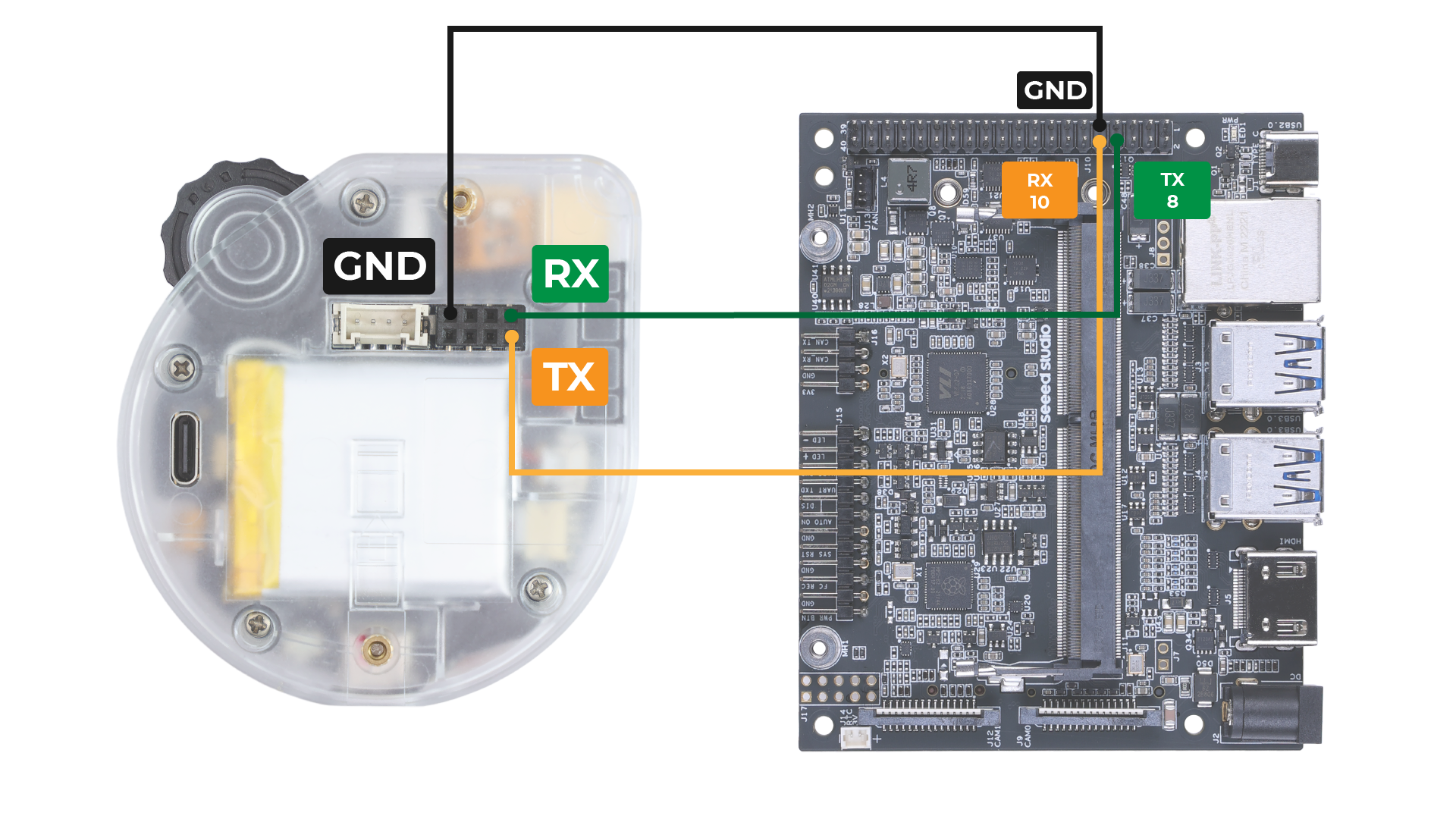
-
Conecte o pino TX do Watcher ao pino RX da interface UART do reComputer.
-
Conecte o pino RX do Watcher ao pino TX da interface UART do reComputer.
-
Conecte o pino GND do Watcher a um pino GND no reComputer.
Explicação do Código
Antes de executar os scripts em Python, certifique-se de instalar as dependências necessárias:
sudo apt-get update
sudo apt-get install python3-serial
sudo apt-get install python3-pillow
Se você não pretende usar o Console Serial na UART, deve desabilitar o Console Serial:
systemctl stop nvgetty
systemctl disable nvgetty
udevadm trigger
Talvez seja necessário reiniciar o seu reComputer neste ponto para que as alterações entrem em vigor.
Verifique o nome de dispositivo da interface UART no reComputer:
ls /dev/ttyTHS*
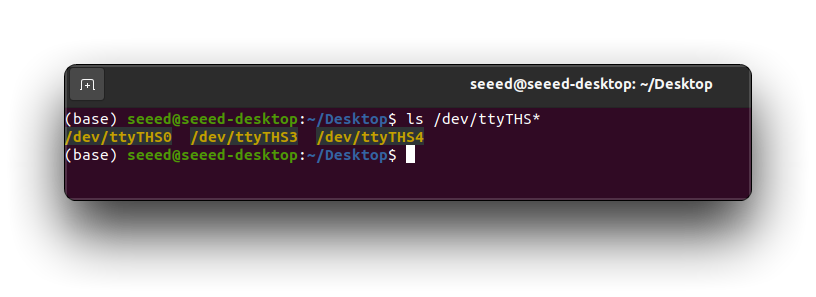
O primeiro script em Python lê os dados JSON do Watcher via UART e os imprime:
import serial

# Set up the serial port
ser = serial.Serial('/dev/ttyTHS0', 115200, timeout=1)

def read_json_from_serial():
    while True:
        if ser.in_waiting > 0:
            data = ser.readline()
            print(data.decode().strip())

if __name__ == "__main__":
    print("Starting serial JSON reader on reComputer...")
    read_json_from_serial()
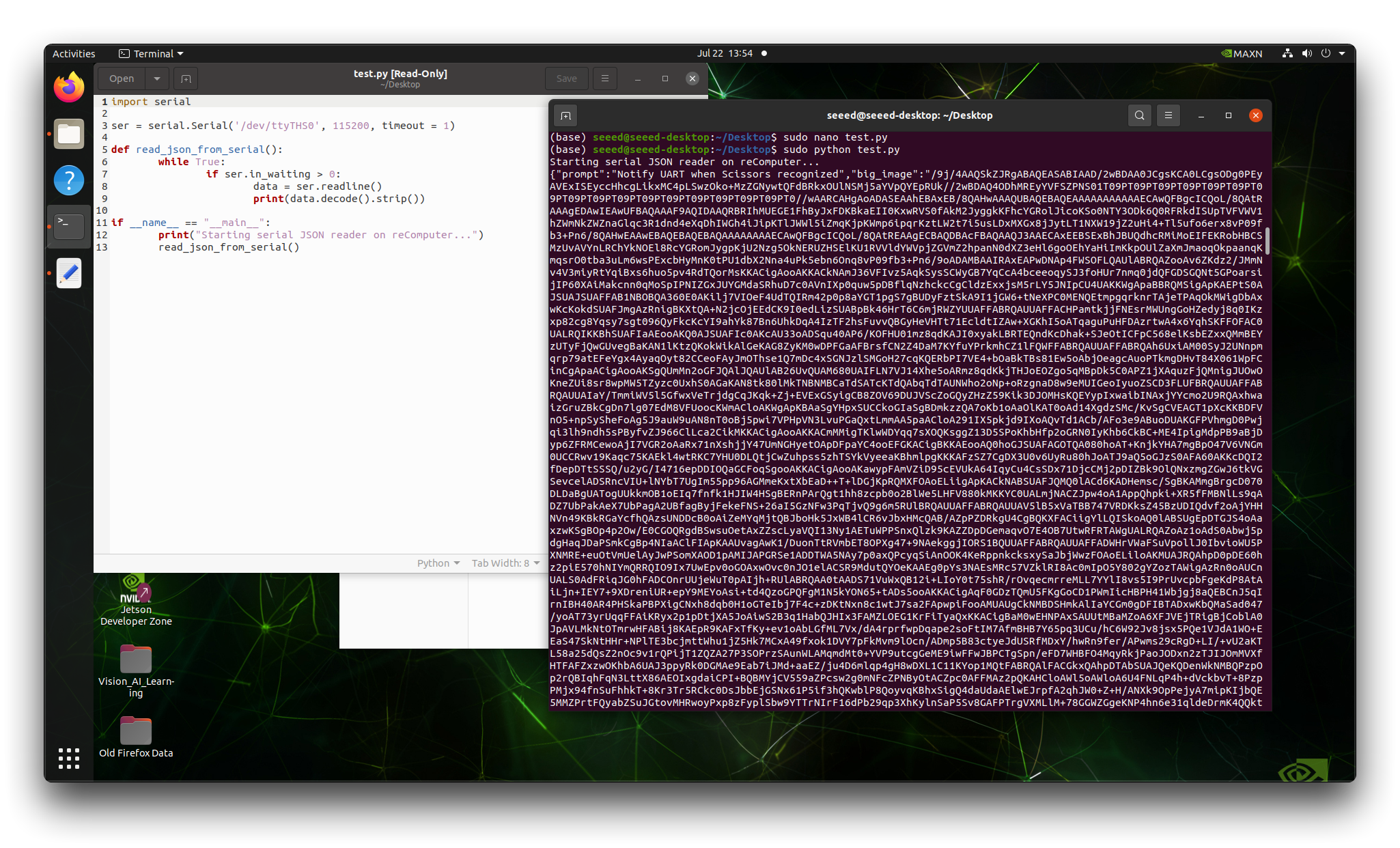
-
Minha interface UART corresponde a
/dev/ttyTHS0, se a sua não corresponder, modifique-a você mesmo. -
Este é um script de teste que você pode usar para verificar se a UART do reComputer/Watcher está funcionando corretamente.
O segundo script em Python se baseia no primeiro e adiciona análise de JSON e salvamento de dados de imagem:
import json
import serial
import base64
from PIL import Image
import io

# Set up the serial port
ser = serial.Serial('/dev/ttyTHS0', 115200, timeout=1)

# Initialize image counters
big_image_counter = 1
small_image_counter = 1

def read_json_from_serial():
    buffer = ""
    try:
        while True:
            if ser.in_waiting > 0:
                data = ser.read(ser.in_waiting).decode()
                buffer += data

                if '}' in buffer:
                    end = buffer.rfind('}')
                    json_data = buffer[:end+1]
                    buffer = buffer[end+1:]

                    try:
                        data = json.loads(json_data)
                        print("Received JSON data, processing...")
                        process_json_data(data)
                    except json.JSONDecodeError:
                        print("Error decoding JSON")
                        buffer = json_data + buffer
    except Exception as e:
        print(f"An error occurred: {e}")

def process_json_data(data):
    global big_image_counter, small_image_counter  # Declare global variables

    # Process prompt info
    if "prompt" in data:
        print(f"Prompt: {data['prompt']}")

    # Process boxes info
    #if "boxes" in data:
        #for index, box in enumerate(data['boxes']):
            #print(f"Box {index + 1} - x: {box['x']}, y: {box['y']}, w: {box['w']}, h: {box['h']}, score: {box['score']}, target_cls_id: {box['target_cls_id']}")

    if "big_image" in data:
        filename = f'big_image_{big_image_counter}.png'
        decode_and_save_image(data['big_image'], filename)
        print(f"Big image processed and saved as {filename}.")
        big_image_counter += 1  # Update global variable

    if "small_image" in data:
        filename = f'small_image_{small_image_counter}.png'
        decode_and_save_image(data['small_image'], filename)
        print(f"Small image processed and saved as {filename}.")
        small_image_counter += 1  # Update global variable

def decode_and_save_image(base64_data, filename):
    image_bytes = base64.b64decode(base64_data)
    image = Image.open(io.BytesIO(image_bytes))
    image.save(filename)  # Save as PNG file
    return image

if __name__ == "__main__":
    print("Starting serial JSON reader on reComputer...")
    read_json_from_serial()
Atualmente, apenas fluxos de dados JSON podem ser gerados, portanto, somente programas que analisam fluxos de dados JSON são fornecidos.
Este script faz o seguinte:
-
Lê dados JSON da UART em um loop
-
Decodifica os dados JSON e chama process_json_data para processá-los
-
Extrai informações de prompt e dados de imagem do JSON
-
Decodifica os dados de imagem codificados em base64 e os salva como arquivos PNG usando
decode_and_save_image
A análise das informações sobre caixas reconhecidas (boxes) não está disponível no momento, porque a função correspondente do Watcher ainda está em desenvolvimento e essas informações ainda não são reportadas na versão mais recente v1.0.1.
- Imprime as informações extraídas e os nomes de arquivo das imagens salvas
Enviando o código para o reComputer
Crie um novo arquivo Python no reComputer, por exemplo, watcher_uart.py:
nano watcher_uart.py
Copie e cole o código Python completo no arquivo. Pressione Ctrl+X, depois Y e Enter para salvar e sair do editor. Execute o script Python:
sudo python watcher_uart.py
Resultados esperados
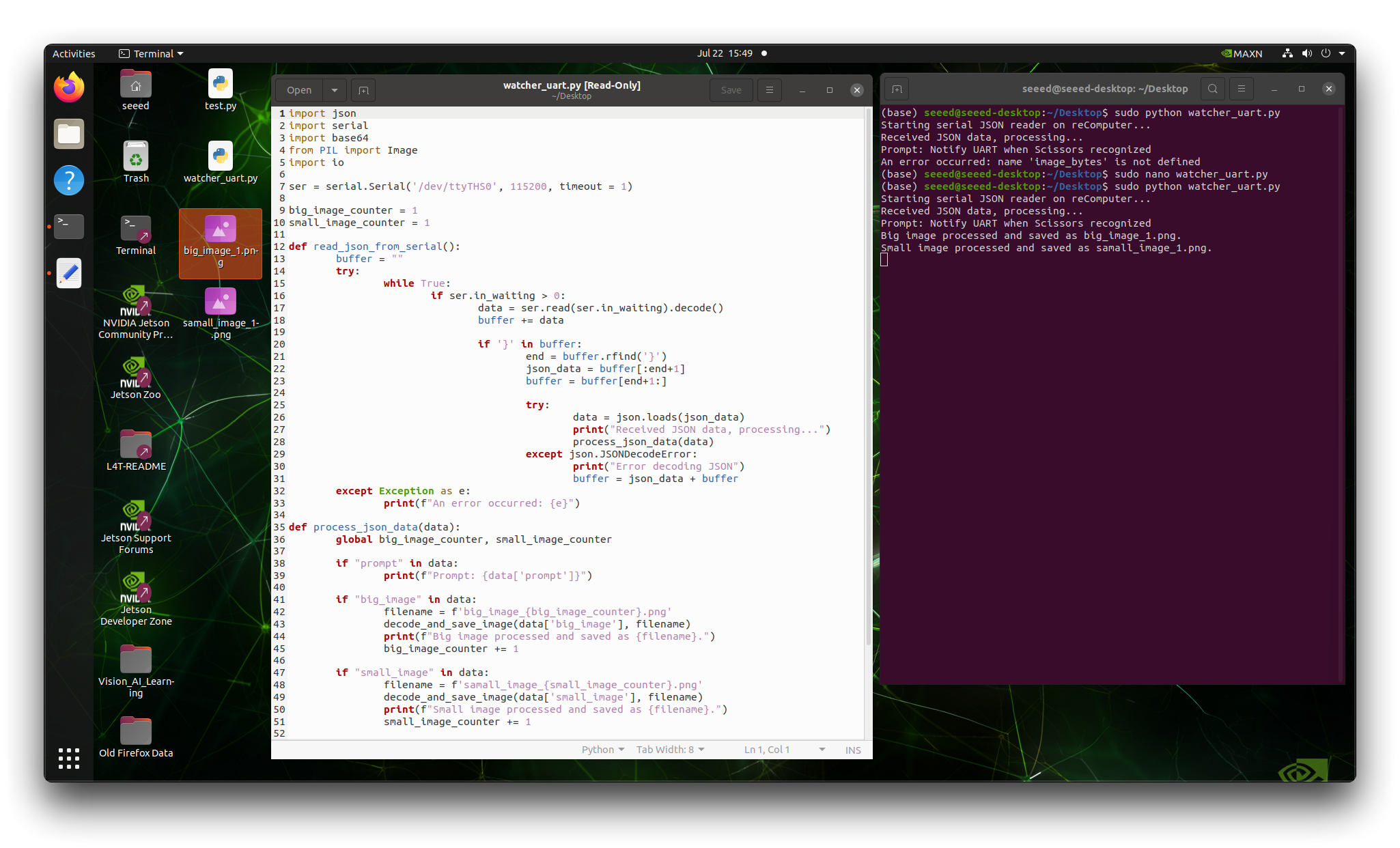
Após executar o script:
-
Os dados JSON analisados recebidos do Watcher serão impressos no terminal em tempo real, incluindo as informações de prompt.
-
A imagem grande e a imagem pequena recebidas serão salvas automaticamente como arquivos big_image_x.png e small_image_x.png.
É isso! Agora você aprendeu como conectar o Watcher a um reComputer, ler os dados UART com Python, analisar o JSON e salvar as imagens transmitidas. Sinta-se à vontade para experimentar mais e adaptar o código ao seu caso de uso específico na plataforma reComputer.
Recursos
-
Série de Introdução Rápida ao Watcher 1# : Como atribuir tarefas ao Watcher
-
Série de Introdução Rápida ao Watcher 2# : Aparência do Watcher & Ferramentas SenseCraft
-
Série de Introdução Rápida ao Watcher 3# : Como sensor & Uso do Grove
-
Série de Introdução Rápida ao Watcher 4# : Implantar localmente os recursos de IA do Watcher
-
Série de Introdução Rápida ao Watcher 5# : Treinando um modelo para o Watcher
-
Série de Introdução Rápida ao Watcher 6# : O que o Watcher faz
Suporte Técnico & Discussão de Produto
Obrigado por escolher nossos produtos! Estamos aqui para fornecer diferentes formas de suporte para garantir que sua experiência com nossos produtos seja a mais tranquila possível. Oferecemos vários canais de comunicação para atender a diferentes preferências e necessidades.