Erros Comuns de Gravação e Como Corrigi-los
Esta página resume várias falhas comuns ao gravar o Jetson, especialmente erros relacionados à reconexão USB, montagem NFS, problemas no ambiente do host, falta de ferramentas de gravação e configuração OEM no primeiro boot.
Antes de Começar
Antes de solucionar um erro específico, confirme o seguinte:
- Use sempre que possível um host físico dedicado com Ubuntu. Evite máquinas virtuais, contêineres Docker e WSL para gravação.
- Use um cabo USB curto, de boa qualidade, que ofereça transferência de dados estável.
- Conecte o cabo diretamente ao PC host. Evite hubs USB.
- Coloque o Jetson novamente em modo de recuperação e reconecte a alimentação, se necessário.
- Certifique-se de que o sistema operacional do host corresponde à versão do JetPack:
- JetPack 5.x: Ubuntu 18.04 ou 20.04 é recomendado.
- JetPack 6.x: Ubuntu 20.04 ou 22.04 é recomendado.
Erro: Tempo Limite de USB Durante a Gravação

Sintomas típicos incluem mensagens como:
ERROR: might be timeout in usb write
ou o dispositivo se desconectando durante o processo de gravação.
Por que isso acontece
Durante a gravação, o Jetson pode reiniciar e se reenumerar via USB. Em um host físico com Ubuntu, isso normalmente é reconectado automaticamente. Em um ambiente de VM ou WSL, muitas vezes é necessário religar o dispositivo manualmente, o que pode causar falhas por tempo limite.
O que verificar
- Confirme se o host é um PC físico com Ubuntu, uma VM ou WSL.
- Se estiver usando uma VM, reconecte manualmente o dispositivo USB do Jetson depois que ele reiniciar durante a gravação.
- Se estiver usando WSL, religue o dispositivo após a reconexão. Para detalhes de configuração, consulte Flash JetPack with WSL2.
- Confirme se o adaptador de alimentação DC consegue fornecer energia suficiente para o dispositivo Jetson.
- Troque para outro cabo USB Type-C de alta qualidade. O cabo deve suportar pelo menos comunicação de dados USB 2.0 e, idealmente, ter menos de 1,5 metro.
- Tente outra porta USB-A no host.
- Evite usar hubs USB, pois eles podem reduzir a estabilidade da conexão durante a gravação.
- Confirme que você selecionou o pacote de gravação correto para o produto Jetson de destino e a versão do JetPack.
- Entre novamente em modo de recuperação e reconecte a alimentação antes de tentar de novo.
- Depois de verificar os itens acima, reinicie o script de gravação e tente novamente.
Recomendação
Recomendamos fortemente usar um host físico dedicado com Ubuntu para a gravação.
Erro: Falha de Montagem NFS Durante a Gravação

Logs típicos podem incluir:
Formatting APP partition /dev/nvme0n1p1 ...
tar --checkpoint-action="ttyout=Hit %s checkpoint #%u%*\r" -x -I 'zstd -T0' -pf /mnt/external/system.img --warning=no-timestamp --numeric-owner --xattrs --xattrs-include=* -C /tmp/ci-EUsLOiqBxk
Flash failure
Either the device cannot mount the NFS server on the host or a flash command has failed.
Check your network setting (VPN, firewall,...) to make sure the device can mount NFS server.
Referência: Flash fails Orin AGX at 99% - NVIDIA Developer Forums
Por que isso acontece
Ao usar initrd flash, o Jetson monta um compartilhamento NFS exportado pelo PC host através da interface de rede USB0. Se o serviço NFS do host estiver indisponível, bloqueado por regras de firewall ou se o ambiente do host estiver instável, a gravação pode falhar perto do final.
Lista de verificação
- Certifique-se de que o servidor NFS está em execução no host Ubuntu:
systemctl status nfs-kernel-server
- Desative temporariamente o firewall do Ubuntu e teste novamente:
sudo ufw status
sudo ufw disable
- Evite ambientes de VM, Docker e WSL.
- Formate o SSD NVMe para
ext4antes de usar. - Instale as dependências necessárias no host:
sudo apt install qemu-user-static sshpass abootimg nfs-kernel-server libxml2-utils binutils -y
- Verifique se o PC host tem espaço livre em disco suficiente. Falhas de montagem NFS também podem ocorrer quando o armazenamento do host é insuficiente.
- Se o problema persistir, teste com um modelo de SSD validado. Referência de SSD da Seeed: NVMe M.2 2280 SSD 256GB
Erro: The connected jetson device is not ready for flash: Stat for blob_boot0.imgimg failed
A linha principal é:
Stat for blob_boot0.imgimg failed Error: Return value 19
Por que isso acontece
Na prática, isso geralmente significa que o ambiente do host usado para gerar o boot blob não é compatível com a cadeia de ferramentas de gravação. Já vimos isso em hosts com Ubuntu 24.04.
Correção recomendada
Use Ubuntu 20.04 ou Ubuntu 22.04 como host de gravação em vez de Ubuntu 24.04.
Erro: could not find tegrarcm_v2
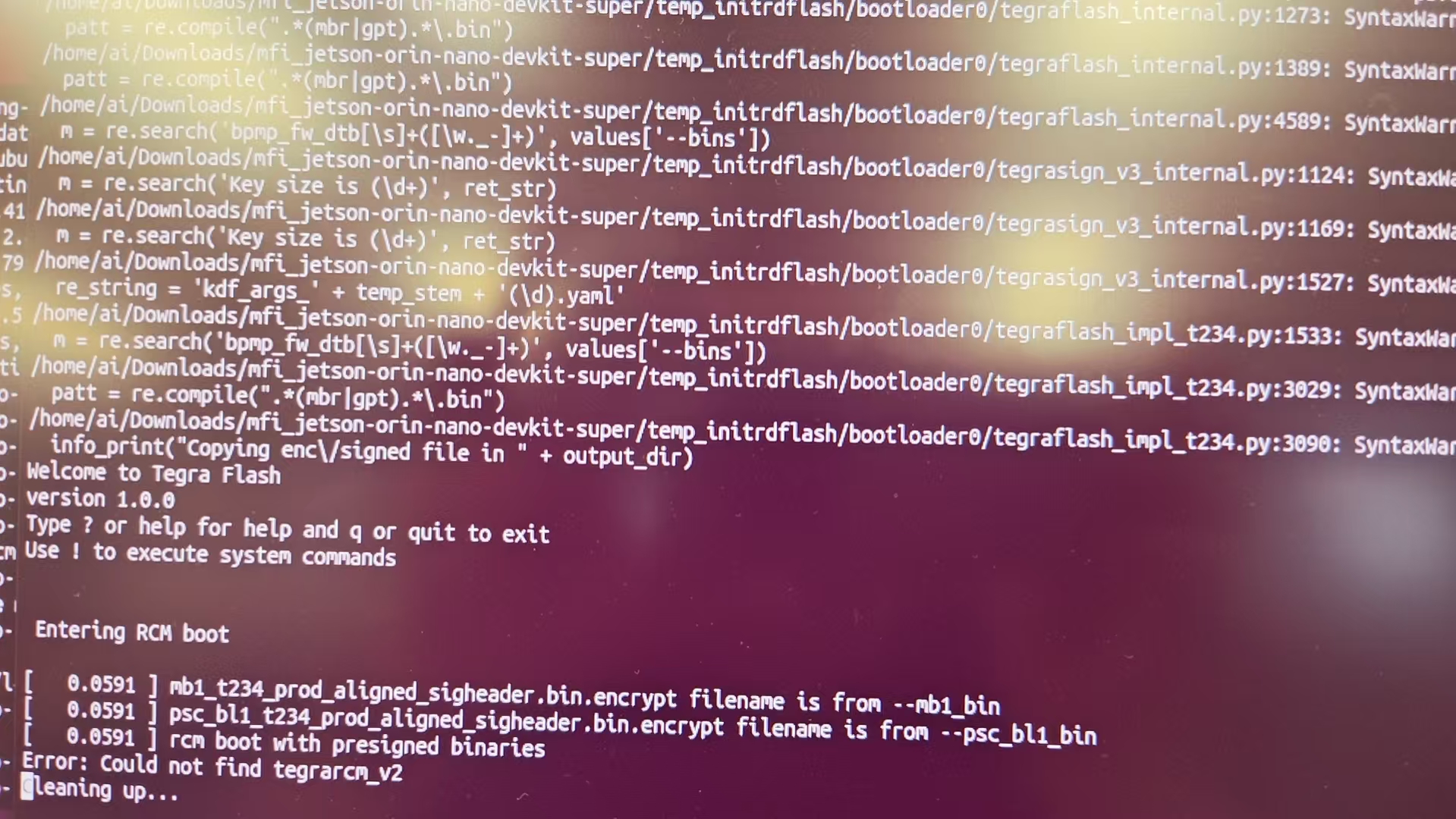
Log típico:
Error: could not find tegrarcm_v2
Por que isso acontece
O pacote de gravação e a ferramenta de gravação MFI são destinados a um host x86. Esse erro geralmente aparece quando os usuários tentam gravar a partir de outro dispositivo Jetson ou de outra arquitetura de host não suportada.
Correção recomendada
Use um PC host x86 com Ubuntu para a gravação.
Erro: Travado na Configuração OEM Após o Primeiro Boot
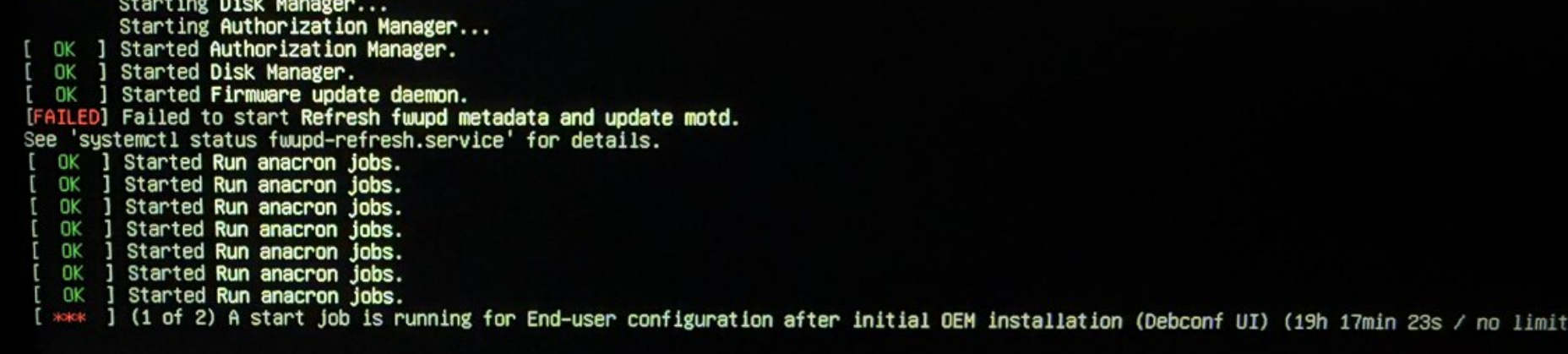
Mensagem típica:
(1 of 2) A start job is running for End-user configuration after initial OEM installation (Debconf UI)
Por que isso acontece
Isso geralmente significa que o serviço de configuração OEM está aguardando interação do usuário, mas não há um caminho de exibição utilizável disponível. Isso acontece comumente quando o monitor HDMI não foi conectado no primeiro boot e foi conectado depois.
O que fazer
- Desligue o Jetson.
- Desconecte periféricos desnecessários.
- Mantenha conectados apenas o monitor HDMI e a alimentação.
- Reinicie o dispositivo.
- Se necessário, reinicie mais algumas vezes.
Observações Adicionais
- Se o dispositivo reiniciar durante a gravação, isso pode ser esperado. A parte importante é se o host detecta novamente e reconecta o Jetson corretamente.
- Se você estiver gravando em NVMe, confirme que a unidade de destino está saudável e já foi formatada corretamente.
- Se você usar o SDK Manager, revise também os detalhes do terminal para identificar exatamente qual componente falhou.
Suporte Técnico e Discussão de Produtos
Obrigado por escolher nossos produtos! Estamos aqui para oferecer diferentes formas de suporte para garantir que sua experiência com nossos produtos seja a mais tranquila possível. Oferecemos vários canais de comunicação para atender a diferentes preferências e necessidades.