Jogue Subway Surfers com controle por sensor corporal
Introdução
A reCamera é uma câmera de IA equipada com poderosos recursos de computação de borda. Esta demonstração mostra sua capacidade de executar o modelo YOLO11n-Pose em tempo real no nível do dispositivo – sem depender da nuvem, ela pode identificar com precisão os pontos-chave e as posturas do corpo humano. Ao capturar os movimentos do jogador com a reCamera, transformamos nossos corpos em controladores, permitindo operar o "Subway Run" com movimentos corporais naturais: pular, agachar e desviar para a esquerda e para a direita, tudo em um movimento contínuo!
Aqui está o efeito de uso após concluir esta demonstração.
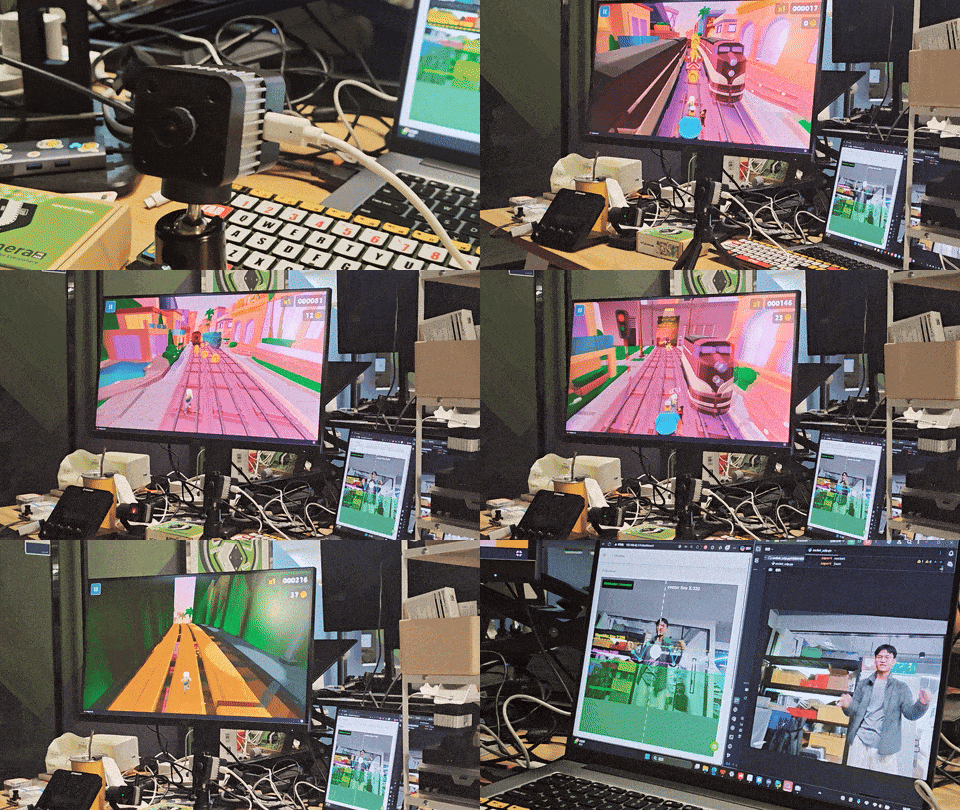
Preparação de hardware
Uma reCamera um computador
| reCamera 2002 Series | reCamera Gimbal | reCamera HQ POE |
|---|---|---|
 |  |  |
1. Abra o SenseCraft e encontre o aplicativo chamado "GAME"
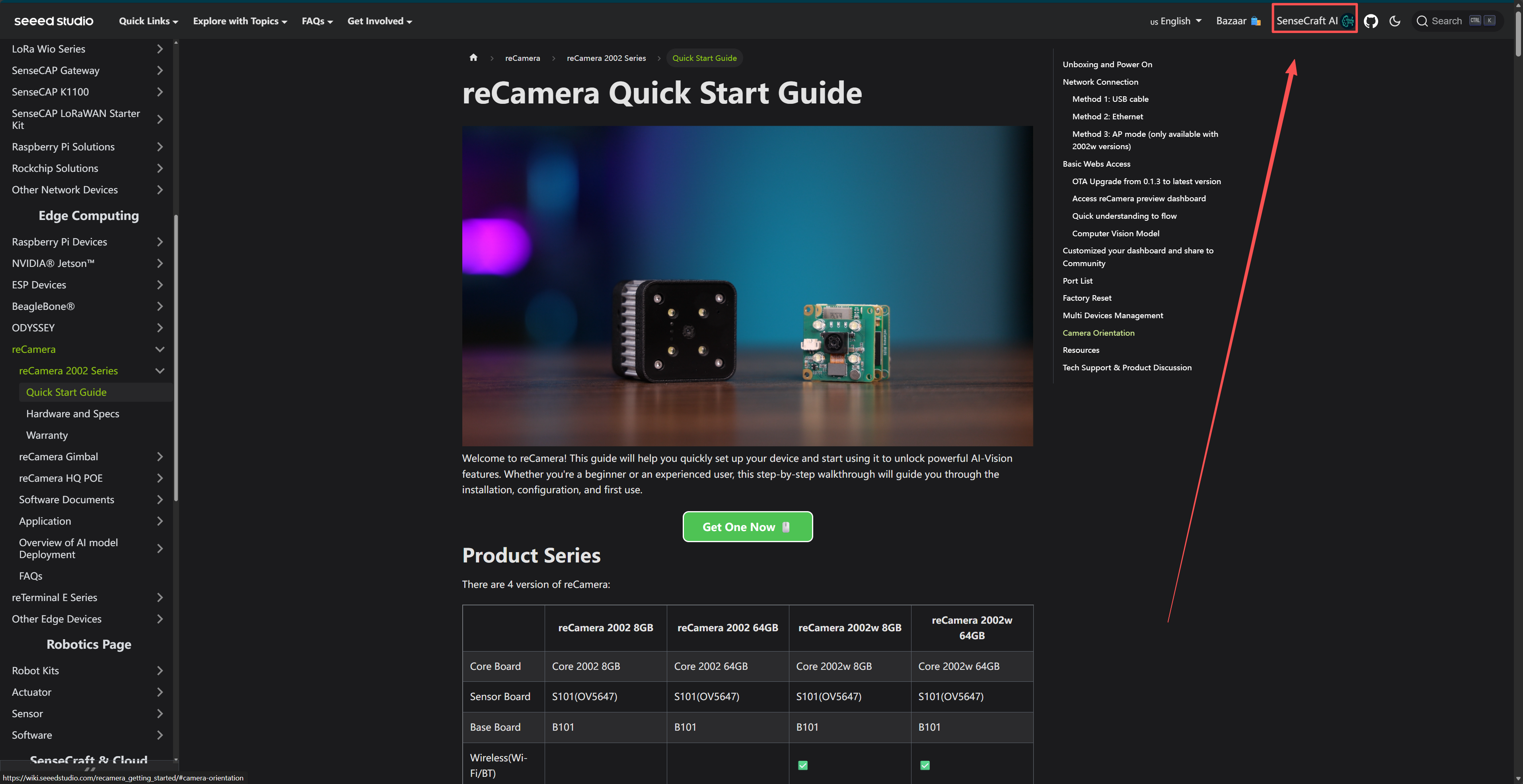
1.1 Abrir o Wiki
A entrada do SenseCraft fica no canto superior direito da interface do Wiki, clique para entrar no SenseCraft
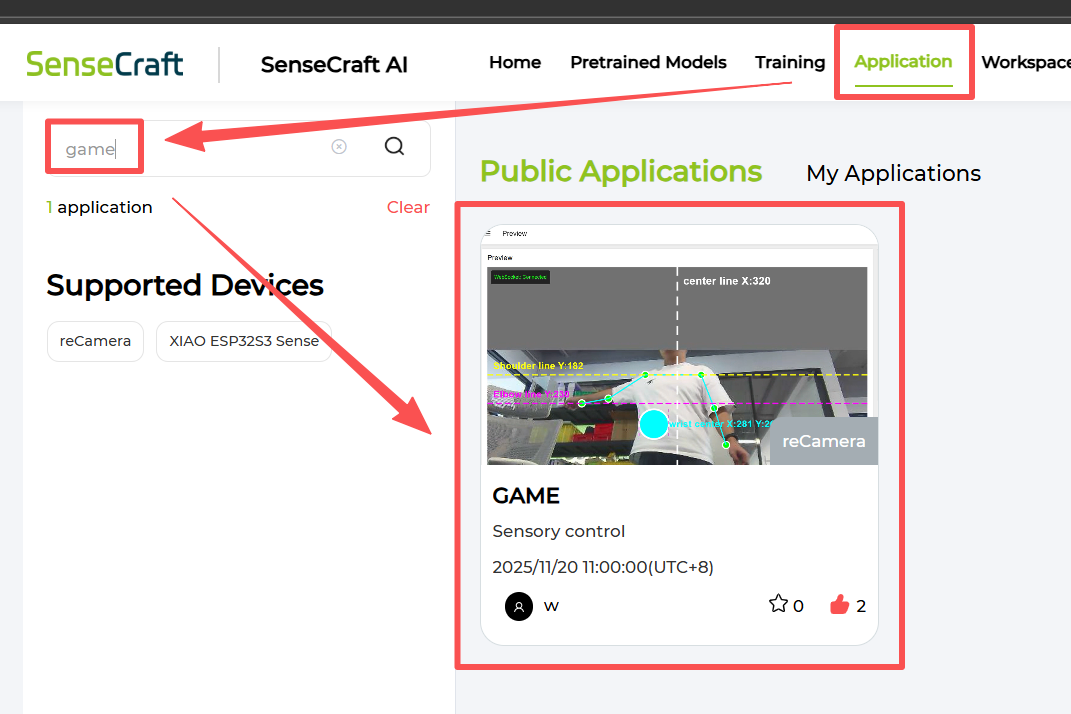
1.2 Abra o aplicativo a partir do SenseCraft
Abra a seção de aplicativos do SenseCraft, digite "GAME" na caixa de entrada à esquerda e, em seguida, clique para entrar no aplicativo GAME.
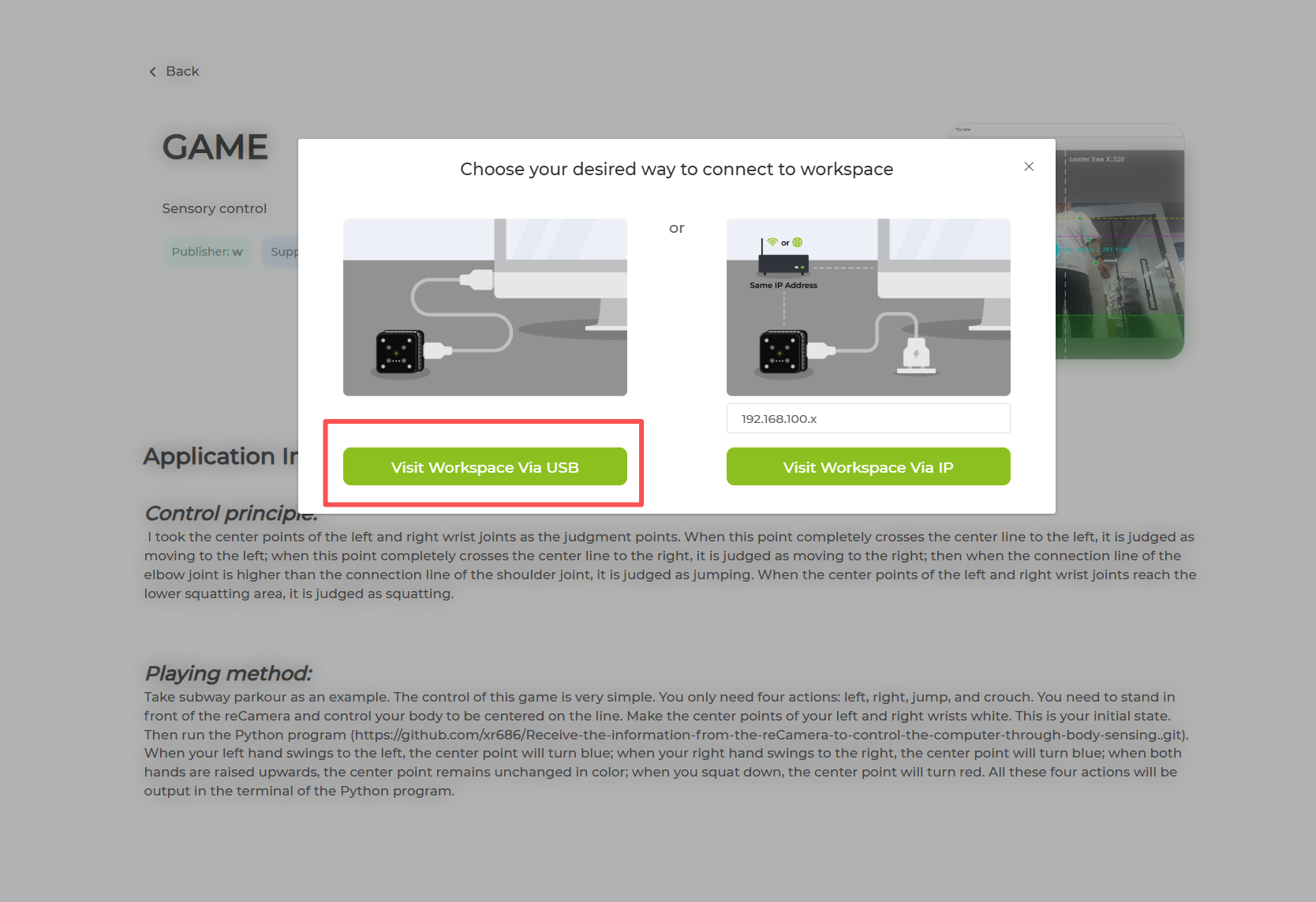
1.3 Faça o deploy deste aplicativo na reCamera
Clique em Deploy Application na página e, em seguida, clique em Visit Workspace Via USB (neste momento, você deve conectar a reCamera ao seu computador)
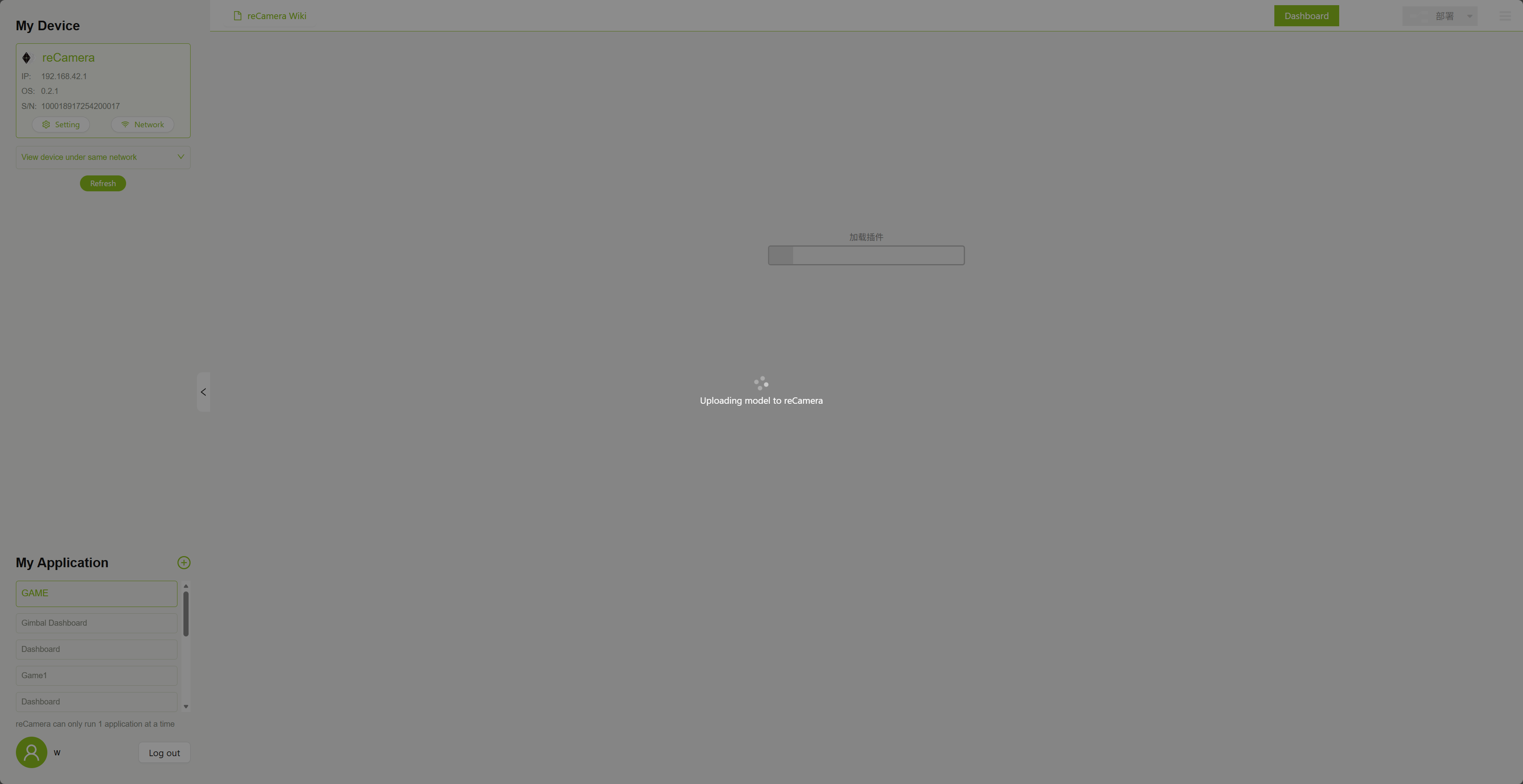
Em seguida, você entrará no Workspace, o nó Node-RED será carregado por um tempo, aguarde pacientemente até que o carregamento seja concluído
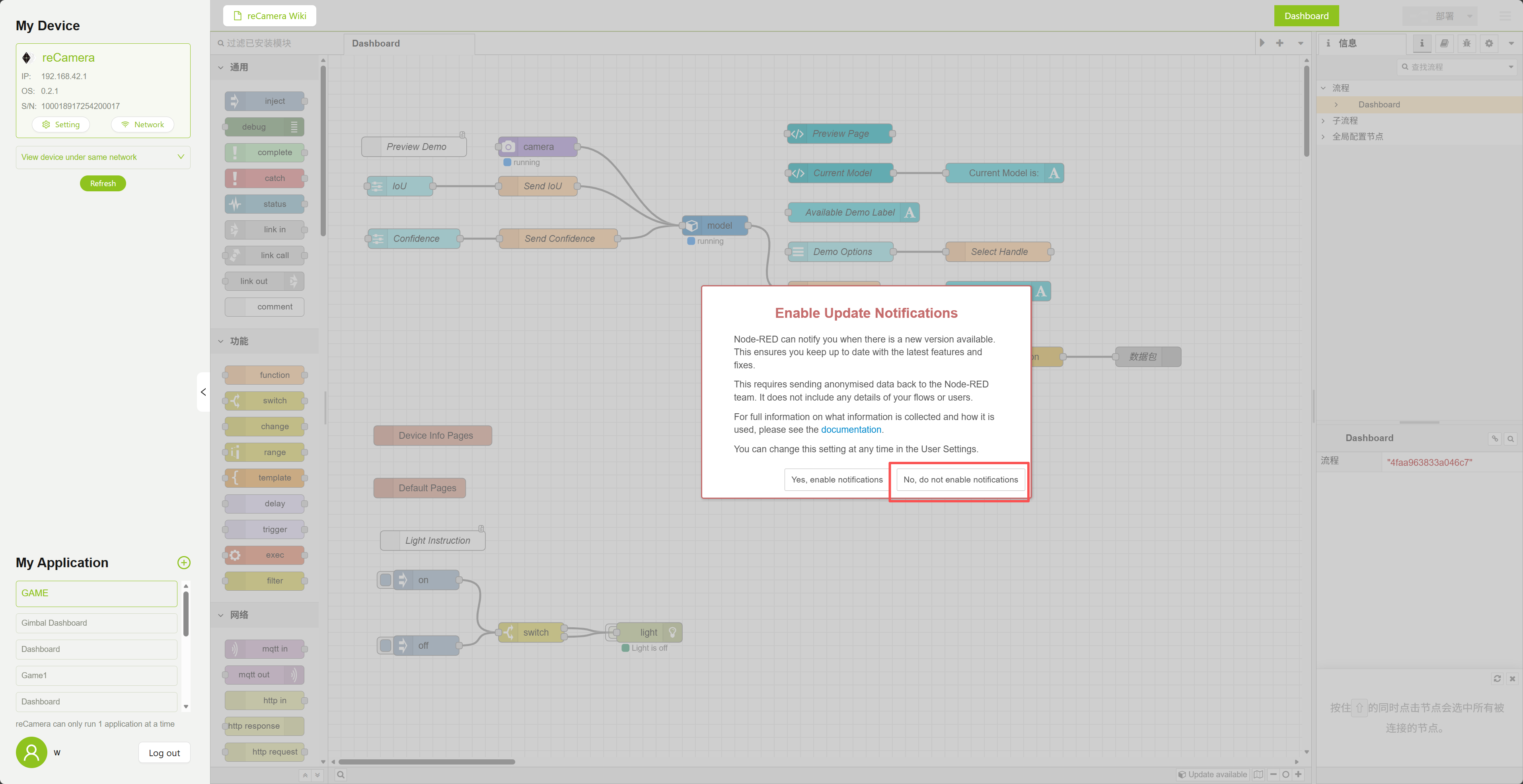
Após o carregamento, você verá a seguinte interface, clique em No e saia
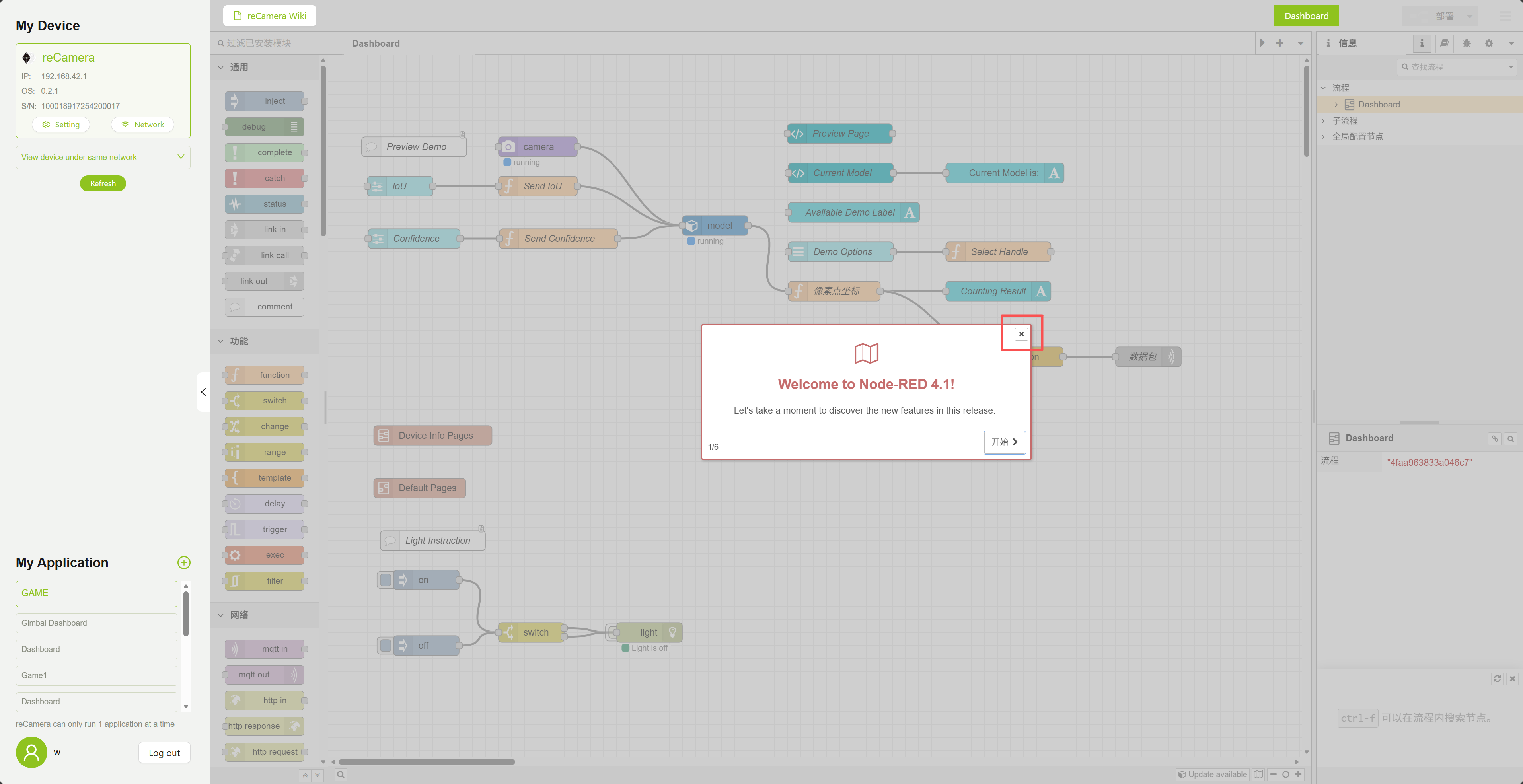
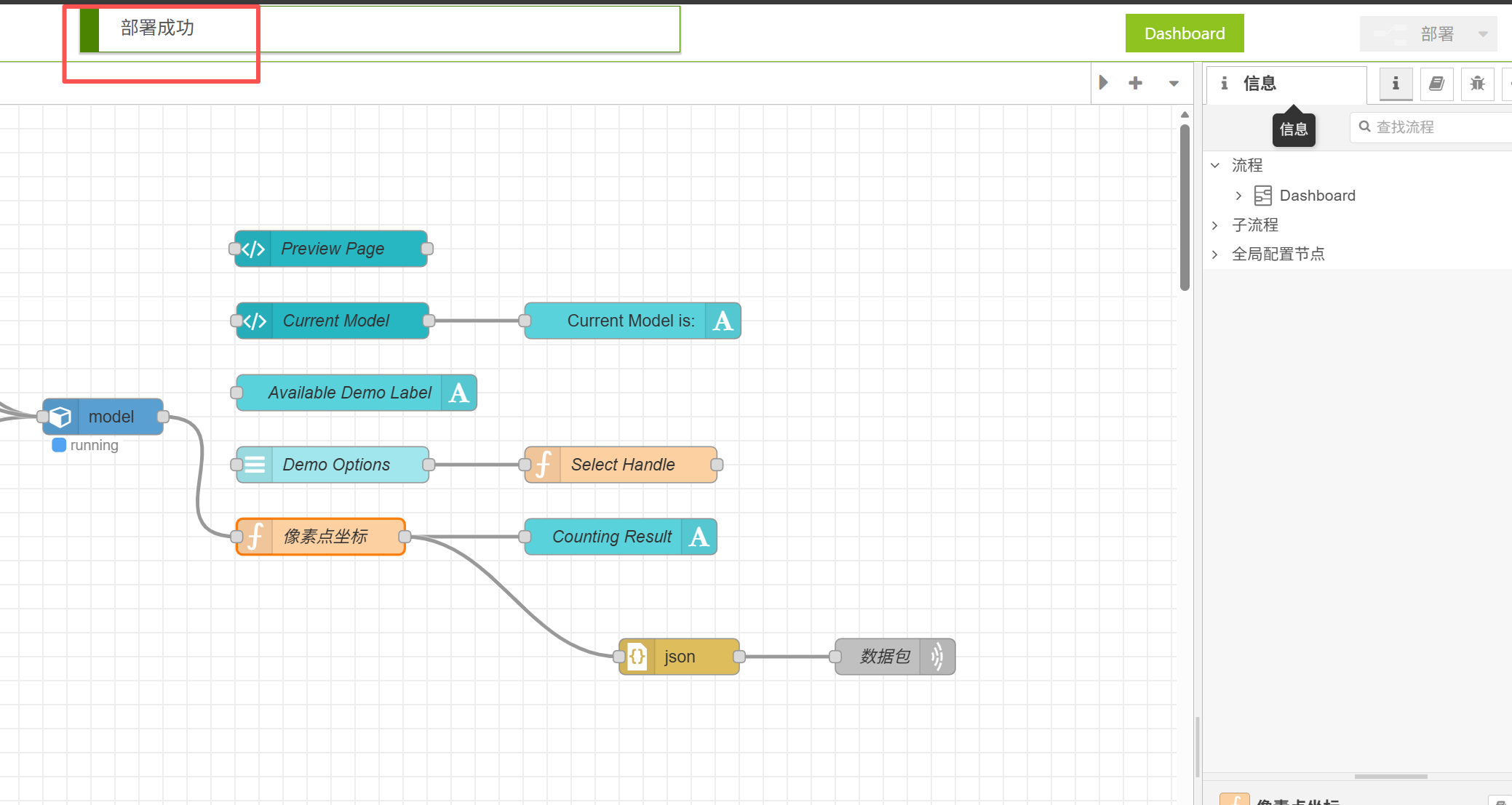
Clique no botão Deploy no canto superior direito
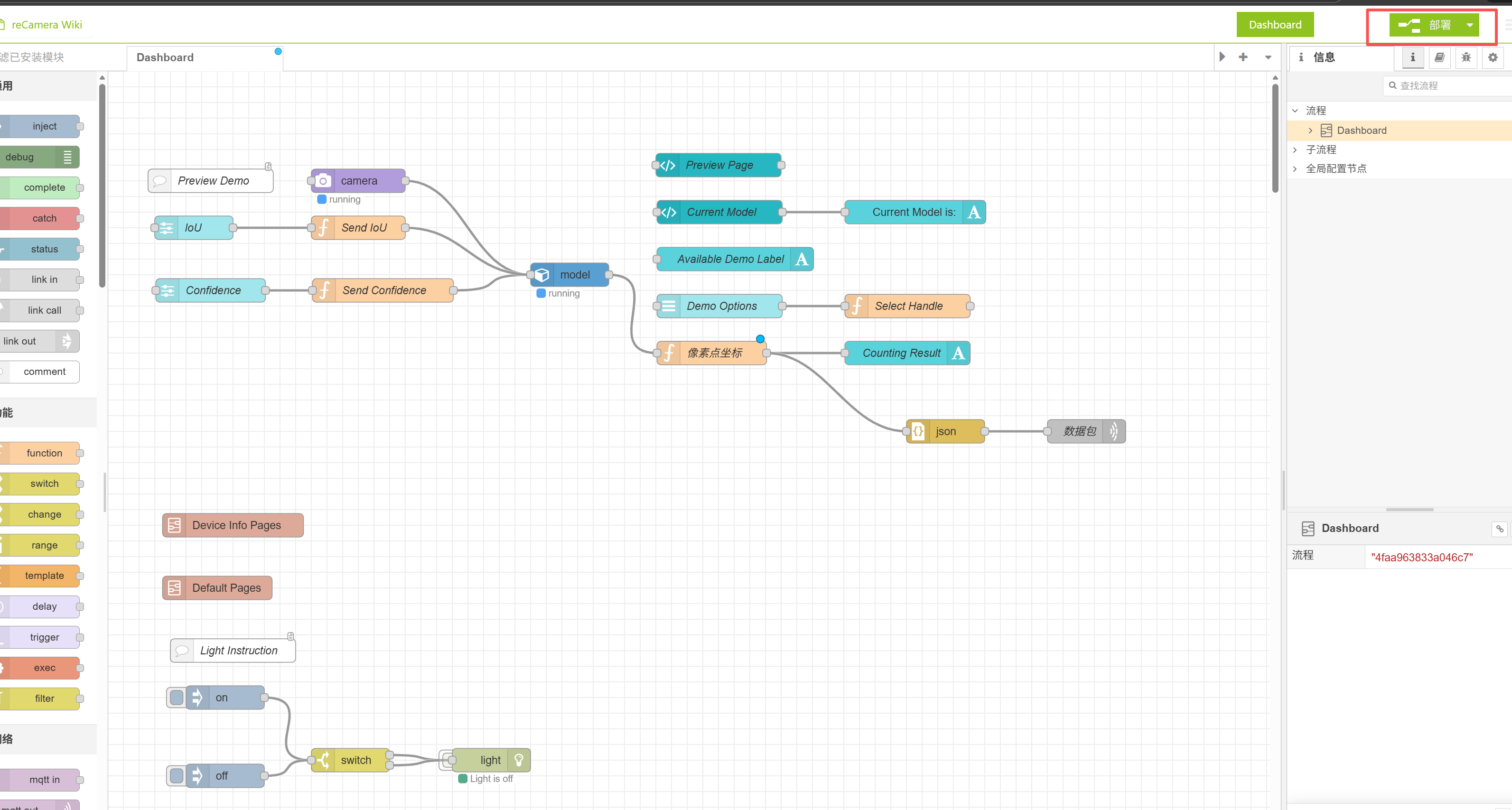
Após o deploy ser bem-sucedido, uma janela pop-up irá avisar, e então o botão de deploy ficará cinza.
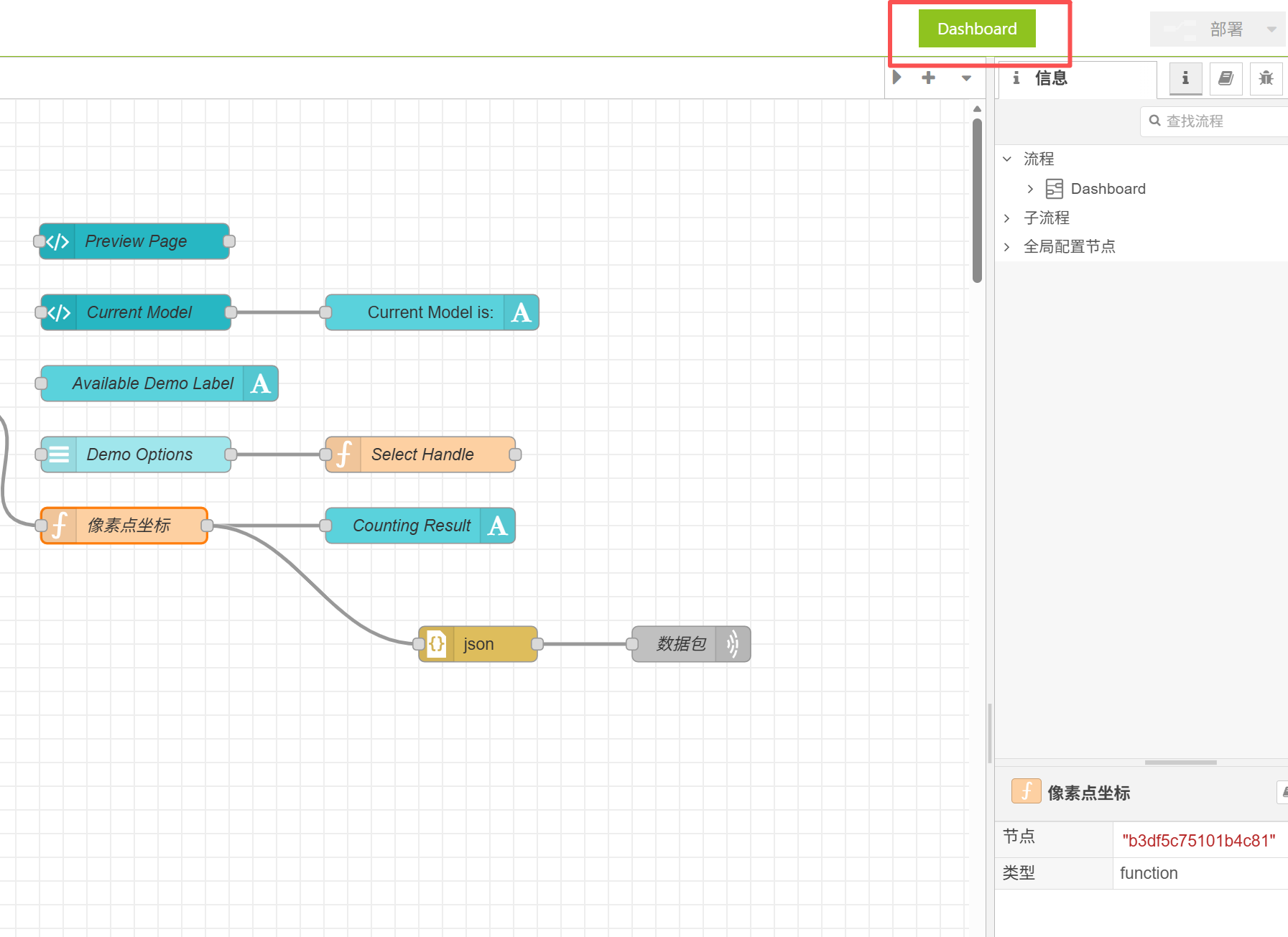
Em seguida, abra o Dashboard para ver o efeito
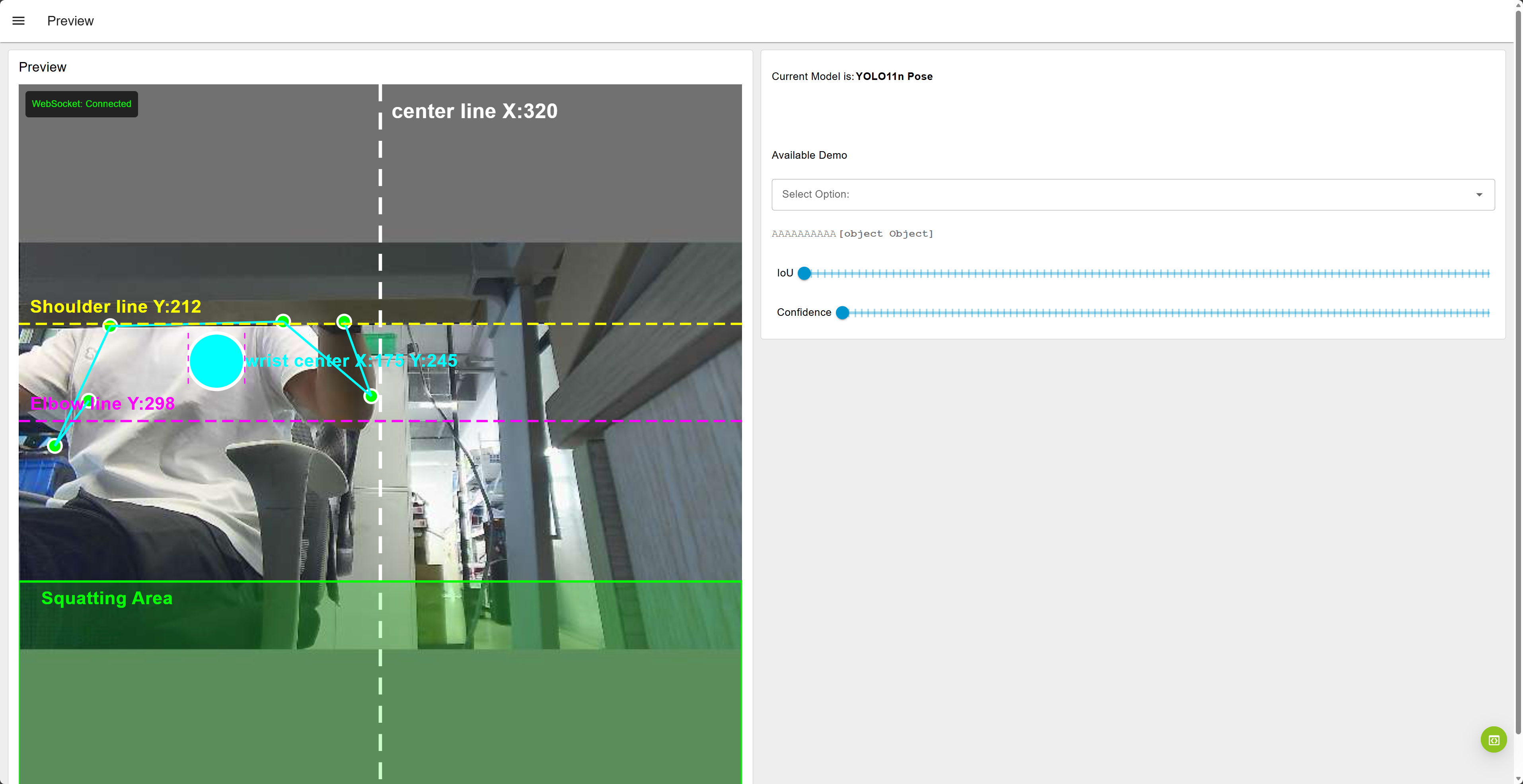
Neste ponto, você já deve conseguir ver com sucesso a tela de detecção como a seguir
1.4 Feche o firewall do computador e altere o endereço IP da reCamera
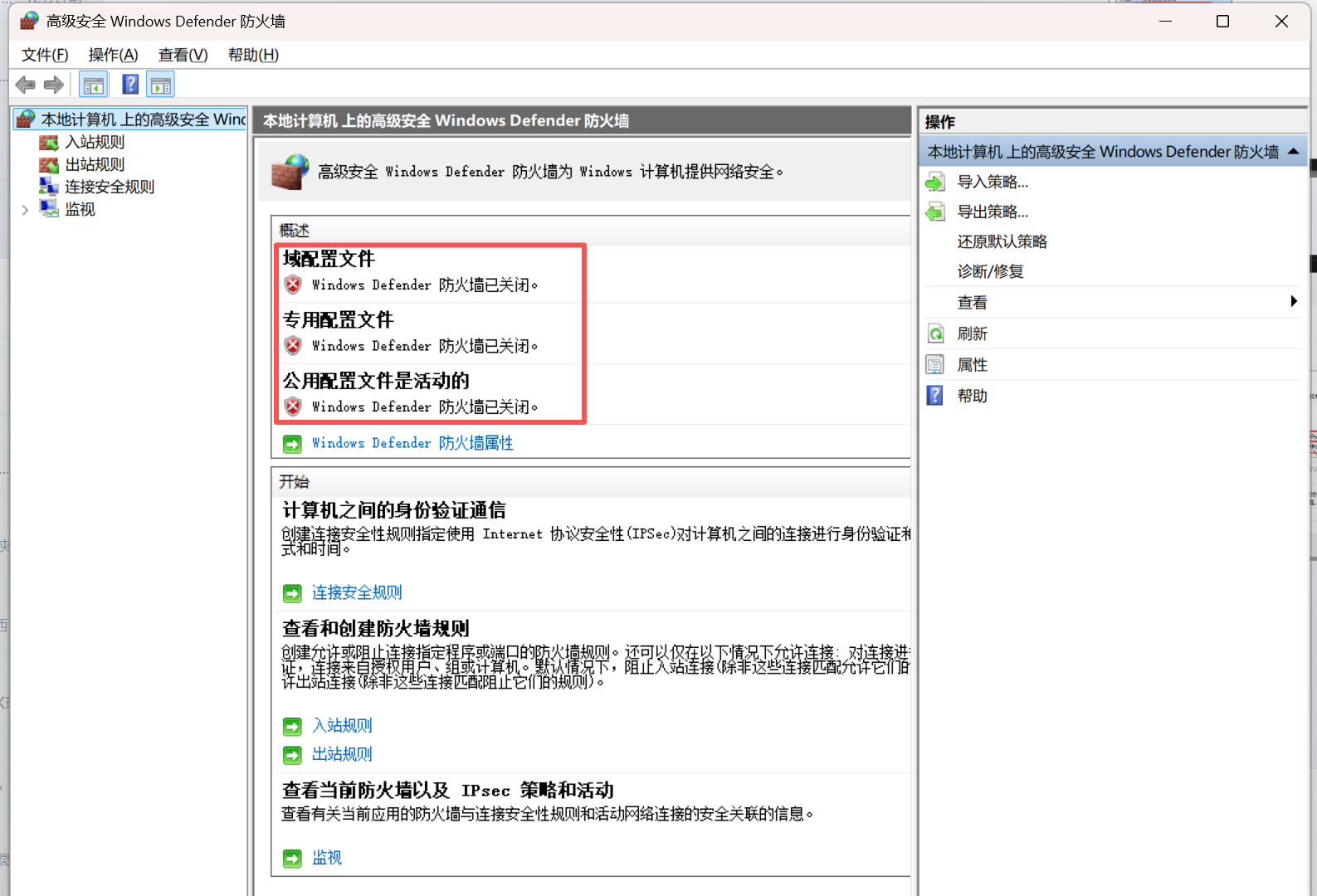
1.4.1 Desative todos os firewalls no computador
Desativar o firewall é para evitar que as mensagens UDP subsequentes enviadas pela reCamera sejam interceptadas.
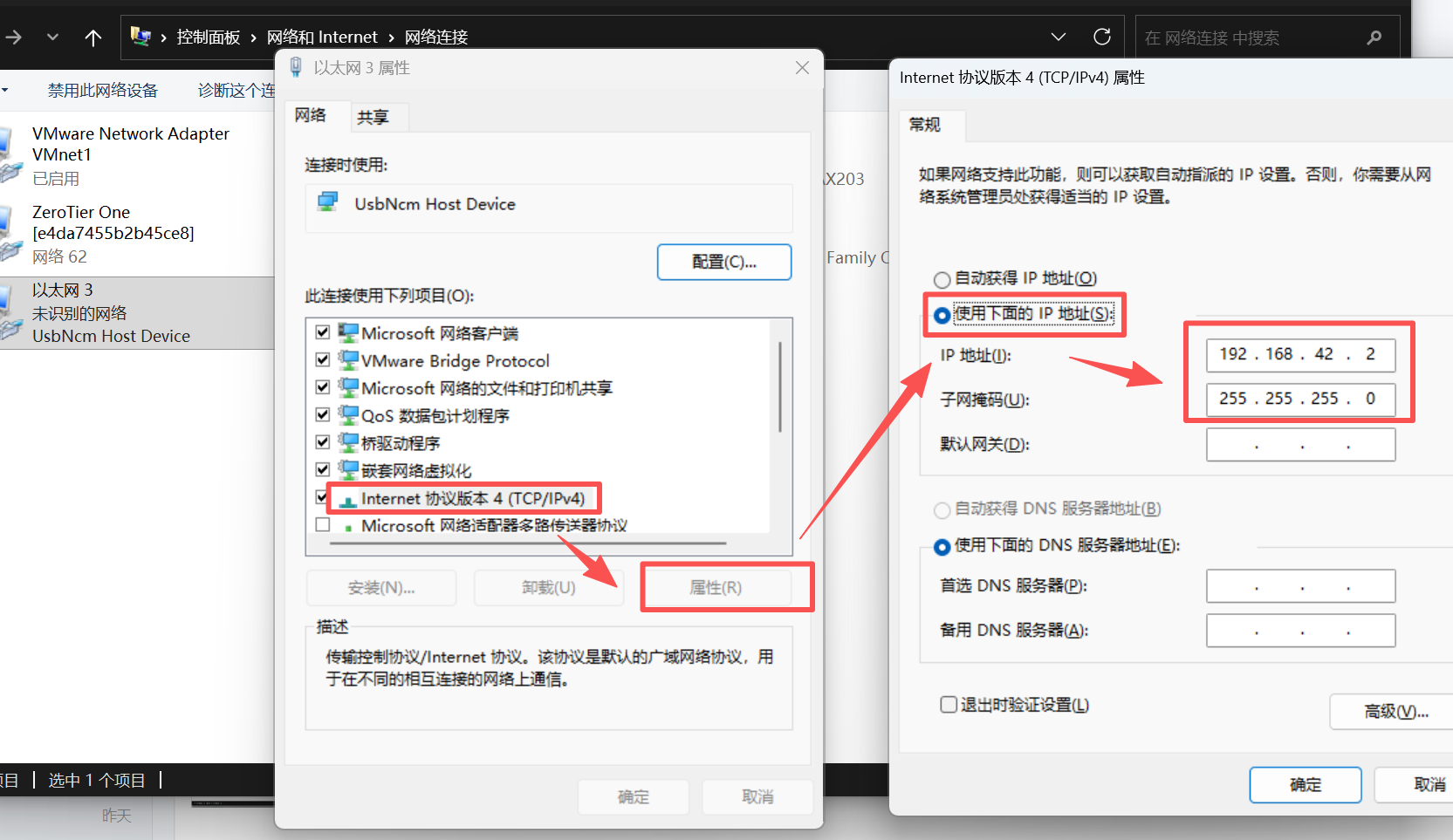
1.4.2 Defina o endereço IP da reCamera para 192.168.42.2
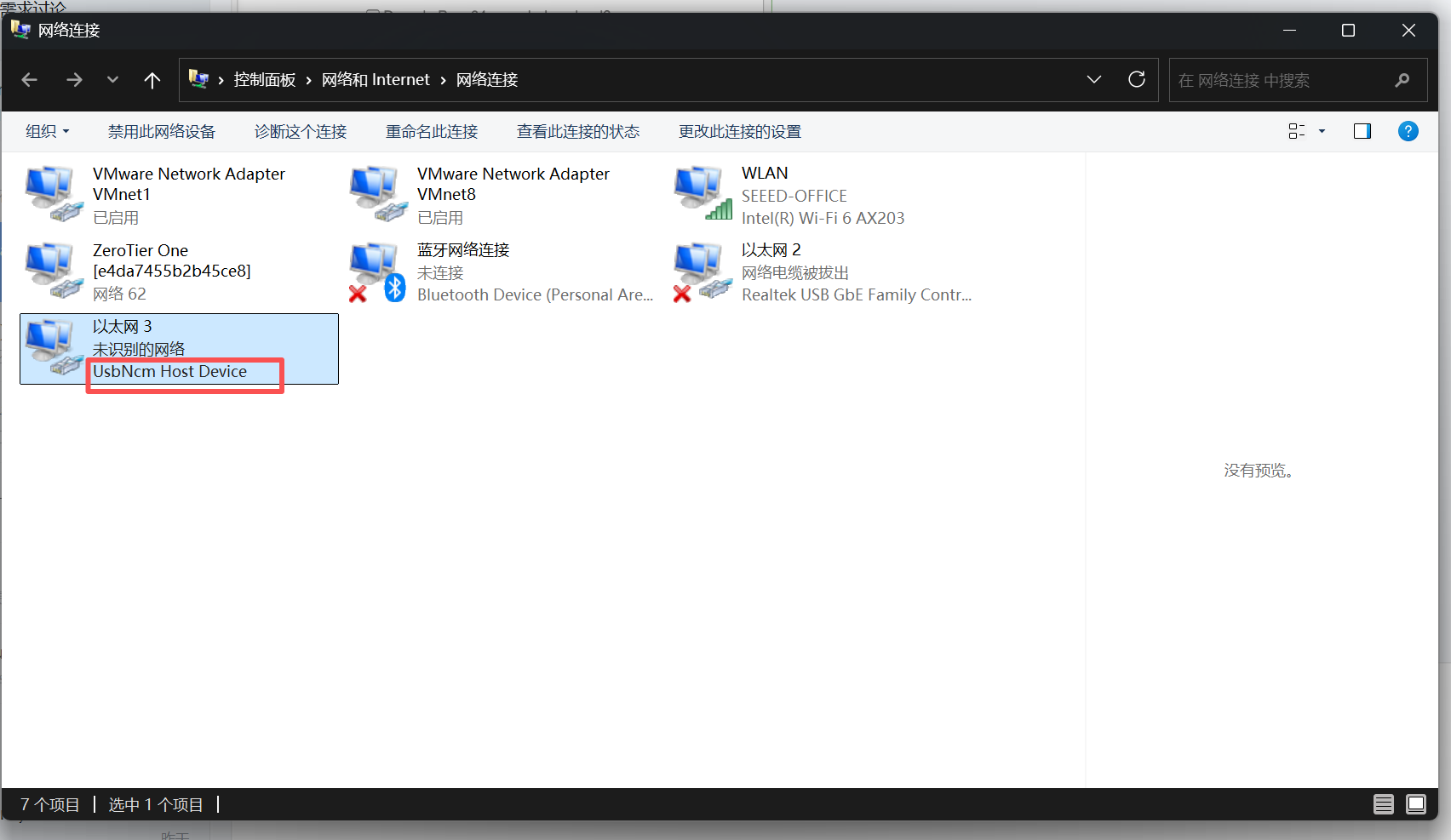
Abra o Painel de Controle no seu computador – Rede e Internet – Conexões de Rede, encontre o dispositivo chamado "UsbNcm Host Device", este é o seu dispositivo reCamera, clique com o botão direito e selecione propriedades para entrar.
Esta etapa é para permitir que a reCamera se comunique com o computador no mesmo segmento de rede.
Escolha IPV4 – Propriedades – Usar o seguinte endereço IP – Altere o endereço IP para 192.168.42.2 e a máscara de sub-rede para 255.255.255.0, após selecionar, clique em OK.
1.5 Teste o disparo das quatro ações para cima, para baixo, esquerda e direita
1.5.1 Estado inicial
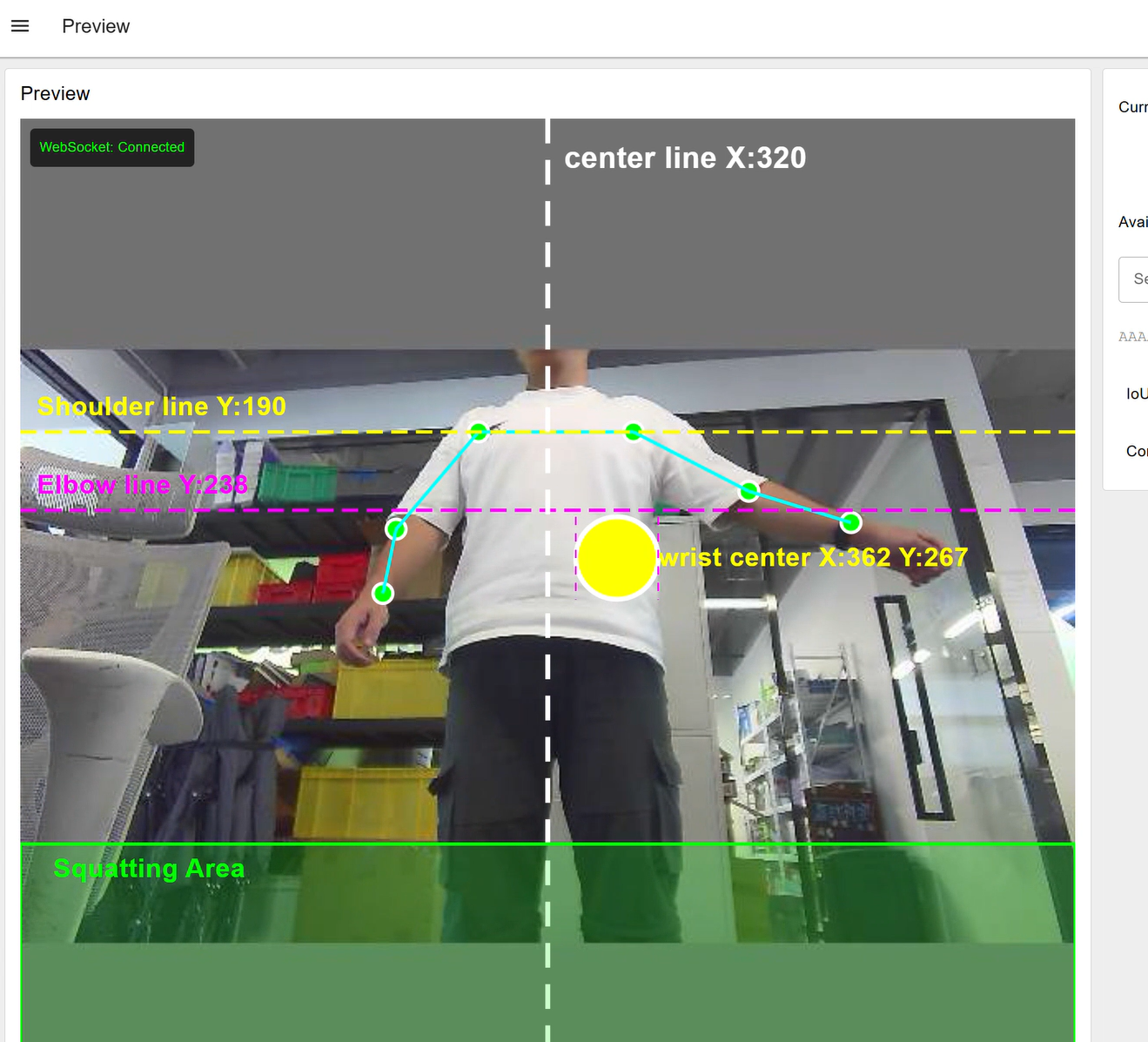
Esta é a ação inicial, ou seja, o retorno ao estado central. Quando você fixar a reCamera, ajustar o ângulo, ficar em frente à reCamera, colocar os braços naturalmente em ambos os lados e controlar a bola para ficar na linha central e entre a linha roxa e a área verde. Neste momento, você pode realizar outras ações para testar.
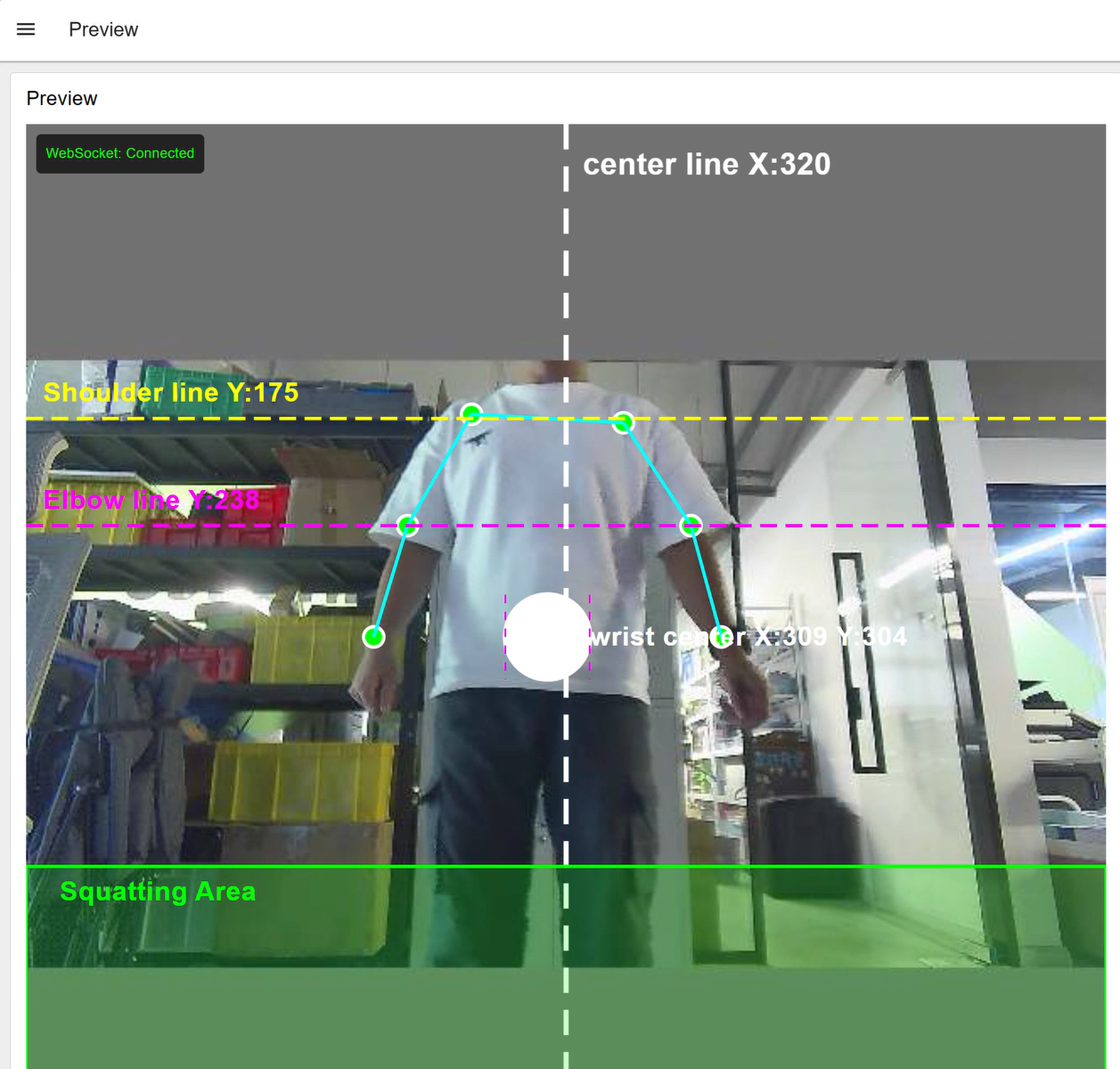
1.5.1 Esquerda
Braço esquerdo para a esquerda, mantenha o braço direito parado, controle a bola para a esquerda da linha central, ela será exibida em azul, neste momento é determinado como esquerda
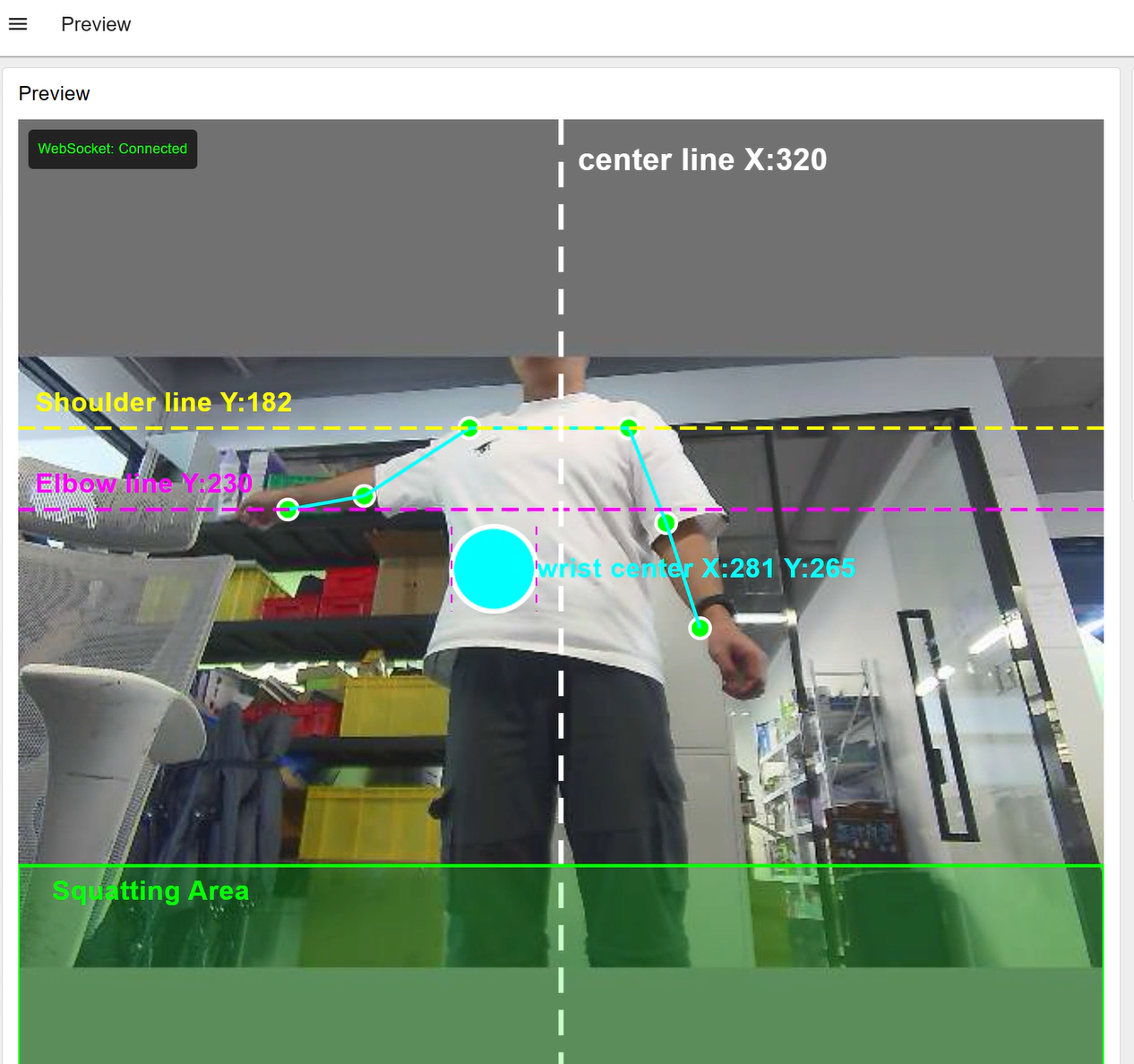
1.5.2 Direita
Braço direito para a direita, mantenha o braço esquerdo parado, controle a bola para a direita da linha central, ela será exibida em amarelo, neste momento é determinado como direita
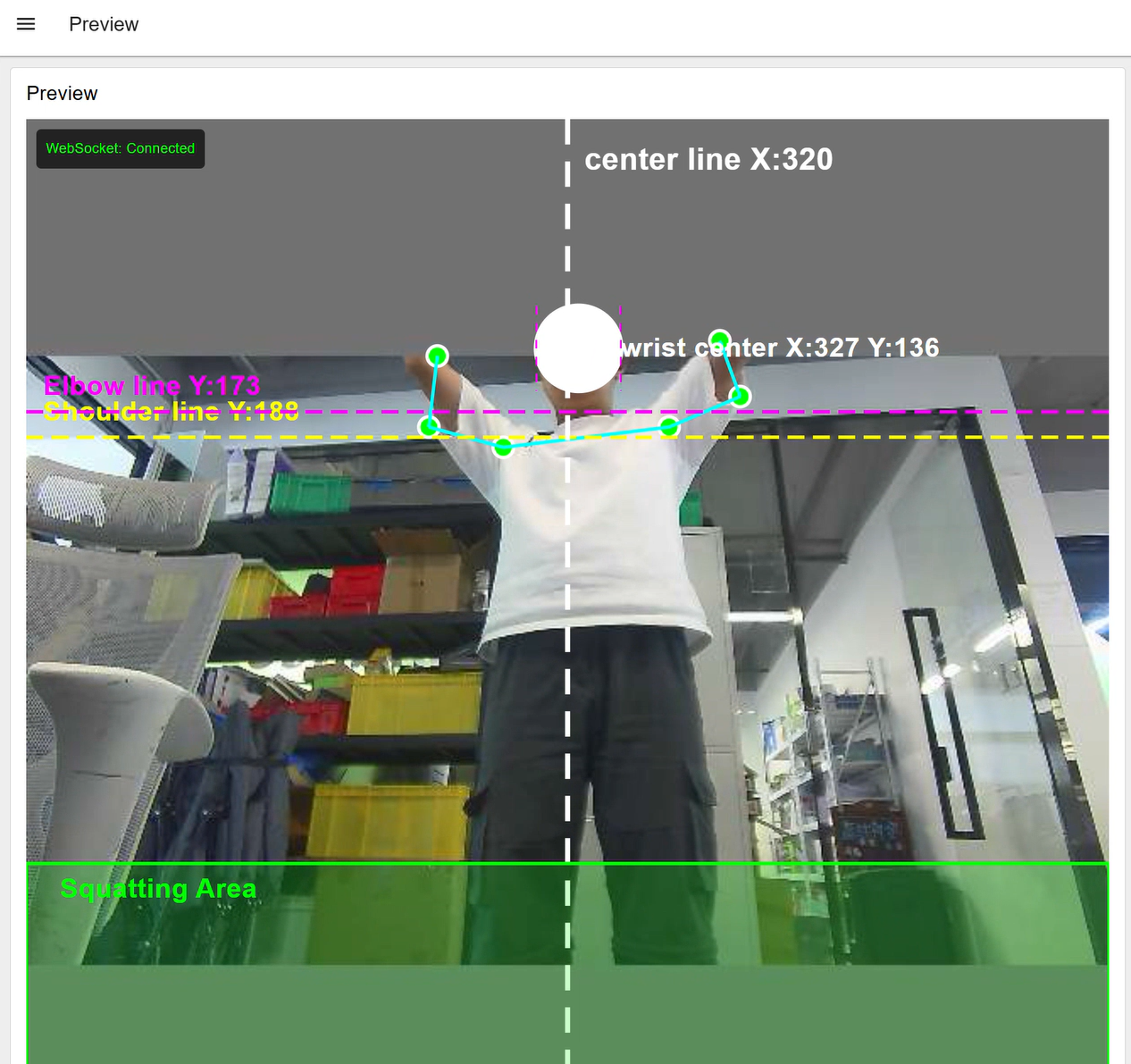
1.5.3 Cima
Ambos os braços devem ser levantados para cima. Quando você vir a linha roxa ultrapassar a linha amarela, é determinado como para cima e a bola permanecerá branca.
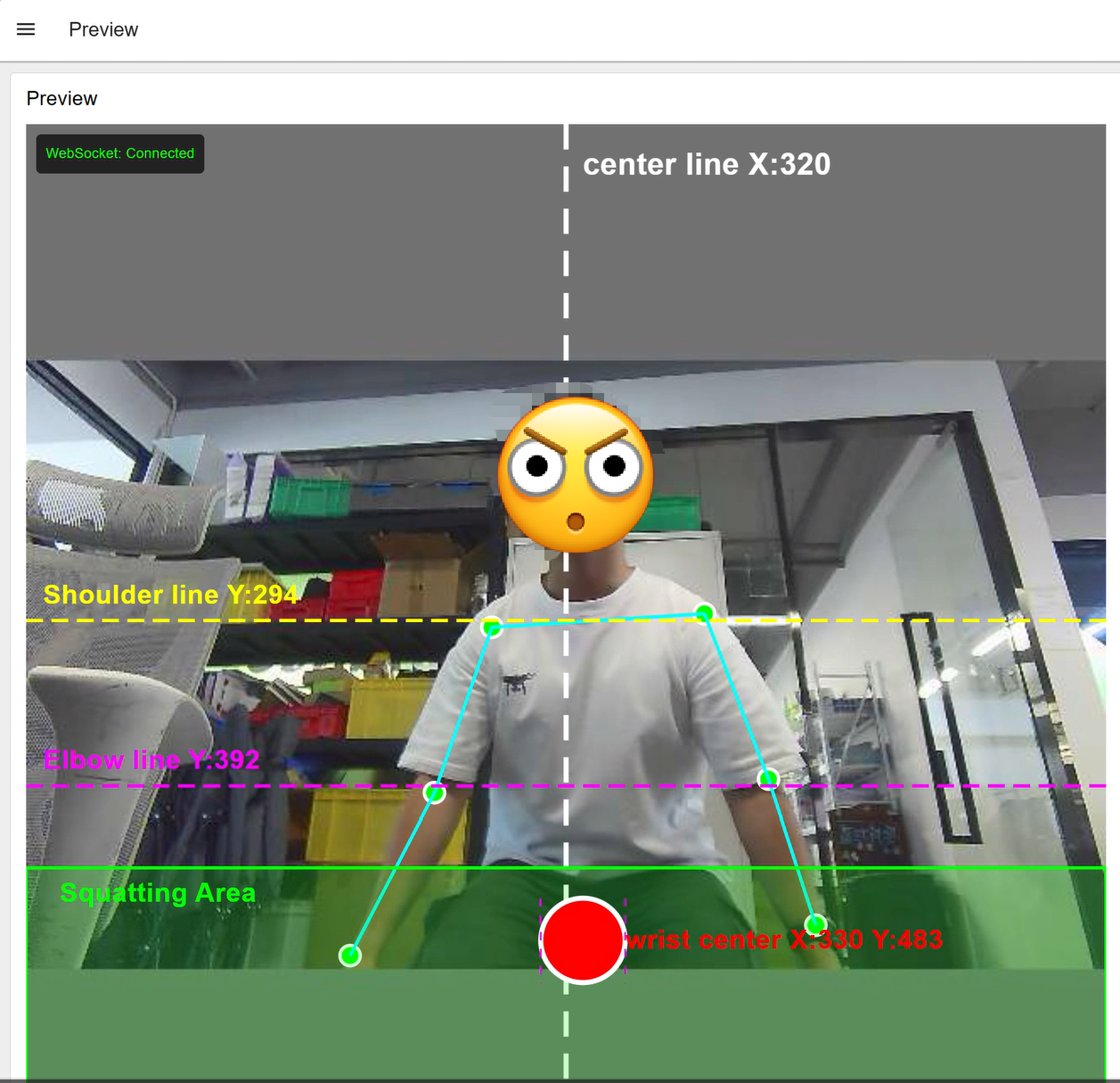
1.5.4 Baixo
Mantenha o braço de volta ao meio e depois agache naturalmente. Controle a bola para a área de agachamento. A bola ficará vermelha. Neste momento, é determinado como para baixo.
Se você quiser acionar um determinado conjunto de ações em sequência, como ir para a esquerda duas vezes seguidas, ou ir para a esquerda e depois para cima, então, quando fizer a primeira ação para a esquerda, você deve primeiro fazer a bola voltar para o meio e depois fazer a segunda ação.
2. Baixe o programa de controle em python correspondente e execute-o.
Clique neste link do GitHub
Depois de entrar, baixe o pacote compactado deste projeto para o computador local
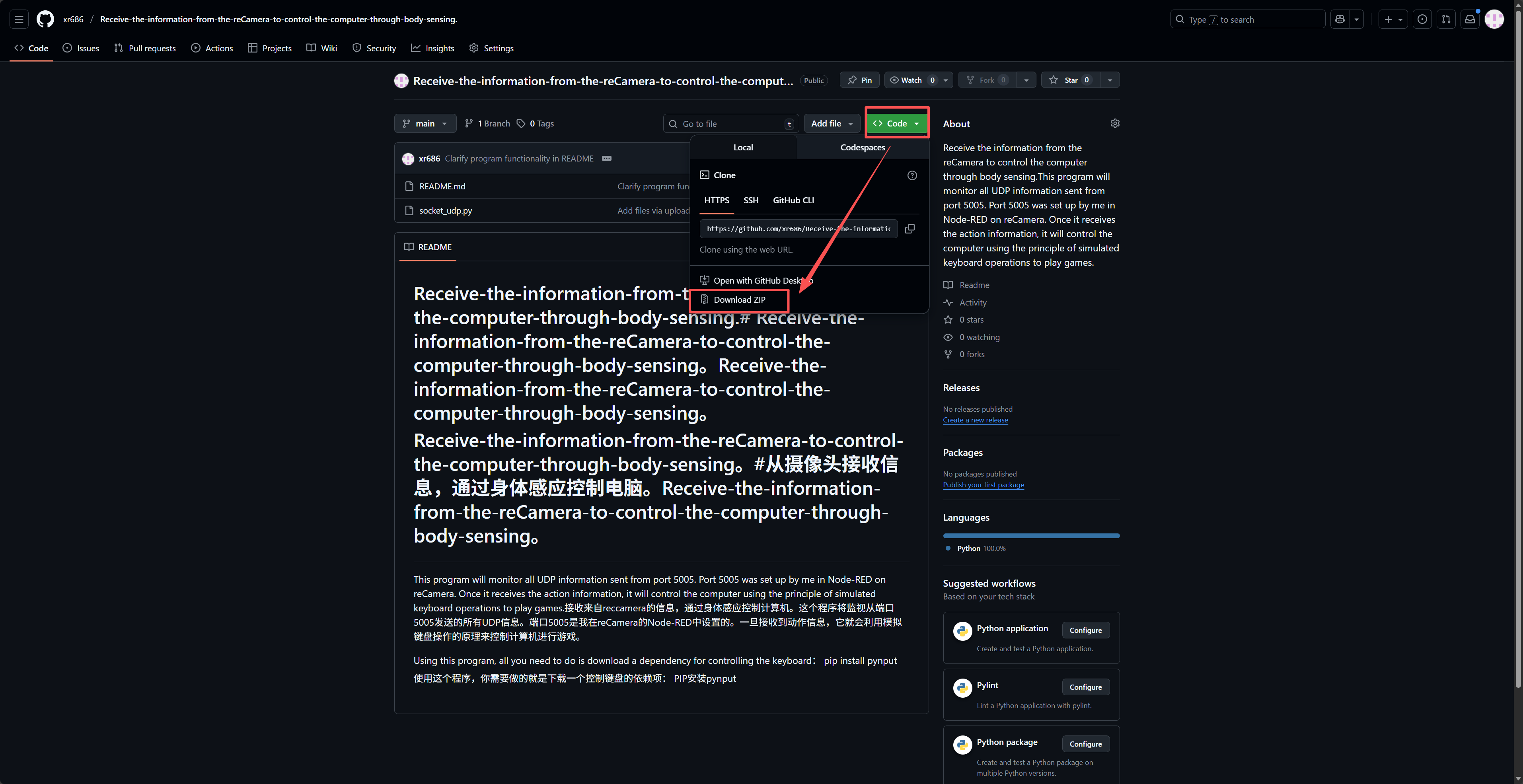
Após a descompactação, abra scket_udp.py e, em seguida, baixe primeiro uma dependência que controla o teclado.
pip install pynput
Em seguida, você pode executar este programa python. Neste momento, você deve manter a tela de detecção da reCamera em funcionamento e verá a saída do resultado da determinação da ação.
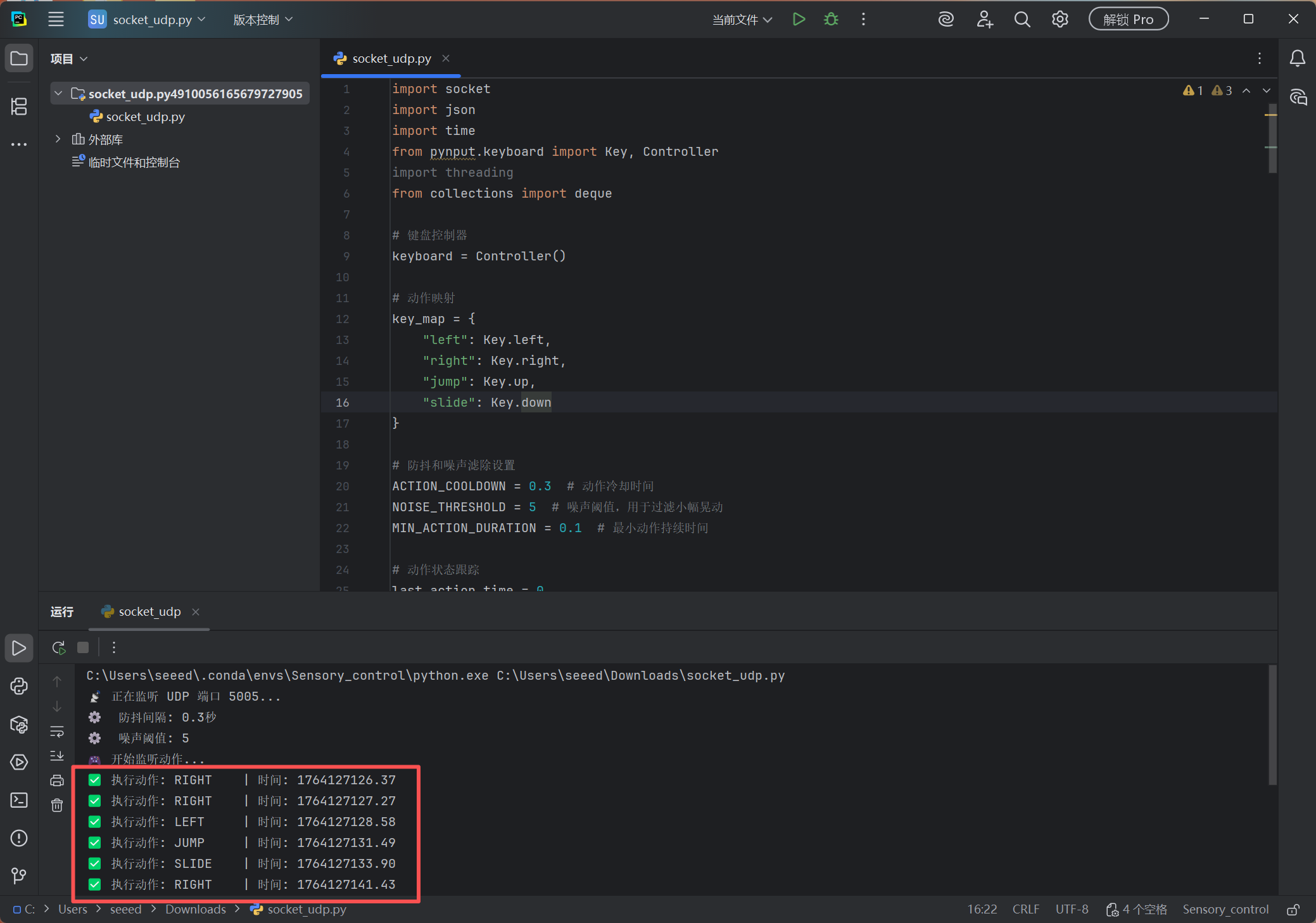
3. Abra o jogo (pegando como exemplo a versão web de Subway Surfers)
Depois de garantir que a detecção da sua reCamera e os programas python estejam em execução e que a saída das ações de teste não tenha problema, abra a página web de Subway Surfers, depois clique em "Start Game" e você pode começar a jogar!
Apenas uma pessoa pode aparecer na tela. Quando outras pessoas entrarem no quadro, isso levará a um erro no julgamento das ações!
Suporte técnico e discussão sobre o produto
Obrigado por escolher nossos produtos! Estamos aqui para fornecer diferentes tipos de suporte para garantir que sua experiência com nossos produtos seja a mais tranquila possível. Oferecemos vários canais de comunicação para atender a diferentes preferências e necessidades.