Usando o Stream Deck para Controlar o reCamera Gimbal
Introdução
Este wiki demonstra como controlar o reCamera Gimbal usando um Stream Deck. Ao enviar comandos via protocolo HTTP a partir do Stream Deck, você pode controlar o reCamera Gimbal para girar para ângulos específicos, ligar/desligar a luz de preenchimento, reproduzir áudio e executar outras operações.
Demonstração
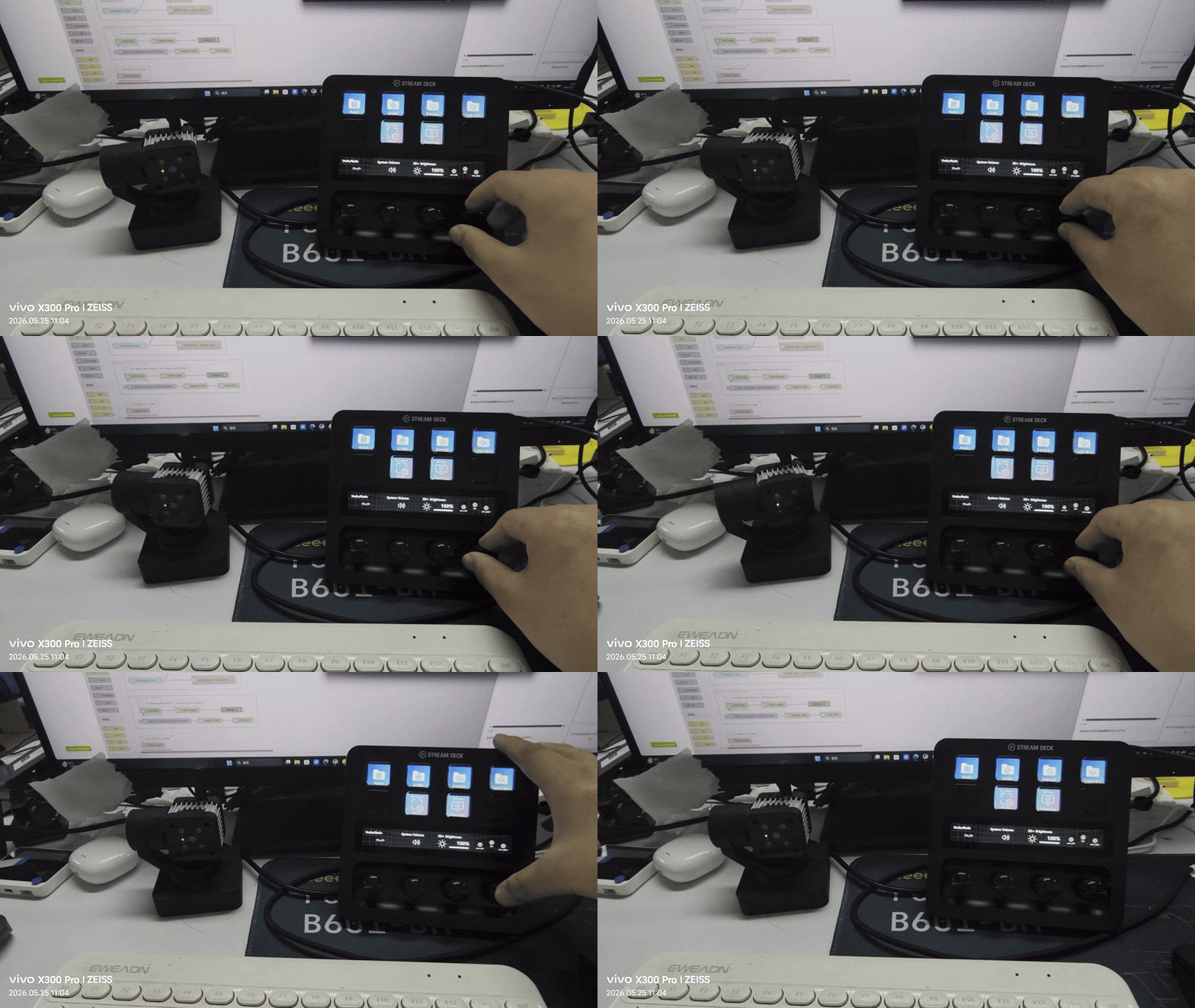
Gire o dial no Stream Deck para controlar o eixo X do reCamera Gimbal para rotação à esquerda e à direita e pressione o dial para alternar o LED.
Preparação de Hardware
- um reCamera Gimbal
- um Stream Deck
| reCamera Gimbal |
|---|
 |
Configuração do reCamera
Digite o endereço IP do reCamera Gimbal no seu navegador para fazer login no Dashboard. Em seguida, configure os nós de comunicação HTTP para receber comandos enviados pelo Stream Deck.
1. Tratamento de Eventos do Dial (Webhook do reCamera)
Processamento do Eixo de Guinada (Process Yaw)
-
Tipo de Nó:
http in->function->set-motor-angle -
Resumo da Lógica:
- O ângulo padrão é definido como
180°. - Incrementa ou decrementa o ângulo em passos de 10° ao receber ações no sentido horário (cw) ou anti-horário (ccw).
- Redefine o ângulo para zero quando um gatilho de reset é recebido.
- Restringe a faixa de movimento seguro entre 0° ~ 345°.
- O ângulo padrão é definido como
Processamento do Eixo de Pitch (Process Pitch)
-
Tipo de Nó:
http in->function->set-motor-angle -
Resumo da Lógica:
- O ângulo padrão é definido como
90°. - Incrementa ou decrementa o ângulo em passos de 10° ao receber ações no sentido horário (cw) ou anti-horário (ccw).
- Redefine o ângulo para zero quando um gatilho de reset é recebido.
- Restringe a faixa de movimento seguro entre 0° ~ 180°.
- O ângulo padrão é definido como
Processamento de Zoom Digital (Process Zoom)
-
Tipo de Nó:
http in->function->ui-template -
Resumo da Lógica:
- A taxa de zoom padrão é
1.0. - Ajusta o nível de zoom em passos de 0.1 durante a rotação (incremento para cw / decremento para ccw) e o restaura para
1.0quando pressionado para resetar. - Limita a faixa de zoom entre 0.5x ~ 5.0x.
- Passa o coeficiente de zoom final para o template Vue de front-end para dimensionar dinamicamente o canvas SVG no Dashboard via CSS
scale().
- A taxa de zoom padrão é
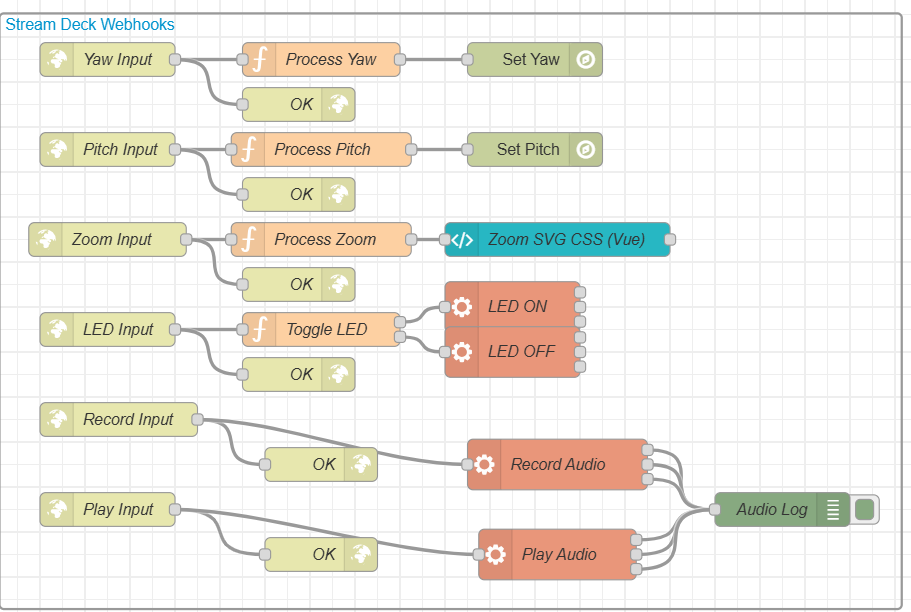
O diagrama final de configuração de nós do Node-RED é mostrado abaixo:
2. Tratamento Básico de Eventos de Botão
| Função do Botão | Link do Tipo de Nó | Descrição do Resumo da Lógica |
|---|---|---|
| Alternar LED | http in -> function -> exec | Mantém uma variável interna ledState para alternar entre 0 e 1. Quando o estado é 1, grava em brightness via linha de comando do Linux para ligar o LED branco e o desliga quando o estado é 0. |
| Gravar Áudio | http in -> exec | Invoca a ferramenta de sistema arecord para gravar 5 segundos de áudio a uma taxa de amostragem de 16000Hz em formato mono, salvando-o localmente em /home/recamera/test.wav. |
| Reproduzir Áudio | http in -> exec | Invoca a ferramenta de sistema aplay para reproduzir diretamente o arquivo de áudio test.wav recém-gravado. |
Configuração do Stream Deck
Para garantir operações suaves no Stream Deck sem abrir uma nova janela do navegador sempre que uma ação for acionada, usaremos a ação interna "System -> Website" e habilitaremos a execução silenciosa em segundo plano.
⚠️ Pré-requisito: Certifique-se de que o seu computador consiga dar ping com sucesso no endereço IP do dispositivo:
192.168.31.198(lembre-se de substituir este pelo endereço IP real do seu dispositivo).
1. Configuração da Área do Dial (Stream Deck)
Na seção de dial do software do Stream Deck, arraste 3 ações separadas "System -> Website" para cada dial e configure-as da seguinte forma:
Dial 1: Controlar o Eixo de Guinada (Yaw)
-
Rotação no Sentido Horário (Operação do Dial):
- URL:
http://192.168.31.198:1880/deck/yaw?action=cw - Configuração: Marque
GET request in background
- URL:
-
Rotação no Sentido Anti-horário (Operação do Dial):
- URL:
http://192.168.31.198:1880/deck/yaw?action=ccw - Configuração: Marque
GET request in background
- URL:
-
Pressionar (Operação de Pressionar):
- URL:
http://192.168.31.198:1880/deck/yaw?action=reset - Configuração: Marque
GET request in background
- URL:
Dial 2: Controlar o Eixo de Pitch (Pitch)
-
Rotação no Sentido Horário:
- URL:
http://192.168.31.198:1880/deck/pitch?action=cw - Configuração: Marque
GET request in background
- URL:
-
Rotação no Sentido Anti-horário:
- URL:
http://192.168.31.198:1880/deck/pitch?action=ccw - Configuração: Marque
GET request in background
- URL:
-
Pressionar:
- URL:
http://192.168.31.198:1880/deck/pitch?action=reset - Configuração: Marque
GET request in background
- URL:
Dial 3: Zoom Digital (Zoom)
Observação: O mecanismo de zoom controla a proporção da caixa de exibição SVG no Dashboard usando CSS.
- Rotação no Sentido Horário:
- URL:
http://192.168.31.198:1880/deck/zoom?action=cw - Configuração: Marque
GET request in background
- URL:
- Rotação no Sentido Anti-horário:
- URL:
http://192.168.31.198:1880/deck/zoom?action=ccw - Configuração: Marque
GET request in background
- URL:
- Pressionar (Restaurar para o Padrão):
- URL:
http://192.168.31.198:1880/deck/zoom?action=reset - Configuração: Marque
GET request in background
- URL:
2. Configuração da Área de Botões (LED, Gravar, Reproduzir)
Na seção básica de botões do Stream Deck, arraste 3 ações "System -> Website" e configure-as da seguinte forma:
| Função do Botão | URL da Requisição | Configurações Necessárias |
|---|---|---|
| Alternar LED | http://192.168.31.198:1880/deck/led | Marque GET request in background |
| Gravar Áudio (Pressione para gravar por 5s) | http://192.168.31.198:1880/deck/record | Marque GET request in background |
| Reproduzir Áudio | http://192.168.31.198:1880/deck/play | Marque GET request in background |
Implantando o Fluxo Node-RED no reCamera
Primeiro, siga este guia para atualizar seu reCamera para a versão mais recente 0.2.4: Tutorial de Atualização do reCamera OS. Se o seu dispositivo já estiver executando a versão 0.2.4, você pode pular esta etapa. Em seguida, clique no botão "Deploy" no canto superior direito para implantar nossos nós recém-criados na placa.
Suporte Técnico e Discussão de Produto
Obrigado por escolher nossos produtos! Se você precisar de orientação sobre metas específicas de personalização ou desejar estender ainda mais o seu fluxo de trabalho, sinta-se à vontade para entrar em contato conosco. Oferecemos múltiplas opções de suporte para garantir que sua experiência com nossos produtos seja a mais tranquila possível. Fornecemos uma variedade de canais de comunicação para atender a diferentes preferências e necessidades.