Gravando Modelos de IA no SenseCAP Watcher
Visão Geral
Agradecimentos especiais ao XiaoZhi AI Chatbot por suas contribuições de código aberto que tornaram este projeto possível.
Este guia se concentra em como gravar no SenseCAP Watcher o firmware de Conversação Acionada por Reconhecimento Visual e em como substituir ou atualizar o modelo de IA no dispositivo. Ele é destinado como um guia prático e instrucional para essas operações.
Para uma introdução completa aos recursos, aplicações e casos de uso do Watcher, consulte: SenseCAP Watcher - AI Assistant that actively interacts with the world
Pré-requisitos
Hardware Necessário
- Dispositivo SenseCAP Watcher
- Cabo de dados USB Tipo-C
- PC com Windows
Se você estiver gravando o Firmware de Ativação Visual e o modelo do seu dispositivo Watcher não for -EN, você também precisará gravar manualmente o arquivo de autenticação para o uso normal (necessário apenas uma vez).
Para instruções detalhadas, consulte o Guia de Gravação de Firmware do Watcher Agent.
Processo de Gravação de Firmware
- SenseCraft AI
- Flash Download Tool
- Command Line
- Compile from Source (For Developers)
-
Pré-requisitos
-
Etapa 1. Abra nossa plataforma e selecione SenseCAP Watcher em Workspace

-
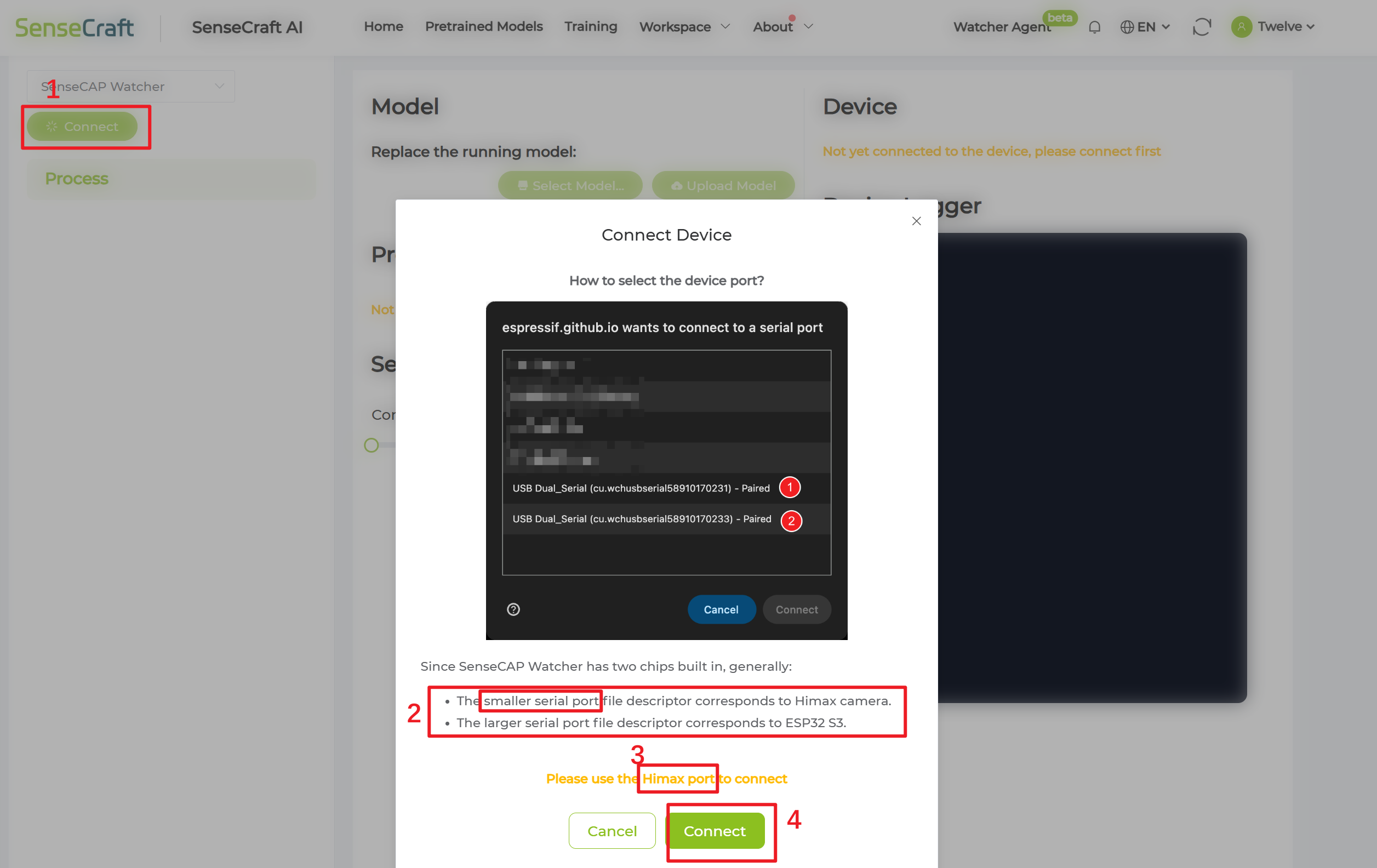
Etapa 2. Conecte-se à nossa plataforma pela porta serial
- Clique em
Connect
-
Selecione a porta serial correta (terminando com “A”)

notaSe você estiver usando macOS ou Linux, escolha a porta com o número menor.
-
Clique em
Connect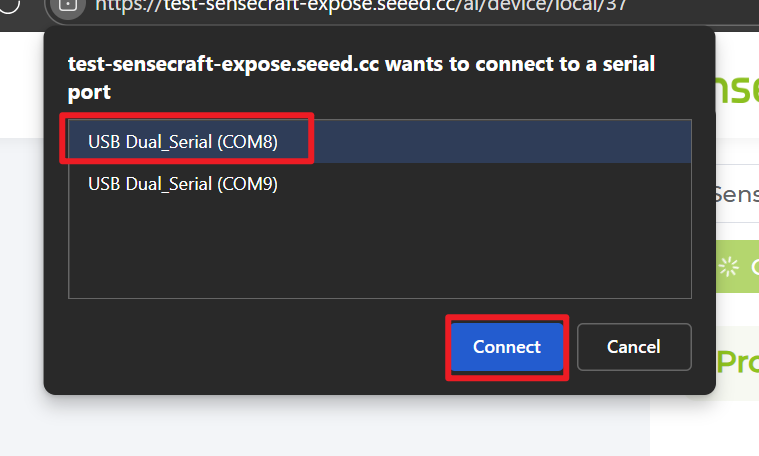
- Clique em
-
Etapa 3. Verificar e Atualizar a Versão do Dispositivo
-
Clique em
Update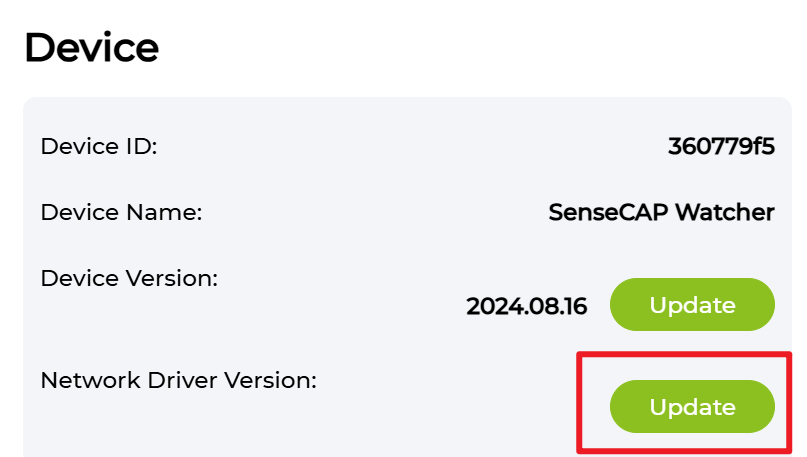
-
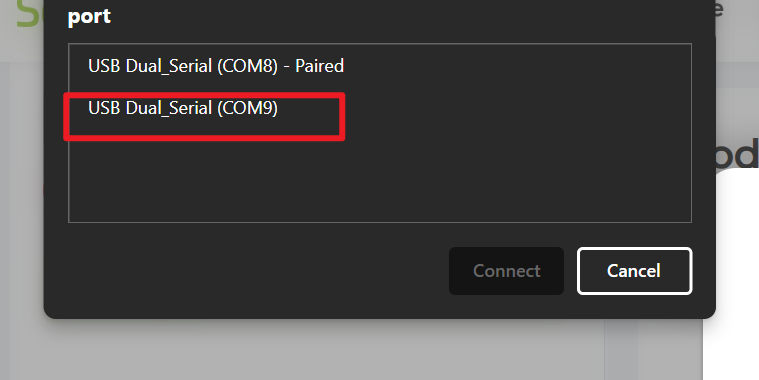
Selecione a porta serial correta (terminando com "B")
notaSe você estiver usando macOS ou Linux, escolha a porta com o número maior.
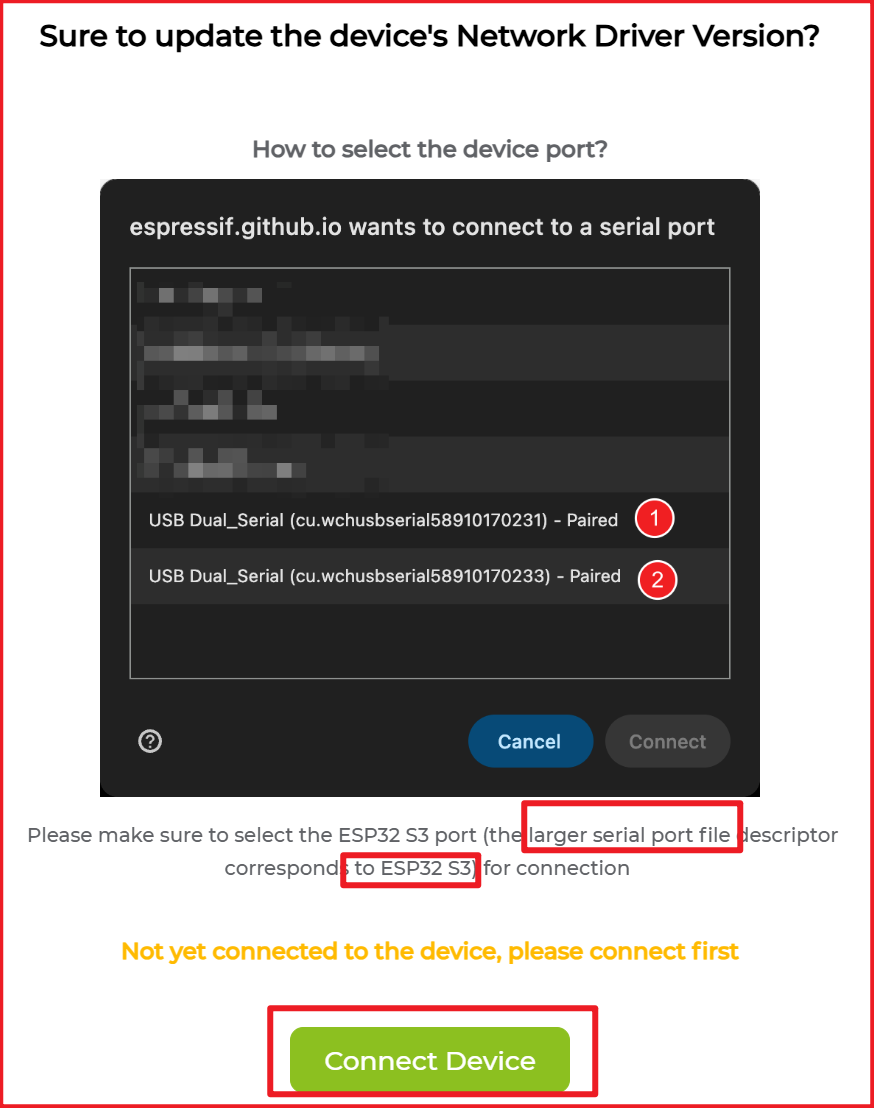

-
Clique em 'Connect'
-
Selecione a versão que você deseja gravar e clique em
Confirm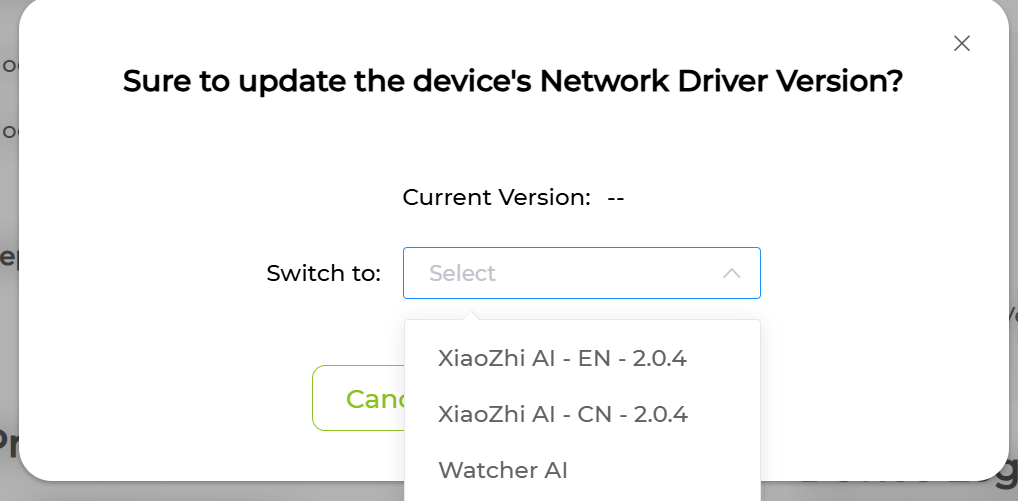
-
Aguarde o processo de atualização e reinicialização
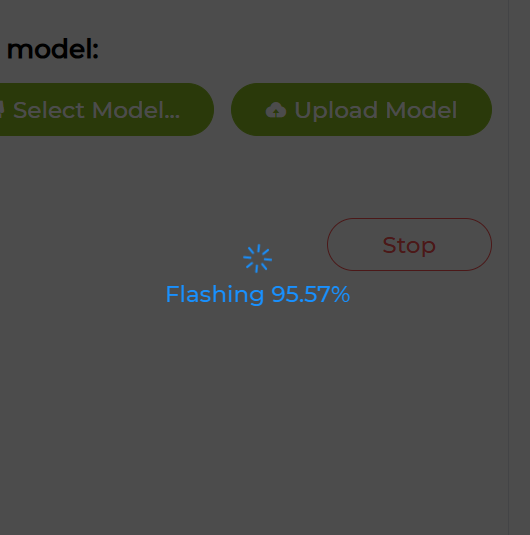
-
-
Pré-requisitos
-
Firmware de Acionamento Visual v2.0.4: Link para Download
-
Flash Download Tool (3.9.6 ou posterior)
-
-
Etapa 1. Conecte ao dispositivo (porta Type-C na parte inferior do dispositivo) e abra o seu Flash Download Tool

-
Etapa 2. Configurar as Definições de Firmware
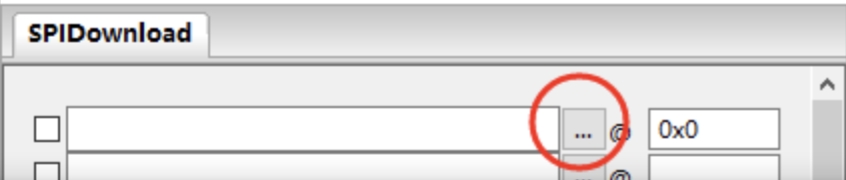
-
Etapa 3. Selecionar Porta COM e Configurações de Gravação
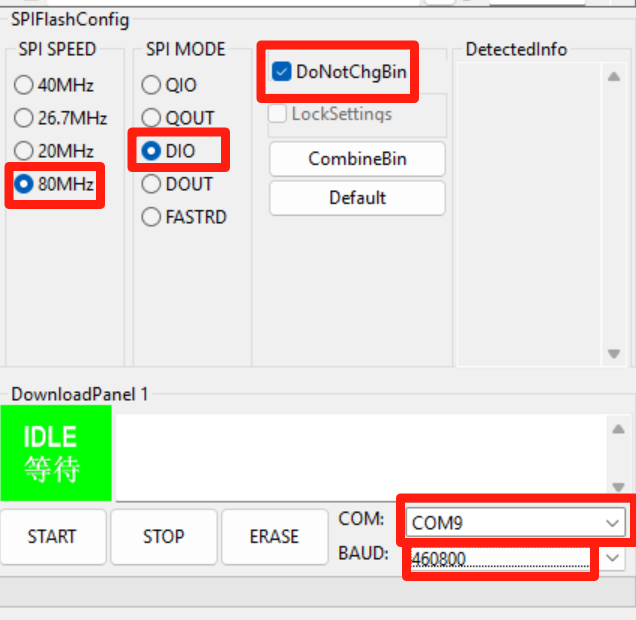
- Se a gravação não iniciar após clicar em START, clique em STOP e confirme se você selecionou a porta COM terminando com “B”.
- Se a gravação não iniciar após clicar em START, clique em STOP e confirme se você selecionou a porta COM terminando com “B”.
-
Etapa 4. Apagar e Gravar
- Clique no botão
ERASEpara limpar o firmware existente - Aguarde a conclusão do processo de apagamento
- Clique no botão
STARTpara iniciar a gravação - Você deverá ver informações de progresso na janela de log
- Se não houver progresso ou ocorrer falha, tente a outra porta COM
- Clique no botão
-
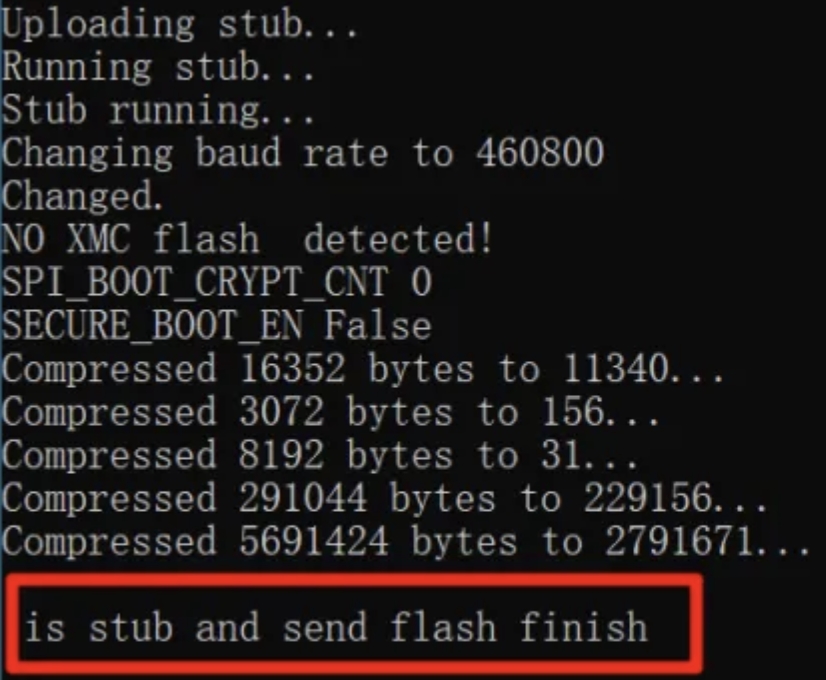
Etapa 5. Verificar o Sucesso
-
O processo de gravação é concluído quando você vê a mensagem de sucesso na janela de log.
-
-
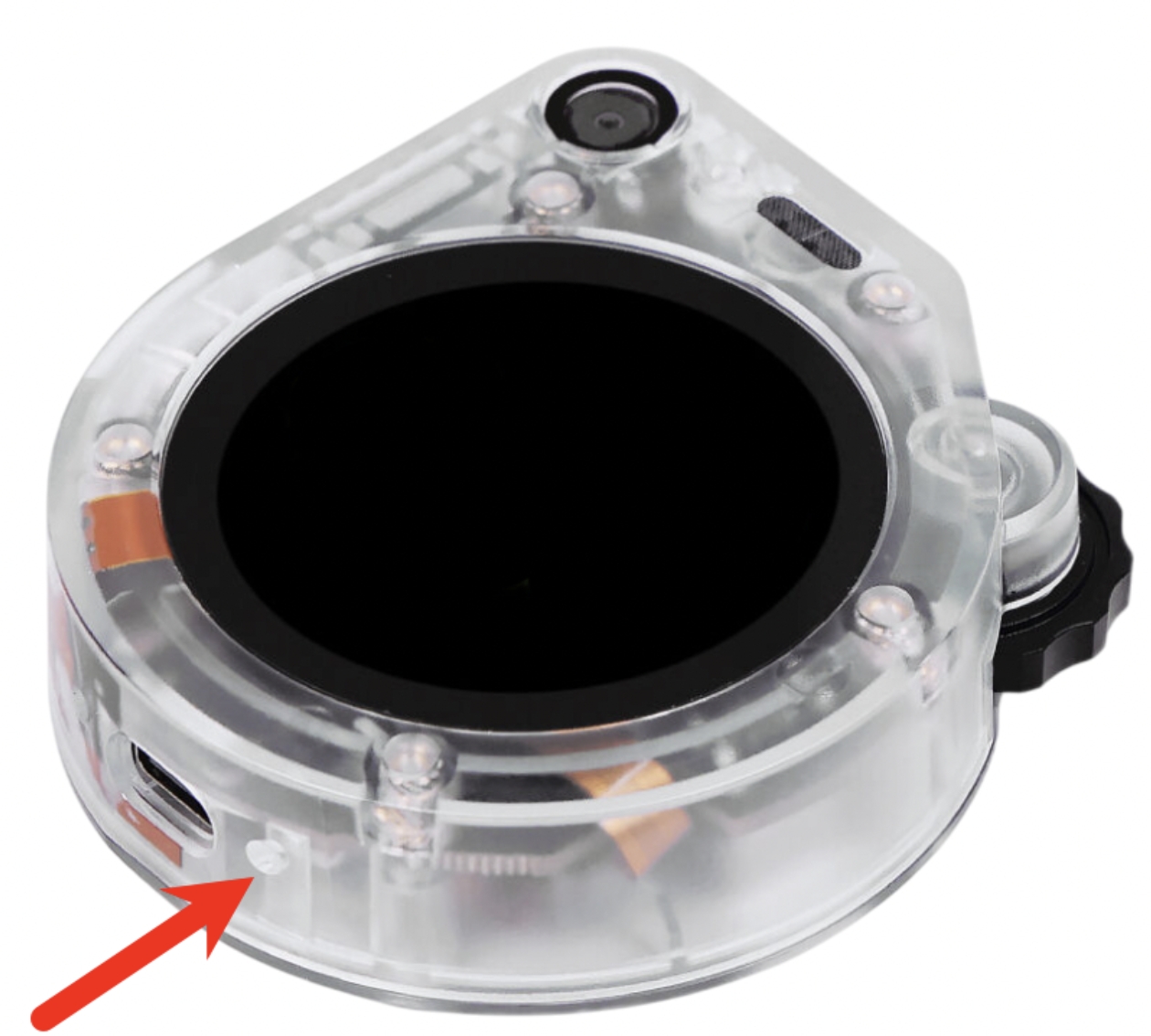
Etapa 6. Reiniciar o Dispositivo
- Localize o orifício de reset no seu dispositivo Watcher
- Use um pino para pressionar gentilmente o botão de reset
- O dispositivo será reiniciado com o novo firmware
-
Pré-requisitos
-
Firmware de Acionamento Visual v2.0.4: Link para Download
-
-
Etapa 1. Extraia o pacote de firmware baixado e use o esptool.py para realizar a gravação
esptool.py -p /dev/ttyACM0 -b 2000000 write_flash 0 merged-binary.bin(Observação: ajuste a porta
/dev/ttyACM0de acordo com o seu sistema, por exemplo,COM3no Windows) -
Etapa 2. Reiniciar o Dispositivo
- Localize o orifício de reset no seu dispositivo Watcher
- Use um pino para pressionar gentilmente o botão de reset
- O dispositivo será reiniciado com o novo firmware
-
Pré-requisitos
-
Etapa 1. Abra o ESP-IDF CMD e navegue até a pasta do projeto
cd xiaozhi-esp32 -
Etapa 2. Defina o chip de destino
idf.py set-target esp32s3 -
Etapa 3. Abrir o menu de configuração
idf.py menuconfig -
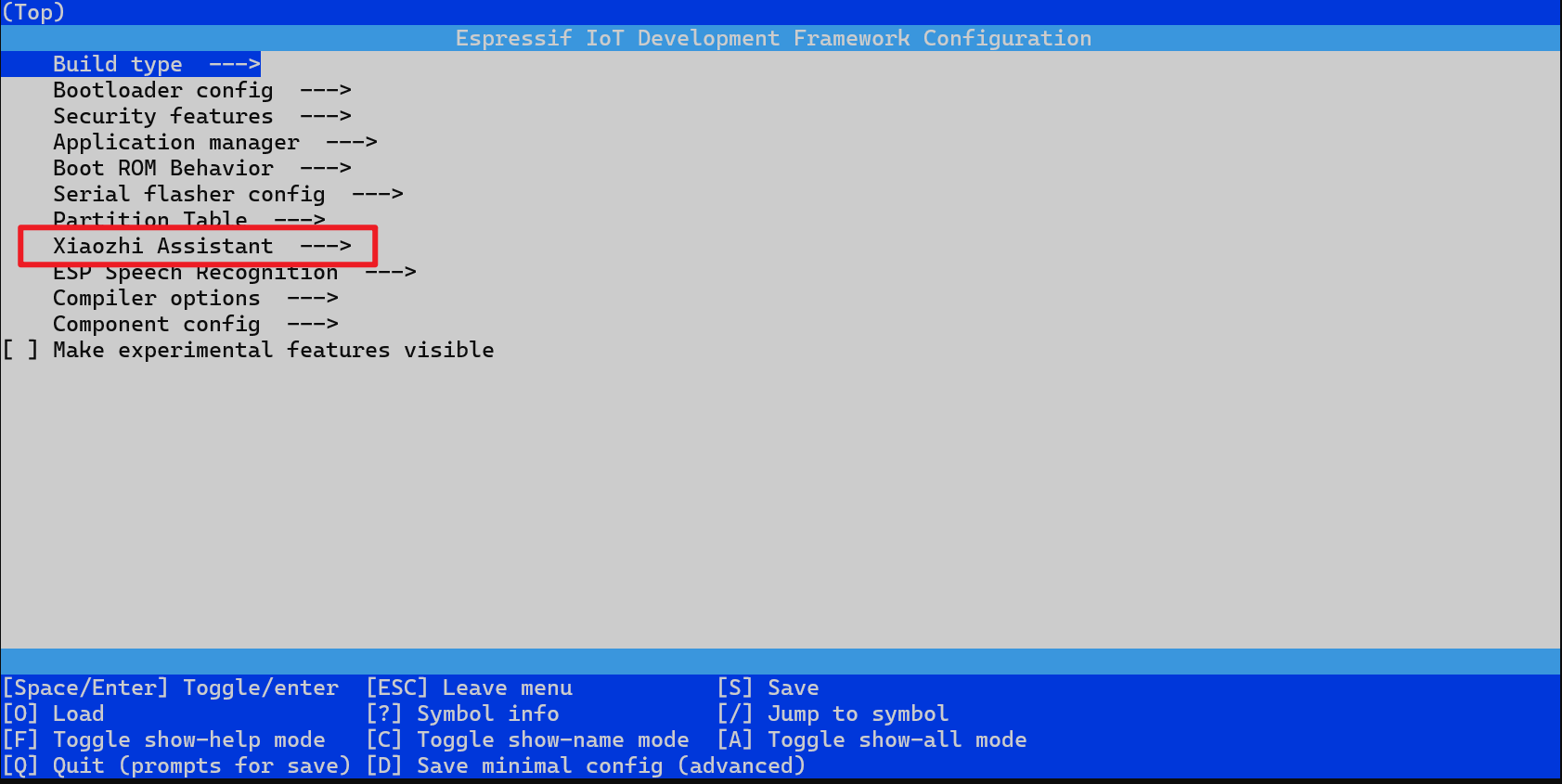
Etapa 4. Definir o Tipo de Placa como SenseCAP Watcher
-
Selecione o Xiaozhi Assistant
-
Selecione o Tipo de Placa
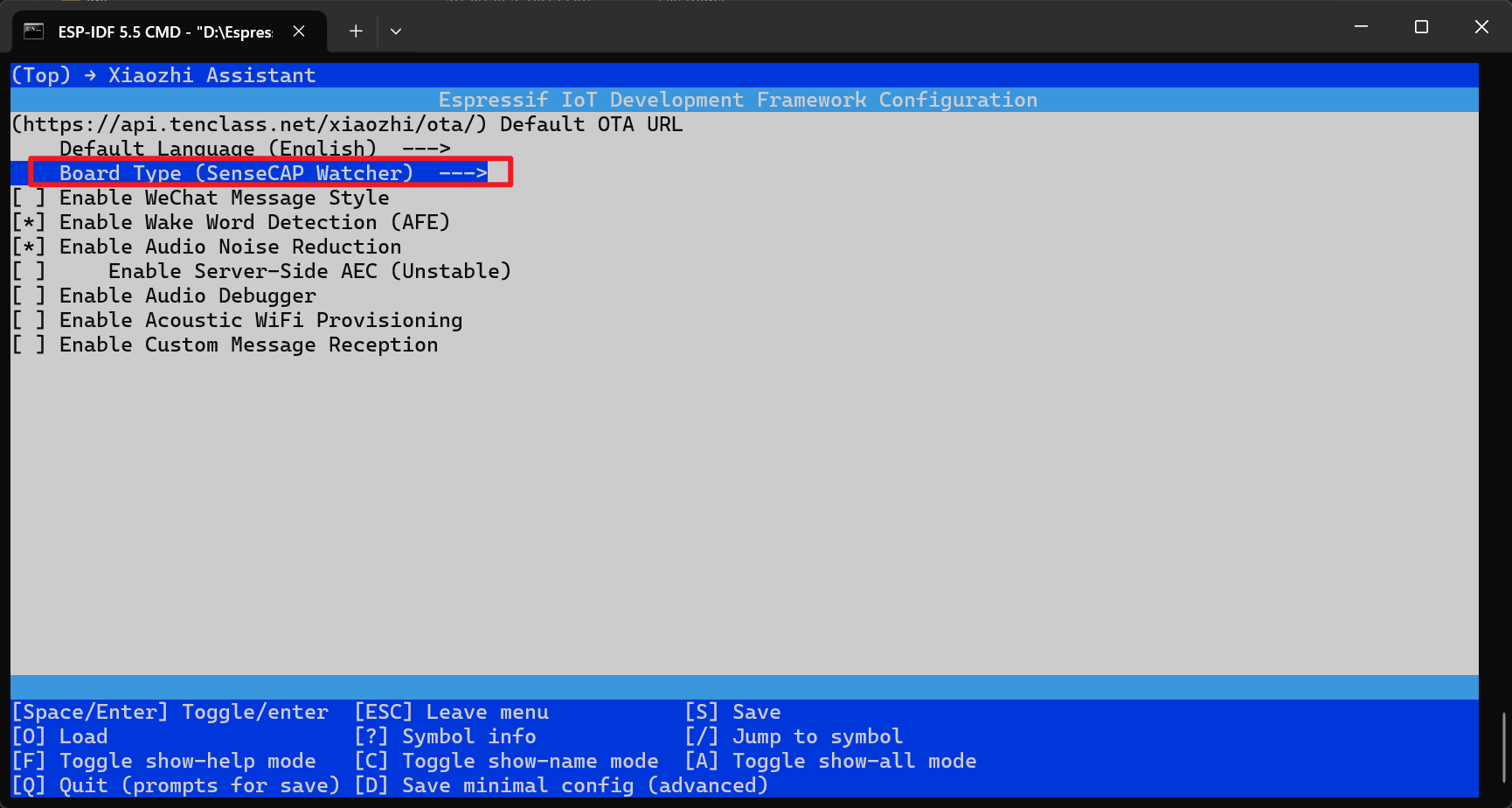
-
Selecione SenseCAP Watcher
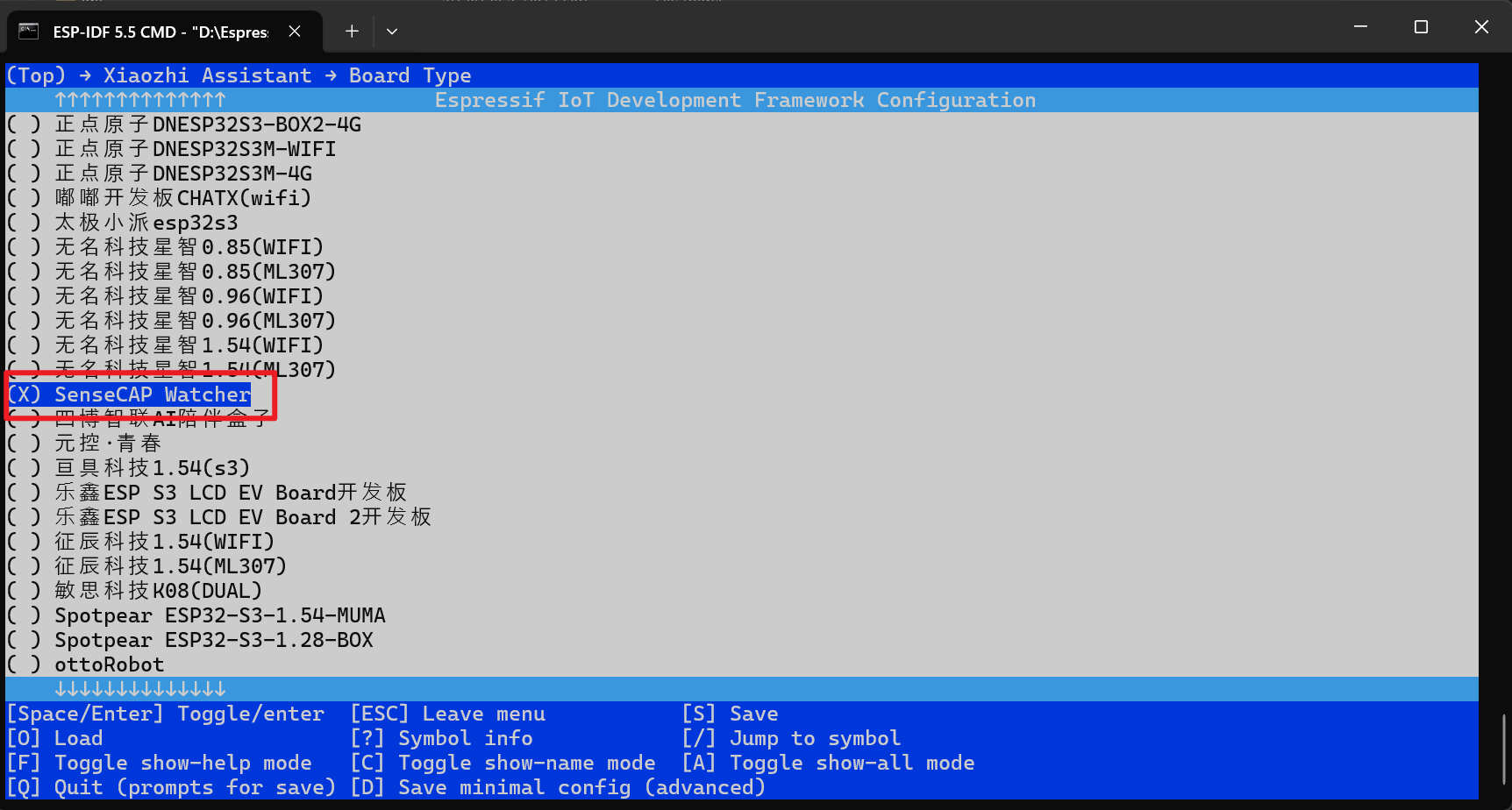
-
-
Etapa 5. Configurar Definições Adicionais de Acordo com Suas Necessidades (Opcional)
-
Idioma de exibição padrão e AEC (Cancelamento Automático de Eco / tratamento de interrupção de voz)
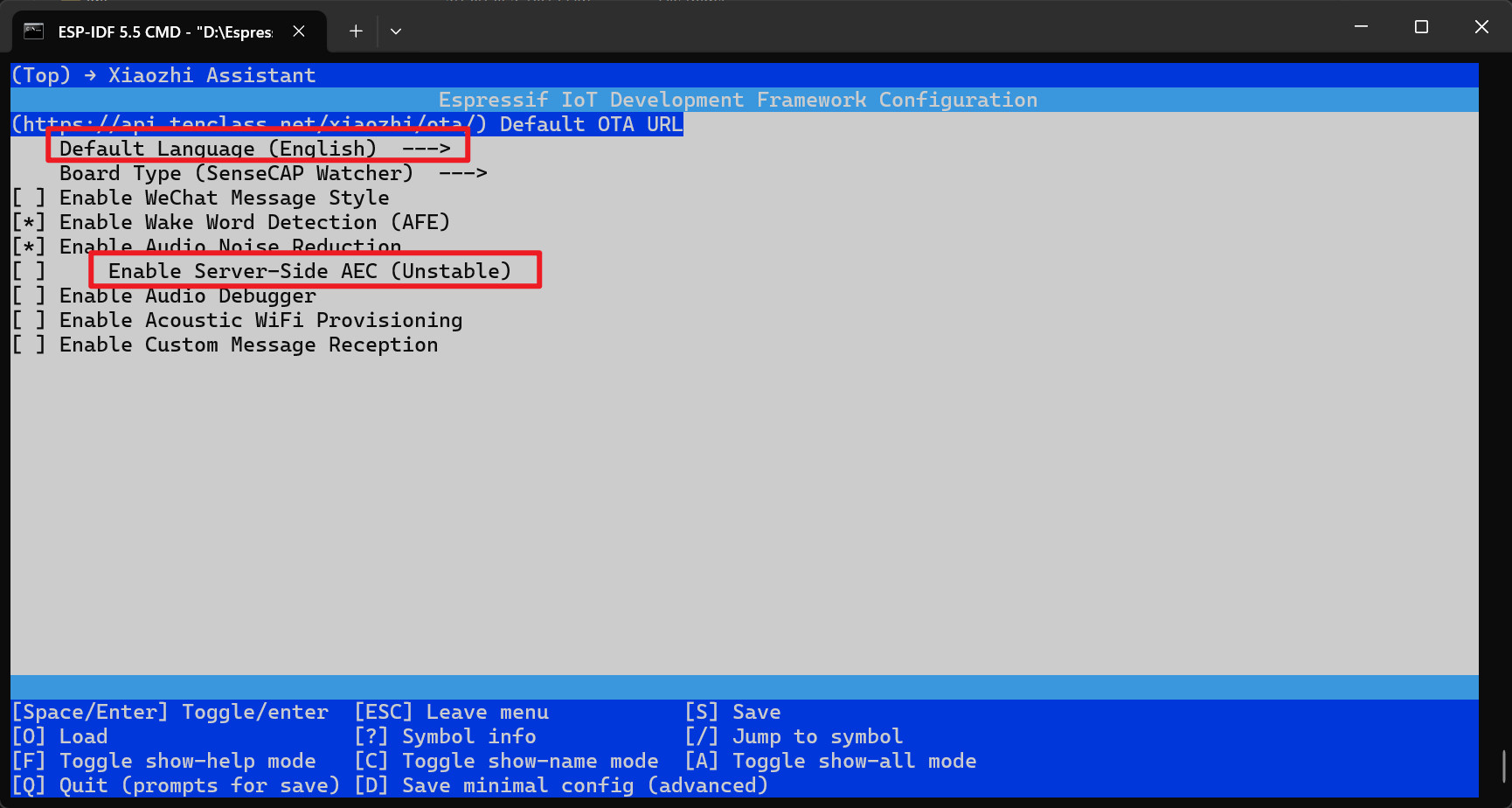
-
Palavras de ativação e gatilhos
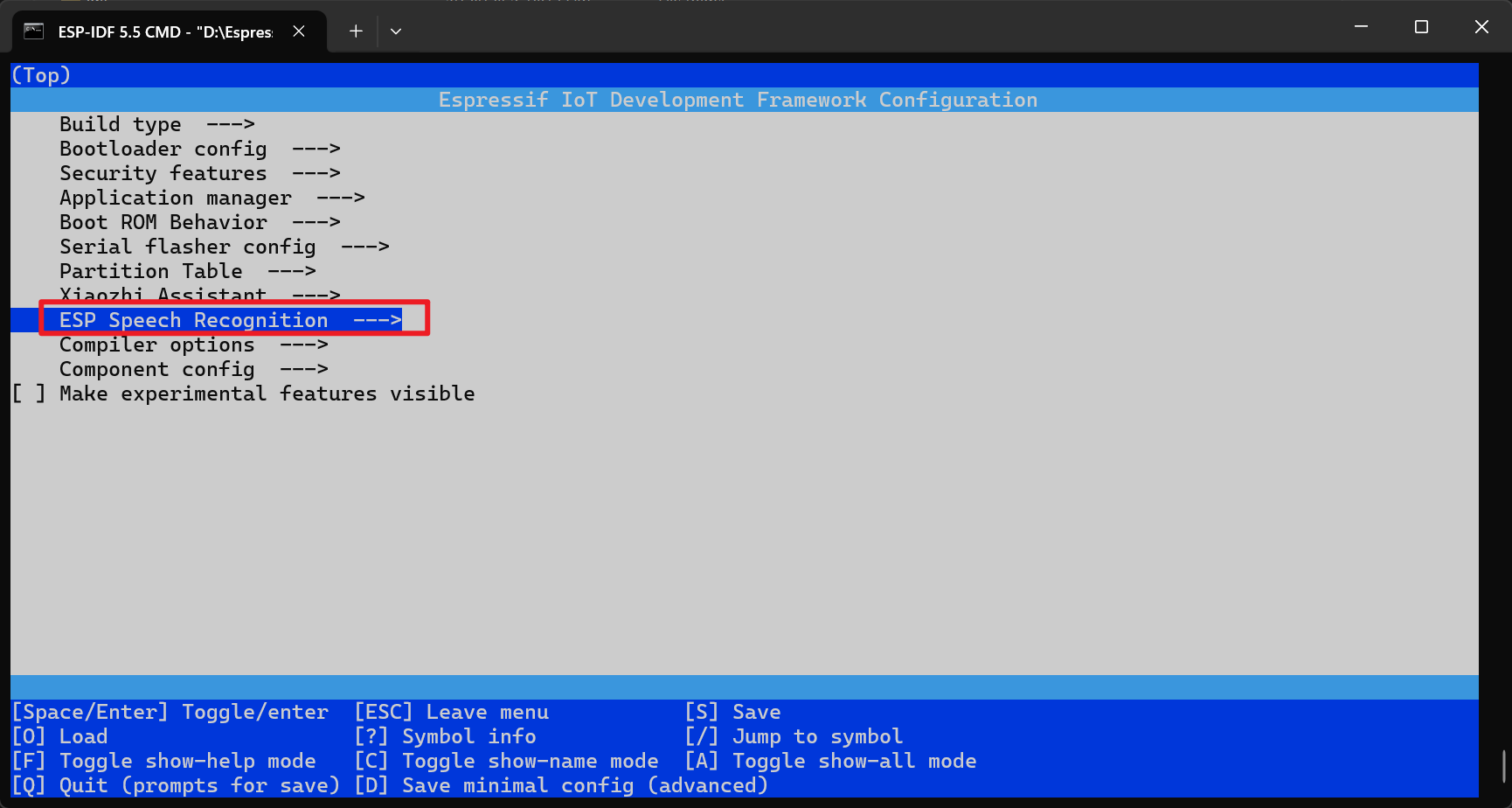
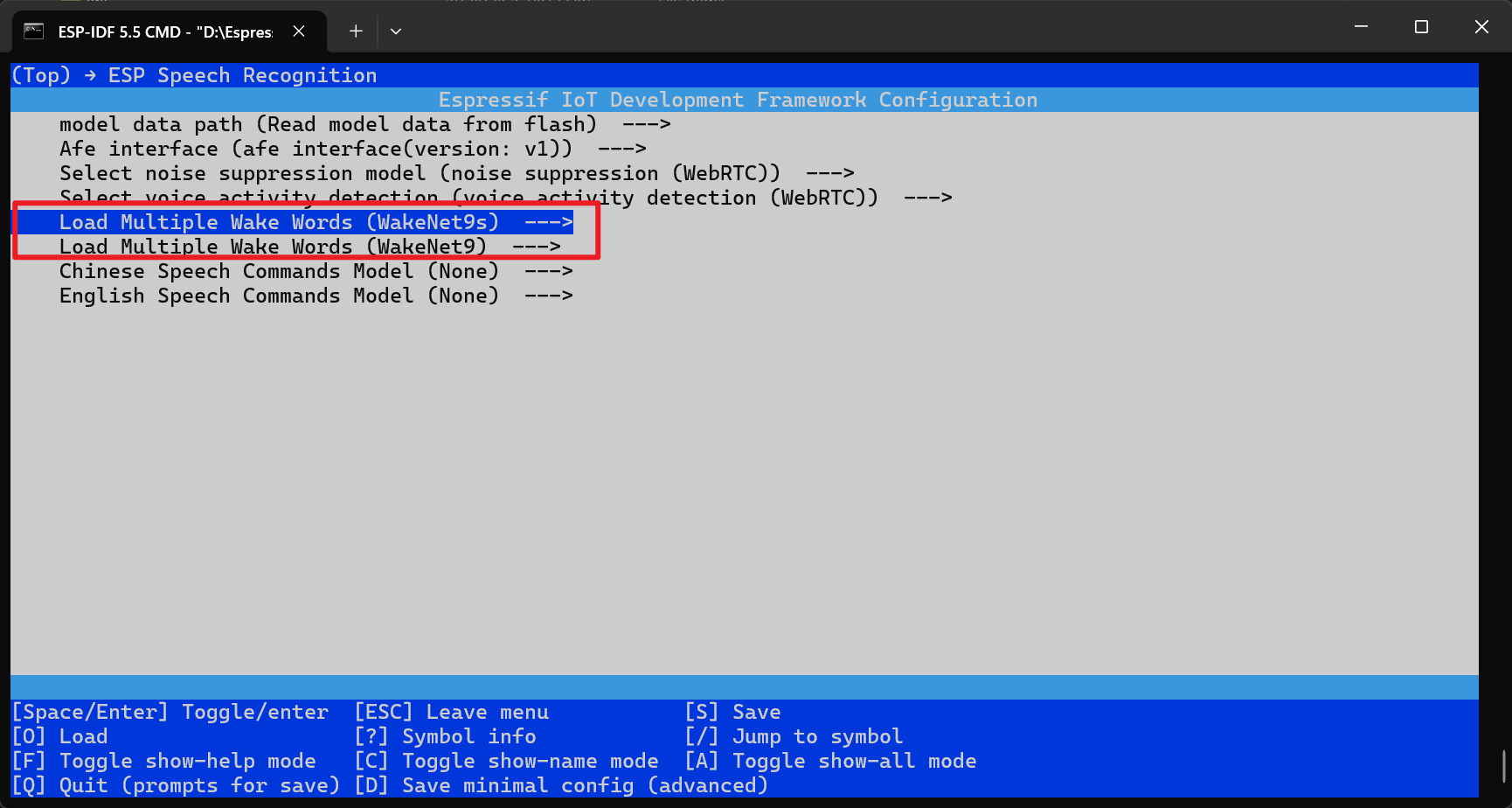
-
Outros parâmetros opcionais específicos para a sua aplicação
-
Após concluir sua configuração, salve e saia do menu
-
-
Etapa 7. Compilar e gravar o firmware
idf.py build flash
Apenas firmware na versão 1.8.8 ou superior oferece suporte à funcionalidade de despertar visual. Firmware acima da versão v2.0.3 requer dizer “Turn on the inference switch” para Xiaozhi para habilitar a detecção visual.
Processo de Gravação do Modelo de IA
Pré-requisitos
Etapa 1. Abra nossa plataforma e selecione SenseCAP Watcher em Workspace
Etapa 2. Conecte-se à nossa plataforma pela porta serial
-
Clique em
Connect -
Selecione a porta serial correta (terminando com “A”)
Se você estiver usando macOS ou Linux, escolha a porta com o número menor.
- Clique em
Connect
Etapa 3. Ver o modelo existente e alterar para um novo modelo
-
Ver o nome do modelo e a versão do modelo
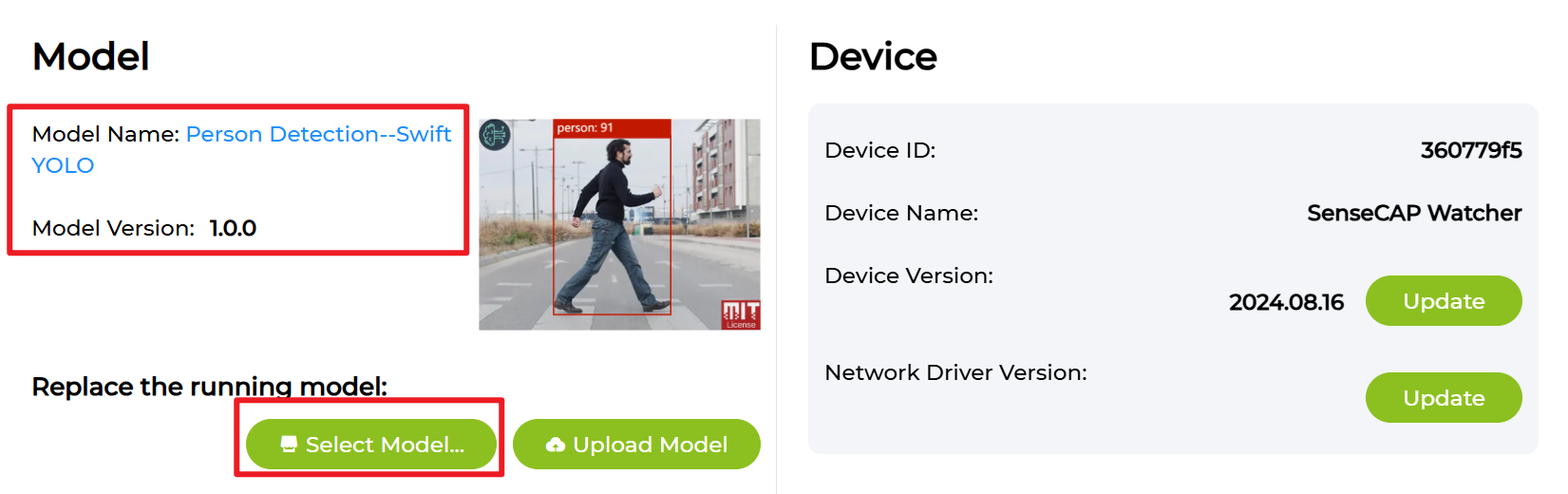
-
Clique em
Select Model...e clique no modelo que você deseja gravar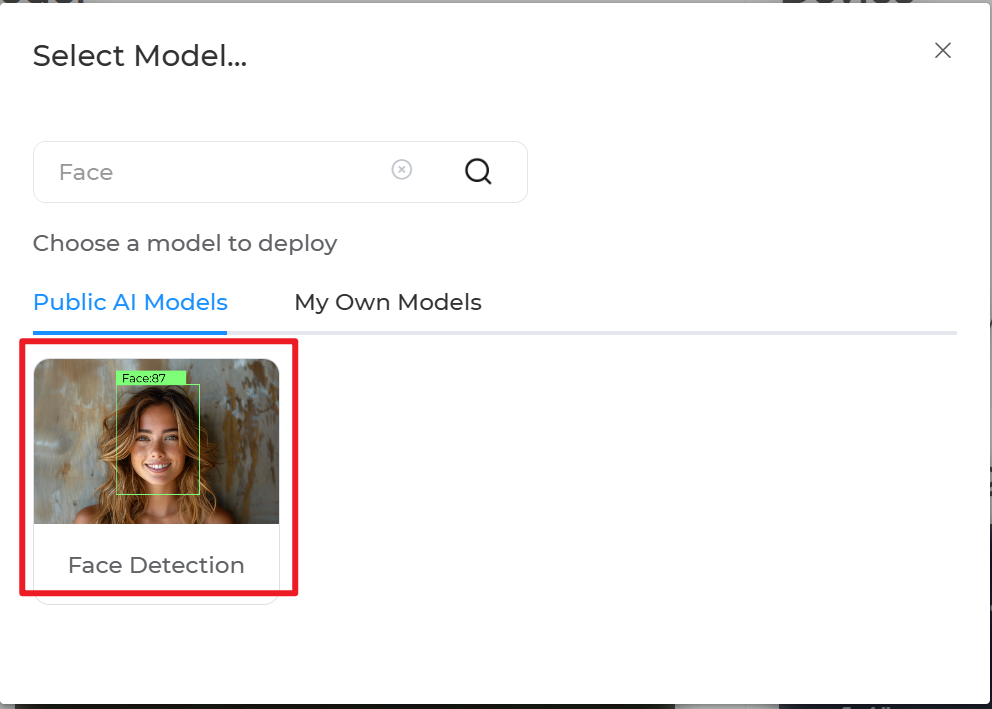
-
Clique em
Confirm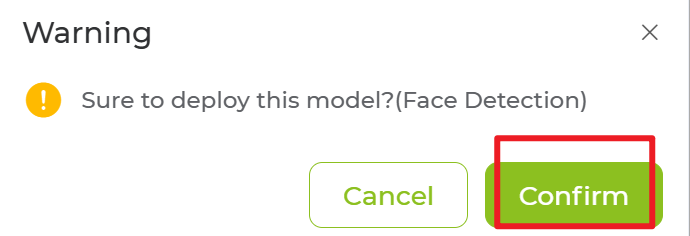
Etapa 4. Visualizar o efeito e ajustar o parâmetro
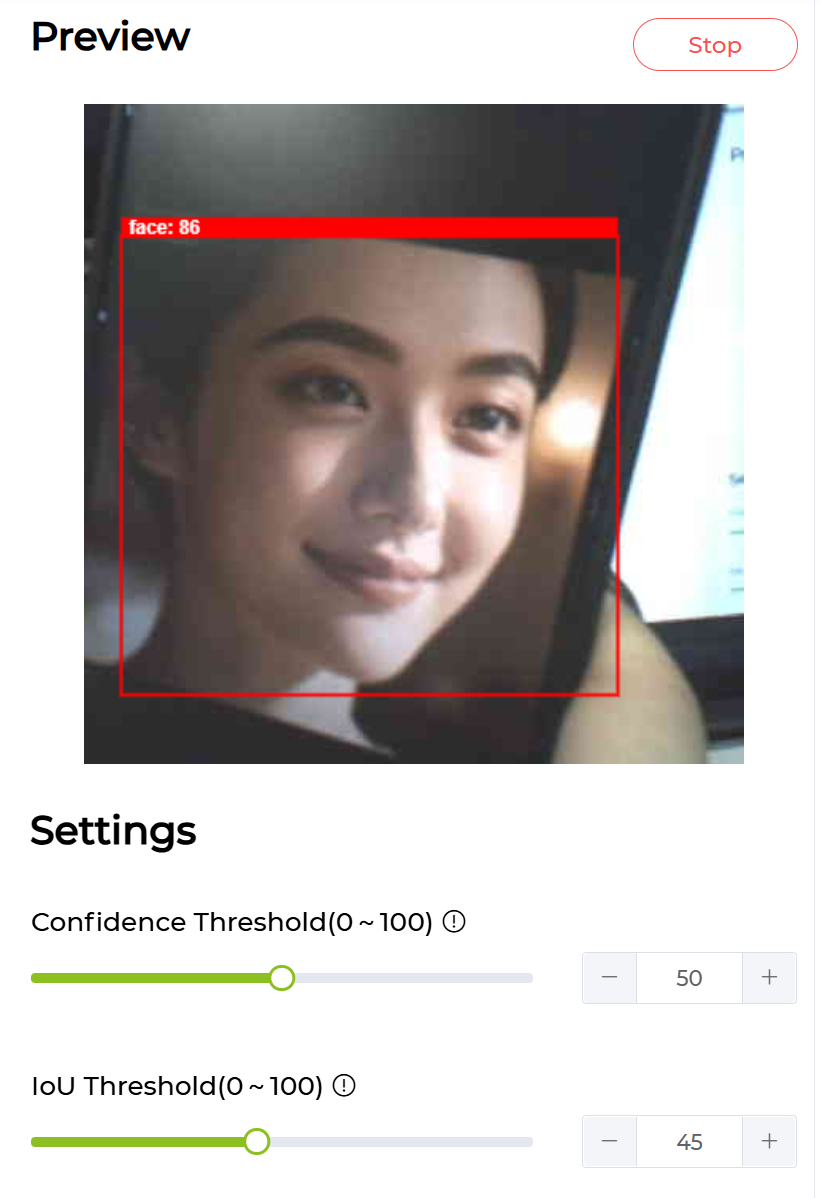
A função atual de despertar visual oferece as seguintes opções de configuração:
- ID de Alvo (
target): Especifica o ID do alvo a ser detectado. Esse ID depende do modelo visual usado; o valor padrão é 0. - Duração da Detecção (
duration): A unidade é segundos, usada para ajustar a sensibilidade do despertar visual. O padrão é 1 segundo (esse padrão não inclui o processamento de debounce de 1 segundo). - Limite de Confiança (
threshold): O limite inferior de confiança para o modelo visual reconhecer um objeto, usado para ajustar a sensibilidade da detecção. Representado como uma porcentagem, o padrão é 75%. - Período de Resfriamento (
interval): A unidade é segundos, indicando o tempo de espera necessário após o término de uma conversa antes de disparar novamente, usado para evitar interrupções frequentes pelo mesmo objeto. O padrão é 8 segundos.
Por exemplo, você pode ajustar a sensibilidade do modelo modificando o parâmetro threshold. Se você achar que o limite atual está muito rigoroso, basta dizer ao Watcher: "Please set the confidence threshold to 60%".
Solução de Problemas
Problemas Comuns
-
Nenhuma porta COM detectada
- Certifique-se de que você está usando a porta Type-C inferior
- Tente usar um cabo USB diferente
- Verifique se os drivers USB estão instalados corretamente
-
Falha ao gravar
- Ao gravar o Himax, selecione a porta COM terminando com “A”.
- Ao gravar o ESP32-S3, selecione a porta COM terminando com “B”.
-
O dispositivo não responde
- Use um pino para pressionar suavemente o botão de reset
- Tente apagar antes de gravar
-
O dispositivo não acorda com detecção visual
- Verifique se há mensagens de log relevantes na saída serial.
- A versão de firmware v2.0.3 exige dizer “Turn on inference switch” para Xiaozhi para habilitar essa função.
-
O serial mostra logs de reconhecimento visual, mas o dispositivo ainda não consegue acordar
- Vá para a plataforma SenseCraft AI e grave o modelo Person no chip de IA.
Perguntas Frequentes (FAQ)
P: Posso gravar outros modelos de IA no Himax?
R: No momento, apenas os modelos Face e Person são compatíveis. A gravação de outros modelos ainda não é suportada e estará disponível em uma atualização futura.