Como usar ferramentas de desktop remoto VNC no reComputer Nvidia Jetson
Introdução
VNC é uma ferramenta de desktop remoto que permite controlar remotamente o seu reComputer Nvidia Jetson a partir de outros dispositivos de PC, com acesso em tempo real ao desktop gráfico. Este wiki descreve como instalar e usar VNC no reComputer Nvidia Jetson.
Pré-requisitos
- Um dispositivo Jetson: adequado para todos os dispositivos Nvidia da Seeed Stuido
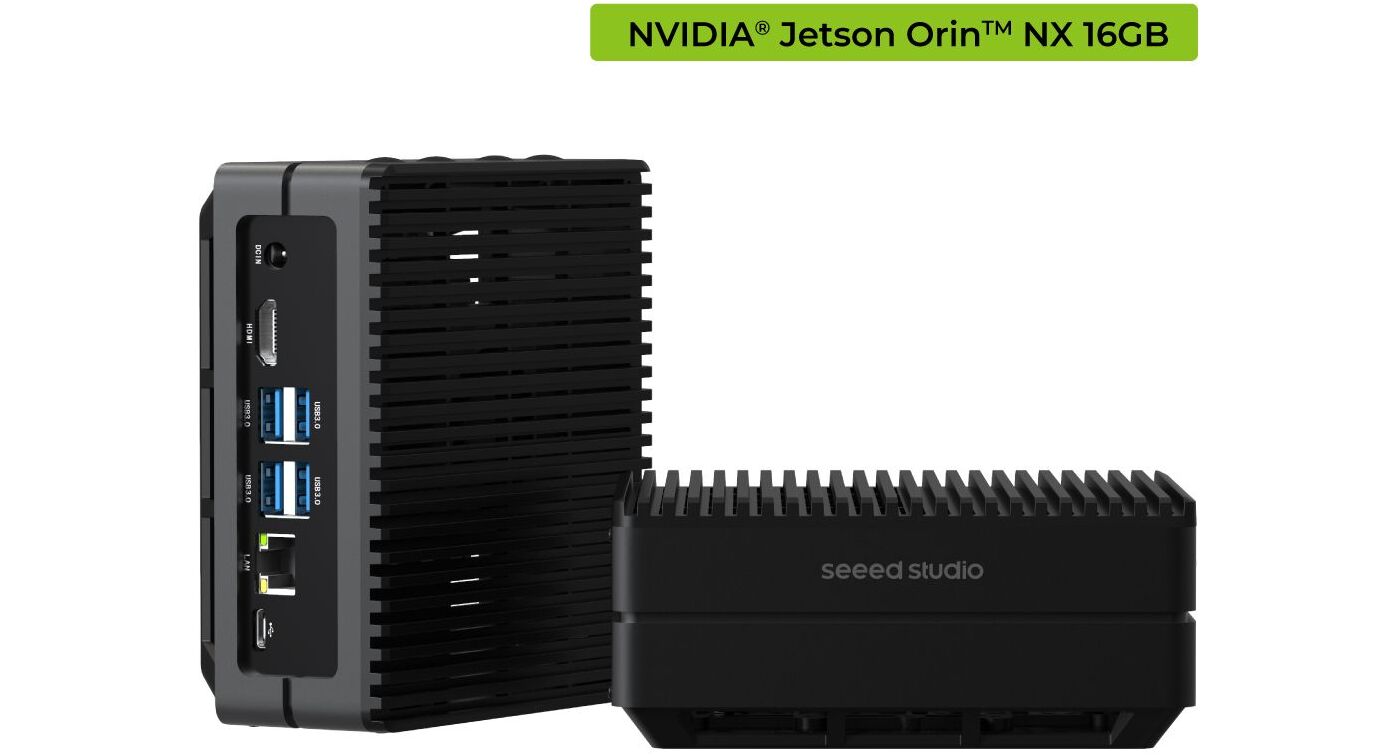
Se você não quiser conectar um monitor, deve usar um HDMI Dummy Plug para habilitar o controle de desktop remoto.
-800x800.png)
Primeiros Passos
Instalar VNC
Passo 1. Instale o VNC no Jetson:
 sudo apt update
 sudo apt install vino
Passo 2. Habilite o servidor VNC para iniciar toda vez que você fizer login:
 cd /usr/lib/systemd/user/graphical-session.target.wants
 sudo ln -s ../vino-server.service ./.
Passo 3. Configure o servidor VNC
 gsettings set org.gnome.Vino prompt-enabled false
 gsettings set org.gnome.Vino require-encryption false
Passo 4. Defina uma senha para acessar o servidor VNC
# Replace thepassword with your desired password
 gsettings set org.gnome.Vino authentication-methods "['vnc']"
 gsettings set org.gnome.Vino vnc-password $(echo -n 'thepassword'|base64)
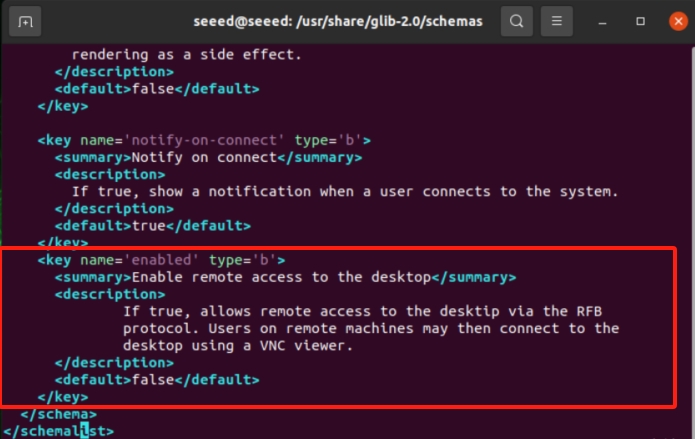
Passo 5. Edite org.gnome para adicionar um parâmetro para a enabled key
 cd /usr/share/glib-2.0/schemas
 sudo cp org.gnome.Vino.gschema.xml org.gnome.Vino.gschema.xml.old
 sudo vi org.gnome.Vino.gschema.xml
Cole o código a seguir no local abaixo, garantindo que o formato seja o mesmo que o de baixo.
<key name='enabled' type='b'>
      <summary>Enable remote access to the desktop</summary>
      <description>
              If true, allows remote access to the desktip via the RFB
              protocol. Users on remote machines may then connect to the
              desktop using a VNC viewer.
      </description>
      <default>false</default>
    </key>
Compilar e iniciar
Compilar:
 sudo glib-compile-schemas /usr/share/glib-2.0/schemas
 sudo reboot
iniciar:
/usr/lib/vino/vino-server
Conectando ao serviço VNC a partir de outro computador
Você precisará saber o endereço IP do seu kit de desenvolvimento Jetson para se conectar a partir de outro computador. Execute o comando ifconfig no seu kit de desenvolvimento e anote o endereço IP atribuído à interface eth0 se estiver usando ethernet, à interface wlan0 se estiver usando conexão sem fio, ou à l4tbr0 se estiver usando a conexão Ethernet no modo de dispositivo USB. Em seguida, você precisa conectar um HDMI Dummy Plug ao Jetson.
-
Windows:
- Passo 1: Baixe e instale o VNC Viewer a partir daqui.
- Passo 2: Inicie o VNC Viewer e digite o endereço IP do seu kit de desenvolvimento.
- Passo 3: Se você tiver configurado o servidor VNC para autenticação, forneça a senha VNC.
-
MacOS:
- Passo 1. Abra o Finder e escolha Go | Go to Folder na barra de menu.
- Passo 2: Digite “/System/Library/CoreServices/Applications” e clique em Go.
- Passo 3: Abra o app chamado Screen Sharing e insira as informações de conexão. Por exemplo: username@.
- Passo 4: Clique em connect.
- Passo 5: Se você tiver configurado o servidor VNC para autenticação, forneça a senha VNC.
-
Linux: O exemplo abaixo usa gvncviewer, porém qualquer um dos seus clientes VNC favoritos também deve funcionar. Uma alternativa popular é o remmina.
-
Passo 1. Instale o gvncviewer executando os seguintes comandos:
sudo apt update
sudo apt install gvncviewer -
Passo 2: Inicie o gvncviewer.
gvncviewer -
Passo 3: Se você tiver configurado o servidor VNC para autenticação, forneça a senha VNC.
-
Habilitar o servidor VNC para iniciar toda vez que você fizer login
Passo 1. Pesquise por Startup Application Preferences no aplicativo.

Passo 2. Clique no botão Add, e você pode preencher os campos Name e Comment com qualquer texto. No campo Command, adicione a seguinte instrução:
nohup /usr/lib/vino/vino-server > /dev/null 2>&1 &
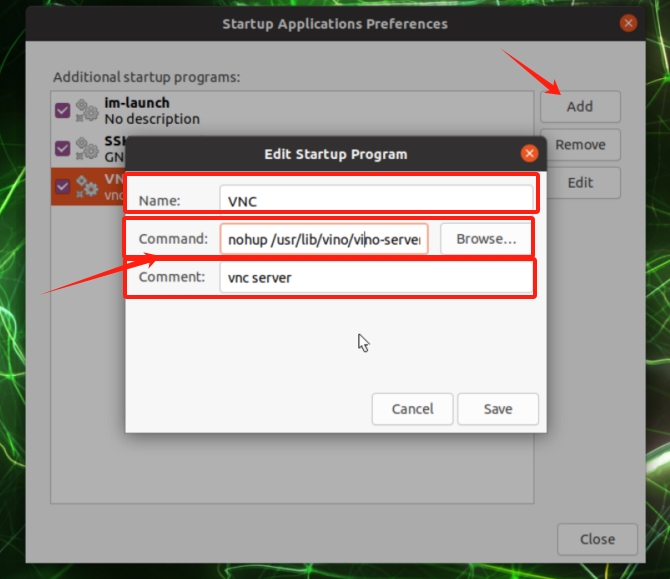
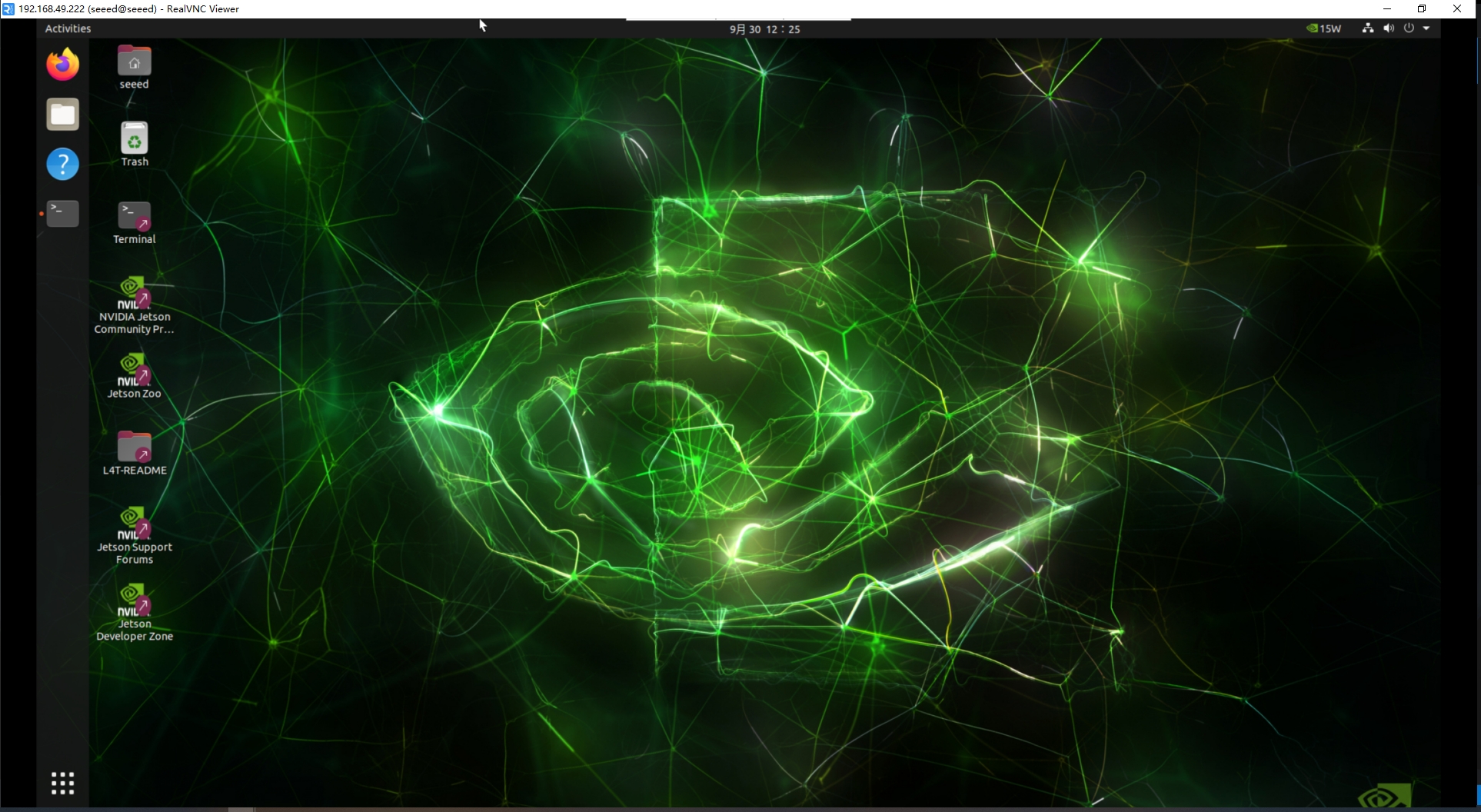
Clique em Save e reinicie o reComputer. Desconecte o monitor e conecte o HDMI Dummy Plug ao Jetson. Agora, você pode verificar através do VNC.
Suporte Técnico & Discussão de Produtos
Obrigado por escolher nossos produtos! Estamos aqui para oferecer diferentes tipos de suporte para garantir que sua experiência com nossos produtos seja a mais tranquila possível. Oferecemos vários canais de comunicação para atender a diferentes preferências e necessidades.