Controle de voz do reBot Arm B601 com Nvidia Jetson Thor
Introdução
Os Large Language Models (LLMs) estão tornando os sistemas robóticos mais intuitivos ao permitir interação em linguagem natural. Combinados com visão robótica e planejamento de preensão, os usuários podem controlar robôs usando comandos de voz simples.
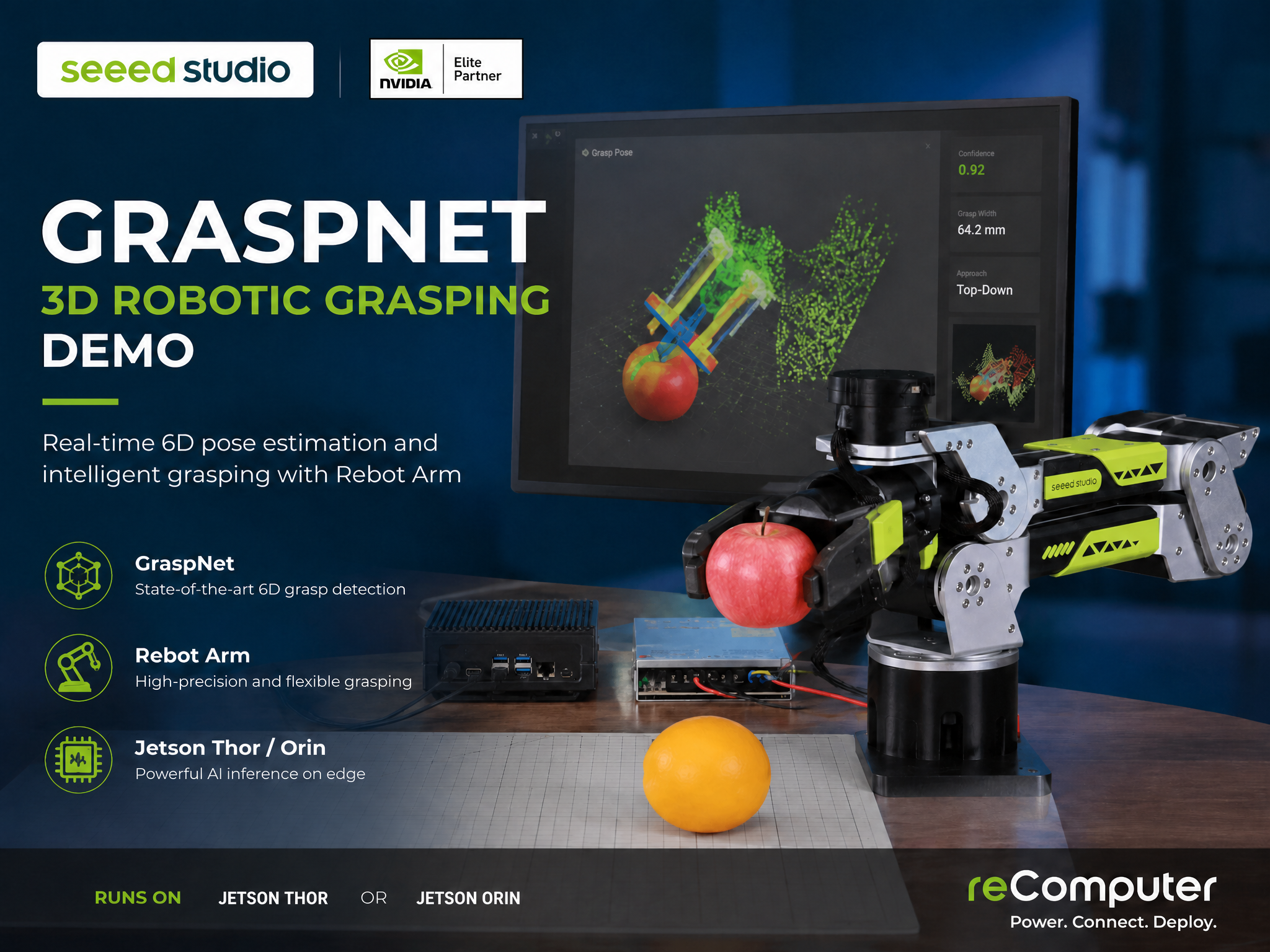
Neste tutorial, vamos implantar um sistema completo de preensão robótica controlado por voz na plataforma NVIDIA Jetson Thor.
Recursos
- Inferência de IA totalmente local no Jetson Thor
- Interação por voz usando Whisper
- LLM local alimentado por Ollama
- Interface OpenWebUI baseada em navegador
- Detecção de preensão 6-DoF usando GraspNet
- Controle em tempo real do braço robótico
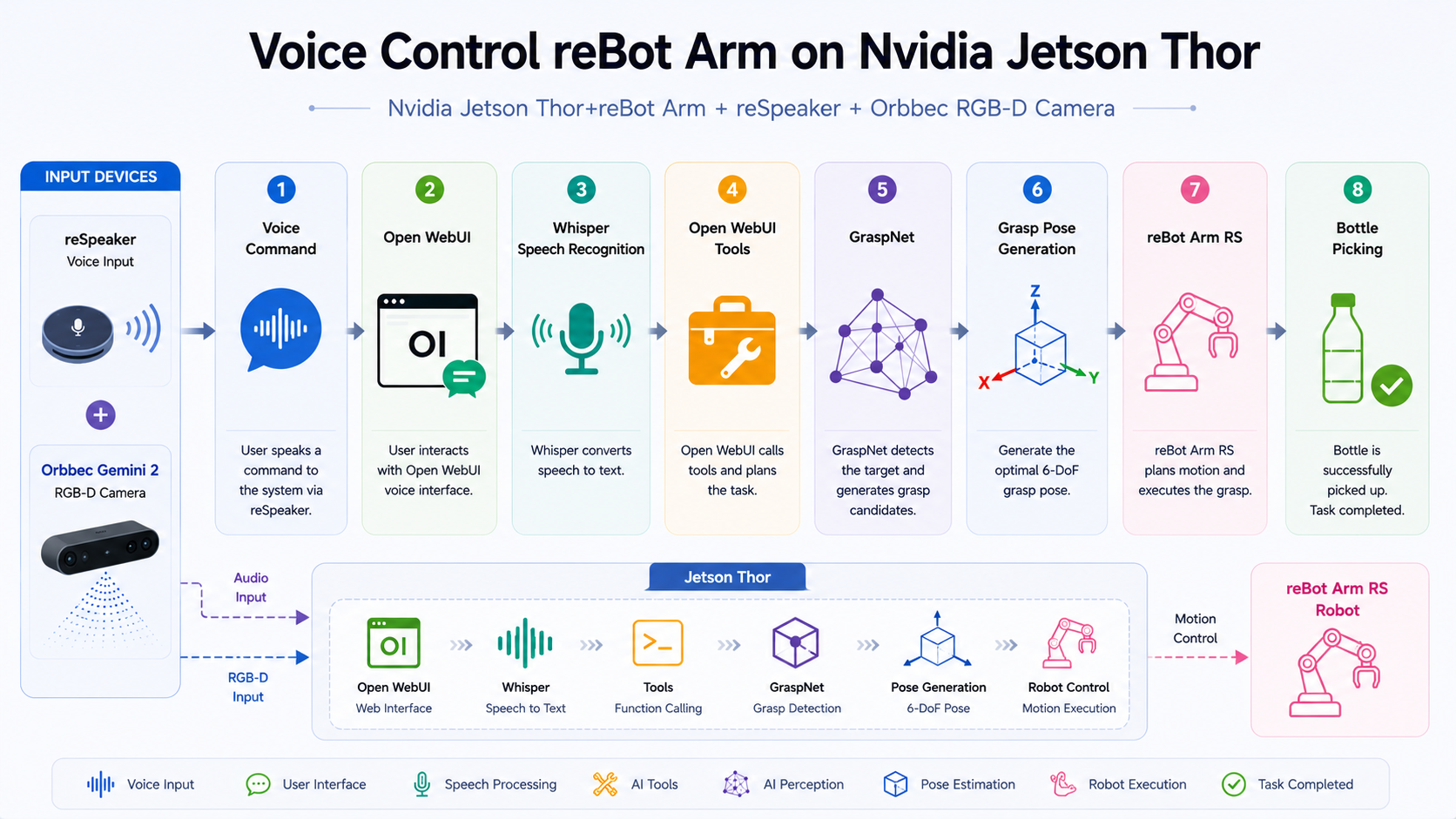
Fluxo de trabalho
Preparação de hardware
Hardware necessário
- Nvidia Jetson Thor (JetPack 7.x instalado)
- reBot Arm B601 DM
- Adaptador USB-para-CAN
- Câmera RGBD Orbbec Gemini 2
- reSpeaker
- Fonte de alimentação e cabo USB para o braço robótico
- Botão USB (opcional)
| reBot Arm B601 | Kit de Desenvolvimento NVIDIA® Jetson AGX Thor™ | Câmera RGBD Orbbec Gemini 2 | reSpeaker Flex XVF3800 Linear-4 |
|---|---|---|---|
 |  |  |  |
Conexão de hardware
- Conecte a câmera à porta USB do Jetson Thor.
- Conecte o reBot Arm RS ao Jetson Thor pelo módulo CAN2USB.
- Conecte o microfone USB ao Jetson Thor.
- Ligue todos os dispositivos.
Instalar o Ollama
Etapa 1. Instalar o Ollama
curl -fsSL https://ollama.com/install.sh | sh
Etapa 2. Baixar um modelo de linguagem
ollama pull nemotron3:33b
Etapa 3. Verificar o Ollama
ollama run nemotron3:33b
Implantar o OpenWebUI
Etapa 1. Iniciar o OpenWebUI
docker run -d -p 4000:8080 \
  --add-host=host.docker.internal:host-gateway \
  -e OLLAMA_BASE_URL=http://host.docker.internal:11434 \
  -v open-webui_tt:/app/backend/data   --name open-webui_tt \
  ghcr.io/open-webui/open-webui:main
Observação: A imagem Docker oficial do Open WebUI não inclui o recurso de push-to-talk (gravação de voz acionada por botão). Se você quiser habilitar a funcionalidade de push-to-talk, use a seguinte imagem Docker em seu lugar.
Etapa 2. Acessar a interface
Abra o navegador e acesse:
http://<Jetson-IP>:3000
Etapa 3. Conectar o Ollama
Configure o endpoint do Ollama dentro do OpenWebUI.
http://host.docker.internal:11434
Se o Open WebUI não conseguir se conectar corretamente ao Ollama, modifique a configuração do serviço systemd do Ollama e, em seguida, reinicie o serviço Ollama: /etc/systemd/system/ollama.service
[Unit]
Description=Ollama Service
After=network-online.target

[Service]
ExecStart=/usr/local/bin/ollama serve
User=ollama
Group=ollama
Restart=always
RestartSec=3
Environment="PATH=/home/seeed/.local/bin:/home/seeed/.local/bin:/home/seeed/.nvm/versions/node/v22.22.2/bin:/usr/local/sbin:/usr/local/bin:/usr/sbin:/usr/bin:/sbin:/bin:/usr/games:/usr/local/games:/snap/bin"
Environment="OLLAMA_HOST=0.0.0.0:11434"

[Install]
WantedBy=default.target
Etapa 4. Configurar as ferramentas
Workspace --> Tools --> New Tool
robot arm tools
"""
title: Grasp Web Robot Arm
author: seeedstudio
version: 0.3.0
description: Open WebUI tools for controlling grasp_web.py robot arm HTTP API.
requirements: requests
"""

import os
import requests
from typing import Dict, Any, List, Optional


class Tools:
    def __init__(self):
        self.base_url = os.getenv(
            "GRASP_BASE", "http://host.docker.internal:8090"
        ).rstrip("/")
        self.timeout = float(os.getenv("GRASP_TIMEOUT", "20"))

    def _json_or_text(self, r: requests.Response):
        try:
            return r.json()
        except Exception:
            return r.text

    def _get(self, path: str) -> Dict[str, Any]:
        try:
            r = requests.get(f"{self.base_url}{path}", timeout=self.timeout)
            return {
                "ok": r.ok,
                "status_code": r.status_code,
                "data": self._json_or_text(r),
            }
        except Exception as e:
            return {"ok": False, "error": str(e)}

    def _post(self, path: str, payload: Optional[dict] = None) -> Dict[str, Any]:
        try:
            r = requests.post(
                f"{self.base_url}{path}",
                json=payload or {},
                timeout=self.timeout,
            )
            return {
                "ok": r.ok,
                "status_code": r.status_code,
                "data": self._json_or_text(r),
            }
        except Exception as e:
            return {"ok": False, "error": str(e)}

    # -------------------------
    # 状态查询
    # -------------------------

    def robot_state(self) -> Dict[str, Any]:
        """
        读取机器人状态:关节角度、末端位姿、夹爪状态,包括位置、速度、力矩、是否夹住。
        这是只读操作,不会驱动机械臂。
        """
        return self._get("/robot/state")

    # -------------------------
    # 基础操作
    # -------------------------

    def reset_robot(self) -> Dict[str, Any]:
        """
        复位机器人:停止当前执行、松开夹爪、机械臂回原点。
        注意:这会驱动真实机械臂运动。
        """
        return self._post("/reset", {})

    def move_ready(self) -> Dict[str, Any]:
        """
        移动机械臂到预定义就绪位:张开夹爪并移动到就绪姿态。
        注意:这会驱动真实机械臂运动。
        """
        return self._post("/ready", {})

    # -------------------------
    # 目标类别设置
    # -------------------------

    def set_target_class(self, class_name: str) -> Dict[str, Any]:
        """
        设置目标类别,例如 bottle、cup、apple。
        设置后后端会自动触发推理更新。

        传入空字符串 "" 可以取消类别过滤,扫描全场所有检测到的物体。
        """
        if class_name is None:
            return {"ok": False, "error": "class_name must be a string"}

        return self._post("/target", {"class_name": class_name})

    def clear_target_filter(self) -> Dict[str, Any]:
        """
        取消目标类别过滤,扫描全场所有检测到的物体。
        """
        return self._post("/target", {"class_name": ""})

    # -------------------------
    # 夹爪控制
    # -------------------------

    def gripper_state(self) -> Dict[str, Any]:
        """
        读取夹爪状态:位置、速度、力矩、是否夹住。
        这是只读操作,不会驱动机械臂。
        """
        return self._post("/gripper", {"action": "state"})

    def gripper_open(self, distance_m: float = 0.09) -> Dict[str, Any]:
        """
        张开夹爪到指定距离。

        参数:
        - distance_m: 张开距离,单位米,默认 0.09

        注意:这会驱动真实夹爪。
        """
        if distance_m < 0:
            return {"ok": False, "error": "distance_m must be >= 0"}

        return self._post(
            "/gripper",
            {
                "action": "open",
                "distance_m": distance_m,
            },
        )

    def gripper_close(self) -> Dict[str, Any]:
        """
        闭合夹爪,使用非阻塞力矩模式。
        注意:这会驱动真实夹爪。
        """
        return self._post("/gripper", {"action": "close"})

    def gripper_release(self) -> Dict[str, Any]:
        """
        释放夹爪,松开并解除 HOLDING 状态。
        注意:这会驱动真实夹爪。
        """
        return self._post("/gripper", {"action": "release"})

    # -------------------------
    # 关节控制
    # -------------------------

    def joint_jog(
        self,
        joint: str,
        delta_deg: float,
        duration_s: float = 2.0,
        safety_margin_deg: float = 5.0,
    ) -> Dict[str, Any]:
        """
        单关节点动控制。

        参数:
        - joint: joint1 ~ joint6
        - delta_deg: 相对旋转角度,单位度。正数为正方向,负数为负方向
        - duration_s: 运动时间,单位秒
        - safety_margin_deg: 限位安全边距,单位度

        注意:这会驱动真实机械臂。
        """
        valid_joints = {"joint1", "joint2", "joint3", "joint4", "joint5", "joint6"}

        if joint not in valid_joints:
            return {"ok": False, "error": "joint must be one of joint1 ~ joint6"}

        if duration_s <= 0:
            return {"ok": False, "error": "duration_s must be greater than 0"}

        if safety_margin_deg < 0:
            return {"ok": False, "error": "safety_margin_deg must be >= 0"}

        return self._post(
            "/joint/jog",
            {
                "joint": joint,
                "delta_deg": delta_deg,
                "duration_s": duration_s,
                "safety_margin_deg": safety_margin_deg,
            },
        )

    def move_joints(
        self,
        joints_rad: List[float],
        duration_s: float = 3.0,
    ) -> Dict[str, Any]:
        """
        一次性设置所有 6 个关节的绝对位置。

        参数:
        - joints_rad: 6 个关节角,单位弧度
        - duration_s: 运动时间,单位秒

        关节顺序:
        [joint1, joint2, joint3, joint4, joint5, joint6]

        注意:这会驱动真实机械臂。
        """
        if not isinstance(joints_rad, list) or len(joints_rad) != 6:
            return {"ok": False, "error": "joints_rad must be a list of 6 numbers"}

        if duration_s <= 0:
            return {"ok": False, "error": "duration_s must be greater than 0"}

        return self._post(
            "/joint/move",
            {
                "joints_rad": joints_rad,
                "duration_s": duration_s,
            },
        )

    def move_zero_joints(self) -> Dict[str, Any]:
        """
        将所有关节移动到 0 位。
        注意:这会驱动真实机械臂。
        """
        return self.move_joints(
            joints_rad=[0.0, 0.0, 0.0, 0.0, 0.0, 0.0],
            duration_s=3.0,
        )

    def move_ready_joints(self) -> Dict[str, Any]:
        """
        移动到示例就绪关节位:
        [0.0, -1.0, -1.5, 0.5, 0.0, 0.0]

        注意:这会驱动真实机械臂。
        """
        return self.move_joints(
            joints_rad=[0.0, -1.0, -1.5, 0.5, 0.0, 0.0],
            duration_s=3.0,
        )

    # -------------------------
    # 末端位姿控制
    # -------------------------

    def move_pose(
        self,
        x: float,
        y: float,
        z: float,
        roll: float,
        pitch: float,
        yaw: float,
        duration: float = 3.0,
    ) -> Dict[str, Any]:
        """
        末端位姿控制。服务端会先做 IK 规划,不可达则返回错误。

        参数:
        - x, y, z: 末端位置,单位米
        - roll, pitch, yaw: 末端姿态,单位弧度
        - duration: 运动时间,单位秒

        建议先调用 ready 或 joint/move 到可达位置后,再使用 move_pose。

        注意:这会驱动真实机械臂。
        """
        if duration <= 0:
            return {"ok": False, "error": "duration must be greater than 0"}

        return self._post(
            "/move/pose",
            {
                "x": x,
                "y": y,
                "z": z,
                "roll": roll,
                "pitch": pitch,
                "yaw": yaw,
                "duration": duration,
            },
        )

    def move_ready_pose(self) -> Dict[str, Any]:
        """
        移动到默认末端就绪位:
        x=0.25, y=0.0, z=0.35, roll=0.0, pitch=1.2, yaw=0.0

        注意:这会驱动真实机械臂。
        """
        return self.move_pose(
            x=0.25,
            y=0.0,
            z=0.35,
            roll=0.0,
            pitch=1.2,
            yaw=0.0,
            duration=3.0,
        )

    def move_near_current_pose(self) -> Dict[str, Any]:
        """
        移动到从零位出发通常可达的保守末端位:
        x=0.260, y=0.0, z=0.20, roll=0.0, pitch=0.0, yaw=0.0

        注意:这会驱动真实机械臂。
        """
        return self.move_pose(
            x=0.260,
            y=0.0,
            z=0.20,
            roll=0.0,
            pitch=0.0,
            yaw=0.0,
            duration=2.0,
        )

    # -------------------------
    # 底座点动
    # -------------------------

    def base_jog(
        self,
        delta_deg: float,
        duration_s: float = 2.0,
    ) -> Dict[str, Any]:
        """
        底座点动。

        参数:
        - delta_deg: 底座旋转角度,单位度。正数为正方向,负数为负方向
        - duration_s: 运动时间,单位秒

        注意:这会驱动真实机械臂底座。
        """
        if duration_s <= 0:
            return {"ok": False, "error": "duration_s must be greater than 0"}

        return self._post(
            "/base_jog",
            {
                "delta_deg": delta_deg,
                "duration_s": duration_s,
            },
        )

    # -------------------------
    # 一键自动抓取
    # -------------------------

    def auto_grasp(
        self,
        class_name: str = "bottle",
        max_retries: int = 10,
        retry_interval_s: float = 1.5,
    ) -> Dict[str, Any]:
        """
        一键自动抓取。

        流程:
        1. 设置目标类别
        2. 自动循环推理
        3. 检测到目标后执行夹取

        后端会在后台运行抓取流程。
        可通过 robot_state 查看进度。

        参数:
        - class_name: 目标类别,例如 bottle。空字符串表示扫描全场
        - max_retries: 最大重试次数
        - retry_interval_s: 每次重试间隔,单位秒

        注意:这会驱动真实机械臂。
        """
        if max_retries <= 0:
            return {"ok": False, "error": "max_retries must be greater than 0"}

        if retry_interval_s <= 0:
            return {"ok": False, "error": "retry_interval_s must be greater than 0"}

        return self._post(
            "/auto_grasp",
            {
                "class_name": class_name,
                "max_retries": max_retries,
                "retry_interval_s": retry_interval_s,
            },
        )

    # -------------------------
    # 视频流
    # -------------------------

    def stream_url(self) -> Dict[str, Any]:
        """
        返回 MJPEG 视频流地址。
        不会驱动机械臂。
        """
        return {
            "ok": True,
            "stream_url": f"{self.base_url}/stream.mjpg",
        }
Implantar o serviço de backend do reBot Arm
Etapa 1. Instalar pacotes de sistema e Miniconda
sudo apt update
sudo apt install -y git wget curl build-essential cmake libusb-1.0-0-dev python3-pip

wget https://repo.anaconda.com/miniconda/Miniconda3-latest-Linux-aarch64.sh
bash Miniconda3-latest-Linux-aarch64.sh
source ~/.bashrc
Etapa 2. Clonar o projeto
git clone https://github.com/jjjadand/reBot-DevArm-Grasp.git rebot_grasp-jetson
cd rebot_grasp-jetson
Se você estiver usando um pacote interno em vez do repositório público, copie esse diretório de projeto para o Jetson e execute os comandos restantes a partir da raiz do projeto.
Etapa 3. Criar o ambiente Python
Use Python 3.10 no JetPack 6.x. Use Python 3.12 no JetPack 7.x / Thor.
# JetPack 6.x
conda create -y -n graspnet python=3.10

# JetPack 7.x / Thor
# conda create -y -n graspnet python=3.12

conda activate graspnet
python -m pip install -U pip wheel setuptools
Verifique suas versões do JetPack e CUDA:
cat /etc/nv_tegra_release
nvcc --version
Etapa 4. Instalar o PyTorch compatível com Jetson
Não instale o pacote genérico PyTorch CPU/GPU do PyPI no Jetson. Instale um wheel que corresponda às suas versões de JetPack, Python e CUDA. Para usuários de reComputer, você também pode seguir o guia dedicado: Install Pytorch for reComputer Jetson.
Pontos de partida comuns são:
# JetPack 6.x, CUDA 12.x, Python 3.10
pip install --extra-index-url https://pypi.jetson-ai-lab.io/jp6/cu126 torch torchvision

# JetPack 7.x / Thor, CUDA 13.x, Python 3.12
# pip install --extra-index-url https://pypi.jetson-ai-lab.io/sbsa/cu130 torch torchvision
Verifique o CUDA a partir do Python:
python - <<'PY'
import torch
print("torch:", torch.__version__)
print("cuda available:", torch.cuda.is_available())
print("device:", torch.cuda.get_device_name(0) if torch.cuda.is_available() else "none")
PY
cuda available deve ser True antes de continuar.
Etapa 5. Instalar dependências Python
pip install -r requirements-graspnet-jetson.txt
Etapa 6. Instalar SDKs do robô, GraspNet e GraspNet API
mkdir -p sdk

git clone https://github.com/Seeed-Projects/reBotArm_control_py.git sdk/reBotArm_control_py
pip install -e sdk/reBotArm_control_py

git clone https://github.com/graspnet/graspnet-baseline.git sdk/graspnet-baseline
git clone https://github.com/graspnet/graspnetAPI.git sdk/graspnetAPI
pip install -e sdk/graspnetAPI
Baixe o checkpoint pré-treinado do GraspNet na página de download do GraspNet e coloque-o aqui:
sdk/graspnet-baseline/checkpoints/checkpoint-rs.tar
Etapa 7. Definir caminhos CUDA e compilar operadores CUDA do GraspNet
Defina o caminho CUDA para a sua versão do JetPack:
# JetPack 6.x example
export CUDA_HOME=/usr/local/cuda-12.6

# JetPack 7.x / Thor example
# export CUDA_HOME=/usr/local/cuda-13.0

export PATH="$CUDA_HOME/bin:$PATH"
export LD_LIBRARY_PATH="$CUDA_HOME/lib64:$LD_LIBRARY_PATH"
Compile as extensões CUDA usadas pelo GraspNet:
bash scripts/install_graspnet_cuda_ops.sh
bash scripts/install_graspnet_cuda_ops.sh --check
Se você alterar JetPack, Python, CUDA ou PyTorch depois, recompile com:
bash scripts/install_graspnet_cuda_ops.sh --force
Etapa 8. Instalar o SDK da câmera Orbbec
O projeto inclui um auxiliar que instala pyorbbecsdk2 no ambiente Python ativo:
bash scripts/install_pyorbbecsdk.sh
Se você precisar compilar o SDK localmente, primeiro clone a árvore de código-fonte e execute o modo de código-fonte:
git clone https://github.com/orbbec/pyorbbecsdk.git sdk/pyorbbecsdk
bash scripts/install_pyorbbecsdk.sh --from-source
Instale as regras udev da Orbbec quando a árvore de código-fonte do SDK estiver disponível:
sudo bash sdk/pyorbbecsdk/scripts/env_setup/install_udev_rules.sh
sudo udevadm control --reload-rules
sudo udevadm trigger
Etapa 9. Baixar pesos do YOLO e exportar TensorRT no Jetson de destino
Arquivos de engine TensorRT são específicos do dispositivo. Sempre exporte o .engine no Jetson que irá executar a demonstração.
mkdir -p models
wget https://github.com/ultralytics/assets/releases/download/v8.3.0/yolo11n-seg.pt -O models/yolo11n-seg.pt

yolo export model=models/yolo11n-seg.pt format=engine imgsz=640 half=True device=0 workspace=4
A saída esperada é:
models/yolo11n-seg.engine
Se a exportação FP16 falhar na sua plataforma, exporte sem half=True:
yolo export model=models/yolo11n-seg.pt format=engine imgsz=640 device=0 workspace=4
Verificar e calibrar
Execute estas verificações em ordem antes de tentar uma pega real.
1. Verificar a câmera RGB-D
conda activate graspnet
cd ~/rebot_grasp-jetson

python scripts/verify_pyorbbec_stream.py
python scripts/verify_pyorbbec_stream.py --preview --seconds 10
A verificação somente texto deve relatar informações de quadros RGB e de profundidade. A verificação de pré-visualização deve mostrar janelas RGB e de profundidade quando um monitor de desktop estiver disponível.
2. Verificar a conexão do robô
Comece com o modo somente leitura:
python scripts/verify_rebot_arm_motion.py --read-only
Em seguida, execute um pequeno movimento de junta 6 após confirmar que o caminho do braço está livre:
python scripts/verify_rebot_arm_motion.py --deg 5
3. Verificar a pilha GraspNet
python scripts/verify_graspnet_stack.py
Se a câmera ainda não estiver conectada, mas você quiser apenas verificar Python, CUDA, GraspNet e arquivos YOLO:
python scripts/verify_graspnet_stack.py --skip-camera
4. Realizar calibração olho-na-mão
Este projeto usa calibração olho-na-mão: a câmera é montada no efetuador final e o marcador ArUco é fixado na mesa. A configuração padrão espera um DICT_4X4_50, ID 0, marcador de 0,1 m. O repositório inclui arquivos de marcador imprimíveis como aruco100x100.pdf.
Coleta automática:
python scripts/collect_handeye_eih.py
Coleta manual com compensação de gravidade:
python scripts/collect_handeye_eih.py --manual
Os resultados da calibração são salvos no diretório da câmera ativa:
config/calibration/orbbec_gemini2/hand_eye.npz
config/calibration/orbbec_gemini2/intrinsics.npz
Verifique a calibração salva:
python scripts/verify_handeye_calibration.py
Recalibre sempre que o suporte da câmera, a garra, o tamanho da placa ArUco ou a geometria da mesa mudarem.
Iniciar o aplicativo
A interface Web é a primeira interface de usuário recomendada. Ela fornece vídeo MJPEG ao vivo, seleção de alvo, pré-visualização de pega, execução de pega real, ajuste de compensação, movimento da base, controle da garra, pose de pronto e operações de redefinição.
Comece primeiro no modo de pré-visualização. Isso não executa movimento real do robô:
conda activate graspnet
cd ~/rebot_grasp-jetson

python scripts/grasp_web.py \
  --host 0.0.0.0 \
  --port 8000 \
  --num-point 12000 \
  --cloud-crop-nsample 32
Abra a interface Web a partir de um navegador:
http://<jetson_ip>:8000
Use o modo de pré-visualização para confirmar o fluxo da câmera, detecções YOLO, filtragem de alvos e geração de pontos de pega. Clique no controle de inferência ou atualização na interface Web para atualizar a pré-visualização do GraspNet.
Abra a página Open WebUI (http://<jetson_ip>:4000). Se você tiver habilitado as Robot Arm Tools no chat, poderá controlar o braço robótico diretamente usando comandos em linguagem natural.
Demonstração de recursos
Referências
- https://docs.nvidia.com/jetson/agx-thor-devkit/user-guide/latest/index.html
- https://github.com/Seeed-Projects/reBot-DevArm
- https://github.com/graspnet/graspnet-baseline.git
- https://github.com/Seeed-Projects/reBotArm_control_py
- https://github.com/orbbec/pyorbbecsdk.git
- https://wiki.seeedstudio.com/pt-br/install_torch_on_recomputer/
Suporte técnico e discussão sobre o produto
Obrigado por escolher nossos produtos! Estamos aqui para fornecer diferentes tipos de suporte para garantir que sua experiência com nossos produtos seja a mais tranquila possível. Oferecemos vários canais de comunicação para atender a diferentes preferências e necessidades.