Visão Geral do Hardware do SenseCAP Watcher
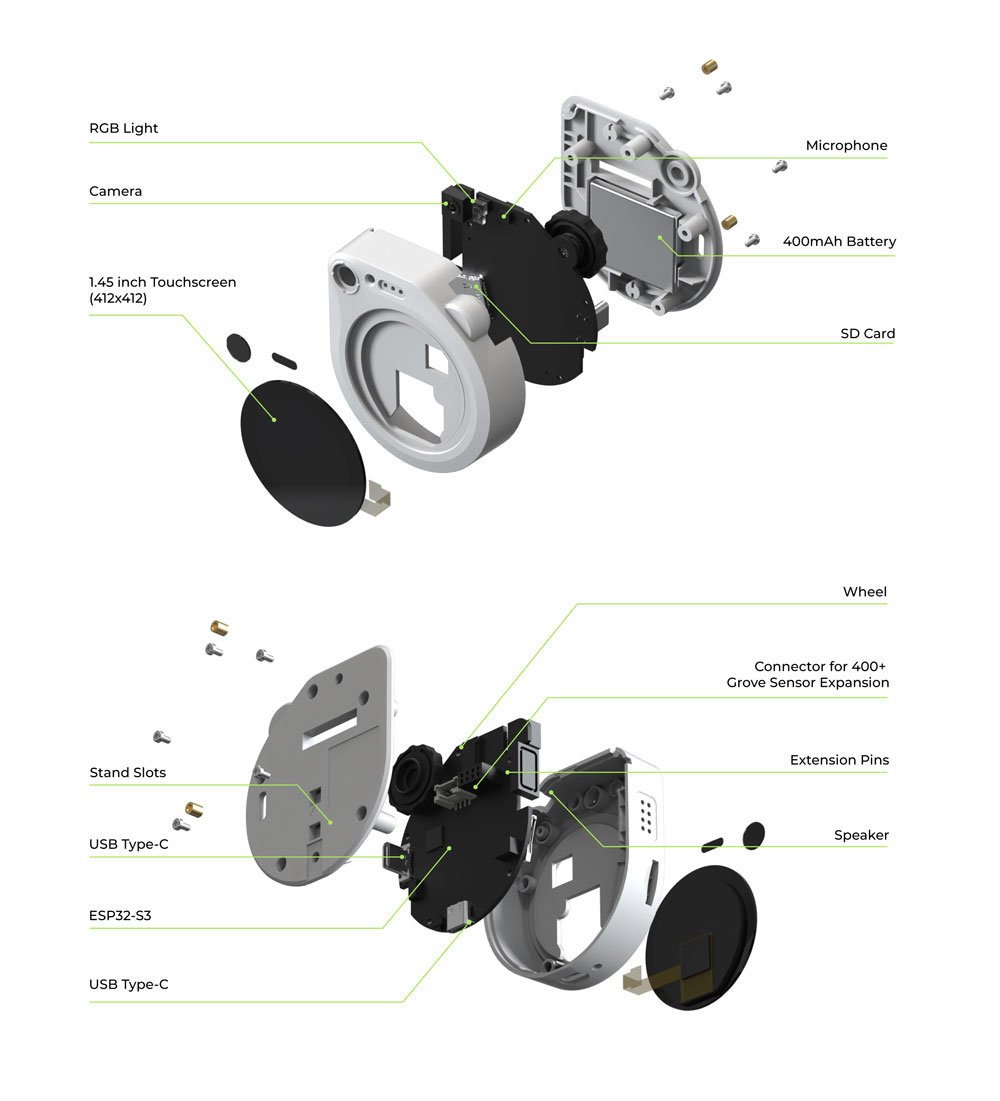
Nesta seção do Wiki, focaremos nos componentes de hardware do SenseCAP Watcher, sua construção e o uso de acessórios adicionais.
Especificações
| Hardware | Descrição |
|---|---|
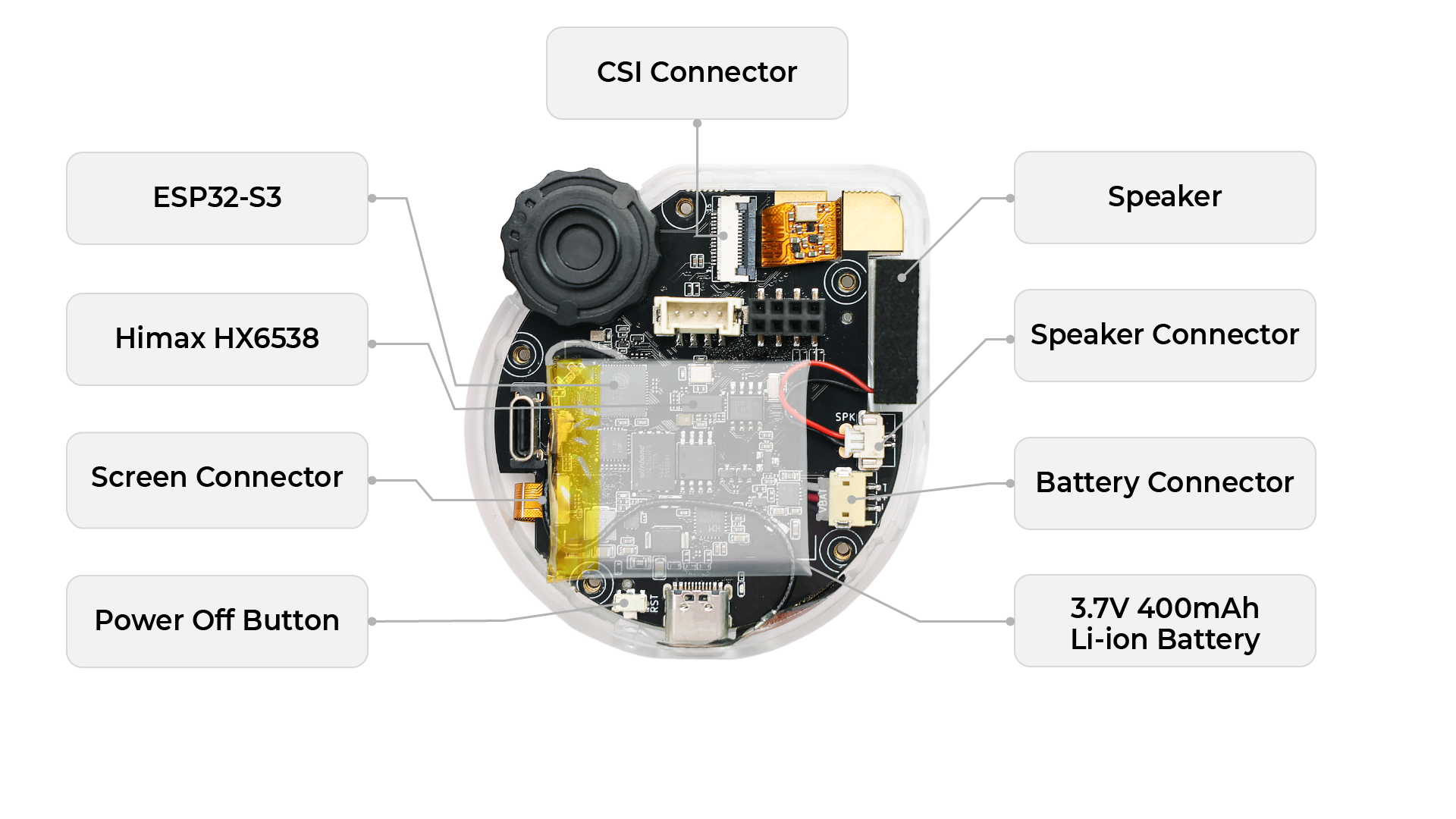
| MCU | ESP32-S3 @240MHz 8MB PSRAM |
| Processador de IA Embutido | Himax HX6538 (Cortex M55 + Ethos-U55) |
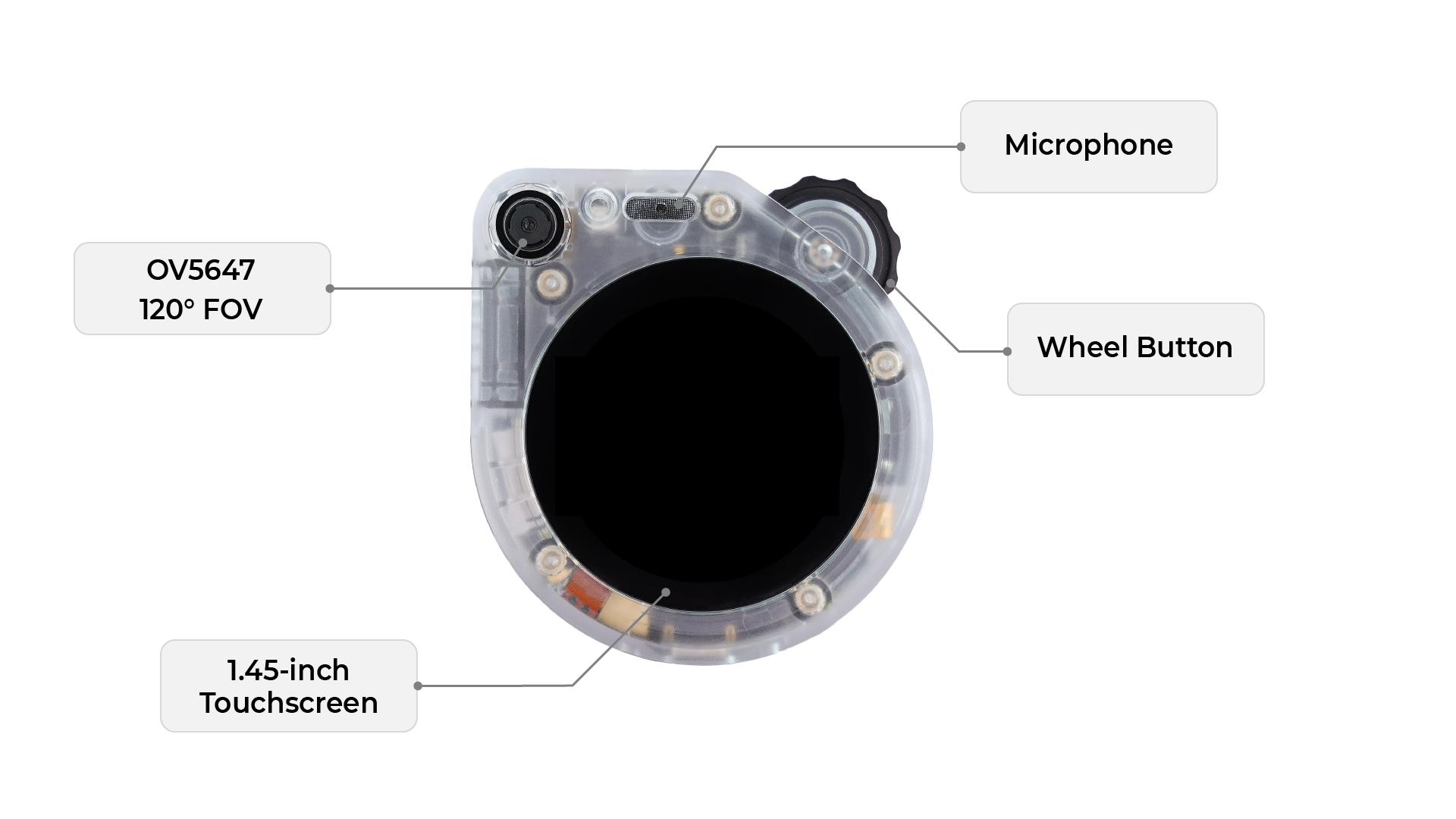
| Câmera | OV5647 120° FOV Foco Fixo em 3 metros |
| Wi-Fi | Compatível com IEEE 802.11b/g/n Banda de 2,4GHz Alcance Sem Fio: Até 100 metros (teste em espaço aberto) |
| Bluetooth LE | Bluetooth 5 |
| Antena | Antena Wi-Fi e BLE embutida |
| Display | Tela sensível ao toque de 1,45 polegada, resolução 412×412 |
| Microfone | Microfone único |
| Alto-falante | Saída de alto-falante de 1W |
| Roda | Suporta rolagem para cima e para baixo e botão |
| LED | 1x luz RGB para indicação |
| Slot para Cartão microSD | Suporta cartão microSD FAT32 de até 32GB |
| Flash | 32MB de Flash para ESP32-S3 16MB de Flash para Himax HX6538 |
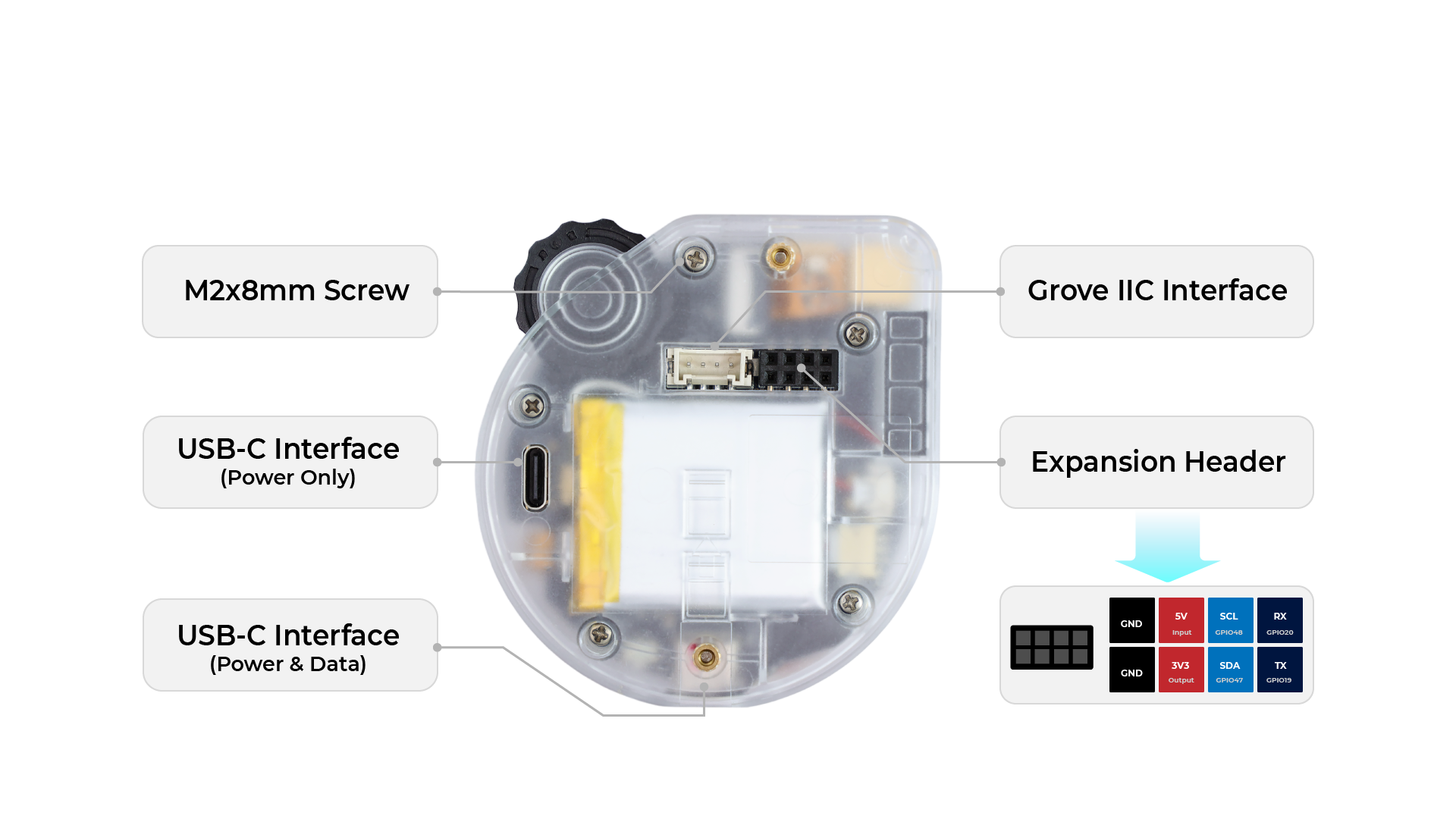
| Interface de Extensão | 1x interface Grove IIC 2x4 Header fêmea (1xIIC, 2xGPIO, 2xGND, 1x3.3V_OUT, 1x5V_IN) |
| USB-C | 1x USB-C na parte de trás (apenas alimentação) 1x USB-C na parte inferior (alimentação e programação) |
| Botão de Reset | 1x botão RST no orifício inferior |
| Fonte de Alimentação | Alimentação DC de 5V |
| Bateria | Bateria Li-ion de 3,7V 400mAh como energia de backup |
| Temperatura de Operação | 0 ~ 45°C |
| Suporte de Montagem | Suporta instalação em parede, mesa e suporte 1 x roda universal e placa de base com adesivo 1 x conjunto adaptador fêmea 1/4" |
Recursos
- Arquitetura de alta eficiência com processamento de IA no dispositivo + servidor
- Extensível com Infinite Modal
- Garantia de privacidade com código aberto e implantação local (on‑premise)
- Respostas emocionais personalizáveis
Vista Frontal
Vista Traseira
Parte Interna
Interface de Montagem
Na parte de trás do seu dispositivo Watcher, você encontrará um Suporte de Montagem que permite fixar o dispositivo com segurança em várias superfícies ou acessórios. Atualmente, oferecemos dois tipos de suportes de montagem para acomodar diferentes necessidades de posicionamento:
Observe que o corpo do Watcher vem apenas com o Suporte Giratório de 360°. Se você precisar do Suporte de Tripé com Rosca 1/4, por favor compre separadamente.
Suporte Giratório de 360°
- Este suporte é projetado para fácil instalação em paredes ou outras superfícies verticais.
- Ele oferece rotação total de 360 graus, permitindo ajustar a orientação do seu dispositivo Watcher para atingir o ângulo de visão desejado.
- O suporte giratório oferece flexibilidade no posicionamento e garante uma fixação segura à parede.
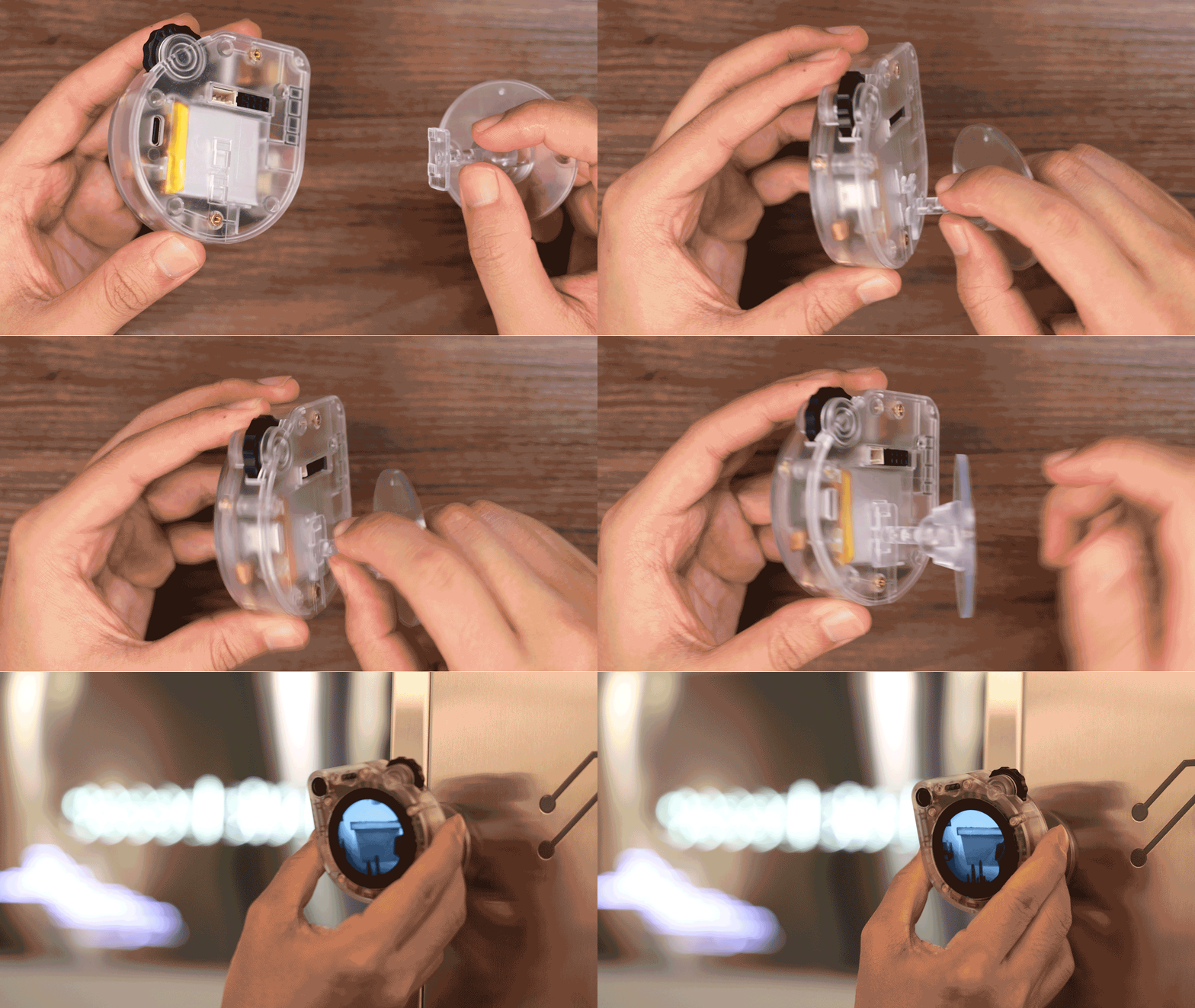
Suporte de Tripé com Rosca 1/4
- Este suporte é ideal para posicionar seu Watcher em superfícies planas, como mesas, bancadas ou prateleiras.
- Ele possui uma rosca padrão de 1/4 de polegada, tornando-o compatível com a maioria dos tripés e outros acessórios de montagem.
- O suporte de tripé oferece estabilidade e permite posicionar seu Watcher em várias alturas e ângulos, dependendo das suas necessidades específicas.
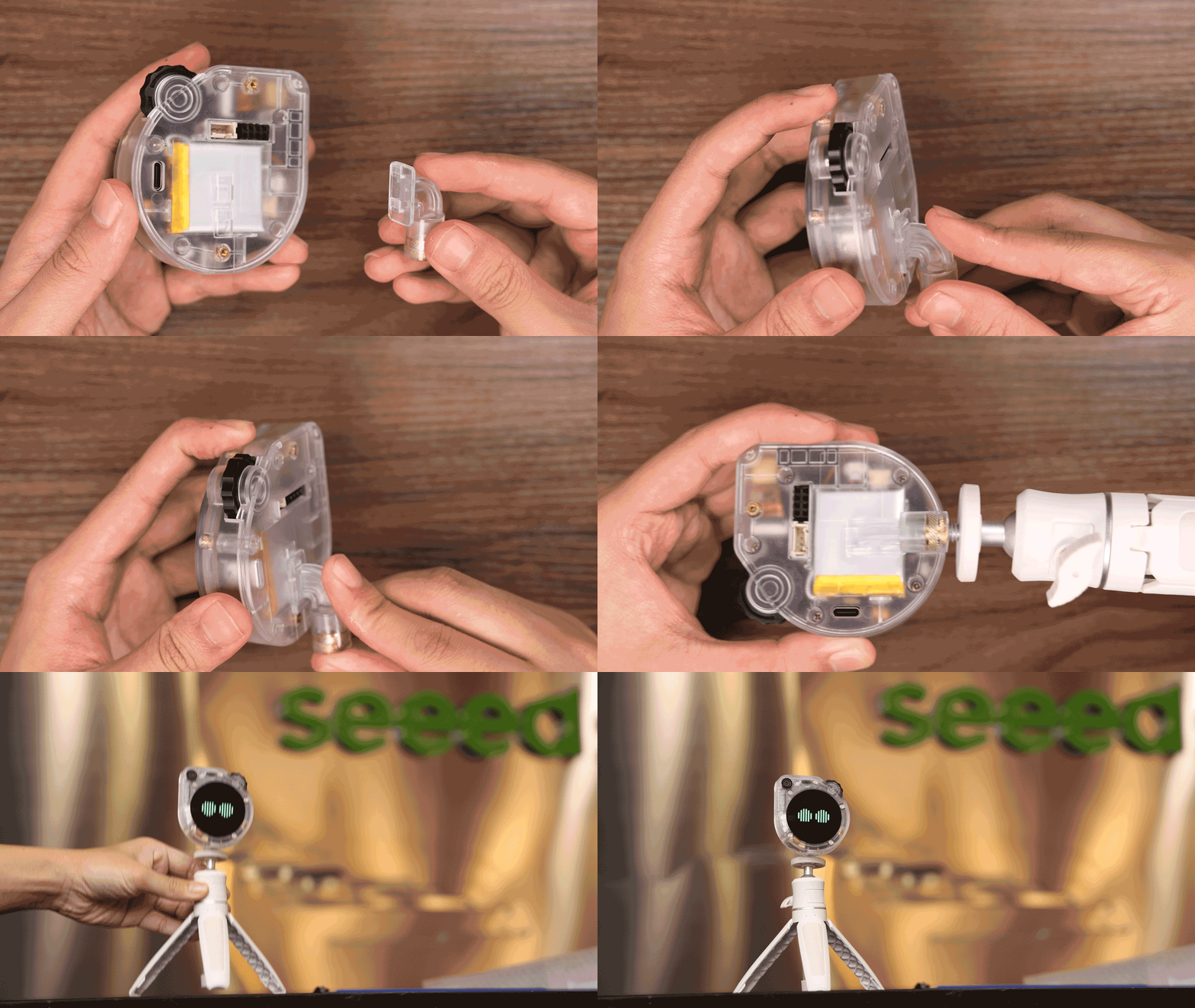
Para usar qualquer um desses suportes de montagem, siga estas etapas gerais:
-
Escolha o suporte apropriado com base no local de posicionamento desejado (parede ou superfície plana).
-
Prenda o suporte selecionado ao Suporte de Montagem na parte de trás do seu dispositivo Watcher. Garanta uma conexão firme para evitar qualquer desprendimento acidental.
-
Para o Suporte Giratório de 360°:
- Identifique o local desejado na parede onde você quer instalar seu Watcher.
- Use os parafusos e buchas fornecidos (se necessário) para fixar o suporte com segurança na parede.
- Ajuste a orientação do seu Watcher girando-o até o ângulo desejado.
-
Para o Suporte de Tripé com Rosca 1/4:
- Selecione uma superfície plana e estável onde você quer colocar seu Watcher.
- Se estiver usando um tripé, conecte o tripé ao suporte usando a rosca de 1/4 de polegada.
- Ajuste a altura e o ângulo do tripé para obter a posição de visualização ideal para o seu Watcher.
-
Quando seu Watcher estiver firmemente montado com qualquer um dos suportes, você poderá conectá-lo à alimentação e configurá-lo de acordo com suas preferências.
Ao oferecer essas duas opções de suportes de montagem, buscamos proporcionar flexibilidade e conveniência na integração do seu dispositivo Watcher em vários ambientes. Quer você prefira uma instalação na parede ou uma disposição adequada para a mesa, nossos suportes garantem uma instalação segura e ajustável.
Observe que o corpo do Watcher não vem com nenhum dos suportes abaixo, portanto, se você precisar de um suporte, compre-o separadamente.
Diagrama de Hardware
Dando continuidade à arquitetura de hardware do Watcher, vamos nos aprofundar nos detalhes fornecidos no diagrama.
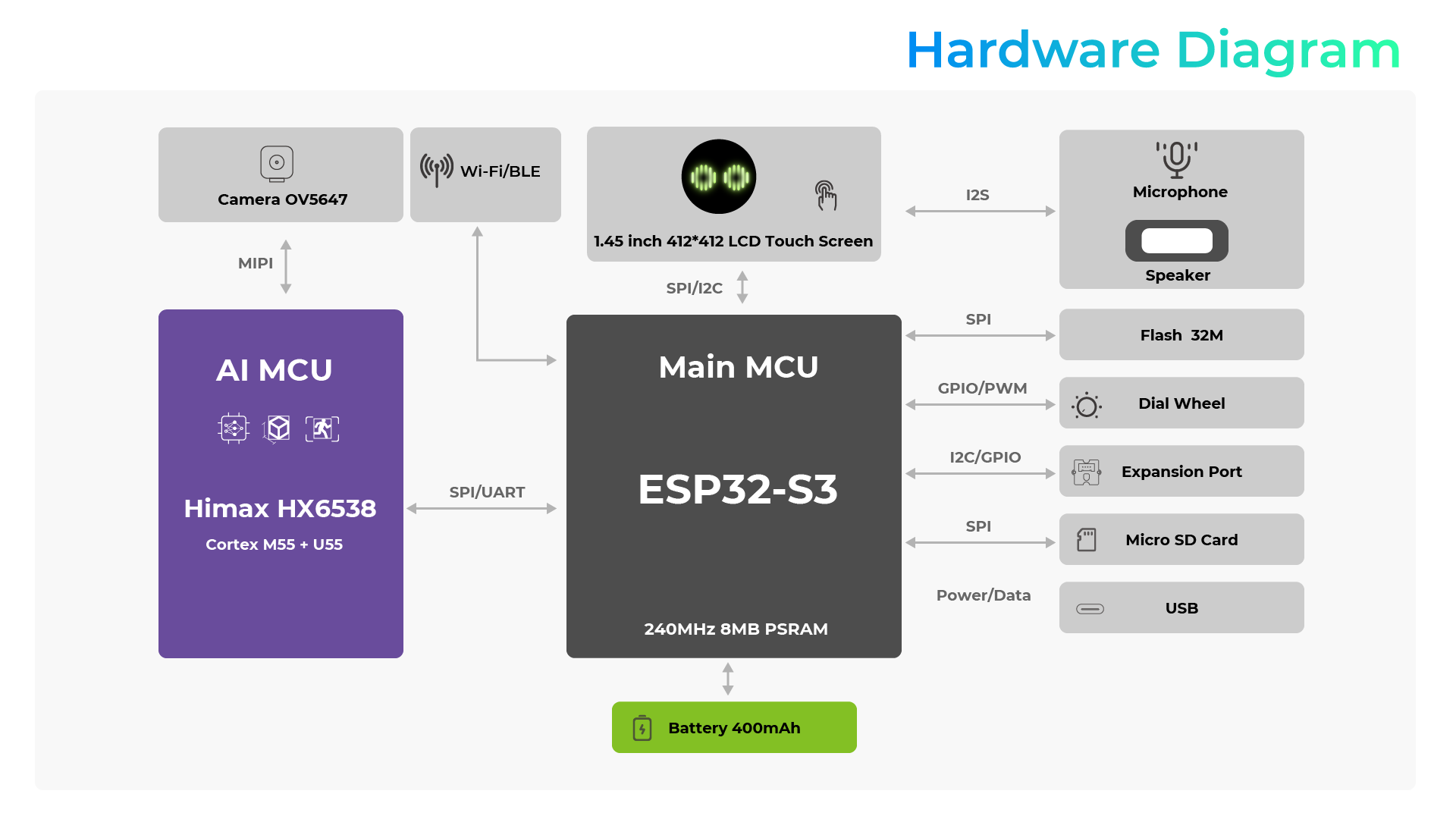
O coração do Watcher é o MCU Principal, que é um chip ESP32-S3. Este poderoso microcontrolador opera a 240MHz e vem com 8MB de PSRAM para processamento eficiente e gerenciamento de memória.
O ESP32-S3 se comunica com vários periféricos e interfaces:
-
Display: Ele se conecta a uma Tela LCD Touch 1,45 polegada 412*412 via interface SPI/I2C, permitindo uma interação intuitiva do usuário e uma saída visual vibrante.
-
Áudio: A interface I2S permite que o ESP32-S3 se comunique com um alto-falante e um microfone, facilitando capacidades de entrada e saída de áudio.
-
Armazenamento: O Watcher é equipado com um módulo Flash 32M, conectado via interface SPI, fornecendo amplo armazenamento para firmware, dados e arquivos do usuário.
-
Conectividade Sem Fio: O ESP32-S3 integra funcionalidade Wi-Fi e BLE, permitindo comunicação sem fio perfeita com outros dispositivos e redes.
-
Expansibilidade: Uma Porta de Expansão, conectada via interface I2C, permite futuras adições de hardware e personalização.
-
Entrada do Usuário: Uma roda de discagem, conectada via GPIO/PWM, oferece uma forma intuitiva para os usuários navegarem e controlarem as funções do Watcher.
-
Armazenamento Externo: Um slot para cartão Micro SD, interligado via SPI, permite que os usuários estendam a capacidade de armazenamento do Watcher para dados adicionais e arquivos de mídia.
-
Energia e Dados: Uma porta USB está disponível para carregar a bateria de 400mAh e transferir dados entre o Watcher e outros dispositivos.
O MCU de IA, um chip Himax HX6538 com núcleos Cortex M55 e US5, trabalha em conjunto com o MCU Principal para lidar com tarefas e cálculos relacionados à IA, aprimorando as capacidades inteligentes do Watcher.
Por fim, o Watcher apresenta um módulo de câmera OV5647, provavelmente conectado via interface MIPI, permitindo aplicações de visão computacional e sensoriamento visual.
Essa arquitetura de hardware abrangente permite que o Watcher ofereça uma experiência de usuário rica em recursos e versátil, combinando display, áudio, conectividade sem fio, armazenamento e capacidades de IA em um design compacto e eficiente.
Carregando o Watcher
Há um total de duas portas USB-C no Watcher, permitindo que os usuários encontrem a fonte de alimentação mais apropriada para cada uma das diferentes posições de uso do Watcher.
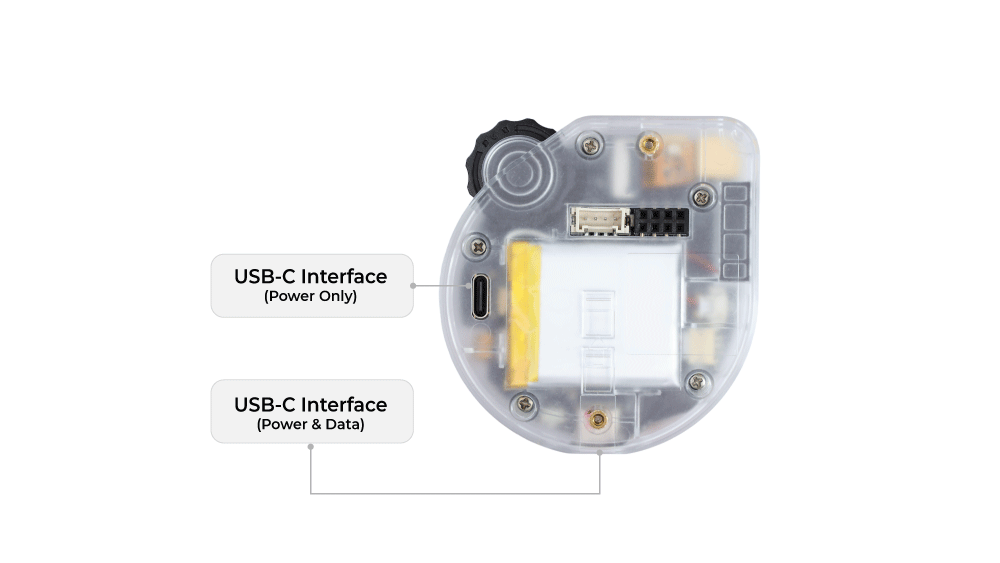
Ao carregar o Watcher, certifique-se de usar um adaptador de energia de um fabricante confiável; recomendamos usar uma especificação de alimentação de 5V/1A para alimentar o Watcher. Se você quiser se comunicar com o Watcher, talvez seja necessário usar um cabo USB-C compatível com fio de sinal.
Use um plugue de energia que seja compatível com o Watcher; o Watcher deve ser alimentado por uma fonte de 5V e pode queimar se você usar um adaptador de energia não compatível ou uma fonte com tensão superior a 5V!
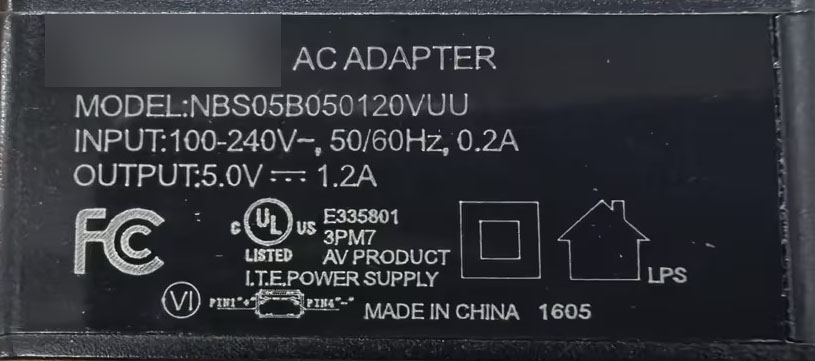
O gráfico acima mostra as especificações recomendadas do adaptador. Se você não souber onde pode comprar o adaptador correto, pode optar por comprá-lo diretamente no link abaixo.
Conectando ao Console Serial
Quando você conecta seu Watcher via USB, o Windows registra duas novas portas seriais. No meu caso, COM23 e COM24. Decidi fazer um experimento e ver o que apareceria em um terminal serial, porque sou fã de Circuitpython e adoro o REPL! Para isso usei o Putty e o configurei para usar a porta serial a 115200 baud (tive sorte, a primeira porta COM23 já era a que eu precisava para descobrir o console de comandos). Mas a outra, COM24, é usada para atualizar o firmware usando o protocolo Xmodem da mesma forma que no Grove Vision AI V2.
Imediatamente, o terminal exibe uma série de informações sobre a memória do dispositivo. Se você pressionar Enter, um prompt aparece e você pode digitar alguns comandos que listo abaixo:
help  [<string>]
Print the summary of all registered commands if no arguments are given, otherwise print summary of given command, where <string> is the name of command

wifi_sta  [-s <ssid>] [-p <password>]
WiFi is station mode, join specified soft-AP
s <ssid> SSID of AP
p <password> password of AP
ota  [-t <int>] [--url=<string>] force ota, ignoring version check
-t, --ota_type=<int> 0: ai model, 1: himax, 2: esp32
-url=<string> url for ai model, himax or esp32 firmware

taskflow  [-iej] [-f <string>]
i, --import import taskflow
e, --export export taskflow
f, --file=<string> File path, import or export taskflow json string by SD, eg: test.json
j, --json import taskflow json string by stdin

Example: Import taskflow by json string or SD file: taskflow -i -f "test.json".
Example: Export taskflow to stdout or SD file: taskflow -e -f "test.json"

factory_info
Get factory infomation

battery
Get battery percent

bsp  subcmd [subcmd args]
Bsp call bsp functions

Example Scan the specified i2c bus: bsp i2cdetect <0|1>

reboot
Reboot the device

factory_reset
Factory reset and reboot the device

record  [-t <int>] [-f <string>]
Record audio and save to SD.
-t, --time=<int> record time, s
-f, --file=<string> File path, Store PCM audio data in SD card

vi_ctrl  [-sec] [-z <int>]
Voice interaction ctrl (Probably will be used with Push to Talk function)
-s, --start start wakeup, and start record
-e, --end end record
-c, --stop stop voice interaction when analyzing or palying, Put it into idle.
-z, --exit=<int> 0: exit vi, 1:exit vi then run new taskflow

iperf  [-suVa] [-c <ip>] [-p <port>] [-l <length>] [-i <interval>] [-t <time>] [-b <bandwidth>]
Check conection performance. Similar to iperf linux command.
-c, --client=<ip> run in client mode, connecting to <host>
-s, --server run in server mode
-u, --udp use UDP rather than TCP
-V, --ipv6_domain use IPV6 address rather than IPV4
-p, --port=<port> server port to listen on/connect to
-l, --len=<length> Set read/write buffer size
-i, --interval=<interval> seconds between periodic bandwidth reports
-t, --time=<time> time in seconds to transmit for (default 10 secs)
-b, --bandwidth=<bandwidth> bandwidth to send at in Mbits/sec
-a, --abort abort running iperf

rgb  [-r <int>] [-g <int>] [-b <int>] [-m <int>] [-v <int>] [-t <int>]
Set the rgb LED value. eg: rgb -r 255 -g 0 -b 0 -m 3
-r, --red=<int> red value, 0~255
-g, --green=<int> green value, 0~255
-b, --blue=<int> blue value, 0~255
-m, --mode=<int> 1: breath, 2: blink, 3:solid, default 3
-v, --step_value=<int> RGB step value, default 3
-t, --step_time_ms=<int> RGB step time(ms), default 5
Suporte Técnico e Discussão de Produtos
Obrigado por escolher nossos produtos! Estamos aqui para oferecer a você diferentes tipos de suporte para garantir que sua experiência com nossos produtos seja a mais tranquila possível. Oferecemos vários canais de comunicação para atender a diferentes preferências e necessidades.