Guia Rápido: Watcher para Discord
Discord é uma plataforma social de mensagens instantâneas e VoIP que facilita a comunicação por chamadas de voz, videochamadas, mensagens de texto e compartilhamento de mídia. As conversas no Discord podem ser privadas ou ocorrer em comunidades virtuais conhecidas como "servers".
Este tutorial irá guiá-lo na integração da API do Watcher com o Node-RED para enviar dados do Watcher para o Discord de forma transparente. Essa integração fornece um método simples e eficiente para receber notificações e abre portas para outras aplicações e integrações.
Parte 1. Configurar o Watcher no Node-RED
Etapa 1. Configurar o Node-RED
Antes de tudo, você precisa executar uma tarefa no Watcher seguindo o vídeo abaixo. Se quiser saber mais, clique aqui.
O Node-RED é necessário para esta configuração, juntamente com a API do Watcher. Se você ainda não instalou o Node-RED ou não o conectou à API do Watcher, comece por aqui: Guia Rápido Watcher para Node-RED.
Etapa 2. Preparar dados do Watcher
Após configurar o Watcher para funcionar com o Node-RED, o próximo passo é preparar os dados do Watcher para o Discord. Clique duas vezes no nó de função para formatar os dados de forma apropriada.
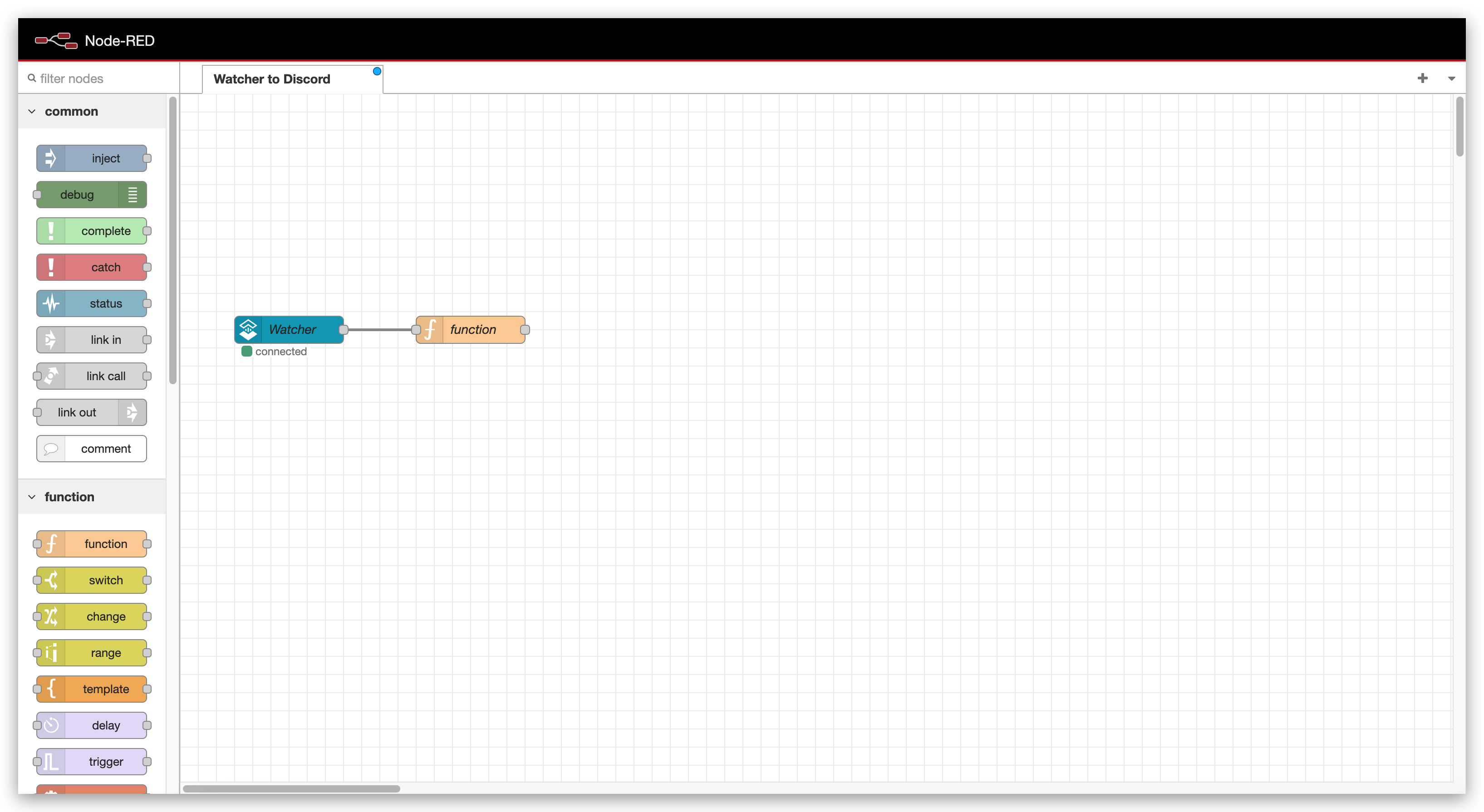
Para o propósito deste tutorial, vamos enviar o conteúdo bem como a imagem. No entanto, você é encorajado a transformar os dados conforme necessário para a sua aplicação.
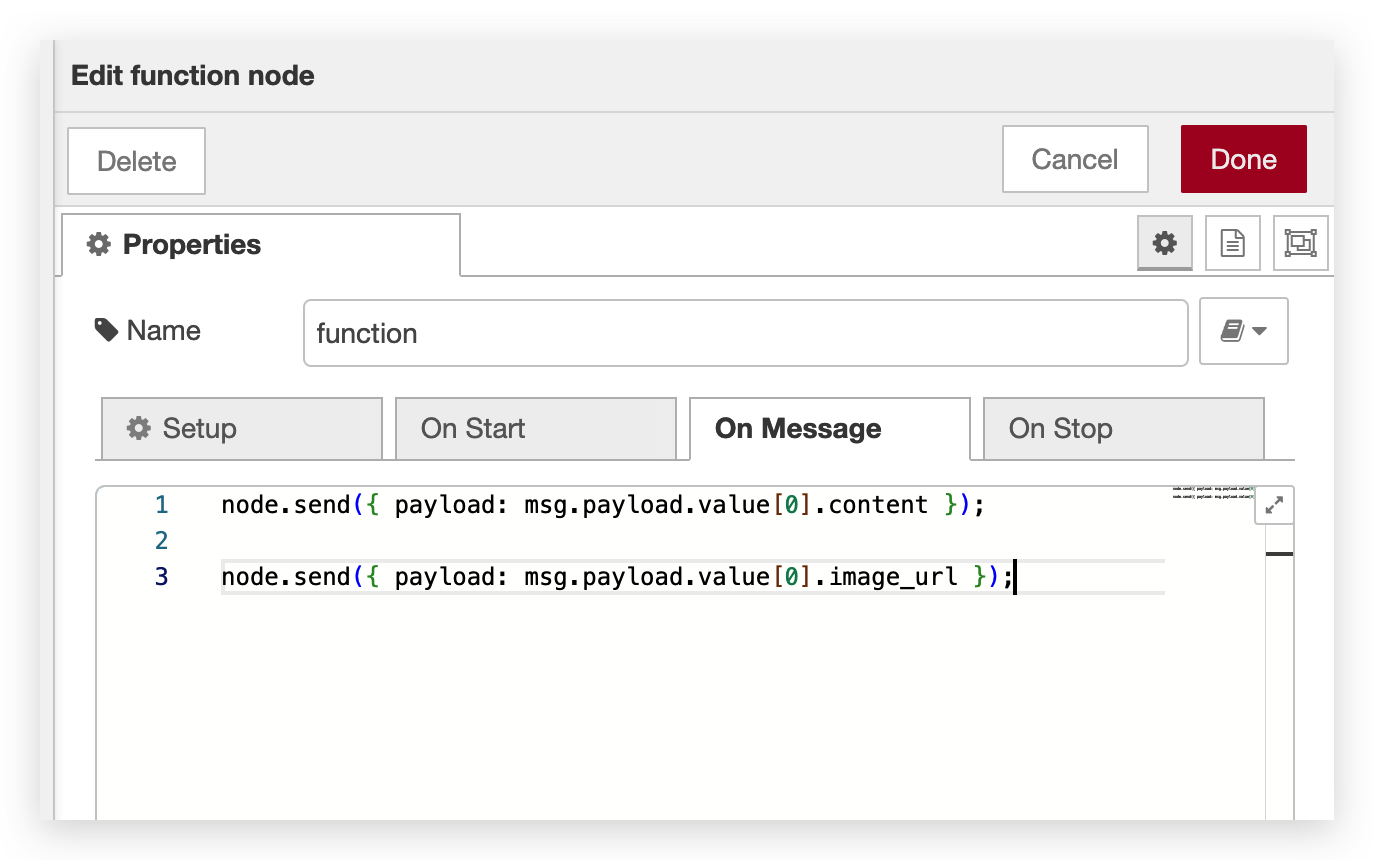
Exemplo de função Node-RED para formatar dados
node.send({ payload: msg.payload.value[0].content });

node.send({ payload: msg.payload.value[0].image_url });
Parte 2. Configurar o Bot do Discord
Etapa 3. Criar uma conta no Discord
É necessária uma conta Discord para continuar. Se você ainda não tem uma conta, por favor clique aqui e conclua as etapas para criar uma conta.
Se você já tem uma conta, prossiga para a Etapa 4.
Se você já tem um bot do Discord que deseja configurar no Node-RED, pule para a Parte 3.
Etapa 4. Crear aplicativo de desenvolvimento
Depois de ter sua conta Discord configurada e conectada, acesse o Discord Developer Portal e crie um novo aplicativo.
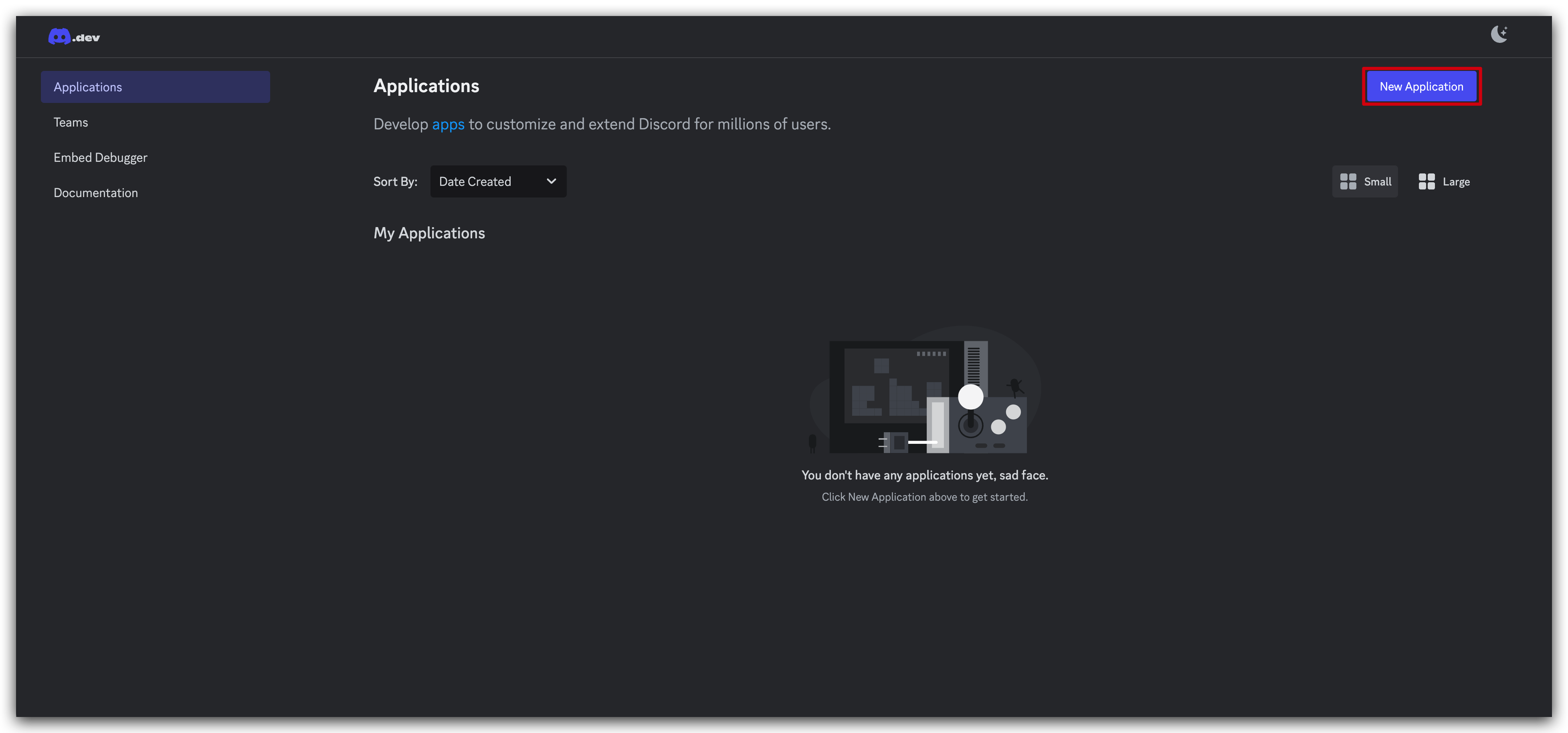
Digite um nome para o seu aplicativo, concorde com os Termos de Serviço para Desenvolvedores e com a Política para Desenvolvedores do Discord e, em seguida, clique em Create.
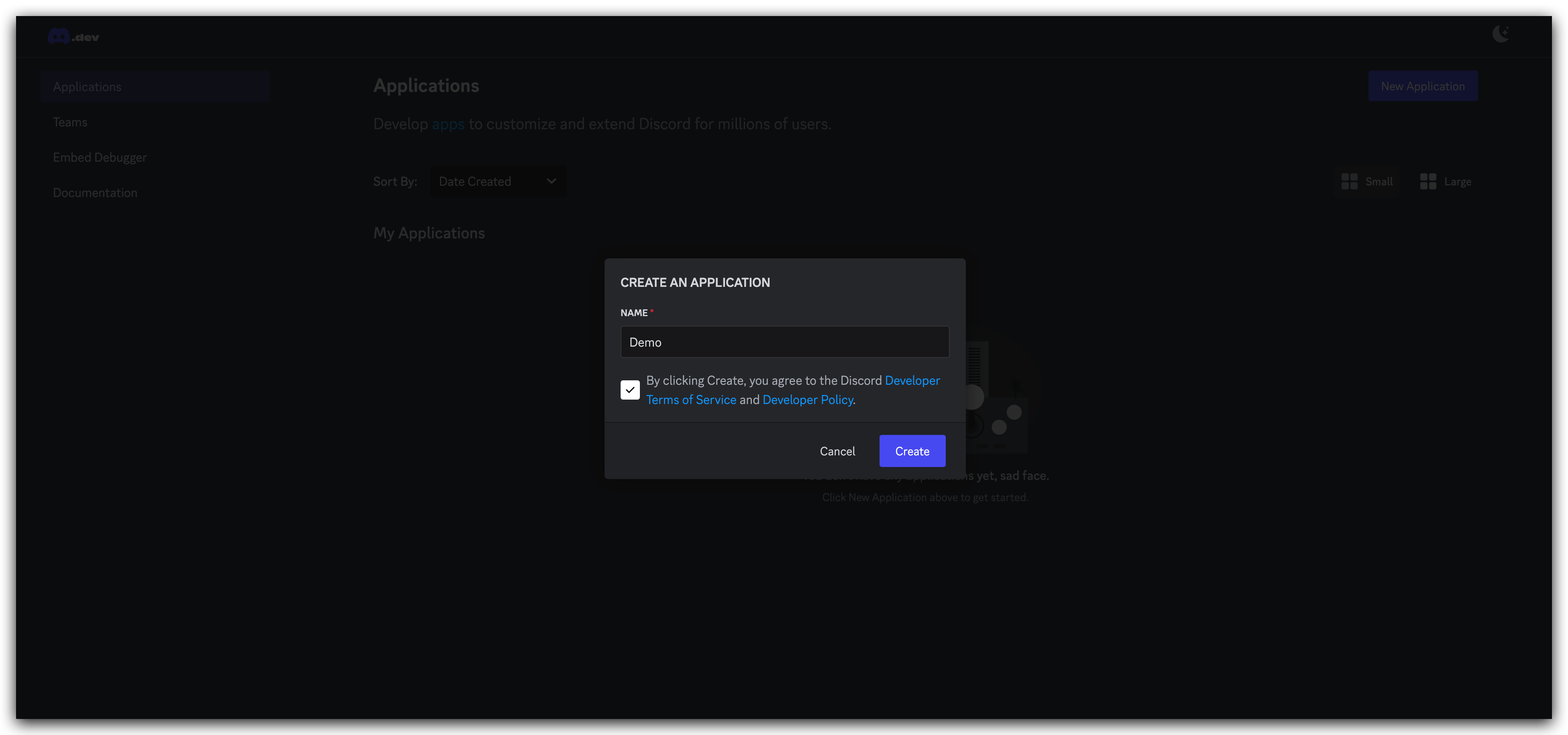
Você precisará de um endereço de e-mail válido vinculado à sua conta Discord para prosseguir. Se você não tiver um e-mail associado à sua conta Discord, siga estas instruções: How to Change Your Account's Email Address
Etapa 5. Configurar as definições do Bot
Agora vamos configurar as definições do bot. Para isso, siga estes passos:
-
Na barra lateral esquerda da página do seu aplicativo, clique na aba Bot em Settings.
-
Na seção Privileged Gateway Intents, você verá várias opções. Para este tutorial, precisamos apenas ativar o MESSAGE CONTENT INTENT. Isso permite que o seu bot leia o conteúdo das mensagens. Ative a chave ao lado de MESSAGE CONTENT INTENT para habilitá-lo. Quando estiver ativado, o interruptor ficará azul.
Sempre que você fizer uma alteração no seu bot, aparecerá um pop-up na parte inferior, solicitando que você Save Changes. Certifique-se de fazer isso antes de prosseguir.
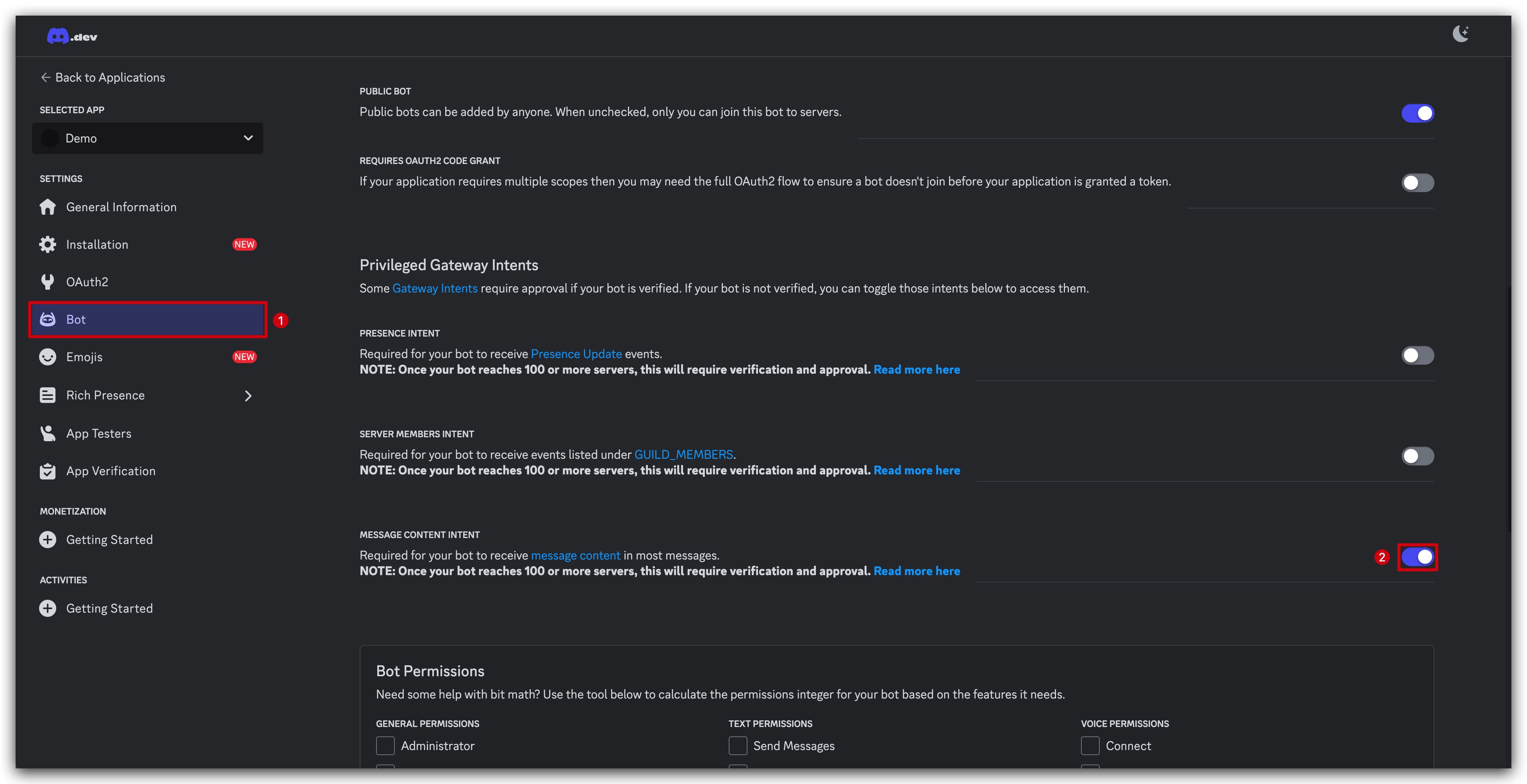
Dependendo do que você pretende fazer com o seu aplicativo, pode ser necessário ativar intents adicionais. Para funcionalidades de bot mais complexas, talvez seja necessário ativar outros intents como PRESENCE INTENT ou SERVER MEMBERS INTENT. No entanto, para o propósito deste tutorial, em que estamos apenas enviando mensagens, ativar o MESSAGE CONTENT INTENT é suficiente.
Enquanto estiver na página Bot, você também verá uma seção intitulada Token na parte superior da página. Clique no botão Reset Token para gerar um novo token para o seu bot.
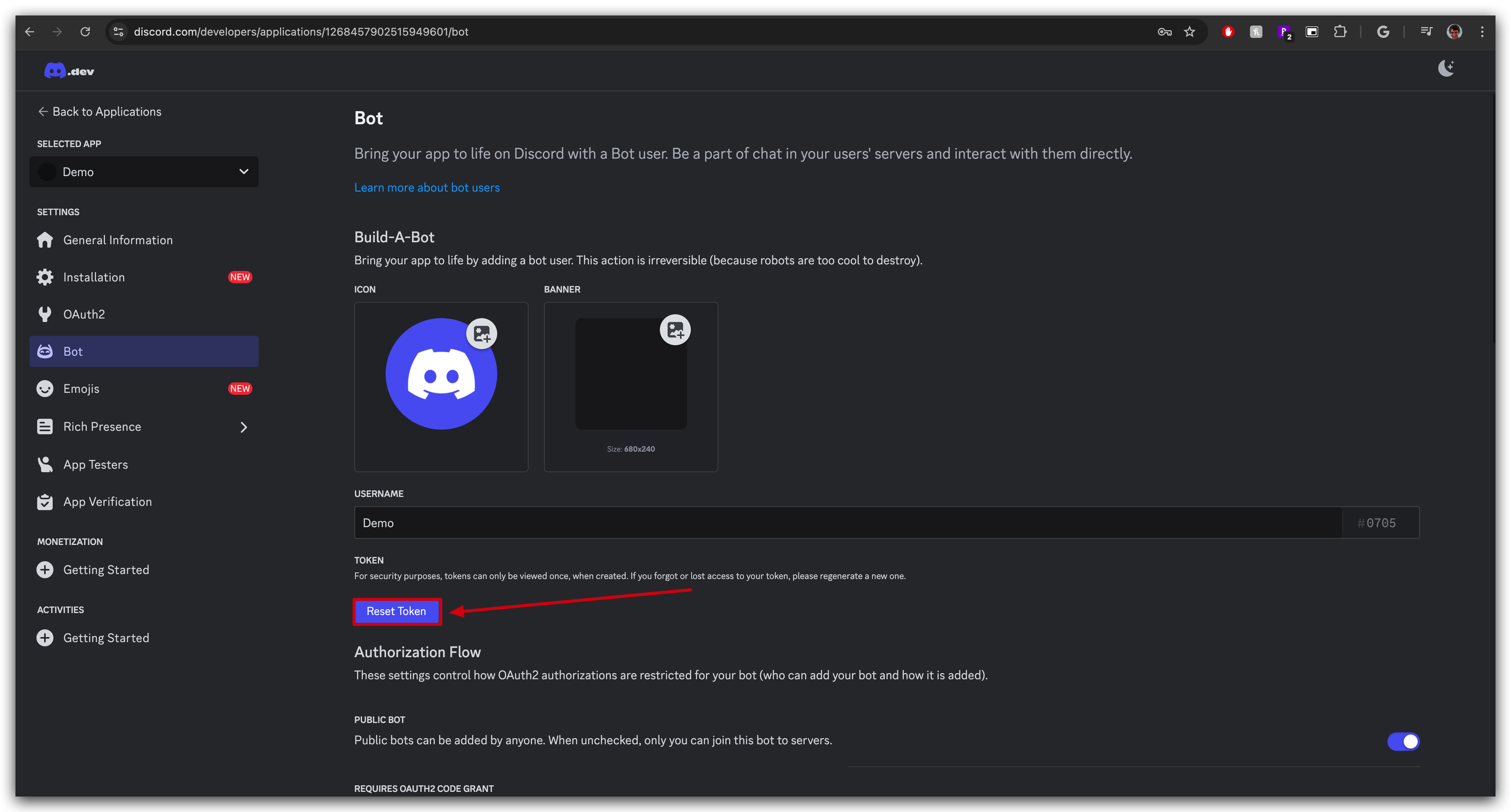
Esteja ciente de que redefinir o seu token fará com que o seu bot pare de funcionar até que você atualize o token no código do bot. Certifique-se de estar preparado para atualizar a configuração do seu bot antes de prosseguir com a redefinição.
Talvez seja solicitado que você faça autenticação de múltiplos fatores. Se for o caso, conclua esta etapa conforme necessário antes de continuar.
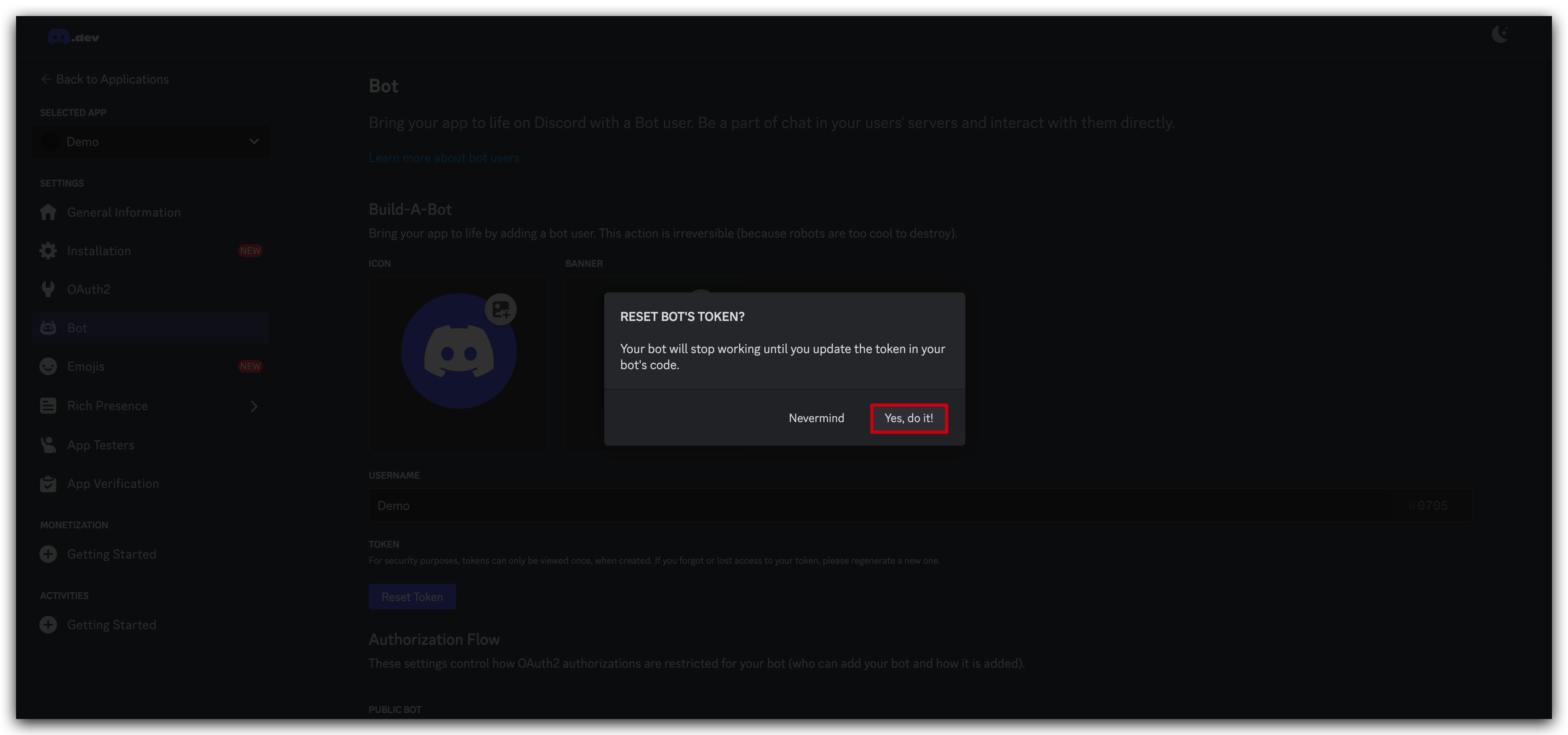
Copie esse token e mantenha-o em segurança. Você precisará desse token para autenticar o seu bot no Node-RED mais tarde.
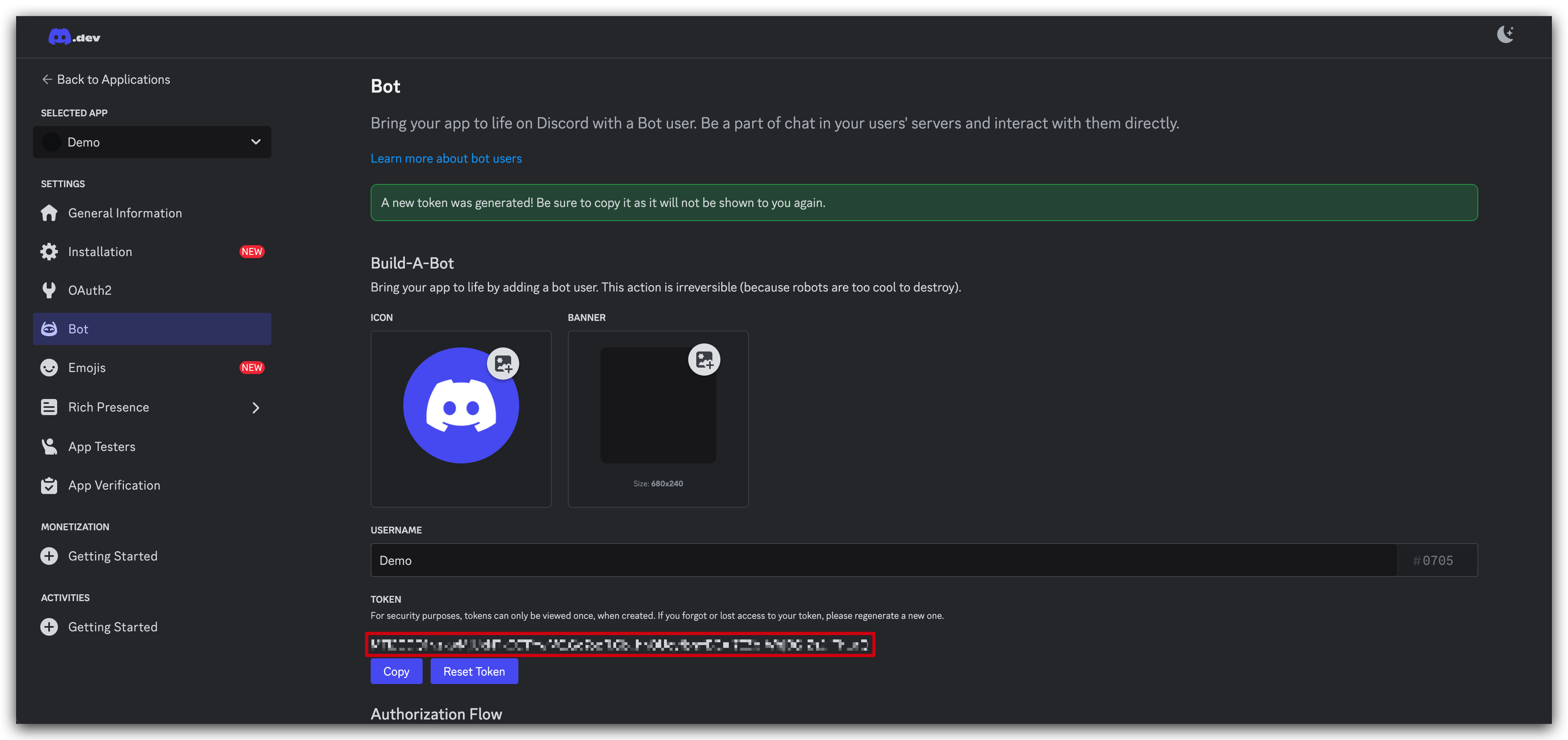
Nunca compartilhe o token do seu bot publicamente. Qualquer pessoa com o seu token pode controlar o seu bot. Se você expuser o token acidentalmente, redefina-o imediatamente nesta página.
Etapa 6. Configurar as definições de OAuth2
Agora, mude para a aba OAuth2 em Settings e role para baixo até ver OAuth2 URL Generator. Aqui, vamos marcar o escopo bot, pois estamos criando uma aplicação de bot.
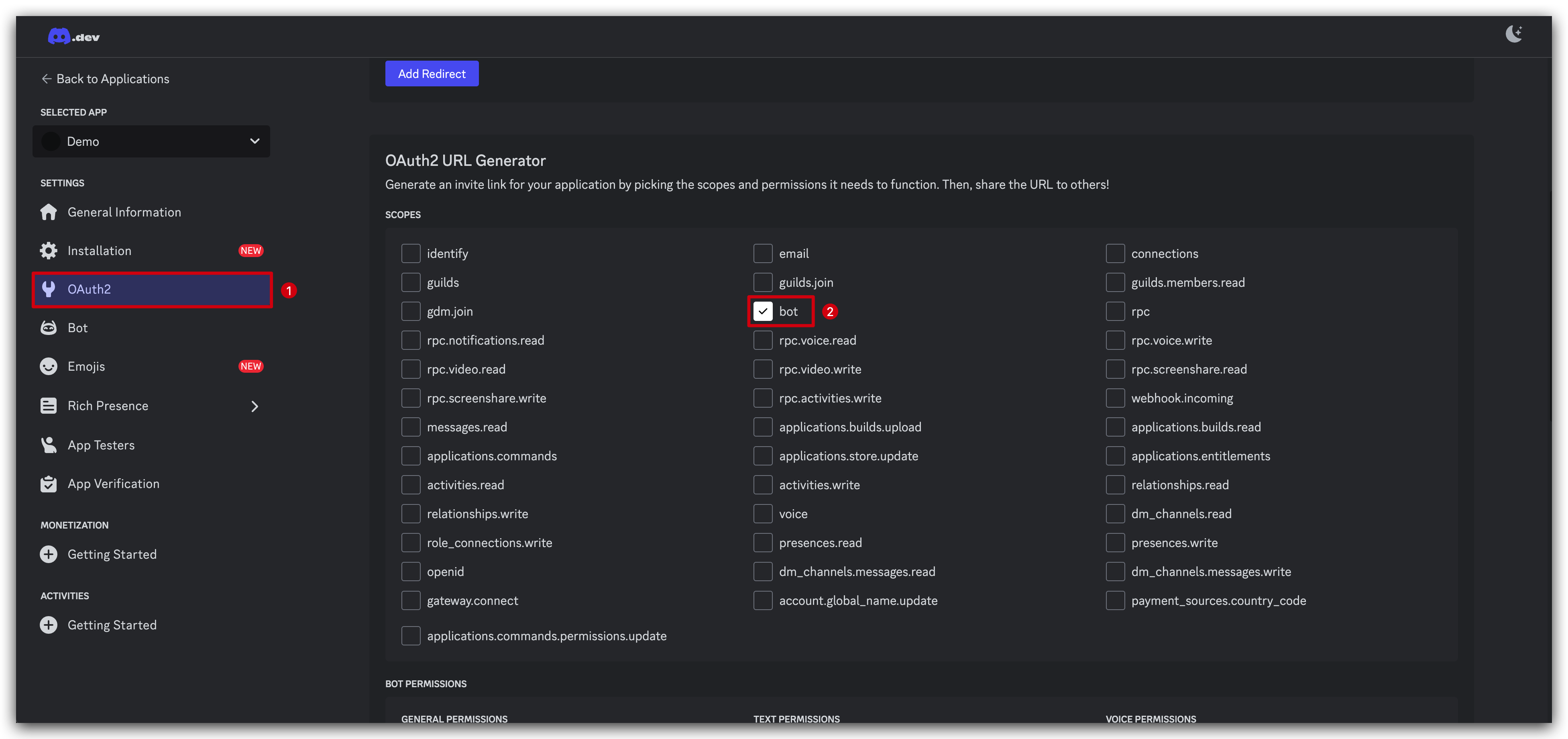
Após selecionar o escopo bot, aparecerá uma nova caixa que permite selecionar as Bot Permissions. Para os propósitos deste tutorial, vamos conceder ao bot permissões de Administrator, o que dá ao bot acesso a todas as funcionalidades.
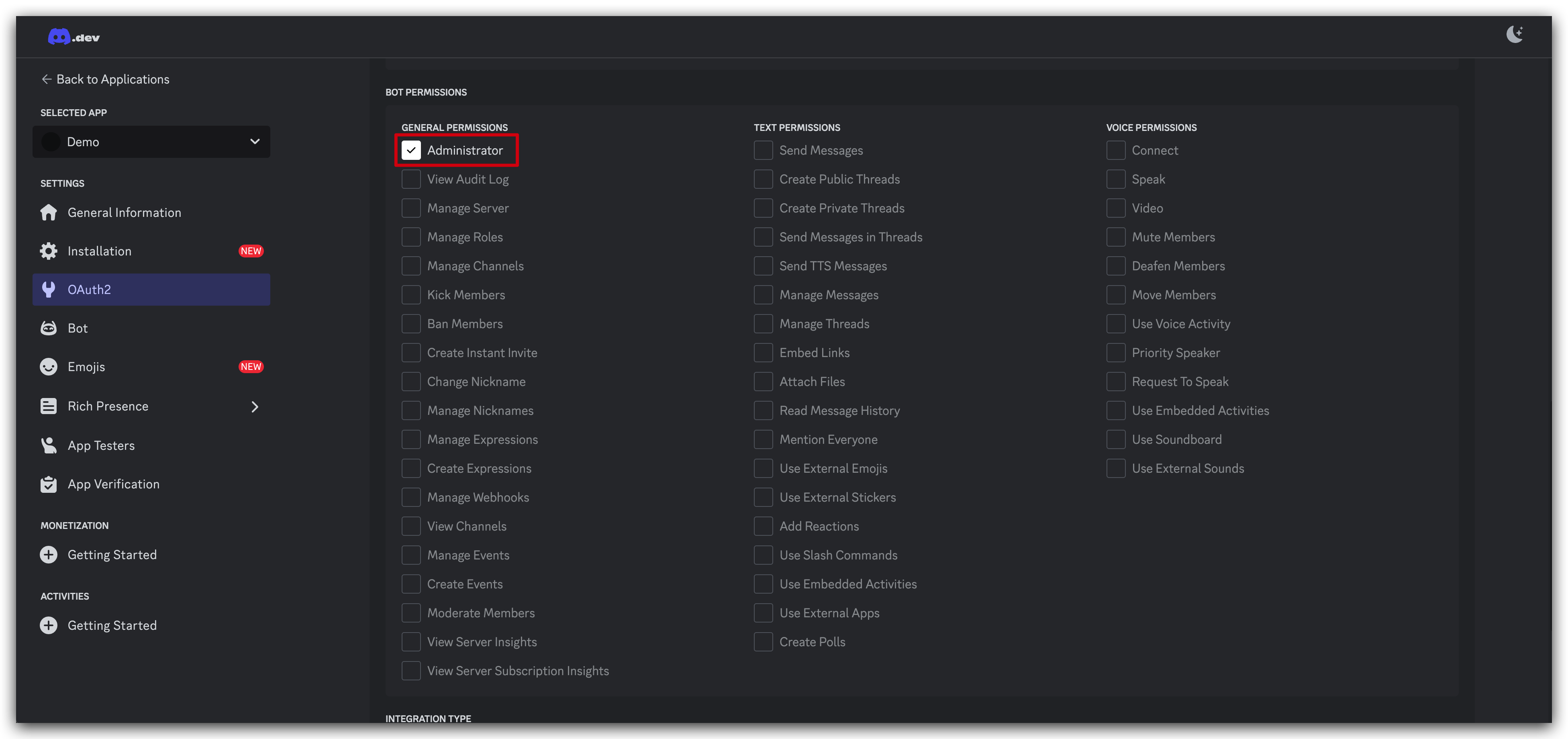
Conceder permissões de Administrator a um bot lhe dá acesso total a todas as funcionalidades do servidor. Em um ambiente de produção, é recomendado seguir o princípio do menor privilégio e conceder apenas as permissões específicas de que o seu bot precisa para as funções pretendidas.
Por fim, role para baixo para ver sua nova URL gerada. Copie esta URL e cole-a na barra de endereços do seu navegador.
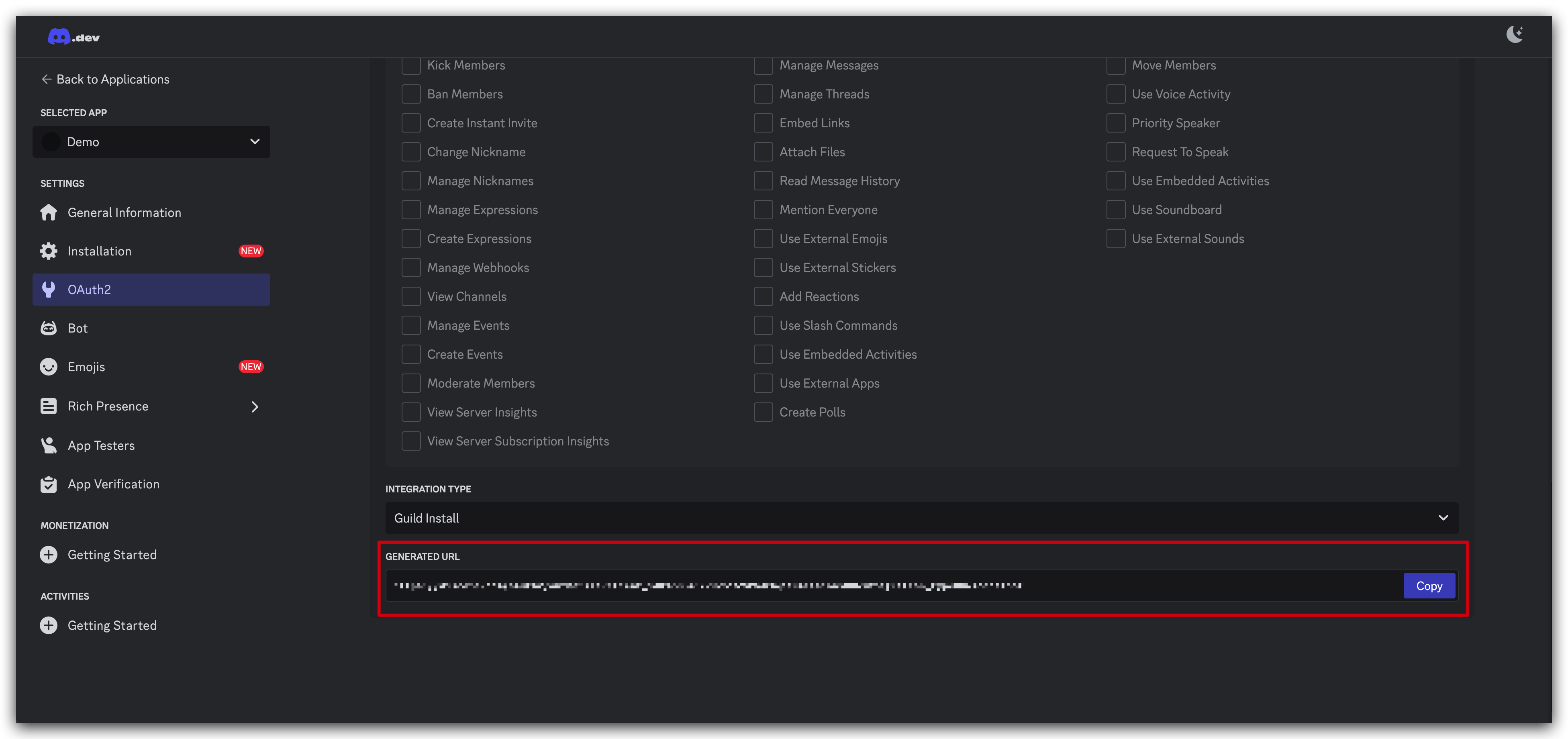
Etapa 7. Conceder acesso do Bot ao servidor
Você será solicitado a selecionar um servidor onde deseja adicionar o bot. Escolha o servidor apropriado no menu suspenso e clique em Continue.
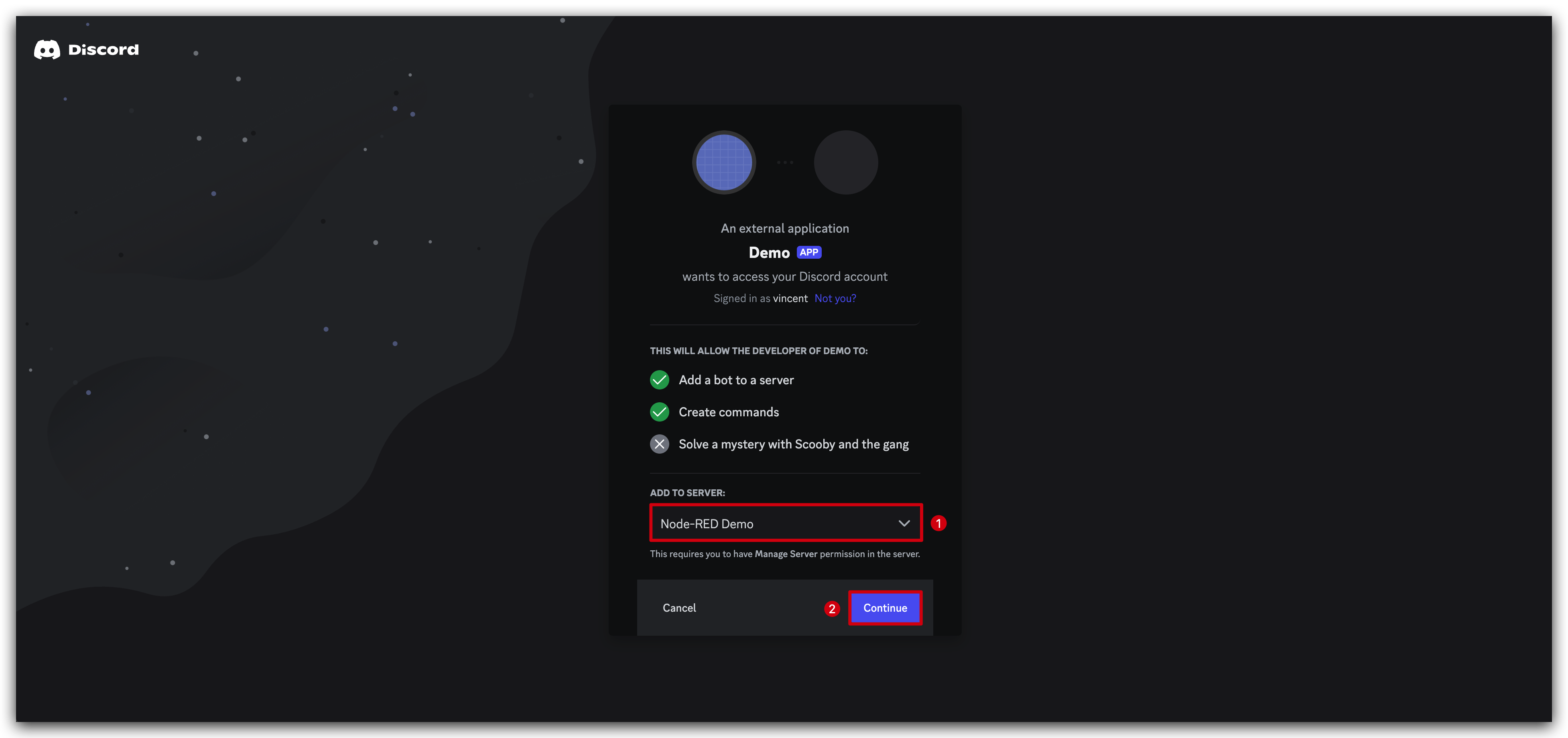
Na próxima tela, você verá uma lista abrangente das permissões que está concedendo ao bot. Essas permissões são baseadas no que você selecionou no Gerador de URL OAuth2 na Etapa 6. Revise cada permissão cuidadosamente e clique em Authorize.
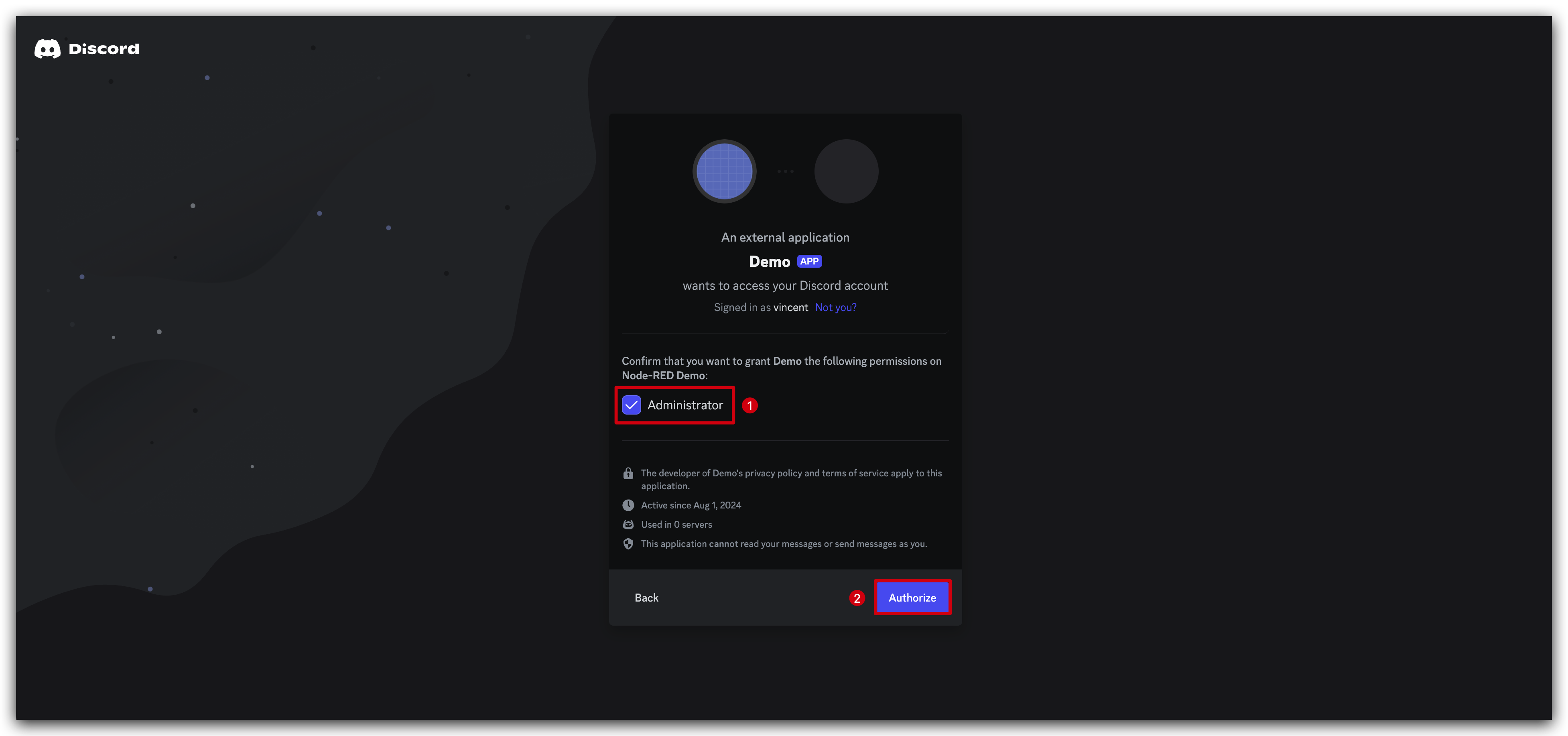
Da mesma forma que na Etapa 5, talvez você seja solicitado novamente a fazer autenticação de múltiplos fatores. Se for o caso, conclua esta etapa conforme necessário antes de continuar.
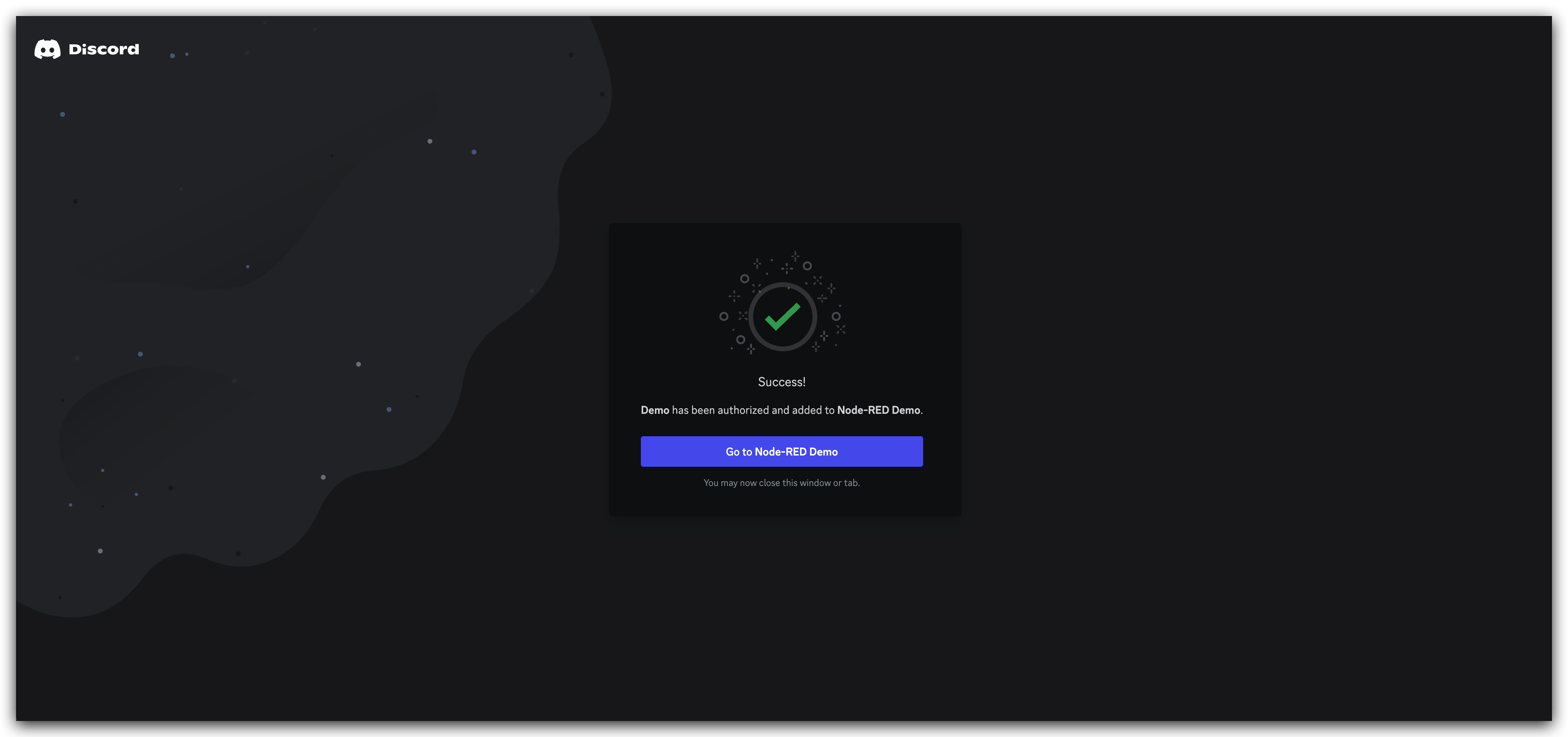
Após a autorização bem-sucedida, você verá uma mensagem de confirmação indicando que o bot foi adicionado ao servidor Discord selecionado. Agora, volte para o seu servidor Discord para continuar.
Etapa 8. Obter o ID do canal
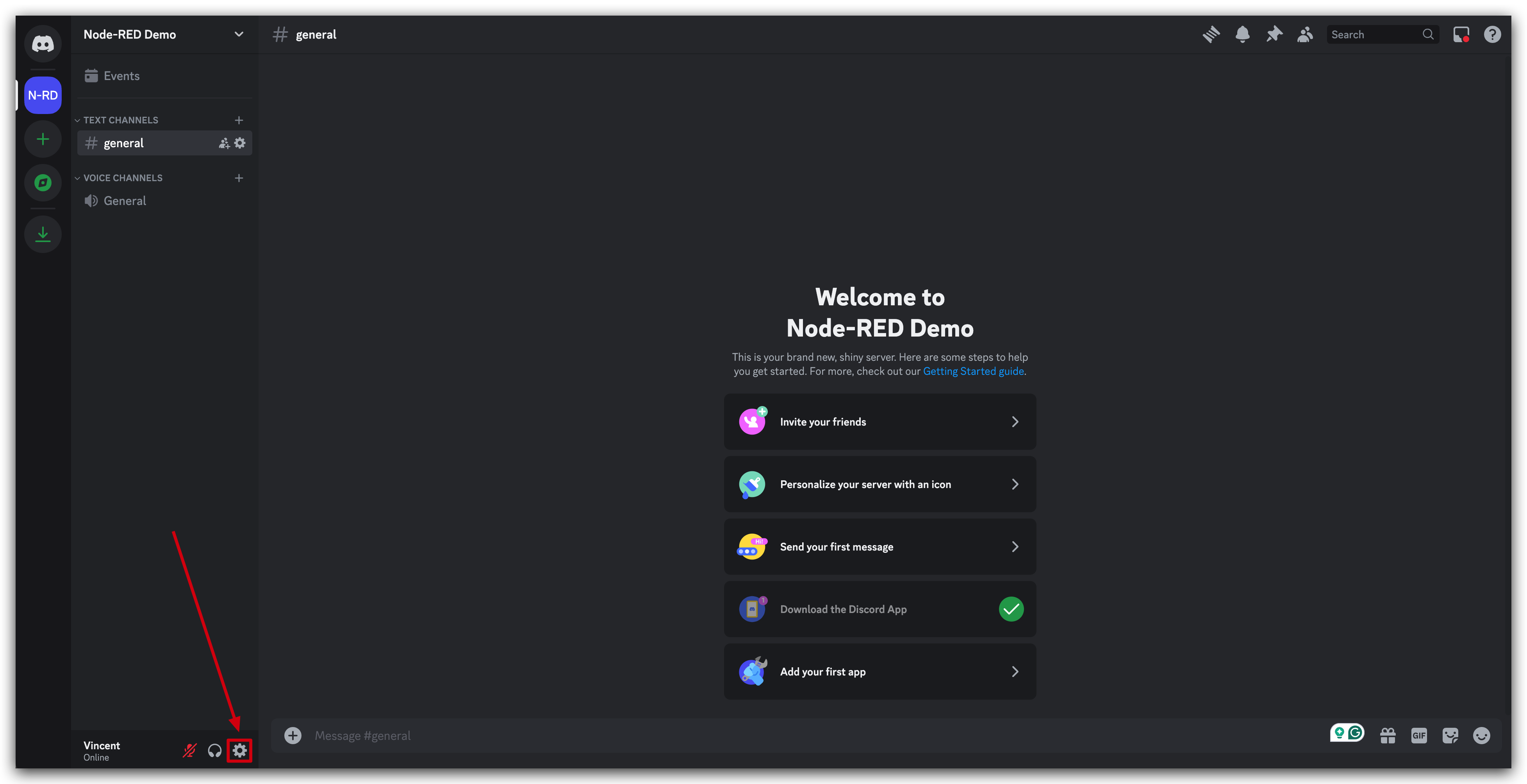
Assim que chegar ao seu servidor Discord, clique no ícone de engrenagem (⚙️) perto da parte inferior da tela, ao lado das informações do seu perfil. Isso abrirá as configurações do usuário (User Settings).
Na barra lateral de User Settings, role até a seção App Settings e clique em Advanced. Certifique-se de que a chave Developer Mode esteja ativada.
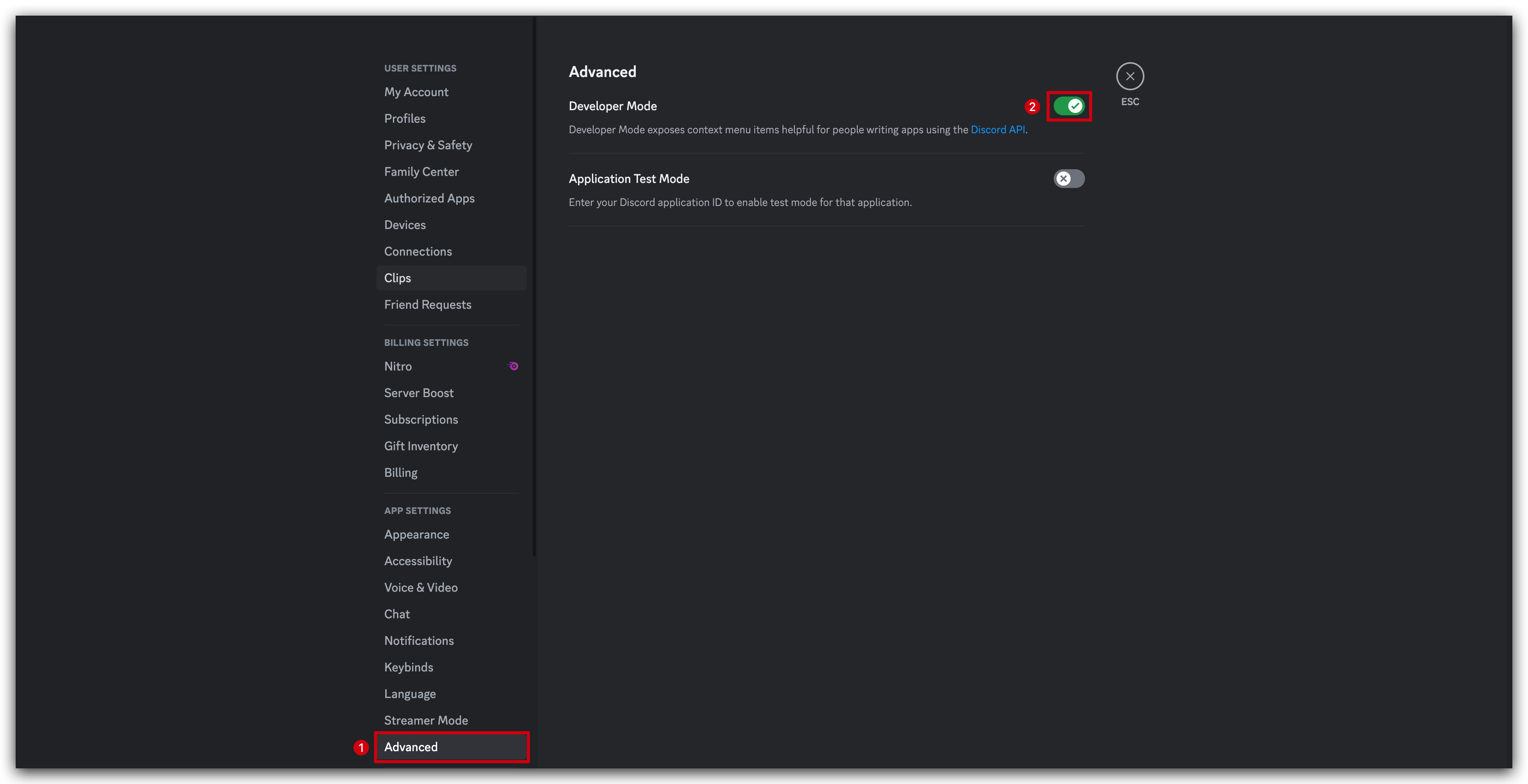
Feche as User Settings e volte ao seu servidor Discord. Clique com o botão direito no canal que você deseja usar (neste tutorial, estamos usando o canal general). Na parte inferior do menu de contexto que aparecer, clique em Copy Channel ID. Guarde este Channel ID para usar no seu fluxo Node-RED.
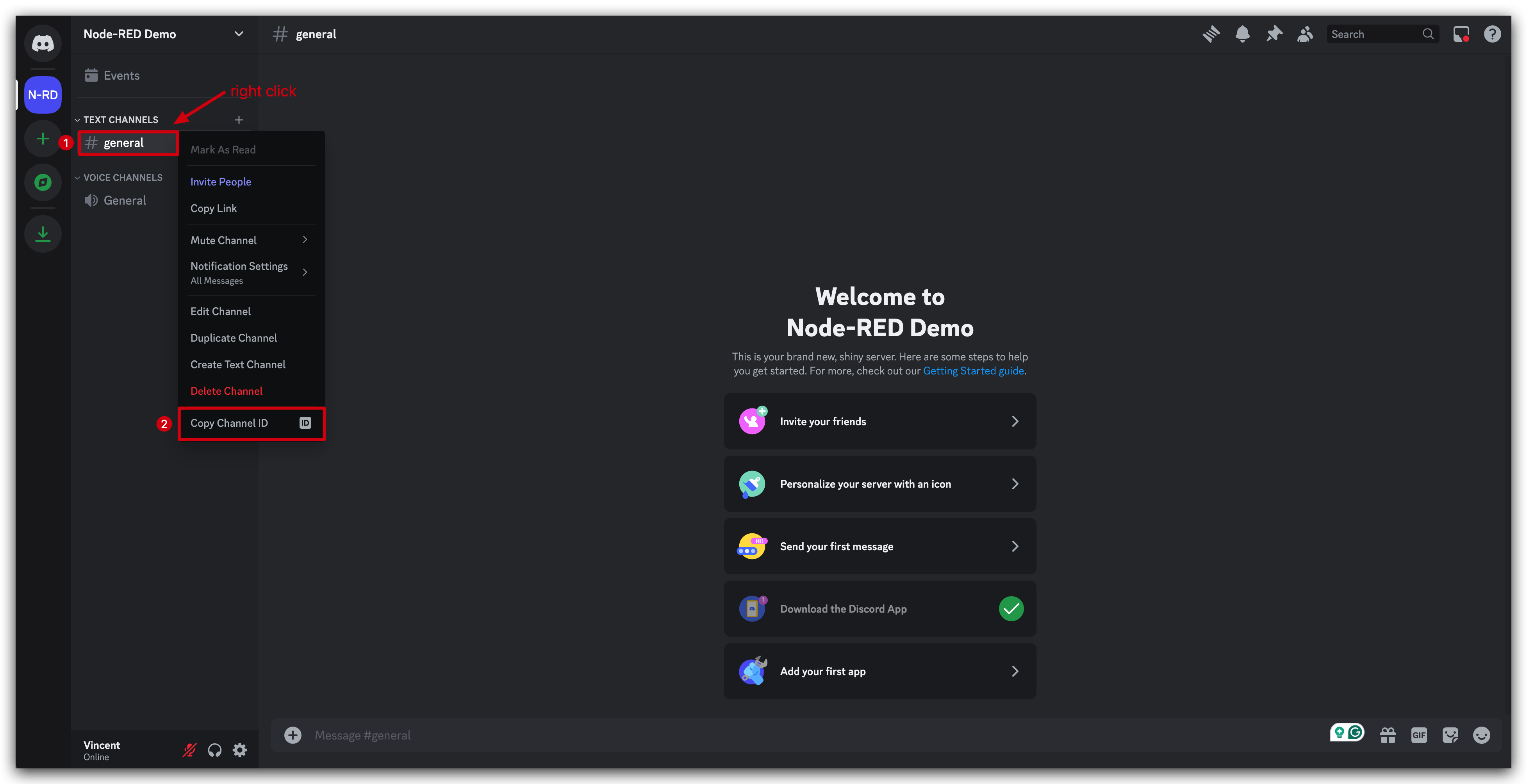
O ID do Canal é um identificador exclusivo para cada canal do Discord. Certifique-se de mantê-lo seguro e não o compartilhe publicamente.
Parte 3. Integrar o Discord com o Node-RED
Passo 9. Instalar o módulo do Discord
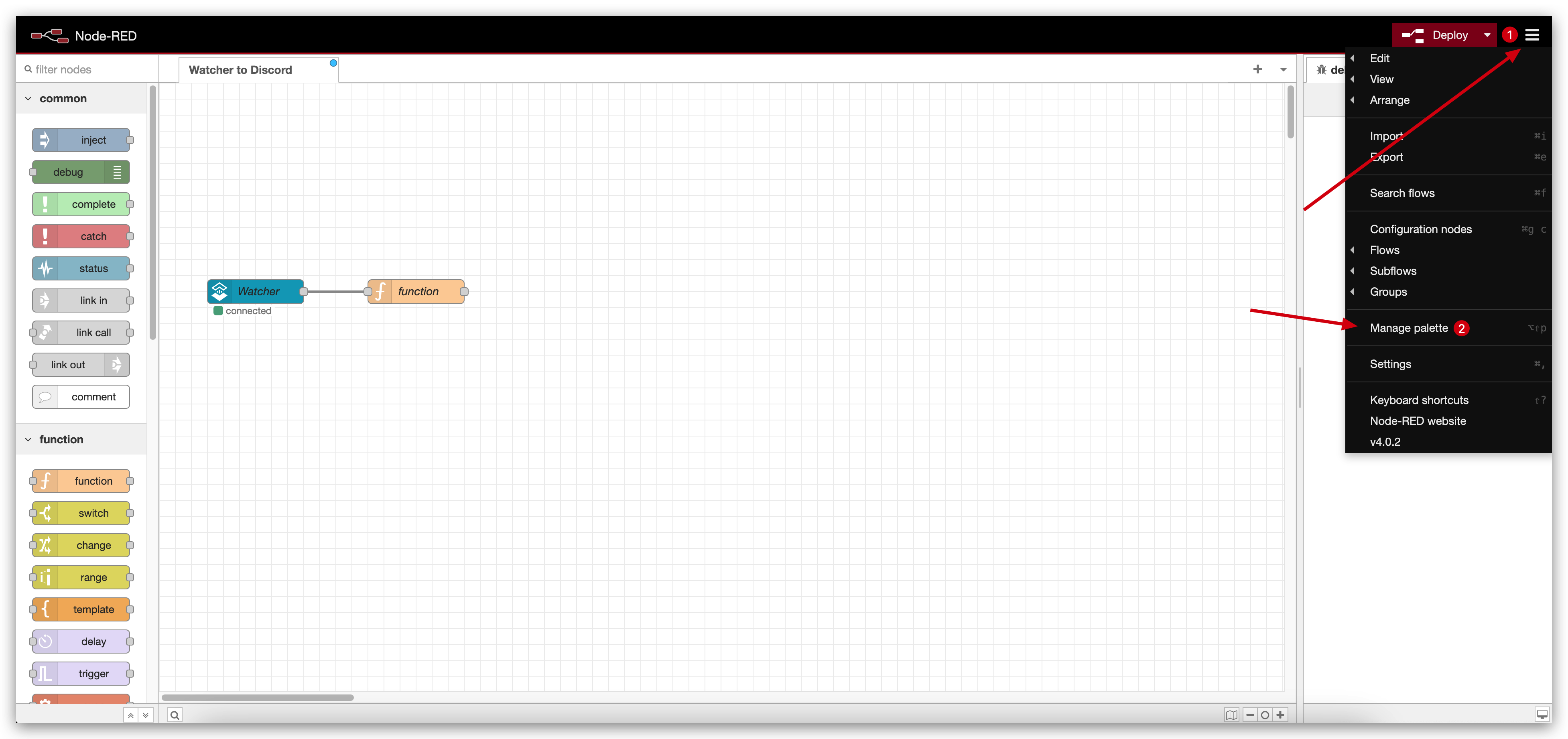
Clique no ícone de três barras e depois clique na opção Manage palette. Isso abrirá uma nova janela onde você pode adicionar ou remover nós.
Altere para a aba Install dentro da janela de gerenciamento da paleta. Na barra de pesquisa, digite discord para encontrar o módulo. Em seguida, clique no botão install ao lado da entrada node-red-contrib-discord-advanced.
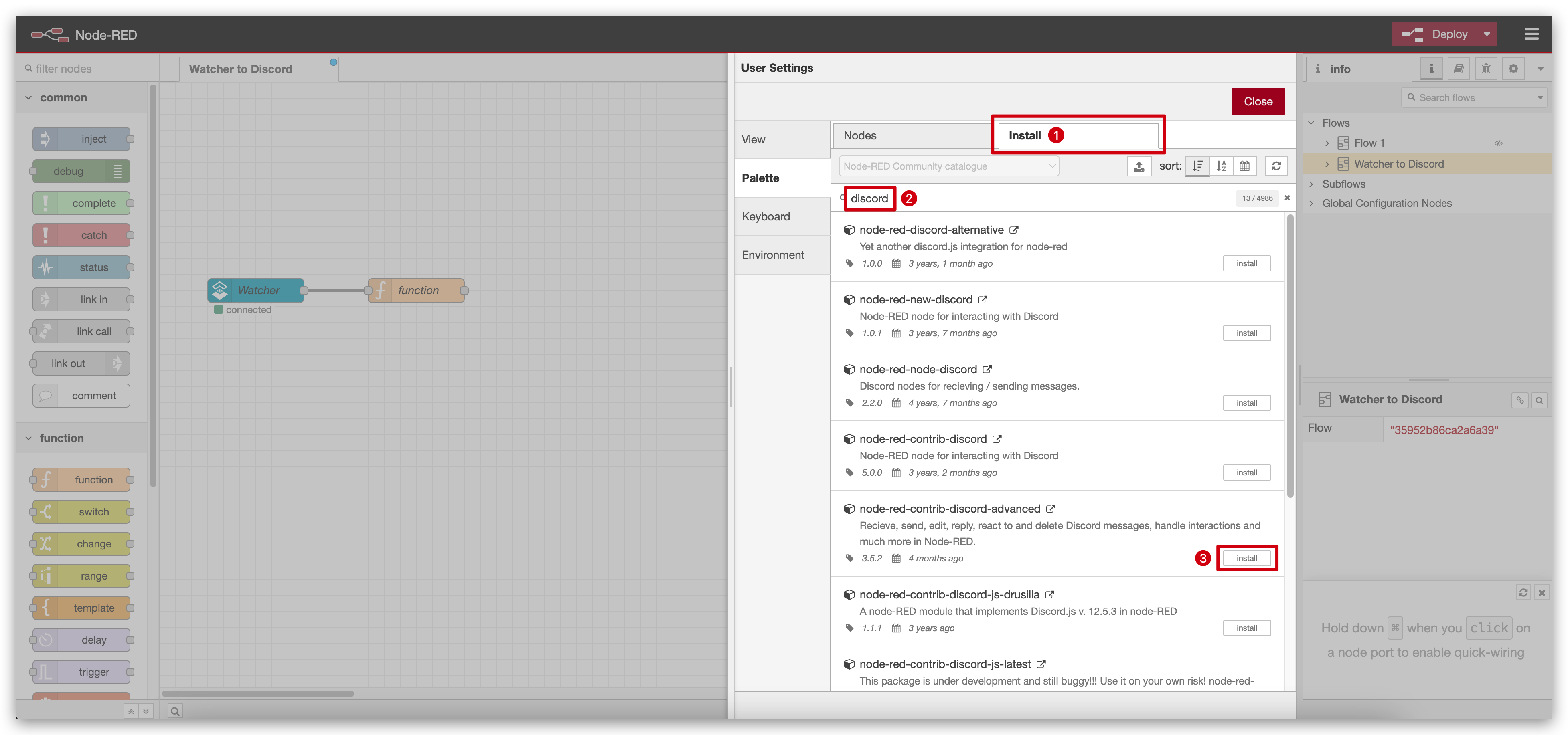
Também recomendamos revisar a documentação do nó e o repositório Github associado se você quiser um entendimento mais aprofundado de como o módulo funciona e como maximizar seu potencial.
O módulo node-red-contrib-discord-advanced é recomendado por sua compatibilidade e confiabilidade atuais no momento da escrita deste tutorial (agosto de 2024). No entanto, a disponibilidade e a funcionalidade dos módulos do Node-RED podem variar com o tempo. É recomendável revisar os feedbacks mais recentes dos usuários e as notas de compatibilidade na biblioteca do Node-RED ou nos repositórios do GitHub. Se você encontrar problemas com este módulo, considere explorar outros módulos de Discord listados na biblioteca do Node-RED para uma opção mais adequada.
Passo 10. Configurar o nó do Discord
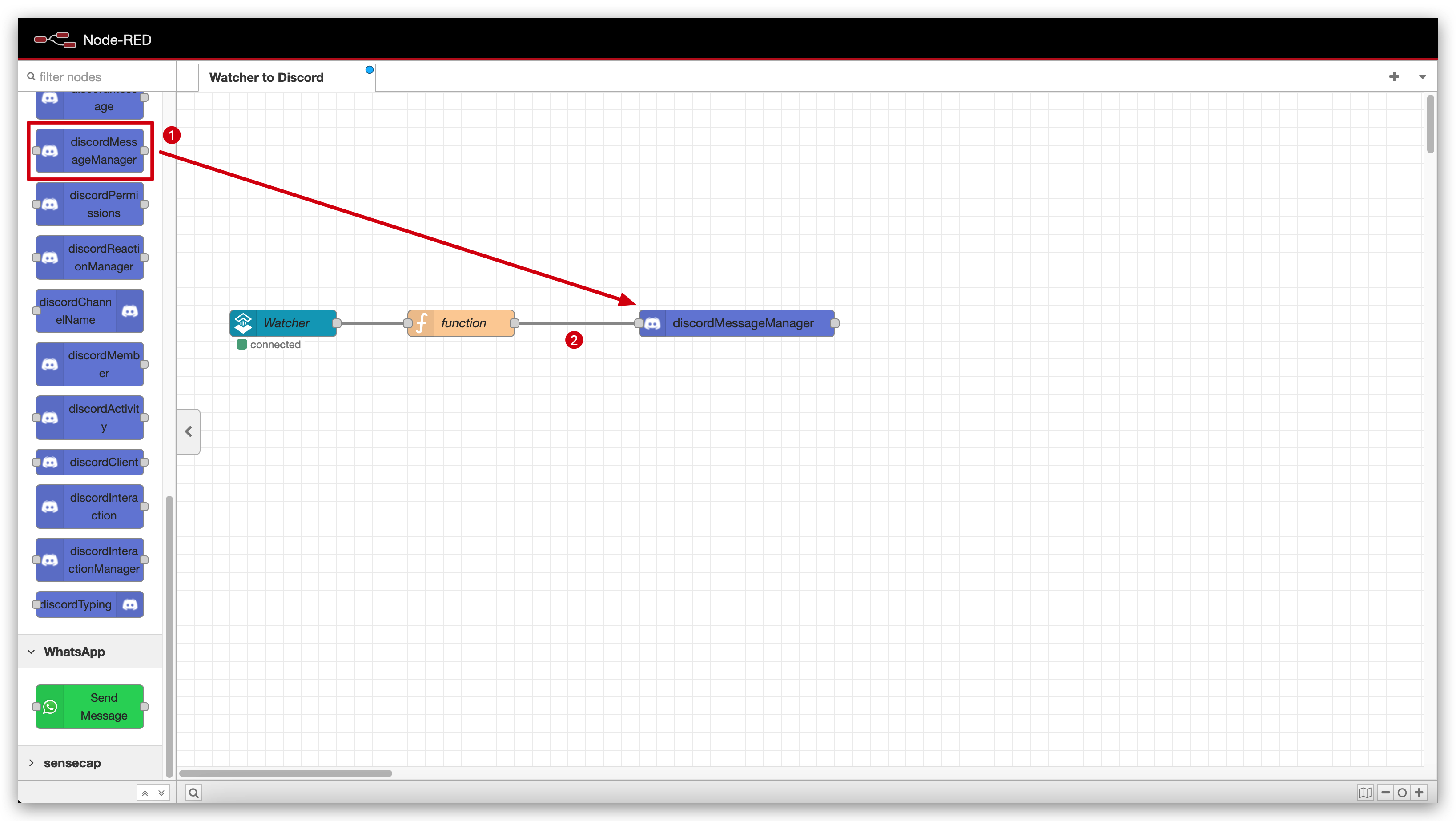
Depois de instalar o módulo do Discord, arraste o nó discordMessageManager para o seu fluxo do Node-RED e conecte-o ao nó de função
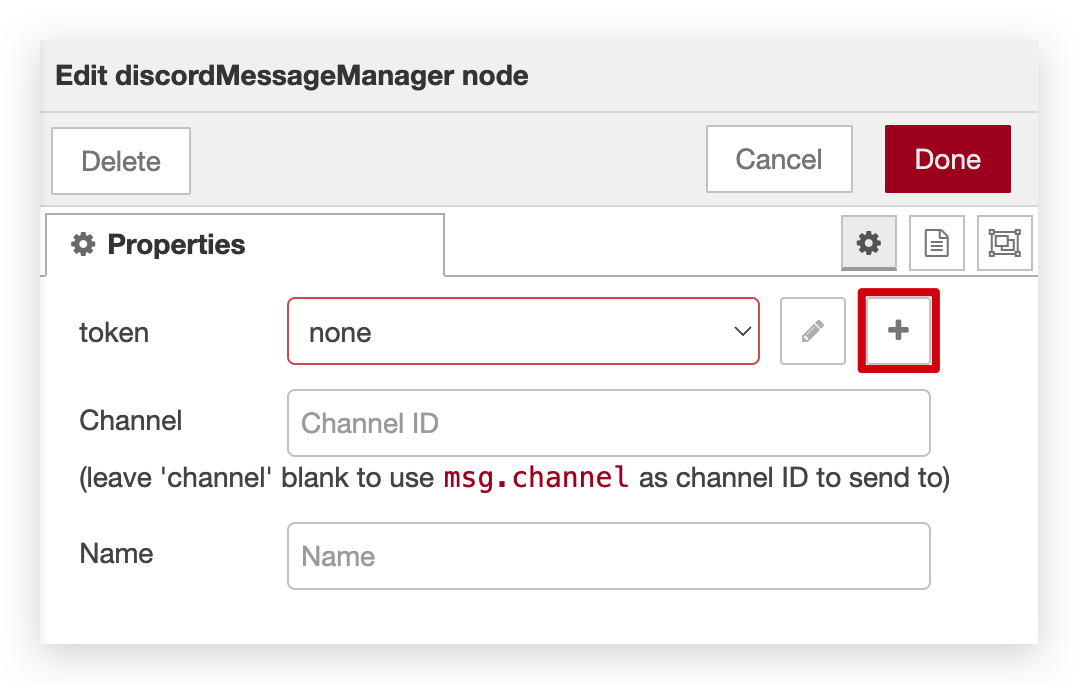
Clique duas vezes no nó discordMessageManager para abrir seu painel de configuração. Clique no ícone de mais ao lado do campo token para adicionar uma nova configuração de token da API do Discord.
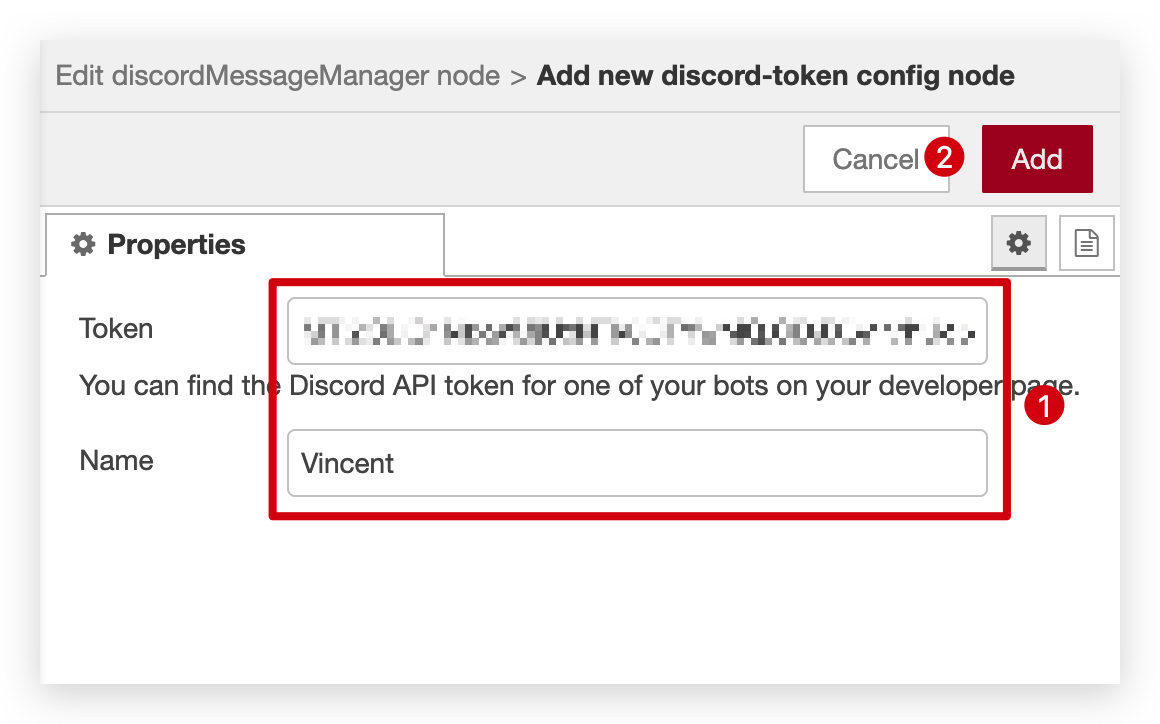
Na nova janela, insira as seguintes informações:
- Token: Insira o token que você obteve no Passo 5
- Name: Dê um nome para a configuração do seu token
Depois, clique em Add ou Update para salvar a configuração.
No campo Channel, insira o ID do Canal que você obteve no Passo 8. Em seguida, clique em Done para fechar o painel de configuração.
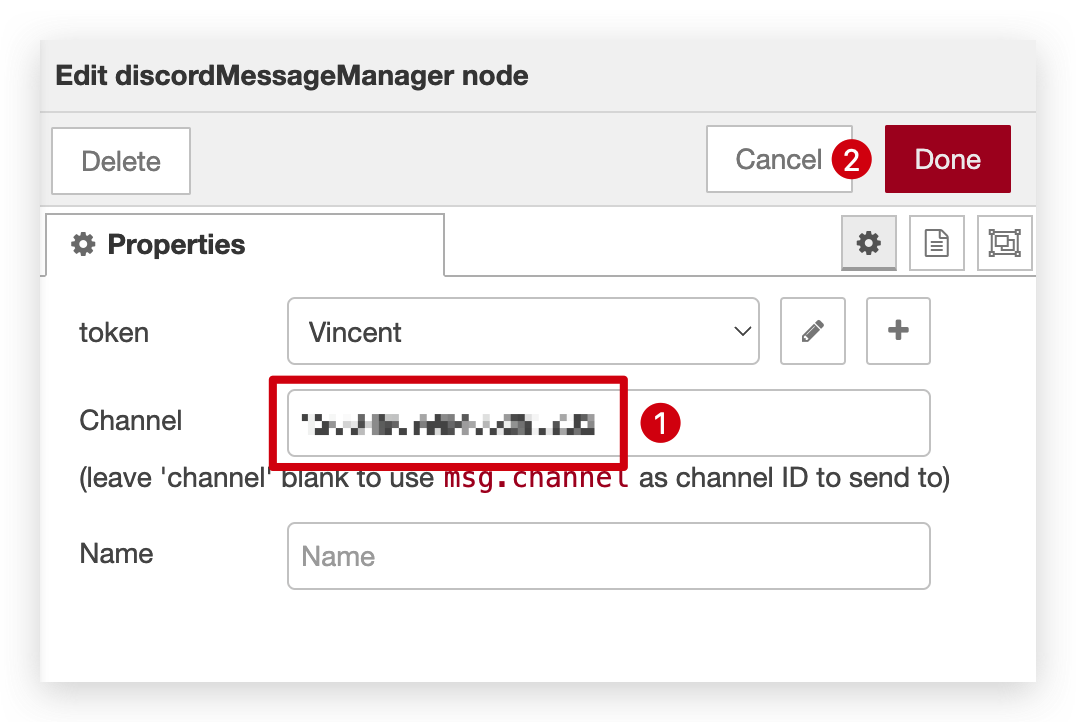
Para configurações mais complexas com múltiplos canais e condições de disparo, você pode deixar o campo Channel em branco e usar msg.channel para definir o canal dinamicamente. No entanto, para este tutorial básico, usaremos um ID de canal estático.
Passo 11. Deploy
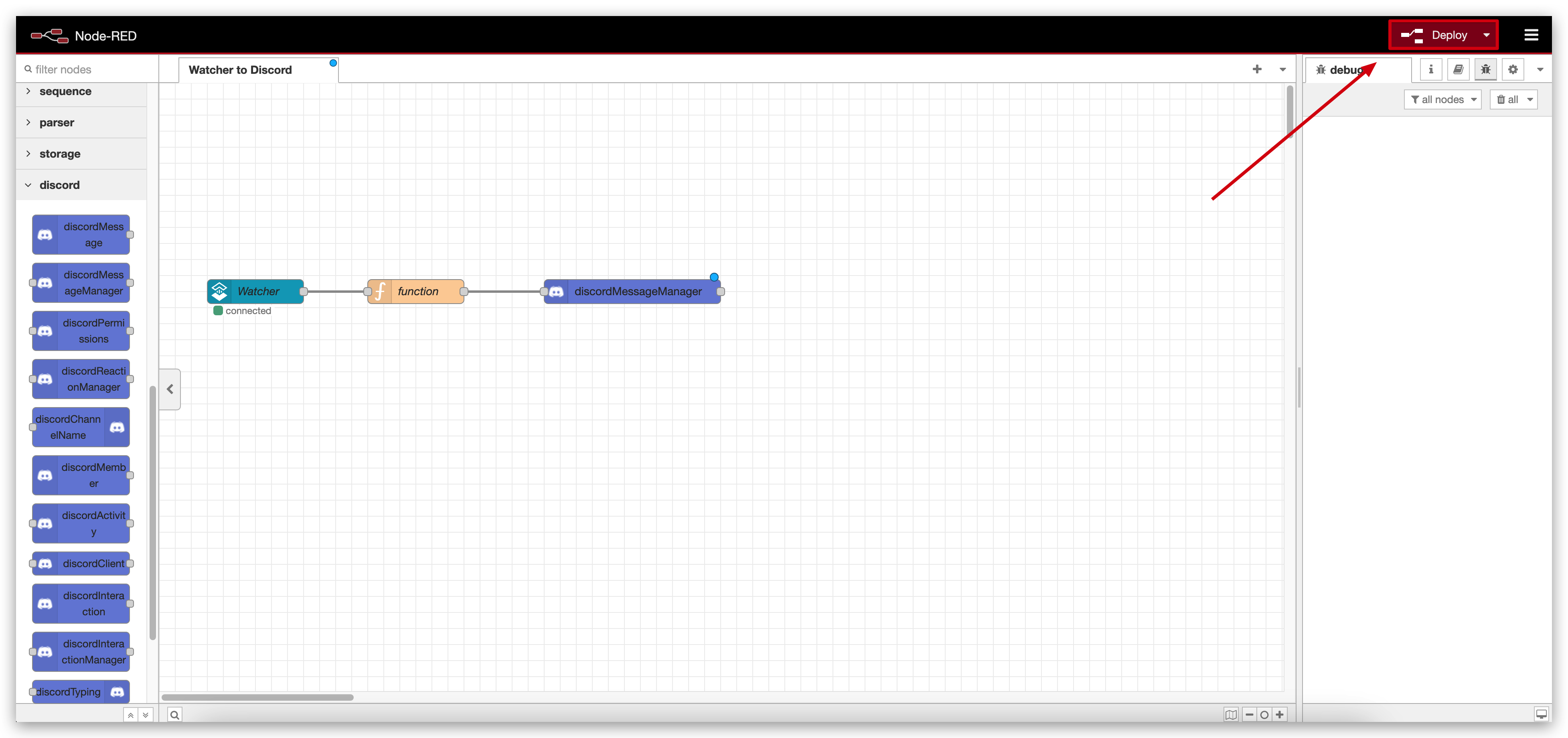
Por fim, clique no botão Deploy no canto superior direito da interface do Node-RED. Uma vez feito o deploy, seu Watcher enviará mensagens para o Node-RED, que então as encaminhará para o seu canal do Discord.
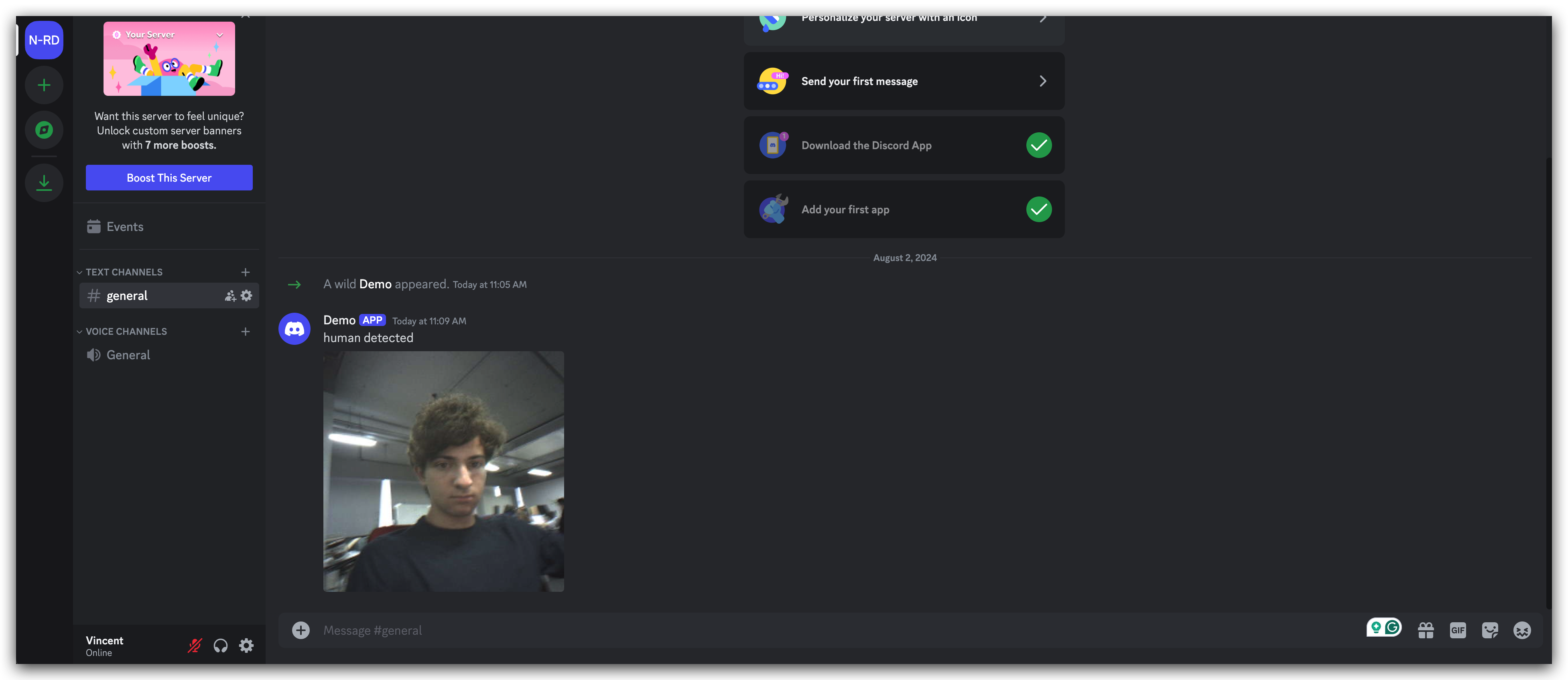
Parabéns! Você configurou com sucesso o seu Watcher para enviar mensagens ao Discord por meio do Node-RED. Essa configuração garante que você receba notificações em tempo real no seu canal do Discord sempre que o seu Watcher for acionado. Ao fazer isso, você desbloqueou uma infinidade de oportunidades empolgantes para seus projetos de desenvolvimento. Estamos ansiosos para ver as soluções inovadoras que você criará a seguir!
Solução de Problemas
Ao integrar o Discord com o Node-RED, você pode encontrar alguns erros. Aqui estão dois erros comuns e etapas detalhadas para resolvê-los:
Erro: Used disallowed intents
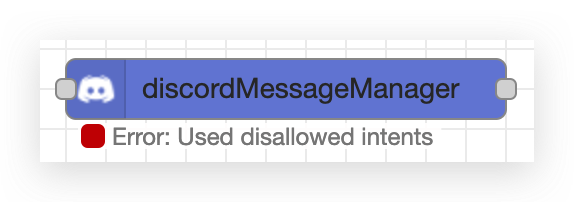
Esse erro ocorre quando seu bot tenta usar intents que não foram habilitados no Discord Developer Portal. Para corrigir isso:
- Vá para o Discord Developer Portal.
- Selecione sua aplicação.
- Clique em Bot na barra lateral esquerda.
- Role para baixo até a seção Privileged Gateway Intents.
- Habilite as intents de que seu bot precisa (normalmente Presence Intent, Server Members Intent e Message Content Intent).
- Clique em Save Changes na parte inferior da página.
- Faça o redeploy do seu fluxo Node-RED.
DiscordAPIError[50001]: Missing Access
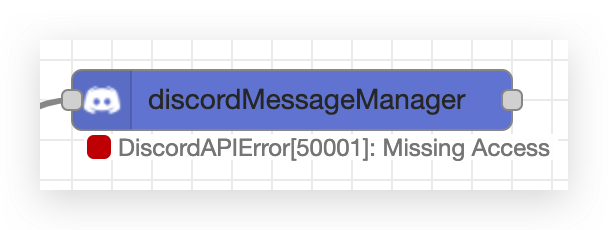
Esse erro sugere que seu bot não tem as permissões necessárias para executar a ação. Para resolver isso:
- Certifique-se de que seu bot foi convidado para o servidor com as permissões corretas:
- Vá para o Discord Developer Portal.
- Selecione sua aplicação e vá para a seção OAuth2.
- Em URL Generator, selecione bot em SCOPES.
- Em BOT PERMISSIONS, selecione as permissões de que seu bot precisa (no mínimo, Send Messages e View Channels).
- Copie a URL gerada e abra-a em uma nova aba para convidar o bot para o seu servidor com essas permissões.
- Verifique as permissões do canal:
- No Discord, clique com o botão direito no canal para o qual você está tentando enviar mensagens.
- Clique em Edit Channel > Permissions.
- Certifique-se de que a função do seu bot tenha as permissões necessárias, especialmente View Channel e Send Messages.
- Verifique o ID do Canal:
- Verifique novamente se o ID do Canal na sua configuração do Node-RED está correto.
- Certifique-se de que você está usando o ID de um canal de texto, e não de um canal de voz ou categoria.
- Verifique o token do seu bot:
- Certifique-se de que o token na sua configuração do Node-RED está correto e atualizado.
- Em caso de dúvida, você pode regenerar o token no Discord Developer Portal na seção Bot.
- Faça o redeploy do seu fluxo Node-RED após fazer essas alterações.
Se você continuar enfrentando problemas após tentar essas etapas, considere consultar a documentação da API do Discord ou buscar ajuda na comunidade de desenvolvedores do Discord para uma solução de problemas mais específica.
Suporte Técnico & Discussão sobre o Produto
Obrigado por escolher nossos produtos! Estamos aqui para oferecer suporte de diferentes formas para garantir que sua experiência com nossos produtos seja a mais tranquila possível. Oferecemos vários canais de comunicação para atender a diferentes preferências e necessidades.