Guia Rápido: Watcher para IFTTT
Parte 1. O que é o IFTTT (If This Then That)
IFTTT é um serviço baseado na web que permite aos desenvolvedores criar automações e integrações entre vários aplicativos, dispositivos e serviços sem programação complexa. Ele permite que os usuários definam instruções condicionais simples chamadas de "applets" que disparam ações com base em eventos específicos. Ele fornece uma interface amigável e uma vasta biblioteca de applets prontos, tornando mais fácil para os desenvolvedores criarem automações e integrações poderosas de forma eficiente.
Parte 2. Como configurar o IFTTT
Passo 1. Configurar Webhooks
Primeiro, precisamos criar um Applet no IFTTT.
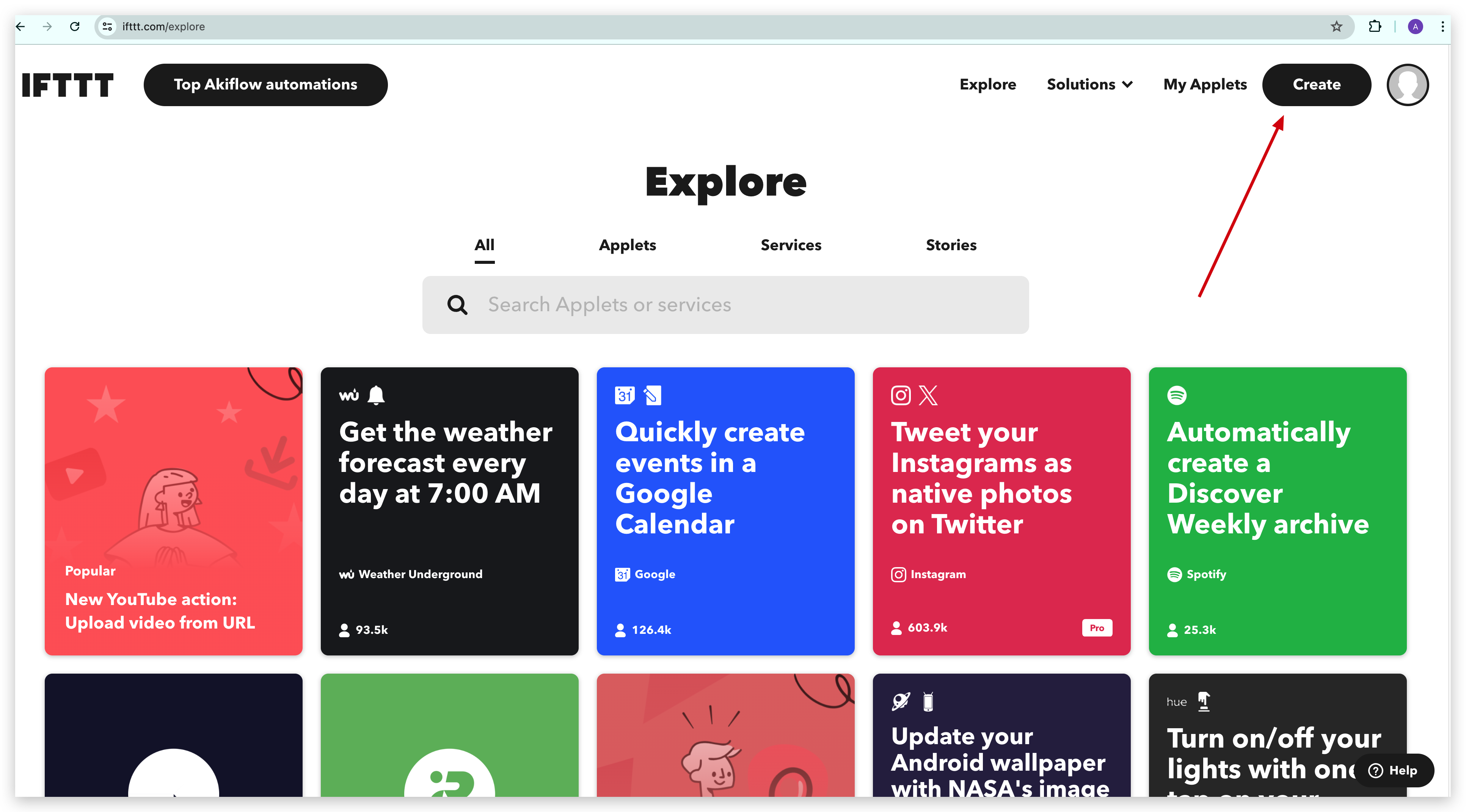
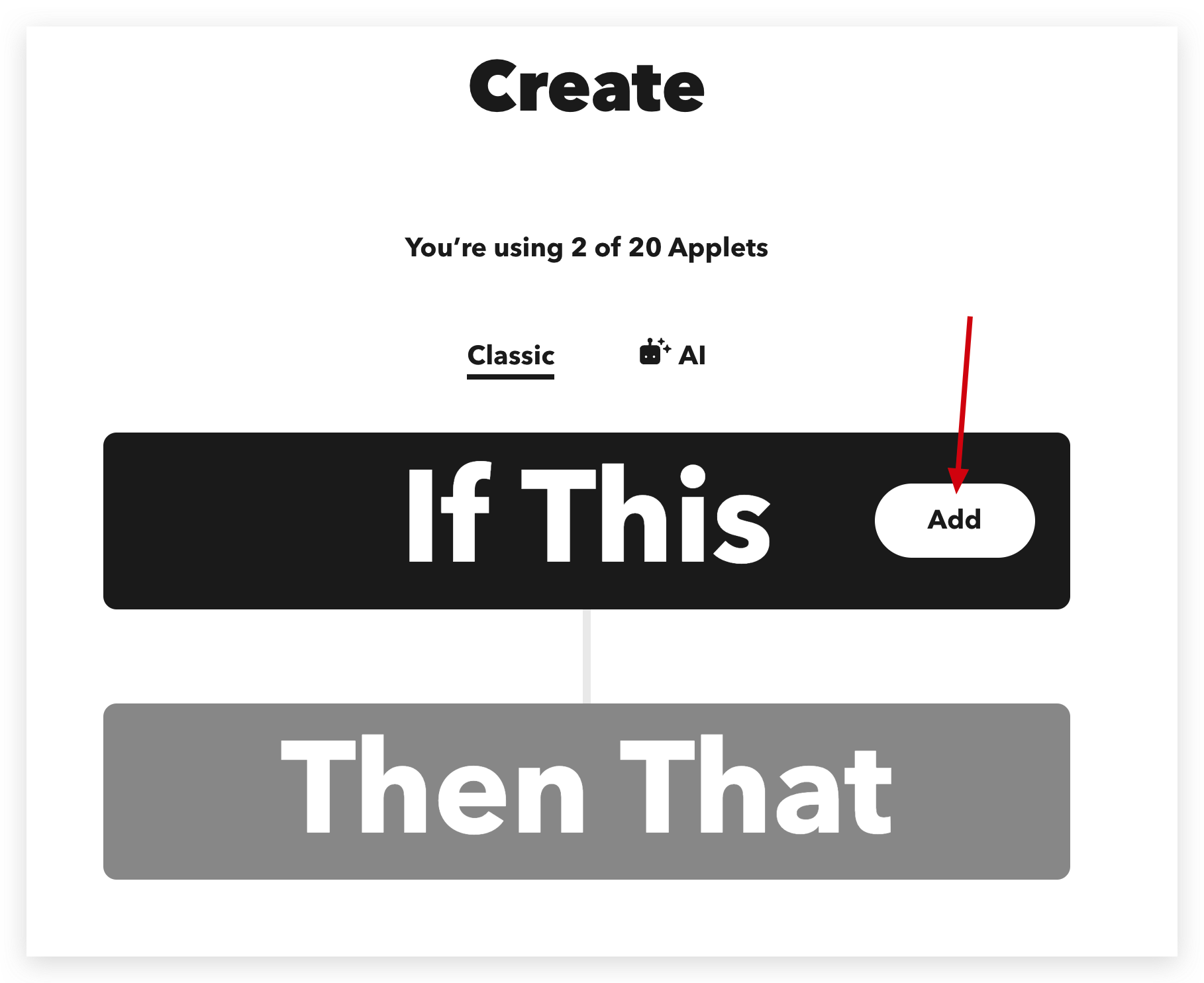
Precisamos adicionar um gatilho.
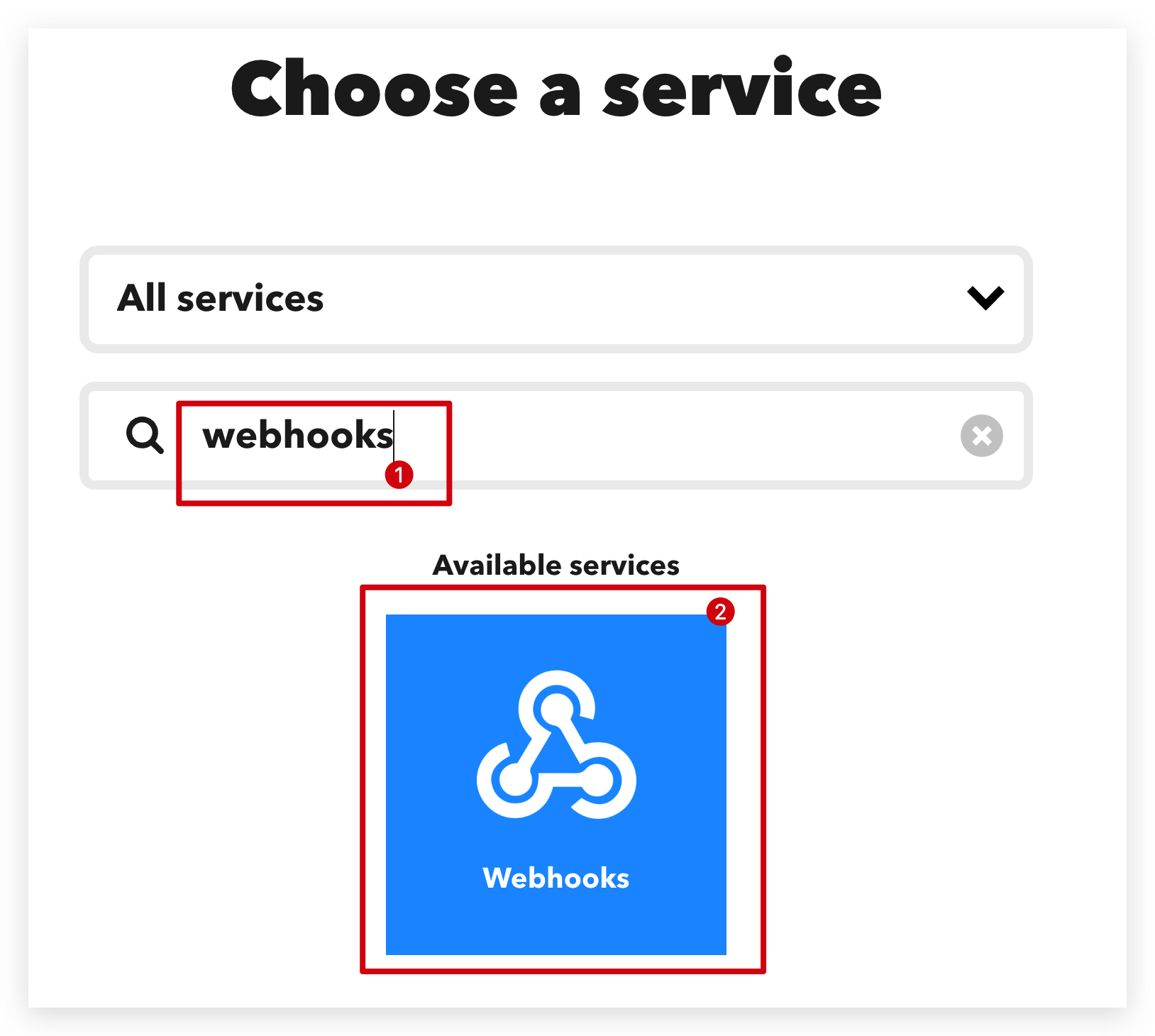
Pesquise por Webhooks e clique nesse serviço.
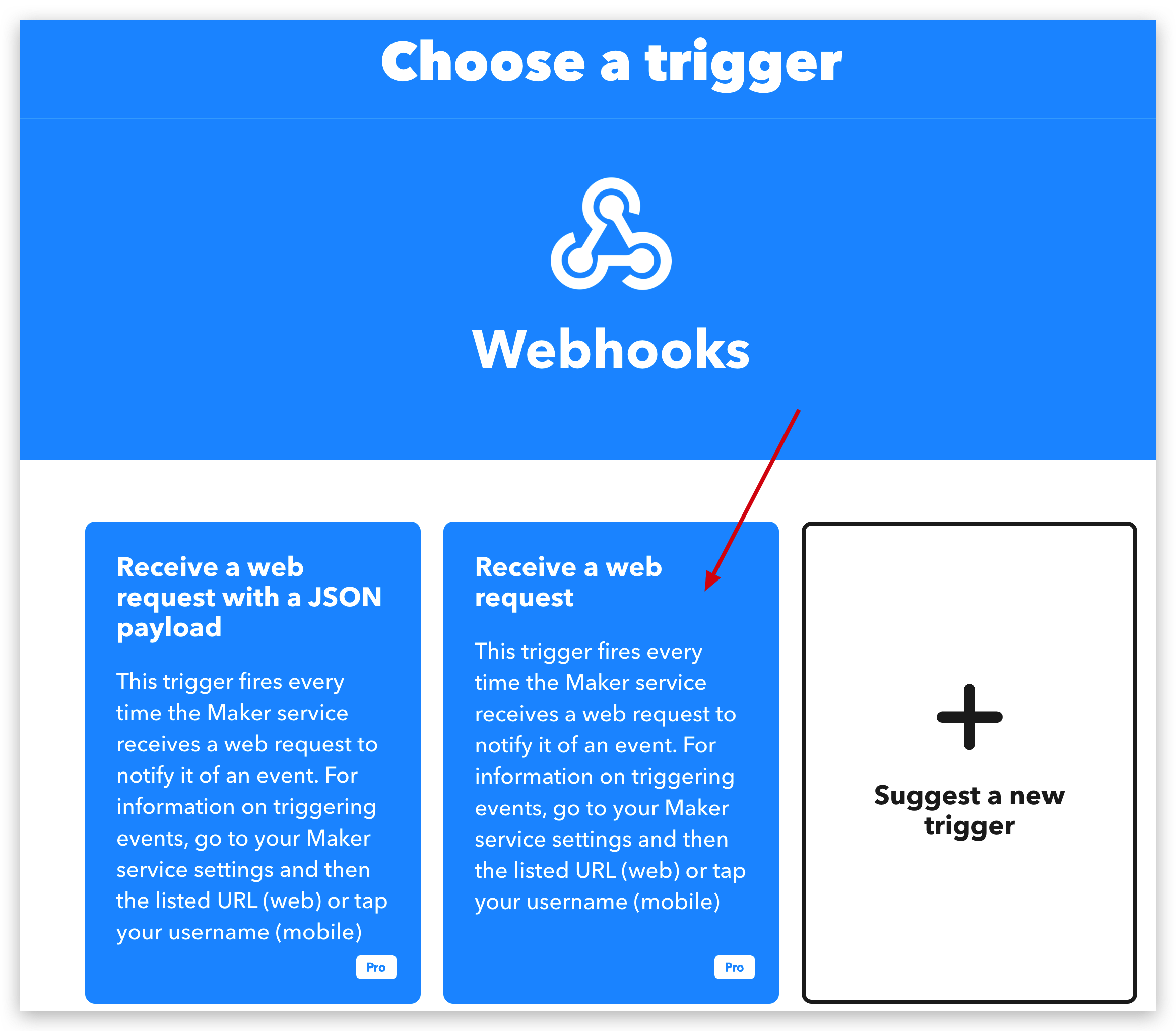
Você verá uma breve introdução do gatilho Webhooks e vamos selecionar o segundo.
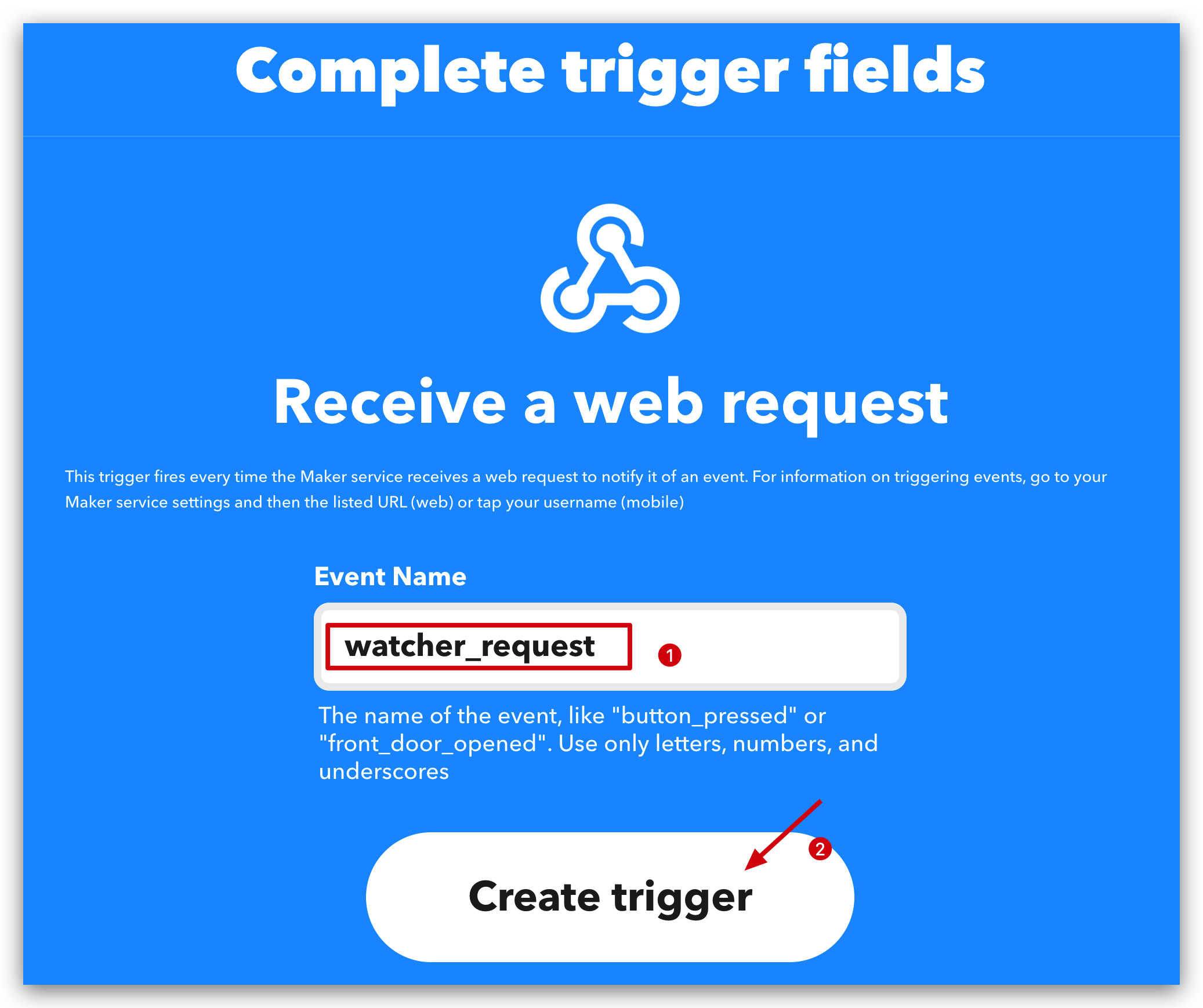
Dê um nome ao seu gatilho e crie-o.
Passo 2. Configurar Email
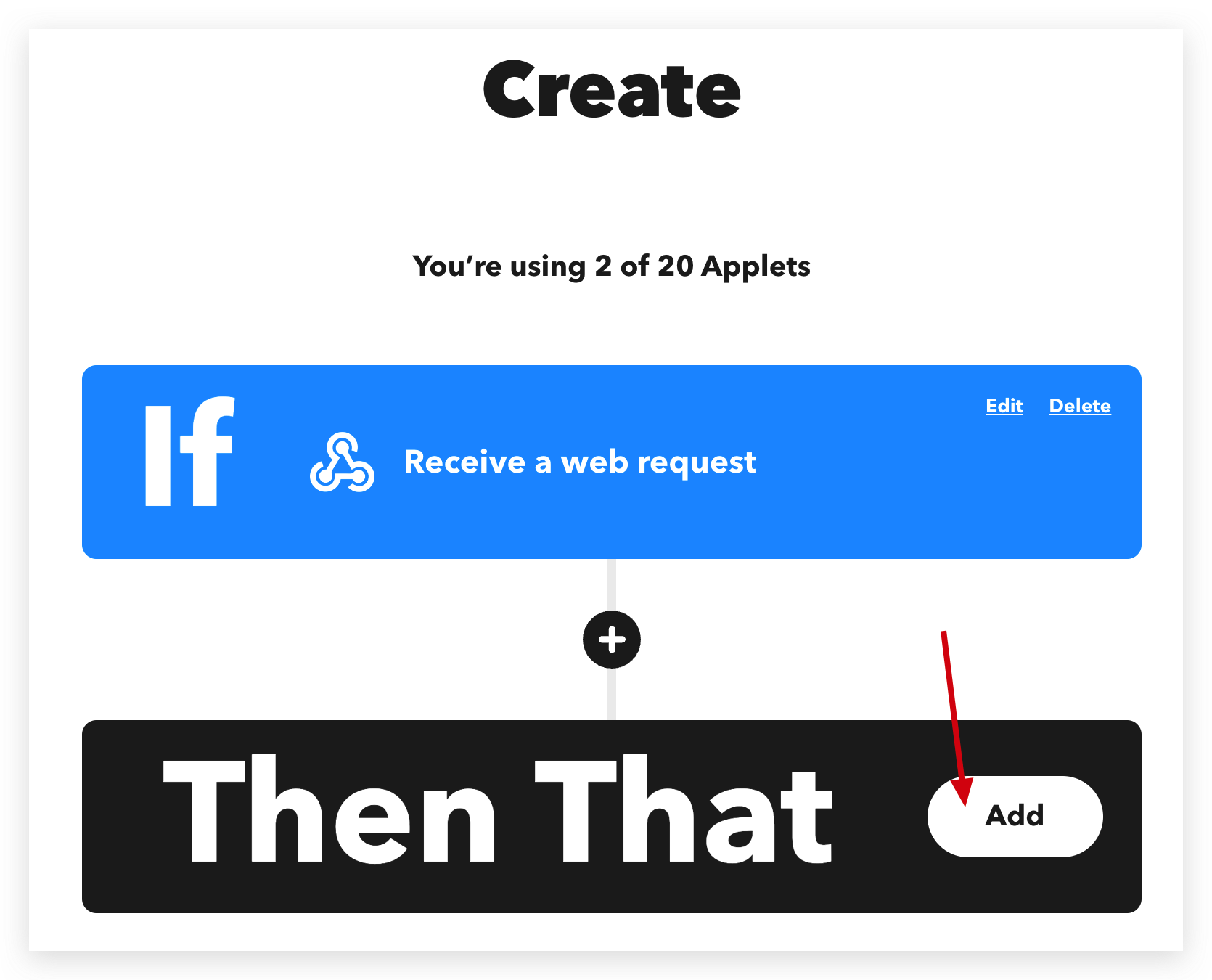
Quando o gatilho for acionado, precisamos executar uma ação. Então aqui você define qual ação deseja realizar.
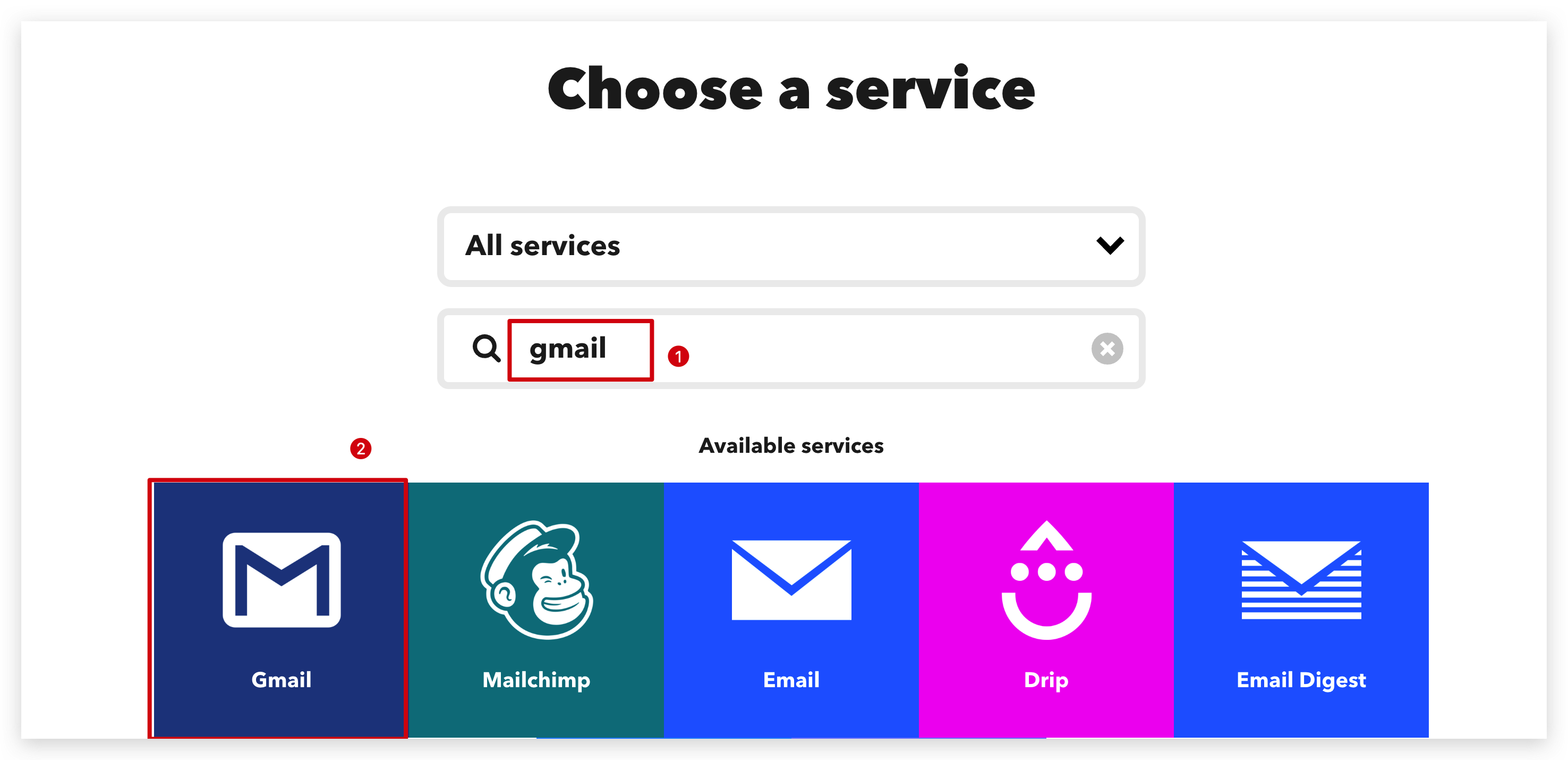
Vamos enviar um email via Gmail quando o gatilho for acionado. Claro, há milhares de serviços que você pode usar.
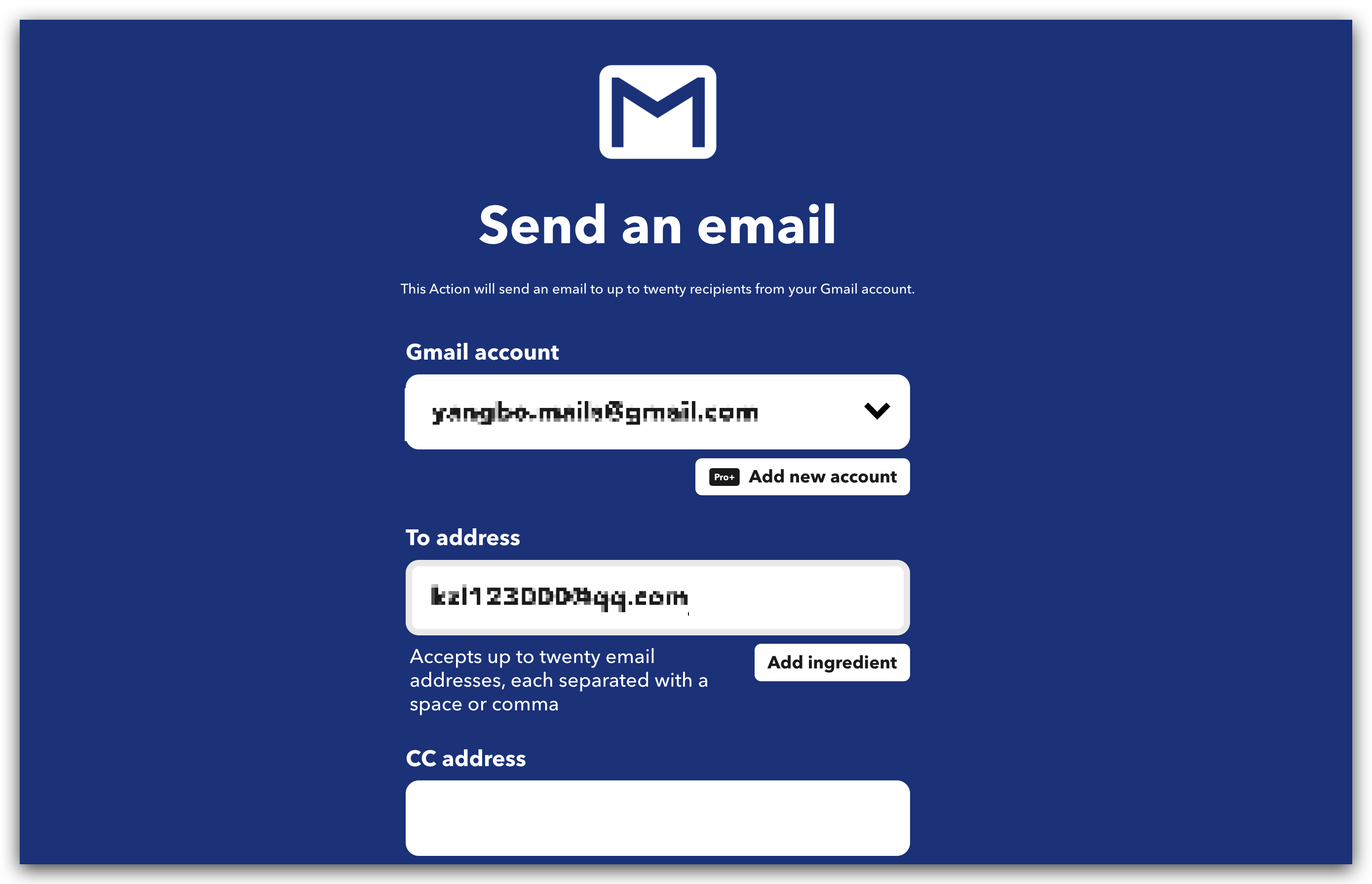
Selecione a conta Gmail e preencha o endereço de email para onde você quer enviar.
Personalize o Assunto e o Corpo como quiser ou deixe o padrão.
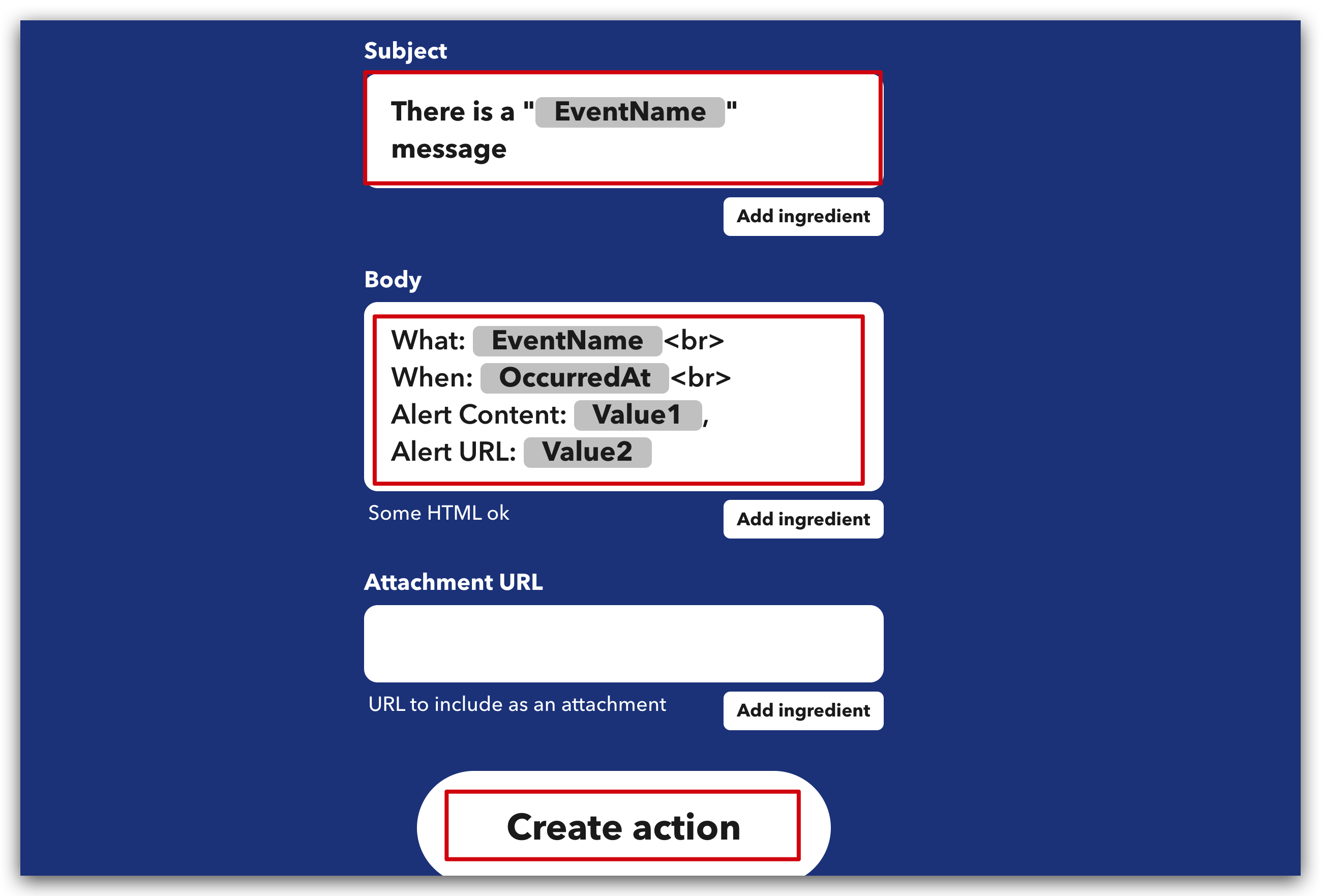
Clique no botão Continue.
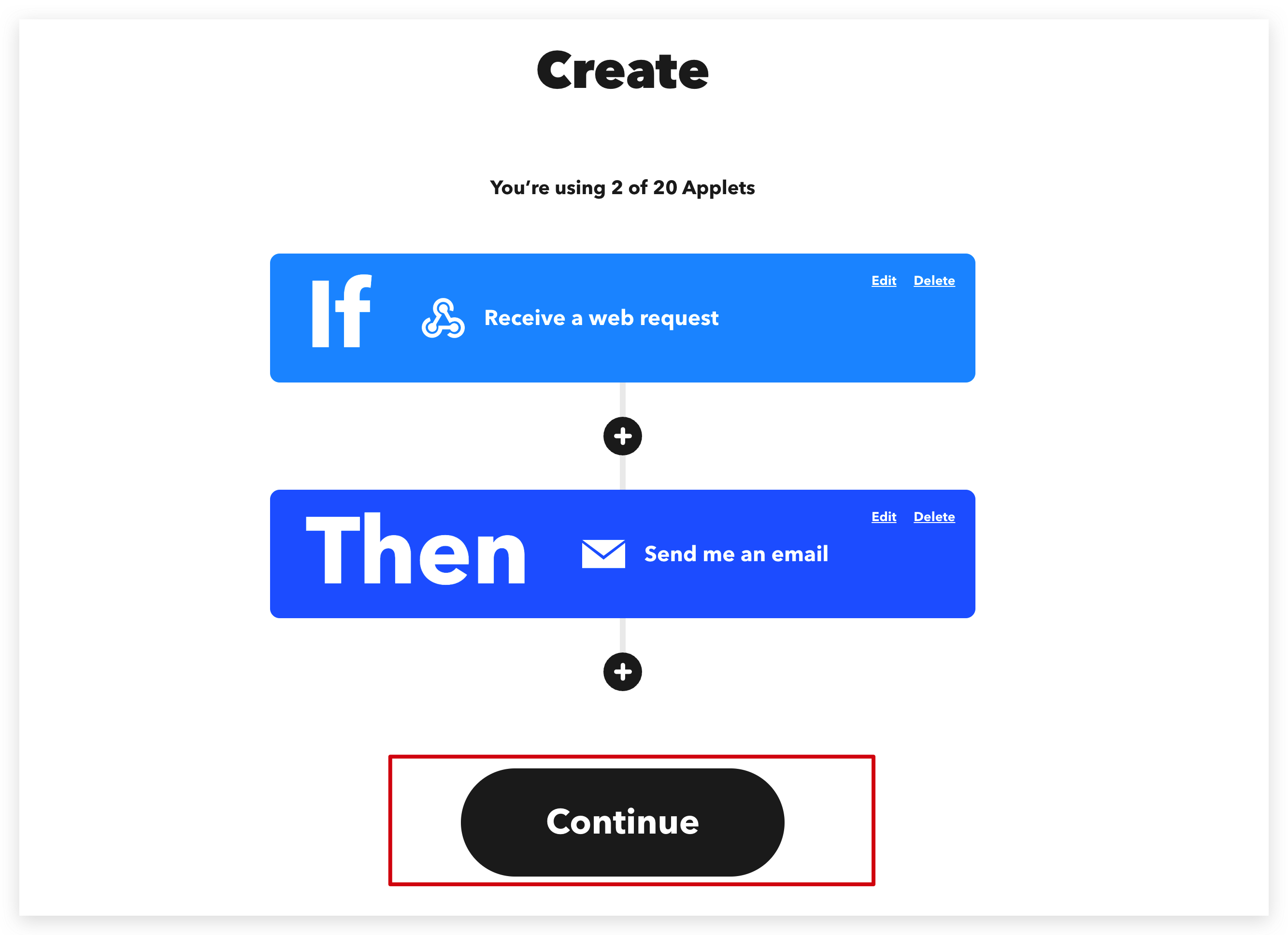
Passo 3. Finalizar o Applet
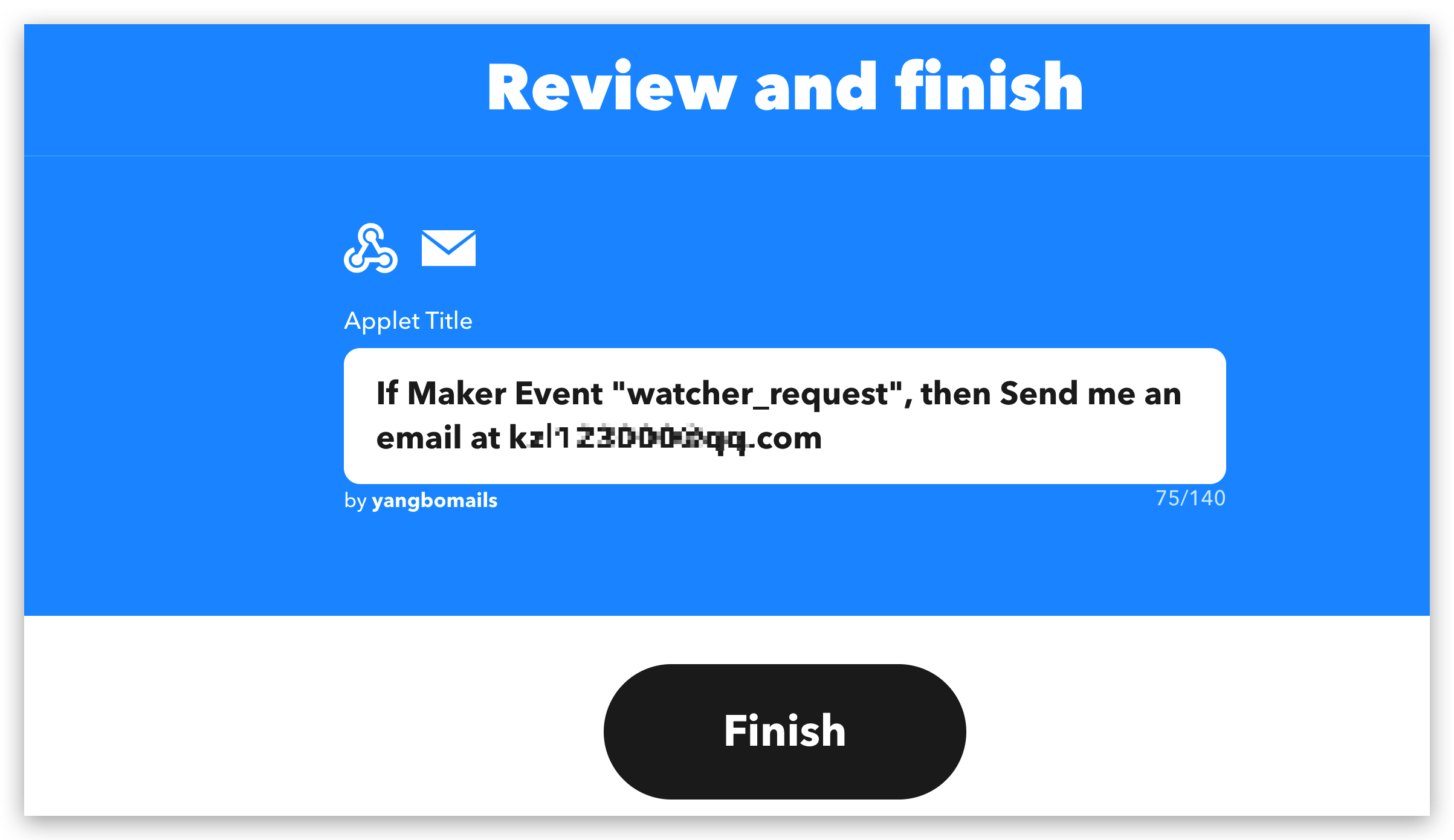
Você pode editar o título do Applet ou deixá-lo como padrão e então clicar em Finish.
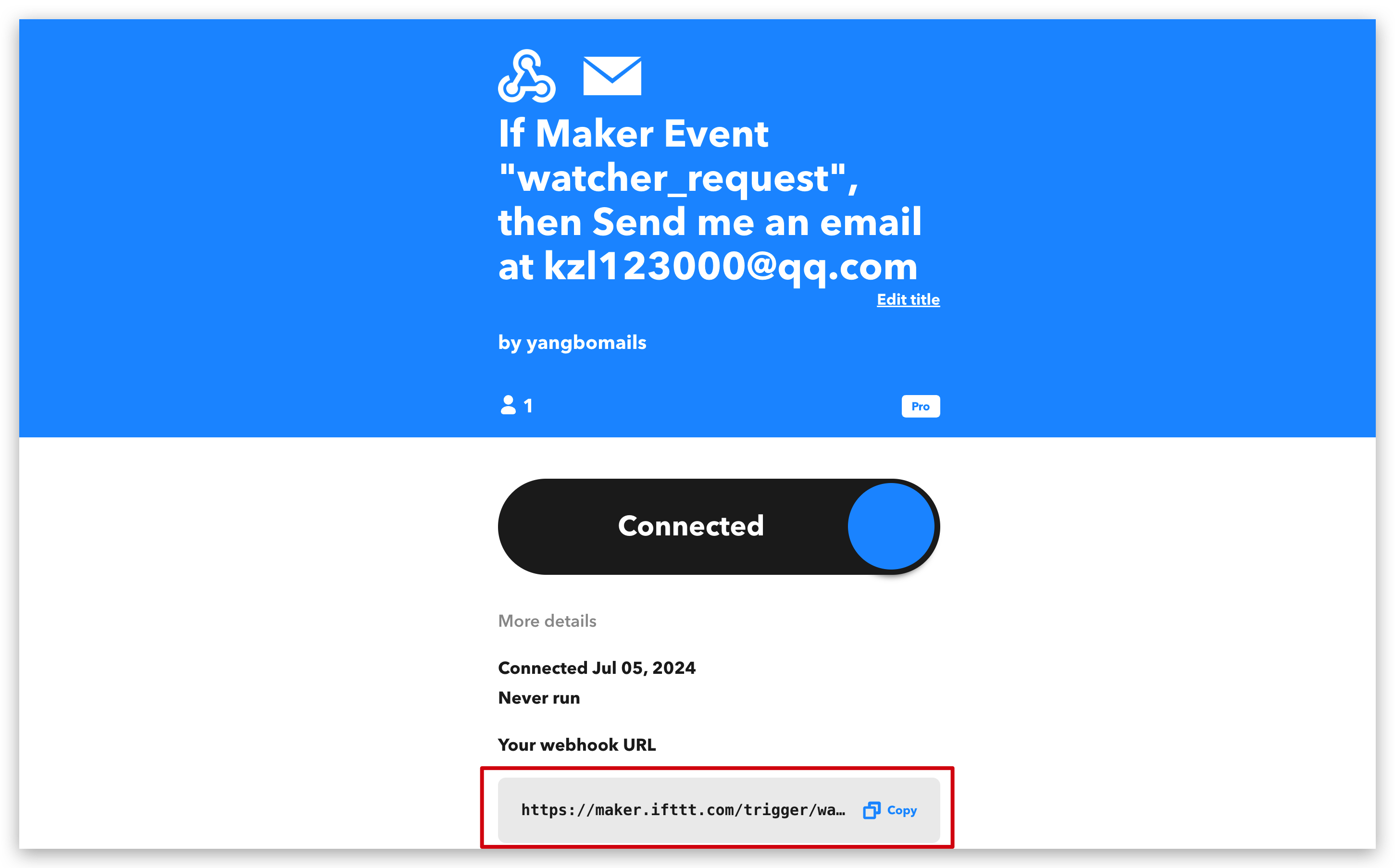
Quando terminar, você pode salvar este link porque iremos usá-lo depois.
Parte 3. Acessar o IFTTT no Node-RED
Passo 4. Mensagem do Watcher enviada para o Node-RED
Arraste esses módulos para o workspace e conecte-os. Se você ainda não sabe como enviar mensagem do Watcher para o Node-RED, clique aqui.
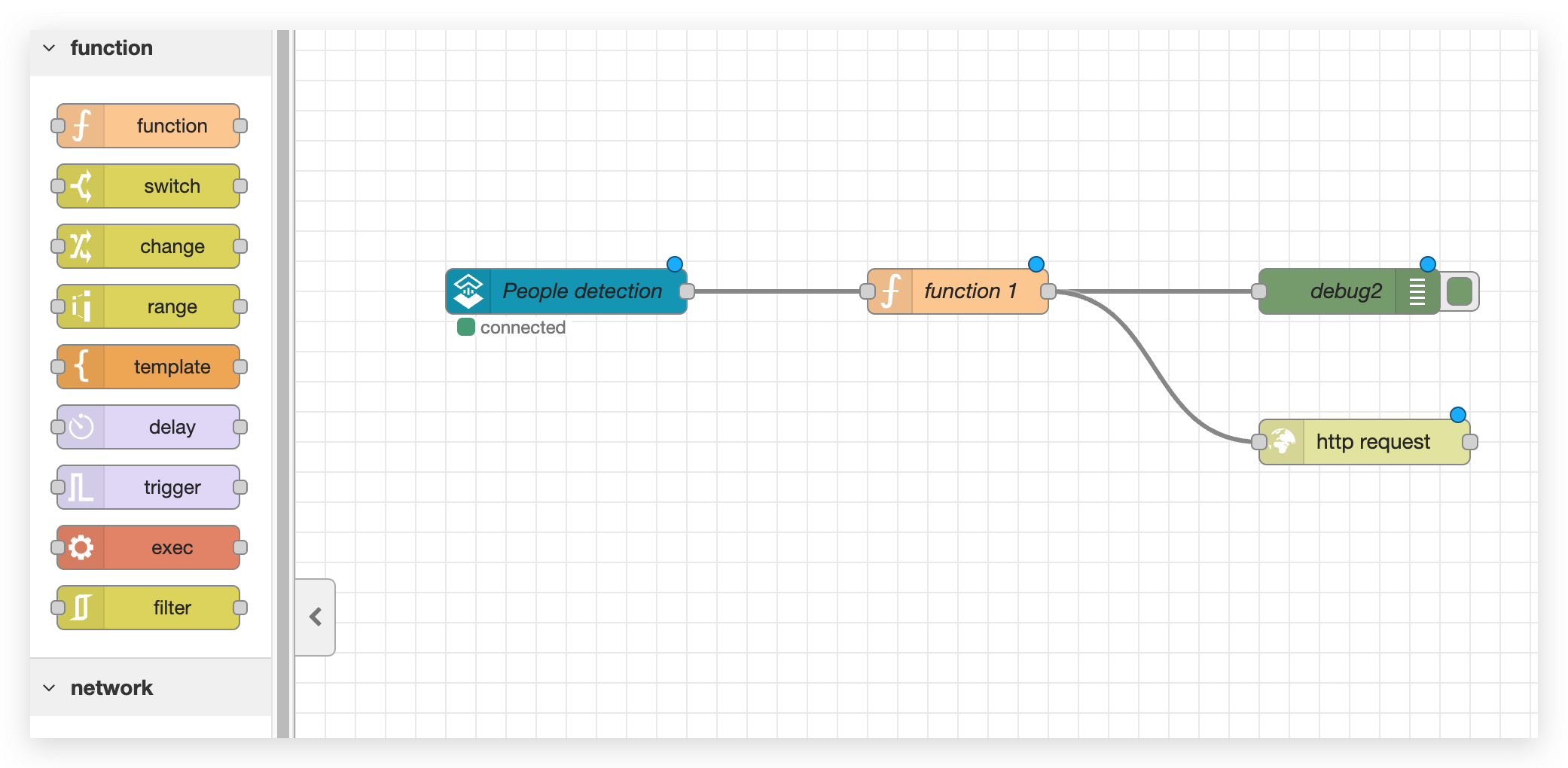
Passo 5. Processar a mensagem que você quer enviar para o IFTTT
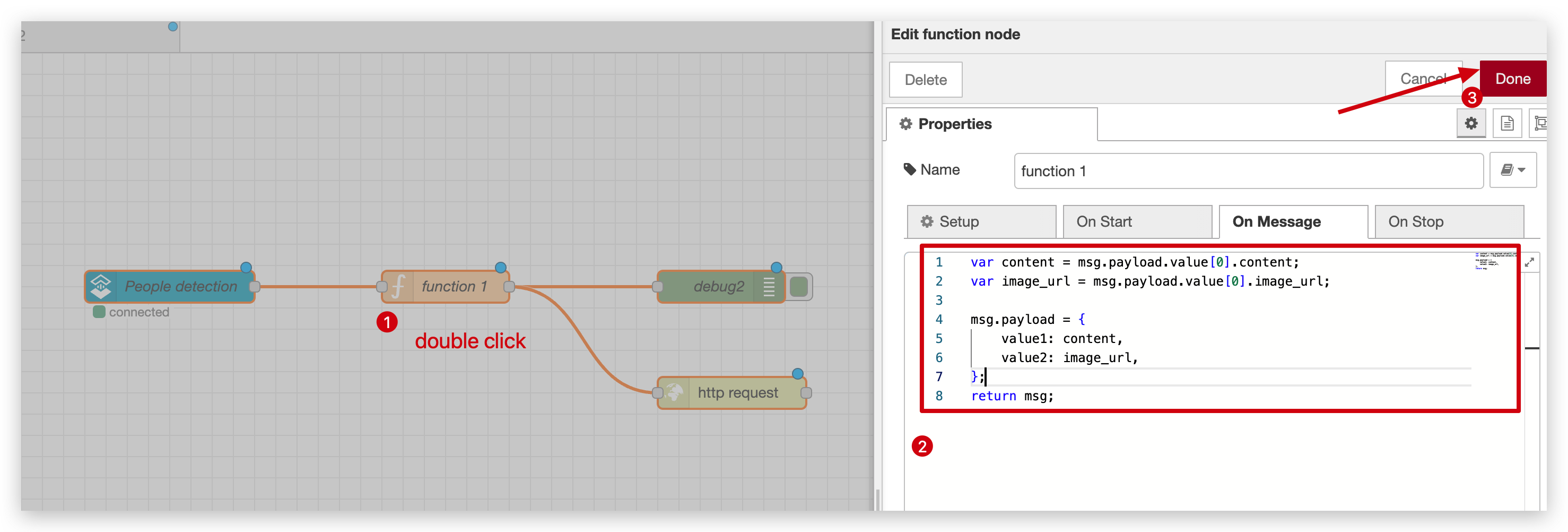
Dê um clique duplo no módulo function e escreva algum código para obter value1 e value2, talvez value3. Esses valores serão enviados para o IFTTT.
var content = msg.payload.value[0].content;
var image_url = msg.payload.value[0].image_url;

msg.payload = {
    value1: content,
    value2: image_url,
};
return msg;
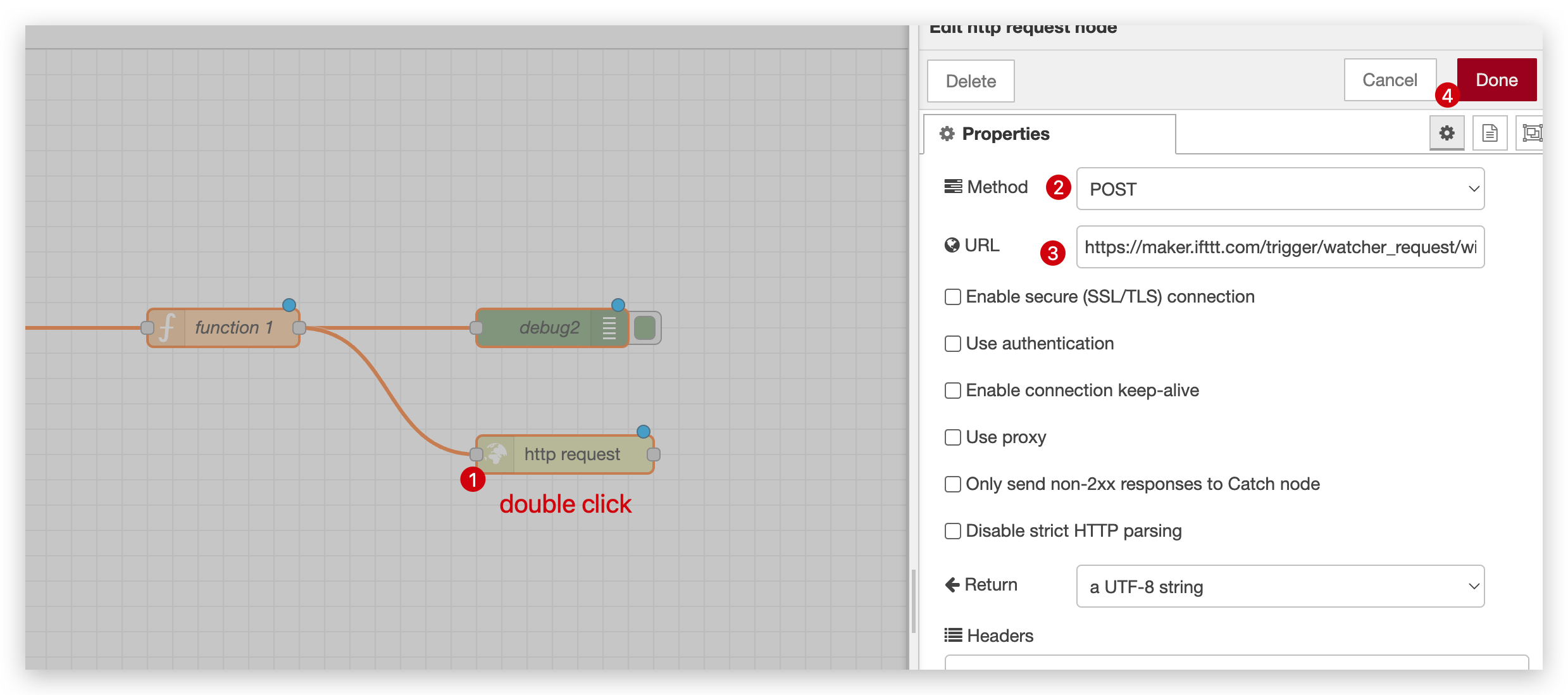
Dê um clique duplo no módulo http request, selecione o método POST e cole a URL que você acabou de copiar do IFTTT.
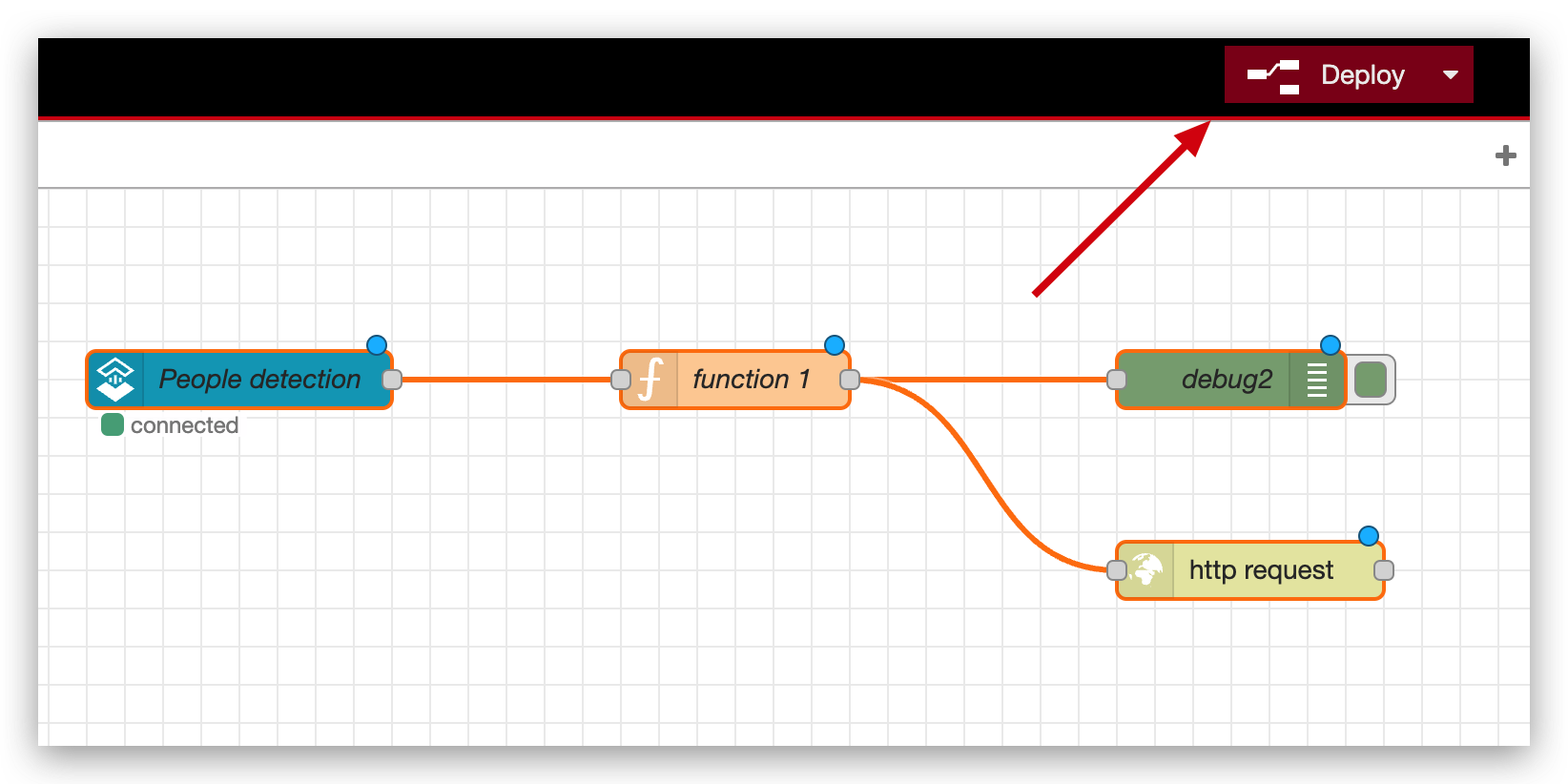
Quando terminar, não se esqueça de Deploy.
Parte 4. Enviar mensagem via IFTTT
Passo 6. Enviar uma tarefa para o Watcher
Antes de tudo, você precisa executar uma tarefa no Watcher seguindo o vídeo abaixo. Se quiser saber mais clique aqui.
Passo 7. Verificar essas mensagens no IFTTT e no telefone
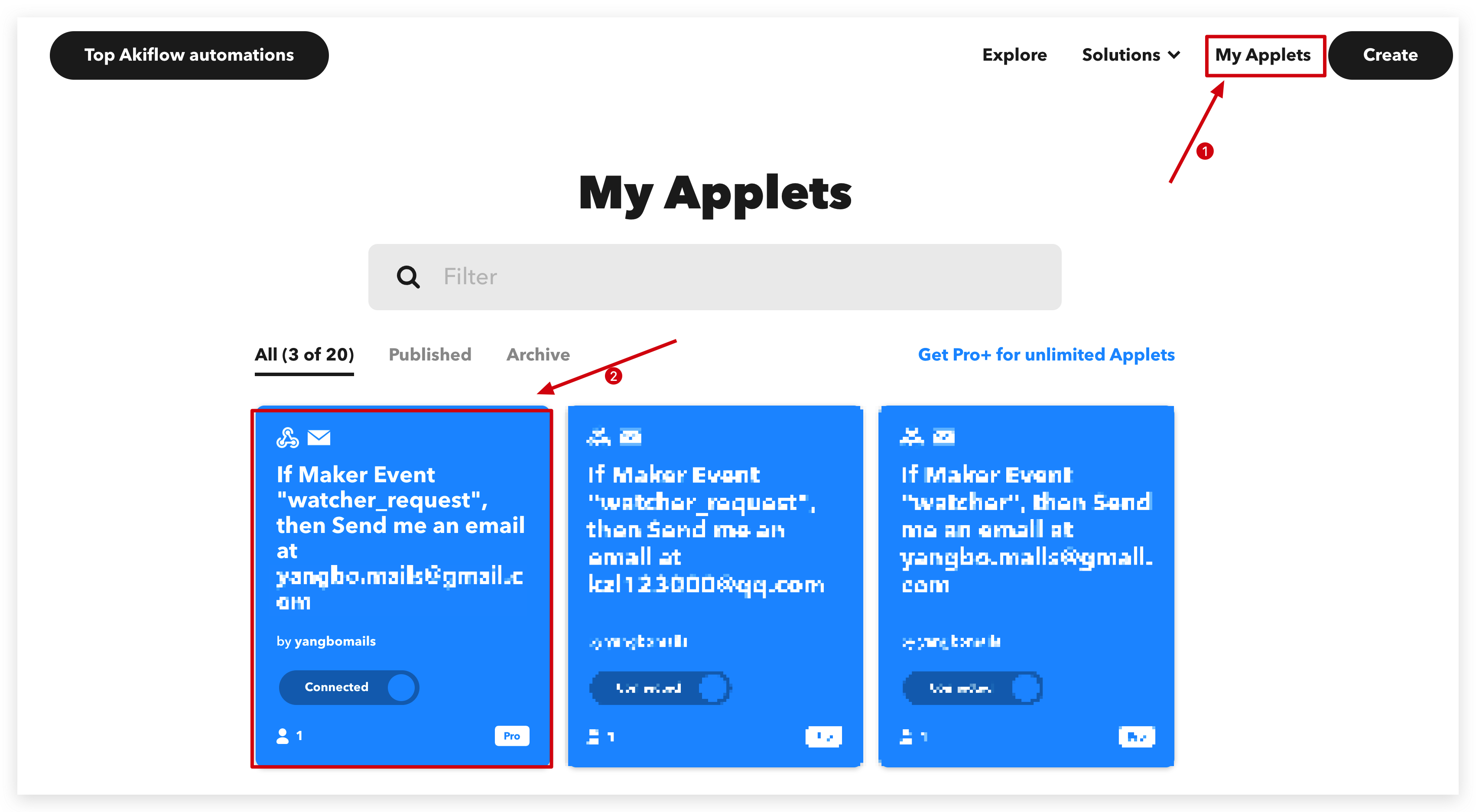
Abra My Applets e clique no applet que você criou antes.
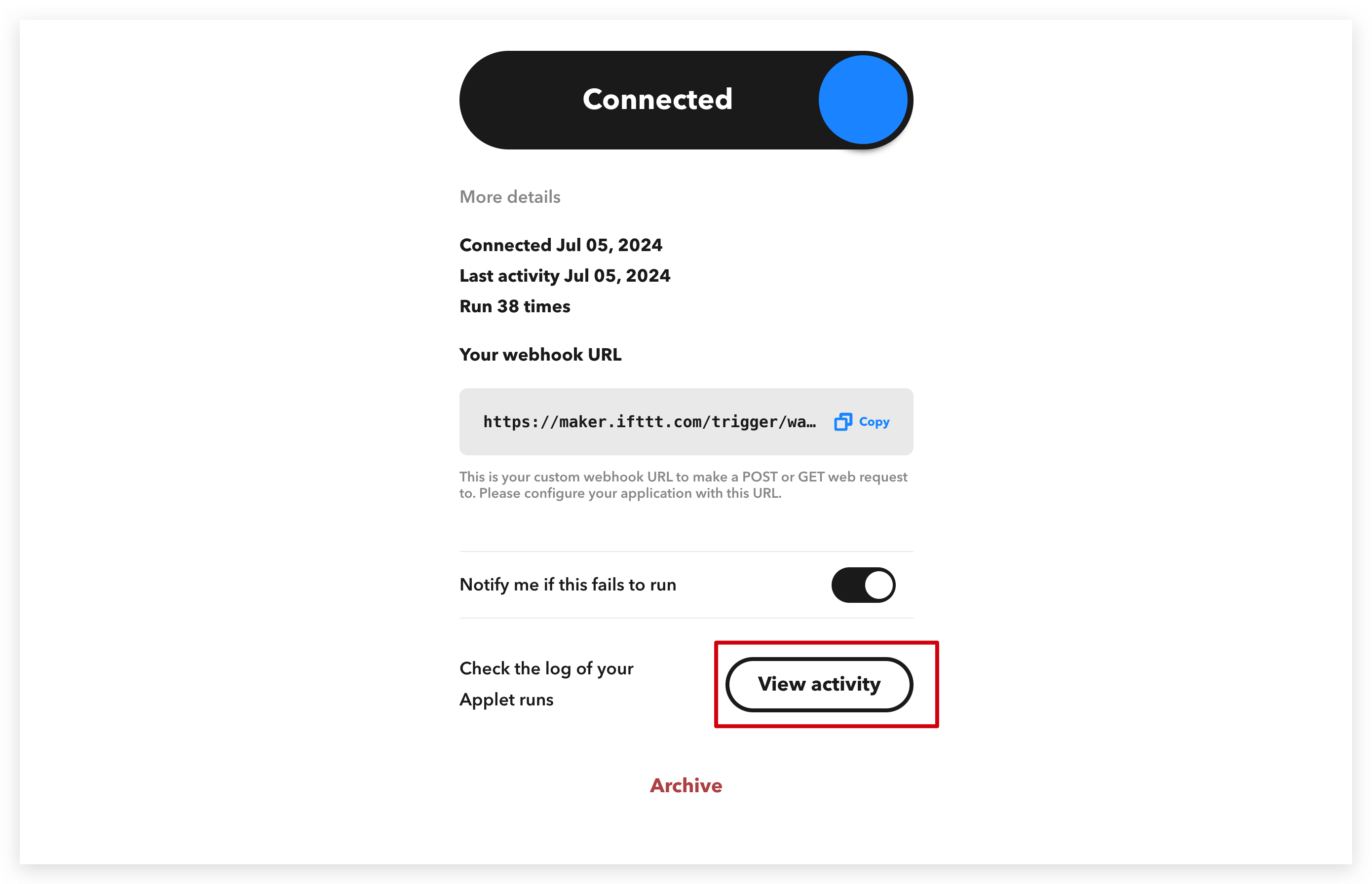
Role a página para baixo e clique no botão View activity.
Continue rolando para baixo e clique nesses dois botões.
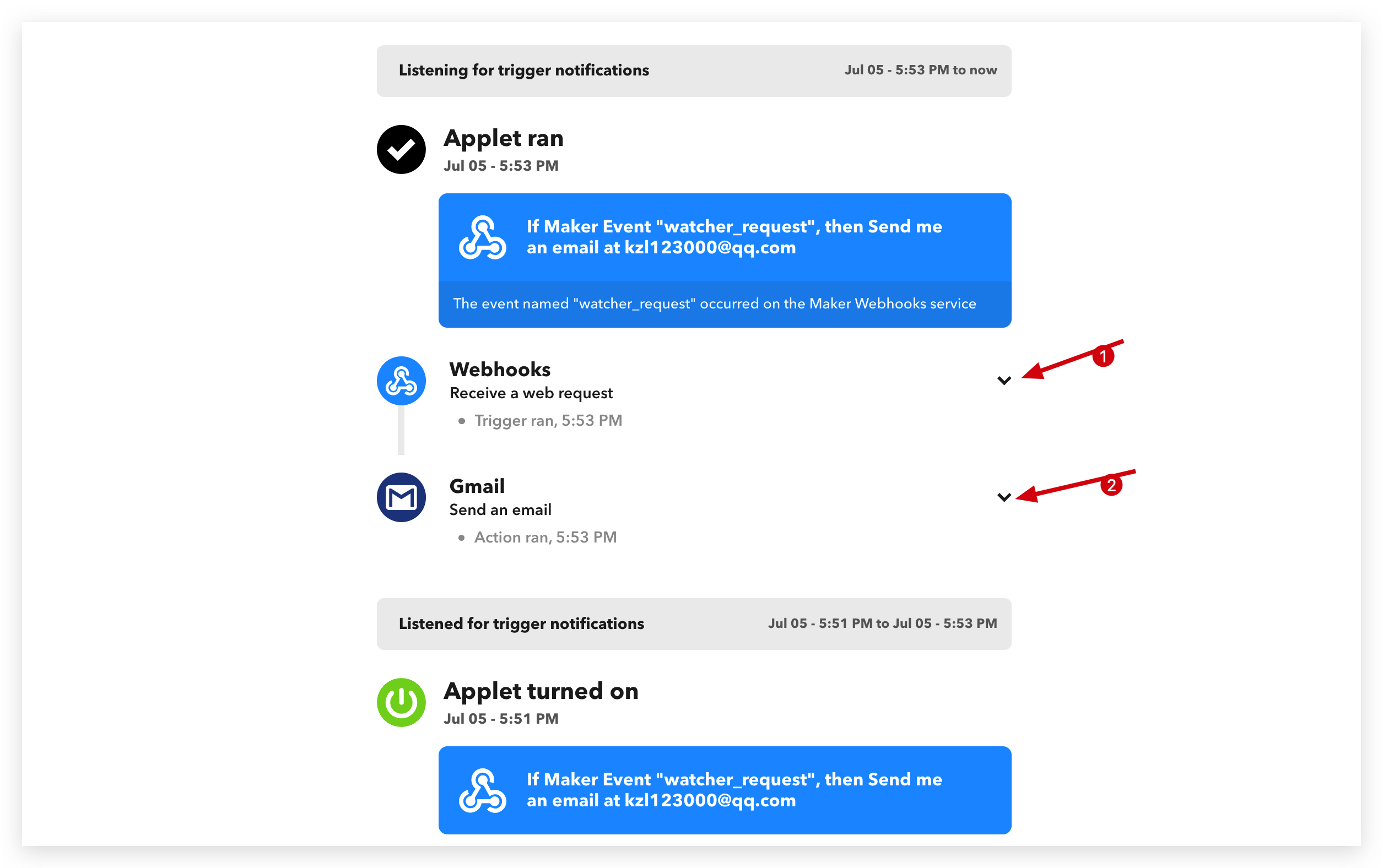
E então você verá essas mensagens enviadas pelo Watcher, bem como o seu email.
| Mensagem do IFTTT | Mensagem de email |
|---|---|
 |  |
Parabéns por concluir o demo de email do Watcher para IFTTT! Este é apenas o começo da sua jornada com o IFTTT. Há incontáveis outras aplicações e integrações esperando para você descobrir. Continue explorando, aprendendo e automatizando para tornar sua vida mais eficiente e produtiva. As possibilidades são infinitas com o IFTTT, então divirta-se e boas experiências!
Suporte Técnico & Discussão sobre Produtos
Obrigado por escolher nossos produtos! Estamos aqui para fornecer diferentes tipos de suporte para garantir que sua experiência com nossos produtos seja o mais tranquila possível. Oferecemos vários canais de comunicação para atender a diferentes preferências e necessidades.