Guia Rápido: Watcher para MongoDB
MongoDB é um banco de dados de documentos poderoso e multiplataforma, que se destaca no gerenciamento de dados estruturados e não estruturados. Seu modelo de dados flexível e sem esquema é baseado em documentos semelhantes a JSON, tornando-o uma excelente escolha para aplicações dinâmicas que exigem consultas ad hoc e indexação.
Usar o MongoDB oferece um método simples para armazenar e utilizar dados do Watcher para processamento posterior ou outras aplicações de projeto.
Este tutorial irá guiá-lo no uso da API do Watcher e do Node-RED para enviar dados de forma transparente ao MongoDB, uma configuração perfeita para projetos que exigem tratamento e persistência de dados em tempo real.
Parte 1. Configurar o Watcher no Node-RED
Passo 1. Instalar o Node-RED
Primeiro de tudo, você precisa executar uma tarefa no Watcher seguindo o vídeo abaixo. Se quiser saber mais clique aqui.
O Node-RED é necessário para esta configuração, juntamente com a API do Watcher. Se você ainda não instalou o Node-RED ou não o conectou com a API do Watcher, comece aqui: Watcher to Node-RED Quick Start.
Passo 2. Preparar dados para o MongoDB
Depois de integrar o Watcher com o Node-RED, o próximo passo é preparar os dados do Watcher para o MongoDB. Use um nó de função no Node-RED para formatar os dados adequadamente.
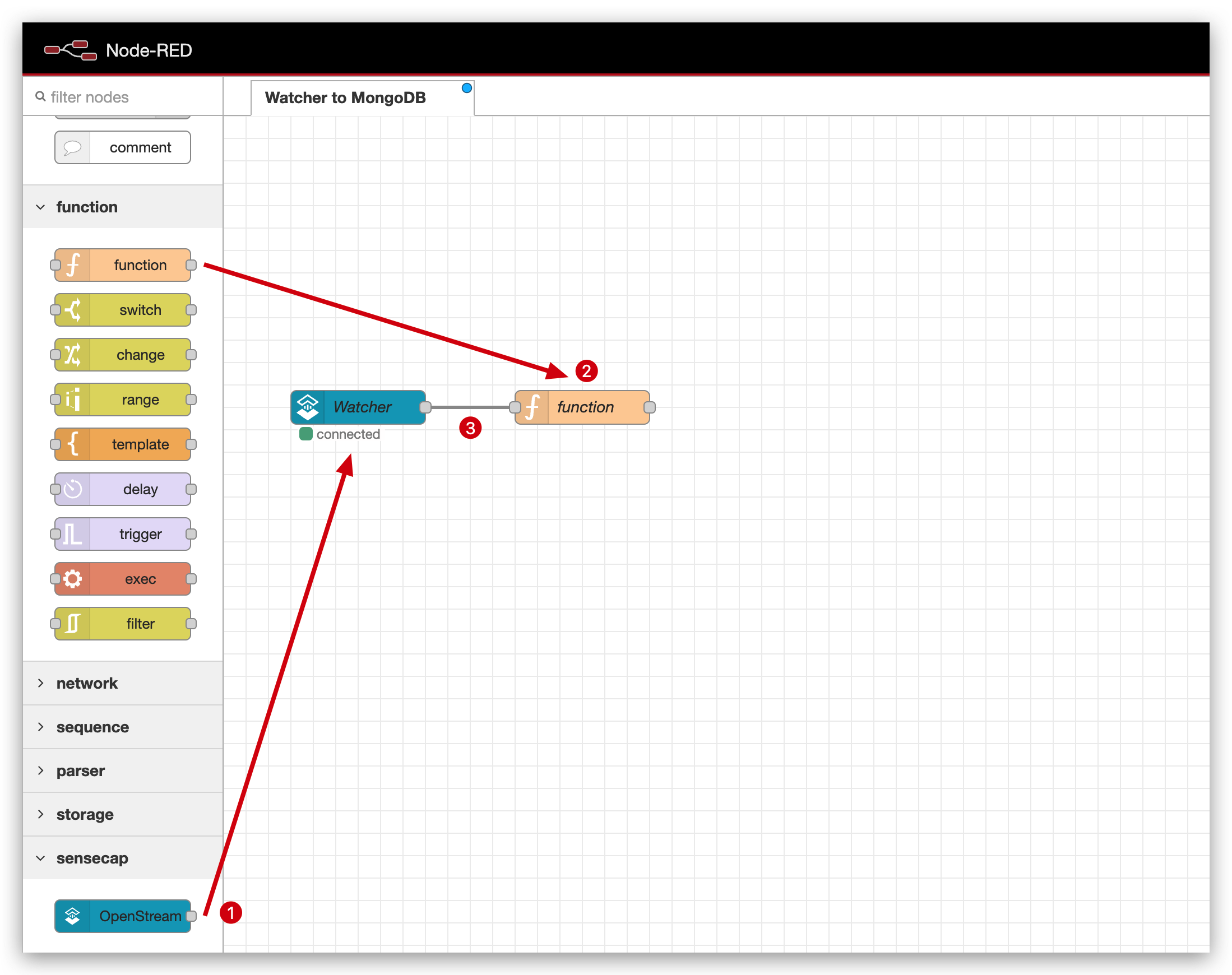
Para o propósito deste tutorial, simplesmente retornaremos todos os dados do Watcher. No entanto, você é encorajado a transformar os dados conforme necessário para a sua aplicação.
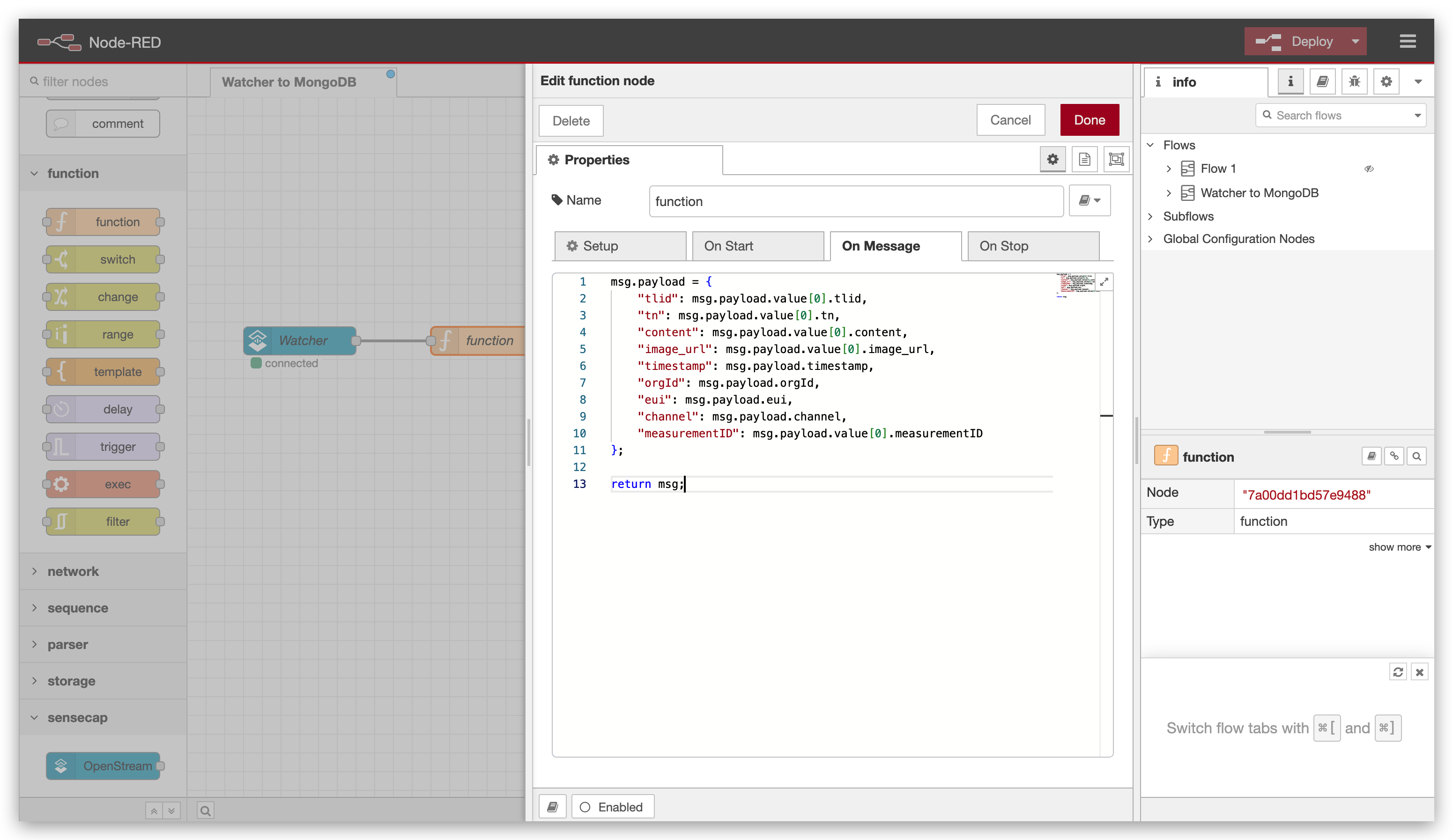
Exemplo de função do Node-RED para formatar dados
msg.payload = {
    "tlid": msg.payload.value[0].tlid,
    "tn": msg.payload.value[0].tn,
    "content": msg.payload.value[0].content,
    "image_url": msg.payload.value[0].image_url,
    "timestamp": msg.payload.timestamp,
    "orgId": msg.payload.orgId,
    "eui": msg.payload.eui,
    "channel": msg.payload.channel,
    "measurementID": msg.payload.value[0].measurementID
};
return msg;
Parte 2. Configurar o MongoDB
Passo 3. Criar uma conta
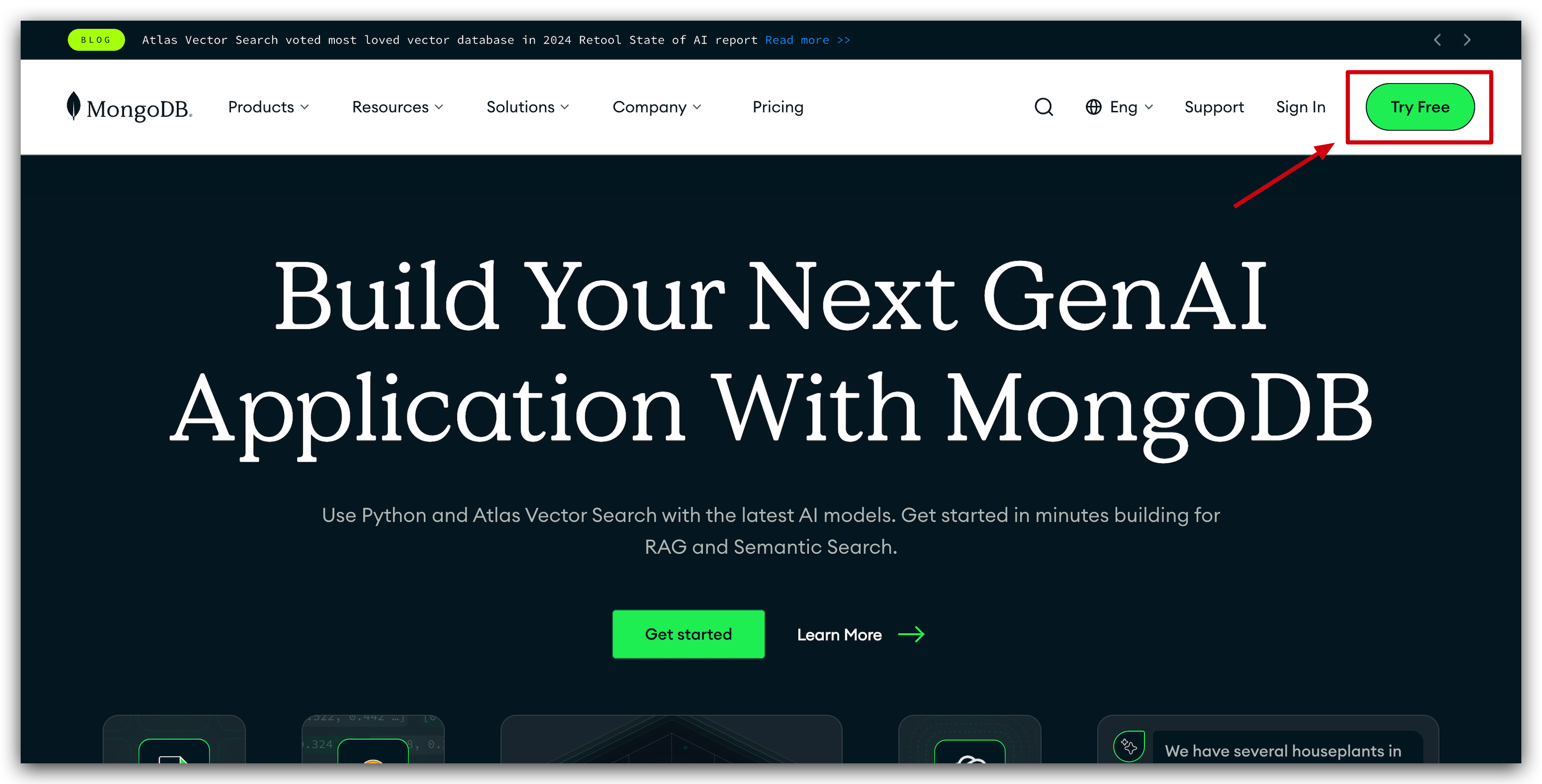
Em seguida, crie uma conta MongoDB ou faça login se você já tiver uma. Se você é novo no MongoDB, comece acessando mongodb.com e cadastrando-se para uma conta gratuita.
Passo 4. Fazer o deploy de um novo Cluster
Depois de fazer login, prossiga para fazer o deploy de um novo cluster:
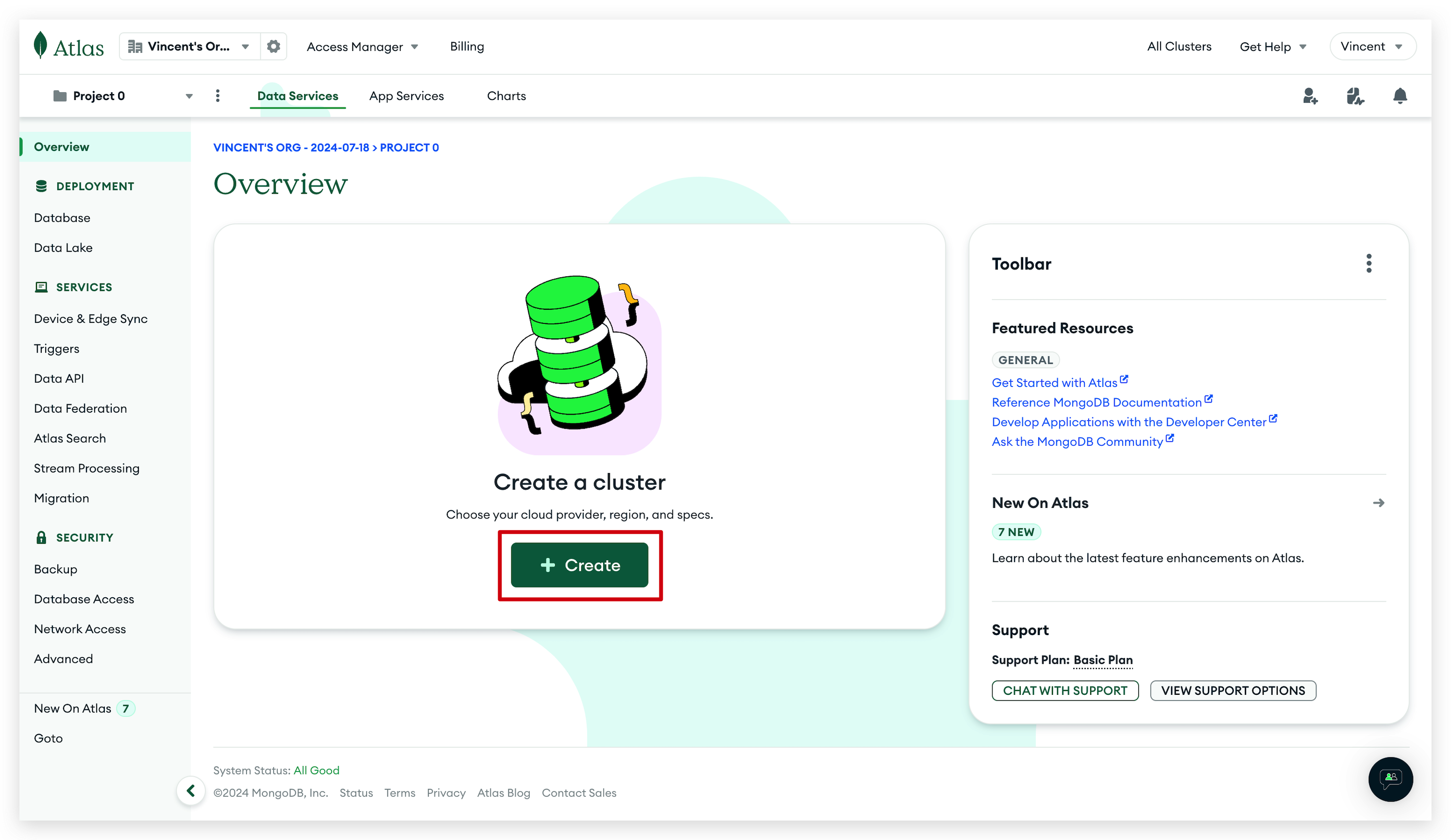
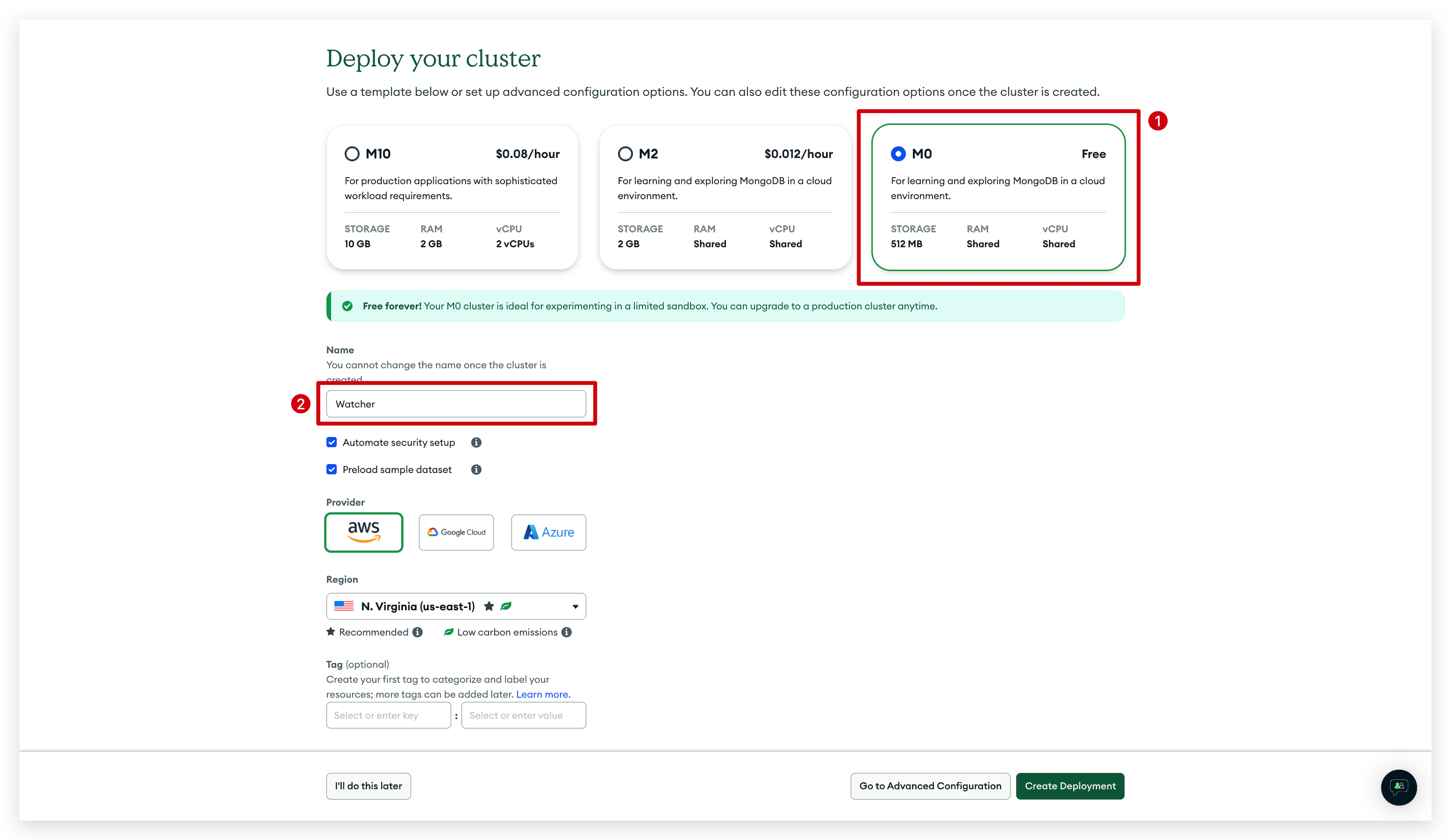
- Escolha a configuração do Cluster: Para desenvolvimento, recomendamos usar a configuração M0 porque ela é gratuita e suficiente para testes em pequena escala. No entanto, você pode escolher uma configuração diferente se ela estiver mais alinhada com os requisitos do seu projeto.
- Selecione um provedor de nuvem: Escolhemos a AWS devido à sua ampla disponibilidade e confiabilidade, mas outros provedores, como Google Cloud ou Azure, são igualmente viáveis, dependendo dos seus requisitos geográficos ou técnicos.
- Selecione uma região: Deve ser a região mais próxima da sua base principal de usuários para minimizar a latência e melhorar o desempenho.
Passo 5. Configurar a segurança do seu banco de dados
Quando o seu nó for criado, navegue até o menu Quickstart na barra lateral esquerda em Security. Aqui, você irá criar um usuário de banco de dados especificando um nome de usuário e uma senha.
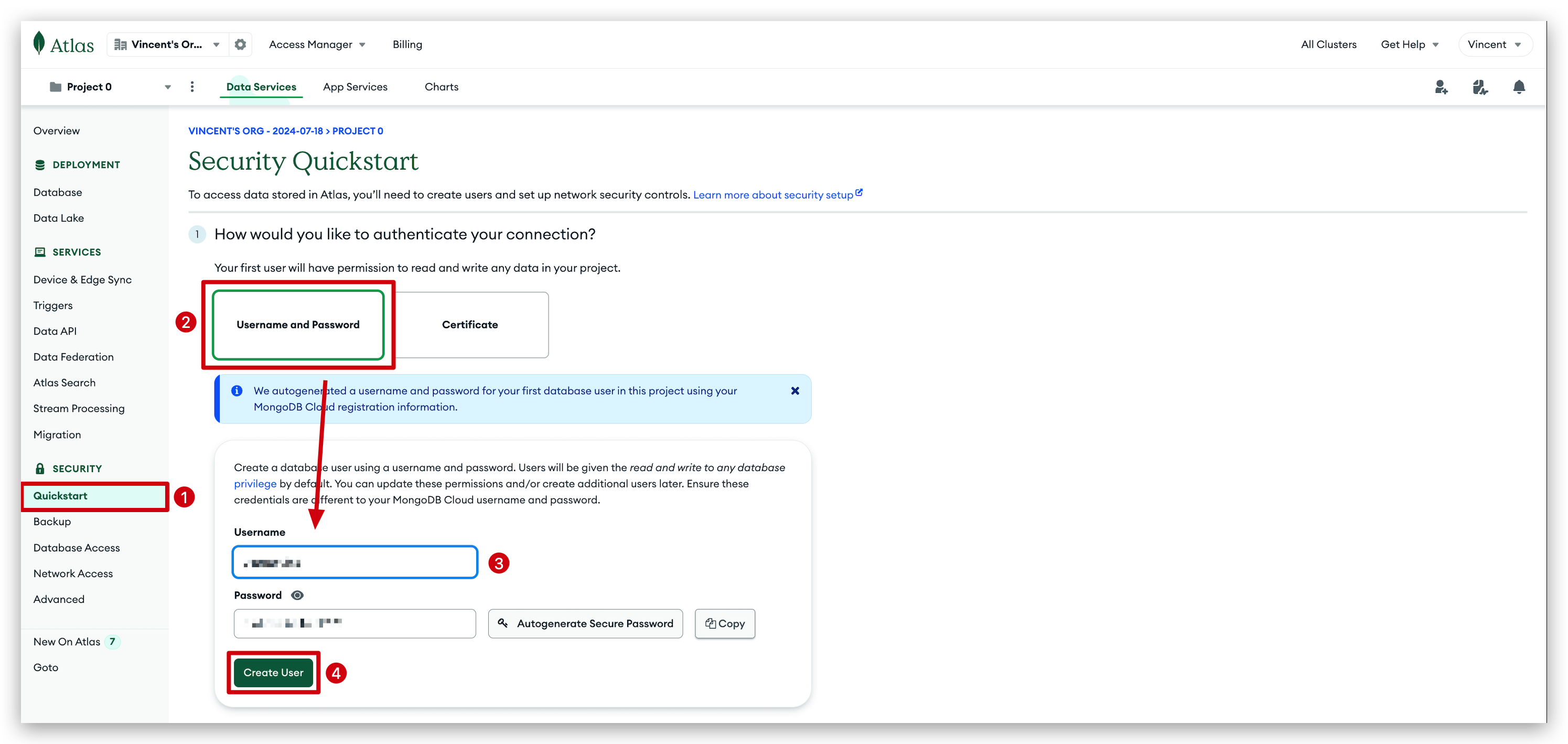
Por padrão, os usuários recebem privilégios de leitura e gravação em qualquer banco de dados. Você tem a opção de atualizar essas permissões e/ou criar usuários adicionais posteriormente.
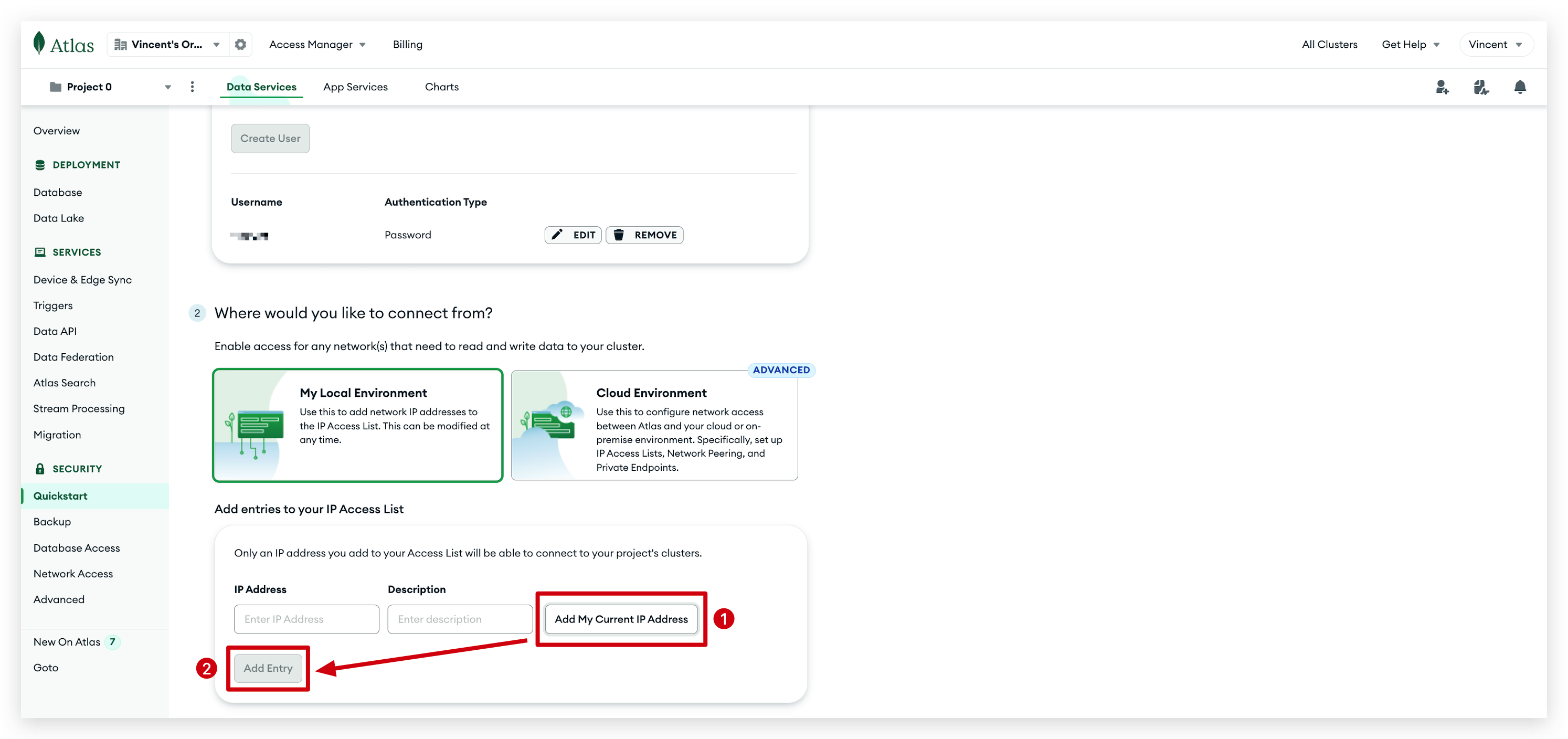
Depois de configurar o seu usuário, permaneça na página Quickstart e role para baixo para adicionar o seu endereço IP atual à sua lista de acesso de IP (IP Access List).
Passo 6. Criar um banco de dados e uma coleção
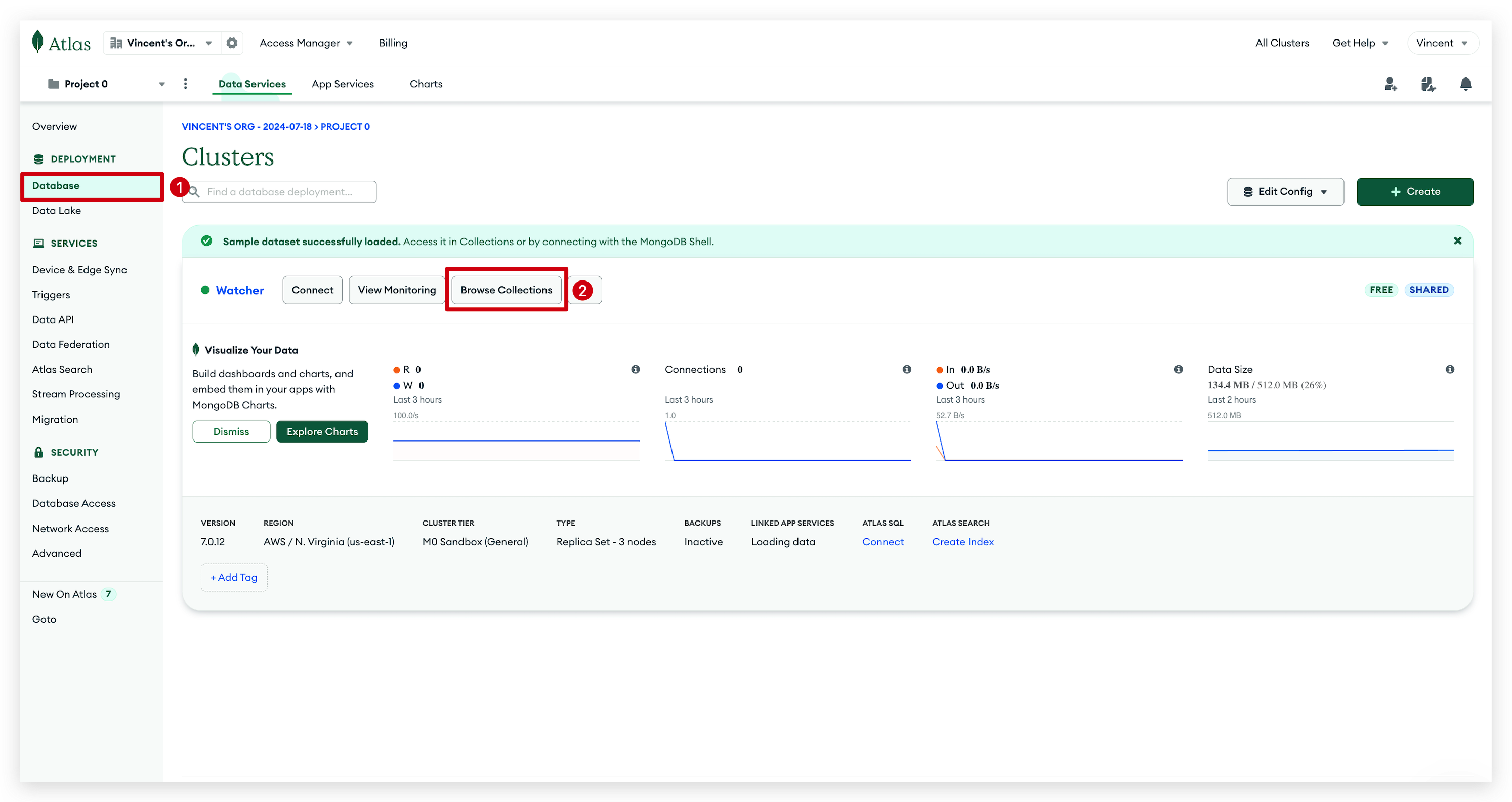
Na barra lateral esquerda, clique no menu Databases na categoria Deployment. Em seguida, clique em Browse Collections para abrir a página de gerenciamento de banco de dados. É aqui que todos os seus bancos de dados e coleções são gerenciados.
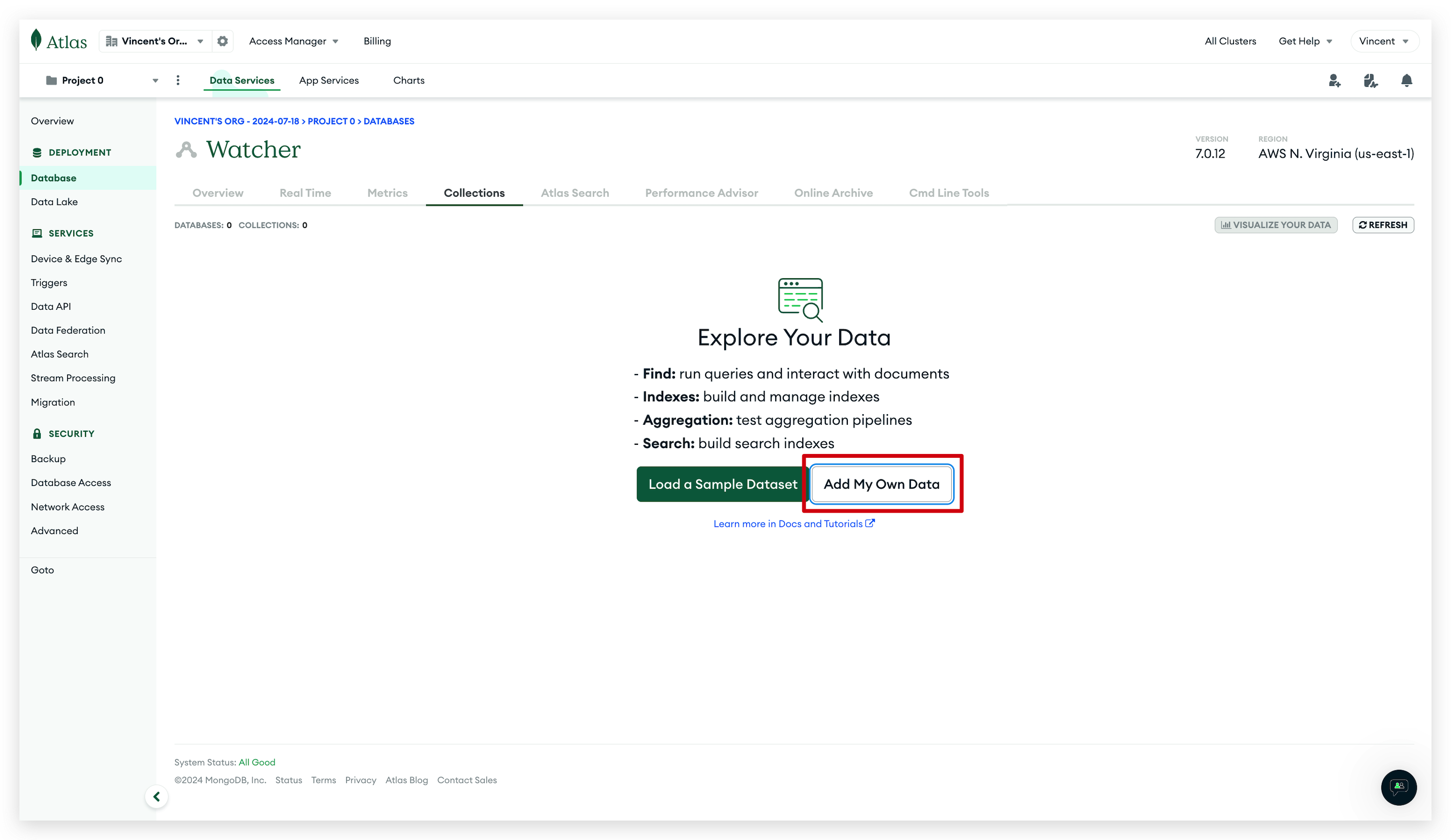
Dentro do gerenciador de banco de dados, clique em Add My Own Data para iniciar o processo de criação de um novo banco de dados e coleção.
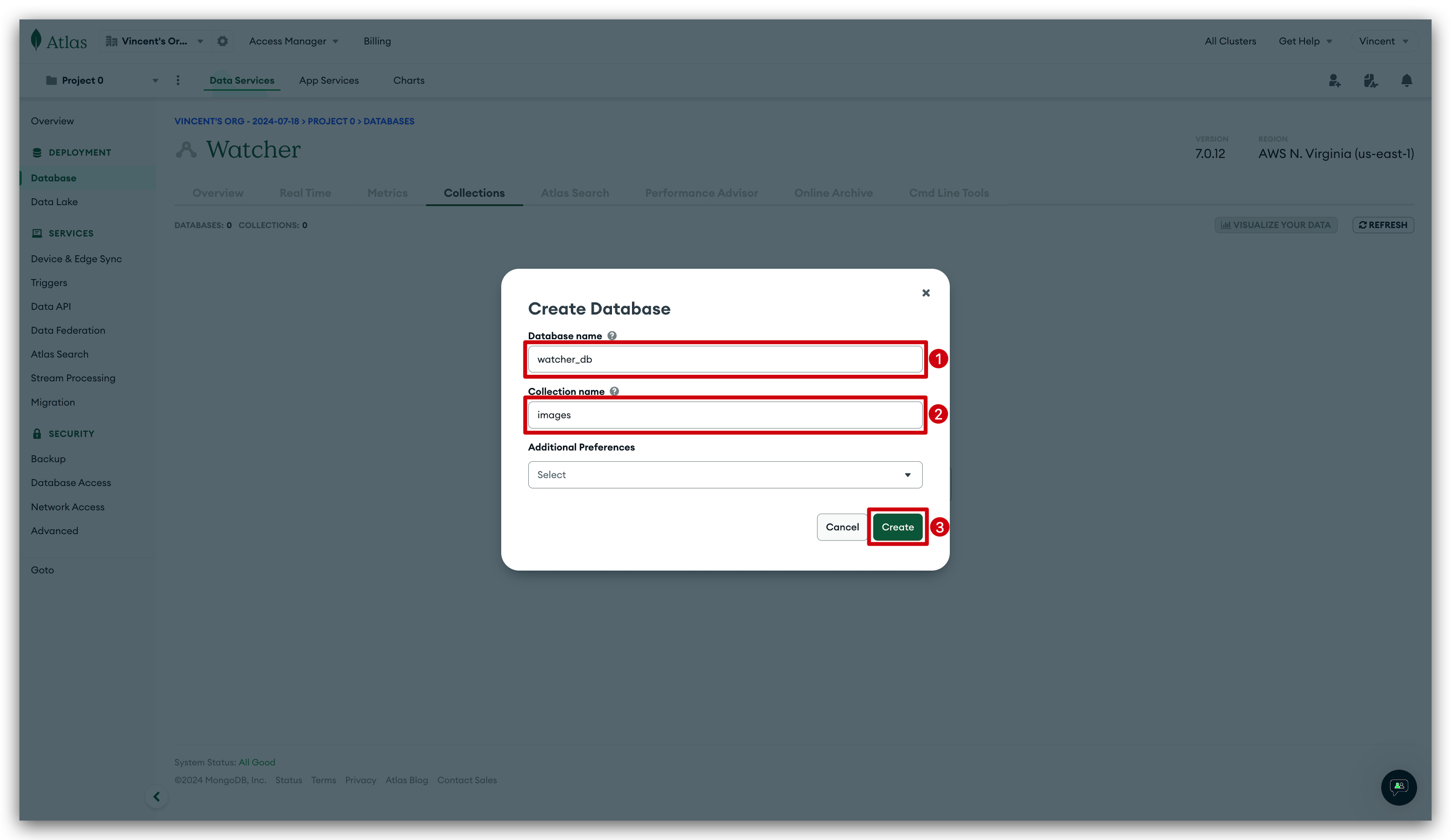
Uma janela será exibida pedindo que você insira os nomes para o seu novo banco de dados e coleção. Preencha os nomes desejados para cada um.
Depois de inserir os nomes, clique no botão Create para finalizar a criação do seu novo banco de dados e coleção.
Passo 7. Obter o seu hostname
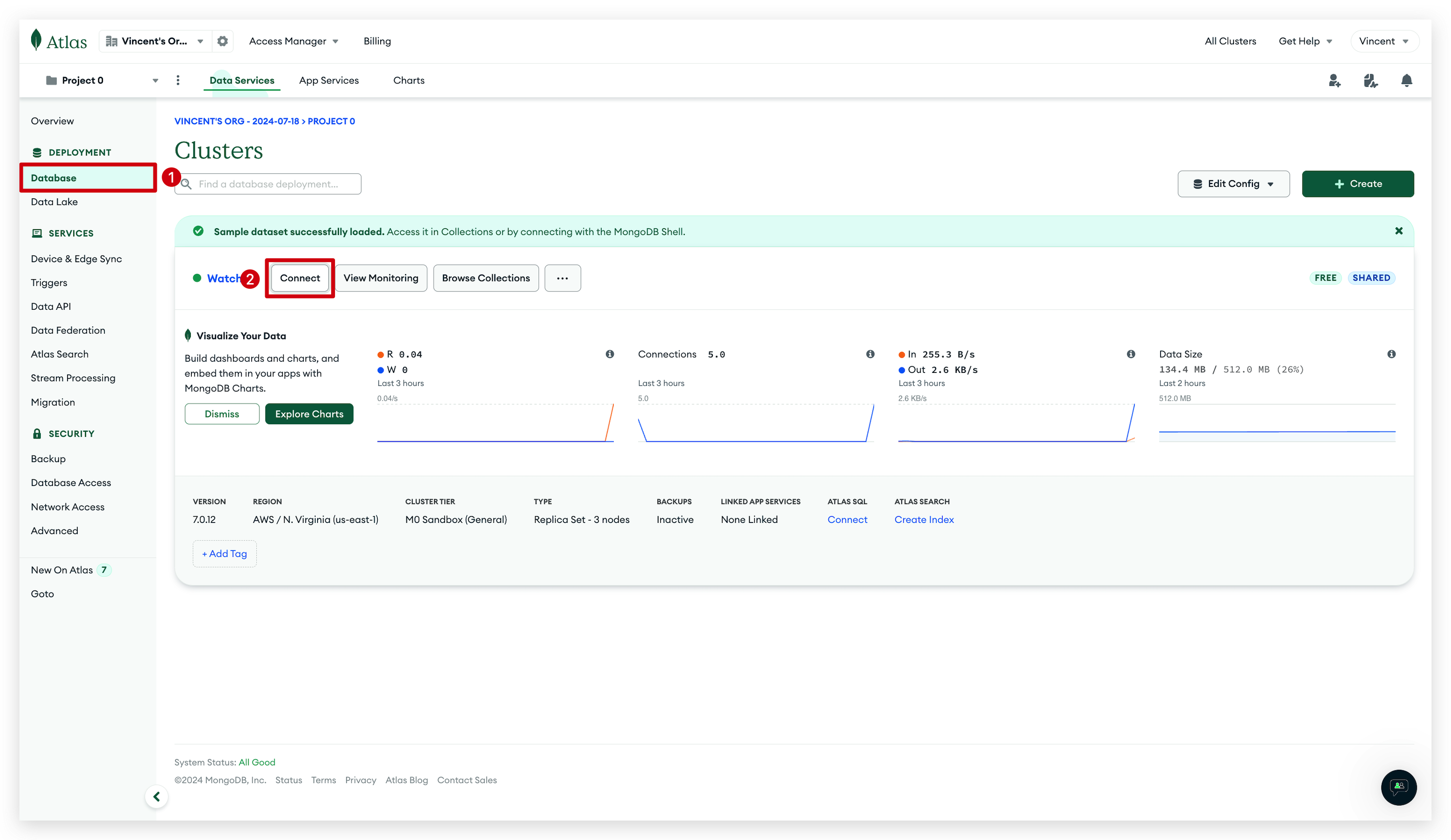
Comece fazendo login no seu painel do MongoDB Atlas. A partir daí, navegue até o menu Database na barra lateral esquerda para encontrar o seu cluster. Localize o cluster desejado e clique no botão Connect associado a ele. Isso abrirá uma série de opções de conexão.
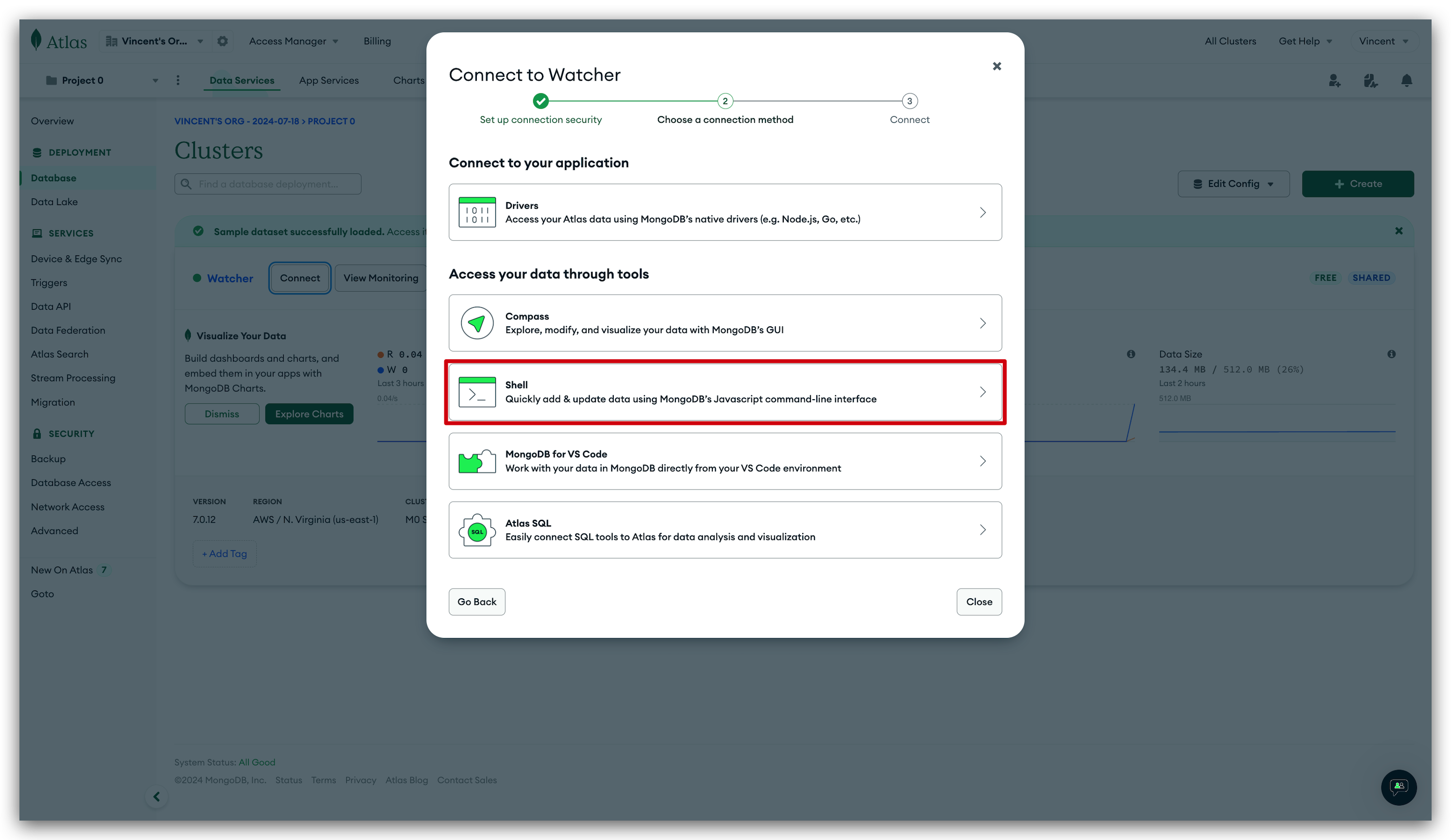
Nas opções de conexão apresentadas, clique em Shell.
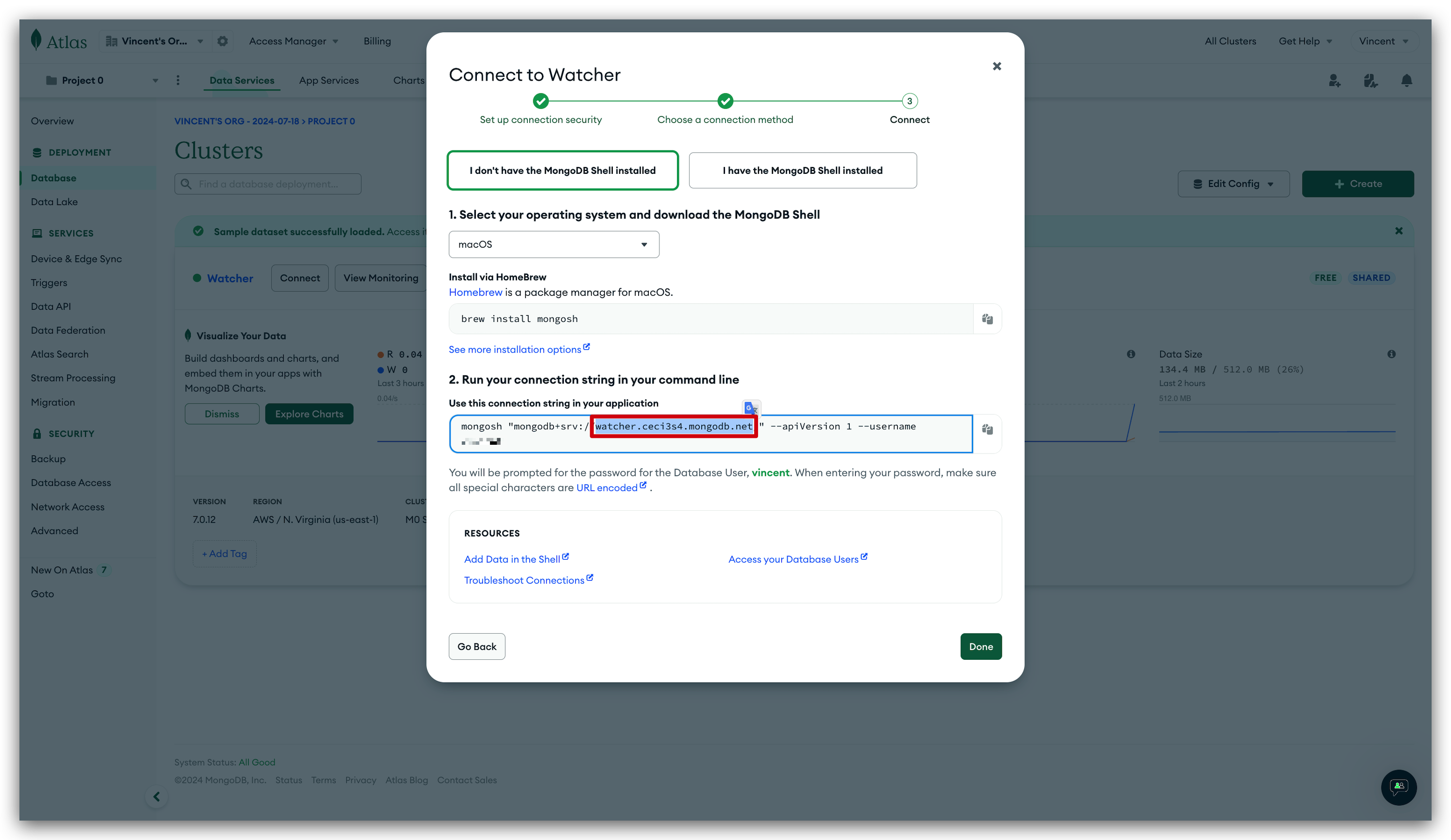
Após selecionar a opção MongoDB Shell, você será direcionado para uma seção intitulada Run your connection string in your command line. Aqui, você encontrará sua string de conexão completa.
Na string de conexão, procure pela parte que começa após mongodb+srv:// e continua até você encontrar um caractere /. Essa parte é o seu hostname. Ele normalmente contém o nome do seu cluster seguido de .mongodb.net.
Por exemplo, se a sua string de conexão for:
mongosh "mongodb+srv://my-cluster123.mongodb.net" --apiVersion 1 --username my-username
O hostname será:
my-cluster123.mongodb.net
Parte 3. Conectar o banco de dados MongoDB ao Node-RED
Passo 8. Instalar o módulo MongoDB
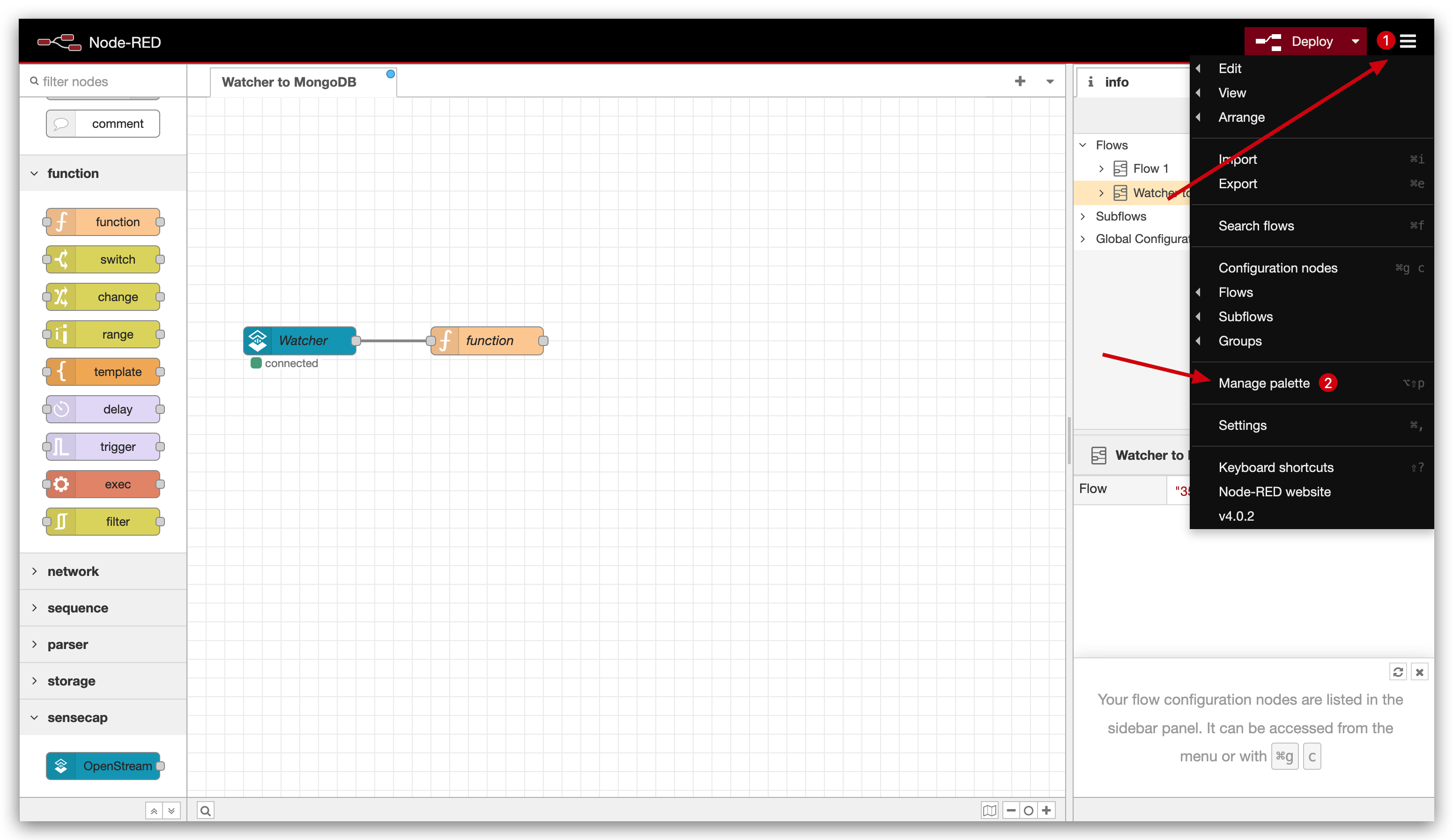
Clique no ícone de três barras e depois clique na opção Manage palette. Isso abre uma nova janela onde você pode adicionar ou remover nós.
Altere para a aba Install dentro da janela de gerenciamento de paleta. Na barra de pesquisa, digite mongodb-aleph para encontrar o módulo. Em seguida, clique no botão install ao lado da entrada node-red-contrib-mongodb-aleph.
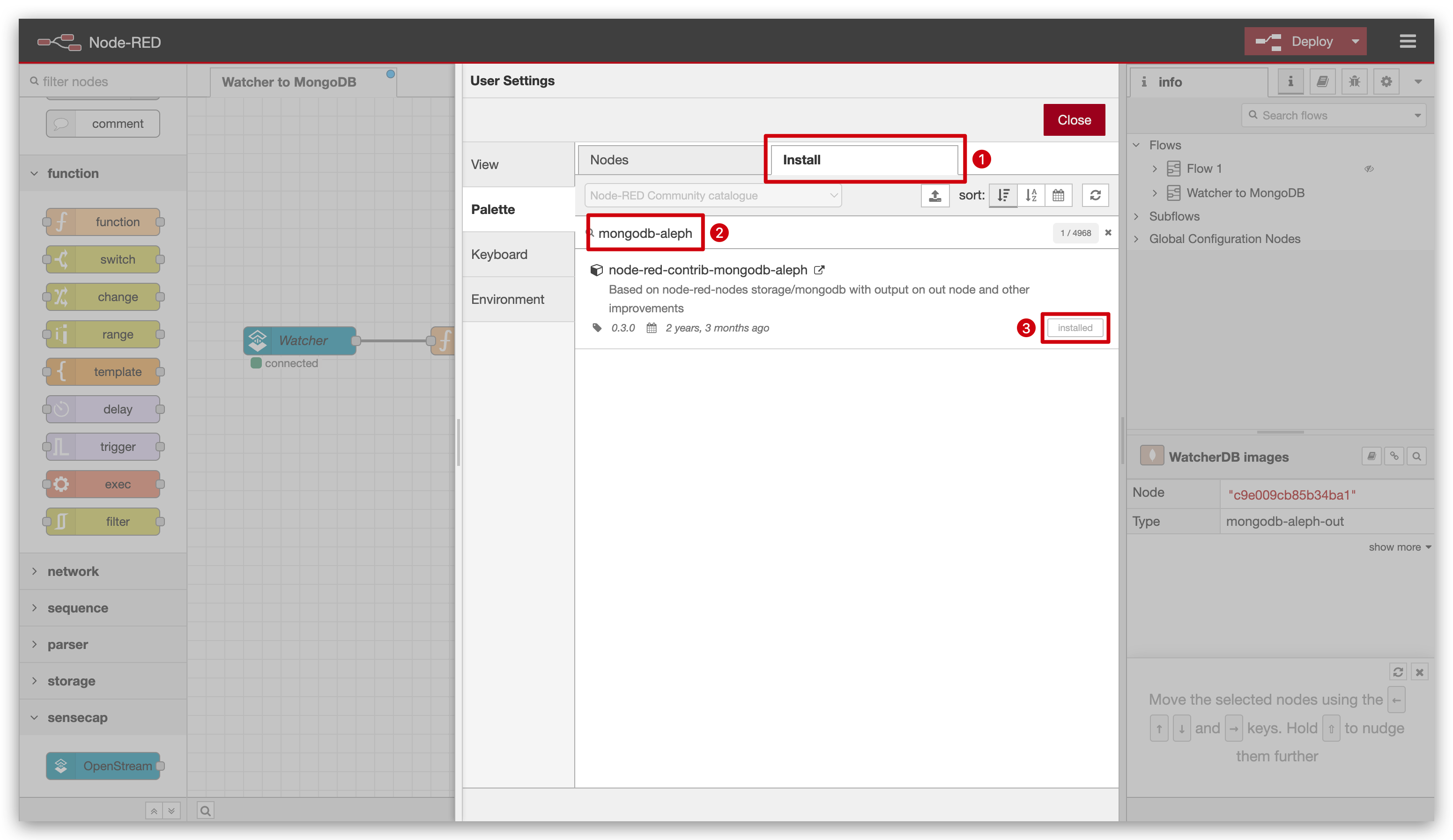
O módulo node-red-contrib-mongodb-aleph é recomendado pela sua compatibilidade e confiabilidade atuais na data de redação deste tutorial (julho de 2024). No entanto, a disponibilidade e a funcionalidade dos módulos do Node-RED podem variar com o tempo. É aconselhável revisar o feedback mais recente dos usuários e as notas de compatibilidade na biblioteca do Node-RED ou nos repositórios do GitHub. Se você encontrar problemas com este módulo, considere explorar outros módulos MongoDB listados na biblioteca do Node-RED em busca de uma opção mais adequada.
Passo 9. Configurar o nó MongoDB
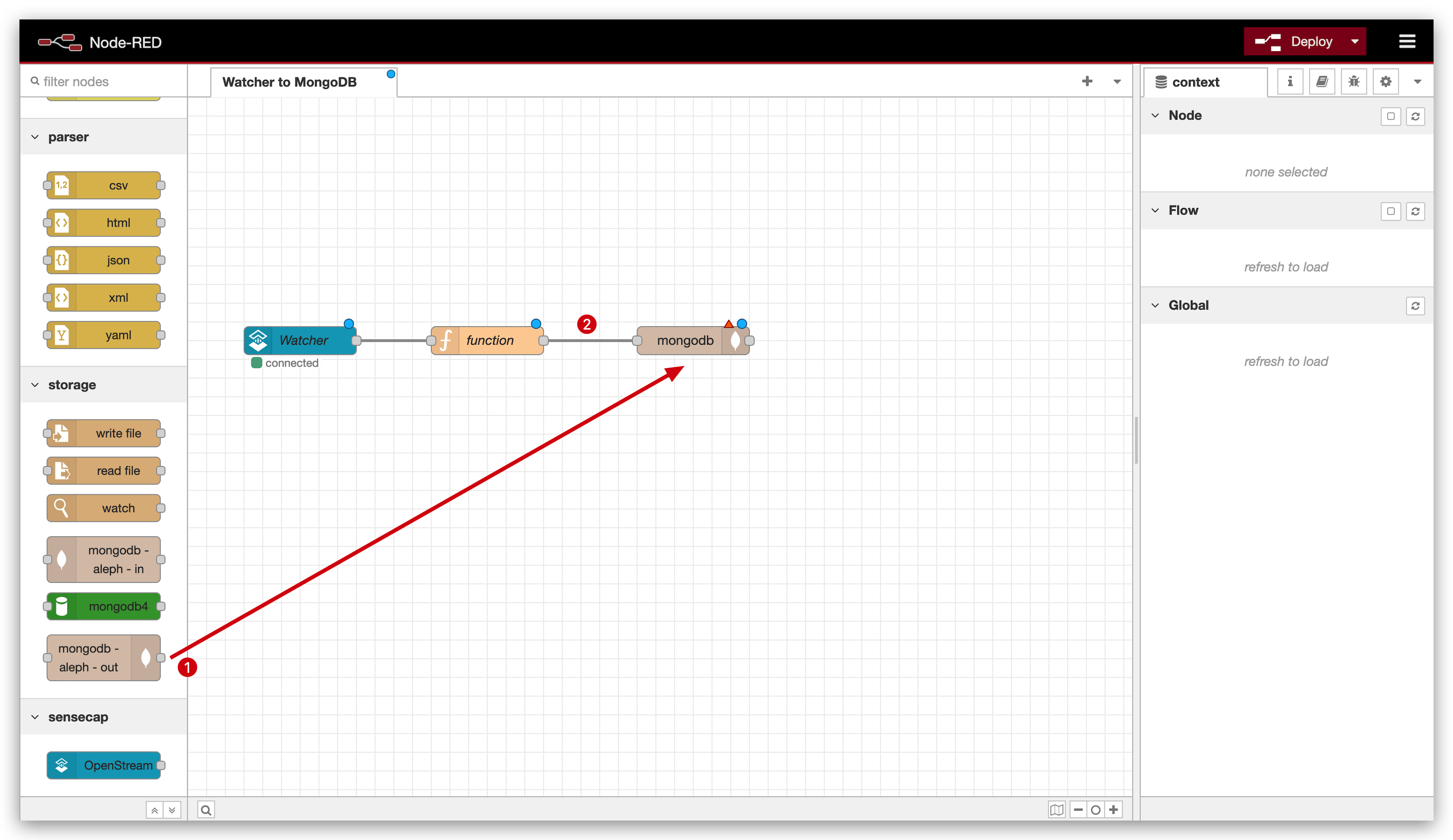
Depois de instalar o módulo MongoDB, arraste o nó mongodb - aleph - out para o seu fluxo do Node-RED e conecte-o ao nó de função.
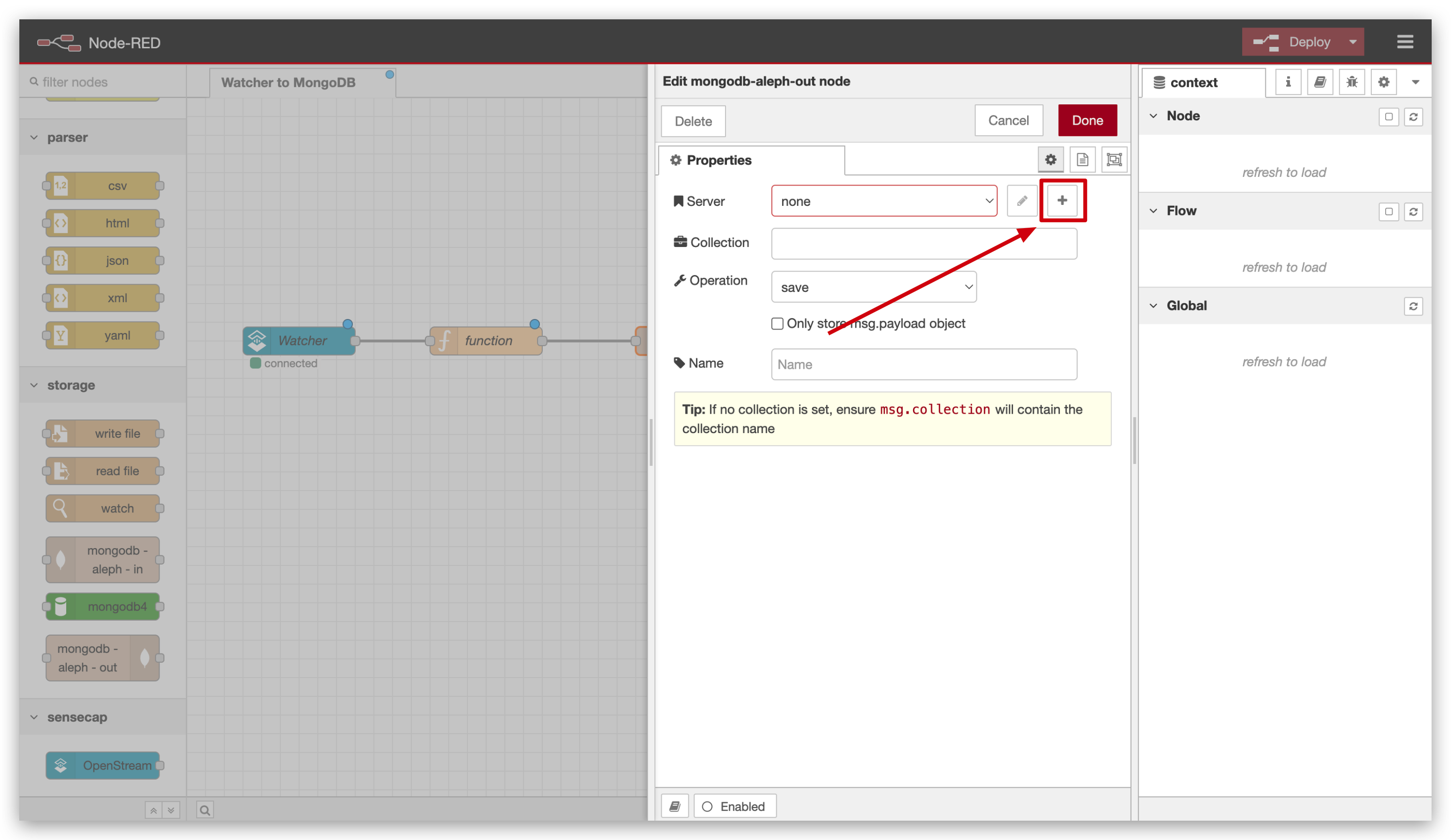
Clique duas vezes no nó MongoDB para configurá-lo. Em seguida, clique no ícone de mais ao lado do campo de servidor para adicionar uma nova configuração de servidor.
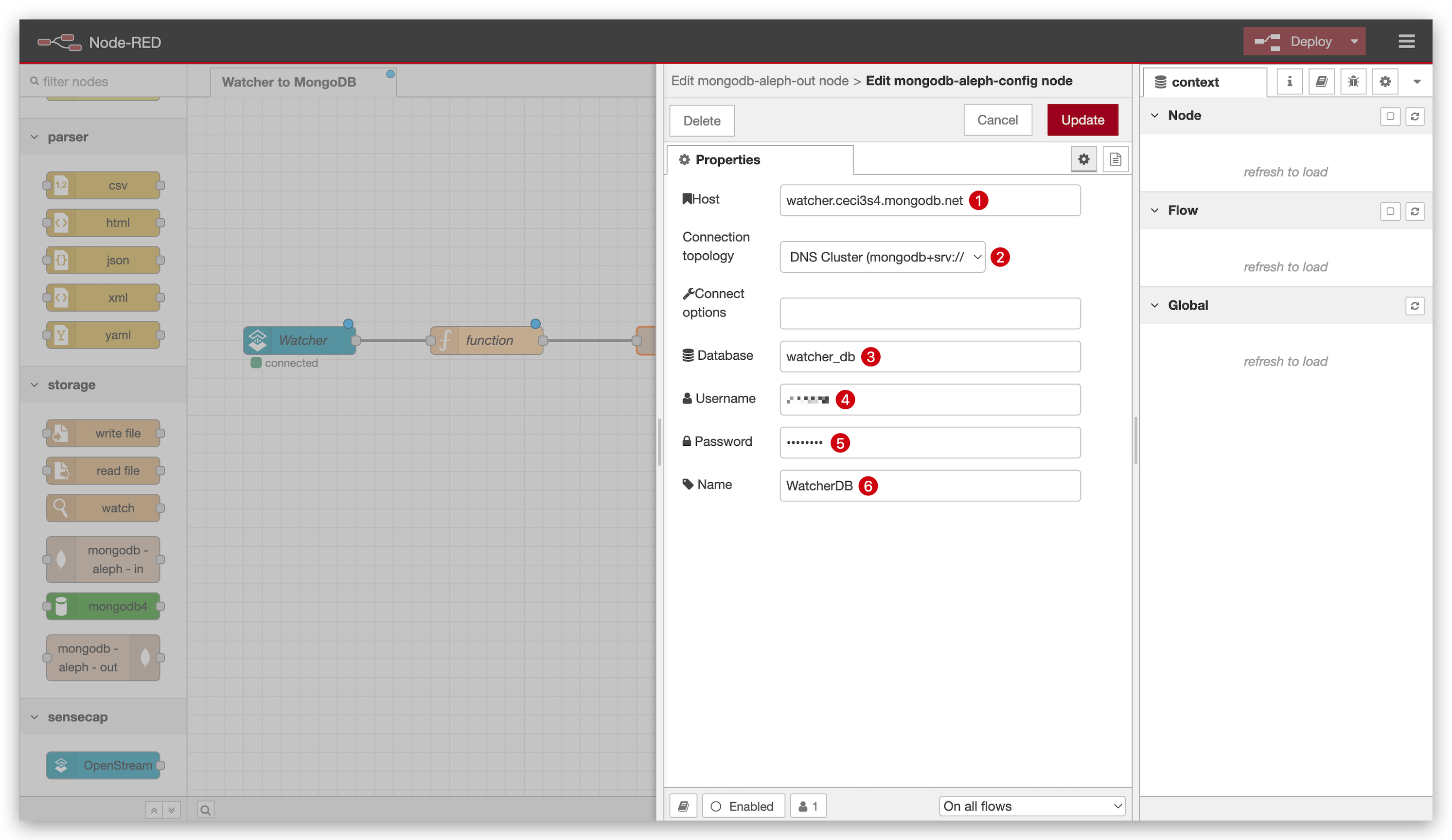
- Insira o hostname que você obteve anteriormente.
- Altere a topologia de conexão para DNS Cluster (mongodb+srv://) no menu suspenso.
- Insira o nome do seu banco de dados MongoDB.
- Insira o nome de usuário que você configurou nas definições de segurança.
- Insira a senha correspondente.
- Forneça um nome descritivo para a sua conexão MongoDB que será usado dentro do Node-RED.
Em seguida, clique em Add ou Update para salvar a configuração do servidor.
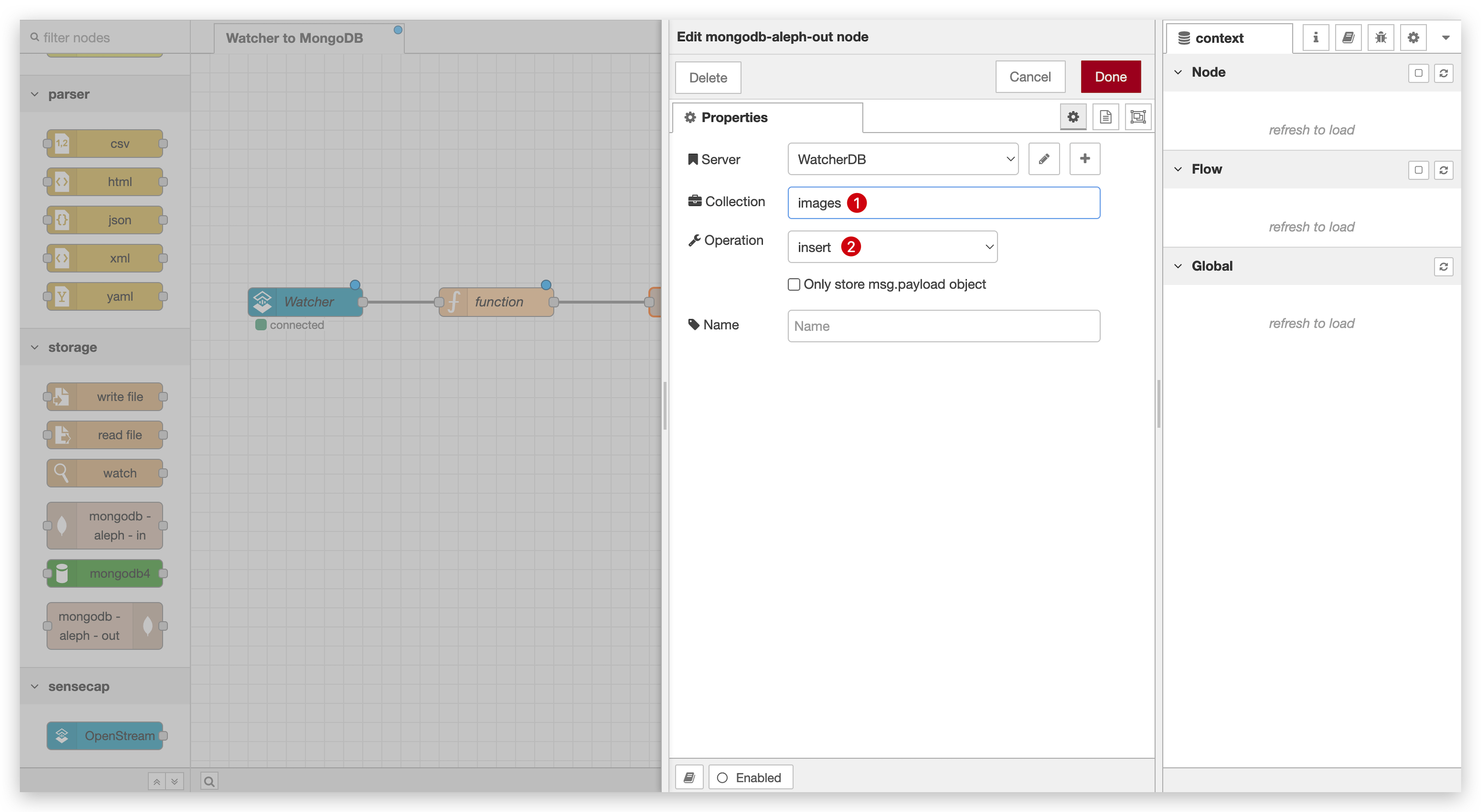
Com o servidor configurado, agora você pode especificar os detalhes para a inserção de dados:
- Insira o nome da coleção MongoDB onde você deseja inserir os dados.
- Defina a operação como Insert, o que adicionará novos documentos à coleção.
Clique em Done para concluir a configuração.
Etapa 10. Deploy
Por fim, faça o deploy do seu fluxo clicando no botão Deploy no canto superior direito da interface do Node-RED. Essa ação ativa os nós configurados, permitindo que os dados fluam do seu nó de função para o MongoDB.
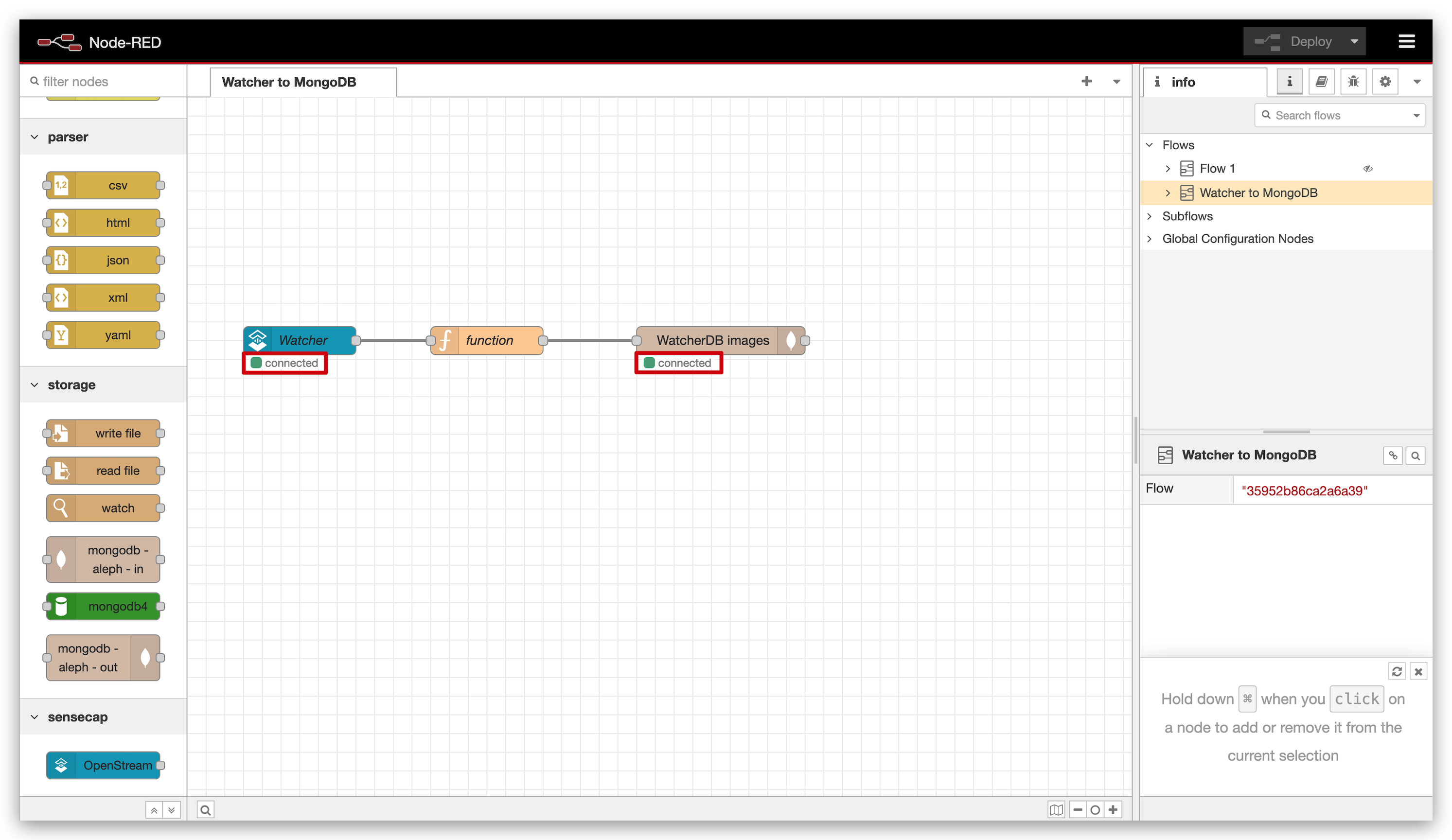
Agora, você verá os dados sendo preenchidos no MongoDB.
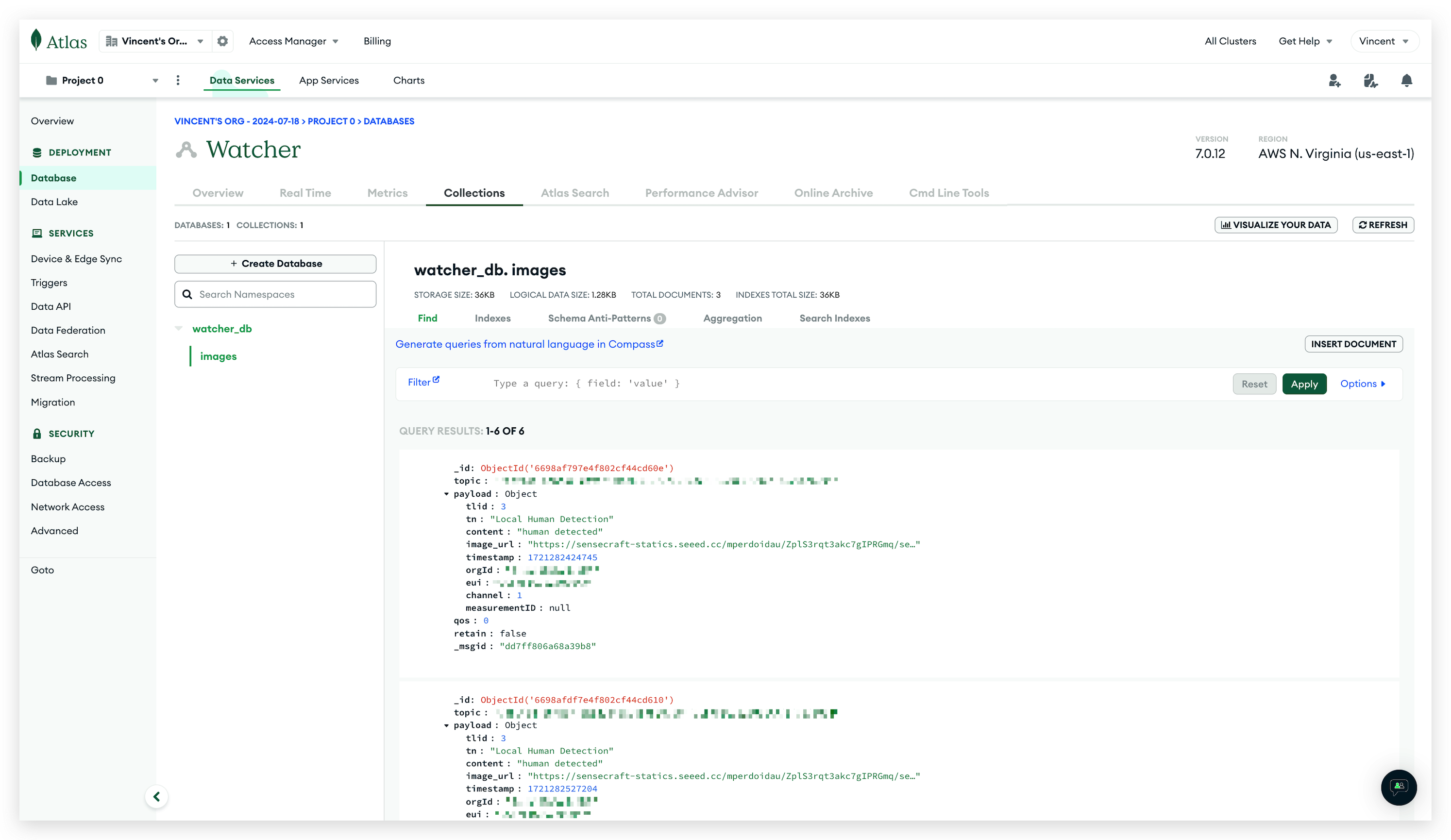
Parabéns por integrar com sucesso o Watcher ao MongoDB! Você abriu a porta para uma vasta gama de oportunidades empolgantes em seus esforços de desenvolvimento. Prepare-se para mergulhar na criação de aplicações inovadoras que aproveitam as robustas capacidades do MongoDB. Estamos ansiosos para ver as notáveis soluções que você irá desenvolver em seguida!
Suporte Técnico & Discussão de Produto
Obrigado por escolher nossos produtos! Estamos aqui para oferecer diferentes formas de suporte para garantir que sua experiência com nossos produtos seja a mais tranquila possível. Oferecemos vários canais de comunicação para atender a diferentes preferências e necessidades.