Guia Rápido: Watcher para Open Interpreter

Parte 1. O que é o Open Interpreter
Open Interpreter é uma ferramenta de código aberto que facilita a interação entre usuários e seus computadores, permitindo que comandos em linguagem natural executem código em várias linguagens de programação. Ele atua como uma ponte, permitindo que os usuários escrevam instruções em linguagem simples, que o interpretador então traduz em código executável. Isso aumenta a produtividade e torna a programação mais acessível, especialmente para aqueles que podem não estar familiarizados com a sintaxe de código.
Parte 2. Operações no Node-RED
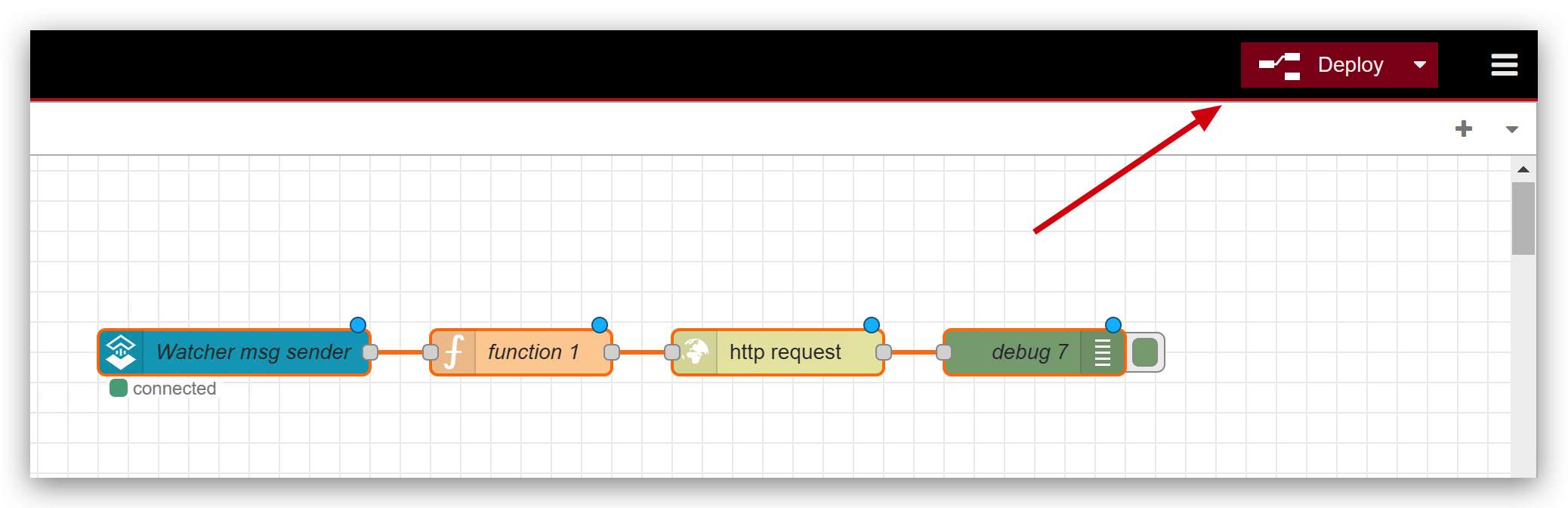
Nesta parte, precisamos de 4 módulos para concluir a tarefa. São os módulos SenseCap Watcher OpenSteam, function, http request e debug.
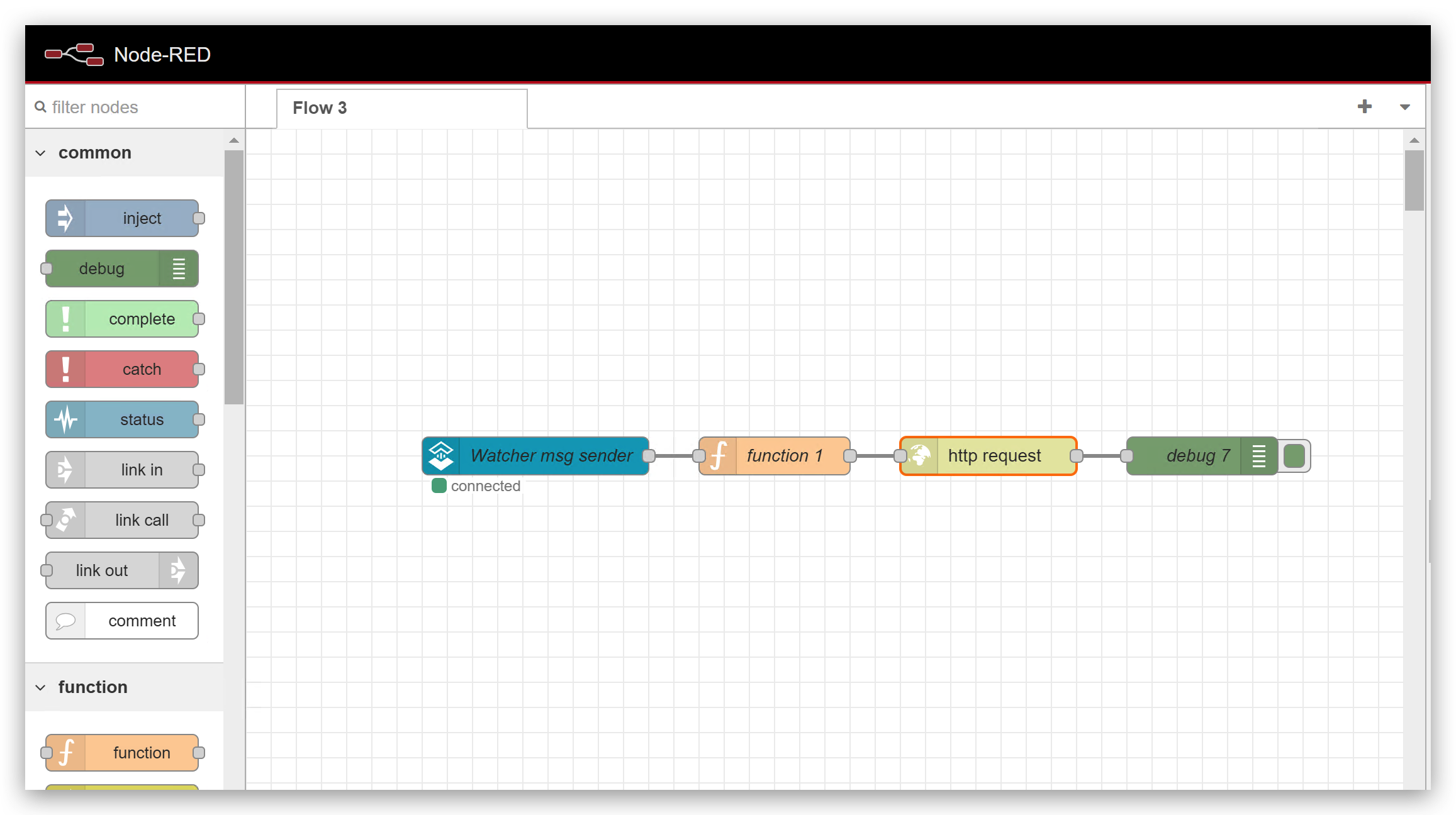
- Módulo SenseCap Watcher OpenSteam: Receber mensagem do Watcher para o Node-RED.
- Módulo function: Processar os dados para obter a mensagem que você deseja.
- Módulo http request: Enviar mensagem para o Open Interpreter via protocolo HTTP.
- Módulo debug: Depurar todo o fluxo de trabalho para verificar se está tudo certo.
Mostraremos como configurar esses módulos nas etapas a seguir.
Etapa 1. Configurar o módulo SenseCap Watcher OpenSteam
Primeiro de tudo, você precisa executar uma tarefa no Watcher seguindo o vídeo abaixo. Se quiser saber mais clique aqui.
Se você ainda não sabe como enviar mensagem do Watcher para o Node_RED, clique aqui.
Etapa 2. Configurar o módulo function
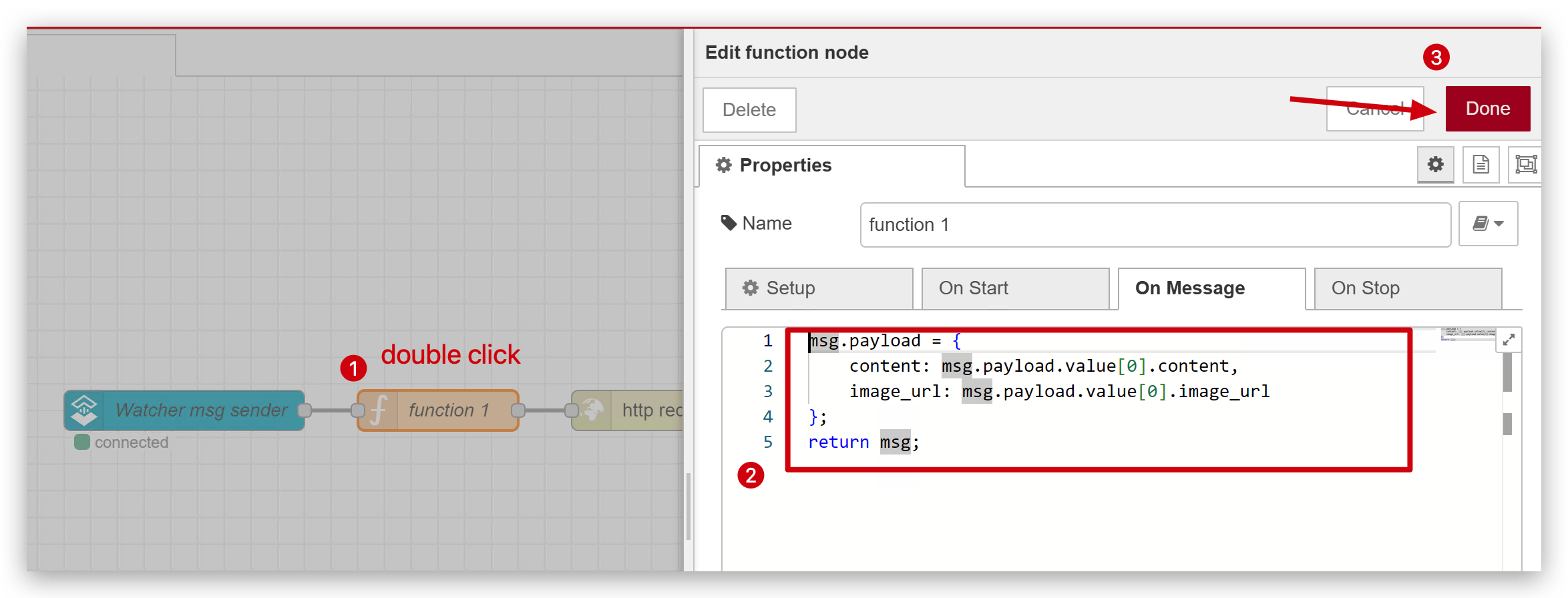
msg.payload = {
    content: msg.payload.value[0].content,
    image_url: msg.payload.value[0].image_url
};
return msg;
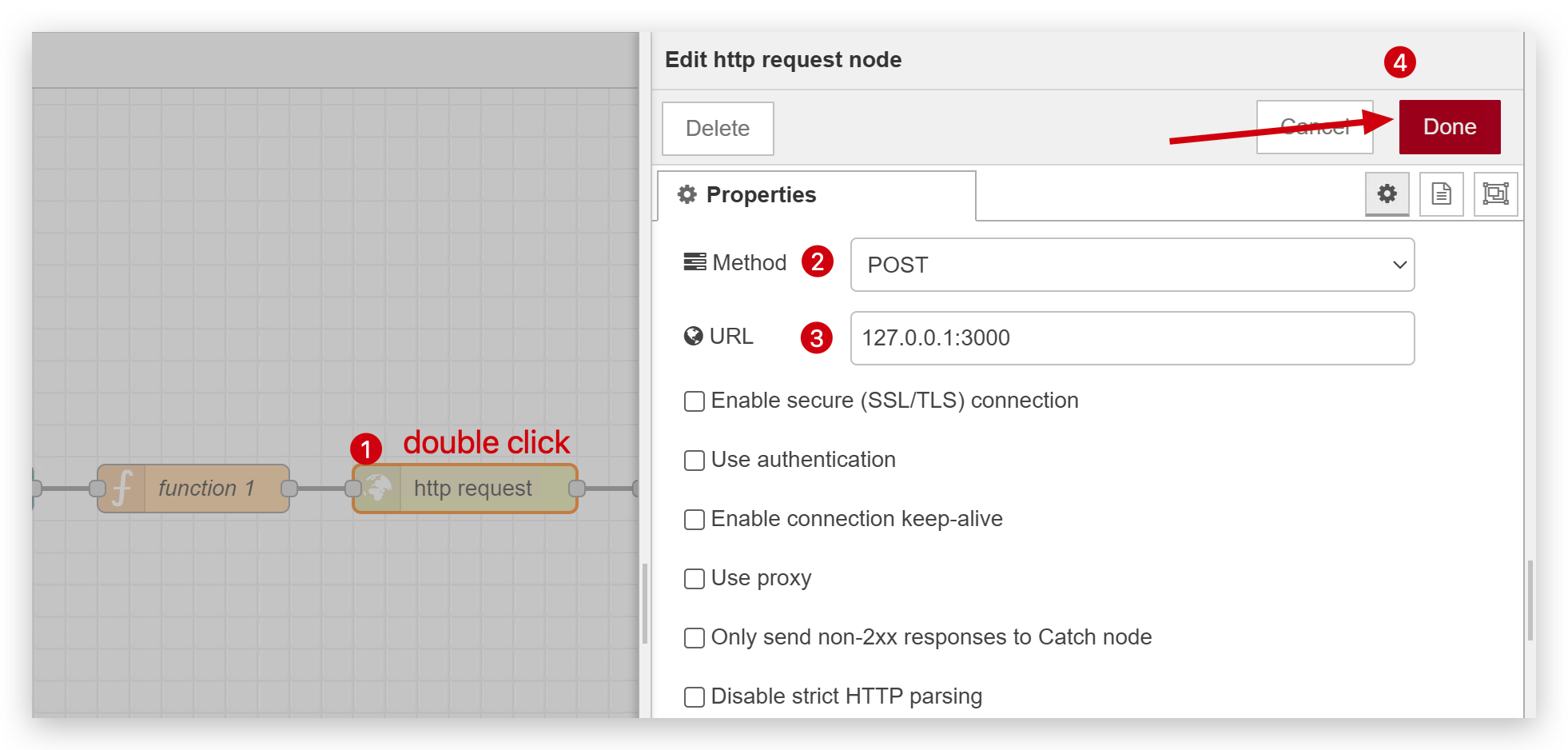
Etapa 3. Configurar o módulo http request
Usamos uma requisição POST por segurança e enviamos para a porta 3000, e depois usaremos o Open Interpreter para ficar escutando a porta 3000.
Etapa 4. Configurar o módulo debug
Selecione conforme a imagem a seguir.
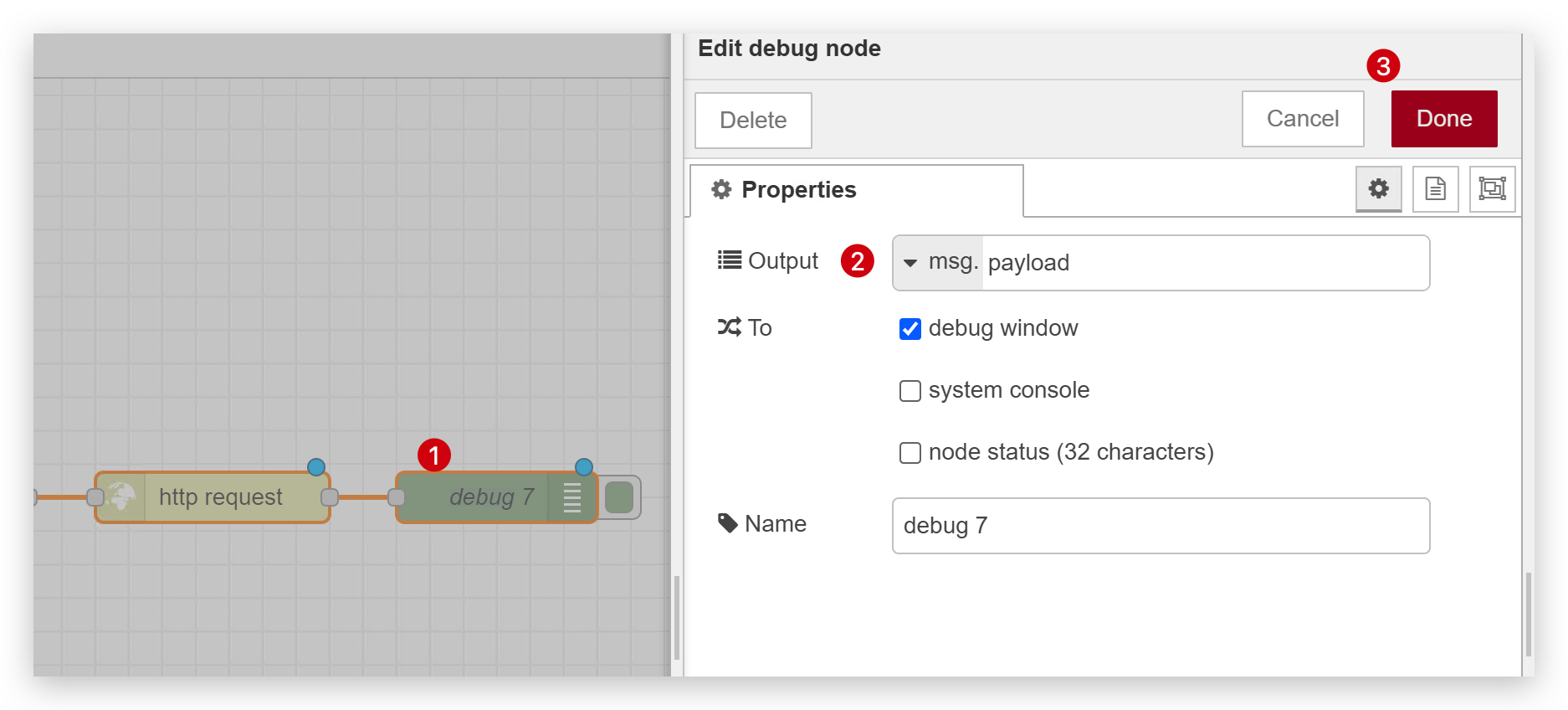
Quando terminar a configuração, não se esqueça de Deploy.
Parte 3. Operações no Open Interpreter
Antes de continuarmos, o pré-requisito é que você tenha um ambiente de desenvolvimento Python no seu computador.
Se você não tiver, clique aqui para referência.
Etapa 5. Instalar o Open Interpreter
Depois de instalar o Python, você pode instalar o Open Interpreter facilmente via Python, com apenas um comando.
pip install open-interpreter
Etapa 6. Iniciar o Open Interpreter
O Interpreter possui dois modos, modo online e modo local. Por padrão, o Interpreter seleciona o modo online, usando a OpenAI GhatGPT gpt-4-turbo API Key. Você também pode defini-lo para o modo local, o que significa que precisa baixar o modelo para rodar localmente.
Eu recomendaria o modo online porque o modo online é muito mais rápido e mais inteligente do que o modo local, e o modo local muitas vezes trava.
Modo online
- Antes de começar, precisamos de uma OpenAI API Key. Você pode clicar aqui para obter uma se for um membro pago do OpenAI GPT-4.
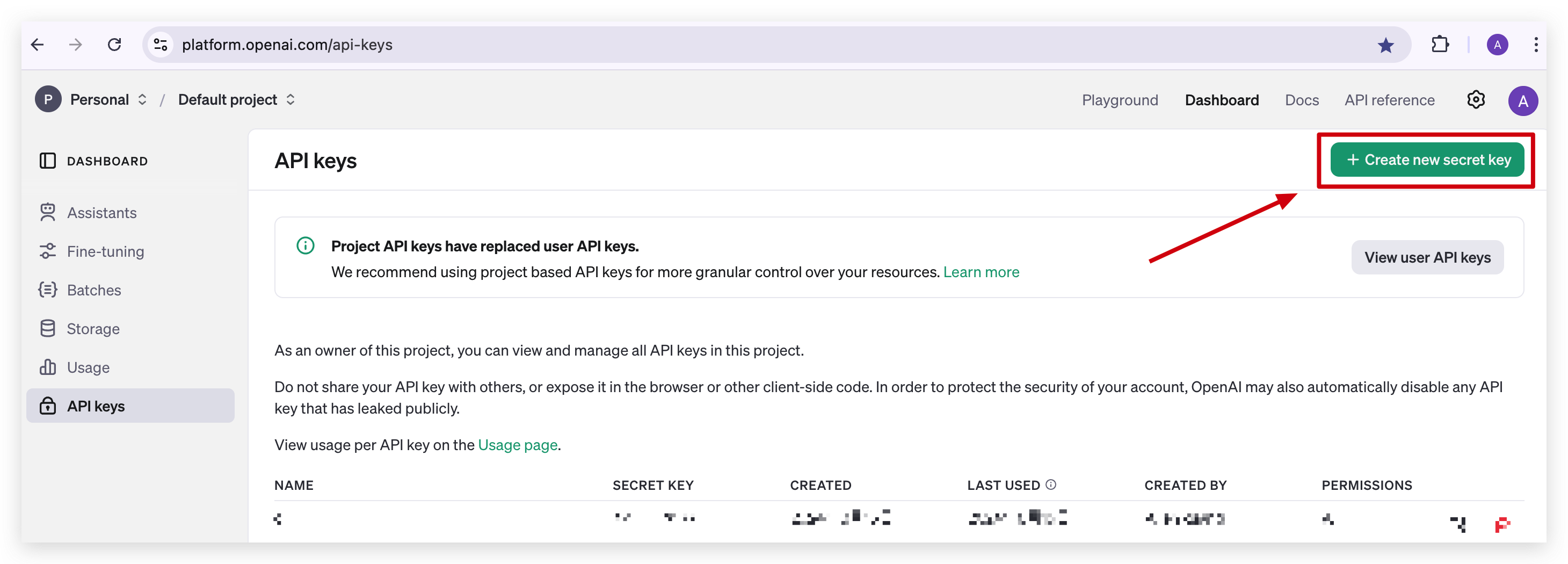
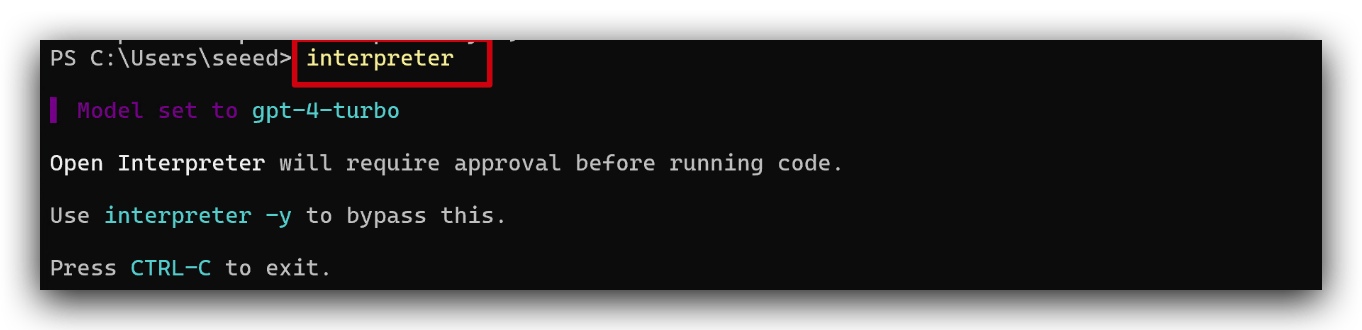
- Em seguida, digitamos o comando
interpreterpara iniciá-lo e ele nos pede para inserir a API Key. Depois disso, definimos o modelo para gpt-4-turbo com sucesso.
Modo local
- Antes de começar, precisamos fazer download de um modelo para executá-lo localmente. Eu recomendaria o Ollama aqui. Clique aqui para ir. Você deve baixar este aplicativo e instalá-lo.
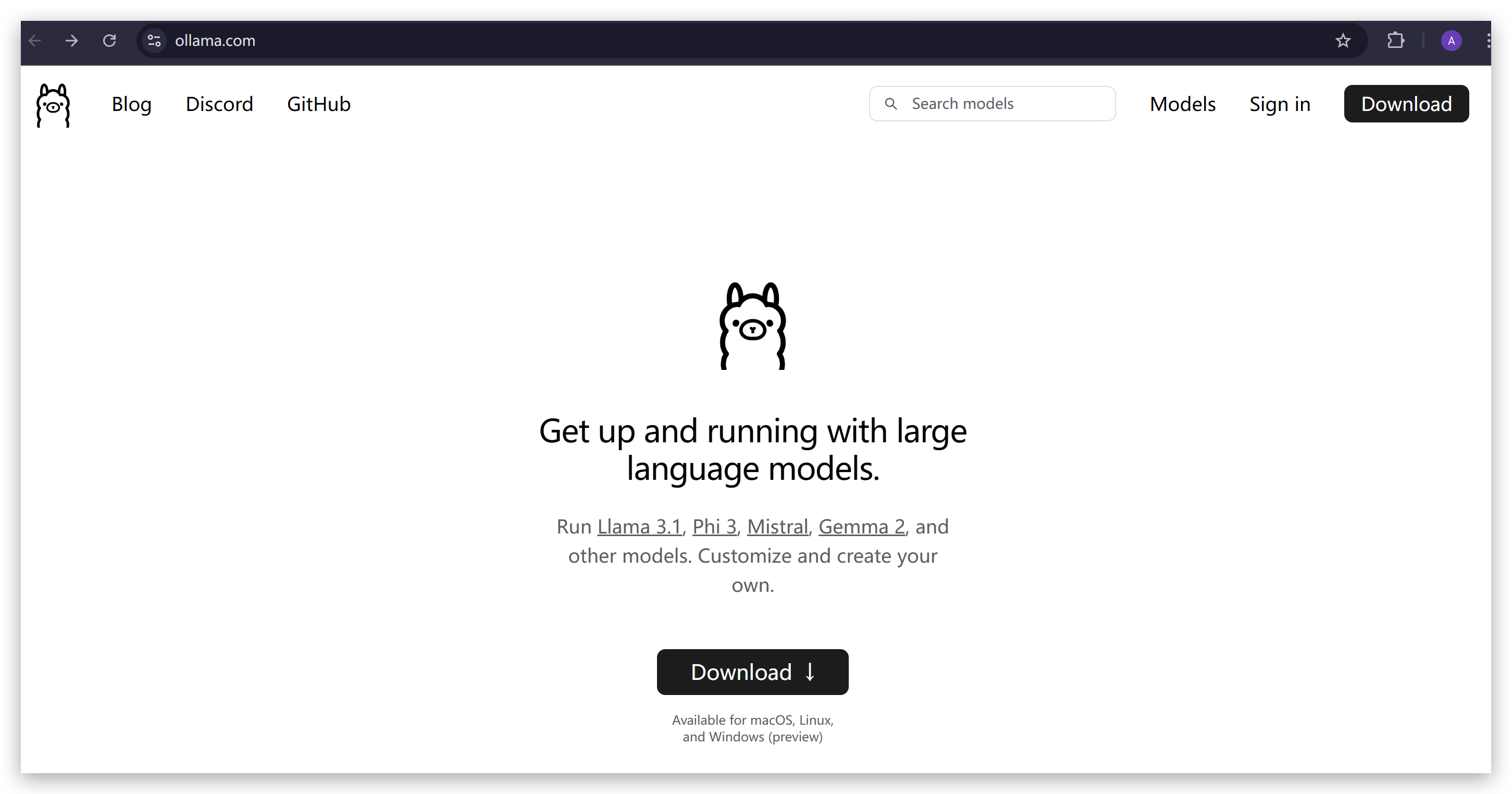
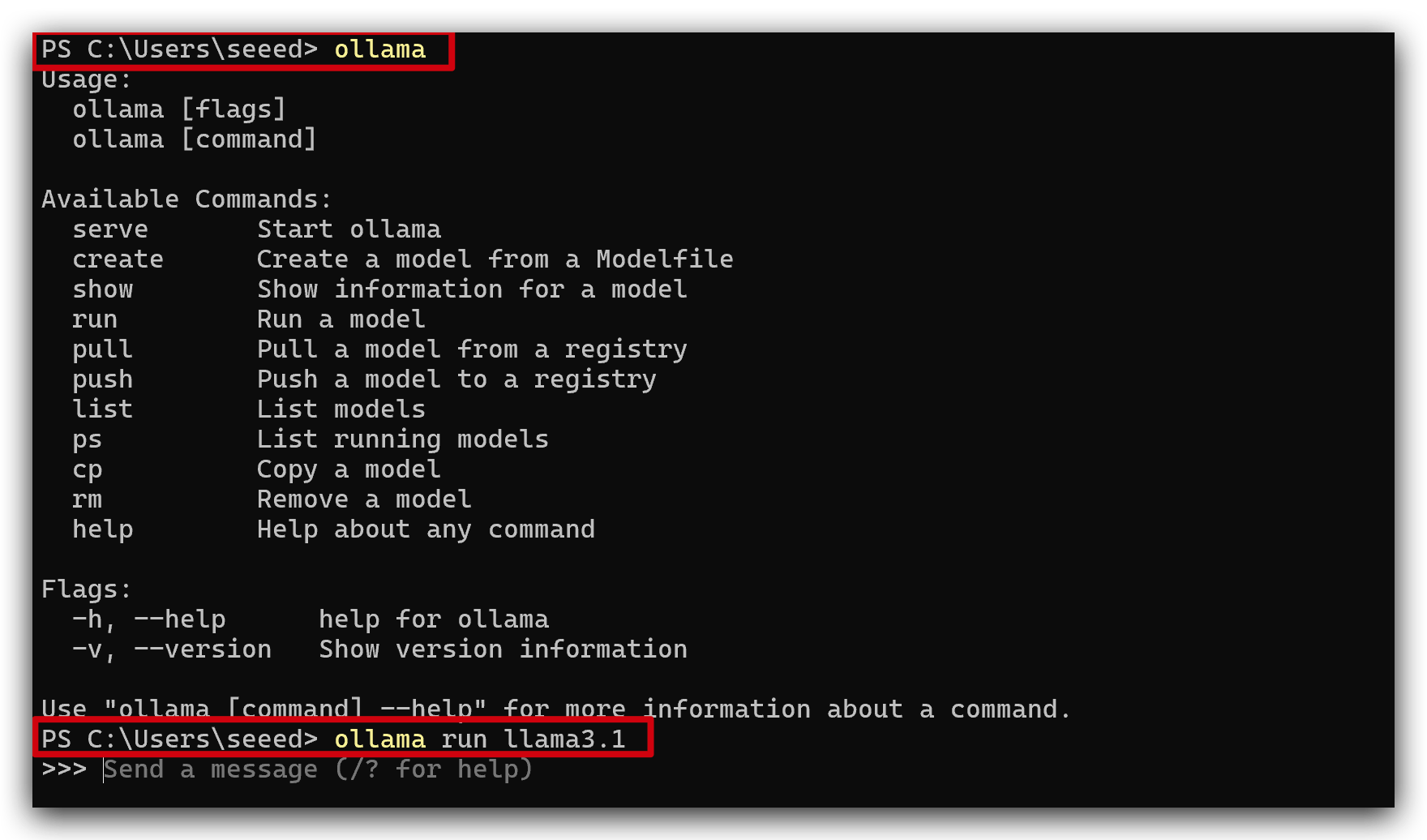
- Quando você instalar com sucesso, execute
ollamano seu PowerShell(or Terminal), ficará como na imagem a seguir. Em seguida, executeollama run llama3.1para baixar o modelo llama3.1 e executá-lo.
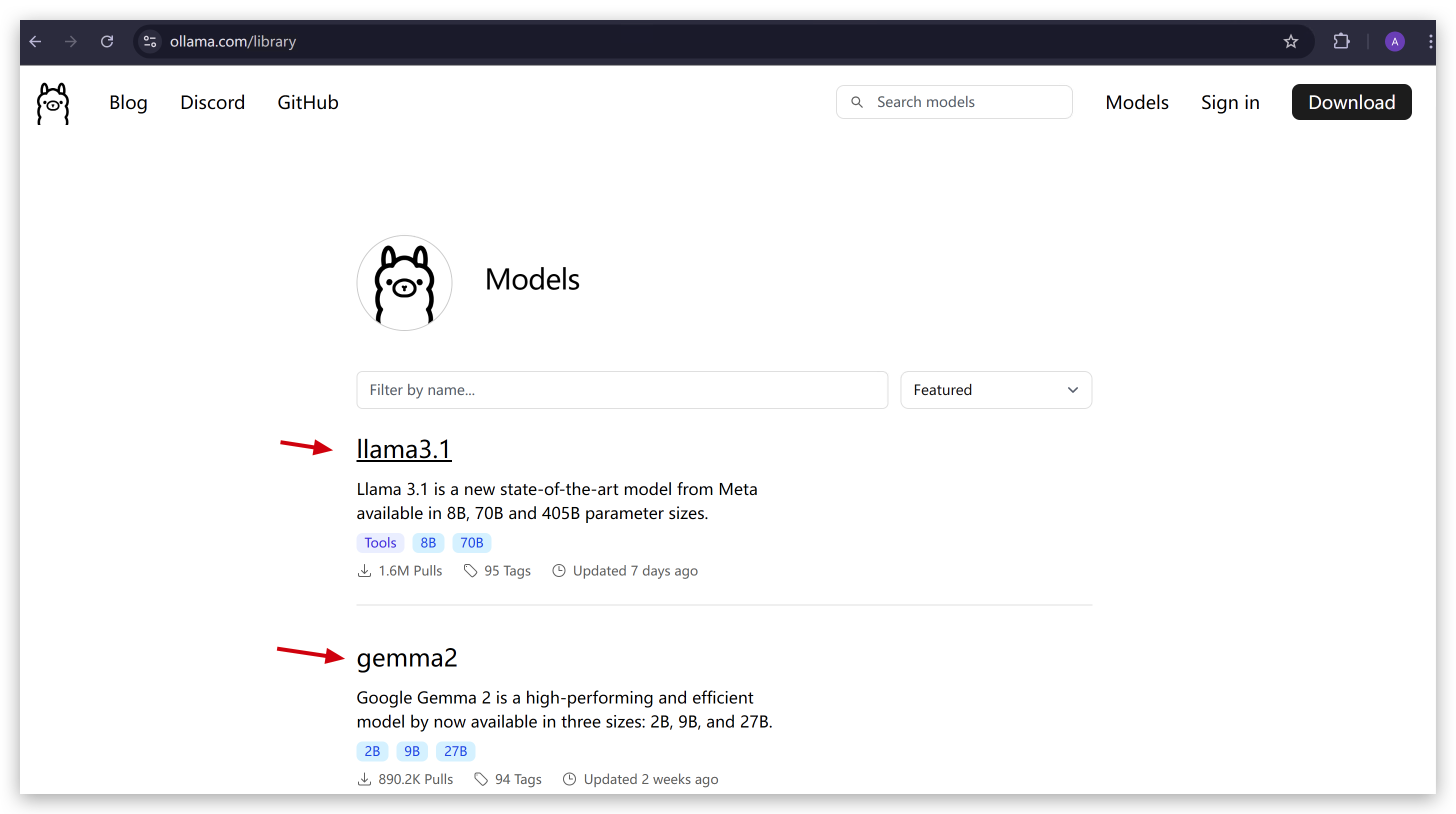
- Se você quiser experimentar outros modelos, clique aqui para ir. Basta executar
ollama run xxx.
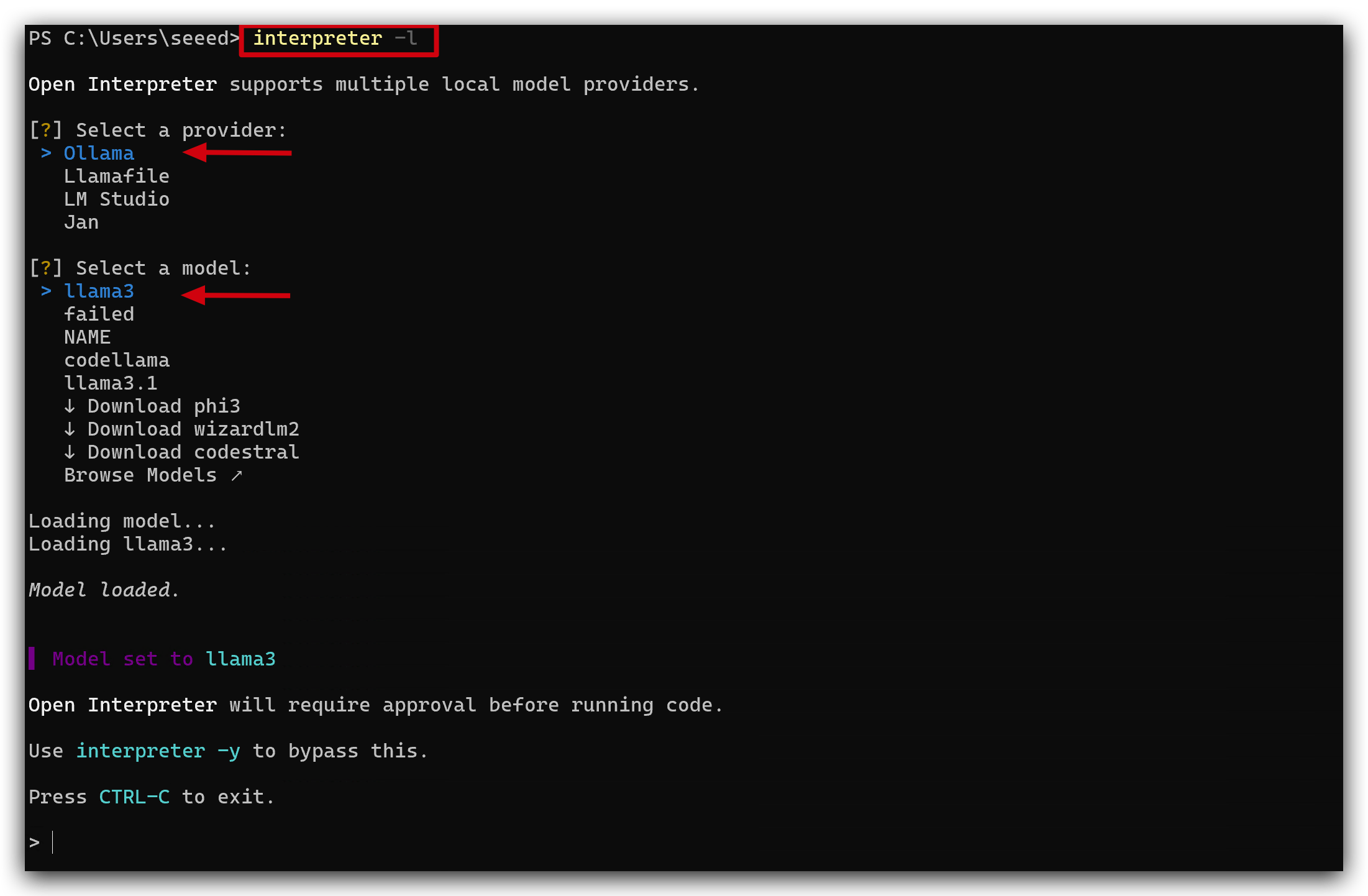
- Depois de instalar o modelo e executá-lo com sucesso, podemos continuar. Precisamos digitar o comando
interpreter -lpara entrar nele, e então selecionar ollama e llama3.1 (o modelo que você acabou de baixar).
Etapa 7. Executar comandos
Eu tentei muitas vezes executar o comando a seguir no Interpreter, mas nem sempre as reações do Interpreter são as mesmas.
Portanto, você precisa interagir com o Interpreter de acordo com a reação dele. Às vezes é necessário reiniciá-lo e tentar novamente.
Aqui está o meu comando em linguagem natural enviado ao Open Interpreter.
i want you to keep listening computer port 3000 and extract the image_url and open it in browser.
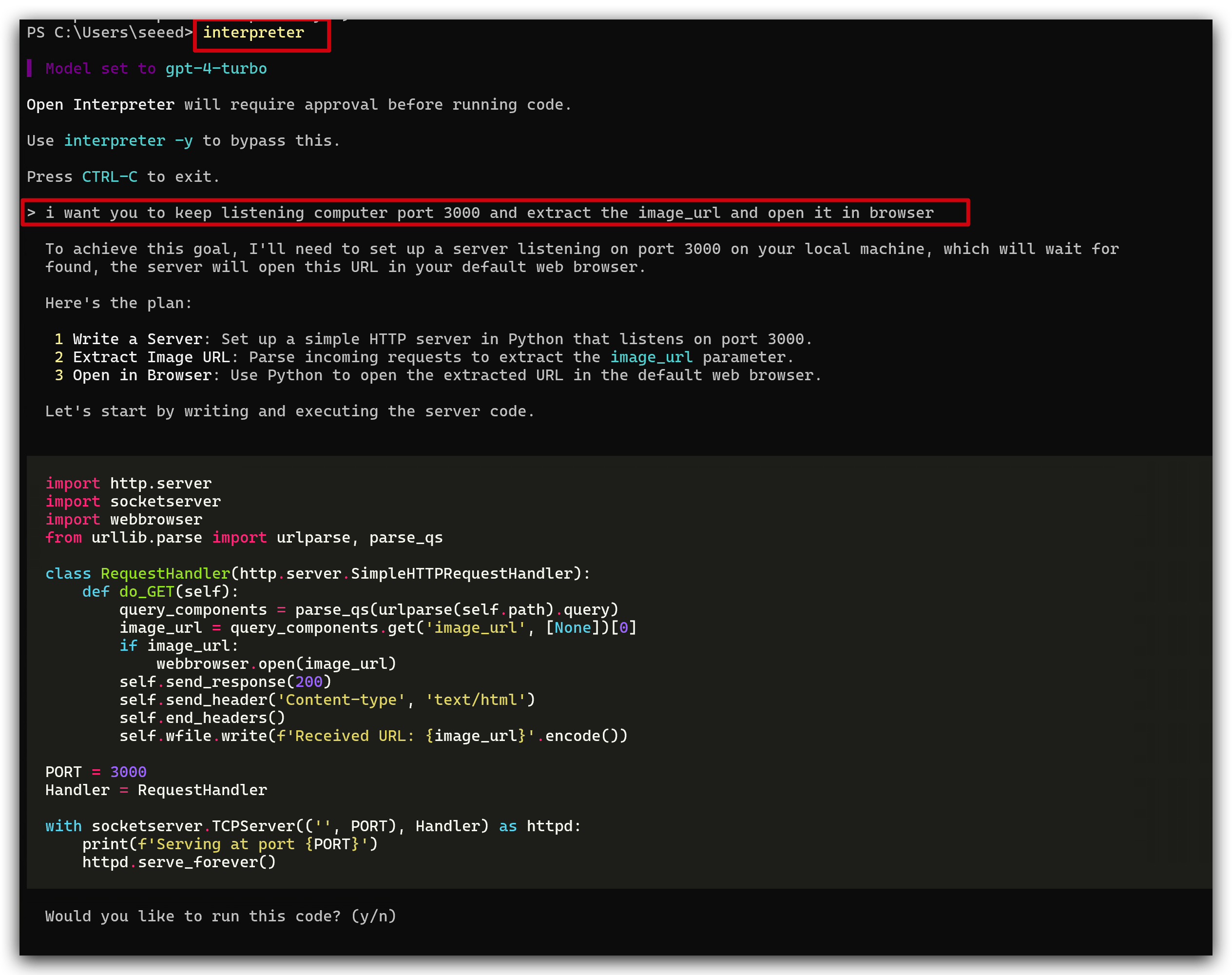
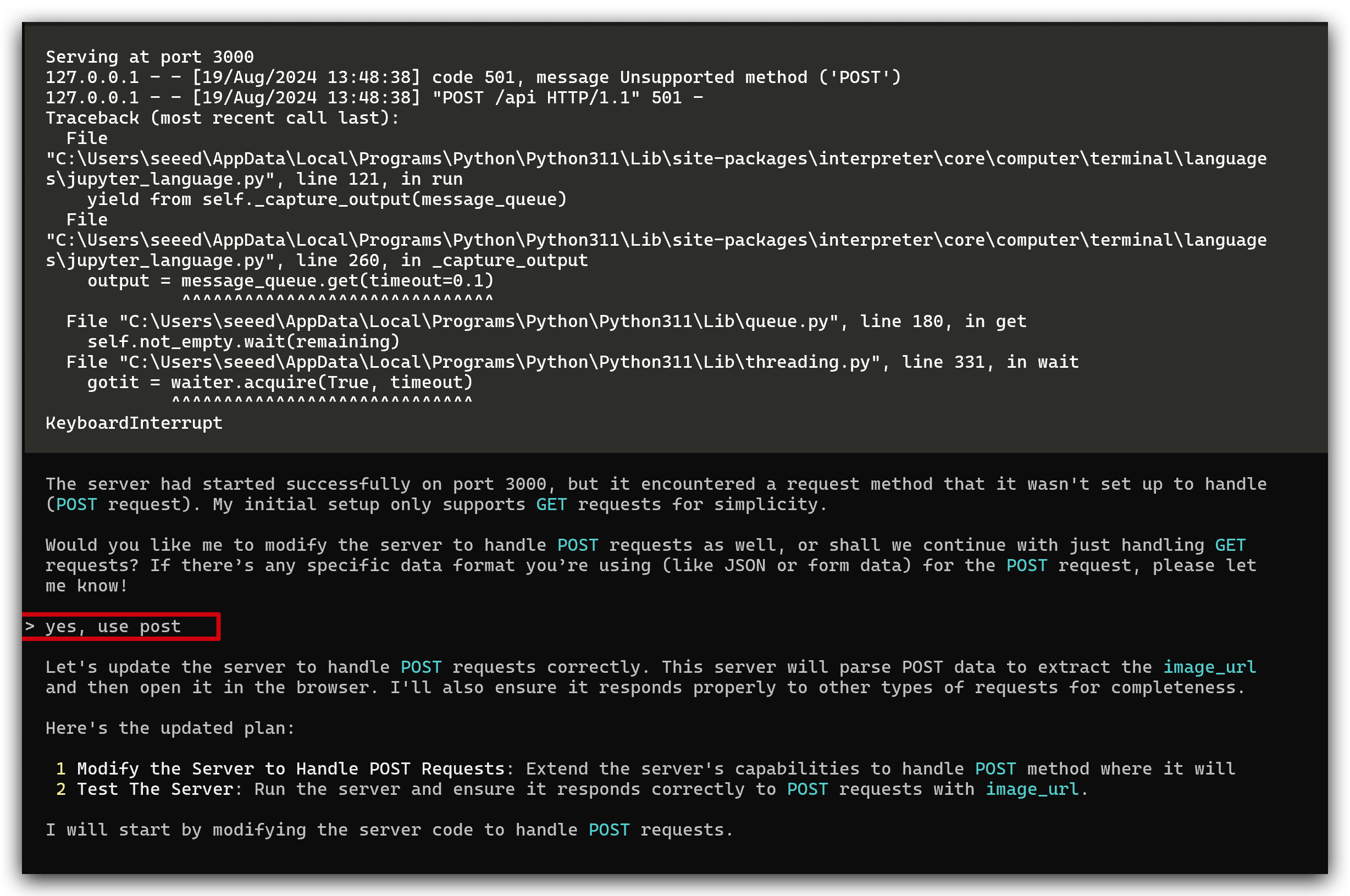
Na primeira vez, o Interpreter disse que sua configuração inicial só suporta requisições GET por simplicidade, mas minha requisição é POST por segurança, então ele não pode suportar e me sugeriu modificar o servidor para lidar com requisições POST. Eu disse sim e ele executou automaticamente.
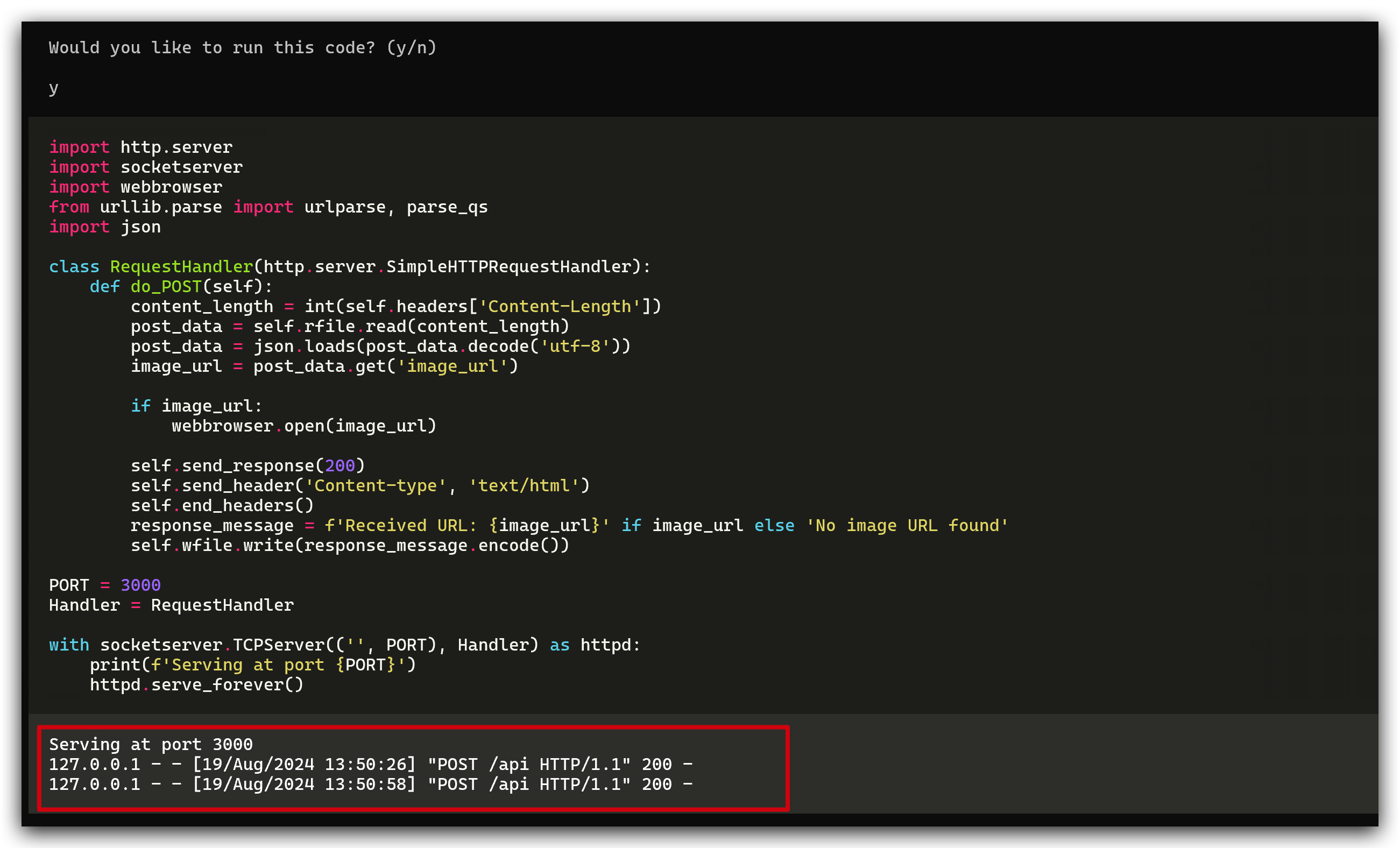
Como você pode ver, o código foi executado com sucesso, escutando a porta 3000.
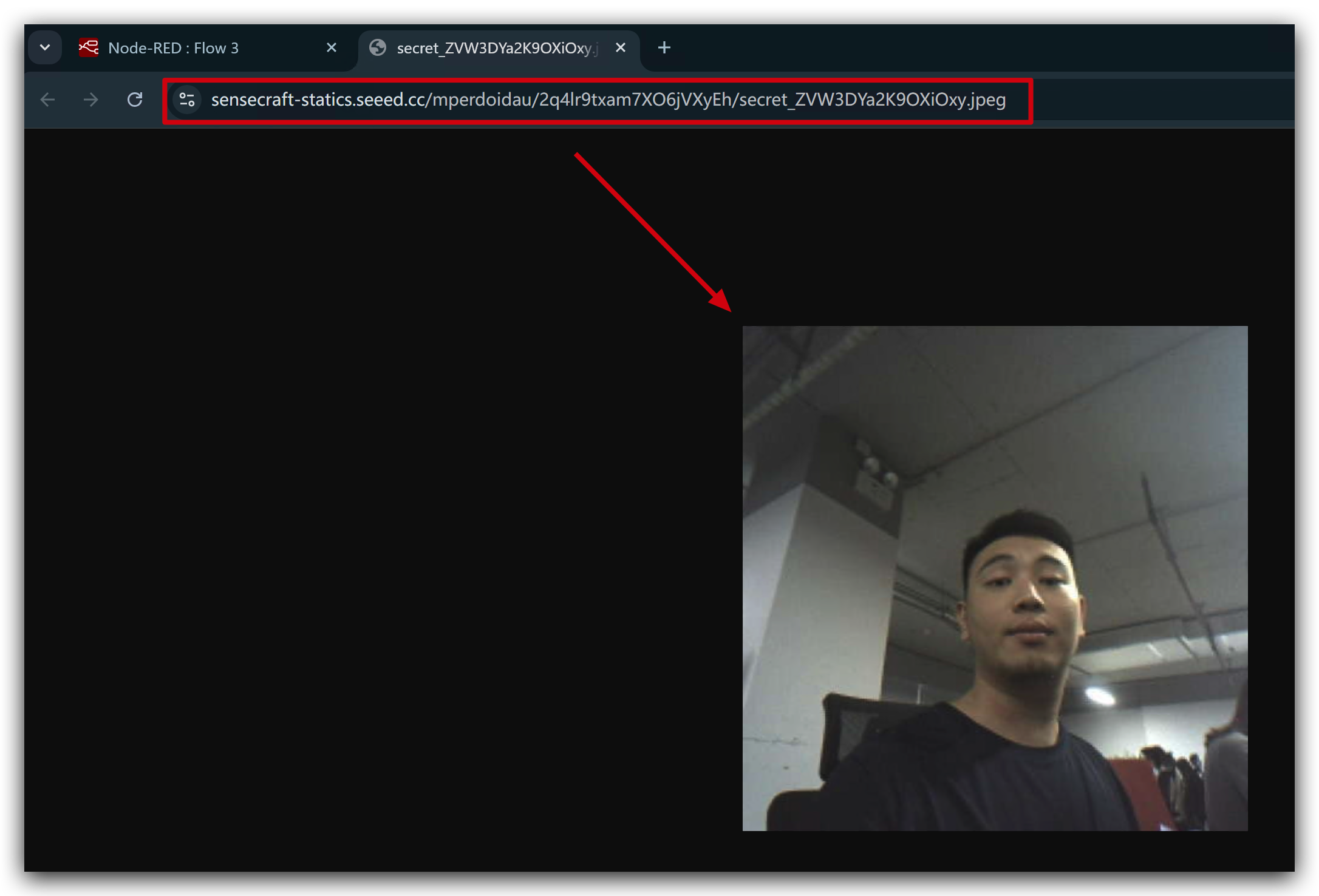
Agora, use o Watcher para detectar você mesmo. A imagem será capturada e aberta automaticamente no navegador.
Parabéns por integrar com sucesso as aplicações Watcher e Open Interpreter! Essa conquista marca um passo significativo na sua jornada, demonstrando sua dedicação e habilidade. À medida que você avança, encontrará conceitos e ferramentas ainda mais fascinantes para explorar. Abrace os desafios e descobertas que estão por vir e aproveite cada momento desta empolgante aventura!
Suporte Técnico & Discussão de Produto
Obrigado por escolher nossos produtos! Estamos aqui para oferecer diferentes tipos de suporte para garantir que sua experiência com nossos produtos seja a mais tranquila possível. Oferecemos diversos canais de comunicação para atender a diferentes preferências e necessidades.