Guia Rápido: Watcher para WhatsApp
WhatsApp é um serviço de mensagens instantâneas e voz sobre IP pertencente à Meta. Ele permite que os usuários enviem mensagens de texto, voz e vídeo, façam chamadas de voz e vídeo e compartilhem imagens, documentos, localizações e outros conteúdos.
Este tutorial irá guiá-lo na integração da API do Watcher com o Node-RED para enviar dados perfeitamente do Watcher para o WhatsApp. Essa integração oferece um método simples e eficiente para receber notificações e abre portas para outras aplicações e integrações.
Parte 1. Configurar o Watcher no Node-RED
Etapa 1. Configurar o Node-RED
Antes de tudo, você precisa executar uma tarefa no Watcher seguindo o vídeo abaixo. Se quiser saber mais, clique aqui.
O Node-RED é necessário para esta configuração, juntamente com a API do Watcher. Se você ainda não instalou o Node-RED ou não o conectou com a API do Watcher, comece aqui: Guia Rápido: Watcher para Node-RED.
Etapa 2. Obter dados do Watcher
Depois de configurar o Watcher para funcionar com o Node-RED, o próximo passo é preparar os dados do Watcher para o WhatsApp. Dê um clique duplo no nó de função para formatar os dados adequadamente.
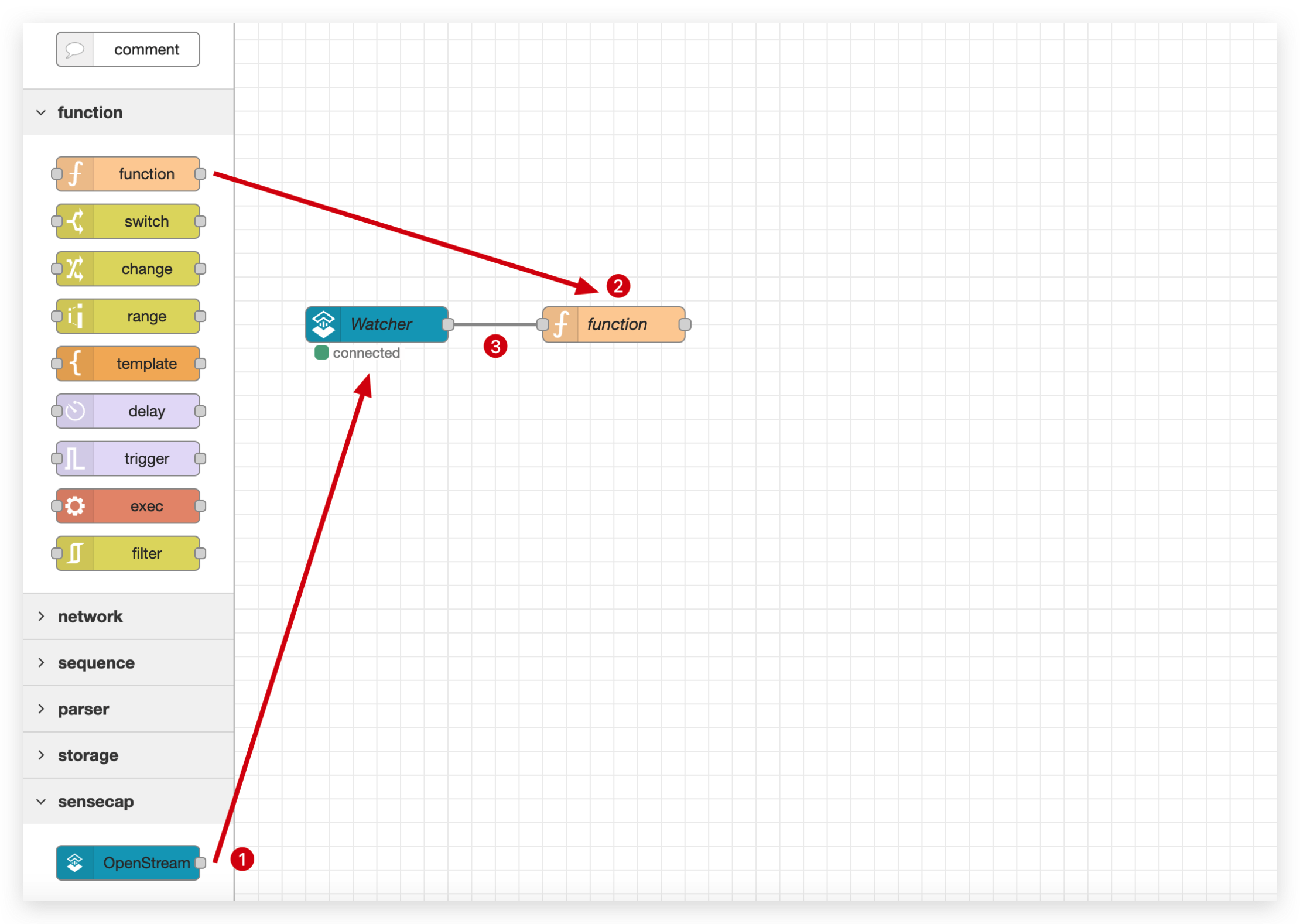
Para fins deste tutorial, vamos enviar o conteúdo, bem como o URL da imagem. No entanto, você é encorajado a transformar os dados conforme necessário para sua aplicação.
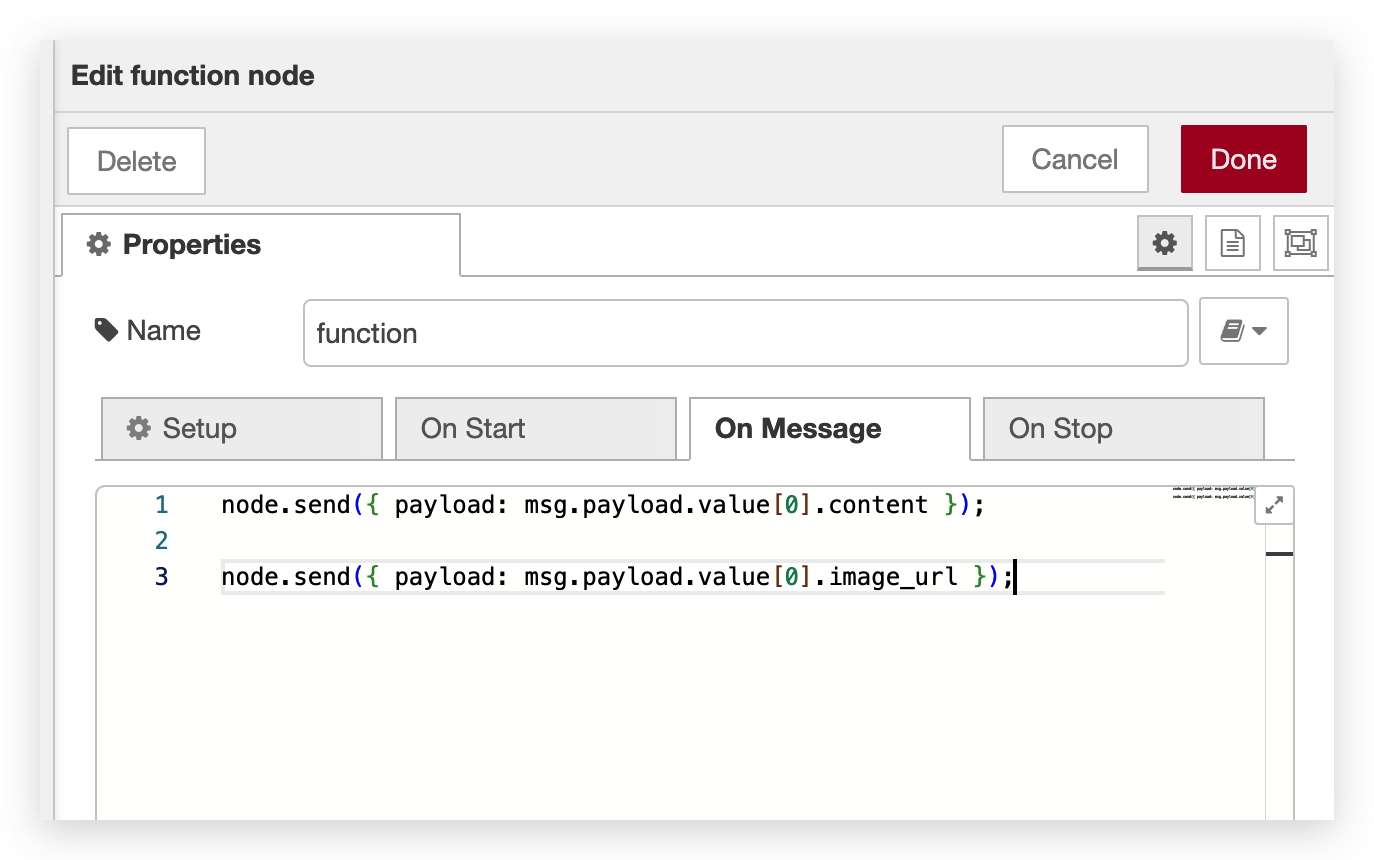
Exemplo de Função Node-RED para Formatar Dados
node.send({ payload: msg.payload.value[0].content });

node.send({ payload: msg.payload.value[0].image_url });
Parte 2. Configurar a API do WhatsApp
Etapa 3. Criar conta no WhatsApp
É necessário ter uma conta no WhatsApp para prosseguir. Se você ainda não tem uma conta, clique aqui e conclua as etapas para criar uma conta.
Se você já tem uma conta, prossiga para a Etapa 4.
Etapa 4. Obter chave de API do CallMeBot
Depois que sua conta do WhatsApp estiver configurada e conectada, é hora de configurar a API do CallMeBot. Esta é a API que fará a ligação entre o Node-RED e o WhatsApp.
Para obter sua chave de API do CallMeBot, siga estas etapas (retiradas deste repositório do Github):
- Adicione o número de telefone +34 644 66 32 62 aos Contatos do seu telefone. (Dê o nome que desejar)
- Envie esta mensagem "I allow callmebot to send me messages" para o novo Contato criado (usando o WhatsApp, é claro)
- Aguarde até receber a mensagem "API Activated for your phone number. Your APIKEY is 123123" do bot. Como isso ainda está em fase de testes beta, a ativação pode levar até 2 minutos.
- A mensagem do WhatsApp enviada pelo bot conterá a chave de API necessária para enviar mensagens usando a API.
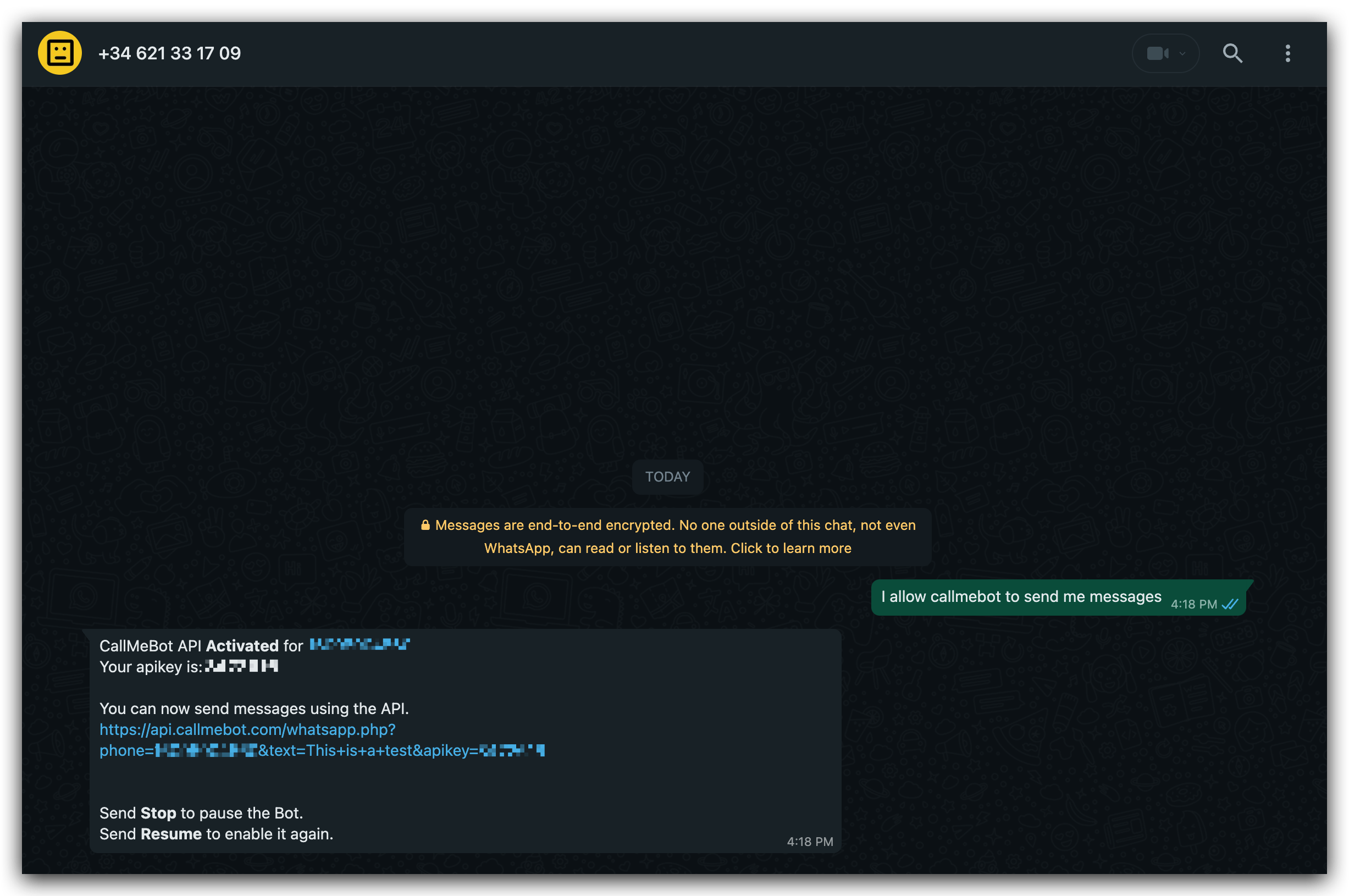
Existe a possibilidade de que o número de telefone fornecido neste tutorial para a API do CallMeBot possa estar cheio e incapaz de aceitar mais solicitações. Se isso acontecer, o CallMeBot enviará uma mensagem no WhatsApp para você com um número de telefone alternativo para usar.
Caso você não receba tal mensagem e todos os números de telefone fornecidos estejam cheios, talvez seja necessário encontrar uma API alternativa para conectar o Node-RED ao WhatsApp. Certifique-se de verificar as atualizações mais recentes e a documentação no site do CallMeBot ou explore outras APIs de mensagens do WhatsApp compatíveis com o Node-RED.

Parte 3. Integrar o WhatsApp com o Node-RED
Etapa 5. Instalar o módulo do WhatsApp
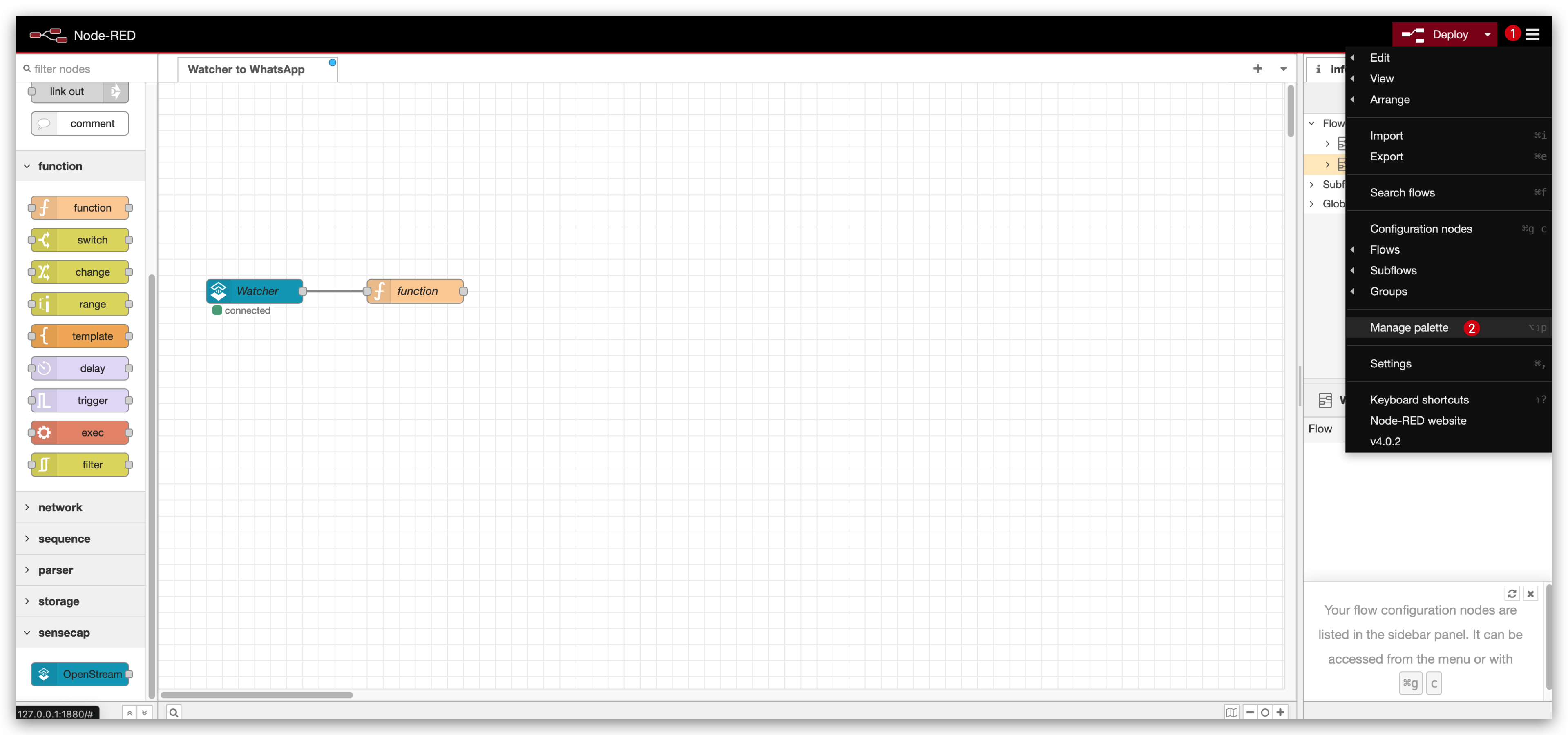
Clique no ícone com três barras e depois clique na opção Manage palette. Isso abre uma nova janela onde você pode adicionar ou remover nós.
Altere para a aba Install na janela de gerenciamento da paleta. Na barra de pesquisa, digite whatsapp para encontrar o módulo. Em seguida, clique no botão install ao lado da entrada node-red-contrib-whatsapp-cmb.
Também recomendamos revisar a documentação do nó e o repositório Github associado se você quiser um entendimento mais aprofundado de como o módulo funciona e como maximizar seu potencial.
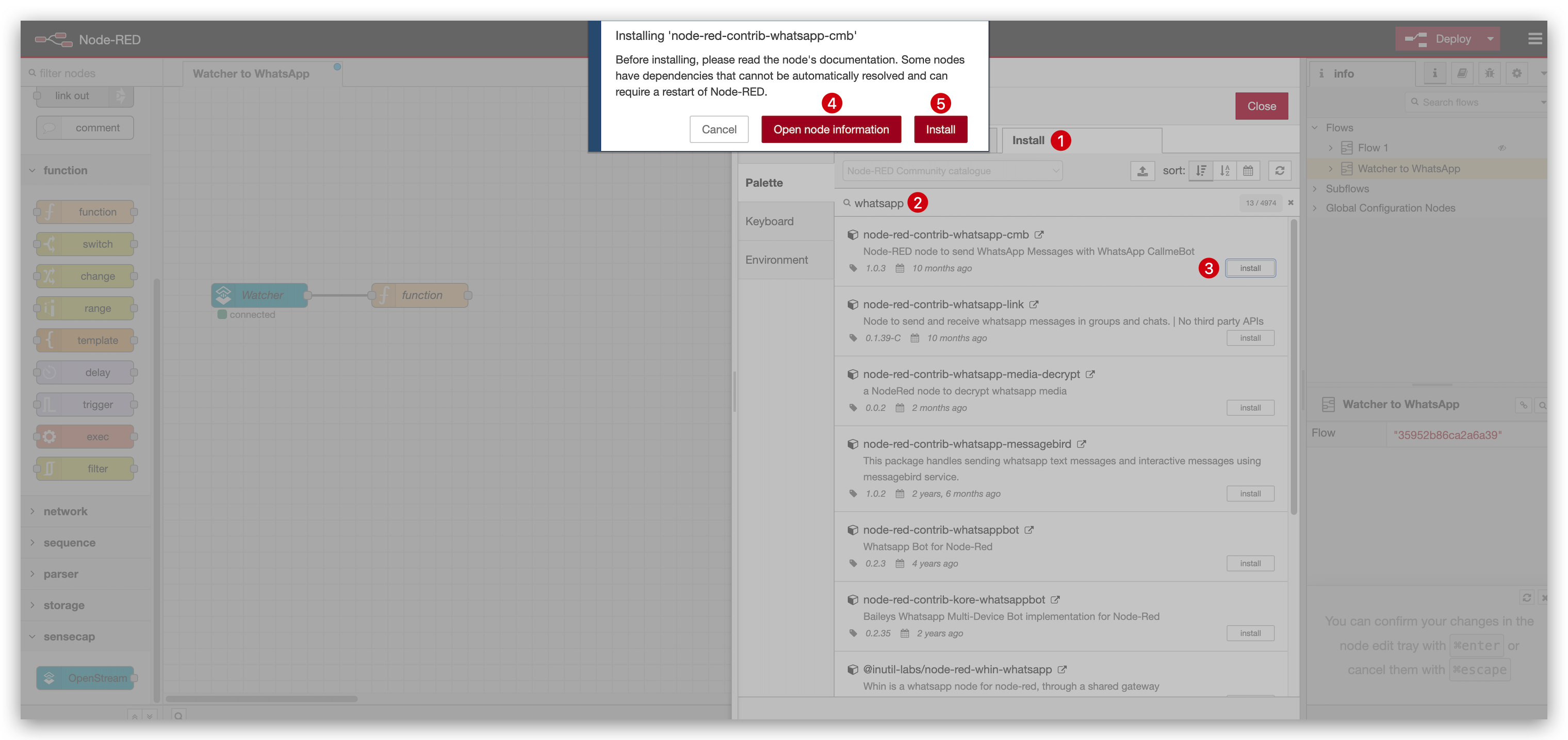
O módulo node-red-contrib-whatsapp-cmb é recomendado por sua compatibilidade e confiabilidade atuais no momento da redação deste tutorial (julho de 2024). No entanto, a disponibilidade e a funcionalidade dos módulos do Node-RED podem variar com o tempo. É aconselhável revisar os comentários de usuários mais recentes e notas de compatibilidade na biblioteca do Node-RED ou nos repositórios do GitHub. Se você encontrar problemas com este módulo, considere explorar outros módulos de WhatsApp listados na biblioteca do Node-RED para encontrar uma opção mais adequada.
Etapa 6. Configurar o nó do WhatsApp
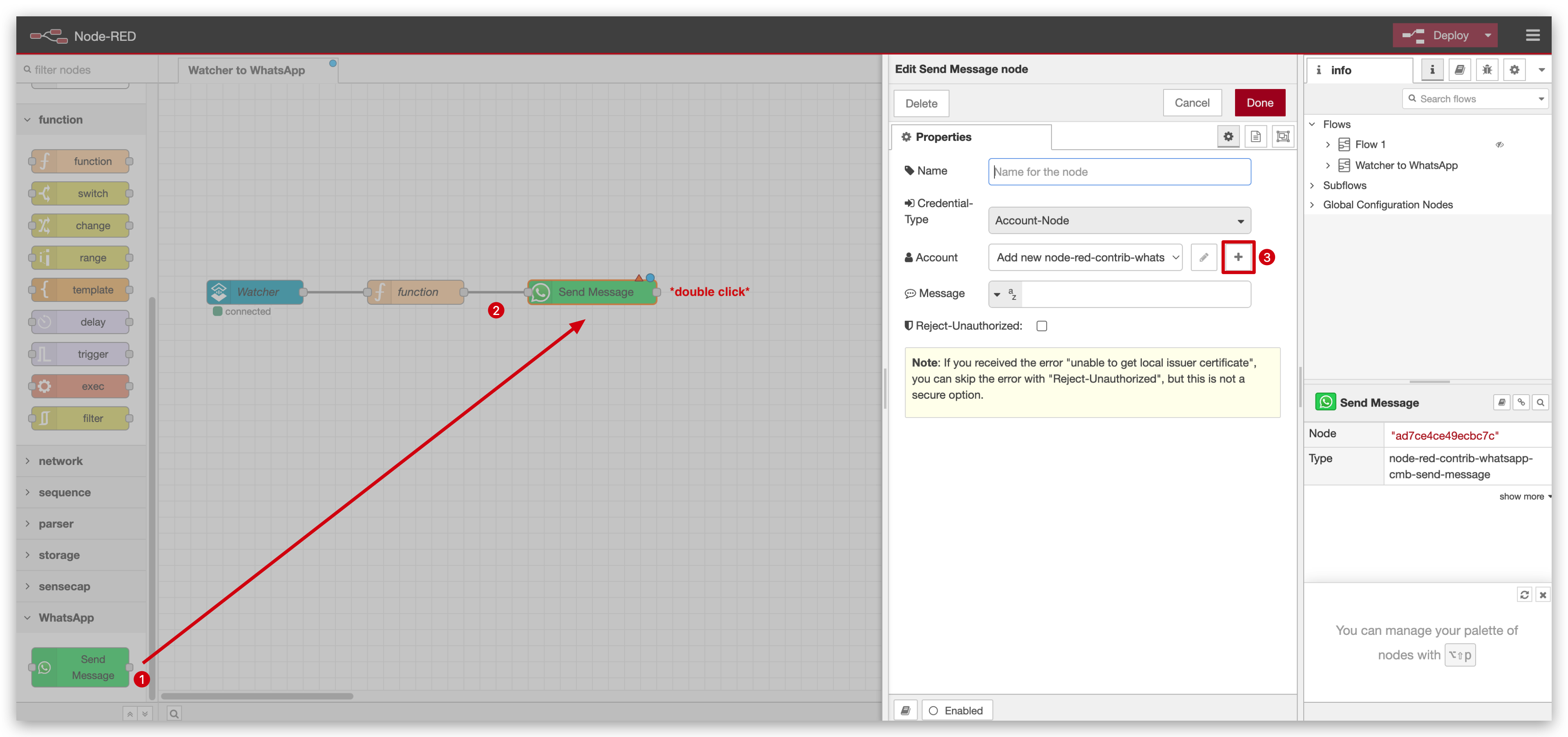
Depois de instalar o módulo do WhatsApp, arraste o nó Send Message para o seu fluxo do Node-RED e conecte-o ao nó de função.
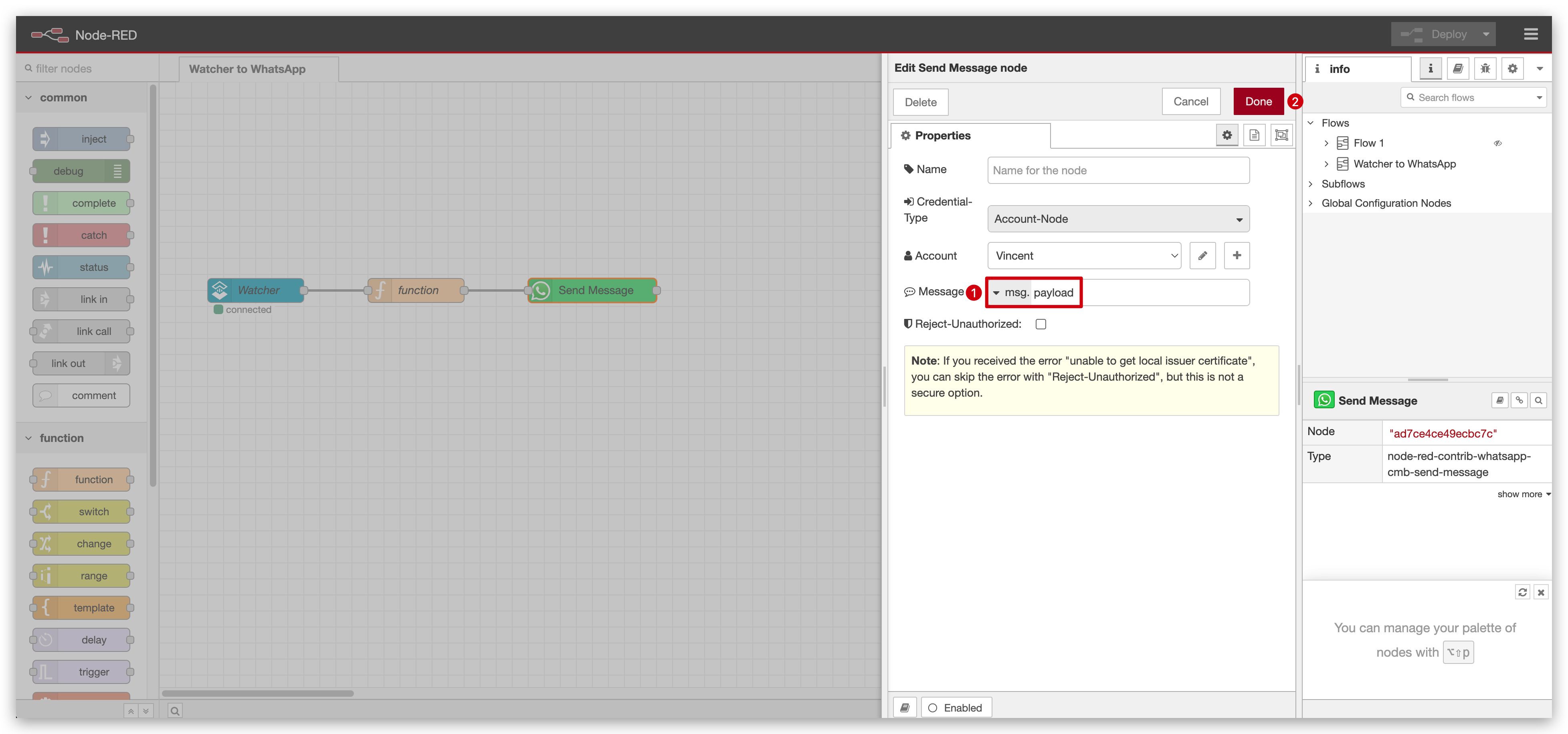
Dê um clique duplo no nó Send Message para configurá-lo. Em seguida, clique no ícone de mais ao lado do campo Account para adicionar uma nova configuração de Conta.
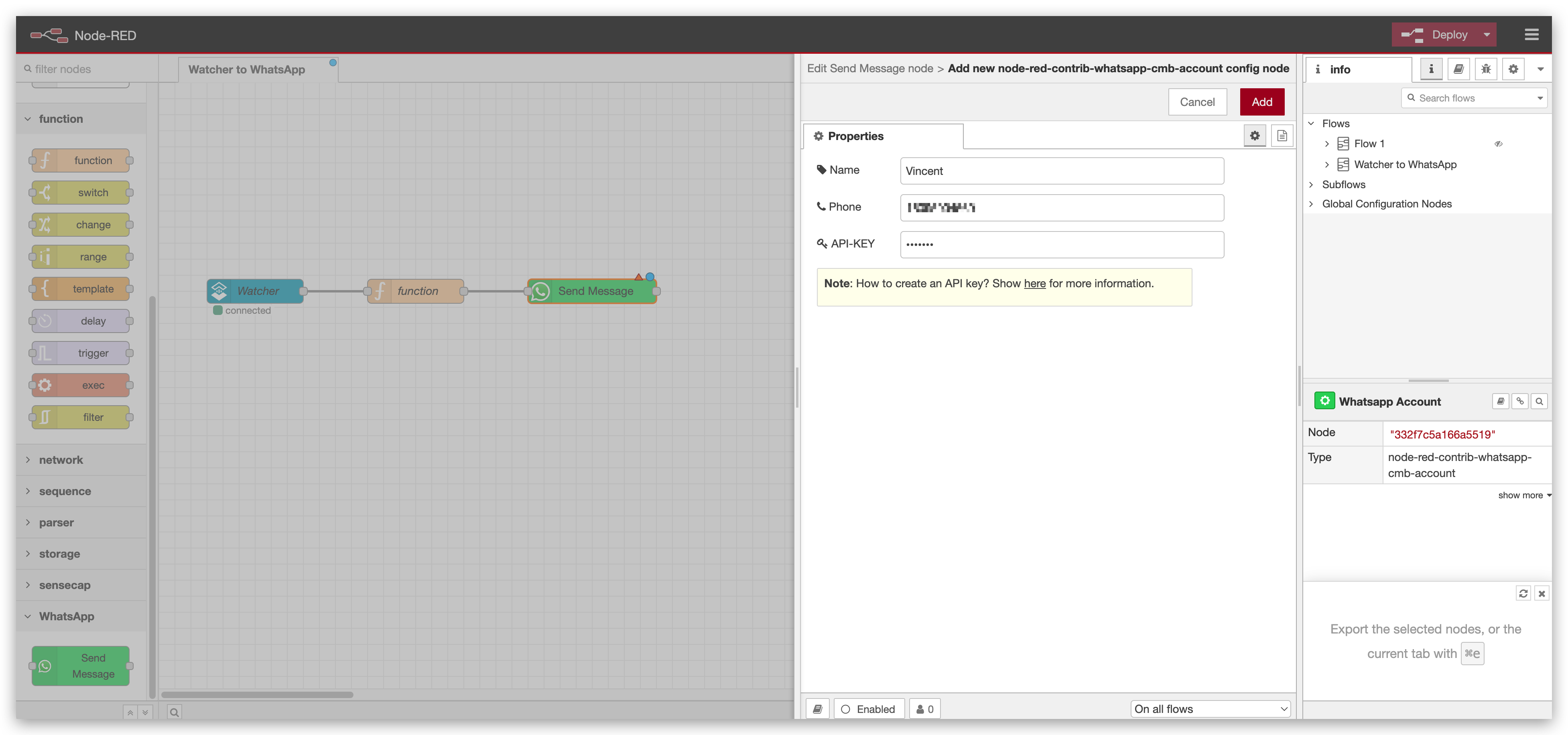
- Insira o nome que você gostaria de usar para esta conta.
- Insira o número de telefone associado à sua conta do WhatsApp.
- Insira sua chave de API.
Em seguida, clique em Add ou Update para salvar a configuração da Conta.
Com a conta configurada, altere o menu suspenso ao lado do campo Message para msg., e digite payload no campo de texto. Por fim, clique em Done para concluir a configuração do nó do WhatsApp.
Etapa 7. Fazer o deploy
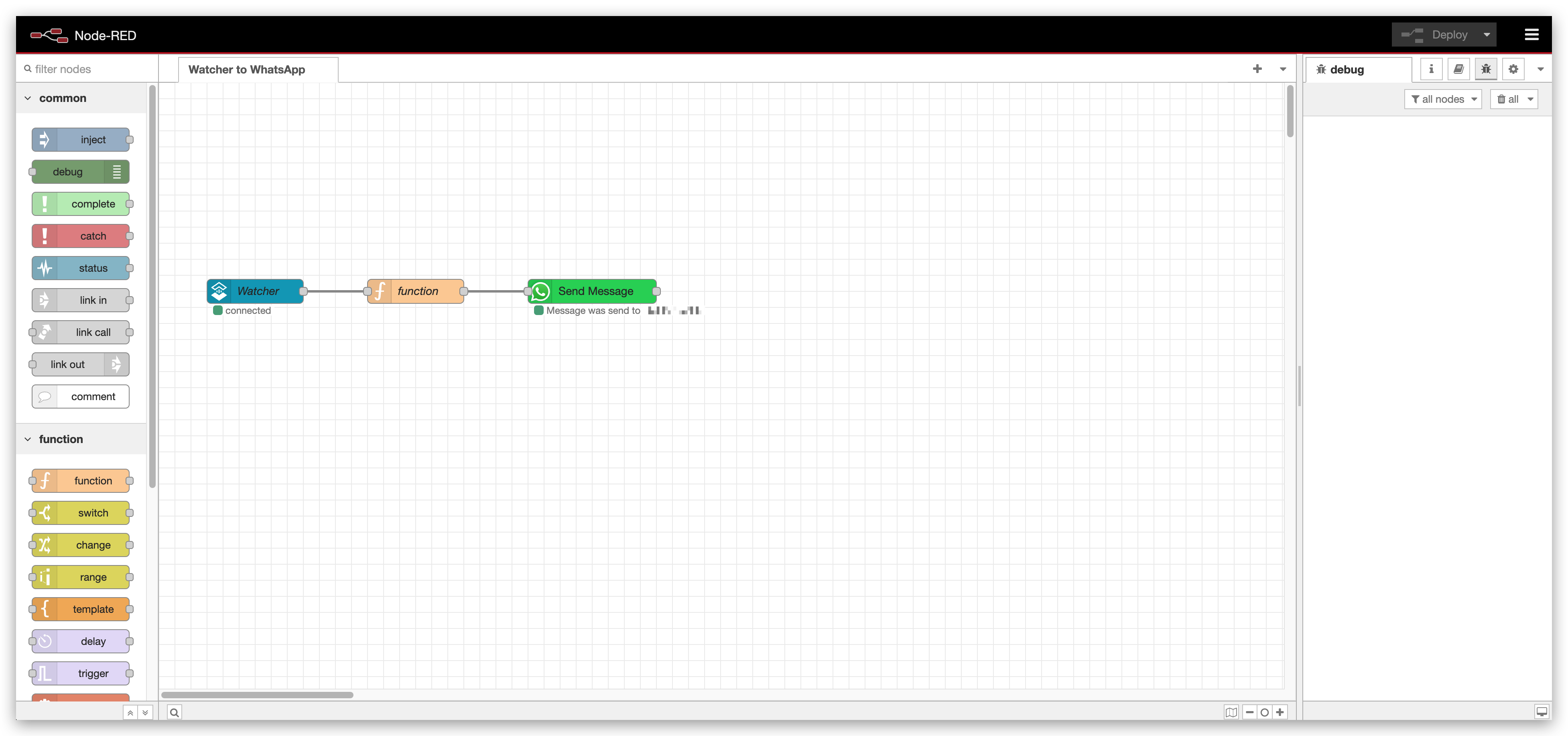
Por fim, faça o deploy do seu fluxo clicando no botão Deploy no canto superior direito da interface do Node-RED. Essa ação ativa seus nós configurados, permitindo que os dados fluam do seu nó de função para a API do CallMeBot.
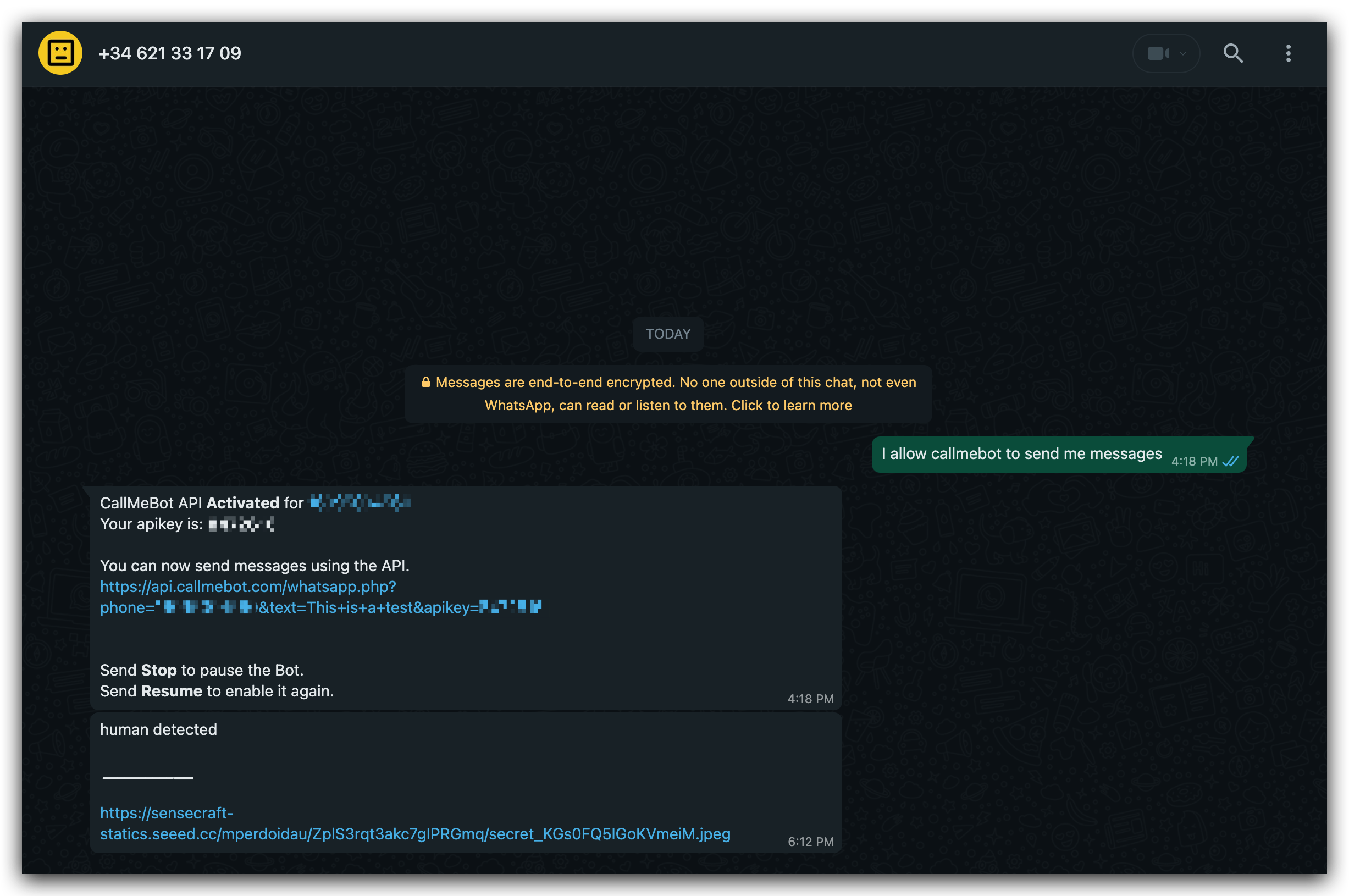
Agora, você receberá uma notificação no WhatsApp sempre que o seu Watcher for acionado.
Depuração: Erros do Node-RED
Ao tentar integrar o Node-RED com o WhatsApp, é possível que você encontre um erro como este. Se isso acontecer, você pode seguir estas etapas para corrigi-lo.
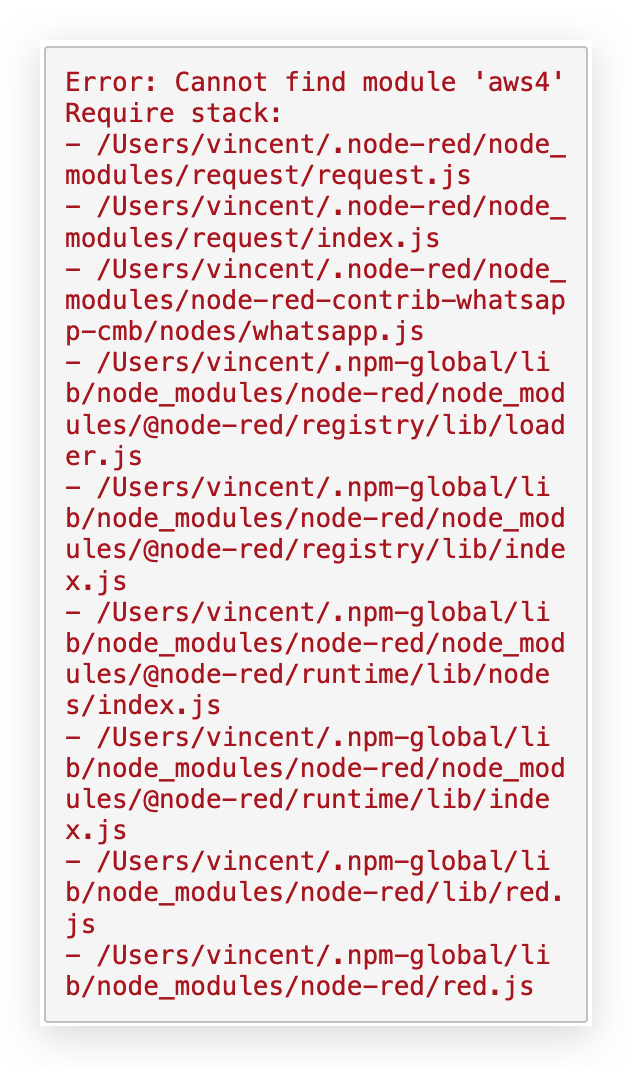
Para resolver esse problema, você pode tentar as seguintes etapas:
-
Instale o módulo ausente
aws4executando, no diretório de usuário do Node-RED:npm install aws4 -
Se isso não funcionar, talvez seja necessário reinstalar o pacote
request:npm install request -
Se o problema persistir, talvez seja necessário reinstalar o nó do WhatsApp:
npm install node-red-contrib-whatsapp-cmb -
Como último recurso, você pode tentar limpar o cache do npm e reinstalar todas as dependências:
 npm cache clean --force
 npm install
Depois de tentar essas etapas, reinicie o Node-RED e veja se o erro foi resolvido. Se você ainda estiver enfrentando problemas, talvez seja necessário verificar a compatibilidade entre sua versão do Node.js, a versão do Node-RED e as versões dos pacotes que você está usando.
Parabéns por integrar com sucesso o Watcher ao WhatsApp! Você abriu a porta para uma vasta gama de oportunidades empolgantes em seus empreendimentos de desenvolvimento. Prepare-se para mergulhar na criação de aplicações inovadoras que aproveitam as robustas capacidades do WhatsApp. Esperamos ver as soluções notáveis que você desenvolverá a seguir!
Suporte Técnico & Discussão de Produtos
Obrigado por escolher nossos produtos! Estamos aqui para fornecer diferentes tipos de suporte para garantir que sua experiência com nossos produtos seja a mais tranquila possível. Oferecemos vários canais de comunicação para atender a diferentes preferências e necessidades.