Guia Rápido de Watcher para Node-RED
Node-RED é uma ferramenta de programação para conectar dispositivos de hardware, APIs e serviços online de maneiras novas e interessantes.
Ele fornece um editor baseado em navegador que facilita a conexão de fluxos usando a ampla variedade de nós na paleta, que podem ser implantados em seu runtime com um único clique.
Para facilitar que nossos usuários conectem dados do Watcher a várias outras plataformas PaaS para um processamento de dados mais profundo. Por exemplo, do Watcher para IFTTT, Telegram, Twilio etc. Faremos uma série de tutoriais para Watcher & Node-RED.
Este tutorial, o primeiro de uma série, irá guiá-lo pela instalação e uso do Node-RED e pela chamada da API do Watcher para se conectar ao Node-RED.
Parte 1. Instalar Node.js®
Para instalar o Node-RED localmente, você precisará de uma versão compatível do Node.js.
Baixe a versão LTS 14.x mais recente do Node.js na página inicial oficial do Node.js. Ela oferecerá a melhor versão para o seu sistema.
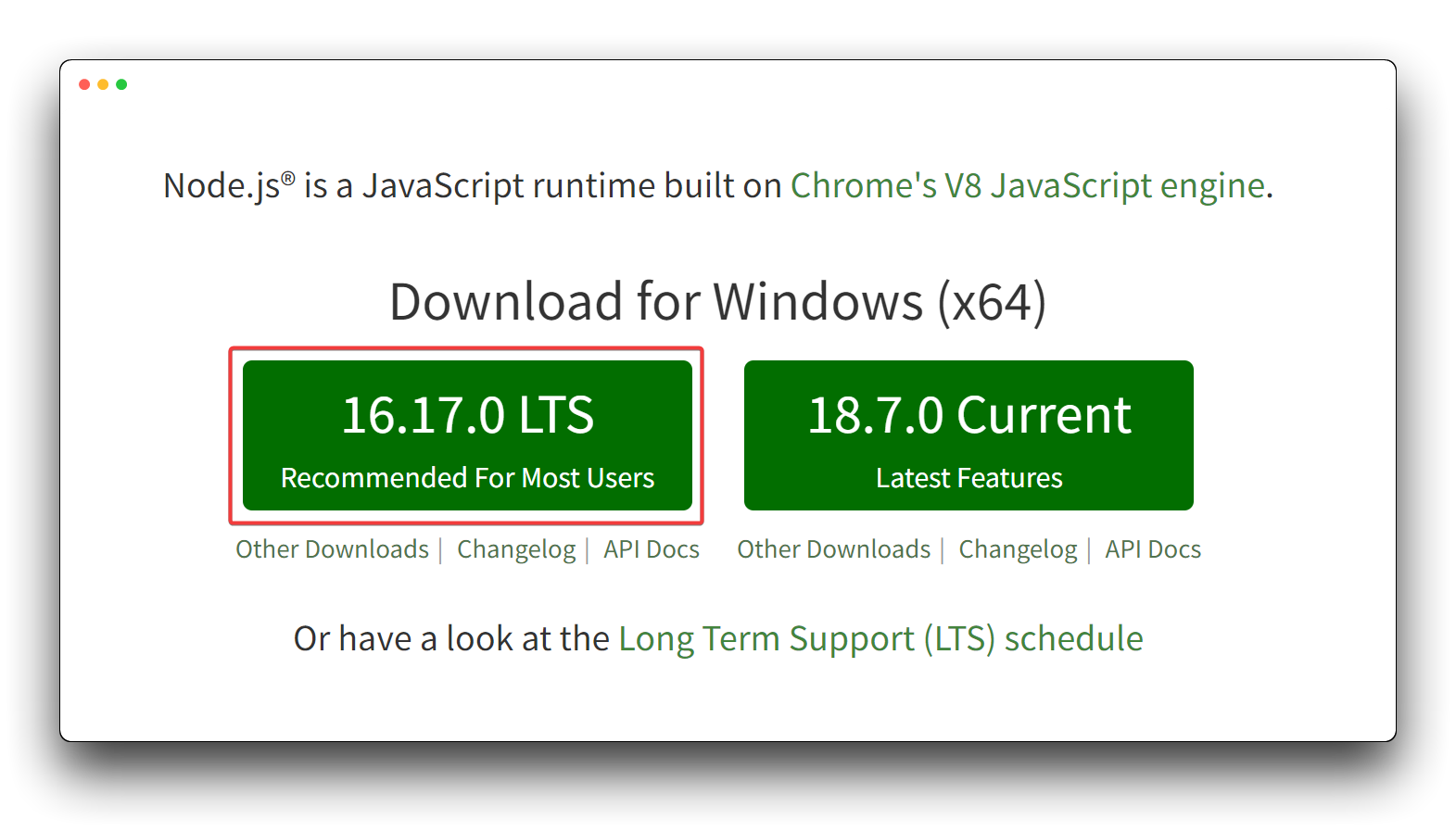
Execute o arquivo MSI baixado. A instalação do Node.js requer privilégios de administrador local; se você não for um administrador local, será solicitado que forneça uma senha de administrador durante a instalação. Aceite as opções padrão ao instalar. Após a conclusão da instalação, feche quaisquer prompts de comando abertos e reabra-os para garantir que as novas variáveis de ambiente sejam carregadas.
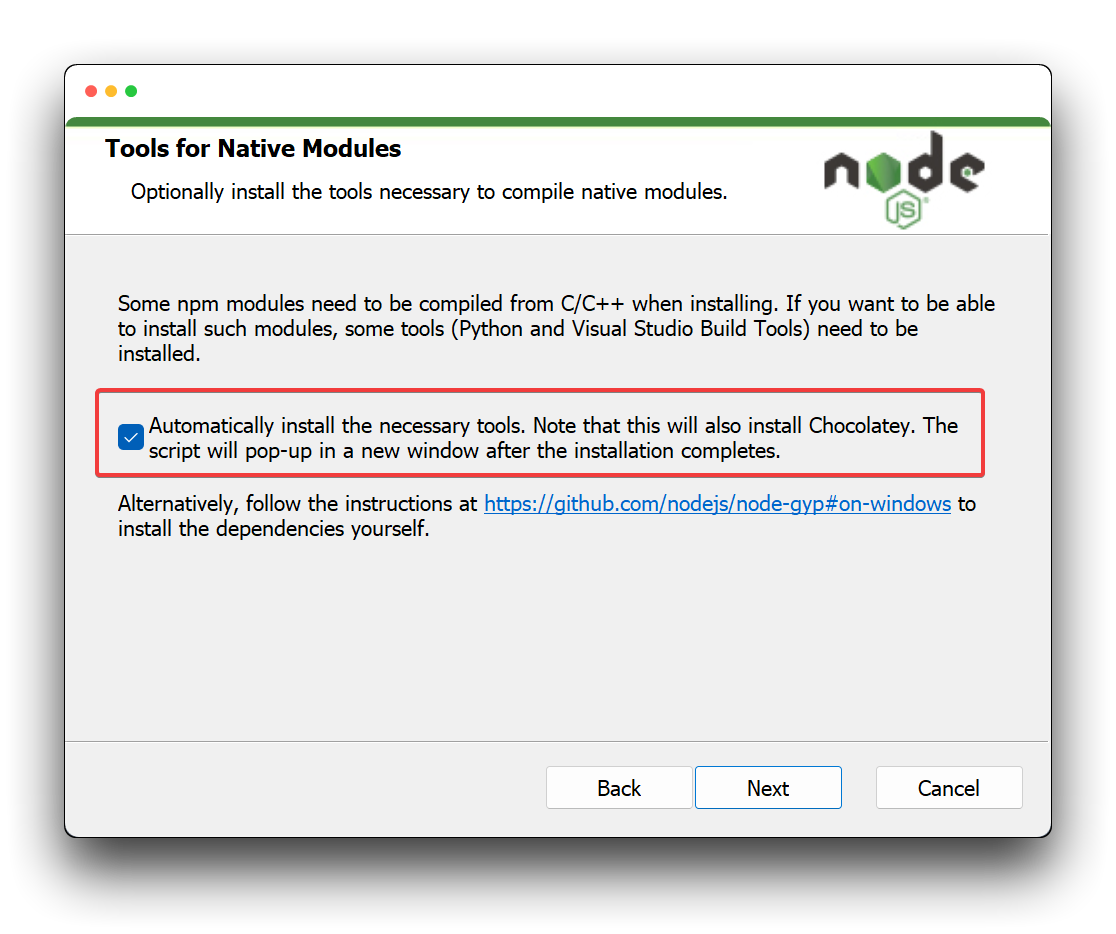
Ao instalar o Node.js, se você estiver usando um computador que não teve nenhum ambiente de programação instalado, recomendamos que você marque a caixa para instalar as ferramentas necessárias durante a instalação do Node.js, o que evitará muitos problemas desnecessários.
A maneira mais fácil de instalar o Node-RED é usando a ferramenta de gerenciamento de pacotes do Node, o npm. No entanto, não recomendamos instalar o Node-RED com o npm 1.x, mas sim atualizá-lo para a versão mais recente do npm 2.x.
No Windows (requer Windows 10 ou superior), use o atalho Win+R e digite cmd na janela pop-up para abrir o terminal e executar o seguinte comando.
Se você estiver usando MacOS ou Linux, execute o seguinte comando no terminal e adicione sudo na frente do comando para usuários sem privilégios de root.
npm install -g [email protected]
Depois de instalado, abra um prompt de comando e execute o comando a seguir para garantir que o Node.js e o npm estejam instalados corretamente.
node --version && npm --version
Você deverá receber uma saída semelhante a:
> v16.17.0
> 2.15.12
Parte 2. Instalar Node-RED
Instalar o Node-RED como um módulo global adiciona o comando node-red ao caminho do seu sistema. Execute o seguinte no prompt de comando:
npm install -g --unsafe-perm node-red
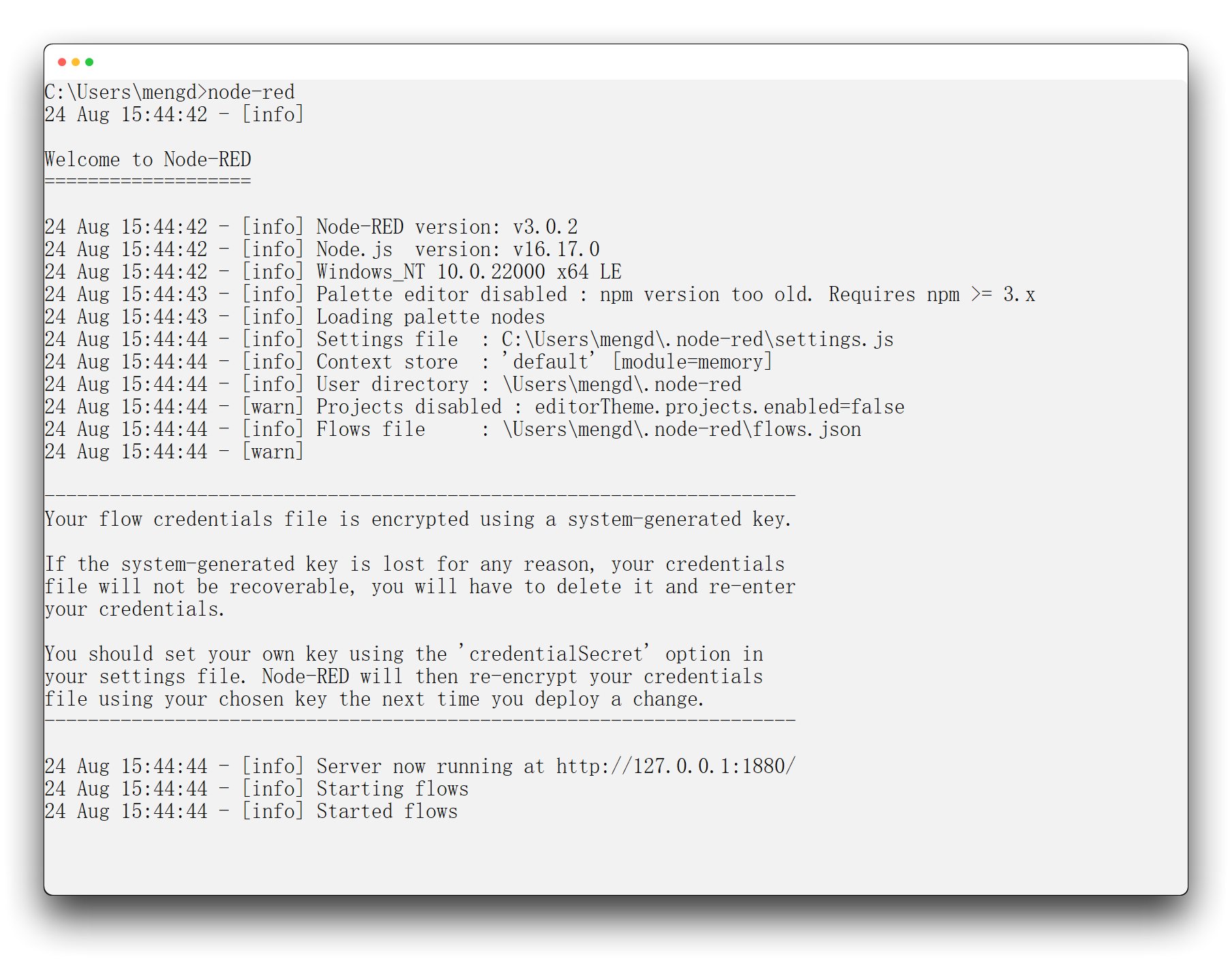
Se o Node-RED estiver instalado como um pacote global do npm, execute diretamente o comando node-red:
node-red
Isso irá enviar o log do Node-RED para o terminal. Você deve manter o terminal aberto para manter o Node-RED em execução.
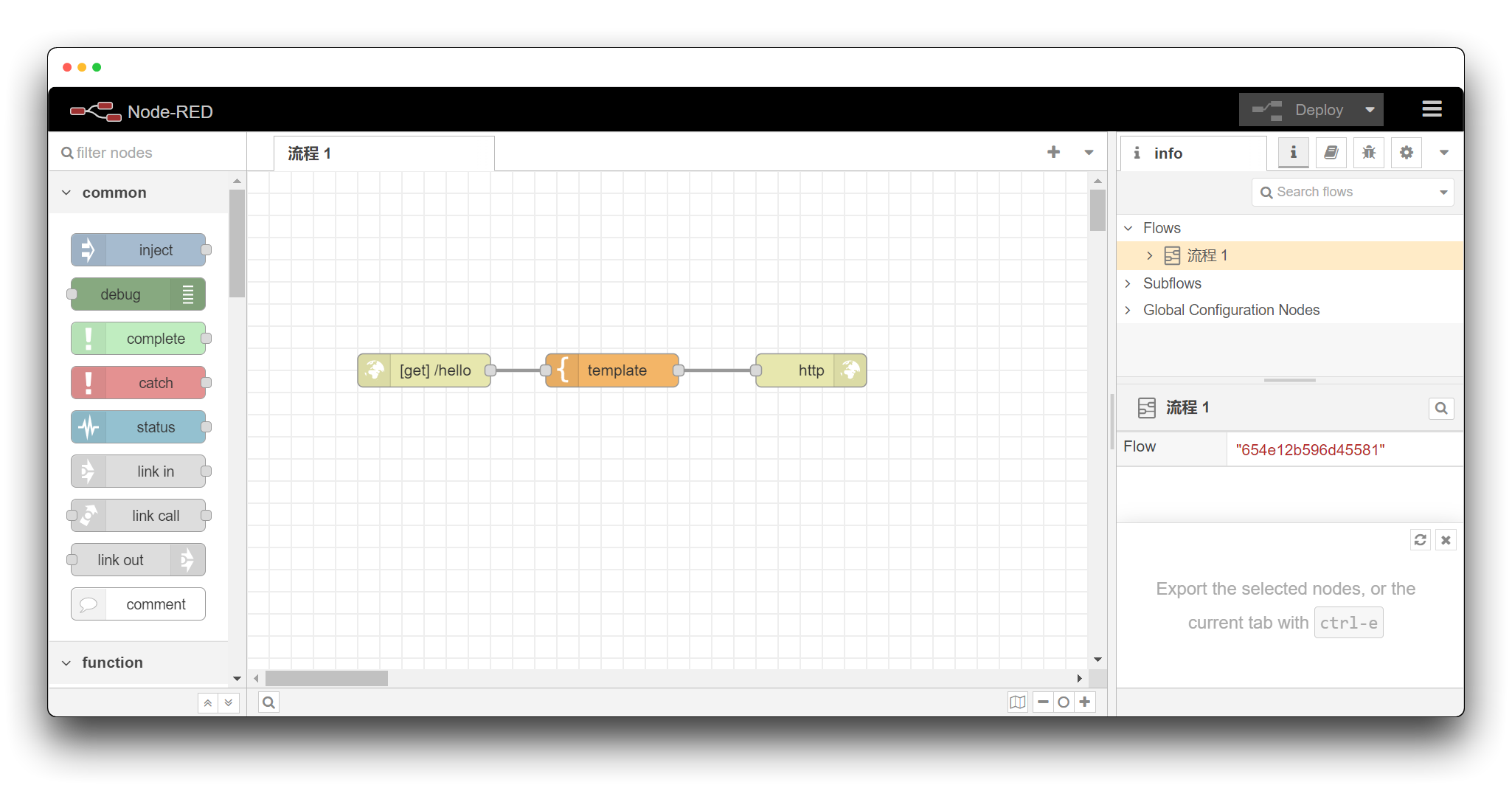
Isso permitirá que você veja o editor do Node-RED em http://localhost:1880.
Parte 3. Executar uma tarefa no Watcher
Diga ao Watcher com o que você quer que ele o ajude. Você só precisa inserir alguns comandos na caixa de entrada. Por exemplo, Me avise quando detectar pessoas ou Me avise se houver um incêndio, etc. Se quiser saber mais, clique aqui.
Assim, o Watcher irá notificá-lo pelo SenseCraft APP, bem como com alertas de áudio e luz RGB piscando quando detectar um incêndio.

Parte 4. Watcher envia mensagem para o Node-RED
Fornecemos dois métodos para enviar mensagens do Watcher para o Node-RED, SenseCAP Node e protocolo HTTP. Você pode escolher qualquer método que desejar.
Método 1: Usar SenseCAP node
Passo 1. Obter a chave de API do Watcher
Abra o SenseCraft APP e siga as etapas abaixo para obter o Organization ID e a API Key. Iremos usá-los mais tarde.
| Página 1 | Página 2 | Página 3 |
|---|---|---|
 |  |  |
| Página 4 | Página 5 | Página 6 |
 |  |  |
Passo 2. Instalar SenseCAP node
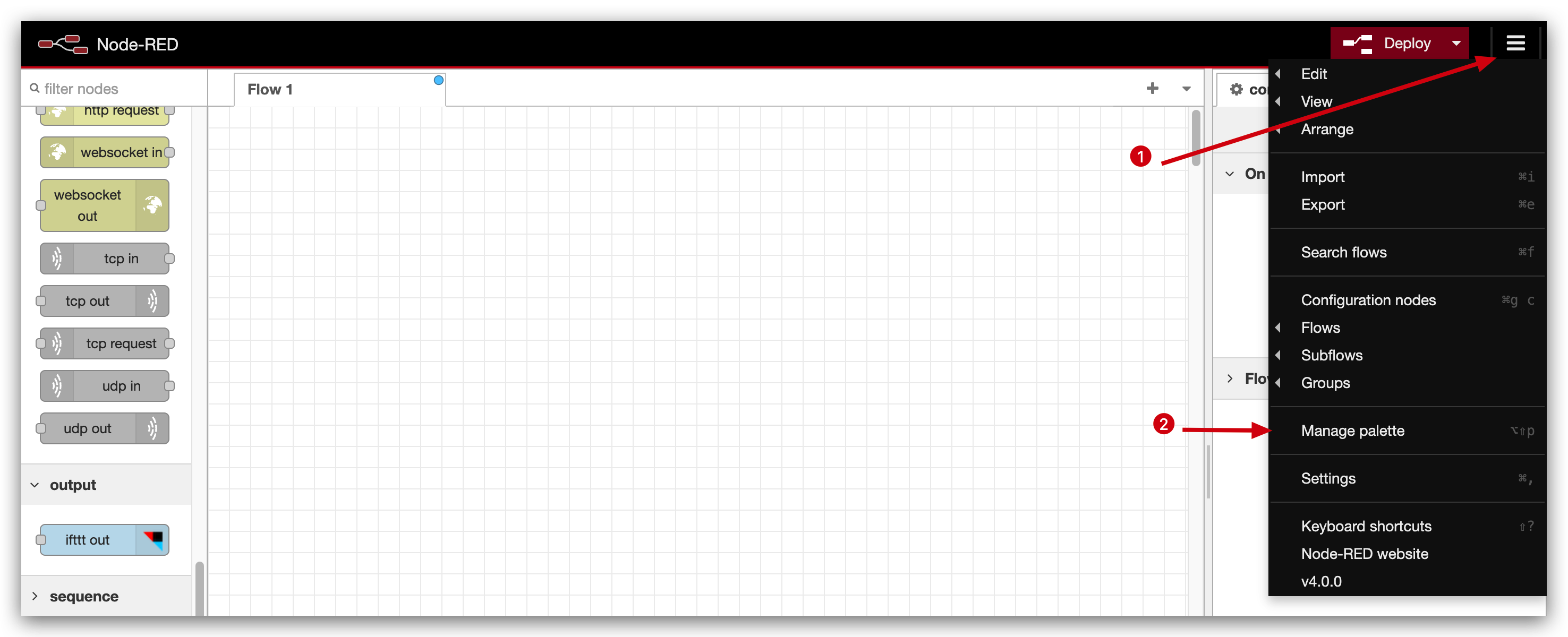
Clique no ícone de três barras e depois clique na opção Manage palette.
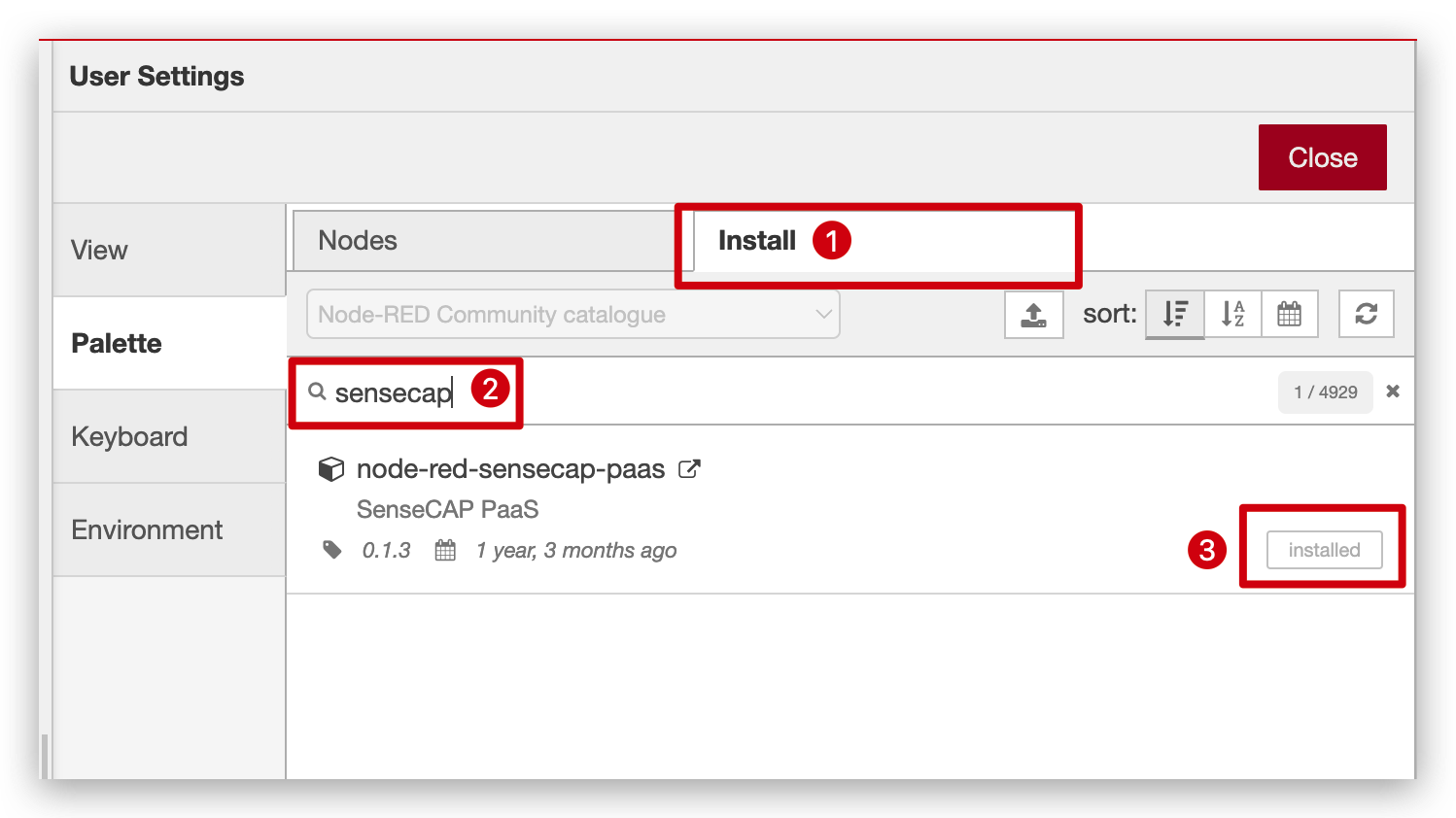
Clique na opção Install, digite sensecap para pesquisar e então instale.
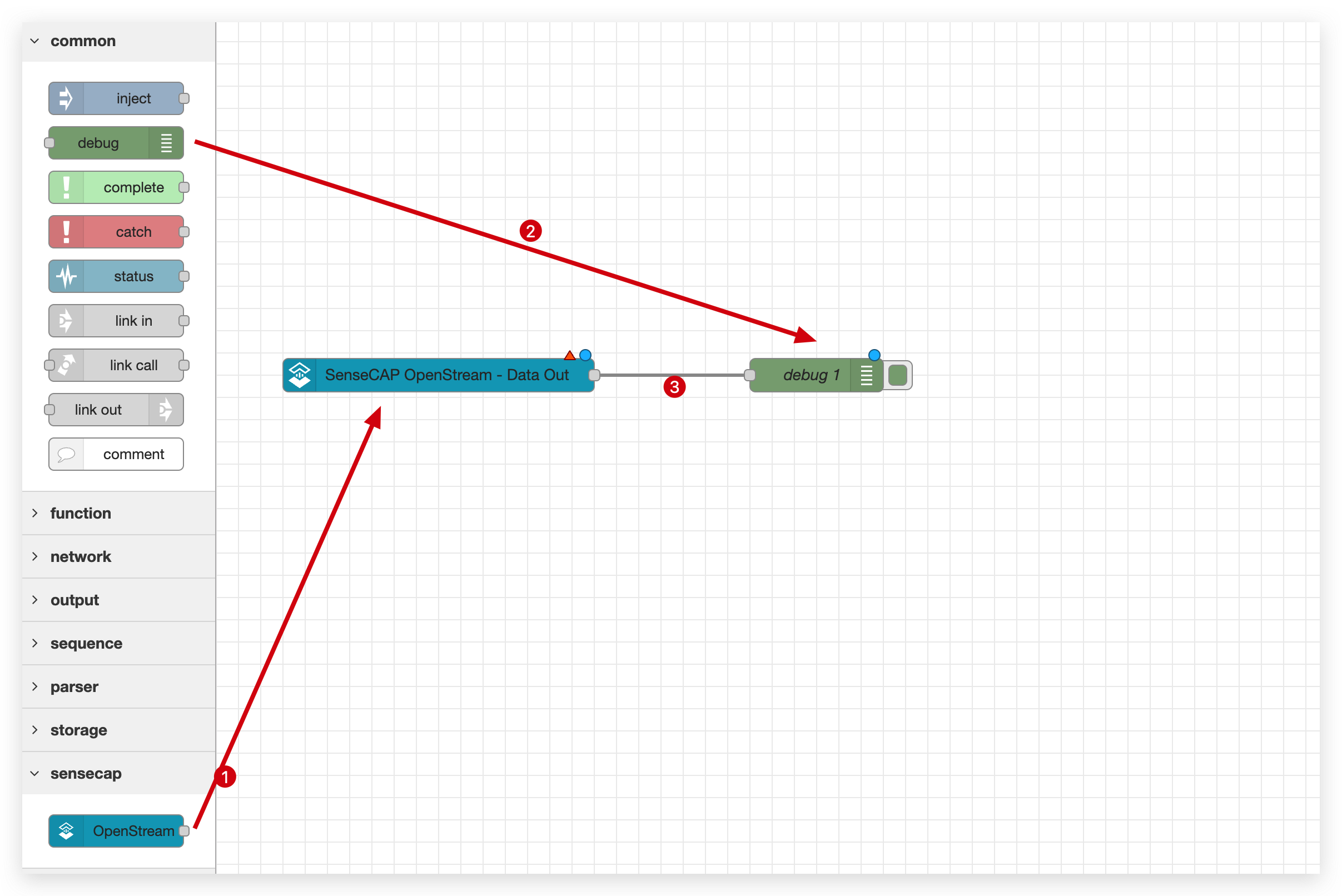
Arraste os módulos OpenStream e debug para a área de trabalho e então conecte-os com uma linha.
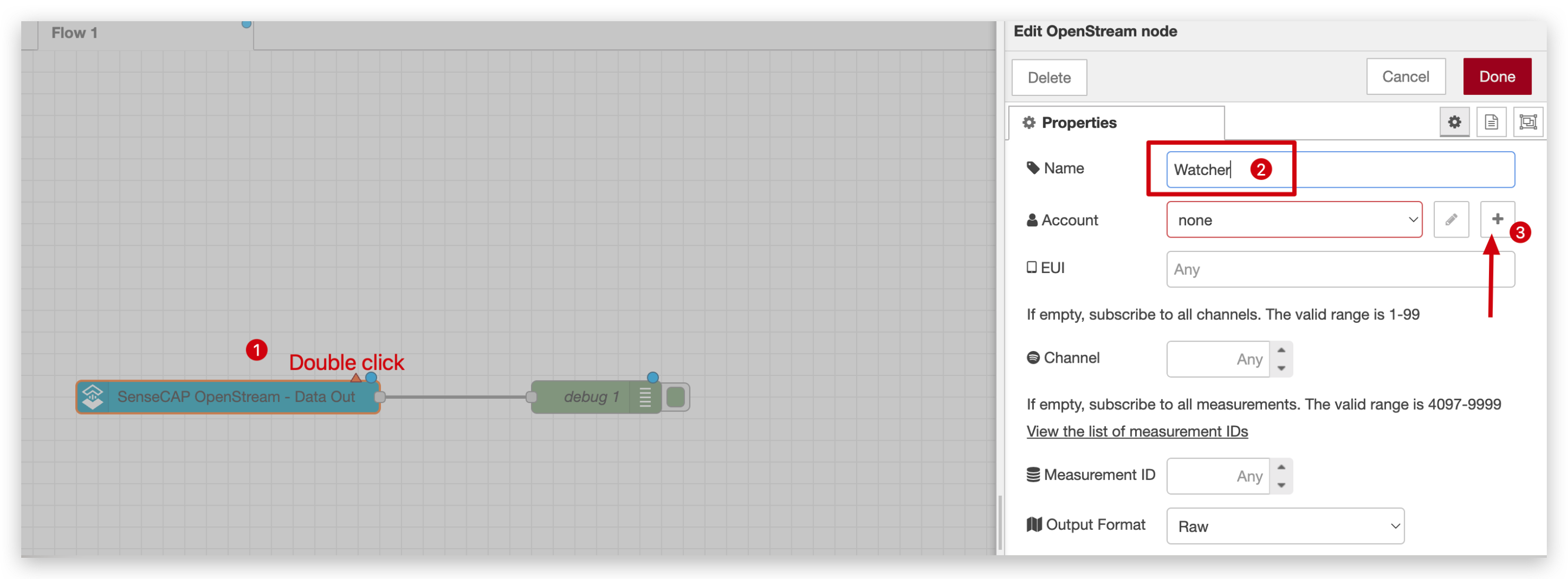
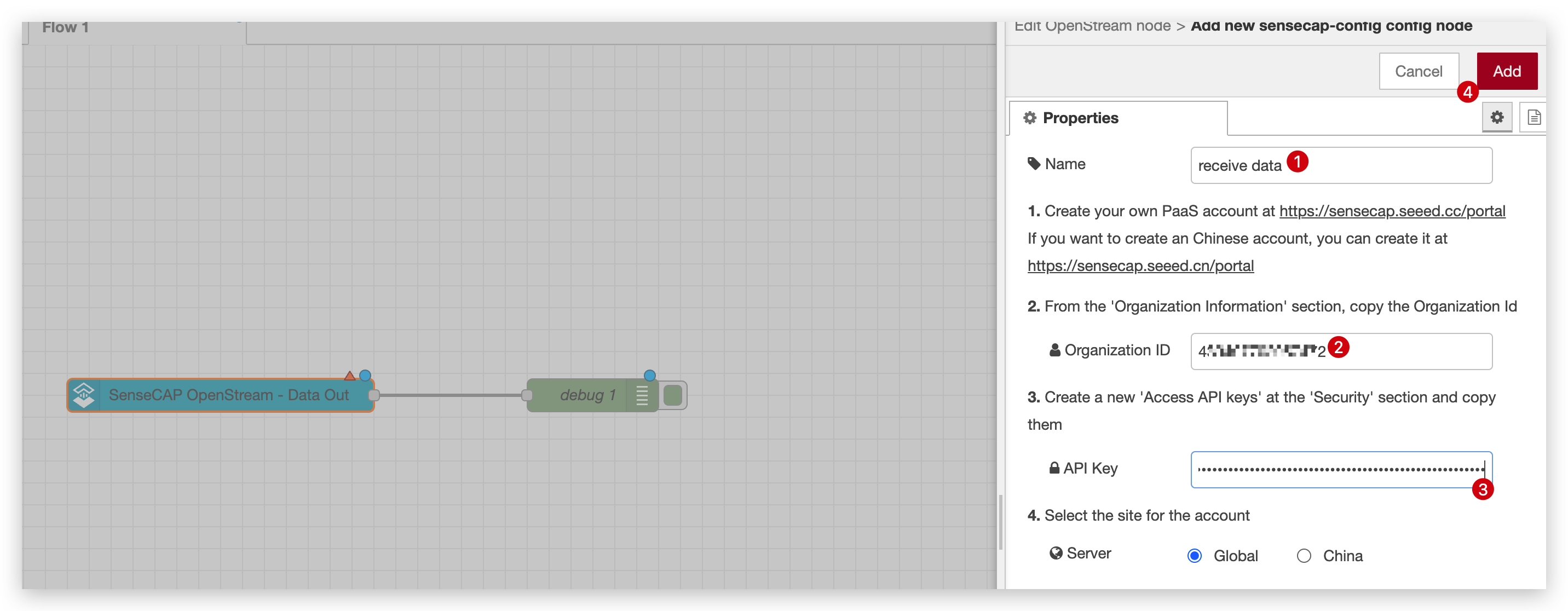
Clique duas vezes no módulo OpenStram e então será aberta uma janela lateral. Dê um nome a ele e crie uma nova conta.
Dê um nome à sua conta e insira o seu Organization ID e a API key que você acabou de obter.
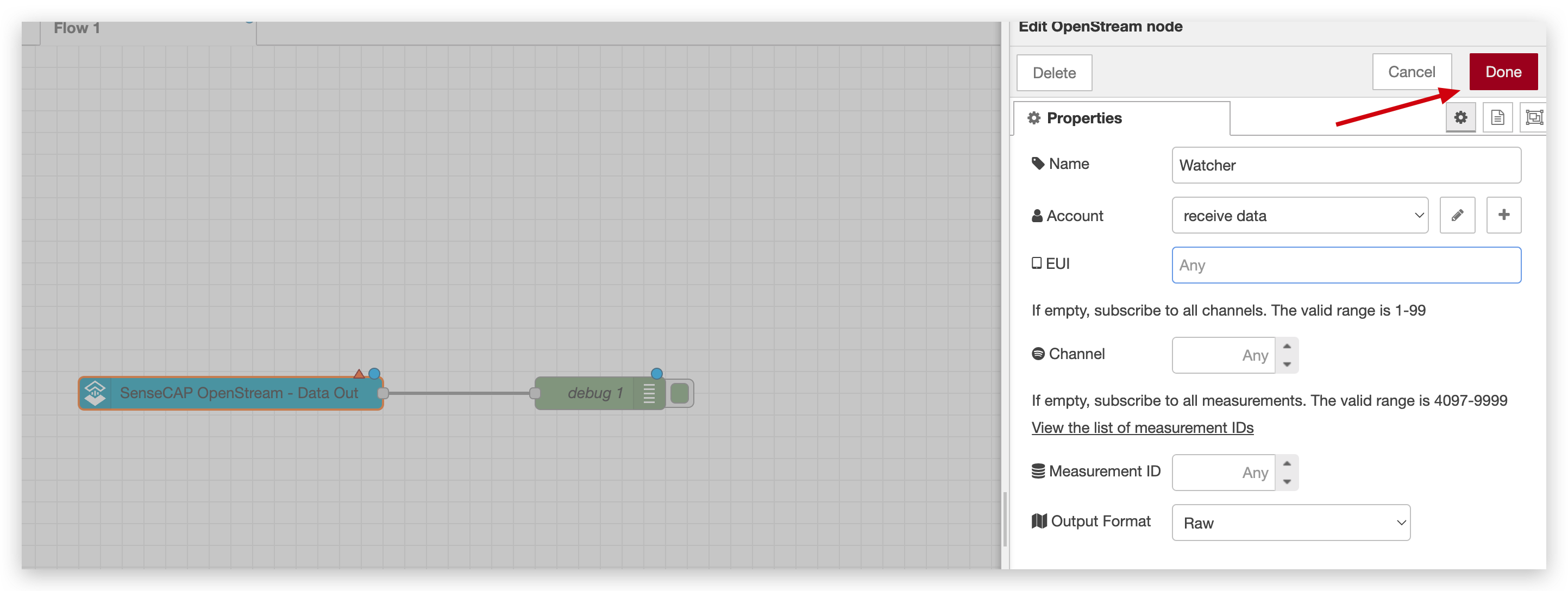
Clique no botão Done para receber todas as mensagens da plataforma ou você pode selecionar mensagens específicas que deseja receber. Por exemplo, se você quiser receber apenas as mensagens do seu Watcher, você pode preencher o código EUI que pode ser encontrado em Setting do dispositivo -> About Device ou na mensagem no Passo 6.
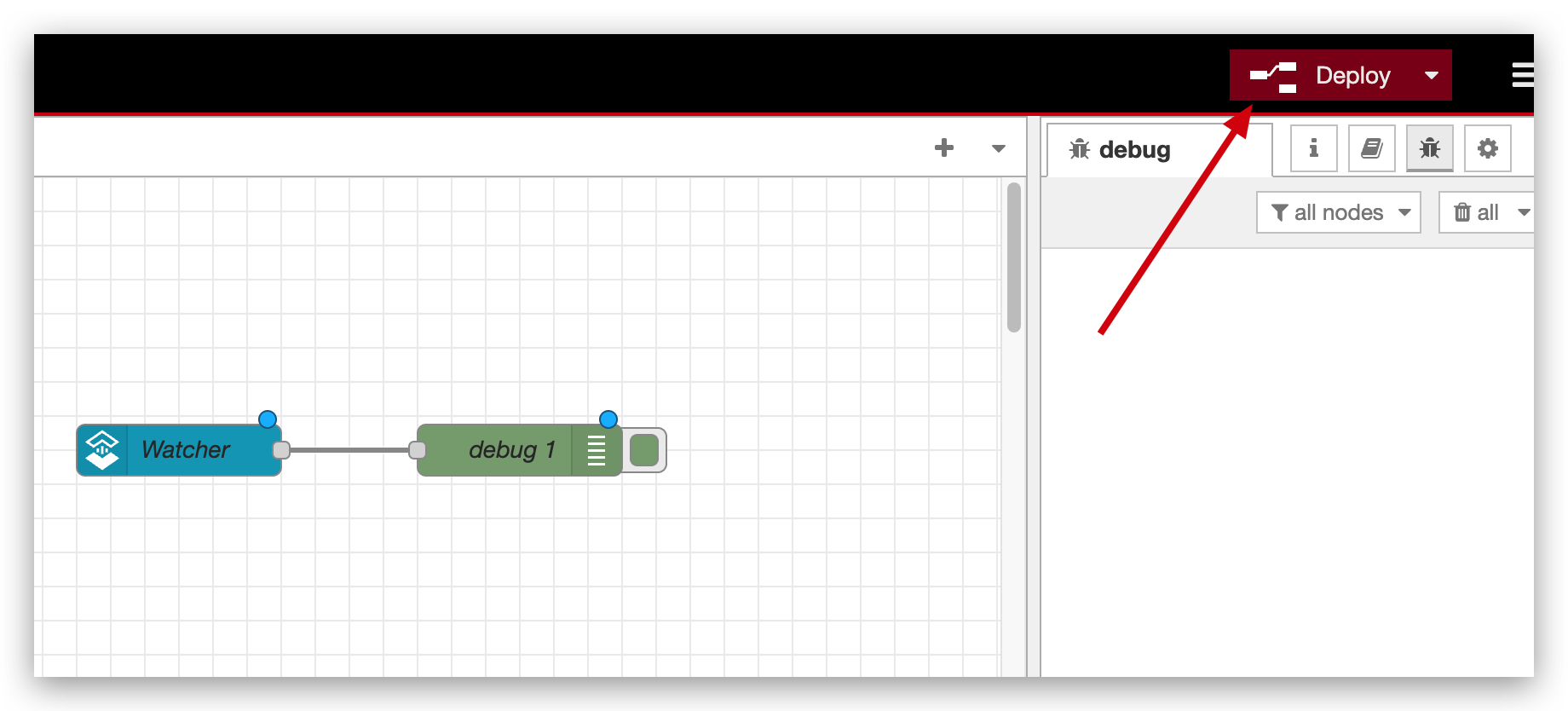
Clique no botão Deploy. Este botão é como o botão de compilar e executar. Sempre que você fizer alguma alteração, precisará clicar neste botão.
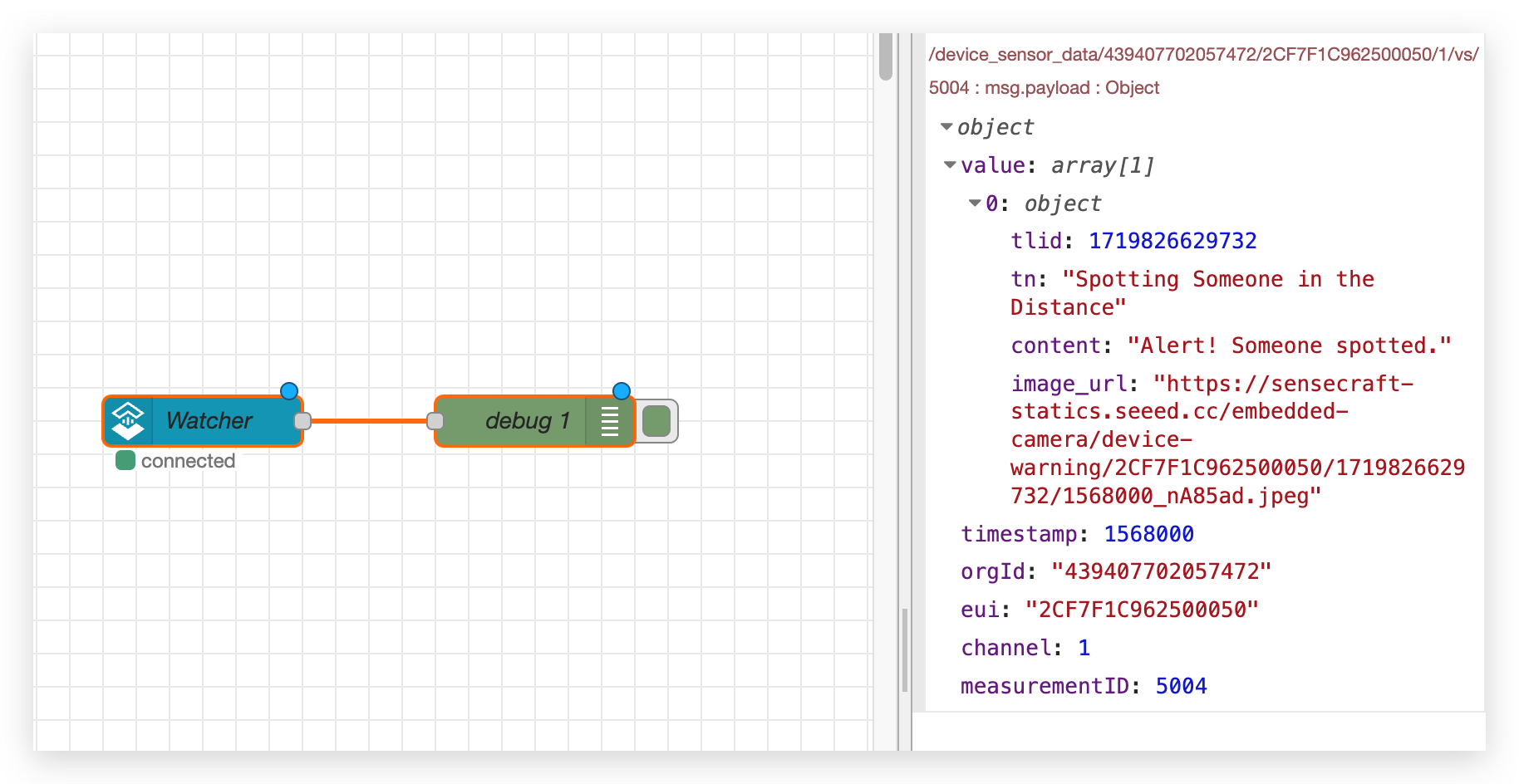
Depois disso, você verá um símbolo de conectado, o que significa que está funcionando como esperado. Quando o Watcher enviar mensagens, você as receberá no Node-RED.
Método 2: Usar protocolo HTTP
Passo 1. Abrir função de bloco HTTP
Quando você executar uma tarefa, clique no botão Detail Configs e então ative HTTP Push Notification e clique em Go Setup. Você precisa preencher o endereço IP do seu computador e a porta de acesso do Node-RED (a porta padrão é 1880). Em seguida, clique em Update Now e Run Task.
| Página 1 | Página 2 | Página 3 | Página 4 |
|---|---|---|---|
 |  |  |  |
Passo 2. Configuração no Node-RED
Primeiro, você precisa importar o fluxo de trabalho no seu Node-RED.
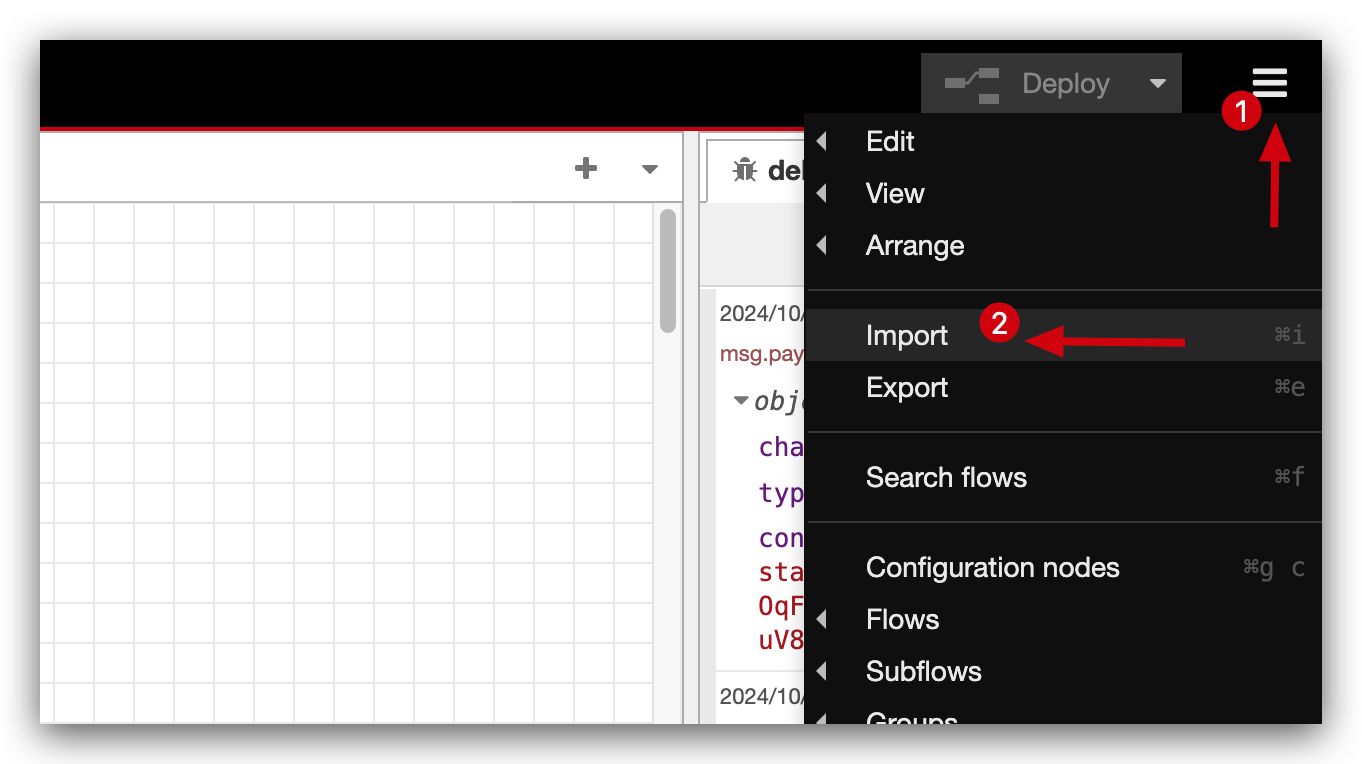
Cole o código a seguir nele e clique no botão Import.
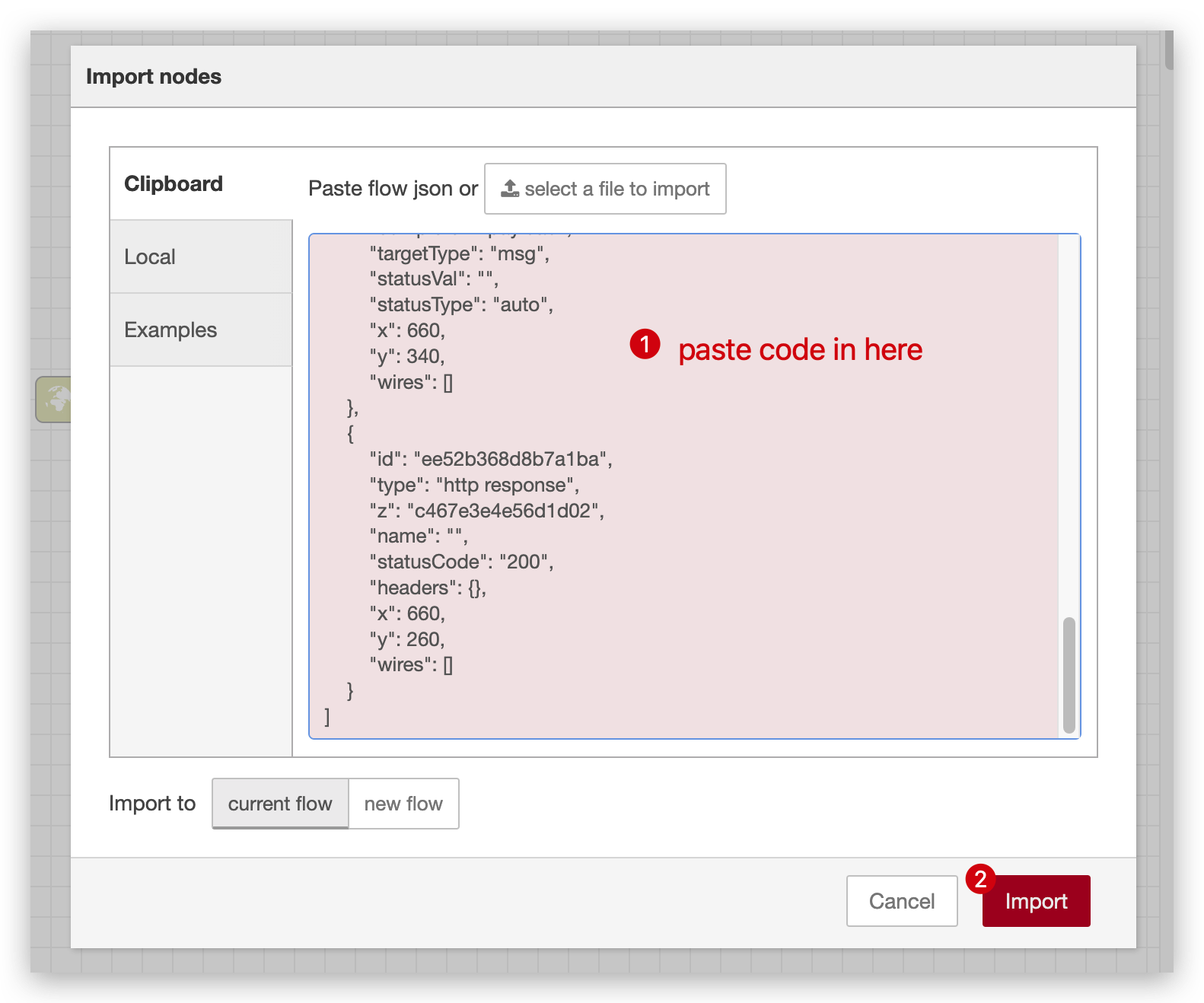
[
    {
        "id": "99b783856e77b41f",
        "type": "tab",
        "label": "Flow 2",
        "disabled": false,
        "info": "",
        "env": []
    },
    {
        "id": "2791b077ca7367c9",
        "type": "http in",
        "z": "99b783856e77b41f",
        "name": "",
        "url": "/v1/notification/event",
        "method": "post",
        "upload": false,
        "swaggerDoc": "",
        "x": 450,
        "y": 460,
        "wires": [
            [
                "5de4e51231d87d00"
            ]
        ]
    },
    {
        "id": "61c50a0666f83a50",
        "type": "http response",
        "z": "99b783856e77b41f",
        "name": "",
        "statusCode": "200",
        "headers": {},
        "x": 830,
        "y": 460,
        "wires": []
    },
    {
        "id": "5de4e51231d87d00",
        "type": "function",
        "z": "99b783856e77b41f",
        "name": "",
        "func": "// here to process data\n// for example, extract alarm info \n// msg.payload = {\n//     alertMsg: msg.payload.events.text\n// }\n msg.payload = {\n    code: 200,\n    msg:\"ok\",\n    data: msg.payload\n}\nreturn msg;",
        "outputs": 1,
        "noerr": 0,
        "initialize": "",
        "finalize": "",
        "libs": [],
        "x": 660,
        "y": 460,
        "wires": [
            [
                "61c50a0666f83a50",
                "852490a1c300cd94"
            ]
        ]
    },
    {
        "id": "852490a1c300cd94",
        "type": "debug",
        "z": "99b783856e77b41f",
        "name": "",
        "active": true,
        "tosidebar": true,
        "console": false,
        "tostatus": false,
        "complete": "false",
        "statusVal": "",
        "statusType": "auto",
        "x": 840,
        "y": 520,
        "wires": []
    }
]
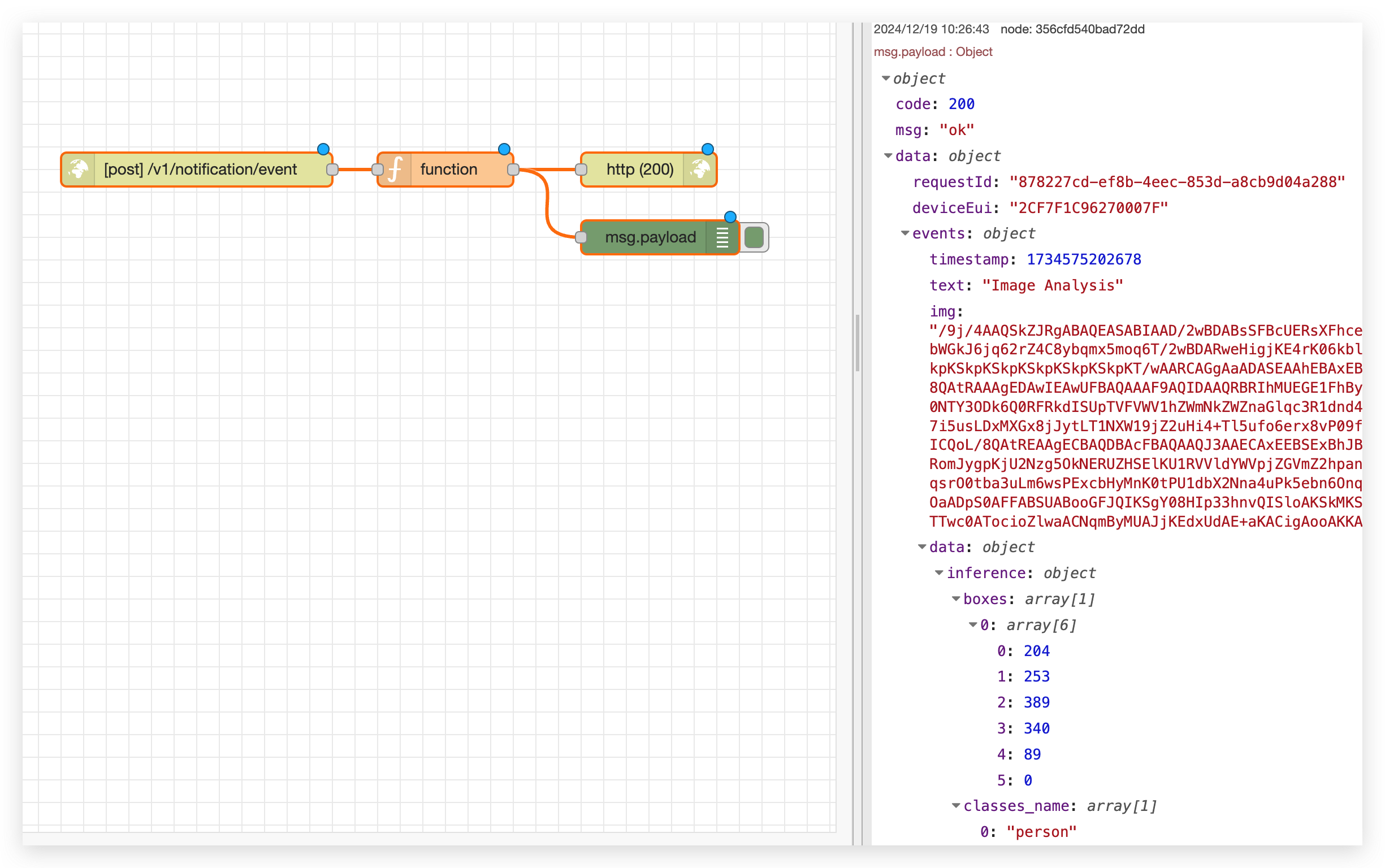
Agora, quando o Watcher detectar pessoas, ele enviará mensagem para o Node-RED automaticamente~
Parte 5. Pré-visualizar imagem
Se você quiser pré-visualizar a imagem do Watcher, você precisa instalar uma biblioteca no Node-RED.
Caso contrário, você pode ignorar esta parte.
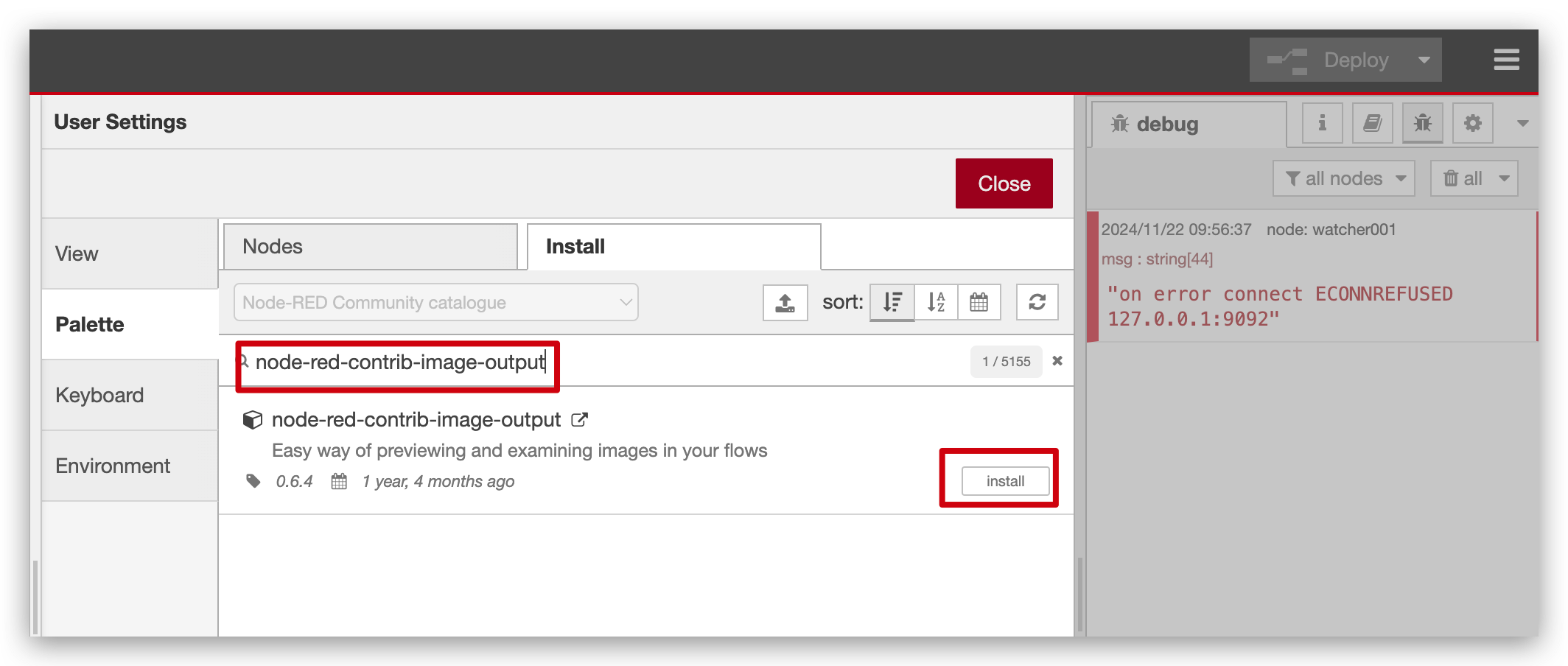
Após a instalação, você pode encontrá-la na parte de saída; arraste-a para onde quiser pré-visualizar a imagem e conecte.
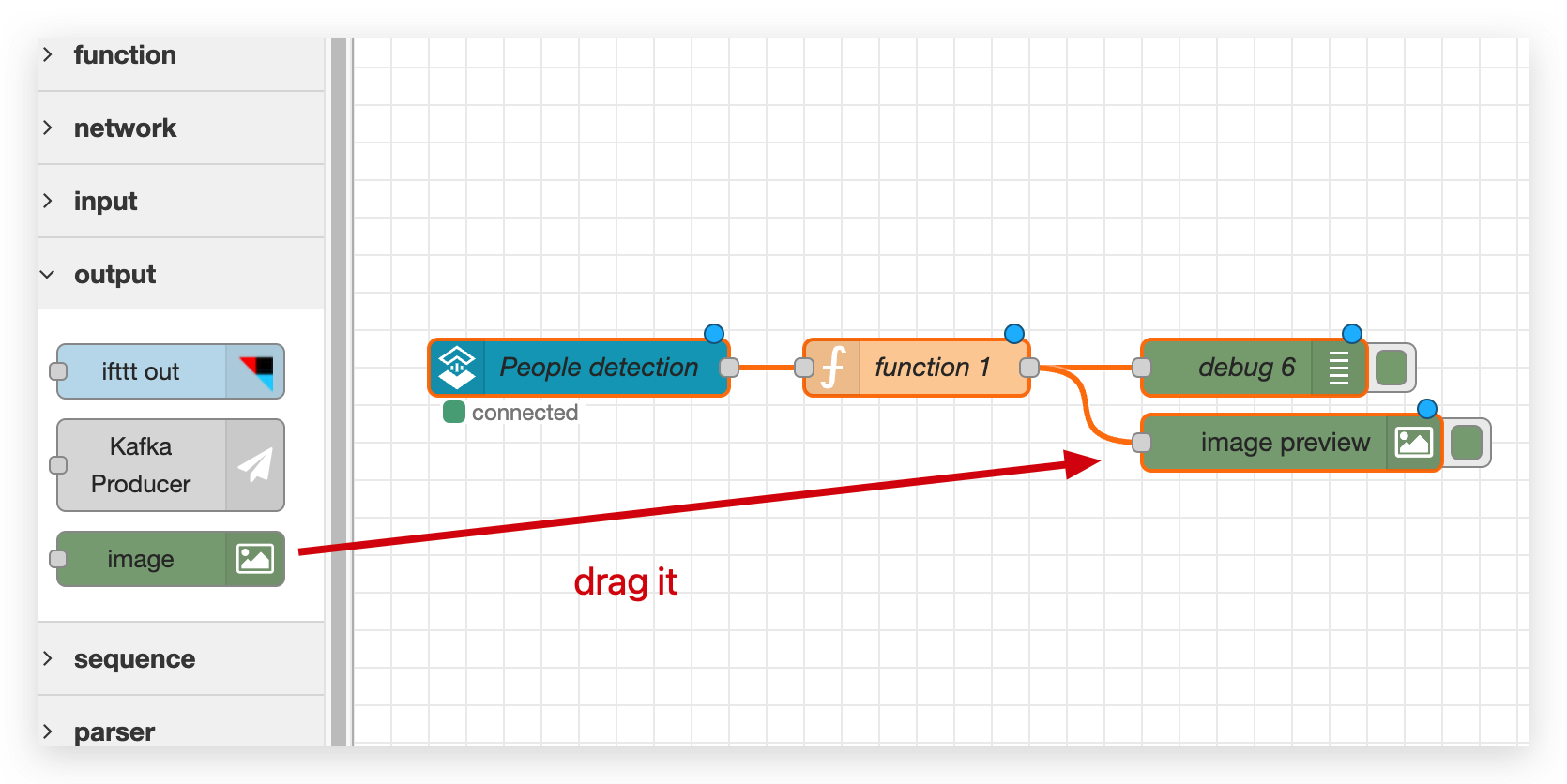
Esta etapa é muito importante. Você precisa dar um clique duplo no nó de pré-visualização de imagem e preencher a URL base64 neste nó. Não se esqueça de clicar nos botões Done e Deploy no canto superior direito. Depois disso, iremos pré-visualizar a imagem quando a mensagem do Watcher chegar novamente~
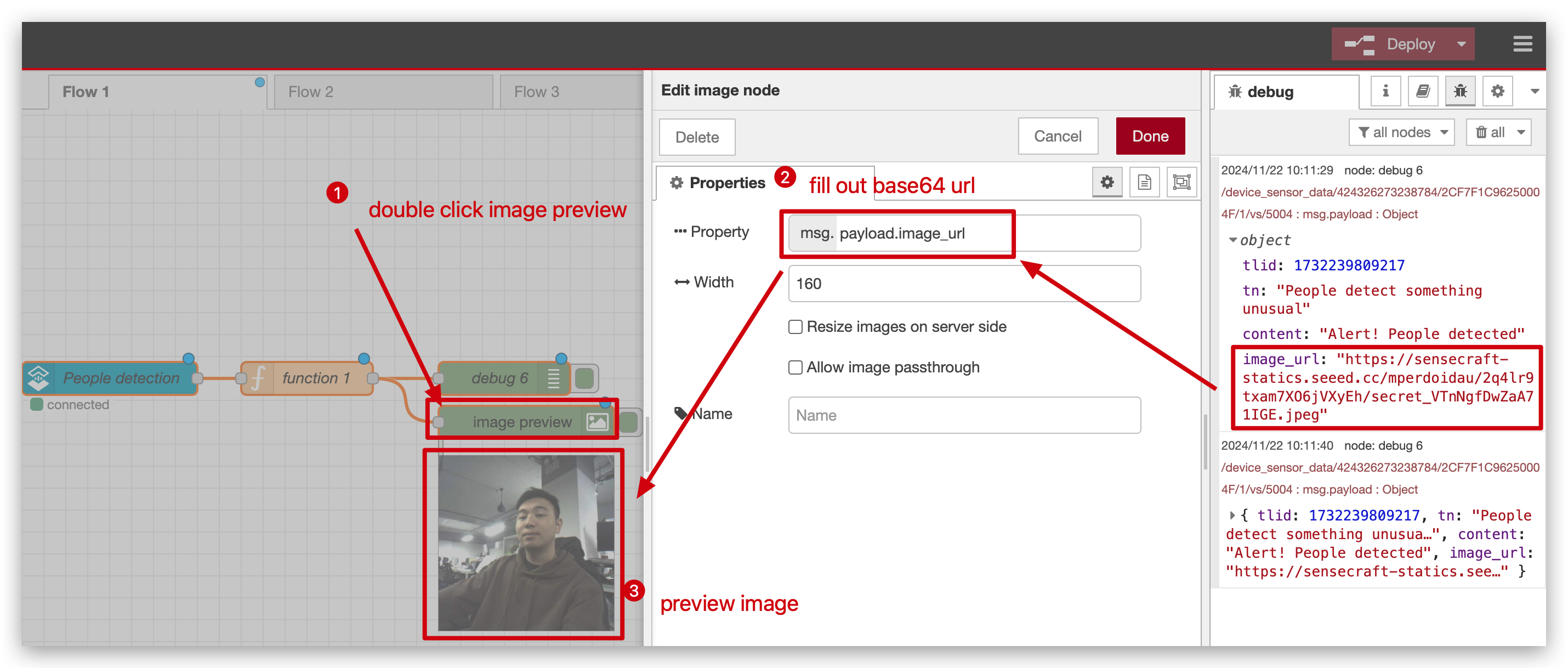
Parabéns! Agora os dados são transmitidos do Watcher para o Node-RED com sucesso. No próximo wiki, vamos guiá-lo sobre como enviar os dados do Watcher para outra plataforma, seja bem-vindo para experimentar~
Suporte Técnico e Discussão de Produto
Obrigado por escolher nossos produtos! Estamos aqui para fornecer diferentes tipos de suporte para garantir que sua experiência com nossos produtos seja o mais tranquila possível. Oferecemos vários canais de comunicação para atender a diferentes preferências e necessidades.