Guia de Integração de UI do Watcher
1. Estrutura dos Componentes de UI
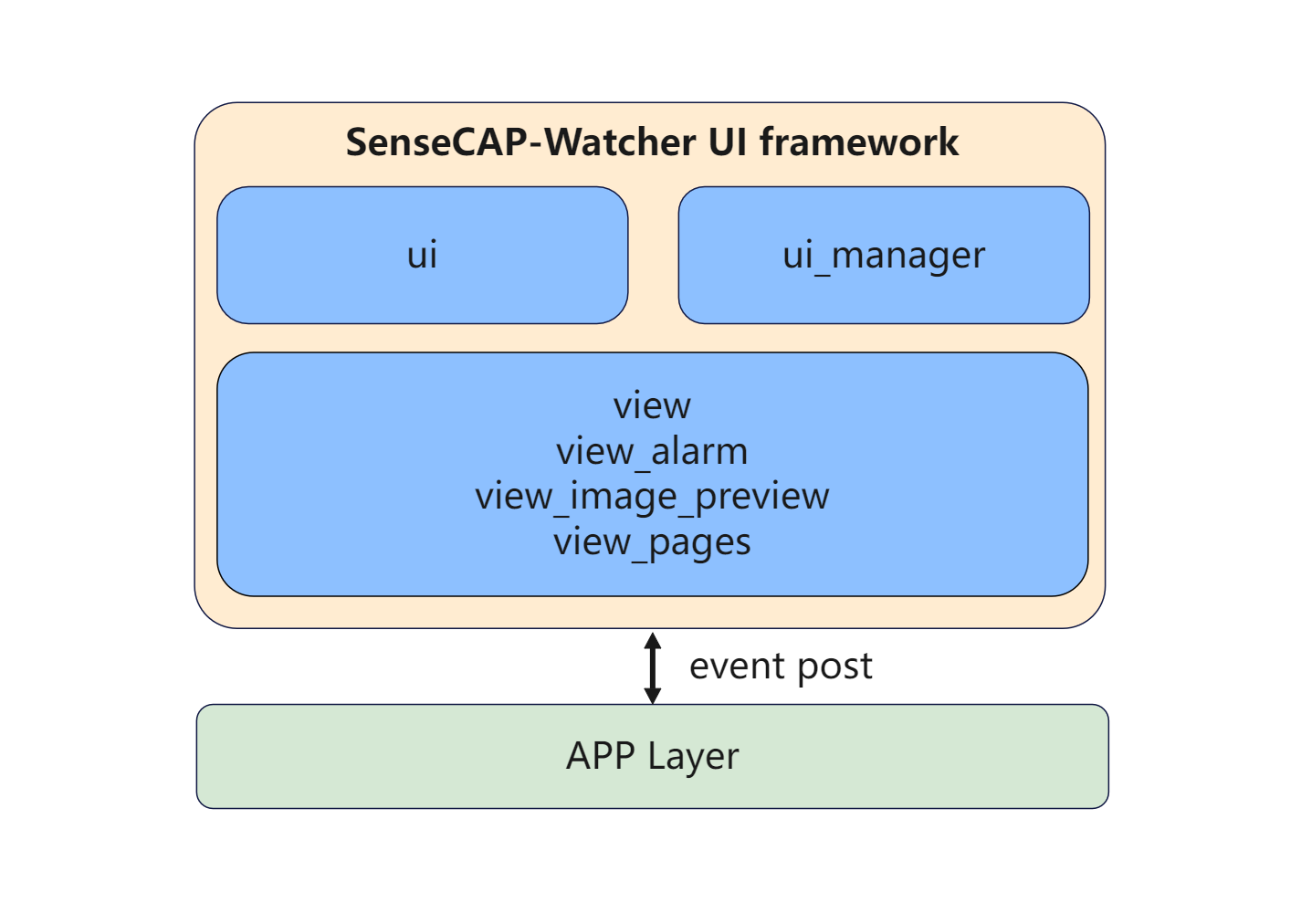
Neste tutorial, você aprenderá como integrar seu próprio design de UI e funções lógicas relacionadas no diretório view. Todos os designs de UI e funções lógicas serão colocados no diretório view, que contém os subdiretórios ui e ui_manager. Além disso, o diretório view inclui view.c, view_alarm.c, view_image_preview.c, view_pages.c e os arquivos de cabeçalho .h correspondentes. O framework específico é mostrado abaixo:
-
O subdiretório
uicontém todos os designs de UI definidos pelo usuário. Neste projeto, auié gerada pela ferramenta Squareline. -
O subdiretório
ui_managercontém animações personalizadas, gerenciamento de grupos de objetos e várias definições de callbacks de eventos. -
Os arquivos-fonte que começam com
viewdefinem páginas globais e funções de callback de eventos relacionadas. -
A UI interage com a camada APP enviando e ouvindo eventos.
A leitura das definições dos módulos abaixo ajudará você a entender e usar todo o framework de UI. Se quiser compreender rapidamente a integração de UI, você pode pular para o Capítulo 6 para leitura de aplicação.
2. Gerenciamento de Grupos
2.1 Visão Geral
O SenseCAP Watcher oferece suporte a dispositivos de entrada de tela sensível ao toque e encoder. Para sincronizar essas ações dos dispositivos de entrada e garantir a correção, é necessário o gerenciamento de grupos para manter o foco no objeto correto e evitar conflitos de eventos.
As funções de gerenciamento de grupos são implementadas nos seguintes arquivos:
- pm.c: Contém as implementações das funções.
- pm.h: Contém os protótipos de funções e definições de tipos.
2.2 Adicionando Objetos a um Grupo
static void addObjToGroup(GroupInfo *groupInfo, lv_obj_t *objects[], int count);
Aqui, groupInfo é um ponteiro para a estrutura GroupInfo à qual os objetos serão adicionados, objects é o array de objetos a serem adicionados ao grupo, e count é o número de objetos no array.
Uso:
// Define the objects to be added to the page
lv_obj_t *example_objects[] = {example_obj1, example_obj2, ...};
// Add the objects to the group structure variable
addObjToGroup(&group_page_example, example_objects, sizeof(example_objects) / sizeof(example_objects[0]));
2.3 Navegação de Página e Gerenciamento de Objetos
void lv_pm_open_page(lv_group_t *group,
                      GroupInfo *groupInfo,
                      pm_operation_t operation,
                      lv_obj_t **target,
                      lv_scr_load_anim_t fademode,
                      int spd,
                      int delay,
                      void (*target_init)(void));
Parâmetros:
group: Ponteiro para o grupo LVGL.groupInfo: Ponteiro para a estruturaGroupInfoque contém os objetos da página.operation: A operação a ser executada (adicionar objetos ao grupo, nenhuma operação ou limpar o grupo).target: O objeto alvo da nova página.fademode: Modo de animação de carregamento da tela.spd: Velocidade da animação de carregamento da tela.delay: Atraso antes do início da animação de carregamento da tela.target_init: Função de inicialização para a tela alvo.
Uso:
// Add the objects from the structure variable to the group and navigate to the corresponding page
lv_pm_open_page(g_example, &group_page_example, PM_ADD_OBJS_TO_GROUP, &ui_Page_Example, LV_SCR_LOAD_ANIM_NONE, 0, 0, &ui_Page_Example_screen_init);
2.4 Associando o Encoder ao Grupo
Crie um grupo, itere para obter os dispositivos de entrada e associe o encoder ao grupo para que o encoder possa controlar os objetos no grupo.
void lv_pm_init(void)
{
  // Create a group
  g_main = lv_group_create();
  cur_drv = NULL;
  // Loop to get input devices
  while ((cur_drv = lv_indev_get_next(cur_drv)))
  {
    // Associate the encoder with the group when the input device is an encoder
    if (cur_drv->driver->type == LV_INDEV_TYPE_ENCODER)
    {
      lv_indev_set_group(cur_drv, g_main);
      break;
    }
  }
  // Define objects in different GroupInfo structure variables
  initGroup();
}
Uso:
// Call in `view_init` to initialize the group and associate the encoder with the group
int view_init(void)
{
  // Note: Any operations on objects in the lvgl task must be performed within a thread lock!
  lvgl_port_lock(0);
  // Initialize UI
  ui_init();
  // Initialize the group and associate the encoder
  lv_pm_init();
  lvgl_port_unlock();
}
2.5 Imprimindo Objetos GroupInfo
static void printGroup(GroupInfo *groupInfo);
Aqui, groupInfo é um ponteiro para a estrutura GroupInfo à qual os objetos serão adicionados. Observe que, antes de imprimir, você precisa definir o user_data para os objetos usando lv_obj_set_user_data(example_obj, "example_obj_print").
Uso:
printGroup(&group_page_example);
2.6 Exemplo de Uso
- Defina uma variável
GroupInfo
GroupInfo group_page_example;
- Inicialize os objetos em
initGroup()
lv_obj_t * example_objects[] = {example_obj1, example_obj2, ...};
- Adicione objetos ao grupo
addObjToGroup(&group_page_example, example_objects, sizeof(example_objects) / sizeof(example_objects[0]));
- Abra a página e adicione o grupo
lv_pm_open_page(g_example, &group_page_example, PM_ADD_OBJS_TO_GROUP, &ui_Page_Example, LV_SCR_LOAD_ANIM_NONE, 0, 0, &ui_Page_Example_screen_init);
Seguindo estas etapas, você pode garantir que as entradas da tela sensível ao toque e do encoder operem de forma síncrona e correta em sua aplicação.
3. Alarme do Dispositivo
3.1 Visão Geral
Esta seção explica como integrar e usar os componentes de UI de alarme no seu Watcher. Ao compreender e usar as seguintes funções, você pode gerenciar o comportamento de alarme da UI do dispositivo.
A UI de alarme é implementada nos seguintes arquivos:
- view_alarm.c: Contém as implementações das funções.
- view_alarm.h: Contém os protótipos de funções e definições de tipos.
3.2 Inicializando a UI de Alarme
int view_alarm_init(lv_obj_t *ui_screen);
ui_screen é um ponteiro para o objeto de tela usado para exibir os componentes de UI de alarme.
Uso:
// Create alarm-related UI on the top layer
view_alarm_init(lv_layer_top());
3.3 Ligando a UI de Alarme
int view_alarm_on(struct tf_module_local_alarm_info *alarm_st);
alarm_st é um ponteiro para a estrutura tf_module_local_alarm_info, que contém informações relacionadas ao alarme, como a duração do alarme, se deve exibir texto e imagens e o conteúdo específico do texto e das imagens.
Uso:
struct tf_module_local_alarm_info info;
view_alarm_on(&info);
3.4 Desligando a UI de Alarme
void view_alarm_off();
Uso:
// Hide the alarm-related UI, set corresponding flags, or execute page transition logic
view_alarm_off();
4. Renderização em Tempo Real de Imagem de Inferência de IA
4.1 Visão Geral
Esta seção explica como decodificar imagens no dispositivo e exibí-las no LVGL.
Esta funcionalidade é implementada nos seguintes arquivos:
- view_image_preview.c: Contém as implementações das funções.
- view_image_preview.h: Contém os protótipos de funções e definições de tipos.
4.2 Inicializando a Função de Pré-visualização de Imagem
int view_image_preview_init(lv_obj_t *ui_screen);
ui_screen é um ponteiro para o objeto de tela usado para exibir pré-visualizações em tempo real. Esta função inicializa o decodificador JPEG, aloca memória e cria alguns objetos de UI para renderizar resultados de inferência de IA, como caixas de detecção de alvo e nomes de classificação.
Uso:
// Create image preview UI on the ViewLive page
view_image_preview_init(ui_Page_ViewLive);
4.3 Atualizando a Imagem de Pré-visualização
int view_image_preview_flush(struct tf_module_ai_camera_preview_info *p_info);
p_info é um ponteiro para a estrutura tf_module_ai_camera_preview_info, que contém informações da imagem e da inferência do modelo de IA.
Uso:
struct tf_module_ai_camera_preview_info info;
view_image_preview_flush(&info);
5. Definição de Eventos de Mensagem da UI
5.1 Visão Geral
A UI de front-end do dispositivo precisa interagir com as tarefas de APP de back-end. Ao ouvir e consumir eventos específicos, podem ser implementadas várias atualizações de UI e lógicas de transição de página. Para informações detalhadas sobre o tratamento de eventos no ESP32, consulte a seção Event Loop Library na documentação oficial da Espressif.
O tratamento de eventos de mensagem da UI é implementado nos seguintes arquivos:
- view.c: Contém as implementações das funções.
- view.h: Contém os protótipos de funções e definições de tipos.
- data_defs.h: Contém declarações de enumeração para vários IDs de eventos (tanto de front-end quanto de back-end).
5.2 Funções de Tratamento de Eventos da UI
esp_err_t esp_event_handler_instance_register_with( esp_event_loop_handle_t event_loop,
                                                    esp_event_base_t event_base,
                                                    int32_t event_id,
                                                    esp_event_handler_t event_handler,
                                                    void * event_handler_arg,
                                                    esp_event_handler_instance_t * instance )
Parâmetros:
event_loop: Loop de eventos ao qual esta função de tratamento está registrada; não pode ser NULL.event_base: ID base do evento para o qual registrar o handler.event_id: ID do evento para o qual registrar o handler.event_handler: Função de tratamento a ser chamada quando o evento for despachado.event_handler_arg: Argumento a ser passado para a função de tratamento além dos dados do evento.instance: Objeto de instância do handler de eventos associado ao handler registrado e aos dados; pode ser NULL.
5.3 Uso
1. Declarar e Definir Eventos, e Registrar a Instância do Handler de Evento de UI em um Loop Específico
// Declaration and definition of VIEW event base
ESP_EVENT_DECLARE_BASE(VIEW_EVENT_BASE);
esp_event_loop_handle_t app_event_loop_handle;
// Declare event IDs as an enumeration; in the SenseCAP-Watcher project, this is placed in data_defs.h
enum {
    VIEW_EVENT_EXAMPLE
}
// Register instance
ESP_ERROR_CHECK(esp_event_handler_instance_register_with(app_event_loop_handle,
                                                            VIEW_EVENT_BASE, VIEW_EVENT_EXAMPLE,
                                                            __view_event_handler, NULL, NULL));
2. Manipulação de Eventos de Mensagens de UI
static void __view_event_handler(void* handler_args, esp_event_base_t base, int32_t id, void* event_data)
{
  // Acquire lvgl thread lock
  lvgl_port_lock(0);
  if (base == VIEW_EVENT_BASE) {
    switch (id) {
      // Custom event
      case VIEW_EVENT_EXAMPLE: {
        ESP_LOGI("ui_event", "VIEW_EVENT_EXAMPLE");
        // Execute corresponding logic based on the received event
        break;
      }
    }
  }
  // Release lvgl thread lock
  lvgl_port_unlock();
}
3. Envio de Eventos de Mensagens de UI
// Send event to trigger corresponding logic
esp_event_post_to(app_event_loop_handle, VIEW_EVENT_BASE, VIEW_EVENT_EXAMPLE, NULL, 0, pdMS_TO_TICKS(10000));
6. Aplicação
Agora vamos integrar um exemplo simples de UI no dispositivo SenseCAP Watcher usando as funções apresentadas acima. Isso envolverá o uso do Squareline para o design da UI, definição de eventos de callback da UI, gerenciamento de grupos de objetos e mais.
6.1 Criando Objetos de UI e Funções de Callback no Squareline
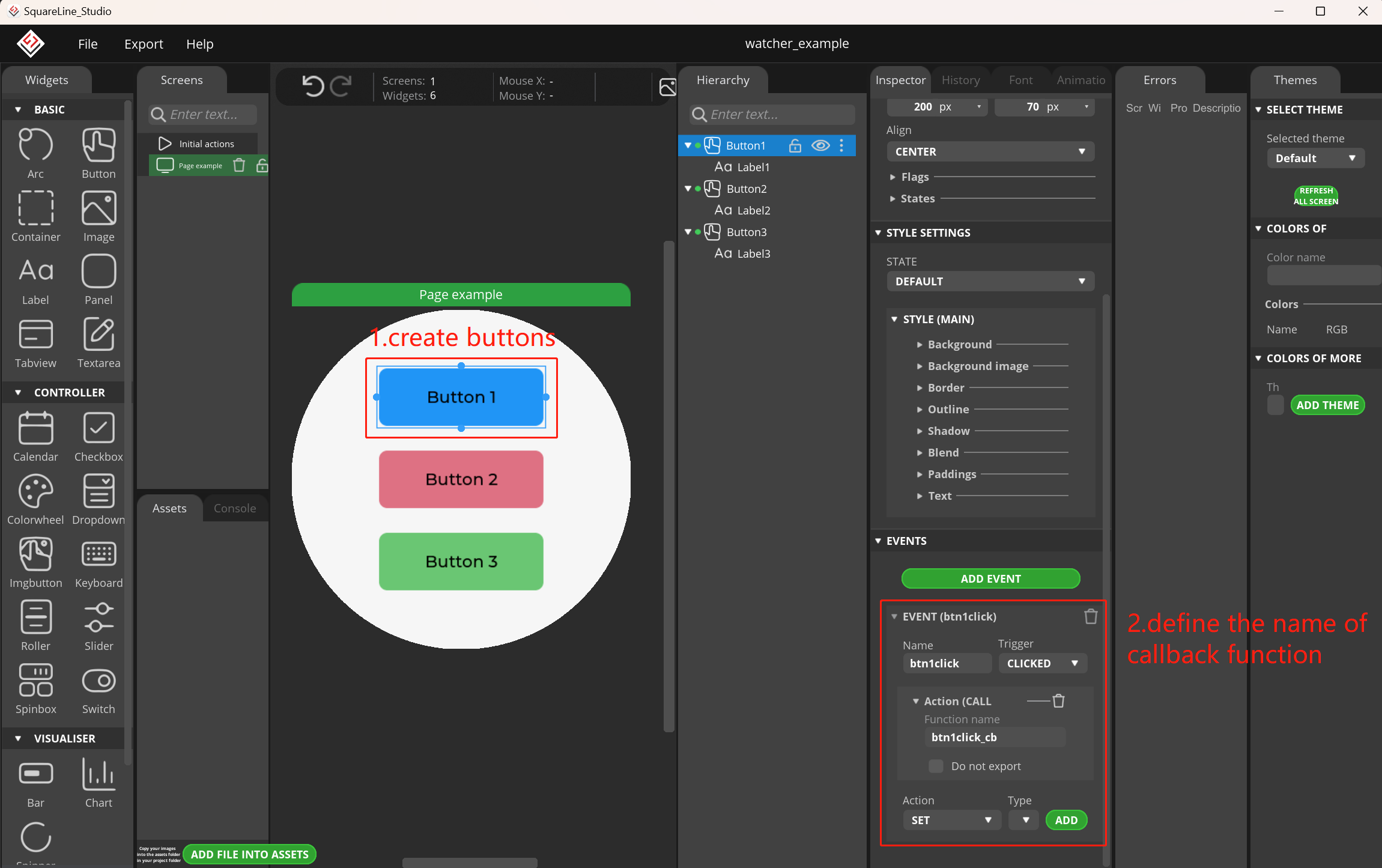
Crie botões no Squareline, defina seus nomes e estilos, e atribua funções de callback para cada botão. Clique em ADD EVENT na seção Events, escolha o tipo de gatilho para o evento e dê um nome para a função de callback. Isso conclui a criação dos objetos de UI e suas respectivas funções de callback.
6.2 Exportando o Projeto ui do Squareline
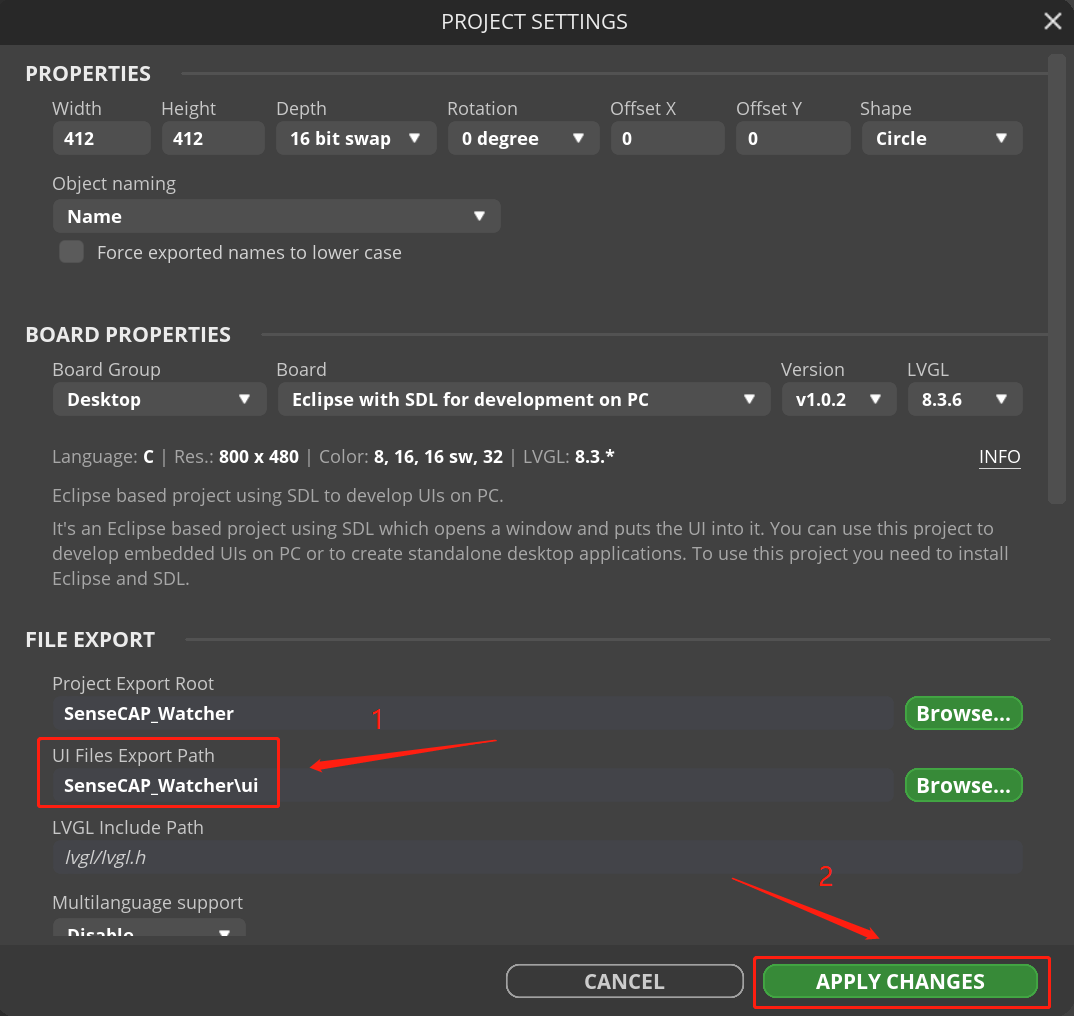
No aplicativo, escolha File -> Project Settings na barra de navegação e defina o UI Files Export Path como project_path/ui, onde project_path é o caminho para o projeto Squareline. Isso define o caminho de exportação para o design da UI.
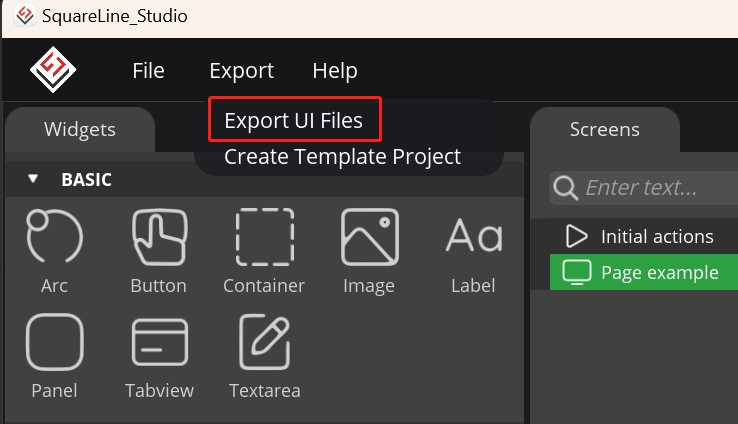
Em seguida, clique em Export -> Export UI Files na barra de navegação para exportar uma pasta de diretório contendo todos os designs de UI.
6.3 Implementando Funções de Callback Declaradas em Arquivos Header
Importe a pasta ui para o projeto do SenseCAP Watcher, abra e consulte as funções declaradas em ui_events.h da pasta ui, e implemente essas funções em ui_events.c da pasta ui_manager para completar a lógica dessas funções de callback.
Por exemplo, em ui_events.h:
void btn1click_cb(lv_event_t * e);
void btn2click_cb(lv_event_t * e);
void btn3click_cb(lv_event_t * e);
E o código ficará assim em ui_events.c:
void btn1click_cb(lv_event_t * e)
{
    ESP_LOGI("ui_example", "btn1click_cb");
    // Define the logic for this object when the clicked event is triggered
}

void btn2click_cb(lv_event_t * e)
{
    ESP_LOGI("ui_example", "btn2click_cb");
    // Define the logic for this object when the clicked event is triggered
}

void btn3click_cb(lv_event_t * e)
{
    ESP_LOGI("ui_example", "btn3click_cb");
    // Define the logic for this object when the clicked event is triggered
}
6.4 Adicionando Objetos a Variáveis de Estrutura
Nesta etapa, precisamos gerenciar o codificador e o grupo criado. Adicionar e remover objetos ao e do grupo permitirá que o codificador controle os objetos.
// Define a GroupInfo variable
GroupInfo group_page_example;
// Initialize objects in initGroup()
lv_obj_t * example_objects[] = {ui_Button1, ui_Button2, ui_Button3};
// Add objects to the structure variable to facilitate adding objects to the group in different pages
addObjToGroup(&group_page_example, example_objects, sizeof(example_objects) / sizeof(example_objects[0]));
6.5 Inicialização da UI
Em view_init em view.c, chame ui_init para inicializar a UI. Dessa forma, quando a thread da tarefa lvgl rodar, ela poderá carregar a UI projetada. A página carregada por padrão é a primeira página projetada no Squareline.
int view_init(void)
{
  // Note: Any operations on objects in the lvgl task must be performed within a thread lock!
  lvgl_port_lock(0);

  ui_init();
  lv_pm_init();
  // There are two ways to add objects to the group
  // First: Clear the objects in the group and add them to the group one by one
  lv_group_remove_all_objs(g_example);
  lv_group_add_obj(ui_Button1);
  lv_group_add_obj(ui_Button2);
  lv_group_add_obj(ui_Button3);

  // Second: Add the corresponding objects to the group through the page transition function:
  lv_pm_open_page(g_example, &group_page_example, PM_ADD_OBJS_TO_GROUP, &ui_Page_Example, LV_SCR_LOAD_ANIM_NONE, 0, 0, &ui_Page_Example_screen_init);

  lvgl_port_unlock();

  // Other initialization code
}
6.6 Visualizando o Efeito em Execução
Agora implementamos de forma simples a integração da UI no projeto. Em seguida, podemos compilar e gravar o código no Watcher para ver o efeito em execução!
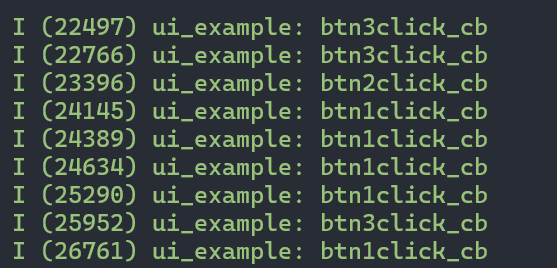
Como mostrado acima, clicando nos botões na página usando a tela sensível ao toque ou a roda, você pode ver os objetos correspondentes acionando eventos de callback no assistente de depuração serial, indicando que as funções de callback estão funcionando corretamente!
7. Projeto SquareLine
A maior parte das páginas no SenseCAP-Watcher é criada usando Squareline. A ferramenta Squareline permite modificações fáceis e rápidas de estilo de vários objetos de página no Watcher. Portanto, é altamente recomendado usar Squareline para desenvolvimento e iteração de UI.
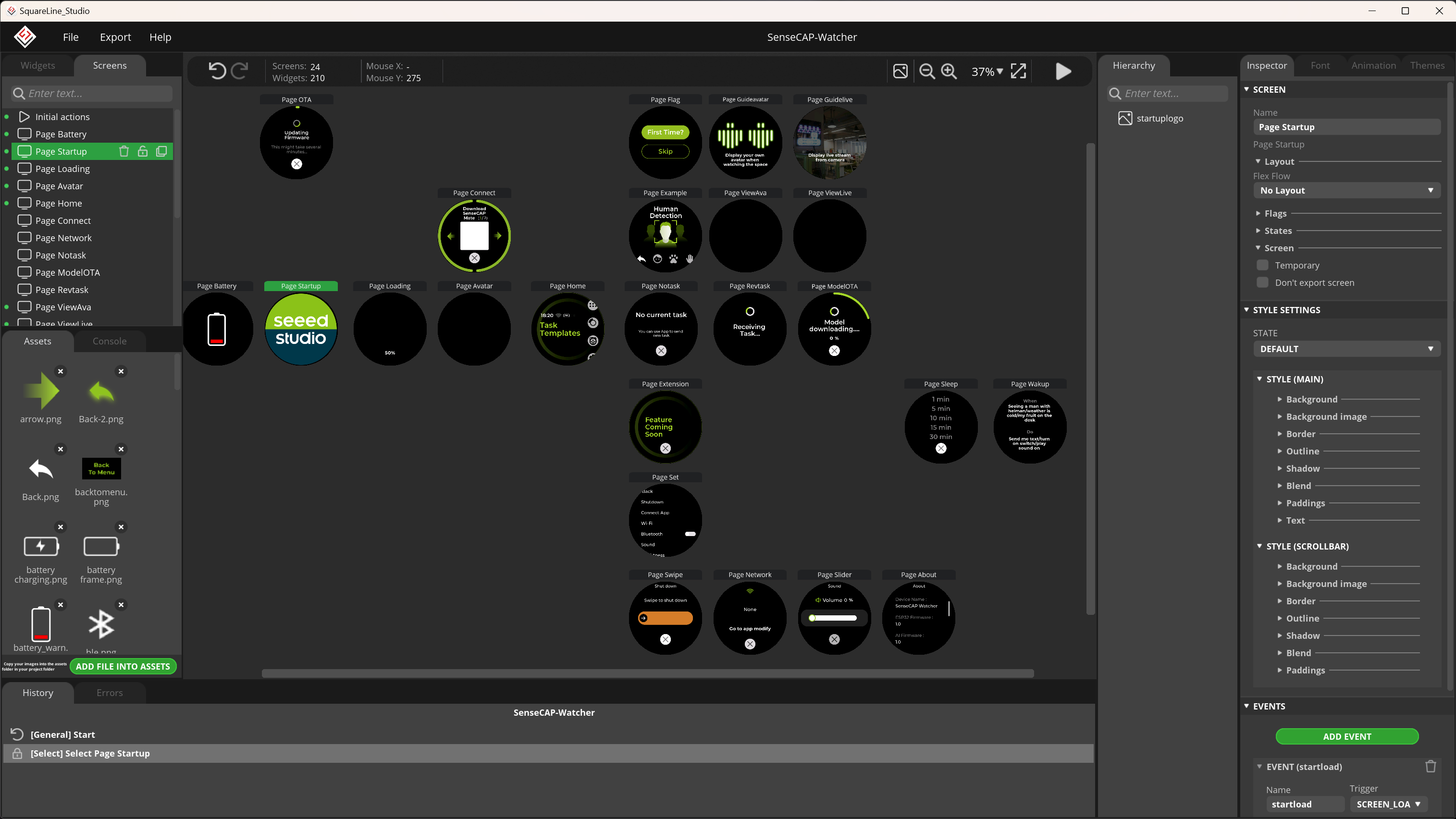
Como mostrado na imagem acima, as páginas na ferramenta são organizadas de acordo com a lógica de navegação. Páginas adjacentes podem ser navegadas por meio de botões ou outros objetos acionáveis. Você pode clicar na página e nos objetos correspondentes para visualizar eventos definidos, tornando muito simples modificar os estilos de diferentes páginas e objetos, personalizando o seu assistente de IA! No entanto, observe que os objetos e eventos de callback definidos nas páginas atuais estão vinculados às funções da camada APP do Watcher. Modificá-los pode afetar o funcionamento normal do Watcher. Recomenda-se modificar apenas os estilos dos objetos, como cor e tamanho, para garantir a funcionalidade normal do Watcher.
8. Descrição de Arquivos
-
A pasta
ui_intergration_demo\SenseCAP-Watcher_examplecontém o projeto Squareline completo para o SenseCAP-Watcher, incluindo quase todos os designs de recursos de UI. -
A pasta
ui_intergration_demo\ui_intergration_examplecontém o projeto Squareline para o exemplo no capítulo Aplicação. -
A pasta
ui_intergration_demo\viewcontém o componenteviewpara o exemplo no capítulo Aplicação. Você pode usar o exemplo substituindo diretamente ovieworiginal no projeto.
Suporte Técnico & Discussão de Produtos
Agradecemos por escolher nossos produtos! Estamos aqui para fornecer diferentes tipos de suporte para garantir que sua experiência com nossos produtos seja a mais tranquila possível. Oferecemos vários canais de comunicação para atender a diferentes preferências e necessidades.