Rastreamento de Ativos Perfeito com Redes Amazon Sidewalk e LoRaWAN
Introdução
Experimente integração de rede perfeita com esta demonstração de dispositivo duplo. A configuração apresenta a versátil placa Seeed Studio Wio Tracker Dev Board e o robusto dispositivo Seeed Studio SenseCAP T1000-S Tracker, ambos demonstrando transições contínuas entre as redes LoRaWAN e Sidewalk para cobertura ideal.
- Suporte a Rede Dupla: Com um único clique de botão, alterne entre LoRaWAN e Sidewalk para manter a conectividade contínua.
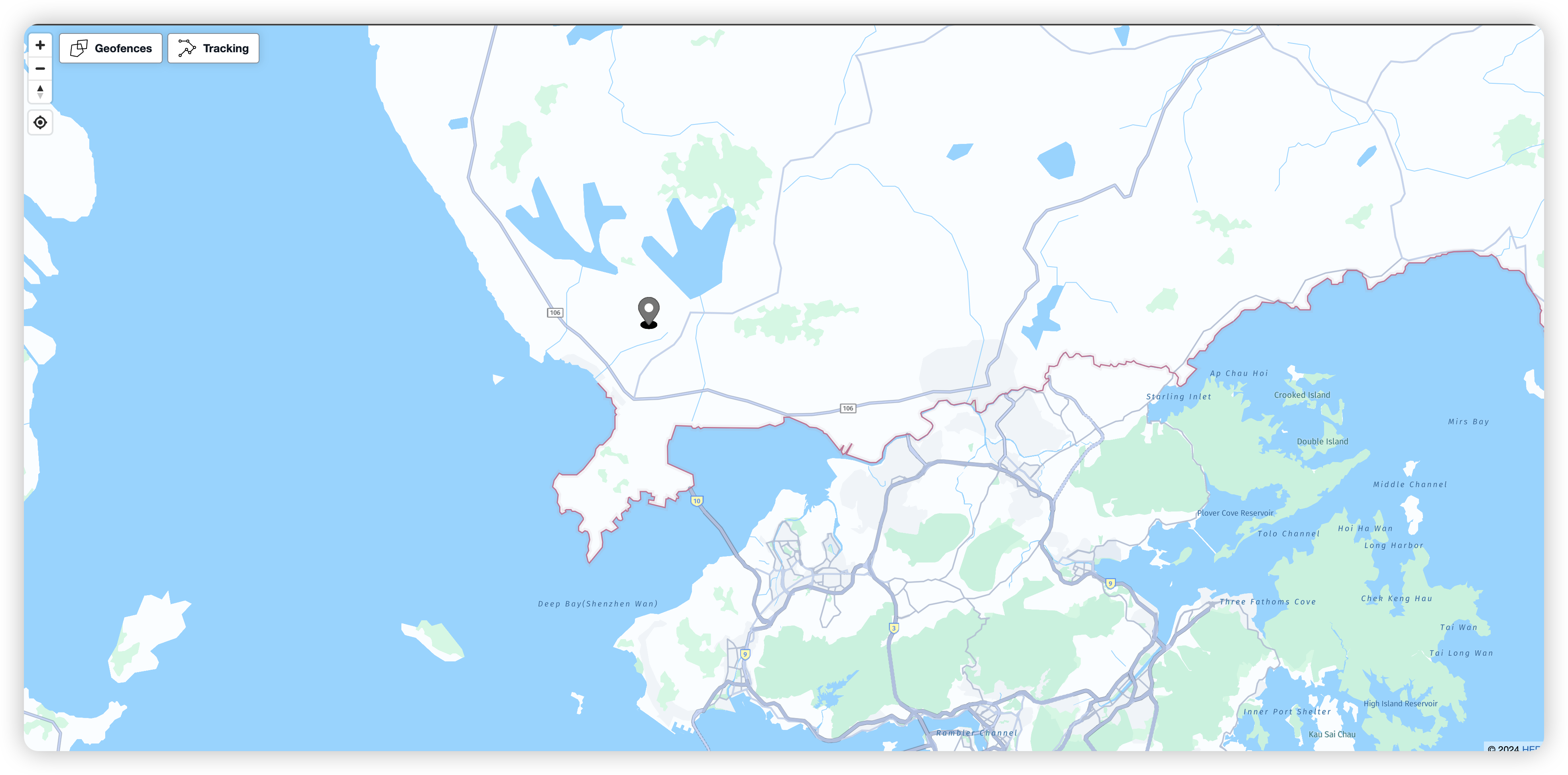
- Conectado à Nuvem: Veja a transferência de dados em tempo real para o AWS IoT Core, visualizada por meio de um aplicativo web da AWS em um monitor/tela de laptop.
- Eficiência Alimentada por Bateria: Os dispositivos garantem operação consistente, sem fios para uma experiência realmente móvel.
O processo é dividido nestas etapas principais:
- Instalação e Configuração do SDK
- Gravação de Firmware
- Configuração do AWS IoT Core
- Configuração do Amazon Location
- Configuração do Aplicativo Web
Pré-requisitos
Instalando o nRF Connect SDK
Existem diferentes maneiras de instalar o nRF Connect SDK, dependendo do seu ambiente de desenvolvimento preferido e da ferramenta de gerenciamento de toolchain:
-
Usando Visual Studio Code e a extensão nRF Connect para VS Code (recomendado)
-
Usando linha de comando e nRF Util
Etapa 1: Atualize o sistema operacional
Antes de começar a configurar a toolchain, instale as atualizações disponíveis para o seu sistema operacional. Consulte Requirements para informações sobre os sistemas operacionais suportados.
Etapa 2: Instale os pré-requisitos
- Visual Studio Code
- Command Line
-
A versão mais recente do pacote nRF Command Line Tools. Baixe-o na página nRF Command Line Tools.
-
A versão mais recente do Visual Studio Code para o seu sistema operacional na página de download do Visual Studio Code.
-
No Visual Studio Code, a versão mais recente do nRF Connect for VS Code Extension Pack.
- A versão mais recente da ferramenta de desenvolvimento nRF Util, um utilitário de linha de comando unificado para produtos Nordic.
Note:
After downloading the nRF Util executable, move it to a directory that is in the system PATH. On macOS and Linux, the downloaded file also needs to be given execute permission by typing chmod +x nrfutil or by checking the checkbox in the file properties.
- A versão mais recente do pacote nRF Command Line Tools, Baixe-o na página nRF Command Line Tools.
Note:
After downloading and installing the tools, add nrfjprog to the system PATH in the environment variables.
Etapa 3: Instale a toolchain do nRF Connect SDK
- nRF Connect for Visual Studio Code
- Command Line
- Abra a extensão nRF Connect no Visual Studio Code clicando em seu ícone na
Activity Bar. - Na
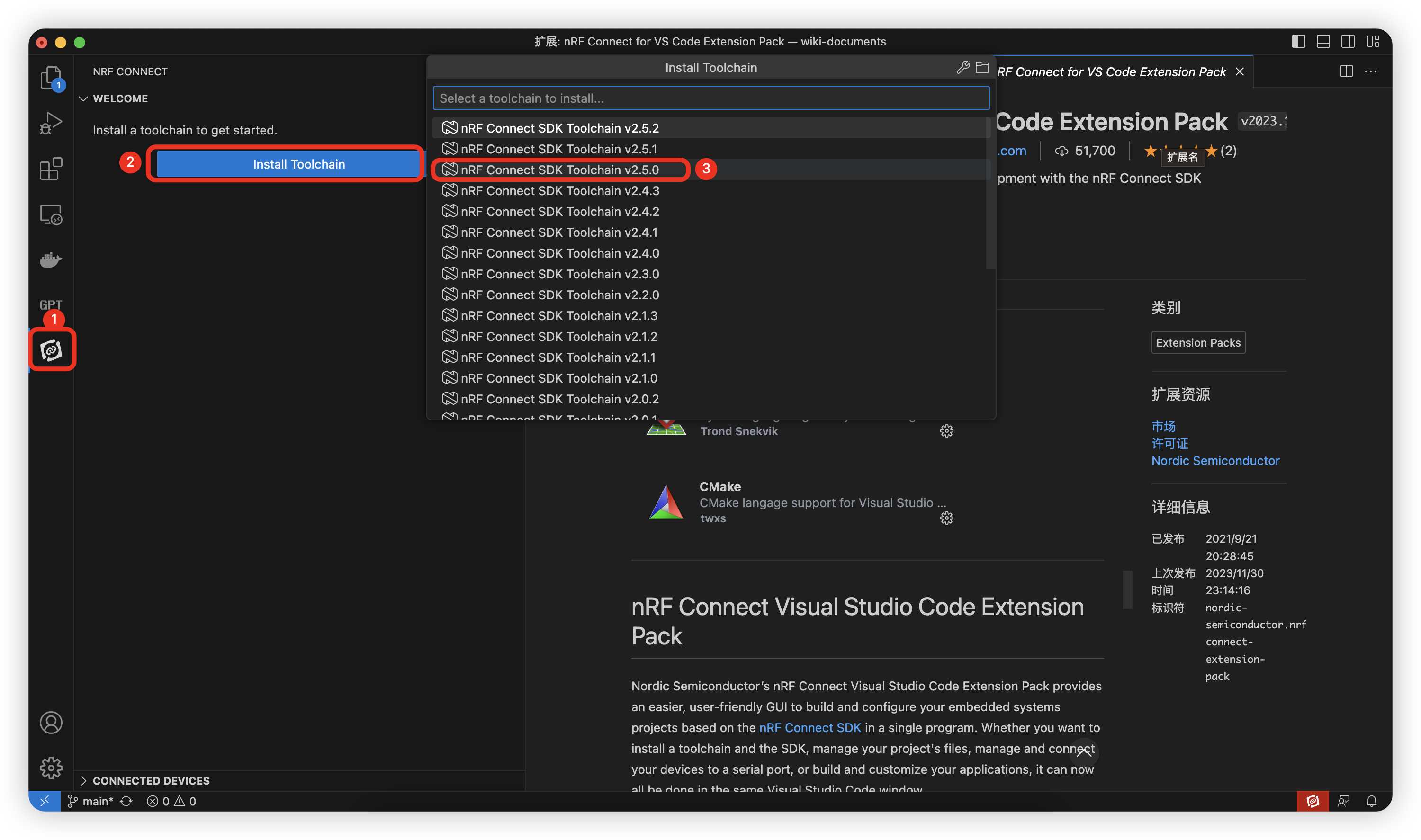
Welcome Viewda extensão, clique emInstall Toolchain. - Selecione a versão da toolchain para instalar. A versão da toolchain deve corresponder à versão do nRF Connect SDK com a qual você vai trabalhar. Usamos a
V2.5.0(recomendada).
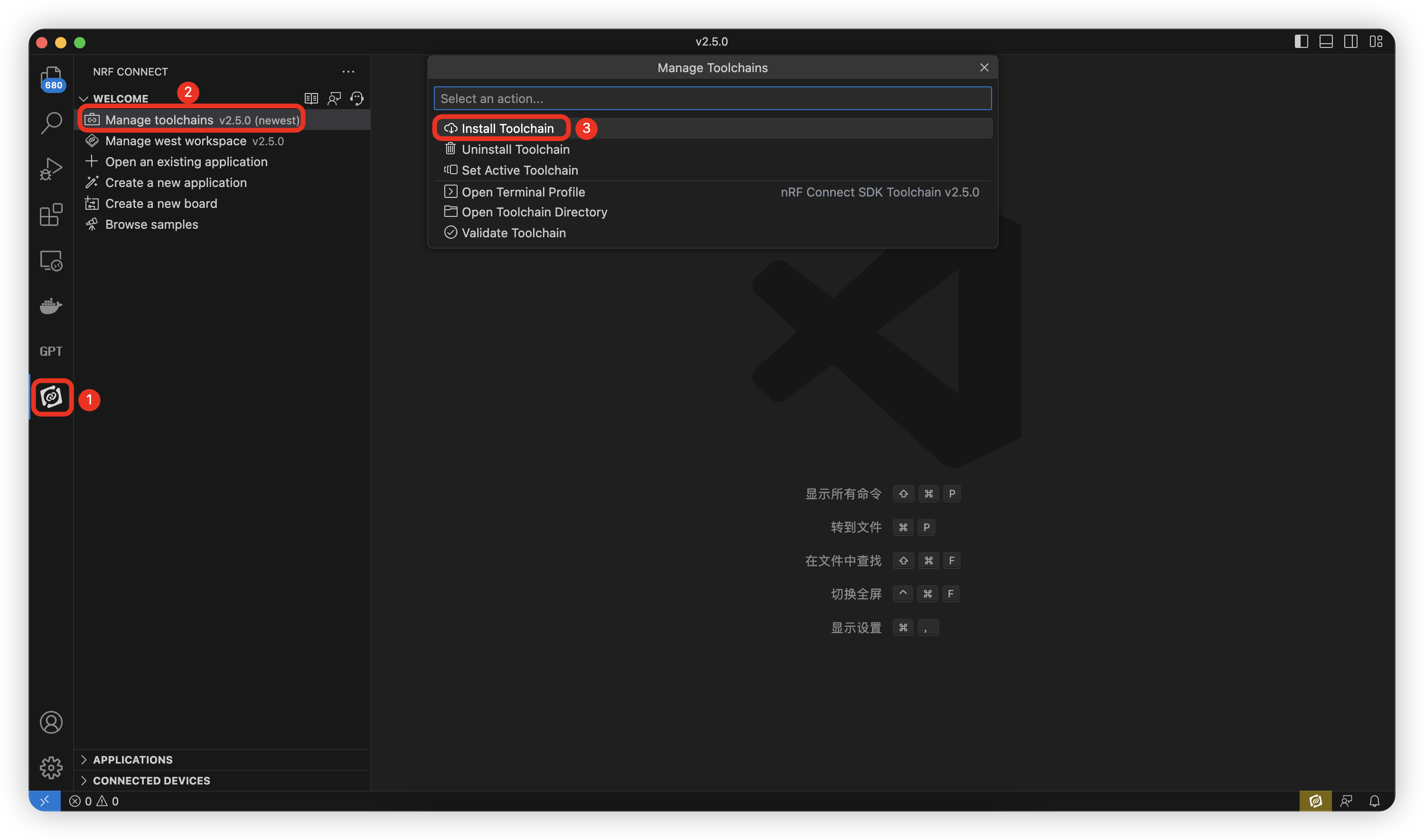
Após instalar a toolchain, você pode acessar a opção Install Toolchain clicando em Manage toolchains.
-
Abra uma janela de terminal.
-
Execute o seguinte comando para instalar o comando toolchain-manager do nRF Util:
nrfutil install toolchain-manager
- Execute o seguinte comando para listar as instalações disponíveis:
nrfutil toolchain-manager search
As versões desta lista correspondem às versões do nRF Connect SDK e serão a versão na etapa seguinte.
- Execute o seguinte comando para instalar a versão da toolchain para a versão do SDK de sua escolha:
nrfutil toolchain-manager install --ncs-version version
Por exemplo:
nrfutil toolchain-manager install --ncs-version v2.5.0
Este comando de exemplo instala a toolchain necessária para o nRF Connect SDK v2.5.0 (recomendado).
A toolchain é instalada por padrão em C:/ncs/toolchains no Windows, ~/ncs/toolchains no Linux e /opt/nordic/ncs/toolchains no macOS.
Para verificar a configuração atual, use o comando nrfutil toolchain-manager config --show.
Para saber mais sobre esses comandos, use o comando nrfutil toolchain-manager --help.
Etapa 4: Obtenha o código do nRF Connect SDK
- nRF Connect for Visual Studio Code
- Command Line
Para clonar o código do nRF Connect SDK, conclua as seguintes etapas:
-
Abra a extensão nRF Connect no Visual Studio Code clicando em seu ícone na
Activity Bar. -
Na
Welcome Viewda extensão, clique emManage SDKs. A lista de ações aparece no quick pick do Visual Studio Code. -
Clique em
Install SDK. A lista de versões de SDK disponíveis aparece no quick pick do Visual Studio Code. -
Selecione a versão do SDK para instalar, nós usamos
V2.5.0.
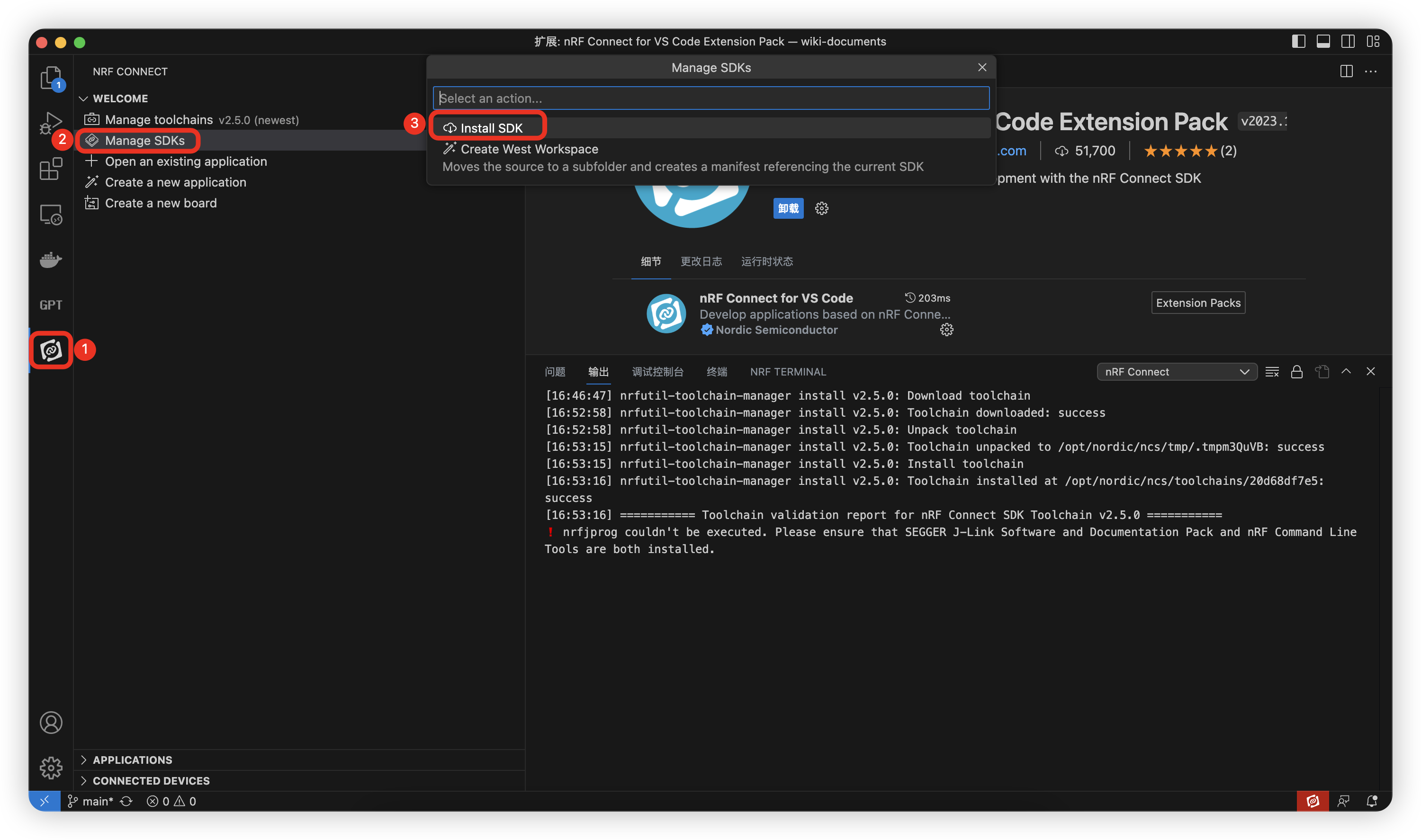
A instalação do SDK é iniciada e pode levar vários minutos.
Para clonar os repositórios, conclua as seguintes etapas:
-
Na linha de comando, abra o diretório
ncs. Por padrão, ele fica um nível acima do local onde você instalou a toolchain. Este diretório conterá todos os repositórios do nRF Connect SDK. -
Inicie o ambiente da toolchain para o seu sistema operacional usando o seguinte comando:
Windows
nrfutil toolchain-manager launch --terminalLinux/macOS
nrfutil toolchain-manager launch --shell -
Determine o identificador da revisão do nRF Connect SDK com a qual você deseja trabalhar. Consulte a tabela acima para mais informações. Quando você instala o nRF Connect SDK pela primeira vez, é recomendável instalar as versões mais recentes lançadas do SDK e da toolchain.
-
Inicialize o west com a revisão do nRF Connect SDK que você deseja obter, substituindo nRFConnectSDK_revision pelo identificador:
west init -m https://github.com/nrfconnect/sdk-nrf --mr nRFConnectSDK_revision
Por exemplo:
Versão específica: Para obter a versão v2.5.0, insira o seguinte comando:
west init -m https://github.com/nrfconnect/sdk-nrf --mr v2.5.0
Tag de desenvolvimento: Para obter a tag v1.9.2-dev1, insira o seguinte comando:
west init -m https://github.com/nrfconnect/sdk-nrf --mr v1.9.2-dev1
Branch: Para obter a branch main que inclui o estado mais recente de desenvolvimento, insira o seguinte comando:
west init -m https://github.com/nrfconnect/sdk-nrf --mr main
Isso irá clonar o repositório de manifesto sdk-nrf em nrf.
Inicializar o west com uma revisão específica do arquivo de manifesto não bloqueia seus repositórios nessa versão. Obter uma branch ou tag diferente no repositório sdk-nrf e executar west update altera a versão do nRF Connect SDK com a qual você trabalha.
Note:
If you get an error message when running west, update west to the latest version. See Troubleshooting West in the Zephyr documentation for more information.
-
Insira o seguinte comando para clonar os repositórios do projeto:
west update
Dependendo da sua conexão, isso pode levar algum tempo.
-
Exporte um pacote CMake do Zephyr. Isso permite que o CMake carregue automaticamente o código boilerplate necessário para compilar aplicações do nRF Connect SDK:
west zephyr-export
Confira Installing the nRF Connect SDK para mais detalhes.
Configurando o ambiente Sidewalk
Siga estas etapas para baixar o aplicativo Sidewalk para o nRF Connect SDK:
- Abra uma janela de terminal. A estrutura do seu diretório deve ser a seguinte:
.
|___ .west
|___ bootloader
|___ modules
|___ nrf
|___ nrfxlib
|___ zephyr
|___ ...
- Certifique-se de que o caminho do manifesto aponte para west.yml dentro do diretório nrf:
west manifest --path
/path-to-ncs-folder/nrf/west.yml
Caso o caminho do manifesto aponte para um arquivo diferente, use o seguinte comando:
west config manifest.path nrf
- Ative o filtro de grupo Sidewalk para o west.
west config manifest.group-filter "+sidewalk"
Verifique a presença do Sidewalk no west:
west list sidewalk
sidewalk     sidewalk                     <sidewalk_revision> https://github.com/nrfconnect/sdk-sidewalk
- Atualize todos os repositórios:
west update
Dependendo da sua conexão, a atualização pode levar algum tempo.
- Instale os requisitos Python para o Sidewalk.
pip install -r sidewalk/requirements.txt
Adicionar LR11xx à Extensão Sidewalk do nRF Connect SDK
Este repositório contém o driver de software que permite que a família LR11xx de silício ofereça suporte ao protocolo Sidewalk quando emparelhada com o Nordic nRF52840 MCU e o nRF Connect SDK. O driver é oferecido em forma binária, como uma biblioteca estática que implementa as interfaces de "Platform Abstraction Layer" necessárias para oferecer conectividade LoRa ou FSK. A biblioteca estática contém em si uma implementação completa do SWDR001 da Semtech (LR11xx Driver), que pode ser usada para acessar outros recursos do silício LR11xx, como varredura e medição de alcance de WIFI e GNSS.
-
Baixe o SWDM016
-
Com seu diretório de trabalho no repositório nordic clonado, no diretório de nível superior, ou seja,
~/ncs/<version>/sidewalk:
patch -p1 < ../nRF52840_LR11xx_driver_v010000.diff
o caminho do diretório pai .. supõe que você colocou o arquivo diff lá, caso contrário você pode especificar o caminho completo até sua localização.
-
Copie as bibliotecas do driver de rádio
lib*.apara o projeto sidewalk em~/ncs/<version>/sidewalk/lib/lora_fsk/
Existem duas bibliotecas fornecidas, uma comLOG_RUNTIME_FILTERINGativado e outra sem. -
Copie a pasta
~/template_lbm_wio_tracker/boards/arm/wio_tracker_1110para~/ncs/v2.5.0/zephyr/boards/arm.
·
├─── .west/
├─── modules/
├─── nrf/
├─── ...
└─── zephyr/
     └─── Boards/
          └─── arm/
               └─── wio_tracker_1110/
Criar Recursos
Etapa 1: Implementar o Ambiente Cloud9
Nesta seção você criará todos os recursos de que precisamos antes de começar. Como primeiro passo, você criará um Workspace do Cloud9 que usará para criar e implantar outros recursos. Em seguida, você implantará uma Stack CDK que contém todos os recursos de backend para o aplicativo Asset Tracker. Por fim, você instalará todas as dependências de frontend e configurará o aplicativo.
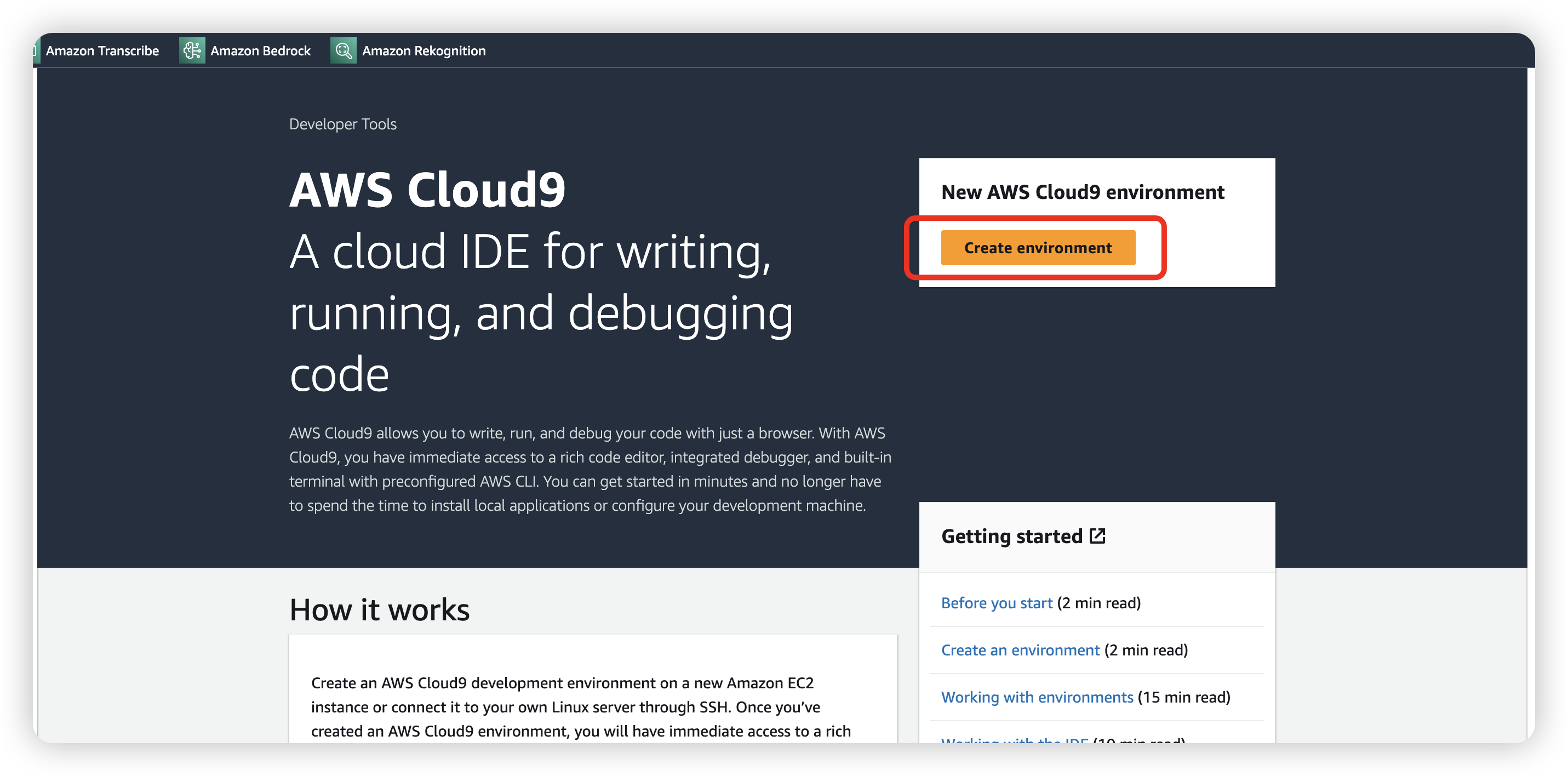
- Abra o Console AWS Cloud9, clique em
Create Environment
- Deixe todas as outras configurações como padrão, exceto o Instance type. Selecione
m5.large.

Etapa 2: Configurar Pré-requisitos
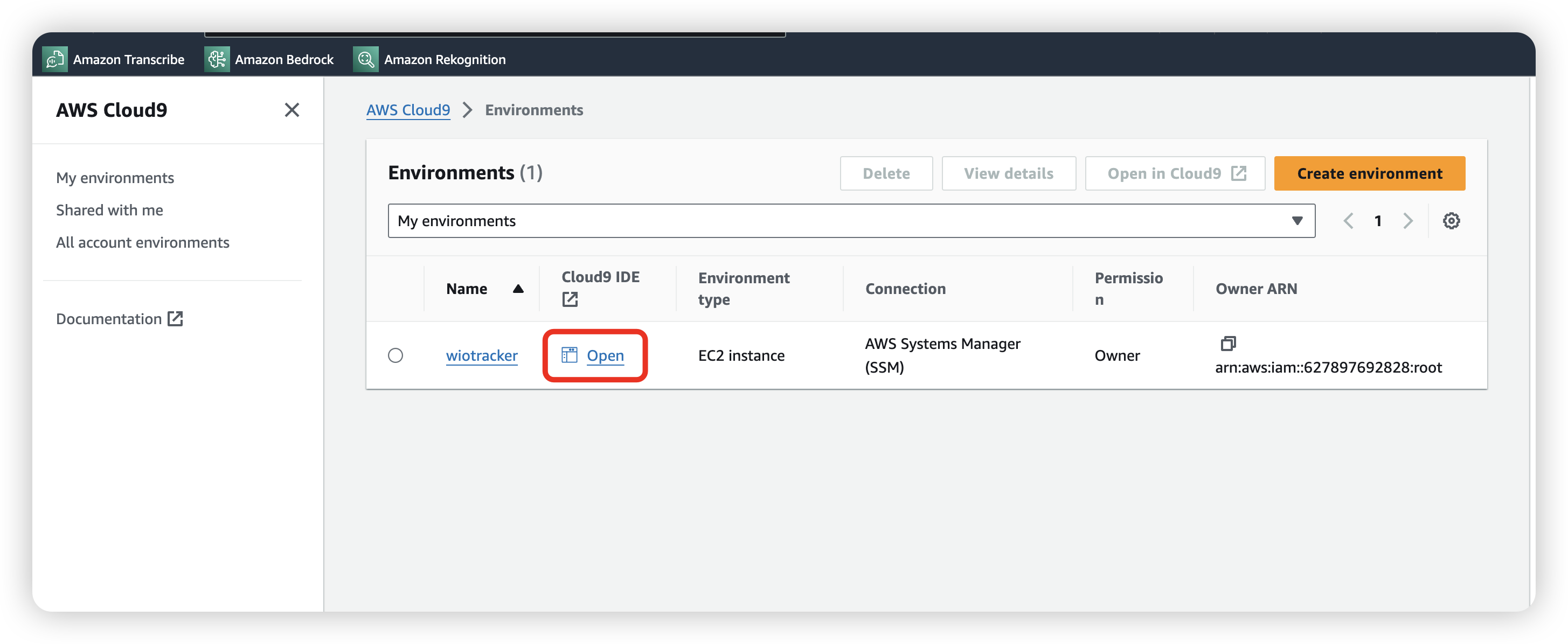
- Abra o IDE do Cloud9.
- Clone o repositório github no terminal do seu ambiente Cloud9 digitando o seguinte comando:
git clone --recurse-submodules https://github.com/aws-samples/aws-iot-asset-tracker-demo.git /home/ec2-user/environment/asset-tracking-workshop

- Navegue até o diretório do aplicativo de exemplo:
cd ~/environment/asset-tracking-workshop
- Redimensione o Volume EBS da instância EC2 subjacente.
npm run utils:resizeC9EBS
- Instale as dependências do projeto:
npm ci
- Implemente a infraestrutura de backend:
# Prepare the AWS account for CDK
npm run infra:bootstrap
# Deploy the backend resources
npm run infra:deploy
- Crie um arquivo de configuração:
npm run utils:createConfig
Configuração LoRaWAN
Adicionar Gateway LoRaWAN na AWS
Confira este Get Started para adicionar o SenseCAP M2 Multi-Platform gateway ao AWS IoT Core.
Adicionar Dispositivo LoRaWAN na AWS
Etapa 1: Definir as chaves
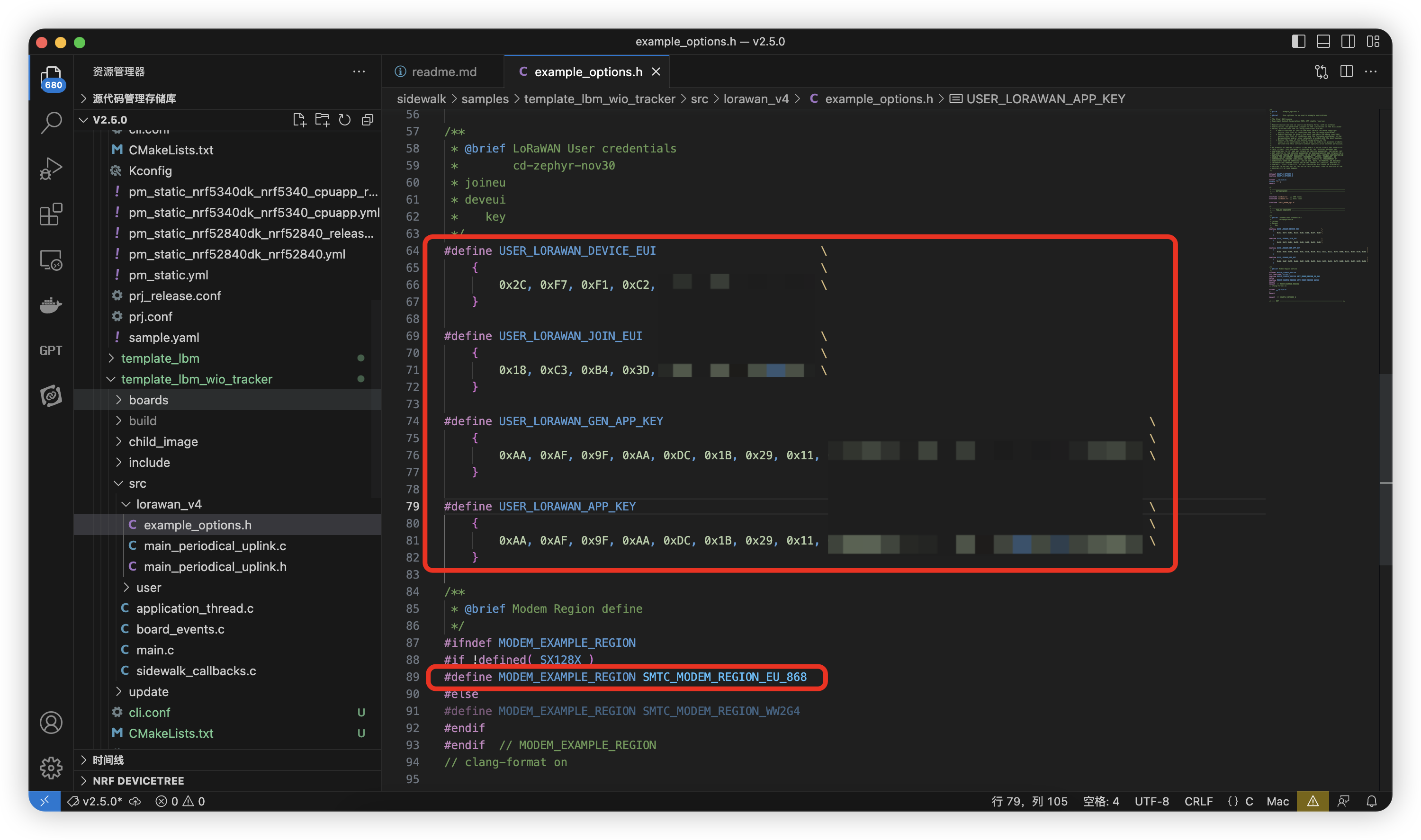
Defina o DevEUI/JoinEUI/APPkey e a REGION em src/lorawan_v4/example_options.h.
JoinEUI também conhecido como AppEUI
Etapa 2: Criar perfis
Faça login no Console AWS IoT, navegue até Devices, clique em Profiles.
- Device profile
Perfis de dispositivo definem os recursos do dispositivo e parâmetros de inicialização que o servidor de rede usa para configurar o serviço de acesso rádio LoRaWAN. Isso inclui a seleção de parâmetros como faixa de frequência LoRa, versão dos parâmetros regionais LoRa e versão MAC do dispositivo.
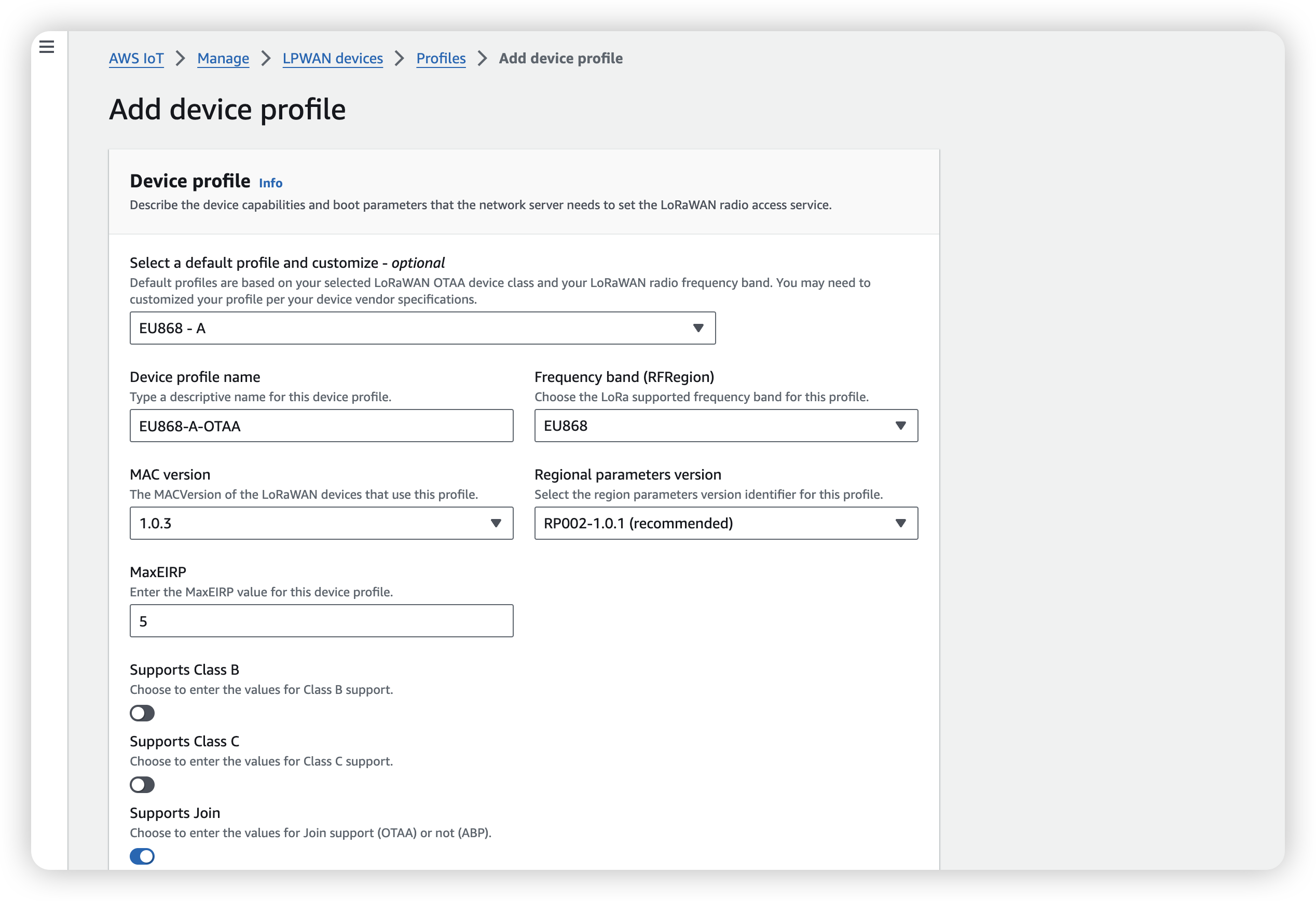
Para saber mais sobre as diferentes faixas de frequência, consulte Consider selection of LoRa frequency bands for your gateways and device connection.
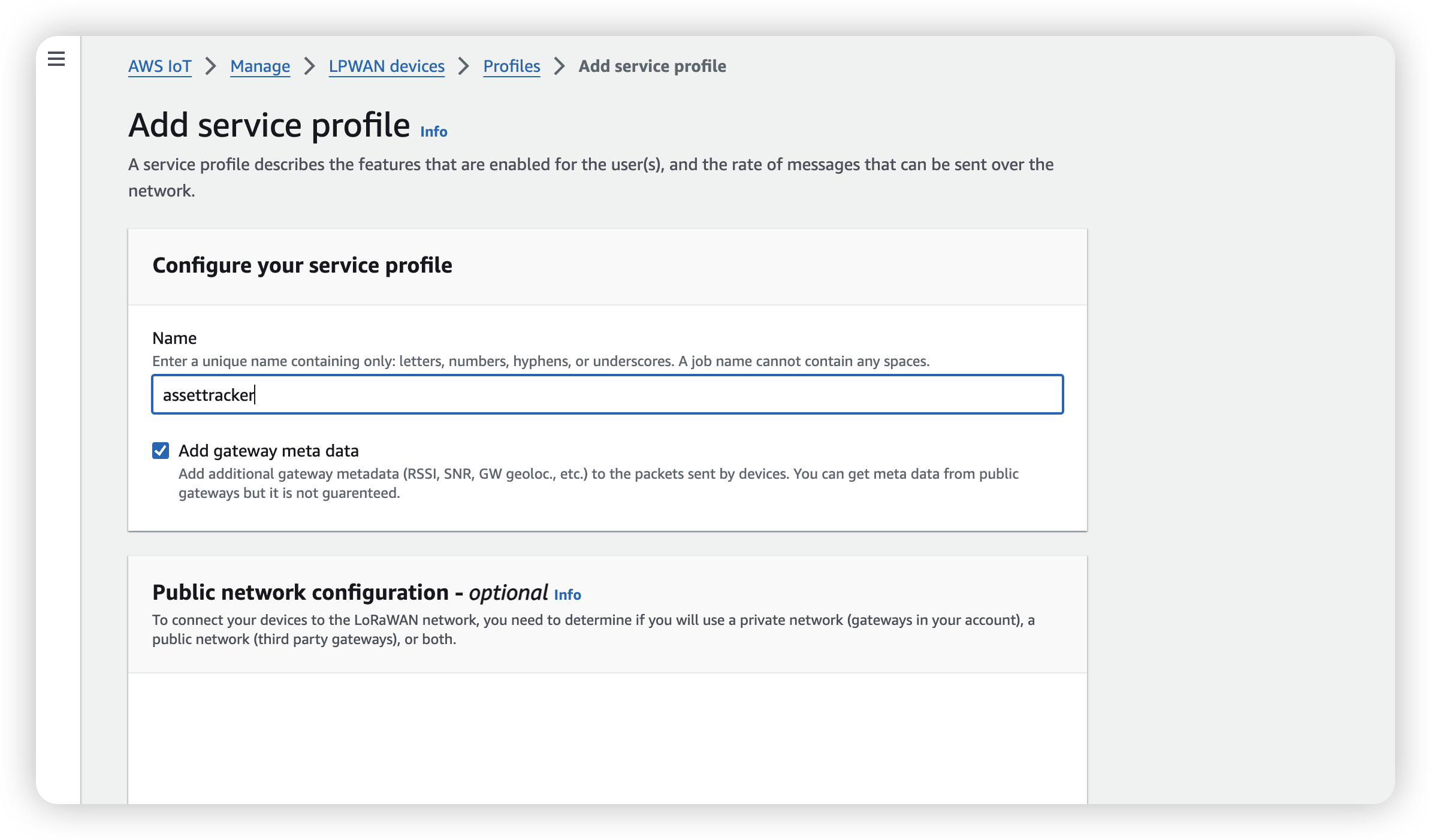
- Service profile
Recomendamos que você deixe a configuração AddGWMetaData ativada para que você receba metadados adicionais do gateway para cada payload, como RSSI e SNR para a transmissão de dados.
Etapa 3: Adicionar dispositivo
Navegue até LPWAN devices > Devices, clique em Add wireless device.
Wireless device specification: OTAAv1.0x

Selecione o perfil de dispositivo e o destino que você criou na etapa anterior.

Navegue até a página Devices e escolha o dispositivo que você adicionou anteriormente.
Configuração do Sidewalk
Configurando um gateway Sidewalk (Opcional)
Você pode configurar um gateway Sidewalk, configurá-lo e associar seu gateway à sua conta Amazon. Seu endpoint Sidewalk se conectará e se comunicará com o gateway Sidewalk depois que ele for registrado no Amazon Sidewalk.
Confira Setting up a Sidewalk gateway para mais detalhes.
Configurando seu dispositivo Sidewalk
Adicionar seu dispositivo Sidewalk
Etapa 1: Adicionar o perfil do seu dispositivo e o dispositivo final Sidewalk
Antes de criar um dispositivo sem fio, primeiro crie um perfil de dispositivo.
Navegue até a aba Sidewalk do hub Devices, escolha Provision device e, em seguida, execute as seguintes etapas.
Etapa 2: Obter arquivo JSON do dispositivo
Para obter o arquivo JSON para provisionar seu dispositivo Sidewalk:
-
Vá para o Sidewalk devices hub.
-
Escolha o dispositivo que você adicionou ao AWS IoT Core para Amazon Sidewalk para ver seus detalhes.
-
Obtenha o arquivo JSON escolhendo
Download device JSON filena página de detalhes do dispositivo que você adicionou.
Um arquivo certificate.json será baixado contendo as informações necessárias para provisionar seu dispositivo final.

Etapa 3: Provisionar seu endpoint Sidewalk
Gerar imagem binária
- Instalar o arquivo de requisitos
Vá para a pasta SDK do Sidewalk $[Amazon Sidewalk repository]/tools/scripts/public/provision/ e, em seguida, execute o seguinte comando para instalar o arquivo requirements.
pip3 install -r requirements.txt
- Gerar a imagem binária de fabricação
Execute o script provision.py para gerar o arquivo de imagem binária de fabricação que será usado para provisionar a placa de desenvolvimento que você está usando como endpoint Sidewalk.
- Se você estiver usando o arquivo JSON de dispositivo combinado que obteve do console do AWS IoT, use o parâmetro certificate_json para especificar este arquivo como entrada ao executar o script de provisionamento.
python3 provision.py aws --output_bin mfg.bin --certificate_json certificate.json \
   --config config/[device_vendor]/[device]_dk/config.yaml
Se você estiver usando os arquivos JSON de dispositivo separados que obteve como respostas das operações de API GetDeviceProfile e GetWirelessDevice, use os parâmetros wireless_device_json e device_profile_json para especificar esses arquivos como entrada ao executar o script de provisionamento.
python3 provision.py aws --output_bin mfg.bin \
   --wireless_device_json wireless_device.json \
   --device_profile_json device_profile.json \
   --config config/[device_vendor]/[device]_dk/config.yaml
Você deverá ver a seguinte saída:

- Grave o arquivo mfg.hex
Seu arquivo de provisionamento normalmente estará localizado no diretório EdgeDeviceProvisioning.
Para gravar a imagem binária, use o endereço 0xFD000 para carregar a imagem binária no Nordic Semiconductor HDK. Para obter informações sobre como gravar a imagem binária, consulte a documentação da Nordic Semiconductor.
Etapa 4: Compile e grave a demonstração
-
Abra uma janela de terminal.
-
Vá para o diretório
template_lbm_wio_tracker.
Por exemplo:
cd /opt/nordic/ncs/v2.5.0/sidewalk/samples/template_lbm_wio_tracker
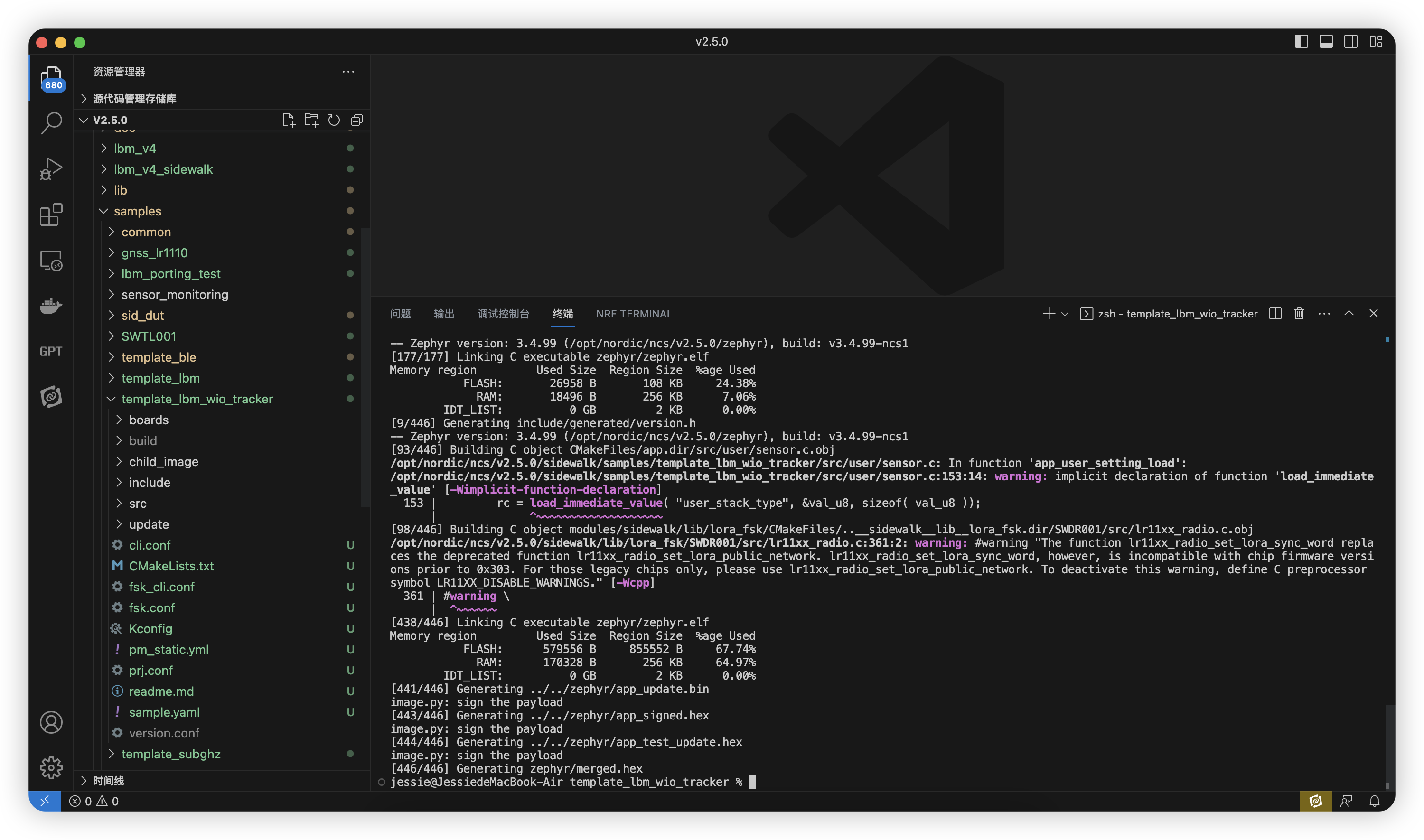
- Compile o aplicativo usando o seguinte comando west:
west build --board wio_tracker_1110 -- -DRADIO=LR1110_SRC
ou com a biblioteca de driver de rádio pré-compilada:
west build --board wio_tracker_1110 -- -DRADIO=LR1110
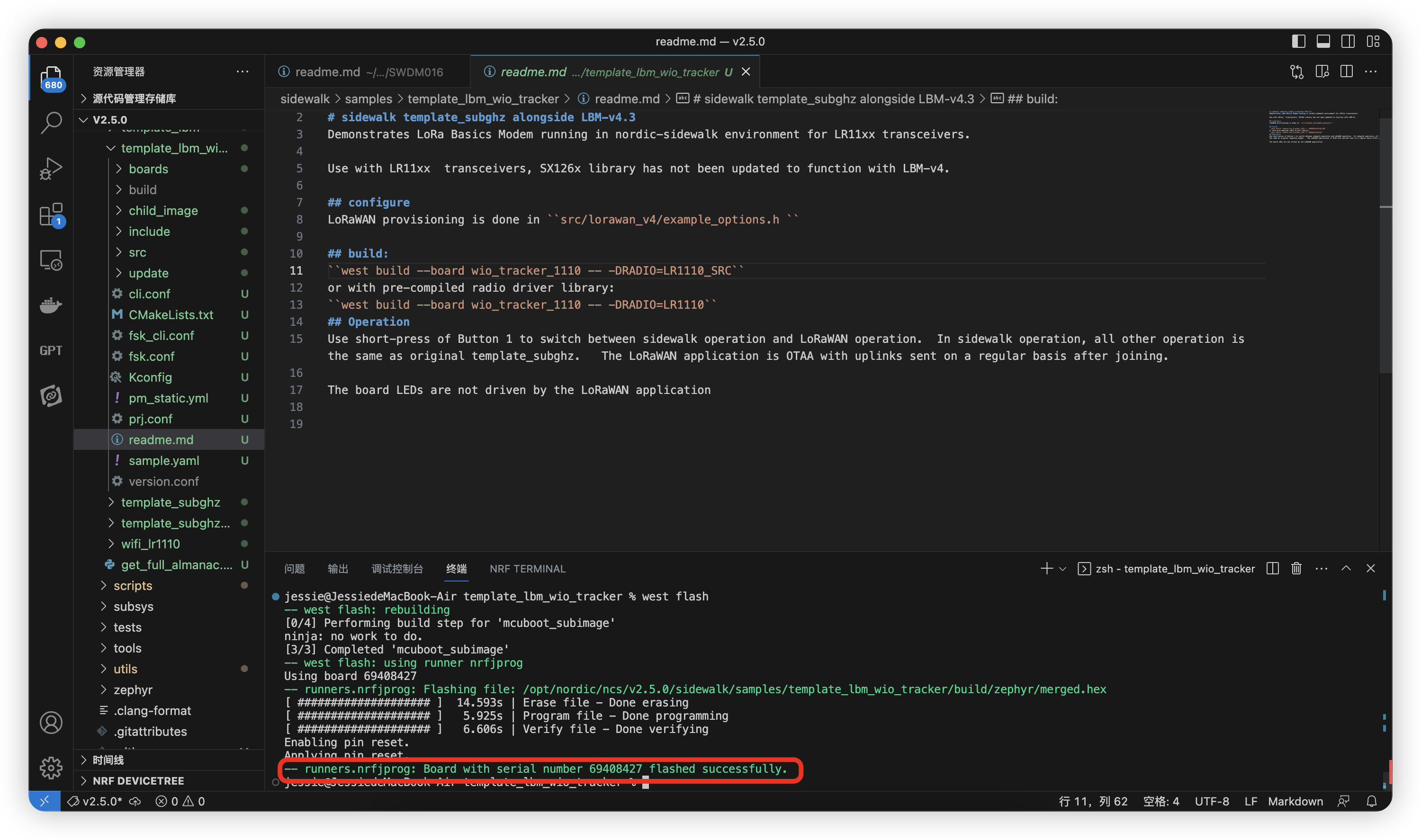
- Grave o aplicativo usando o seguinte comando west:
west flash
Registro do Sidewalk
Depois de ter provisionado o endpoint Sidewalk, o endpoint deve ser registrado para que possa se comunicar pela rede Sidewalk.
Para registrar seu endpoint Sidewalk, use o registro automático sem toque com o Sidewalk Frustration Free Networking (FFN) ou registre manualmente seu dispositivo usando um Mac ou uma máquina Ubuntu nativa que execute o script de registro.
| Critério Registro | automático (usando Sidewalk FFN) | Registro manual |
|---|---|---|
| Associação de usuário e endpoint | Esse método de registro não requer nenhuma associação entre o endpoint Sidewalk e um usuário. O endpoint pode ingressar na rede Sidewalk sem estar associado a nenhum usuário. | Esse método de registro requer uma associação entre o endpoint Sidewalk e a conta Amazon de um usuário. |
| LWA (Login with Amazon) | LWA não é necessário. | LWA é necessário para vincular a conta Amazon do usuário e a conta AWS que é usada pelo desenvolvedor do endpoint Sidewalk. |
Para realizar o registro usando Sidewalk FFN:
- Seu gateway e endpoint Sidewalk devem estar ligados.
- Seu gateway deve ter opt-in no Sidewalk e estar a curta distância do seu endpoint. Recomendamos manter os dispositivos a até 10 metros um do outro.
Para Manual Sidewalk registration e outros detalhes, verifique aqui.
Troca de Rede
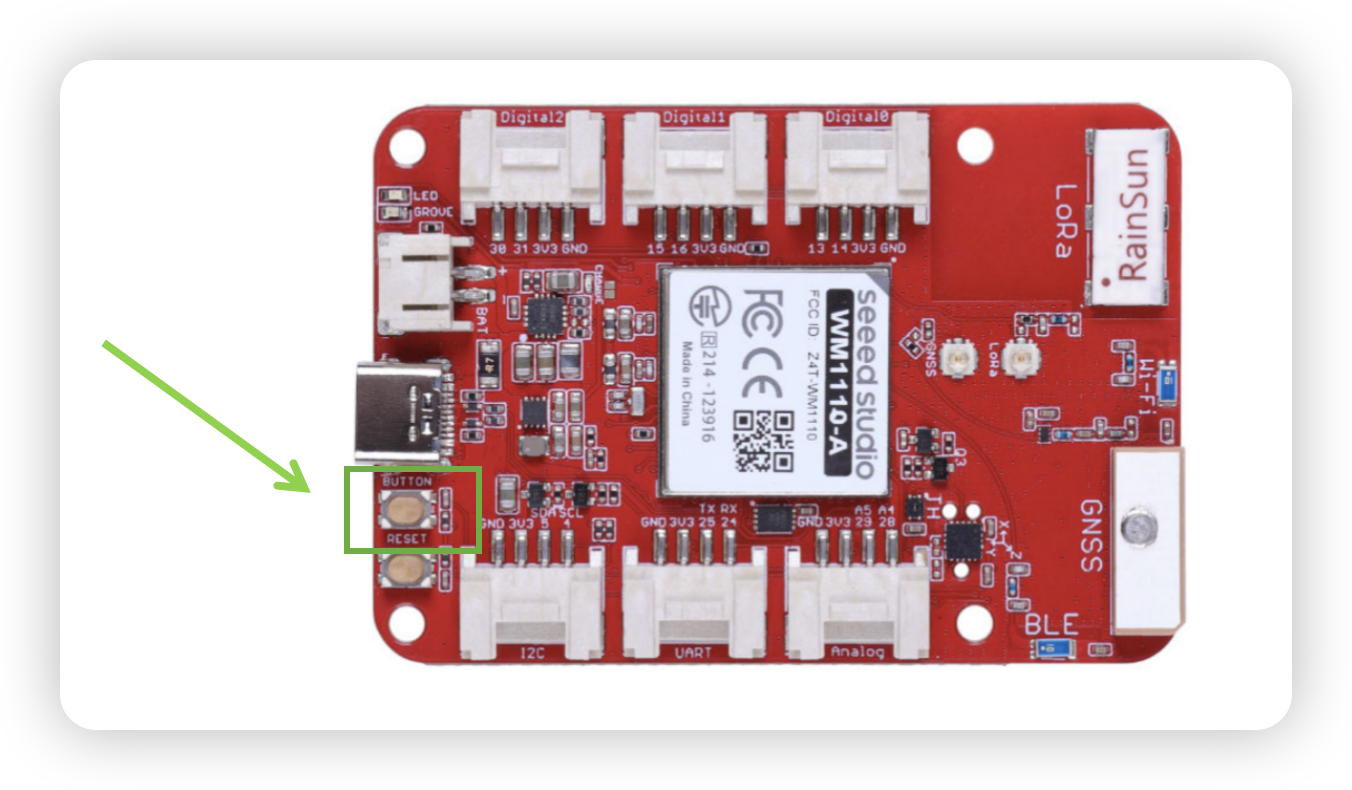
O padrão é a rede LoRaWAN, clique no User Button para alternar a rede.
Ver Mensagem
Adicionar Destino
No console do IoT Core, selecione LPWAN devices no menu à esquerda e depois Destinations.
Selecione Edit e selecione Publish to AWS IoT Core message broker. Na caixa de texto de tópico, insira assets como o Tópico MQTT.
Em Permissions selecione Create a new service role e deixe o Role name em branco.
- ExpressionType:
MqttTopic - Expression:
EmbeddedWorldTrackerDemo
Adicionar Regra de Decodificação
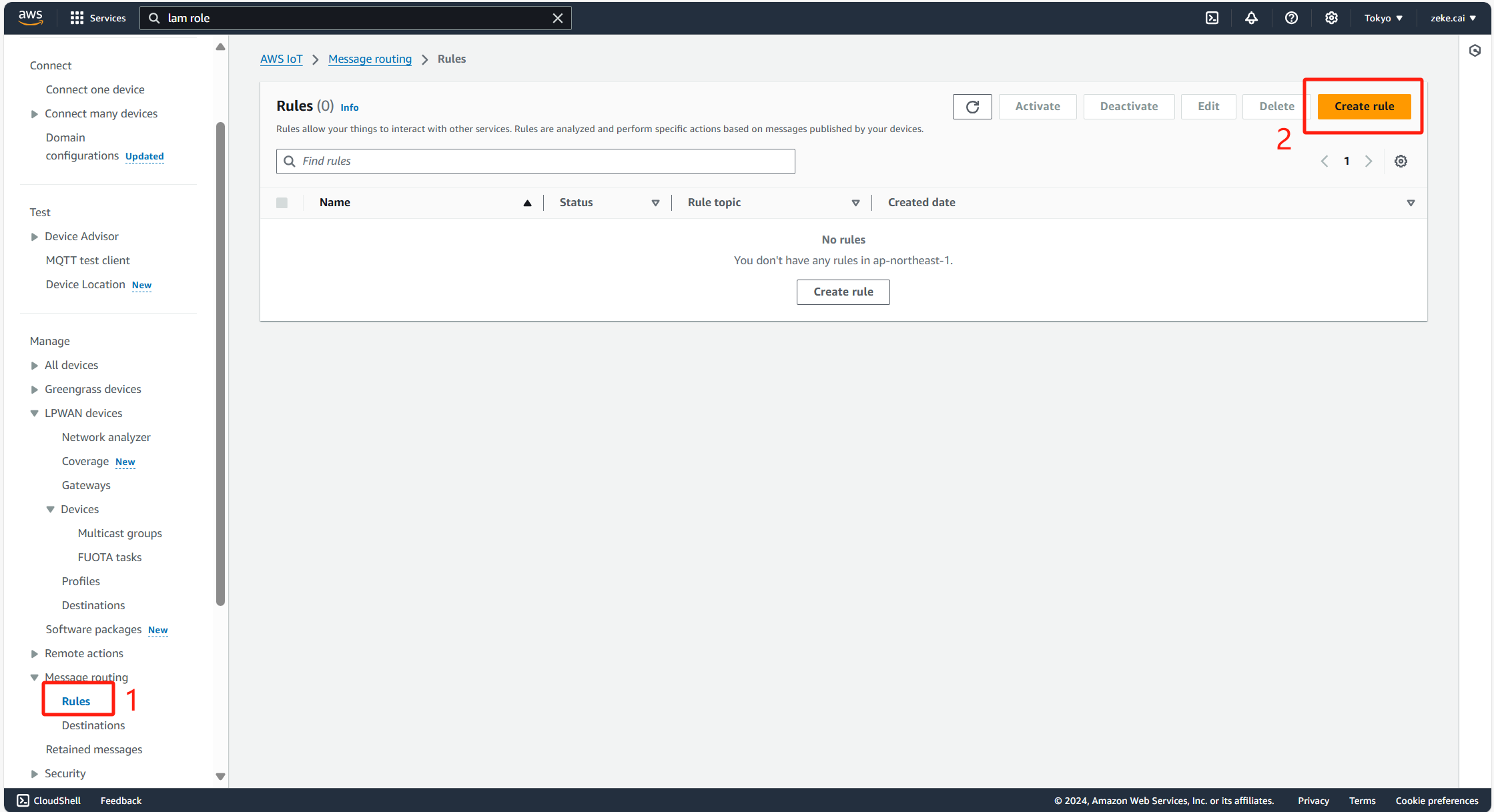
Navegue até a guia Message routing → Rules e clique no botão Create Rule.
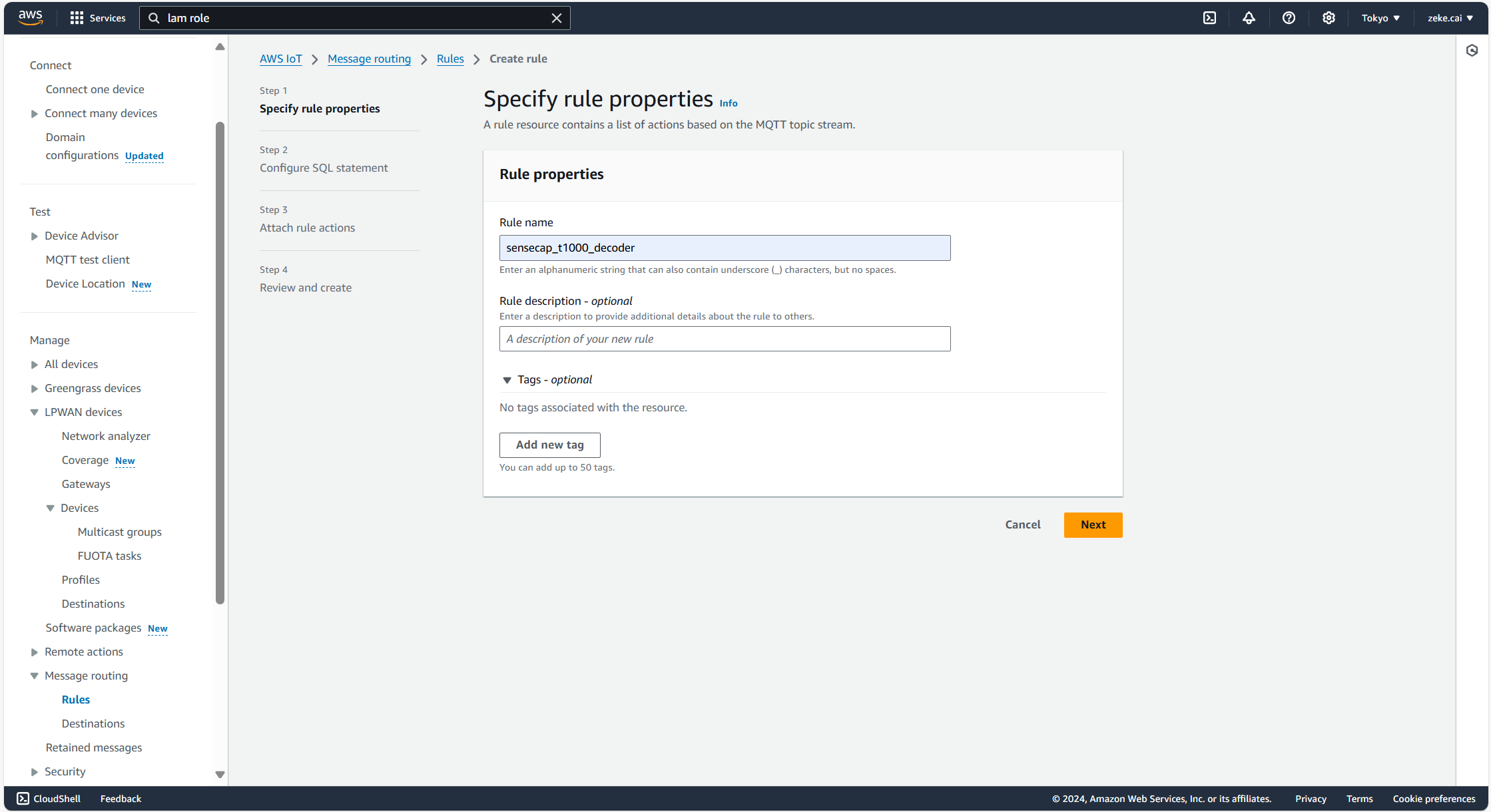
Dê um nome para sua regra e envie.
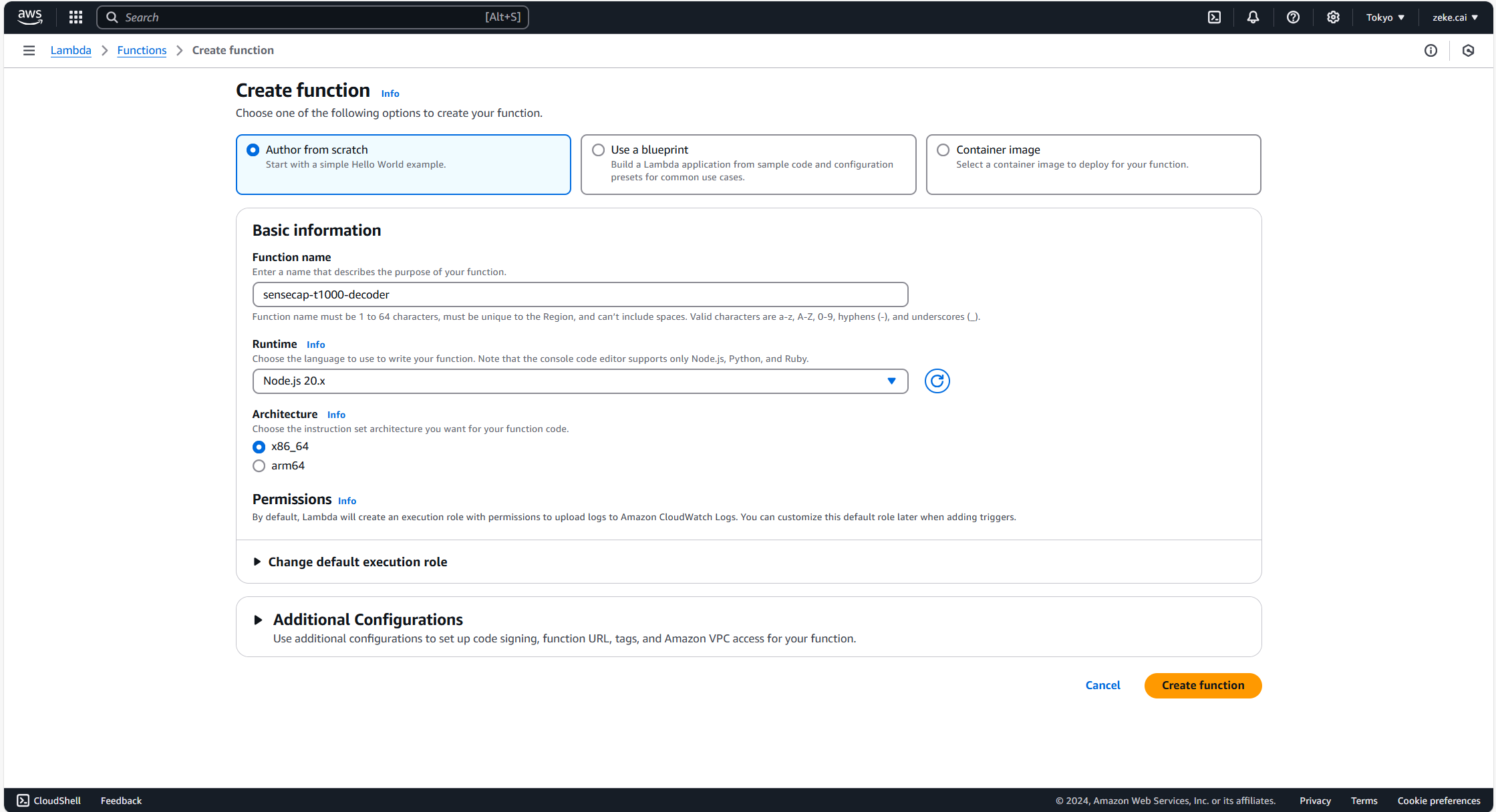
Na Regra do IoT Core, selecione a função Lambda. Em seguida, clique em Create a Lambda function.
Crie do zero
Function name: Dê um nome para sua função.
Runtime: Node.js 14.x
Architexture: x86_64
Clique no botão Create function para criar uma nova função
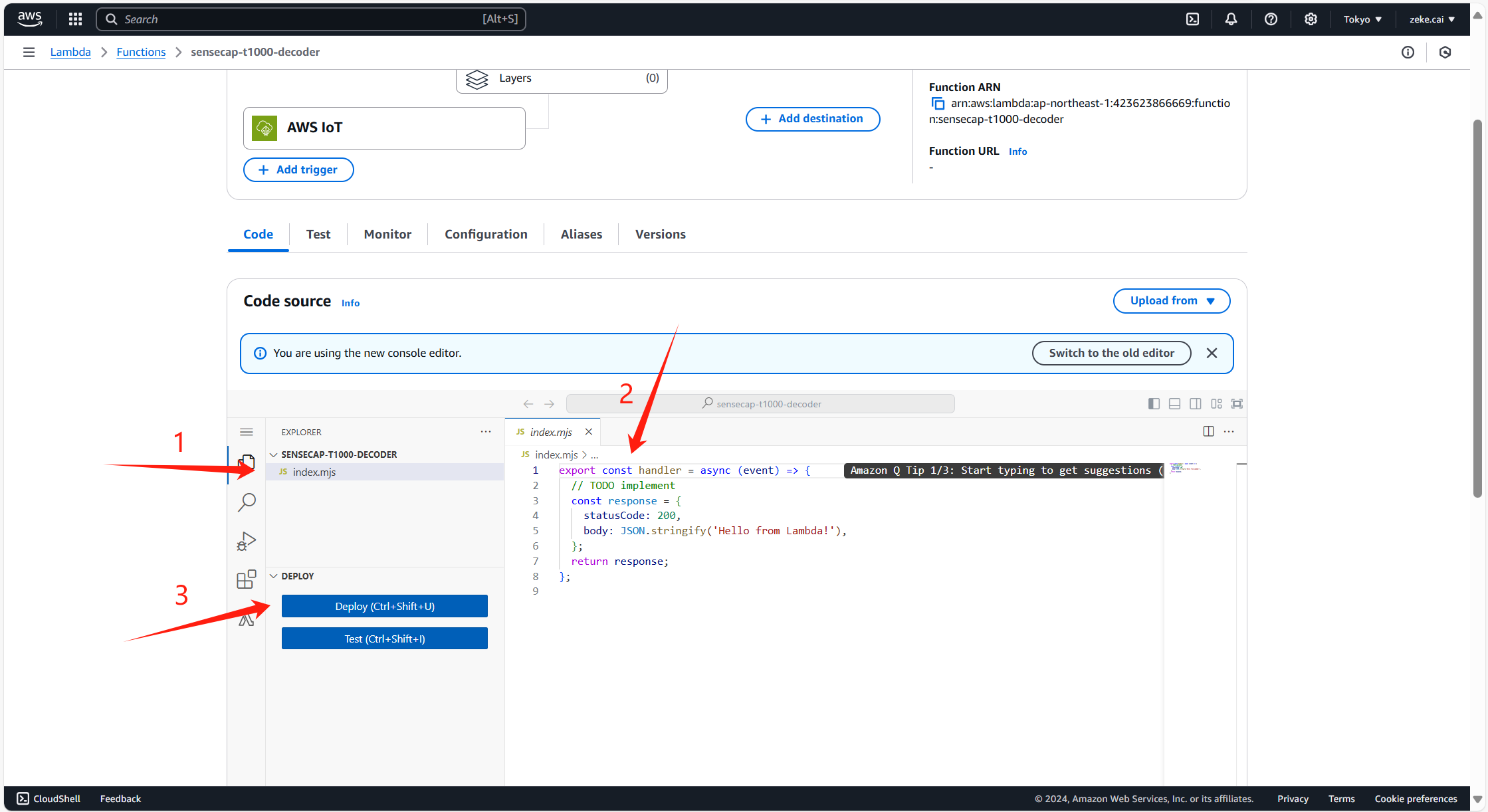
Na página de configuração da função a seguir, remova todo o código e substitua-o pelo script a seguir e, em seguida, clique no botão Deploy.
Código Lambda
const {IoTDataPlaneClient, PublishCommand} = require("@aws-sdk/client-iot-data-plane");
const {IoTWirelessClient, GetWirelessDeviceCommand} = require("@aws-sdk/client-iot-wireless");
const client = new IoTDataPlaneClient({
    "region": "us-east-1"
});
const wireless_client = new IoTWirelessClient({
    "region": "us-east-1"
});

function decodeUplink(input) {
    const originMessage = input.toLocaleUpperCase()
    const decoded = {
        valid: true,
        err: 0,
        payload: input,
        messages: []
    }
    let measurement = messageAnalyzed(originMessage)
    if (measurement.length === 0) {
        decoded.valid = false
        return {data: decoded}
    }

    for (let message of measurement) {
        if (message.length === 0) {
            continue
        }
        let elements = []
        for (let element of message) {
            if (element.errorCode) {
                decoded.err = element.errorCode
                decoded.errMessage = element.error
            } else {
                elements.push(element)
            }
        }
        if (elements.length > 0) {
            decoded.messages.push(elements)
        }
    }
    return {data: decoded}
}

function messageAnalyzed(messageValue) {
    try {
        let frames = unpack(messageValue)
        let measurementResultArray = []
        for (let i = 0; i < frames.length; i++) {
            let item = frames[i]
            let dataId = item.dataId
            let dataValue = item.dataValue
            let measurementArray = deserialize(dataId, dataValue)
            measurementResultArray.push(measurementArray)
        }
        return measurementResultArray
    } catch (e) {
        return e.toString()
    }
}

function unpack(messageValue) {
    return [{dataId: 0, dataValue: messageValue}]
}

function deserialize(dataId, dataValue) {
    let measurementArray = null
    measurementArray = [
        {
            measurementId: '4198',
            type: 'Latitude',
            measurementValue: parseFloat(getSensorValue(dataValue.substring(0, 8), 1000000))
        },
        {
            measurementId: '4197',
            type: 'Longitude',
            measurementValue: parseFloat(getSensorValue(dataValue.substring(8, 16), 1000000))
        },
        {
            measurementId: '4097',
            type: 'Air Temperature',
            measurementValue: getSensorValue(dataValue.substring(16, 20), 10)
        },
        {
            measurementId: '4098',
            type: 'Air Humidity',
            measurementValue: getSensorValue(dataValue.substring(20, 22))
        }
    ]
    return measurementArray
}

function getSensorValue(str, dig) {
    if (str === '8000') {
        return null
    } else {
        return loraWANV2DataFormat(str, dig)
    }
}

function bytes2HexString(arrBytes) {
    var str = ''
    for (var i = 0; i < arrBytes.length; i++) {
        var tmp
        var num = arrBytes[i]
        if (num < 0) {
            tmp = (255 + num + 1).toString(16)
        } else {
            tmp = num.toString(16)
        }
        if (tmp.length === 1) {
            tmp = '0' + tmp
        }
        str += tmp
    }
    return str
}

function loraWANV2DataFormat(str, divisor = 1) {
    let strReverse = bigEndianTransform(str)
    let str2 = toBinary(strReverse)
    if (str2.substring(0, 1) === '1') {
        let arr = str2.split('')
        let reverseArr = arr.map((item) => {
            if (parseInt(item) === 1) {
                return 0
            } else {
                return 1
            }
        })
        str2 = parseInt(reverseArr.join(''), 2) + 1
        return '-' + str2 / divisor
    }
    return parseInt(str2, 2) / divisor
}

function bigEndianTransform(data) {
    let dataArray = []
    for (let i = 0; i < data.length; i += 2) {
        dataArray.push(data.substring(i, i + 2))
    }
    return dataArray
}

function toBinary(arr) {
    let binaryData = arr.map((item) => {
        let data = parseInt(item, 16)
            .toString(2)
        let dataLength = data.length
        if (data.length !== 8) {
            for (let i = 0; i < 8 - dataLength; i++) {
                data = `0` + data
            }
        }
        return data
    })
    return binaryData.toString().replace(/,/g, '')
}

exports.handler = async (event) => {
    try {
        let device_id = event['WirelessDeviceId'];
        let lorawan_info = null;
        let sidewalk_info = null;
        let payload = null
        let timestamp = null

        let queryDeviceRequest = {
            Identifier: device_id,
            IdentifierType: "WirelessDeviceId"
        }
        let deviceInfo = await wireless_client.send(new GetWirelessDeviceCommand(queryDeviceRequest))
        console.log("device_info:" + JSON.stringify(deviceInfo))
        if (!deviceInfo || deviceInfo.name) {
            return {
                statusCode: 500,
                body: 'can not find this wirelessDeviceId: ' + device_id
            };
        }
        let device_name = deviceInfo.Name

        if (event["WirelessMetadata"]["LoRaWAN"]) {
            lorawan_info = event["WirelessMetadata"]["LoRaWAN"]
            timestamp = lorawan_info["Timestamp"]
            let bytes = Buffer.from(event["PayloadData"], 'base64');
            payload = bytes2HexString(bytes)
        } else if (event["WirelessMetadata"]["Sidewalk"]) {
            timestamp = new Date().getTime()
            let origin = new Buffer(event["PayloadData"], 'base64')
            payload = origin.toString('utf8')
        }

        console.log(`event.PayloadData: ${payload}`)
        const resolved_data = decodeUplink(payload);

        // publish all measurement data
        const input = { // PublishRequest
            topic: `tracker/EmbeddedWorldTrackerDemo/sensor/${device_id}`,
            qos: 0,
            retain: false,
            payload: JSON.stringify({
                DeviceName: "assettracker",
                timestamp: timestamp,
                data: resolved_data.data,
                WirelessDeviceId: device_id,
                PayloadData: event['PayloadData'],
                WirelessMetadata: event["WirelessMetadata"]
            })
        };

        const command = new PublishCommand(input);
        const response = await client.send(command);
        console.log("response: " + JSON.stringify(response));
        return {
            statusCode: 200,
            body: 'Message published successfully' + JSON.stringify(event)
        };
    } catch (error) {
        console.error('Error publishing message:', error);

        return {
            statusCode: 500,
            body: 'Error publishing message'
        };
    }
};

Agora volte para Device Destination, selecione Enter a rule name e insira o nome que acabamos de criar.
Navegue até o AWS IoT Core Console e selecione MQTT Test Client e inscreva-se no tópico.
Adicionar Regra de Rastreador
Repita as etapas acima para criar uma nova regra e copie o seguinte código Lambda:
Lambda Code
const {IoTDataPlaneClient, PublishCommand} = require("@aws-sdk/client-iot-data-plane");

const {LocationClient, BatchUpdateDevicePositionCommand} = require("@aws-sdk/client-location")

const {IoTWirelessClient, UpdateResourcePositionCommand } = require("@aws-sdk/client-iot-wireless");
const client = new IoTDataPlaneClient({
    "region": "us-east-1"
});
const wireless_client = new IoTWirelessClient({
    "region": "us-east-1"
});

exports.handler = async (event) => {
    console.log(`message received: ${JSON.stringify(event)}`)
    let device_id = event['WirelessDeviceId']
    let device_name = event['DeviceName']
    let measurements = event['data']['messages']
    let resolver_time = event['timestamp']
    let network = 1; // 1: lorawan 2: sidewalk
    if (event["WirelessMetadata"] && event["WirelessMetadata"]["Sidewalk"]) {
        network = 2
    }

    let longitude;
    let latitude;
    let gps_data = null
    let sensor_map = {}
    if (measurements && measurements.length > 0) {
        for (let i = 0; i < measurements.length; i++) {
            for (let j = 0; j < measurements[i].length; j++) {
                if (measurements[i][j].measurementId === "4097") {
                    sensor_map["Temperature"] = measurements[i][j].measurementValue;
                }
                if (measurements[i][j].measurementId === "4098") {
                    sensor_map["Humidity"] = measurements[i][j].measurementValue;
                }
                if (measurements[i][j].measurementId === "4197") {
                    longitude = measurements[i][j]["measurementValue"];
                }
                if (measurements[i][j].measurementId === "4198") {
                    latitude = measurements[i][j]["measurementValue"];
                }

                if (latitude && longitude) {
                    try {
                        gps_data = {
                            "type": "Point",
                            "coordinates": [longitude, latitude]
                            // "coordinates": [33.3318, -22.2155, 13.123]
                        }
                    } catch (e) {
                        console.log(`===>error`, e)
                    }
                }
            }
        }
    }

    if (gps_data) {
        console.log(`update device location : ${JSON.stringify(gps_data)}`)
        await updateDevicePosition(gps_data, device_id);
        const input = { // PublishRequest
            topic: `tracker/EmbeddedWorldTrackerDemo/location/${device_id}`,
            qos: 0,
            retain: false,
            payload: JSON.stringify({
                timestamp: resolver_time,
                deviceId: device_id,
                deviceName: device_name,
                latitude: gps_data.coordinates[1],
                longitude: gps_data.coordinates[0],
                positionProperties: {'batteryLevel': 90, "sensor:": 60}
            })
        };
        const command = new PublishCommand(input);
        const response = await client.send(command);
        console.log("mqtt push response: " + JSON.stringify(response));

        let locationClient = new LocationClient()
        let location_info = {
            TrackerName: 'AssetTracker',
            Updates: [
                {
                    DeviceId: 'assettracker',
                    SampleTime: new Date(resolver_time),
                    Position: [
                        gps_data.coordinates[0], gps_data.coordinates[1]
                    ],
                    Accuracy: {
                        Horizontal: 1,
                    },
                    PositionProperties: {
                        "context": JSON.stringify({net: network}),
                        "sensor": JSON.stringify(sensor_map)
                    }
                }
            ]
        }
        let loc_response = await locationClient.send(new BatchUpdateDevicePositionCommand(location_info))
        console.log("loc update response: " + JSON.stringify(loc_response));

    }
}

async function updateDevicePosition(gps_data, device_id) {
    const input = { // UpdateResourcePositionRequest
        ResourceIdentifier: device_id, // required
        ResourceType: "WirelessDevice", // required
        GeoJsonPayload: JSON.stringify(gps_data),
    };
    const command = new UpdateResourcePositionCommand(input);
    const wireless_response = await wireless_client.send(command);
    console.log(wireless_response)
}
Construindo Aplicativo Web
Vamos implantar os recursos necessários do Amazon Location Service exigidos para exibir nosso dispositivo em um mapa.
Criando Mapa
Como primeiro passo, você precisará criar um novo recurso de Mapa do Amazon Location Service. Você fará isso usando o Console da AWS.
-
Em seguida, expanda a barra de navegação no lado esquerdo da tela e selecione Maps.
-
Nesta tela, crie um novo mapa:
-
Insira o nome do mapa e selecione o estilo de mapa
HERE Explore, depois clique emCreate map.

Criando Calculadora de Rotas
-
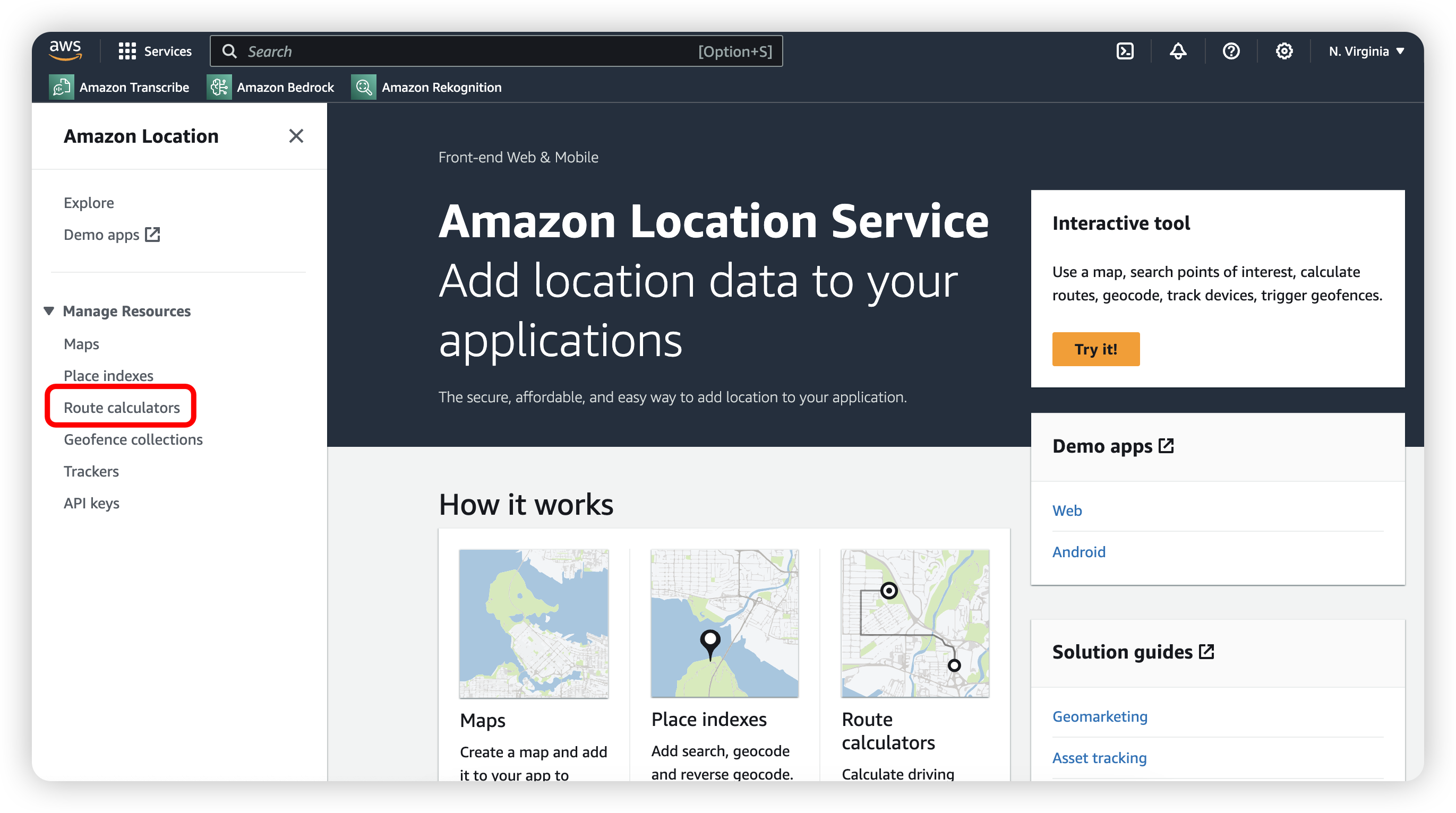
Em seguida, expanda a barra de navegação no lado esquerdo da tela e selecione
Route calculators.
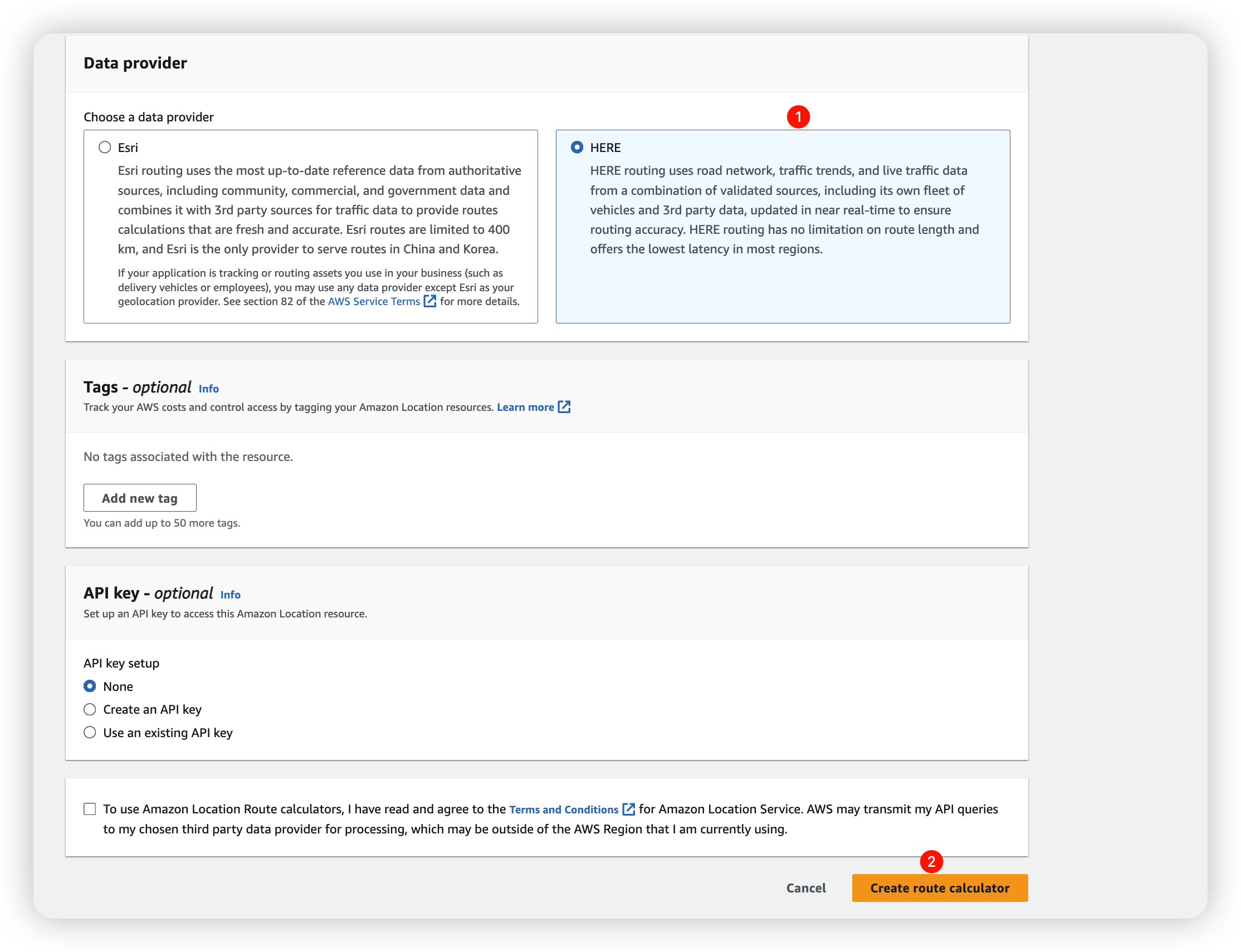
Continue selecionando HERE como Provedor de Dados e clique no botão Create route calculator.
Criando Rastreador
Navegue até Trackers -> Create tracker:
Insira o nome do rastreador e selecione Time-based filtering em position filtering.

Em seguida, role para baixo e marque a configuração Enable EventBridge events em EventBridge configuration e clique em Create tracker.

Criando Coleção de Geocercas
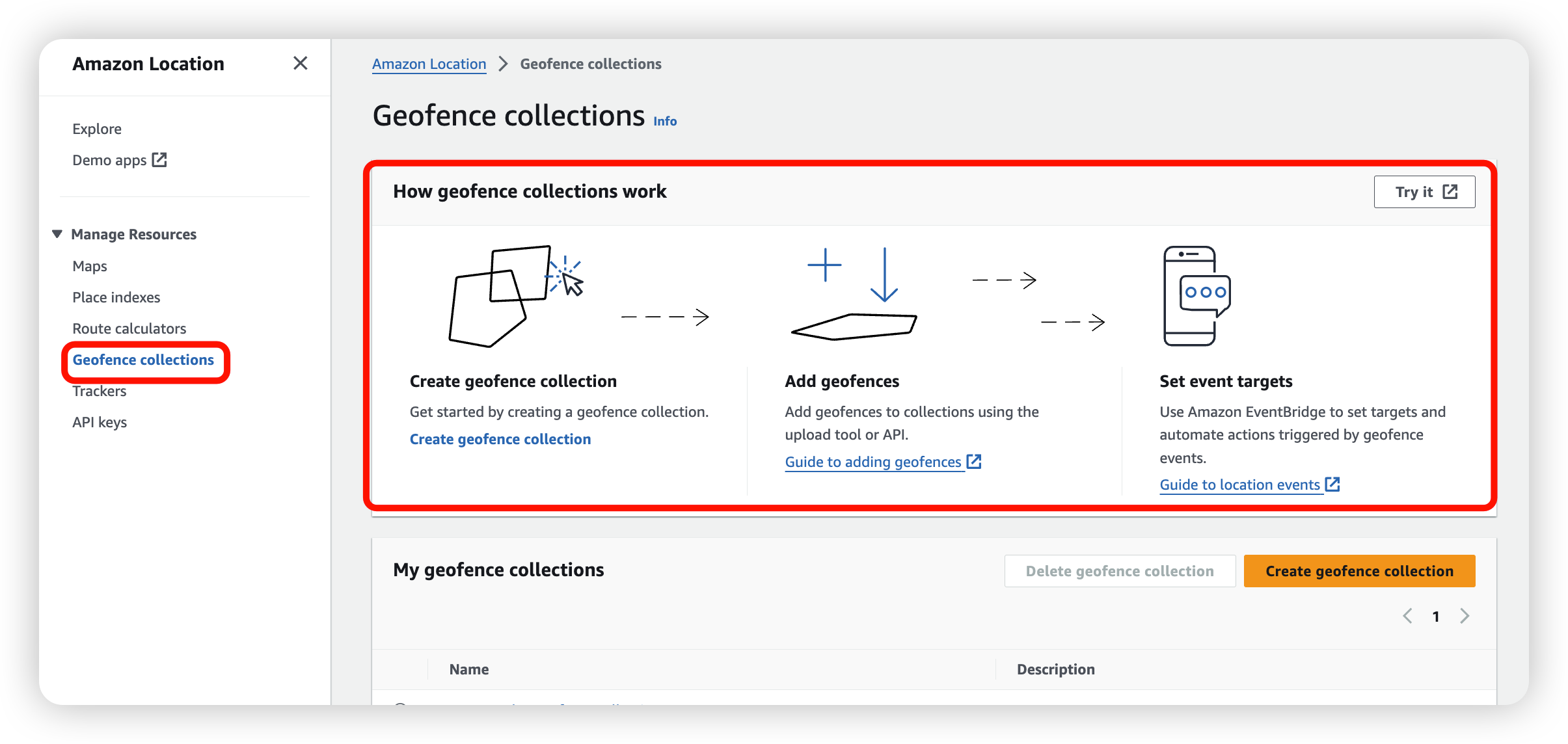
Navegue até Geofence collections e clique em create geofence collection.
Exibir Aplicativo Web
Implantar Aplicativo no Cloudfront
- No seu Terminal do Cloud9, navegue até
/home/ec2-user/environment/asset-tracking-workshop:
cd /home/ec2-user/environment/asset-tracking-workshop
- Execute o seguinte comando:
npm run frontend:publish
- Quando estiver concluído, você receberá a URL do site.
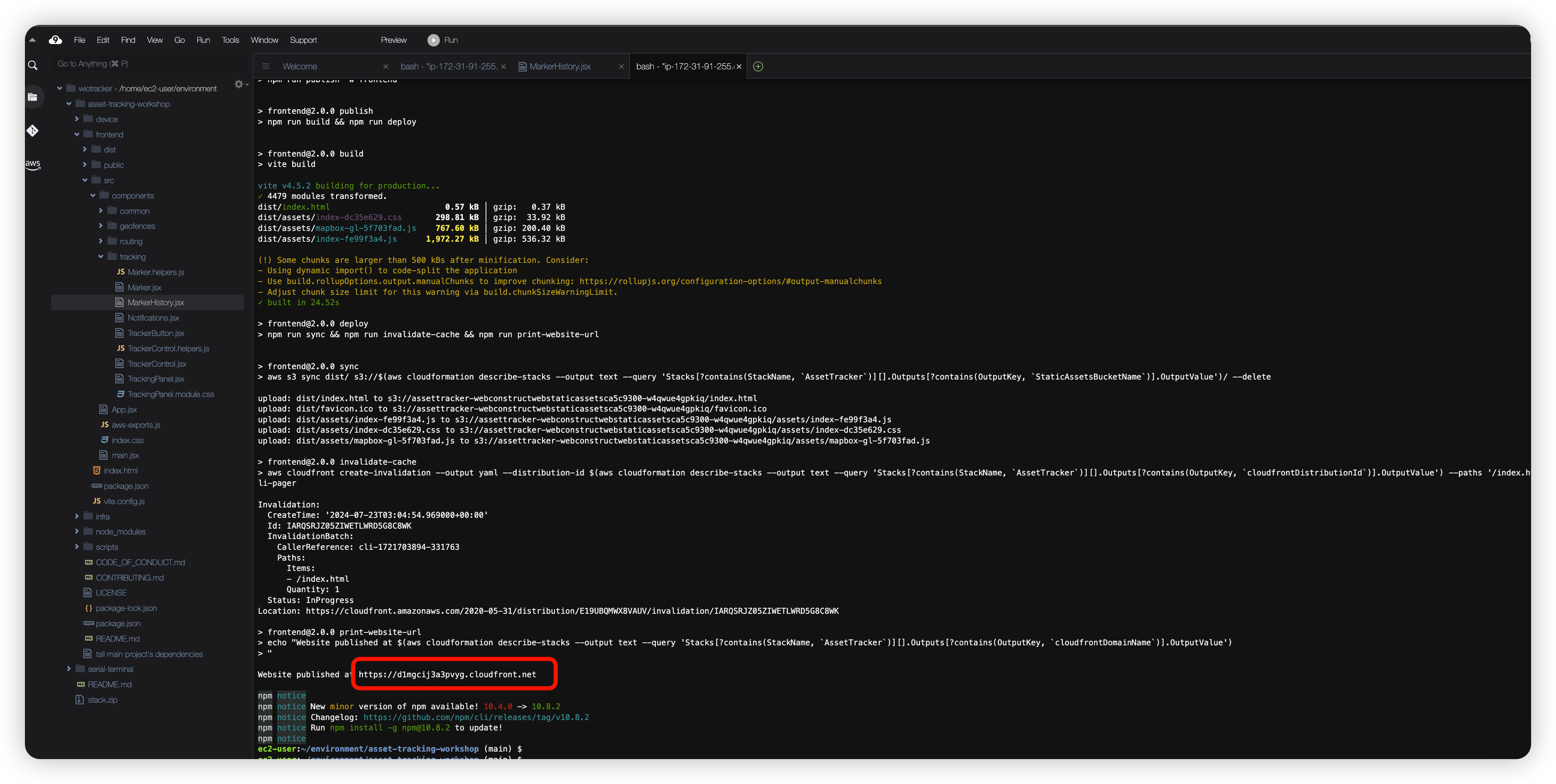
- Acesse essa URL no seu navegador para visualizar seu aplicativo de rastreamento.