Integração com Home Assistant

Integre a Wio Tracker 1110 Dev Board ao Home Assistant para rastreamento em tempo real e análise ambiental ao vivo. A Wio Tracker 1110 Dev Board é uma plataforma de desenvolvimento de rastreamento baseada em LoRa, fácil de usar; você pode usar a dev board para desenvolver mais recursos personalizados, tornando o ambiente da sua casa mais inteligente e responsivo.
Primeiros Passos
Neste tutorial usamos o Home Assistant Green como host do Home Assistant; você pode usar qualquer host do Home Assistant com Supervisor. Consulte a seção Installation para mais detalhes.
Configuração do Dispositivo
Antes de começarmos, certifique-se de que você leu o User Guide da Wio Tracker 1110 Dev Board e selecione a plataforma como SenseCAP.

Configuração do Home Assistant
Acesse a interface web do Home Assistant.
Para desbloquear todo o potencial do Home Assistant e ter acesso a recursos avançados, é recomendado ativar o Advanced mode na interface do usuário.
Clique no seu perfil e ative o Advanced mode.

Instalar Add-ons
Vá para Settings > Add-ons.

Na seção Official add-ons, você encontrará os add-ons File editor e Advanced SSH & Web Terminal.

É recomendado ativar Show in sidebar para que você possa encontrá-los mais facilmente.

Instalar HACS
O Home Assistant Community Store oferece uma interface poderosa para gerenciar downloads de todas as suas necessidades personalizadas.
Abra o terminal e navegue até o diretório config:
cd /config
Baixe e execute o script de instalação do HACS:
wget -q -O - https://install.hacs.xyz | bash -

Depois que o script de instalação for concluído, reinicie o Home Assistant para aplicar as alterações.
Vá para Settings > System > Restart.

Navegue até Settings -> Devices & Services.

Clique em ADD INTEGRATION para adicionar uma nova integração.

Pesquise por HACS e clique nele.

Apenas o último item (recursos experimentais) é opcional; você precisa aceitar tudo acima disso antes de configurar o HACS.

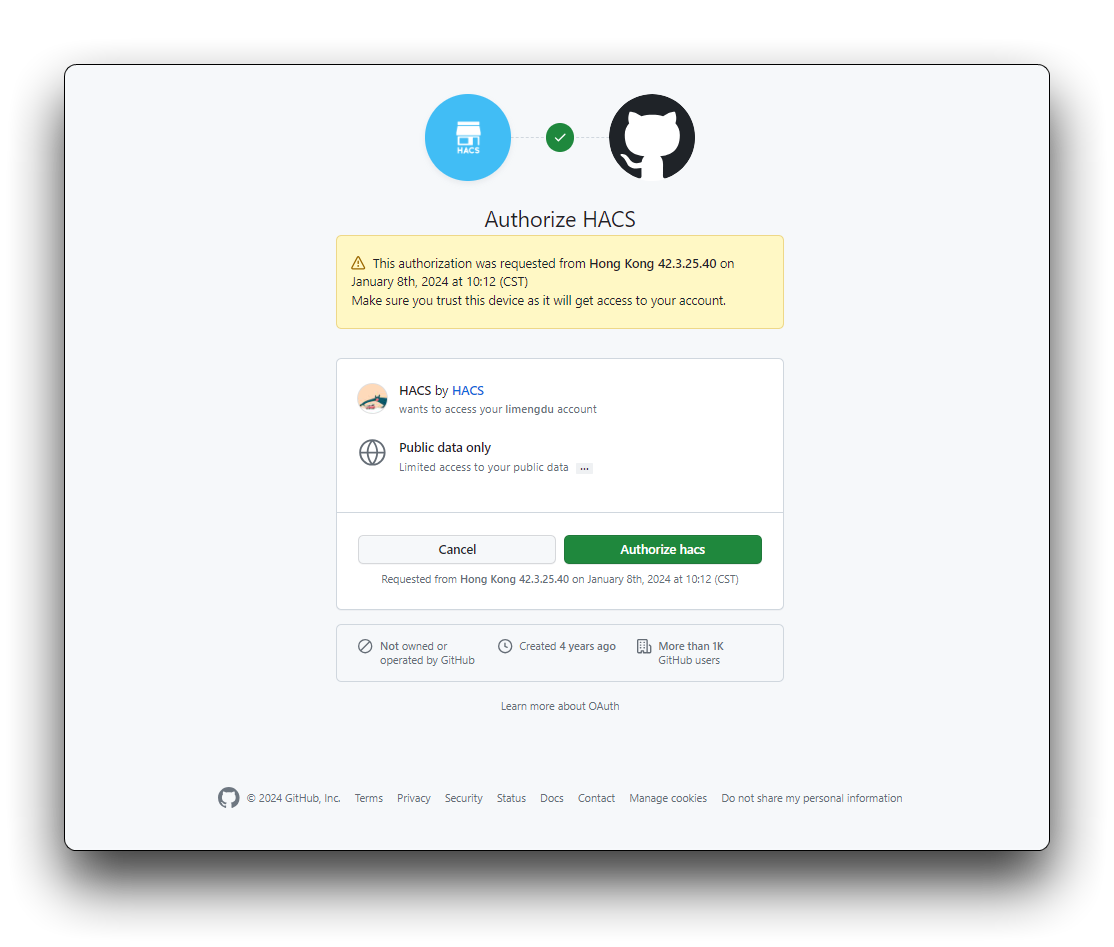
Siga as instruções para autorizar o Home Assistant a acessar sua conta do GitHub. Isso geralmente envolve inserir um código de verificação fornecido pelo GitHub para confirmar sua identidade.
O HACS usa um fluxo OAuth de dispositivo para autenticação junto à API do GitHub.
Instalar o plugin SenseCraft
Navegue até o HACS, clique no ícone no canto superior direito e escolha Custom repositories.
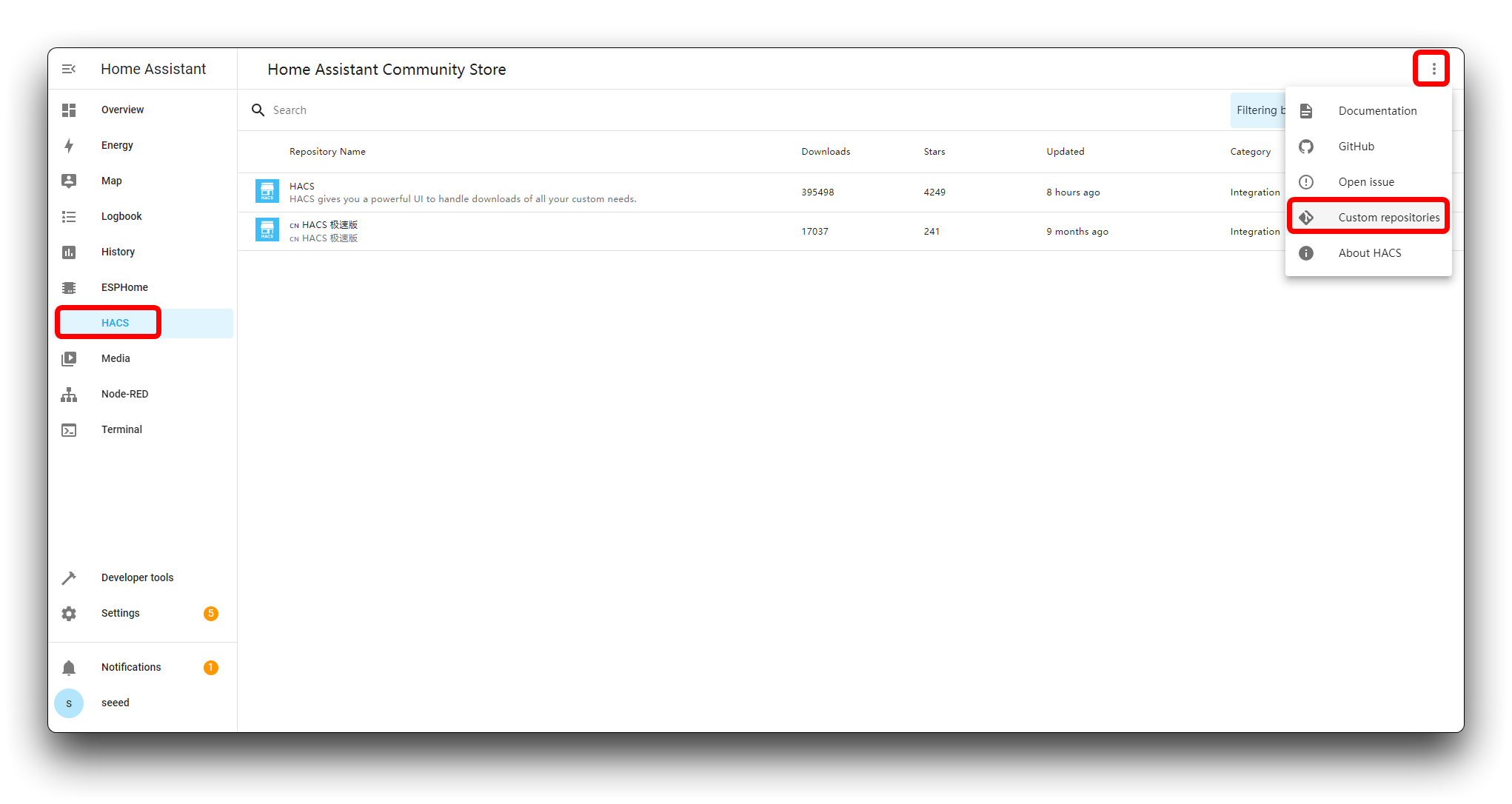
Copie o Repositorie:
Repository:
https://github.com/Seeed-Solution/SenseCraft-HomeAssistant.git
Category: Integration
Clique em Add. O repositório agora foi adicionado ao seu HACS, e você também pode encontrar a integração SenseCraft na lista em Integrations.

Navegue até a integração SenseCraft e clique em DOWNLOAD.
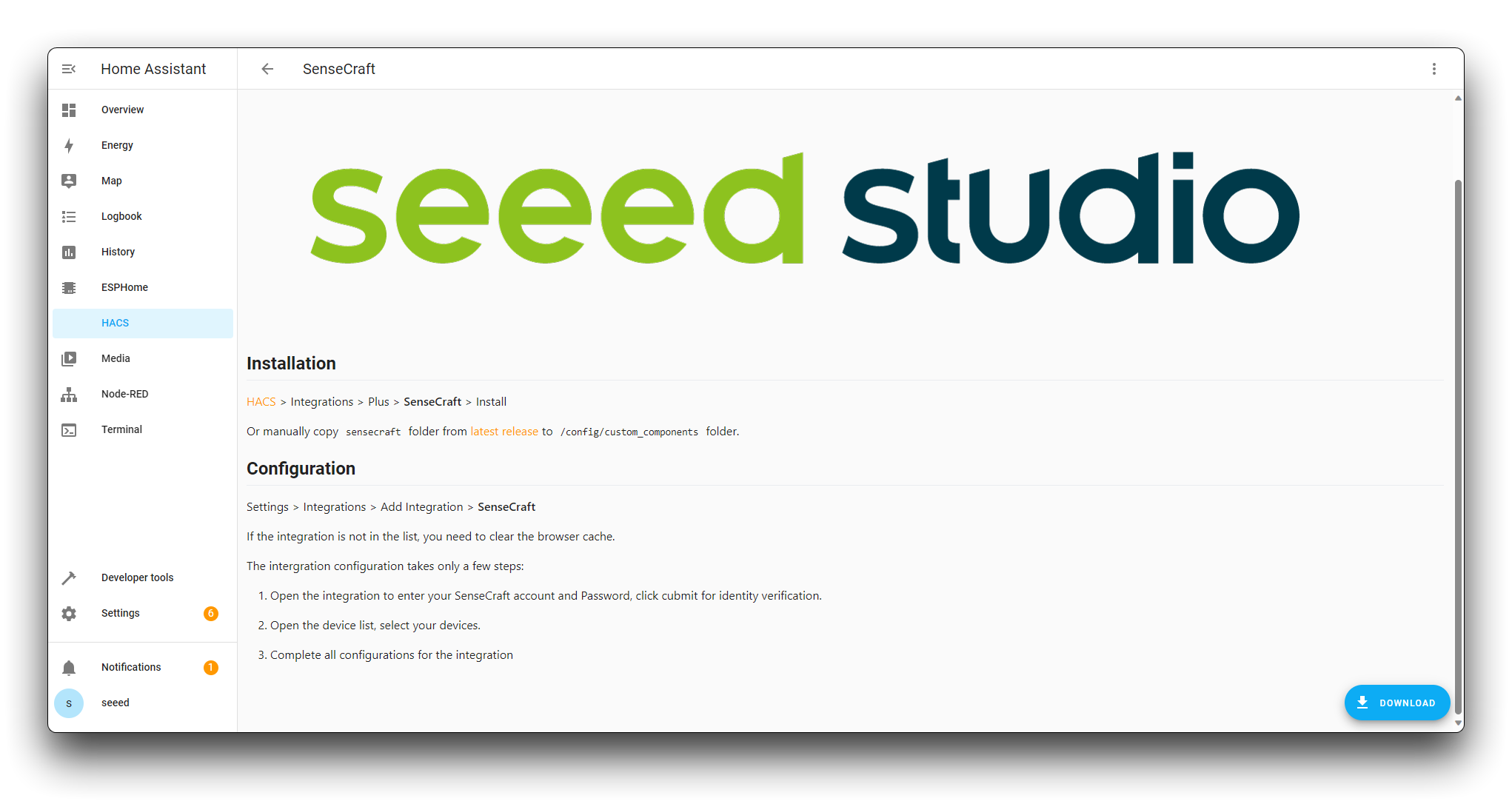
Concluímos com sucesso a instalação do plugin SenseCraft.
Adicionar Dispositivos
Navegue até Settings -> Devices & Services -> SenseCraft e clique em ADD DEVICE.

Selecione Add devices using SenseCraft Account(账号集成).

Faça login com a conta do seu aplicativo SenseCAP Mate e selecione a versão global.

Em seguida, todos os dispositivos da sua conta serão listados; selecione aquele que você deseja conectar e clique em SUBMIT.

Quando a conexão for bem-sucedida, você verá o dispositivo e a entidade exibidos.

Clique no dispositivo; você verá todos os dados enviados. Clique em ADD TO DASHBOARD

Adicionar Card de Mapa
Antes de adicionarmos o card de mapa, precisamos adicionar primeiro uma entidade de localização.
Abra o File Editor e navegue até o arquivo configuration.yaml, adicionando o seguinte código:
template:
  - sensor:
      - name: "Device Location"
        state: >
          {{ states('sensor.latitude') }},{{ states('sensor.longitude') }}
        attributes:
          latitude: "{{ states('sensor.latitude') }}"
          longitude: "{{ states('sensor.longitude') }}"

name pode ser personalizado, e o states deve ser o mesmo que o ID de entidade do seu dispositivo.
Você pode verificar o ID de entidade em Settings -> Devices and Services -> Entities

Clique em ADD CARD no dashboard.

Escolha o card Map.

Copie o código para o CODE EDITOR e clique em SAVE.
type: map
entities:
  - entity: sensor.device_location

A entidade deve ser a mesma que o ID de entidade do seu dispositivo. Você pode verificar o ID de entidade em Settings -> Devices and Services -> Entities

Agora você pode verificar a localização em tempo real no mapa.

Todos os dados da Dev Board podem ser visualizados no dashboard.