Comece a usar o Meshtastic
Quando o dispositivo estiver nos estados abaixo, não reinicie nem desligue manualmente. Caso contrário, o dispositivo pode ficar inutilizável.
- Não tiver concluído o processo de transmissão de mensagem
- Estiver sendo configurado
Introdução
Ligar o dispositivo
Pressione uma vez para ligar o dispositivo. Haverá uma melodia ascendente e o LED verde 🟢 permanecerá aceso por cerca de 1 s.
Se o dispositivo não responder quando você pressionar o botão, carregue-o primeiro. Não use carregador de carregamento rápido.
Desligar o dispositivo
Mantenha o botão pressionado por mais de 5 s. O dispositivo será desligado após três bipes do buzzer.
Conectar via App
Baixe o App Meshtastic:
- IOS App
- Android App
- Selecione o dispositivo de destino no painel de Bluetooth.
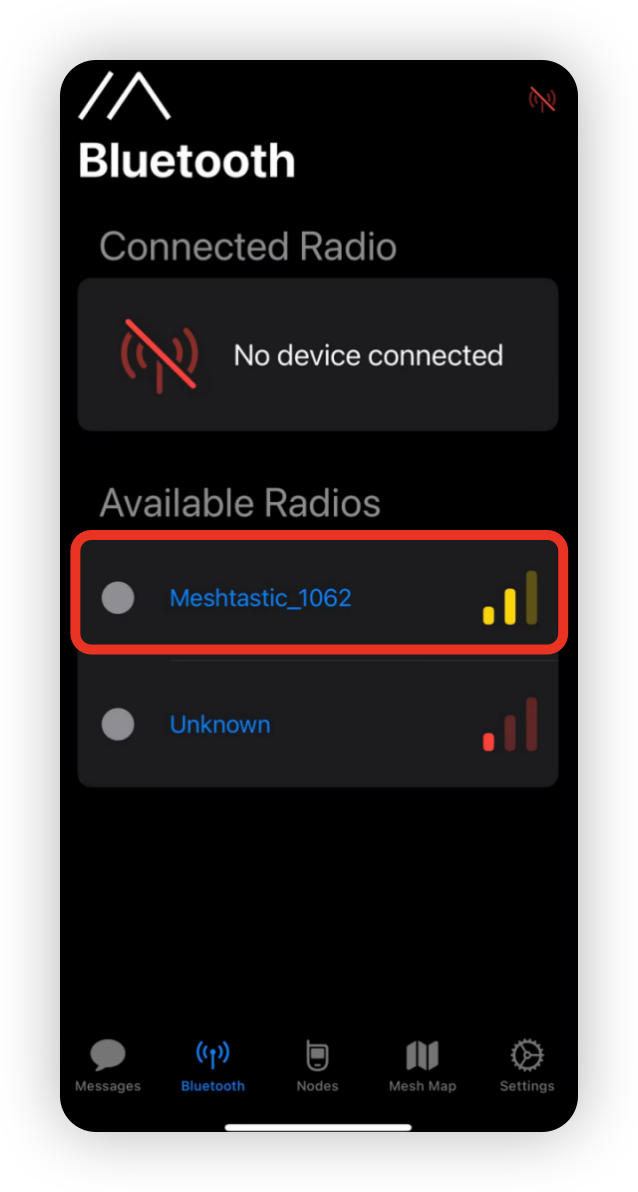
- Insira o código (o código padrão é
123456) e clique emPairpara conectar o dispositivo.

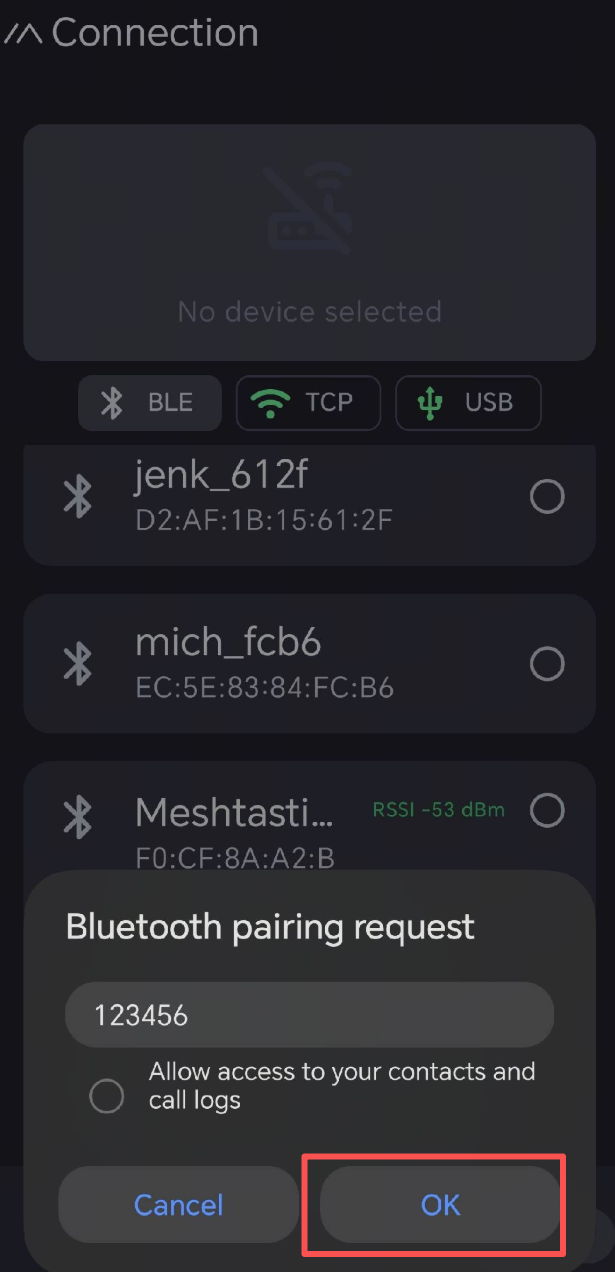
- Selecione o dispositivo de destino no painel de Bluetooth.
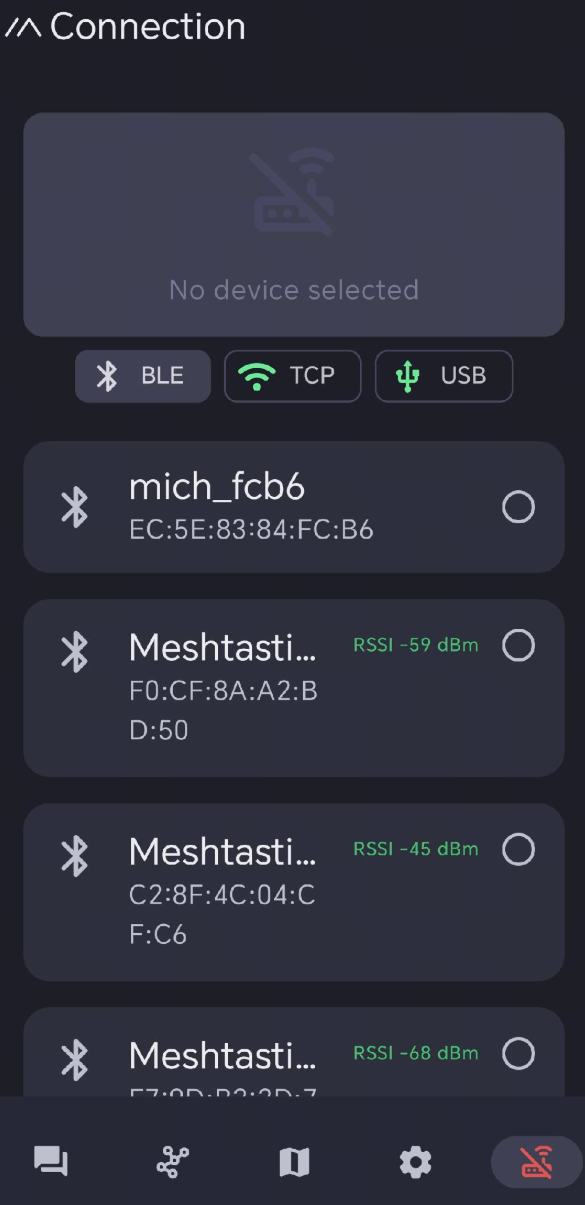
- Insira o código (o código padrão é
123456) e clique emOKpara conectar o dispositivo.
Configurar o LoRa
Para começar a se comunicar pela malha, você deve definir sua região. Essa configuração controla qual faixa de frequência seu dispositivo usa e deve ser definida de acordo com sua localização regional.
- IOS App
- Android App

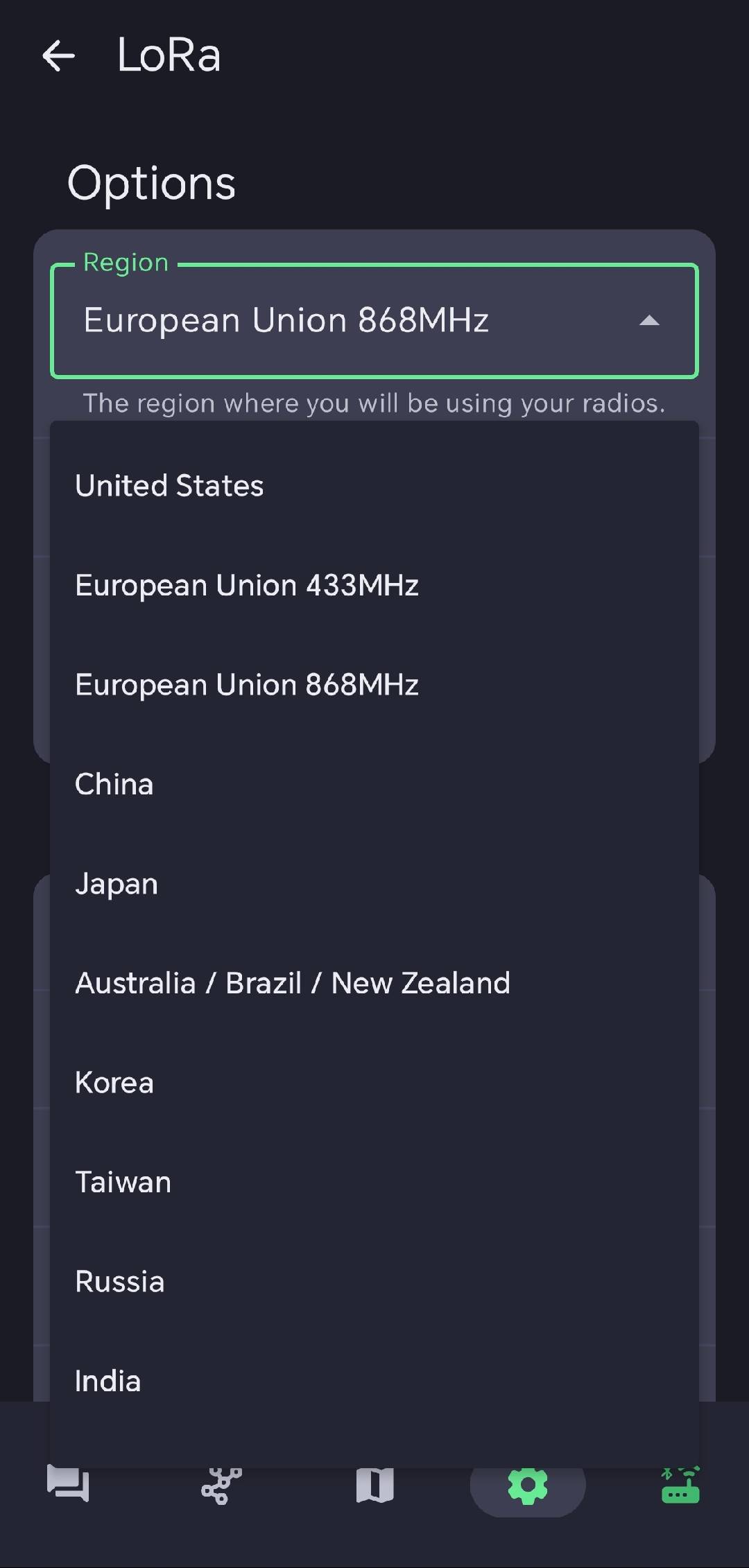
Lista de Regiões
| Código da Região | Descrição | Faixa de Frequência (MHz) | Ciclo de Trabalho (%) | Limite de Potência (dBm) |
|---|---|---|---|---|
| UNSET | Não definido | N/A | N/A | N/A |
| US | Estados Unidos | 902.0 - 928.0 | 100 | 30 |
| EU_868 | União Europeia 868MHz | 869.4 - 869.65 | 10 | 27 |
Consulte LoRa Region by Country para uma lista mais abrangente.
EU_868 deve obedecer a uma limitação de ciclo de trabalho horário de 10%, calculada a cada minuto com base em uma janela contínua de 1 hora. Seu dispositivo parará de transmitir se você atingir esse limite, até que seja permitido novamente.
Agora que você definiu a região LoRa no seu dispositivo, pode continuar configurando quaisquer LoRa Configs para atender às suas necessidades.
Status do Dispositivo
| Status da Luz | Status do Dispositivo | |
|---|---|---|
| 🟢green | Constante | Dispositivo ligando |
| Piscando rápido | Funcionando normalmente | |
| Piscando devagar | Carregando | |
| Constante | Totalmente carregado | |
| 🔴Red | Piscando | Baixa energia |
| ⚪️white | Constante | Modo DFU/Modo Bootloader |
Controle do Botão
| Controle do Botão | Resposta do Dispositivo |
|---|---|
| Clique uma vez (desligado) | Dispositivo ligando |
| Pressione e segure por 5 s | Dispositivo desligando |
| Clique duplo | Transmitir ID do nó e posição |
| Clique triplo | Ligar/desligar o GPS |
| Quatro cliques | Ligar/desligar temporariamente o buzzer |
Gravar Firmware
Por favor, não use OTA para atualizar o firmware, isso pode fazer com que o dispositivo fique completamente inutilizável. Para informações detalhadas, por favor clique aqui
Etapa 1: Entrar no modo DFU
Entre em DFU via o web flasher. Se isso falhar muitas vezes, entre em DFU manualmente.
- Via Web Flasher
- Entrar Manualmente
Visite o Meshtastic Web Flasher.
Conecte o dispositivo ao seu PC, selecione o dispositivo como SenseCAP Mesh Tracker X1 e escolha o firmware mais recente, depois clique em Flash.
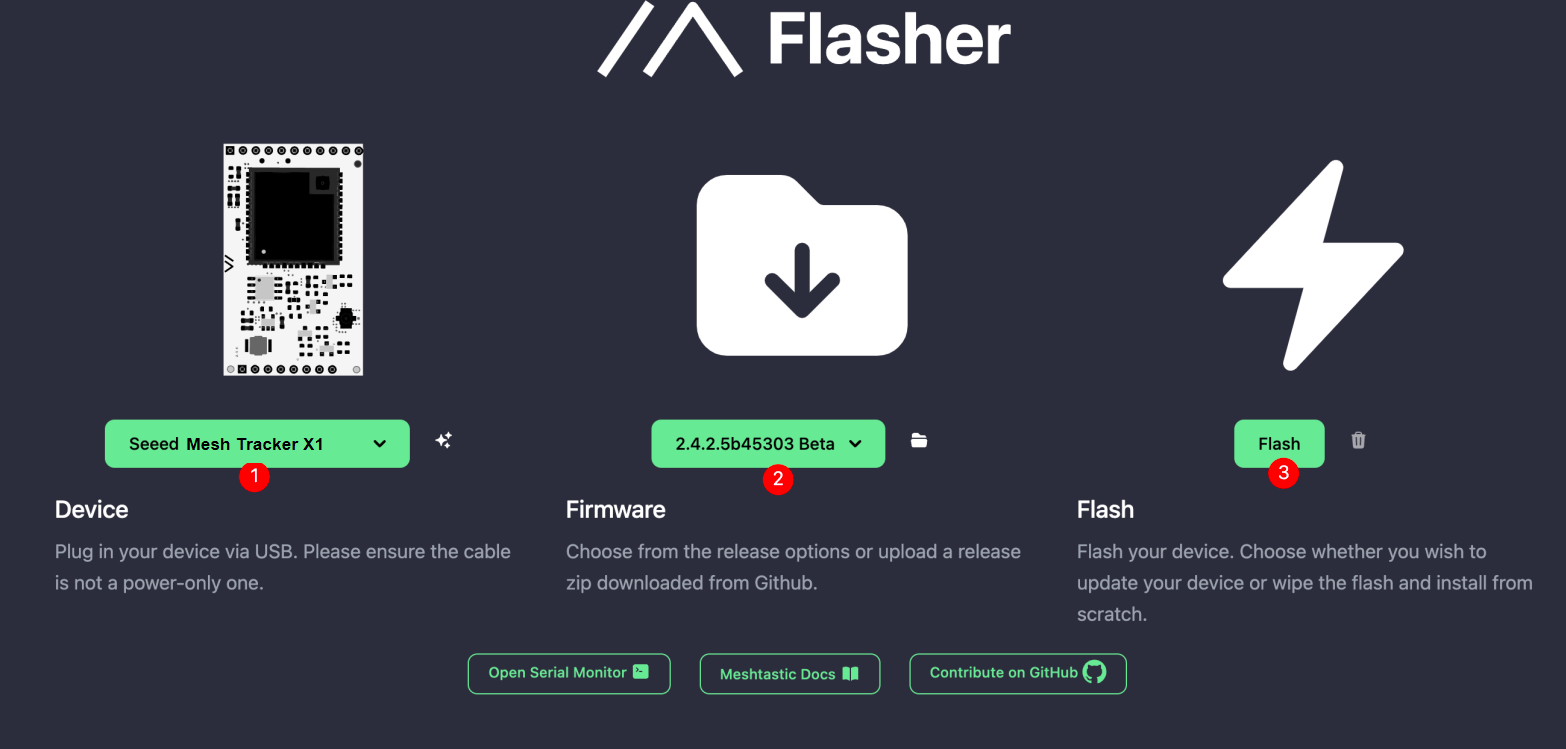
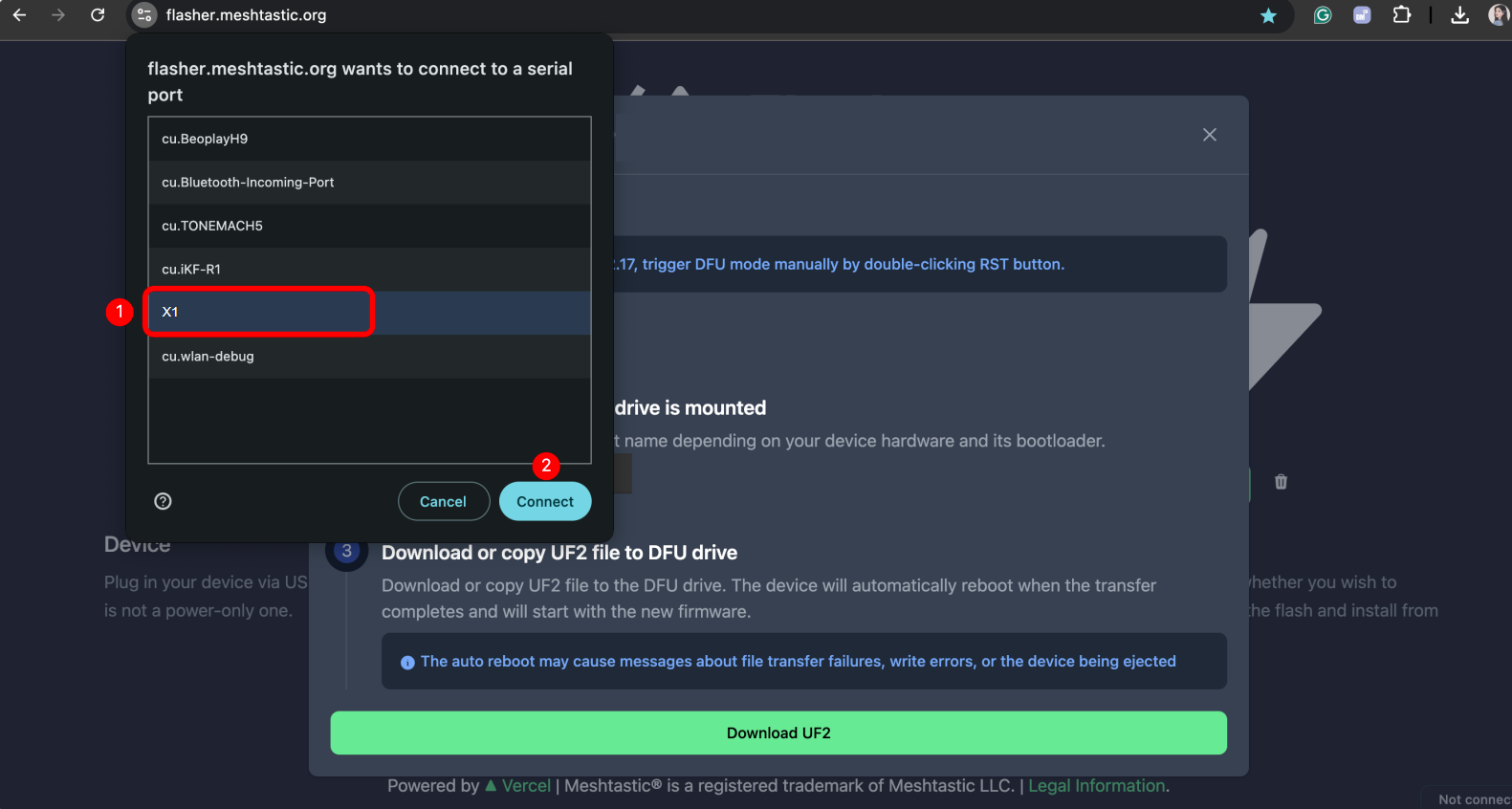
Clique em Enter DFU Mode, será exibida uma porta serial chamada X1 xxx. Clique e conecte-a.
Tente entrar no modo DFU manualmente: pressione e segure o botão do dispositivo e, em seguida, conecte rapidamente o dispositivo ao computador via cabo USB, mantendo o botão pressionado até que o LED branco ⚪️ acenda.
Para entrar com sucesso no modo DFU, você precisa realizar essa operação rapidamente. Talvez seja necessário tentar várias vezes.
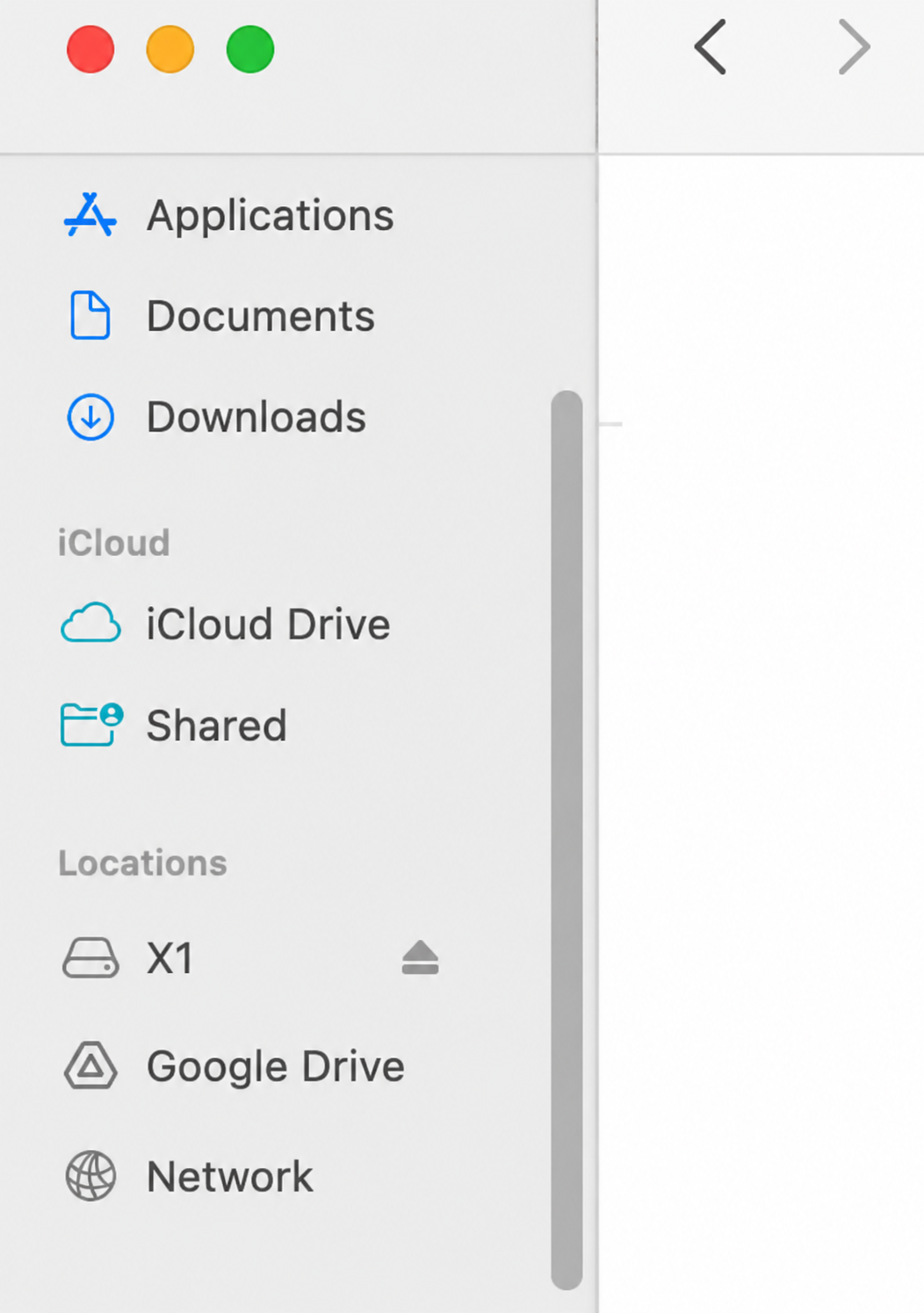
O LED branco ⚪️ ficará constante se o X1 estiver no modo DFU. E deve aparecer um driver chamado X1 no seu computador.
Etapa 2: Apagar a Flash
Antes de gravar o firmware, por favor apague-o primeiro!
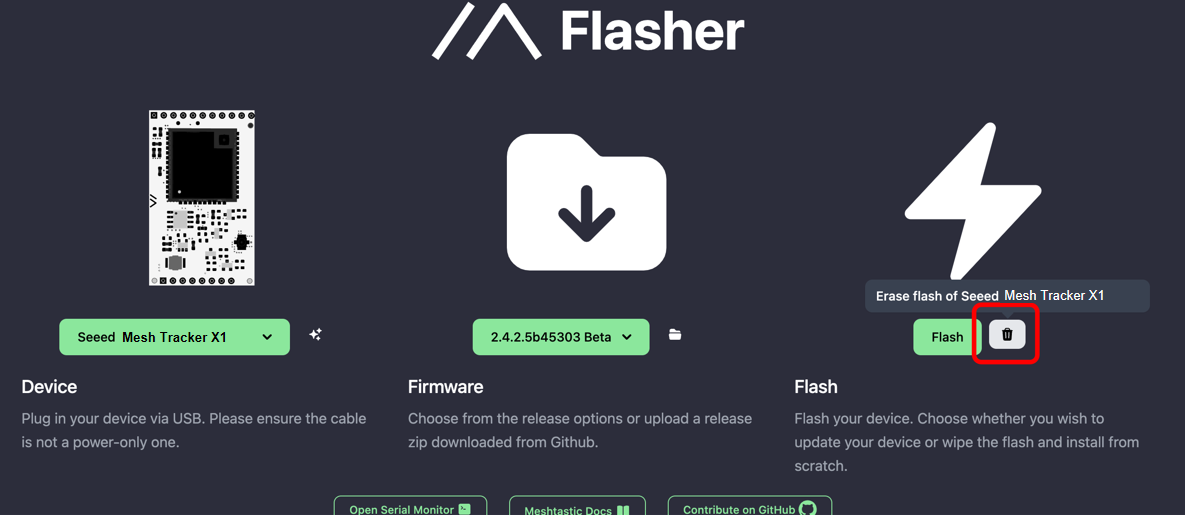
Clique no símbolo de lixeira.
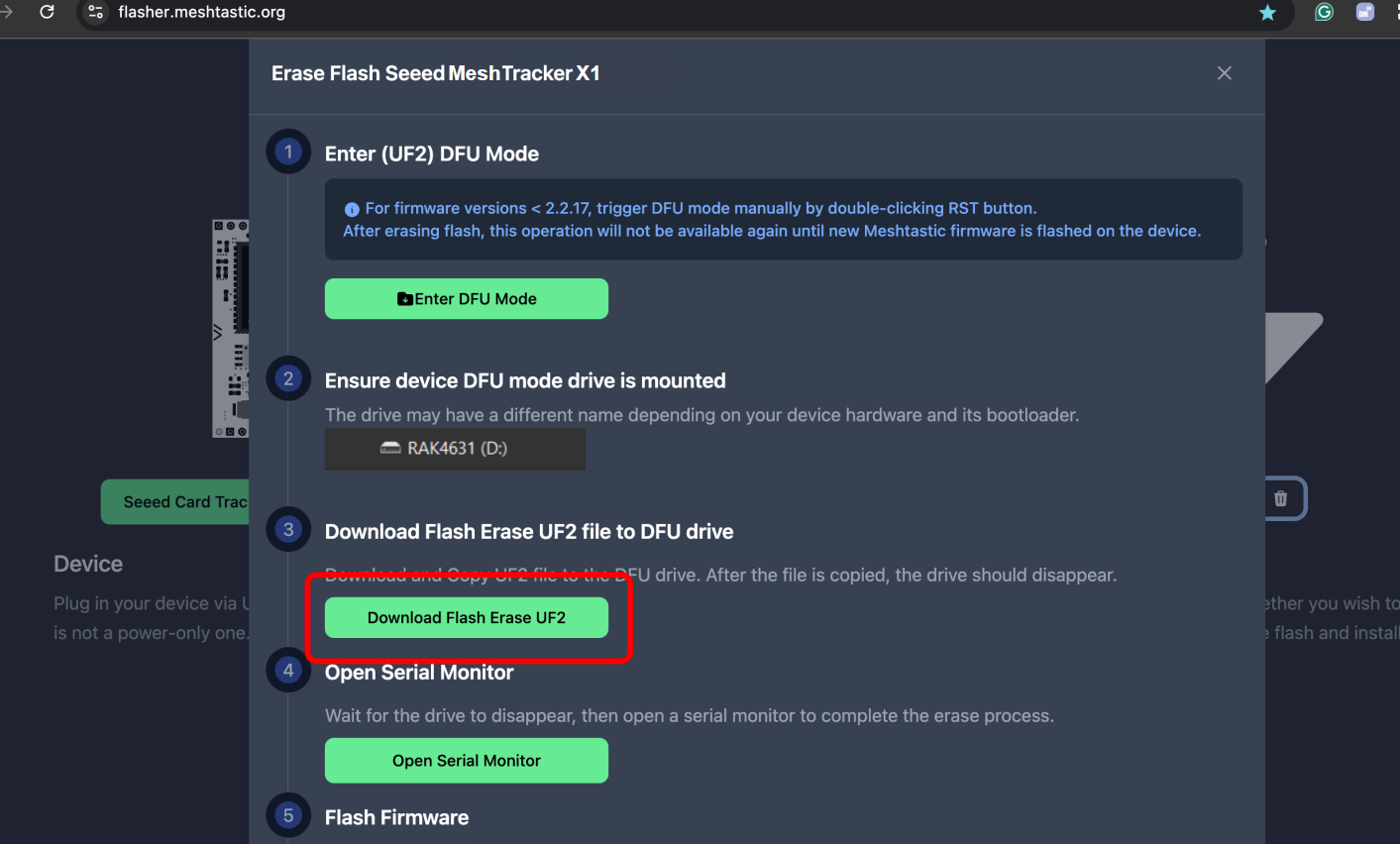
Baixe o firmware de apagamento e copie-o para o driver.
Esse processo pode levar algum tempo; aguarde até que a unidade desapareça.
Etapa 3: Gravar Firmware
Selecione o firmware mais recente e baixe o arquivo UF2.
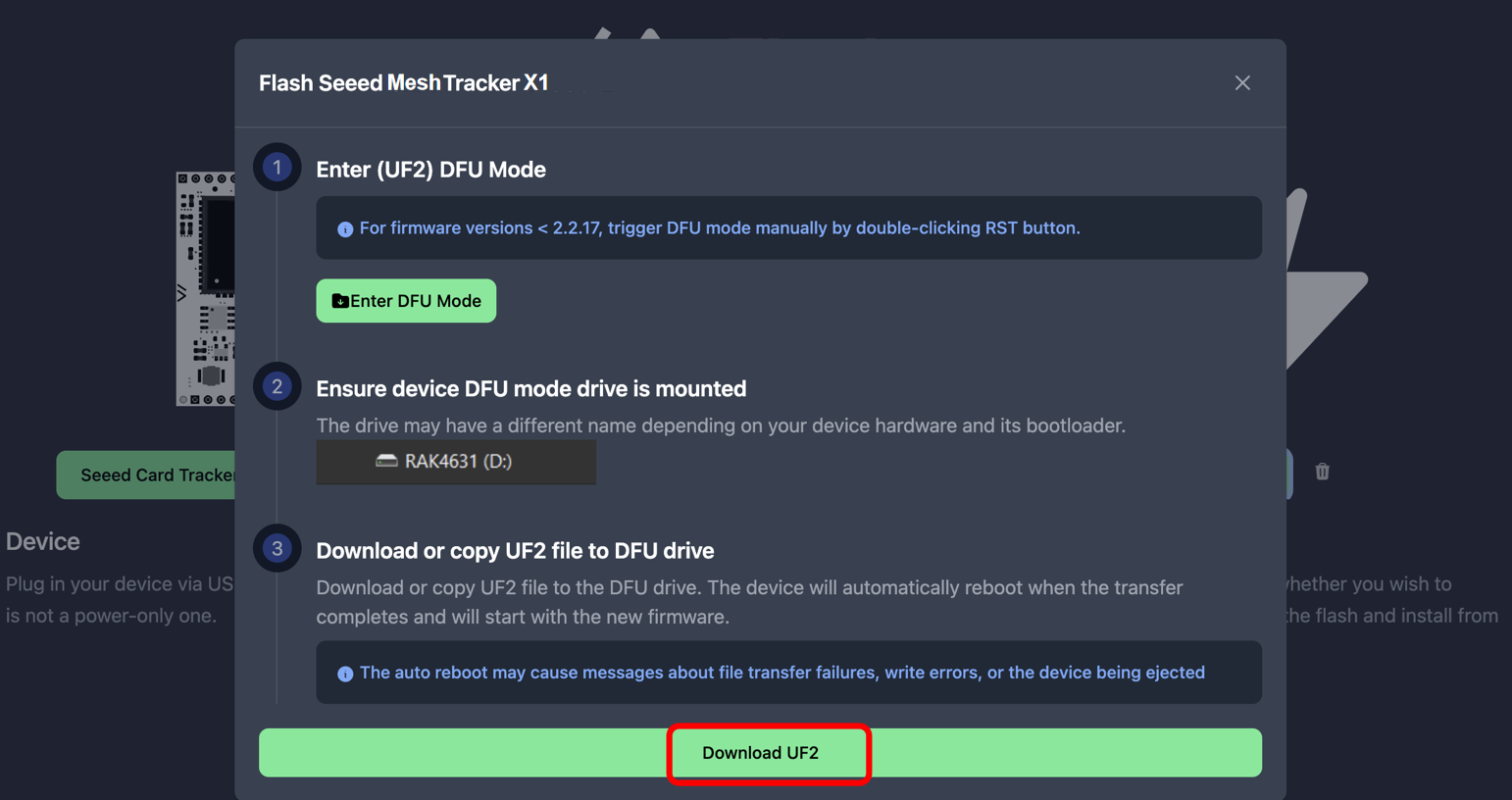
Copie o arquivo UF2 para a unidade DFU. O firmware deve ser gravado após o arquivo ser copiado e o dispositivo reiniciar.
Tutorial Avançado
Configurar GPS
Ative o GPS. Você pode ajustar o intervalo de atualização e o intervalo de transmissão para obter informações de localização mais atualizadas.

Para IOS, ative o Accurate Location. Caso contrário, o posicionamento pode ficar impreciso.

Conectar via Website
Se você quiser enviar mensagens de texto e se comunicar com outros nós pelo website, pode conectar o dispositivo ao Website Meshtastic agora.
Etapa 1: Abrir o Website
Clique aqui para ir para o Website.
Etapa 2: Adicionar o novo dispositivo
Clique em "+ New Connection".

Há duas maneiras de conectar. Você pode escolher o método que preferir.
- Bluetooth
- Serial
Escolha Bluetooth. Escolha o ID do dispositivo na janela pop-up.

Escolha o método serial. Abra o gerenciador de dispositivos para ver em qual porta o dispositivo está conectado. Escolha essa porta na janela pop-up.

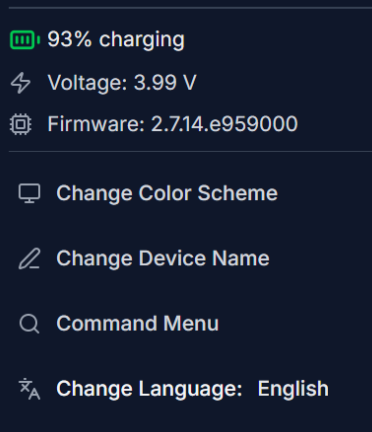
Seu dispositivo será mostrado na lista. Clique para conectar. Se a conexão for bem-sucedida, você poderá ver o status do dispositivo diretamente no website.
Configurar Sensor
| Sensor | Descrição |
|---|---|
| Pressão | ✅ |
| Sensor de 6 eixos (versão futura) | ✅ |
| Sensor de 3 eixos (versão futura) | ✅ |
Configuração do Buzzer e LED
| Tipo | Pino de Saída | |
|---|---|---|
| Buzzer | Buzzer PWM | 25 |
| LED | RGB | R:03 G:24 B:28 |
| Vibra | - | 05 |
- App IOS
- App Android
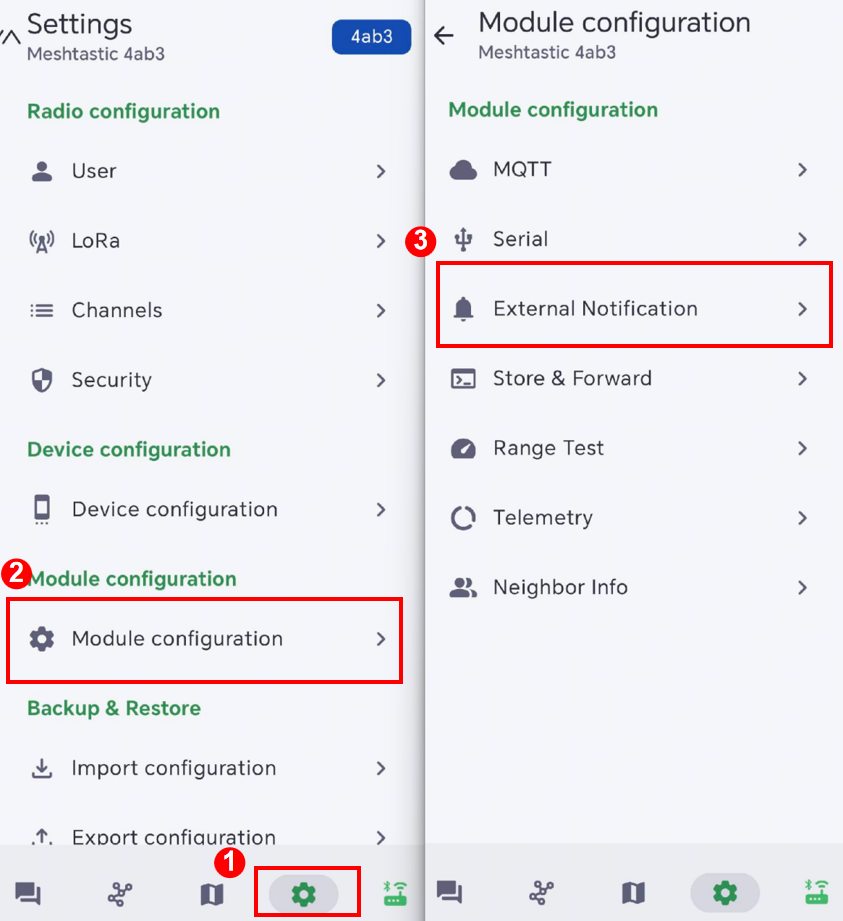
Navegue até Settings -> External Notification -> Ative GPIO -> Defina Output Pin GPIO.
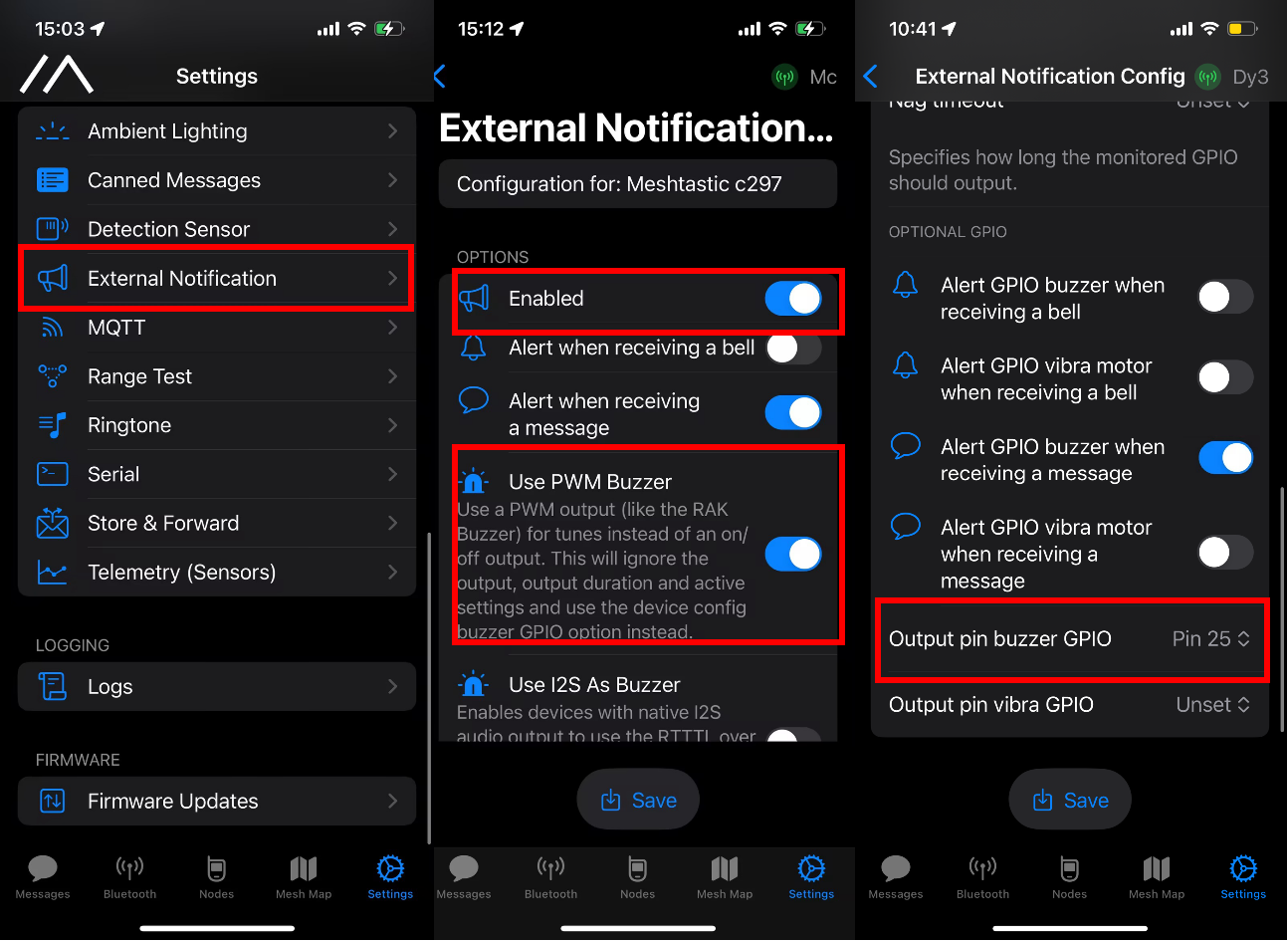
Navegue até Settings -> External Notification -> Ative GPIO -> Defina Output Pin GPIO.
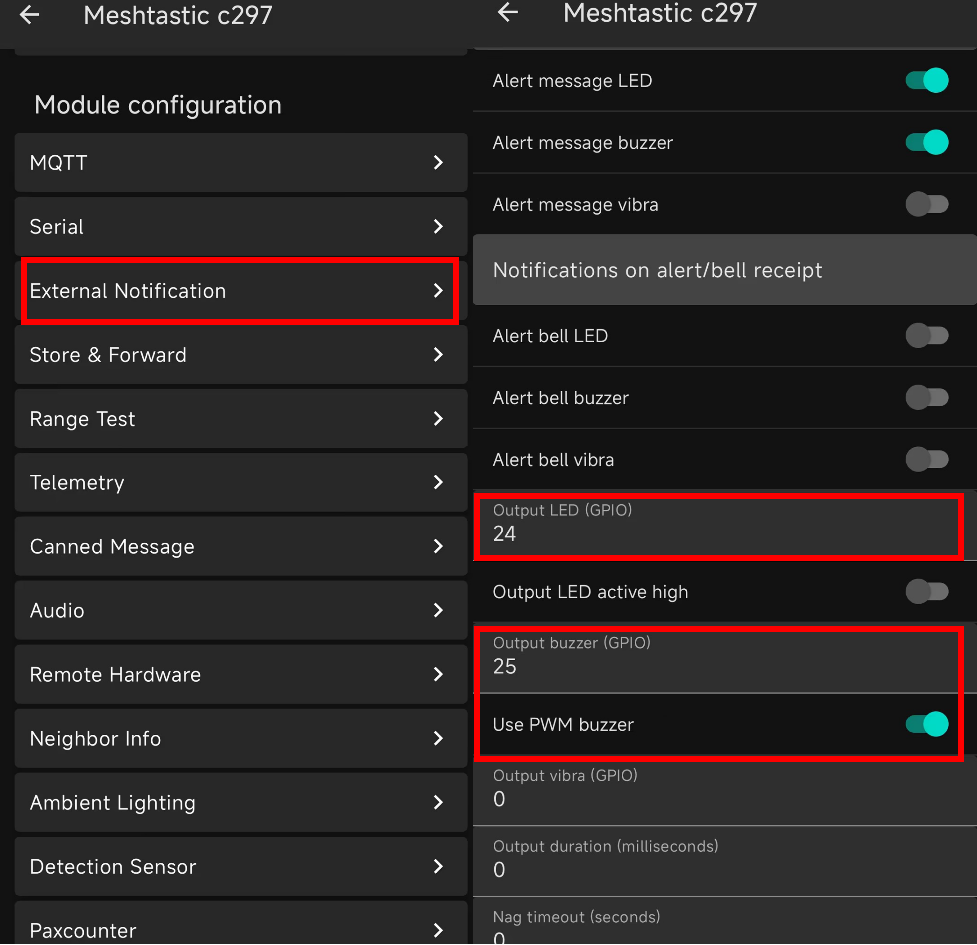
Consulte External Notification Config para mais detalhes.
Depois de atualizar a configuração do dispositivo, ele será reiniciado, o que pode levar algum tempo.
Configurar toque
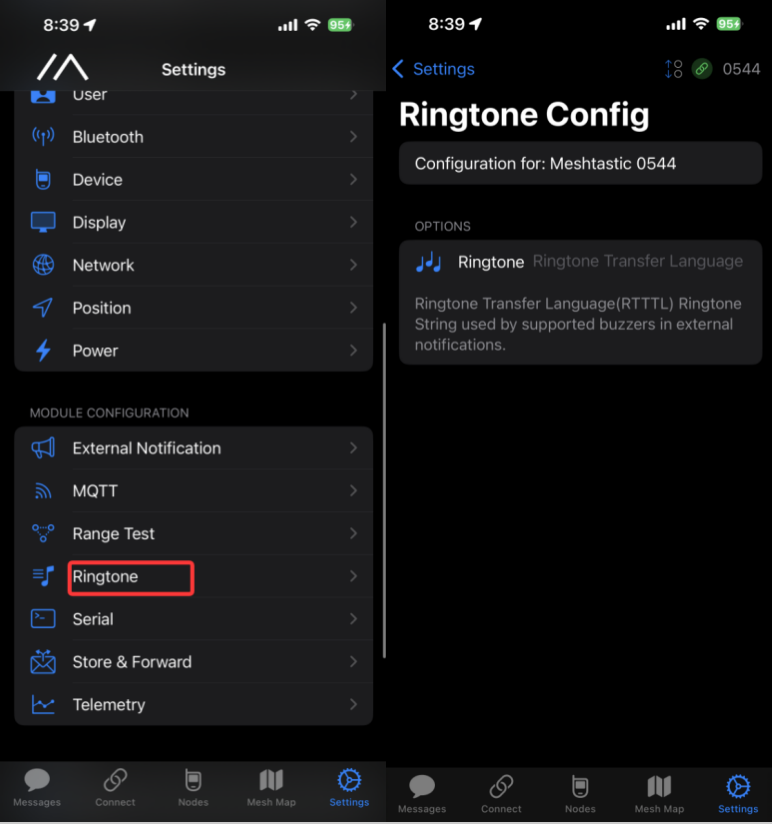
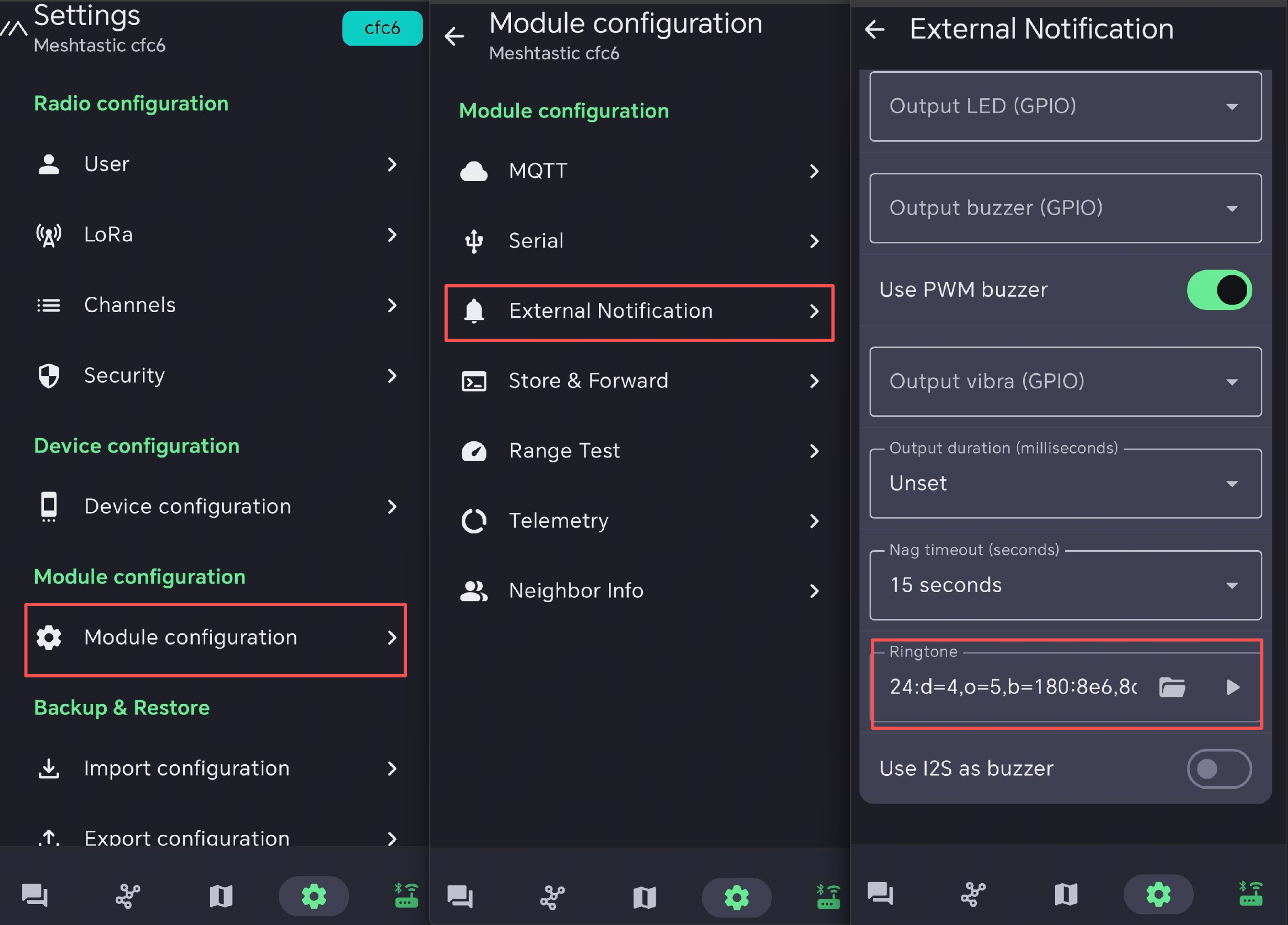
Navegue até Settings -> Ringtone Config, depois insira a string de toque RTTTL que você deseja usar para notificações externas.
- App IOS
- App Android
- The Legend of Zelda: Item Get
- Super Mario Theme (Short)
- Mario Coin
- Nokia Ringtone
- Mario Power-Up
- Morse Code CQ
24:d=16,o=5,b=120:g,c6,d6,2g6
24:d=4,o=5,b=100:16e6,16e6,32p,8e6,16c6,8e6,8g6,8p,8g
24:d=8,o=6,b=200:b,e7
24:d=4,o=5,b=180:8e6,8d6,f#,g#,8c#6,8b,d,e,8b,8a,c#,e,2a
powerup:d=16,o=5,b=200:g,a,b,c6,d6,e6,f#6,g6,a6,b6,2c7
24:d=16,o=6,b=120:8c,p,c,p,8c,p,c,4p,8c,p,8c,p,c,p,8c,8p
Configurar buzzer
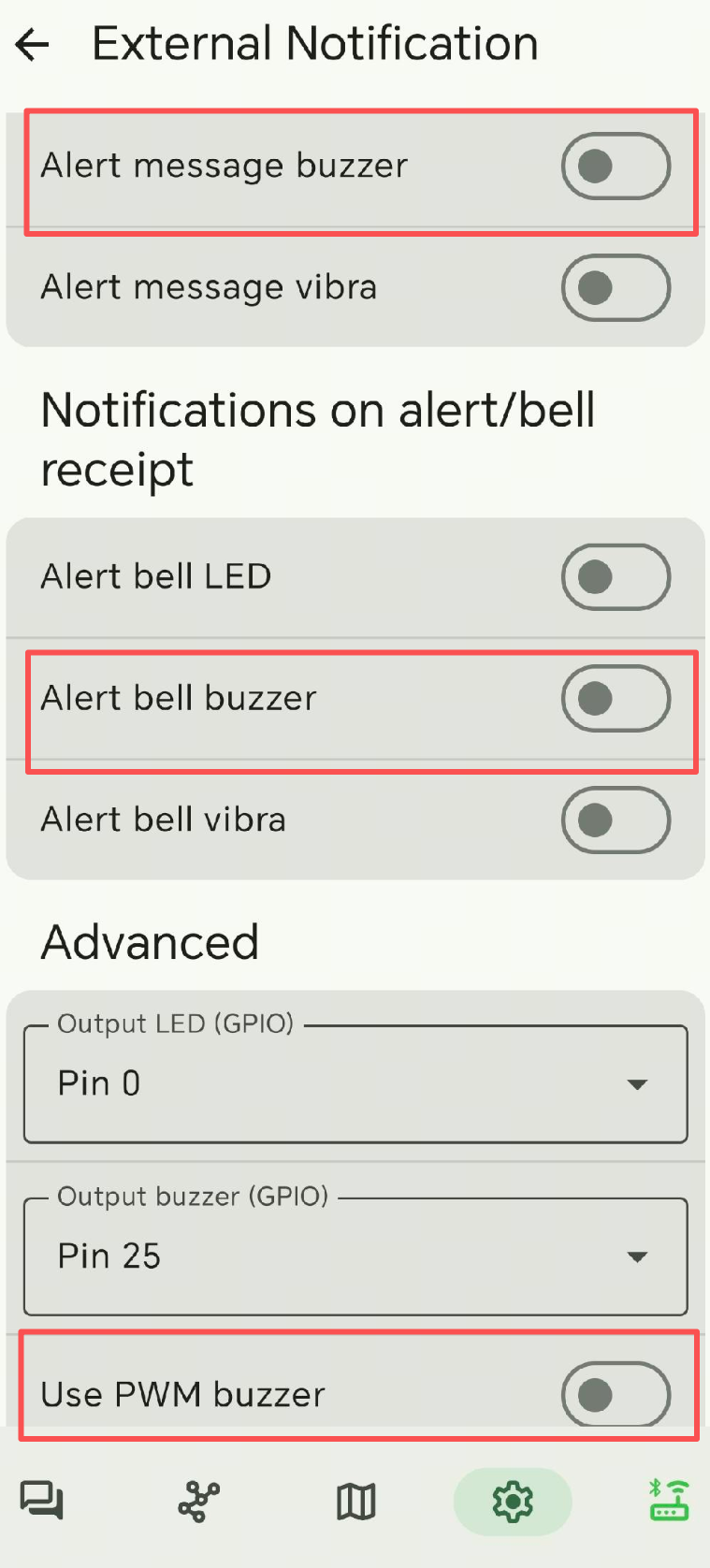
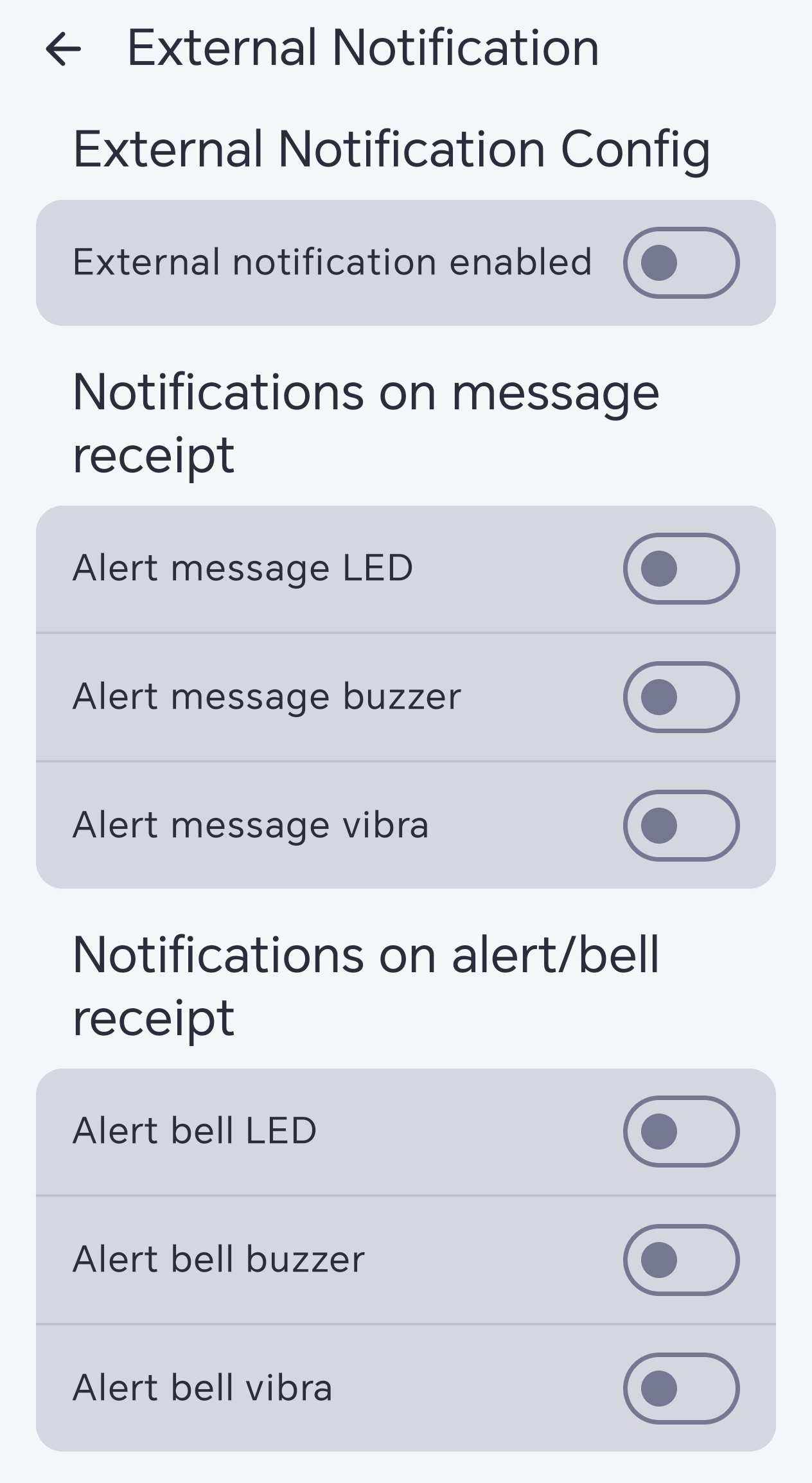
O buzzer vem ativado por padrão. Se você quiser desativar o buzzer, defina Alert Message buzzer, Alert bell buzzer e Use PWM buzzer como mostrado na captura de tela a seguir.
Configurar alerta de mensagem
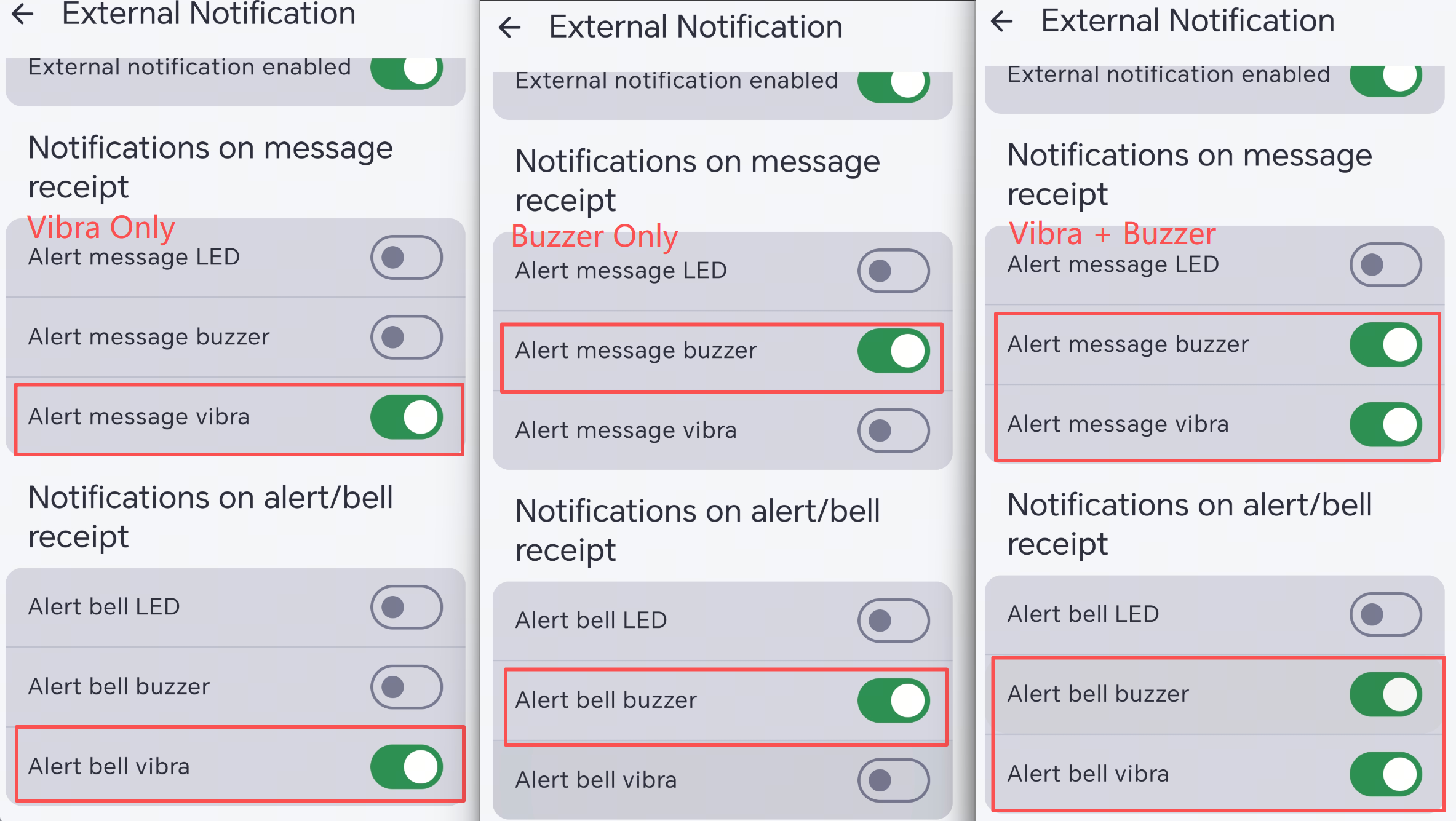
O alerta de mensagem pode ser configurado em External Notification.
- IOS
- Android
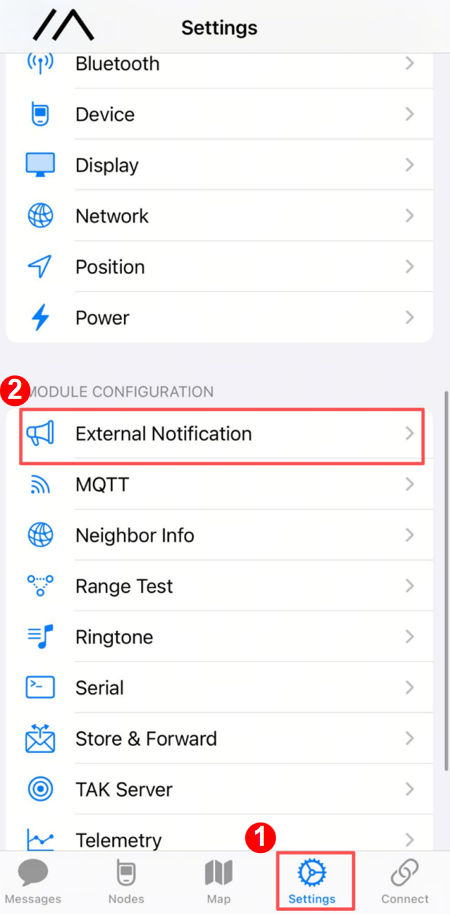
Navegue até Setting -> External Notification
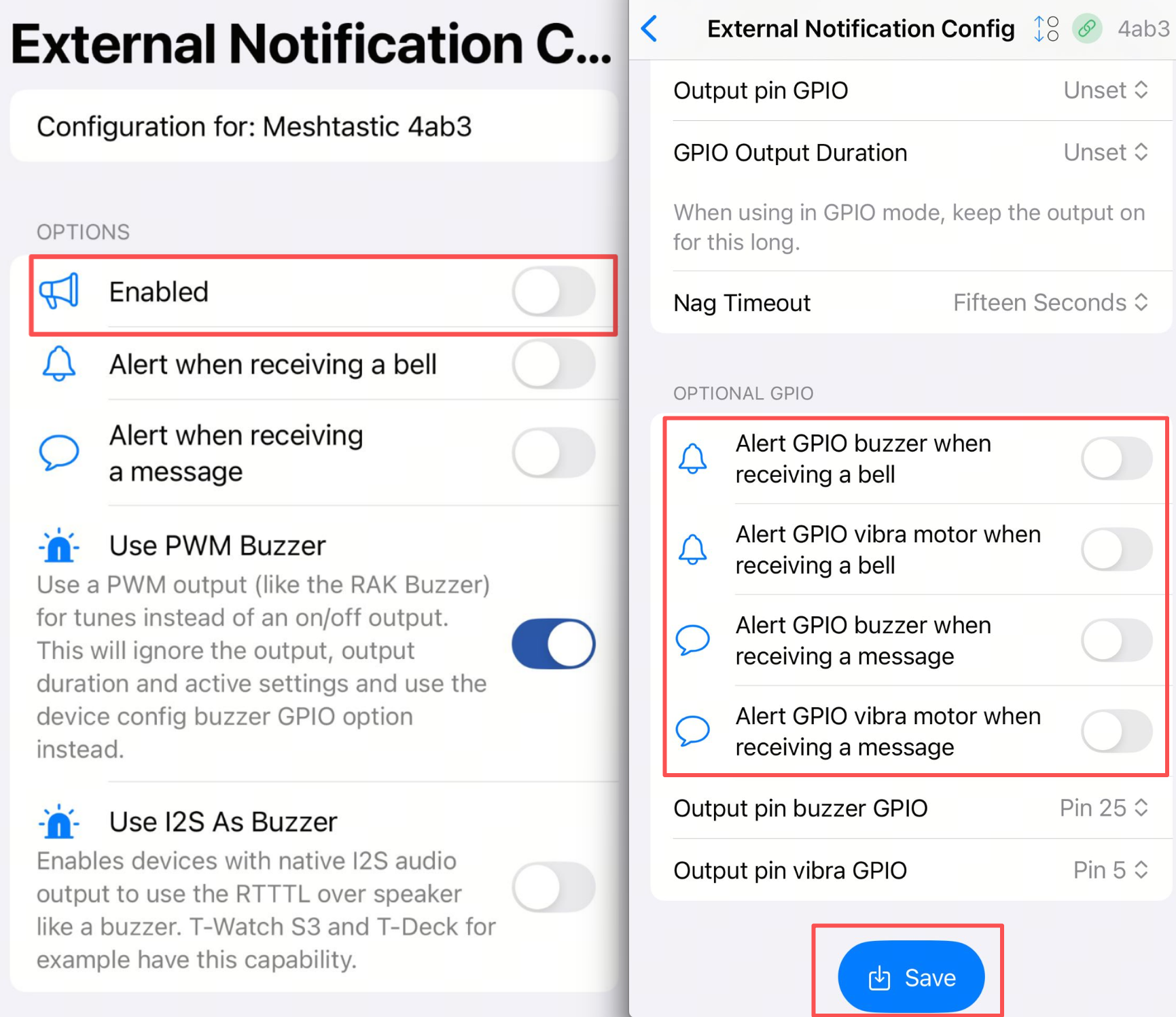
Você pode configurar para buzzer off + vibra off.
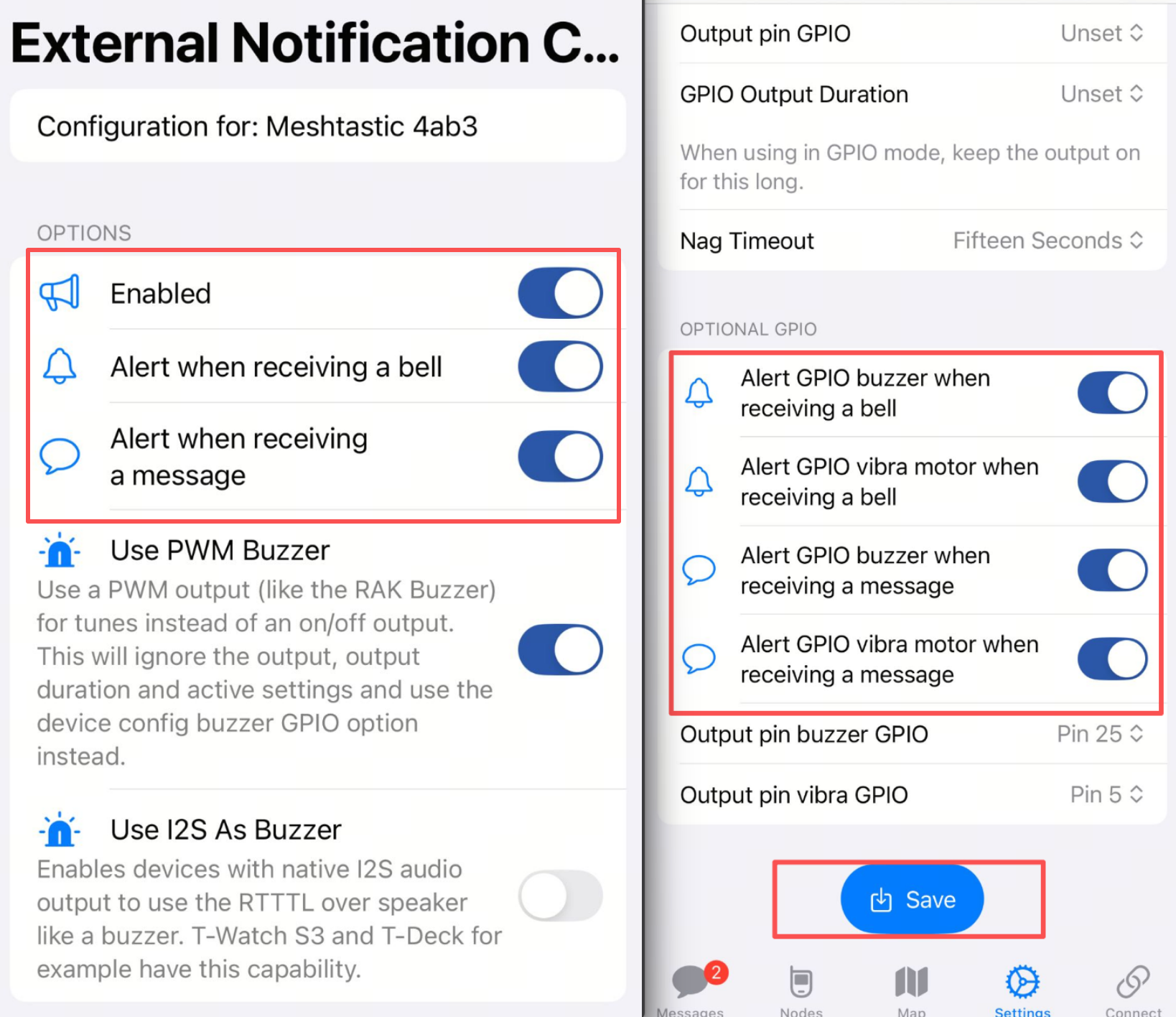
Ou buzzer on + vibra on.
Navegue até Setting -> Module Configuration -> External Notification
Ative External notification enabled, então você pode configurar para buzzer only, vibra only ou buzzer on + vibra on.
Desative External notification enabled, então você pode configurar para buzzer off + vibra off.
FAQ
Como verificar o ID do dispositivo
- Verifique a parte traseira do dispositivo
- Via ferramenta serial
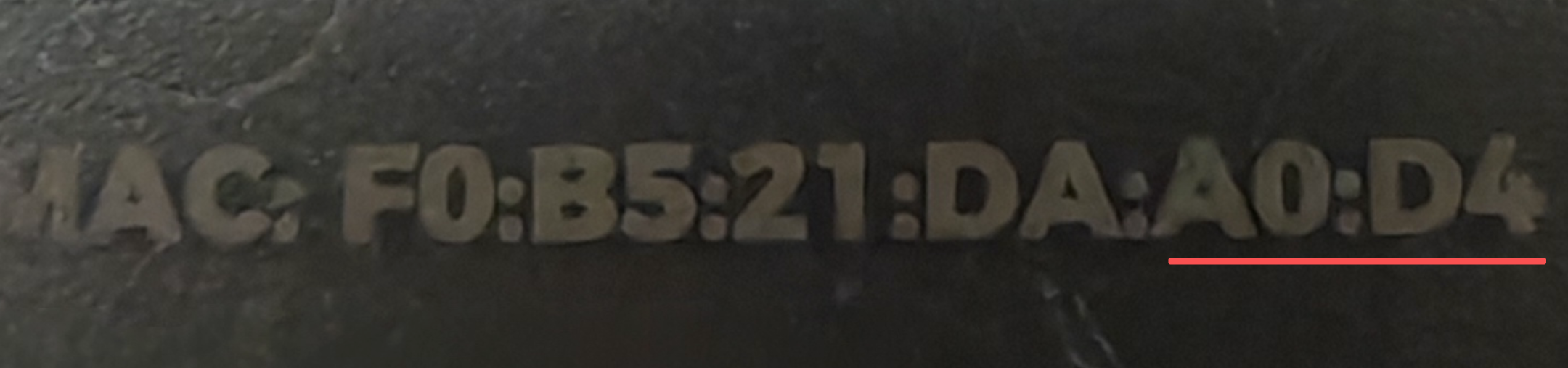
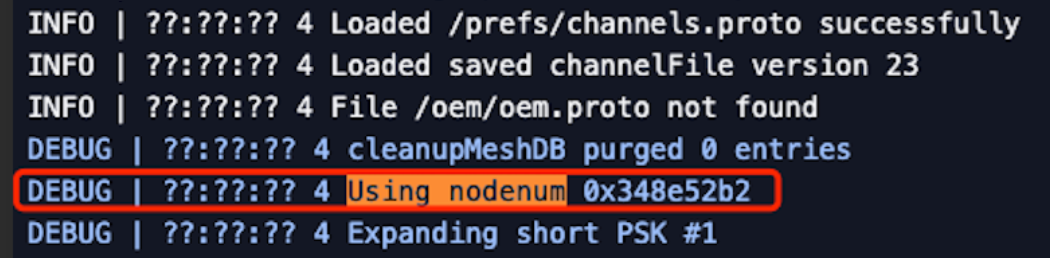
Os últimos quatro dígitos do endereço MAC são o ID do dispositivo
Por exemplo, o ID do dispositivo abaixo seria A0D4
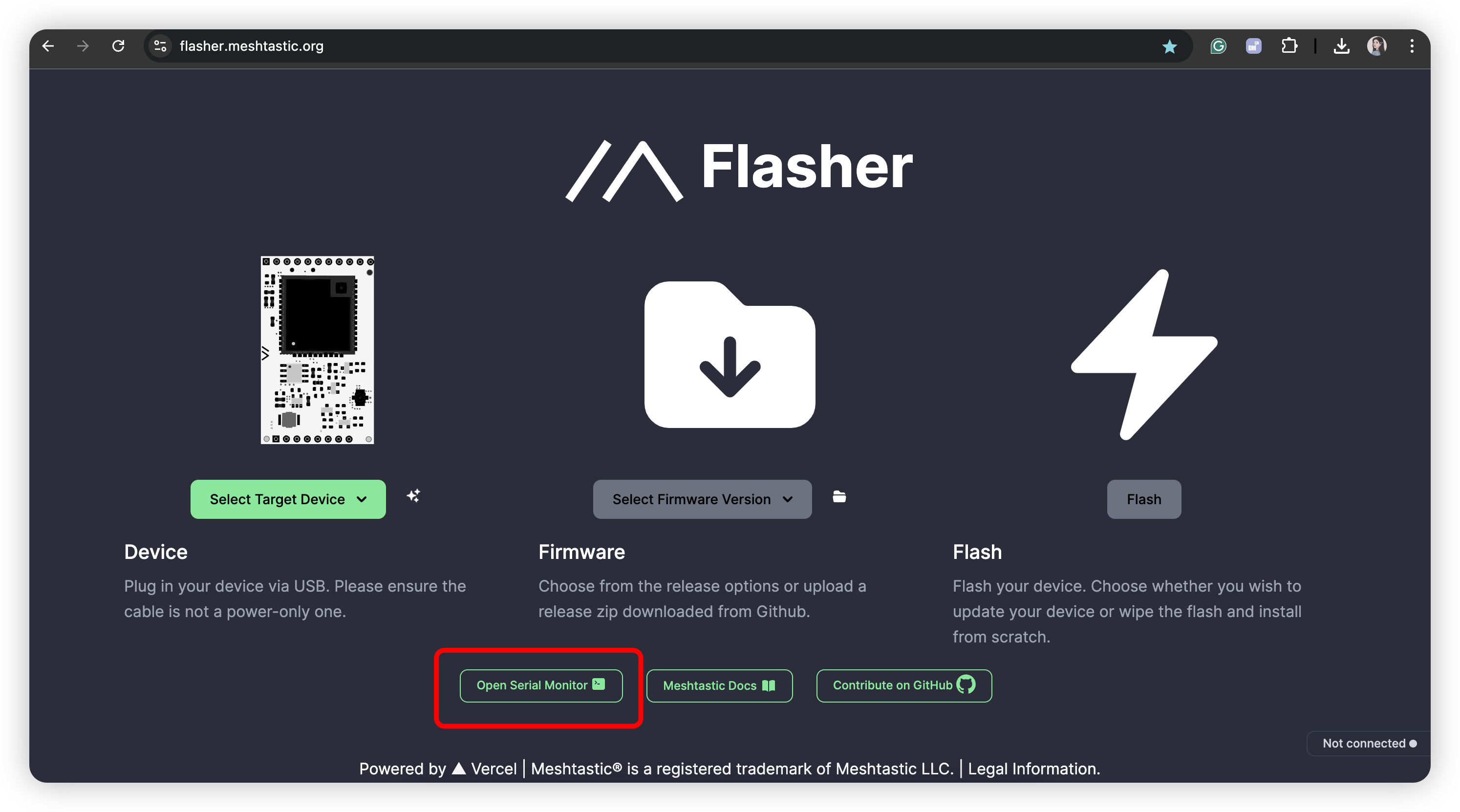
Visite Meshtastic Web Flasher.
Clique em Open Serial Monitor, conecte o dispositivo ao seu PC, verifique o log serial, palavra-chave using nodenum.
Como reiniciar o dispositivo
Pressione e segure o botão e, em seguida, conecte o cabo de carregamento.
Precisão da leitura de temperatura
Os dados de temperatura são lidos do barômetro, em vez de serem lidos de um sensor de temperatura independente. O dispositivo gera calor durante a operação. Portanto, a temperatura medida será maior do que a temperatura real.
Consumo de energia
Você pode calcular o consumo de energia através da Power Consumption Table. Este dispositivo é equipado com uma bateria de alta voltagem. Quando a carga da bateria está baixa, isso acelera o processo de descarga. Este dispositivo é equipado com uma bateria de alta voltagem. Quando a carga da bateria está baixa, isso acelera o processo de descarga. Portanto, você notará que o dispositivo consome energia muito rapidamente quando está com pouca bateria.
Solução de problemas
Dispositivo nunca liga
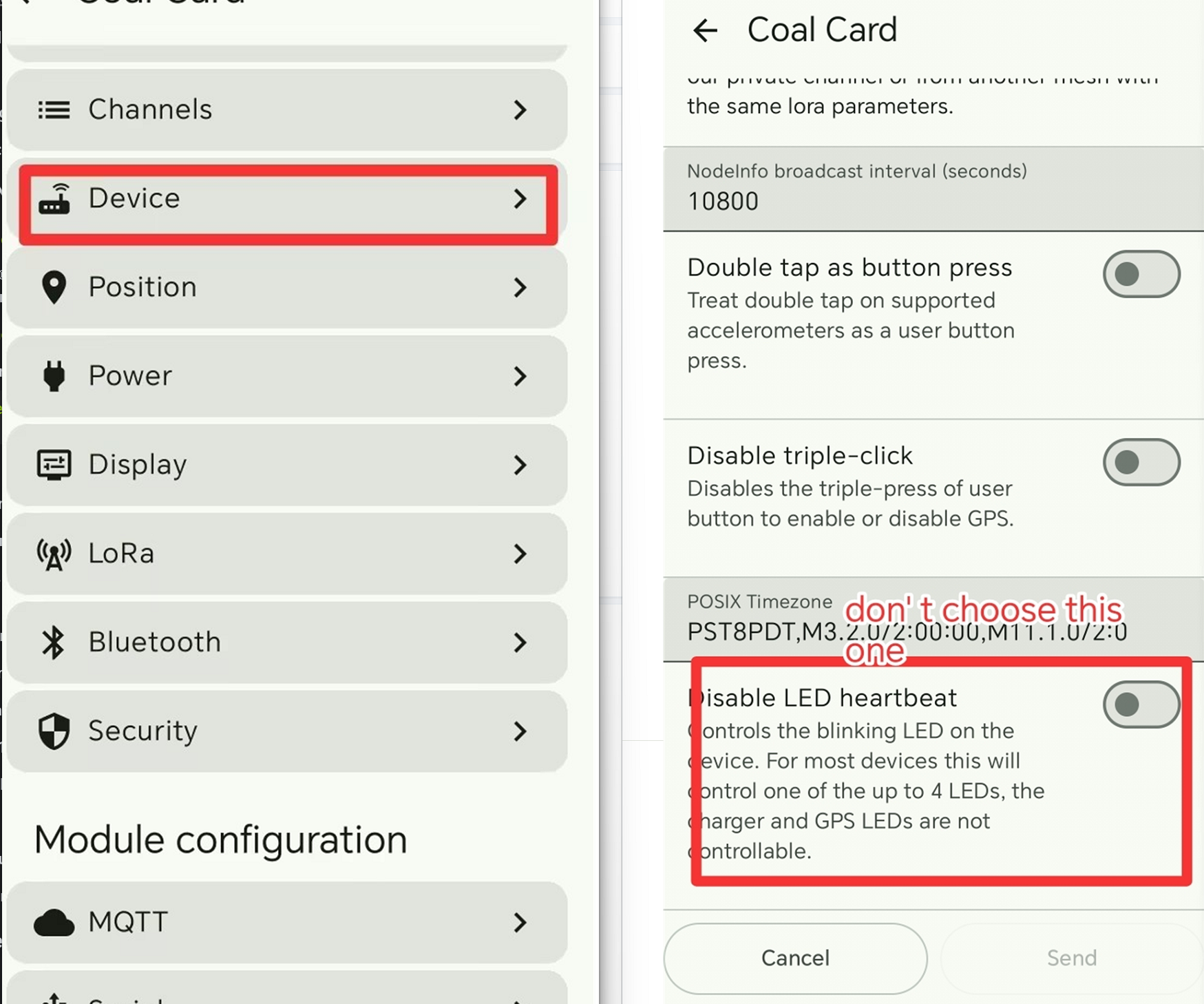
- O dispositivo pode parecer estar desligado quando o indicador LED e o buzzer não estão ativados. Antes de executar as etapas acima, é recomendável
verificar os seguintes parâmetros:
-
Use um cabo USB em bom estado para
carregar o dispositivocontinuamente por 1–2 horas para garantir que a bateria tenha energia suficiente para acordar o sistema. -
Se o dispositivo ainda não responder após o carregamento,
execute um hard resetda seguinte forma: Desconecte o cabo USB. Pressione e segure o botão, depois conecte o cabo USB e solte o botão imediatamente. -
Se ainda assim não funcionar, conecte um cabo USB a um computador. Mantenha pressionado o botão do dispositivo, depois conecte o dispositivo ao computador e solte o botão; verifique se um disco aparece no seu PC. Se aparecer, reinstale o bootloader
Dispositivo preso em loop de inicialização
Descrição:
O dispositivo irá reiniciar repetidamente, e a porta serial irá conectar e desconectar repetidamente.
Solução:
- Etapa 1: Tente entrar no modo DFU manualmente: pressione e segure o botão do dispositivo e, em seguida, conecte rapidamente o dispositivo ao computador via cabo USB, mantendo o botão pressionado até que um LED branco ⚪️ acenda.
Para entrar no modo DFU com sucesso, você precisa realizar esta operação rapidamente. Pode ser necessário tentar várias vezes.
O dispositivo está em modo DFU se o LED branco permanecer aceso continuamente.
-
Etapa 2: Erase Flash
-
Etapa 3: Flash Firmware
Instalação do bootloader
Ao gravar o bootloader, certifique-se de que a conexão do cabo esteja estável e NÃO o desconecte durante o processo de gravação.
Etapa 1: Instalação do Adafruit-nrfutil
Para usuários do Windows, pressione a tecla "Win" e a tecla "r", depois digite "cmd" na janela que aparecer e clique em "Enter". Isso abrirá a linha de comando.
Para usuários de MAC, pressione a tecla "Command" e a tecla "Space" para abrir o Spotlight. Em seguida, digite "termial" e clique em "Return". Isso abrirá a linha de comando.
Pré-requisitos
Verifique na sua linha de comando se o Python e o pip foram instalados com sucesso.
python --version
python -m pip --version
Então, "Python xxx" e "pip xxx" devem aparecer. Se não aparecerem, tente instalar o Python novamente.
Este é o método recomendado para instalar a versão mais recente:
pip3 install --user adafruit-nrfutil
Verifique o caminho de instalação:
python -m pip show adafruit-nrfutil
Este é o local de instalação:
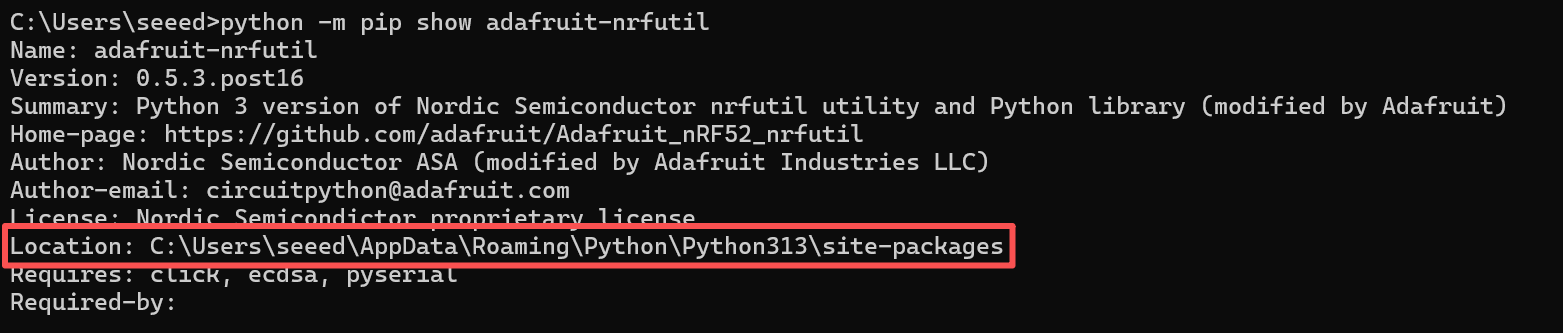
Para usuários do Windows, talvez seja necessário adicionar o caminho manualmente. Copie o local de instalação mostrado na última etapa. Em seguida, adicione-o como a seguir:

Etapa 2: Verifique o número da sua porta
Conecte seu dispositivo ao PC e verifique o número da porta.
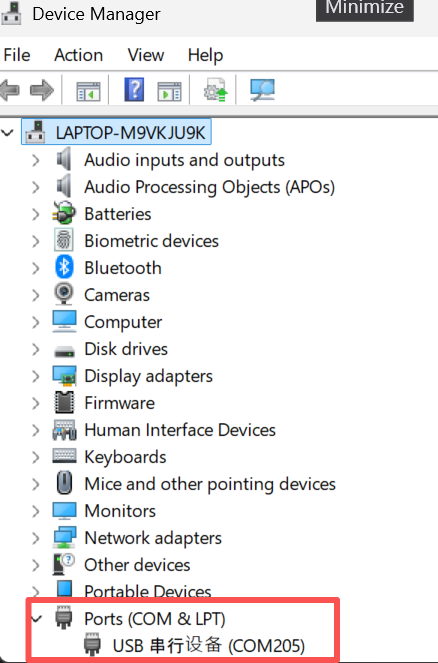
Para usuários de Windows, abra o Gerenciador de Dispositivos e vá para port; o número de porta que aparecer após a conexão do dispositivo é o número da porta do dispositivo.
Para usuários de Mac, por exemplo:

Para usuários de Windows, por exemplo:
Passo 3: Gravar o bootloader
No terminal ou prompt de comando, navegue até o diretório onde você baixou o pacote zip do bootloader e execute o seguinte comando, substituindo a porta correta do seu dispositivo:
- Para Windows:
adafruit-nrfutil --verbose dfu serial --package mesh_tracker_x1_bootloader-0.10.0-13.zip -p COMxx -b 115200 --singlebank --touch 1200
Altere COMXX para o número da sua porta COM. Por exemplo, se o seu dispositivo estiver em com6, altere o comando para:
adafruit-nrfutil --verbose dfu serial --package mesh_tracker_x1_bootloader-0.10.0-13.zip -p **COM6** -b 115200 --singlebank --touch 1200
Alguns dispositivos irão alterar o número da porta após você inserir este comando. Portanto, se a instalação falhar, verifique o número da porta novamente.
- Para outros:
adafruit-nrfutil --verbose dfu serial --package mesh_tracker_x1_bootloader-0.10.0-13.zip -p /dev/tty.SLAB_USBtoUART -b 115200 --singlebank --touch 1200
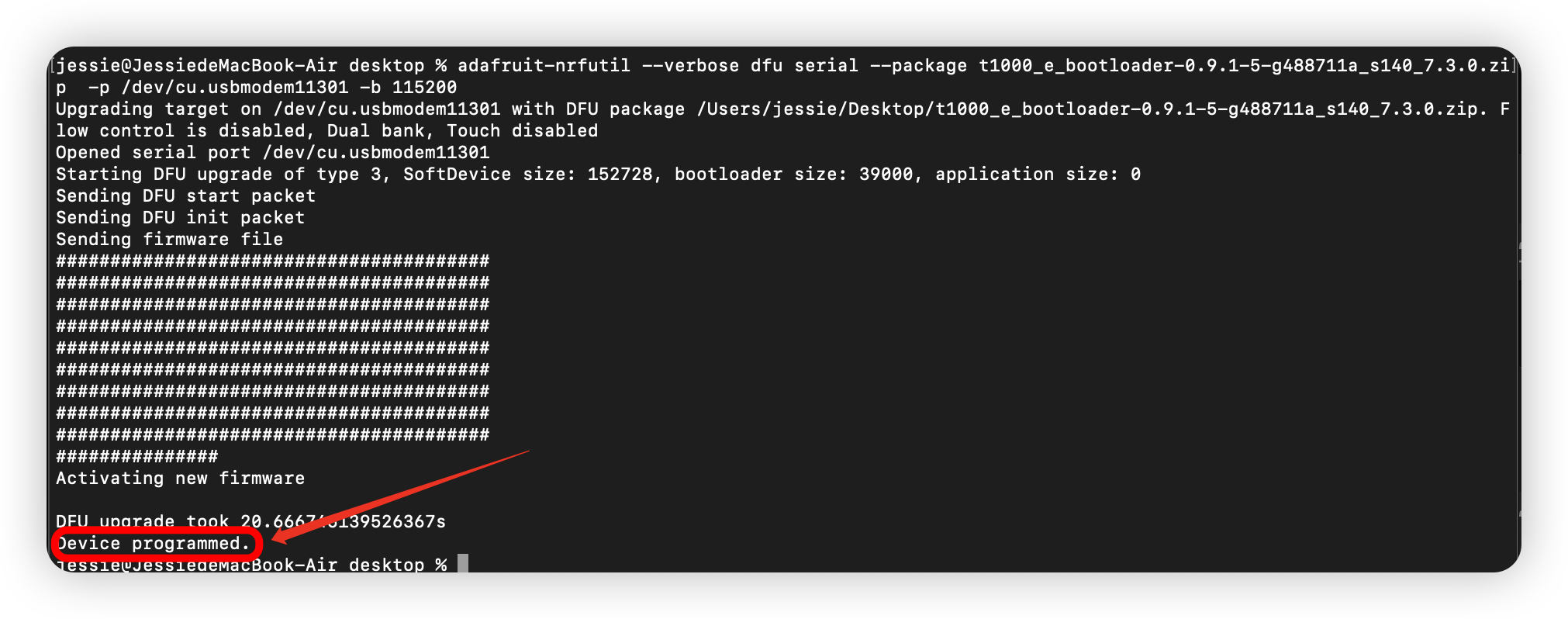
Quando você tiver concluído as etapas acima, poderá seguir este passo para gravar o firmware do aplicativo.
2) O dispositivo não consegue entrar no modo DFU, mas a porta serial pode ser detectada.
-
Abra uma ferramenta de porta serial
-
Defina a taxa de transmissão para
1200. -
Conecte o dispositivo. A luz piscará brevemente quando você conectá-lo. Continue tentando até que a luz permaneça acesa, o que significa que o dispositivo pode voltar ao modo DFU; então grave o bootloader -> apague a flash -> grave o firmware.
3) O dispositivo não consegue entrar no modo DFU e nenhuma porta serial é exibida
-
mantenha o botão do dispositivo pressionado, conecte o cabo de carregamento e solte o botão imediatamente. Depois que um disco aparecer no seu PC, você poderá ver a porta serial.
-
Se ainda não funcionar, desconecte o cabo de carregamento e deixe o dispositivo por alguns dias até que a bateria esteja completamente descarregada; então conecte o cabo de carregamento e tente pareá-lo novamente.
4) Se nenhuma das etapas acima funcionar, entre em contato com o suporte técnico: support@sensecapmx.com
Dispositivo desliga automaticamente
-
Descrição do fenômeno
-
Após o dispositivo ligar, ele desligará ou reiniciará automaticamente depois de um tempo.
-
O log da porta serial roda por um tempo e depois para.
Isso pode ser causado por reiniciar ou desligar manualmente e à força o dispositivo quando ele está nos seguintes estados: sem terminar o processo de transmissão de mensagens, sendo configurado......
- Solução de problemas
Clique aqui para executar um flash-erase.
Restauração de fábrica
Se você quiser restaurar as configurações padrão, pode fazer uma restauração de fábrica. Há dois métodos para você fazer a restauração de fábrica.
-
Clique aqui para apagar a flash do dispositivo e, em seguida, gravar novamente o firmware mais recente.
-
Clique no botão
Factory Resetno aplicativo. O dispositivo será reiniciado automaticamente com a configuração de fábrica.
Falha em mensagem direta
Reset do NodeDB
NodeDB é o banco de dados local que armazena informações sobre os nós descobertos na rede Mesh atual. Se você encontrar uma situação em que não consegue se comunicar com um determinado nó, pode ser porque o seu nodeDB armazenou informações desatualizadas para esse nó. Você precisará atualizá-lo.
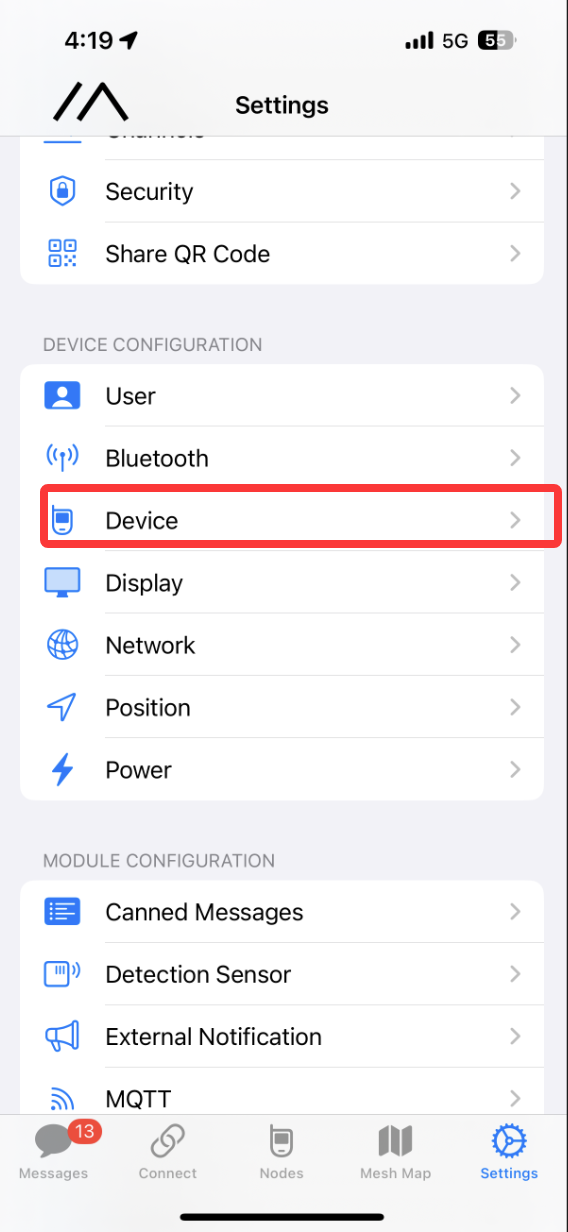
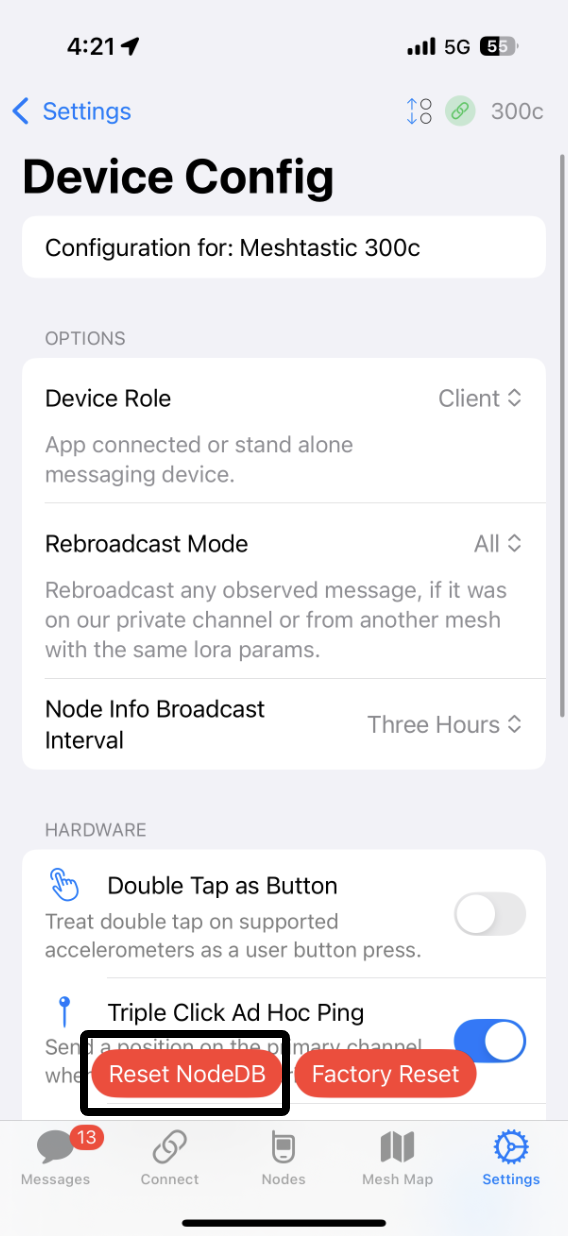
Abra o aplicativo e conecte-se ao dispositivo de destino. Vá para Settings->Device->Device Config->Reset NodeDB.
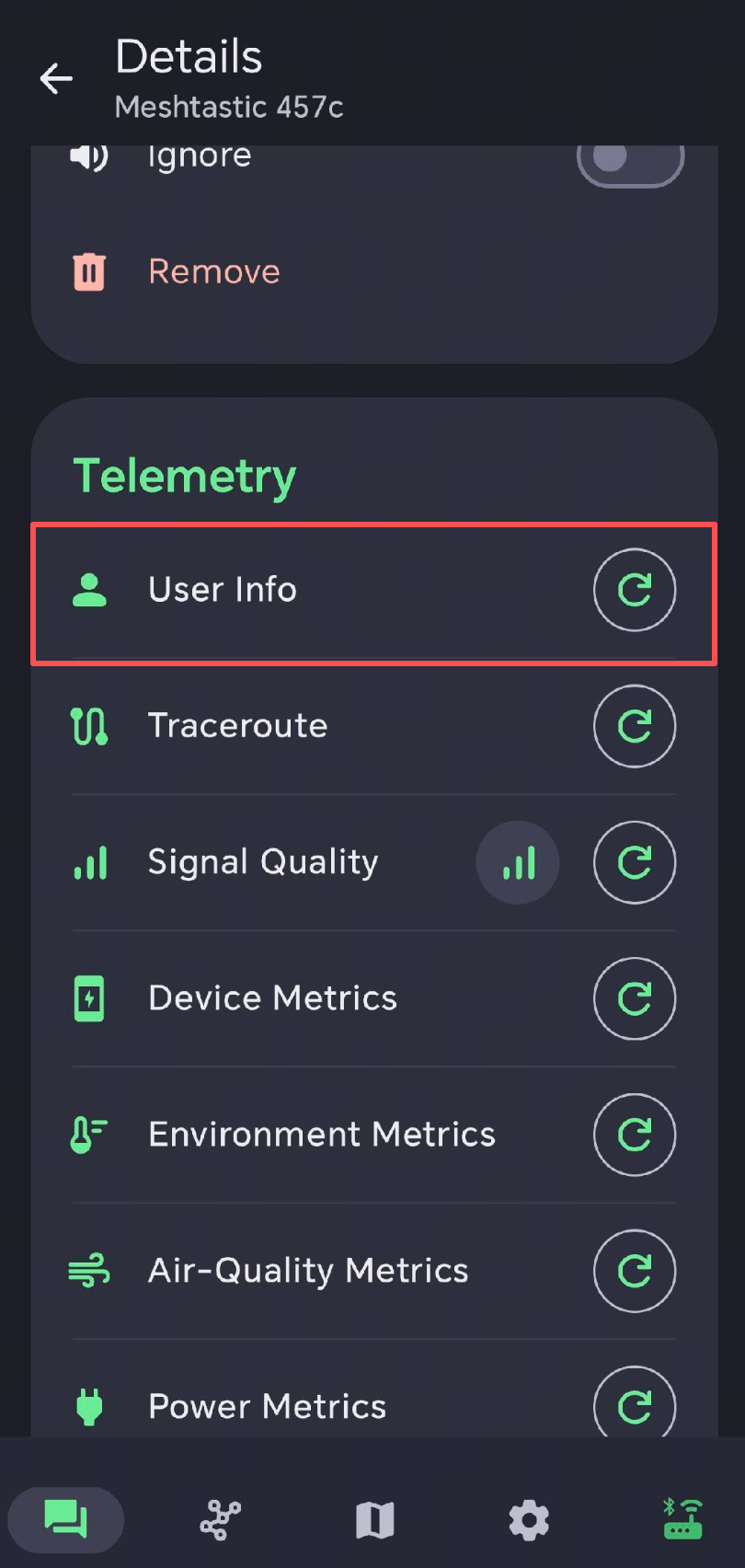
Trocar informações do usuário
Cada nó enviará periodicamente suas próprias informações de nó, permitindo que outros nós na malha o "vejam" e o "reconheçam". Dois nós precisam trocar suas informações de nó entre si para poder se comunicar um com o outro. Se você não conseguir enviar ou receber mensagens privadas com outro nó na lista, poderá solicitá-los manualmente a trocar informações no aplicativo.
Regenerar chave privada
Cada nó mantém sua chave privada para si e nunca a compartilha. Para se comunicar de forma privada, dois nós trocam suas chaves públicas entre si pela malha. Se um nó continuar falhando na transmissão de mensagens privadas, tente regenerar a chave privada dele — isso rotaciona seu par de chaves, então outros nós precisam se sincronizar novamente com sua nova chave pública.
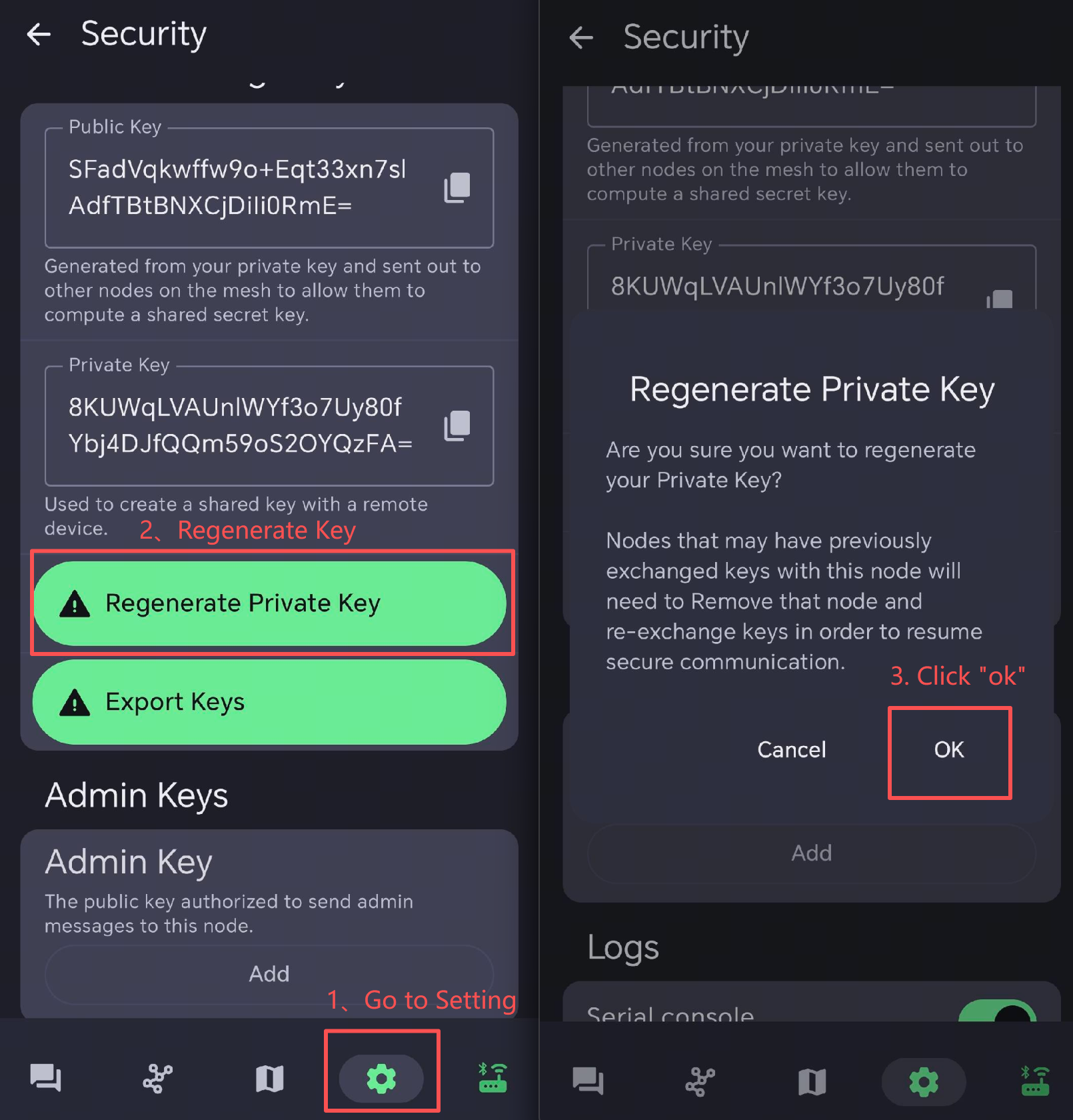
Reinicie o dispositivo com falha para que a configuração tenha efeito.
Após a regeneração da chave, outros dispositivos precisam se reconectar ao nó. Portanto, é melhor excluir o nó da lista de nós do outro dispositivo.
Qualidade do sinal
-
SNR reflete a qualidade do link de comunicação. Um dispositivo normal geralmente opera acima de -7 dB. Um dispositivo com SNR inferior a -10 dB indica baixo desempenho.
-
RSSI é determinado em conjunto pelo dispositivo e pelo ambiente ao seu redor. Um dispositivo normal geralmente opera acima de -110 dBm. Um dispositivo com RSSI inferior a -115 dBm é considerado como tendo baixo desempenho.
Para obter o melhor efeito de sinal, use o dispositivo em uma área aberta, desobstruída e com interferência mínima.
Suporte técnico e discussão sobre o produto