Introdução ao Meshtastic
A SenseCAP MeshPager X2 Series usa botões físicos para operar duas interfaces Meshtastic: MUI, com páginas gráficas e mapas, e Base UI, com telas de informações e menus.
Para especificações, conectores e atribuições de pinos, consulte a Introdução à SenseCAP MeshPager X2 Series.
Conecte uma antena LoRa compatível com a faixa de operação. Use a bateria X2 especificada, classificada para carga de 4,4 V; uma célula classificada para tensão máxima de carga de 4,2 V é inadequada.
Gravar firmware
Se o firmware já estiver instalado, continue em Introdução.
- Conecte o X2 a um computador usando um cabo de dados USB.
- Abra o Meshtastic Web Flasher em um navegador que ofereça suporte a Web Serial, como o Chrome ou Edge para desktop.
- Abra Select Target Device e procure por Seeed MeshPager X2. Se estiver disponível, selecione-o e escolha uma versão de firmware compatível.
- Clique em Flash e siga as instruções para entrar no modo de download e selecionar a porta USB atual do X2. Mantenha o USB conectado até a conclusão da programação.
O X2 não estava presente na lista de dispositivos do Web Flasher público quando este guia foi verificado. Se você não conseguir encontrar Seeed MeshPager X2, use a imagem de fábrica do X2 e a Instalação manual de firmware. Não selecione outro modelo de dispositivo para o X2.
Para forçar o X2 ao modo de gravação de firmware, mantenha pressionados Power e Return ao mesmo tempo e, em seguida, conecte o cabo USB. Mantenha ambos os botões pressionados por 1 segundo e depois solte-os.
Para gravar um .factory.bin do X2 já baixado, siga a Instalação manual de firmware com esptool.
Use firmware para Seeed MeshPager X2 (seeed_meshpager_x2) e siga as instruções fornecidas com a imagem. Ative o apagamento completo somente quando necessário e faça backup das suas configurações antes.
Introdução
Ligar e navegar
- Conecte uma fonte USB regulada de 5 V à porta USB-C para carregar a bateria.
- Use a tecla Power para iniciar o X2. Para sair da tela somente de carregamento, solte Power e depois mantenha-o pressionado por aproximadamente 5 segundos.
- Aguarde o carregamento da Base UI ou MUI.
Com o USB conectado, o desligamento pode fazer o X2 retornar à tela somente de carregamento.
Reinicialização forçada
Para forçar a reinicialização do X2, pressione Power e conecte um cabo USB-C (Tipo-C) energizado ao mesmo tempo.
Controles por botões
| Tecla | Base UI | MUI |
|---|---|---|
| Up / Down | Percorrer itens de menu, nós ou conversas de mensagens. A partir da tela inicial, abrir o editor de mensagens. | Destacar ícones de navegação ou controles. |
| Left / Right | Alternar telas de informações ou mover entre teclas do teclado. | Right entra em uma página destacada. Dentro de uma página, alternar abas, ajustar controles deslizantes ou mover entre teclas do teclado. |
| Confirm (tecla laranja esquerda) | Abrir o menu de uma tela ou selecionar um item. | Ativar o item destacado. |
| Manter Confirm pressionado | Executar a ação de pressionamento longo do controle selecionado, quando suportado. | Executar a ação de pressionamento longo do controle selecionado, quando suportado. |
| Return | Cancelar a entrada ou fechar um menu. | Fechar um teclado, lista ou diálogo, ou voltar um nível. |
| Power | Pressão curta: desligar/ativar a tela. Manter pressionado por aproximadamente 4 segundos: desligar. | Pressão curta: desligar/ativar a tela. Manter pressionado por aproximadamente 4 segundos: desligar. |
Neste guia, selecionar significa destacar um item com as teclas de direção e pressionar Confirm. Confirm é a tecla laranja abaixo da tela, à esquerda, marcada com uma linha horizontal. Left/Right se referem ao direcional.
Alternância de UI
Escolha abaixo a direção de alternância. Não é necessário regravar o firmware.
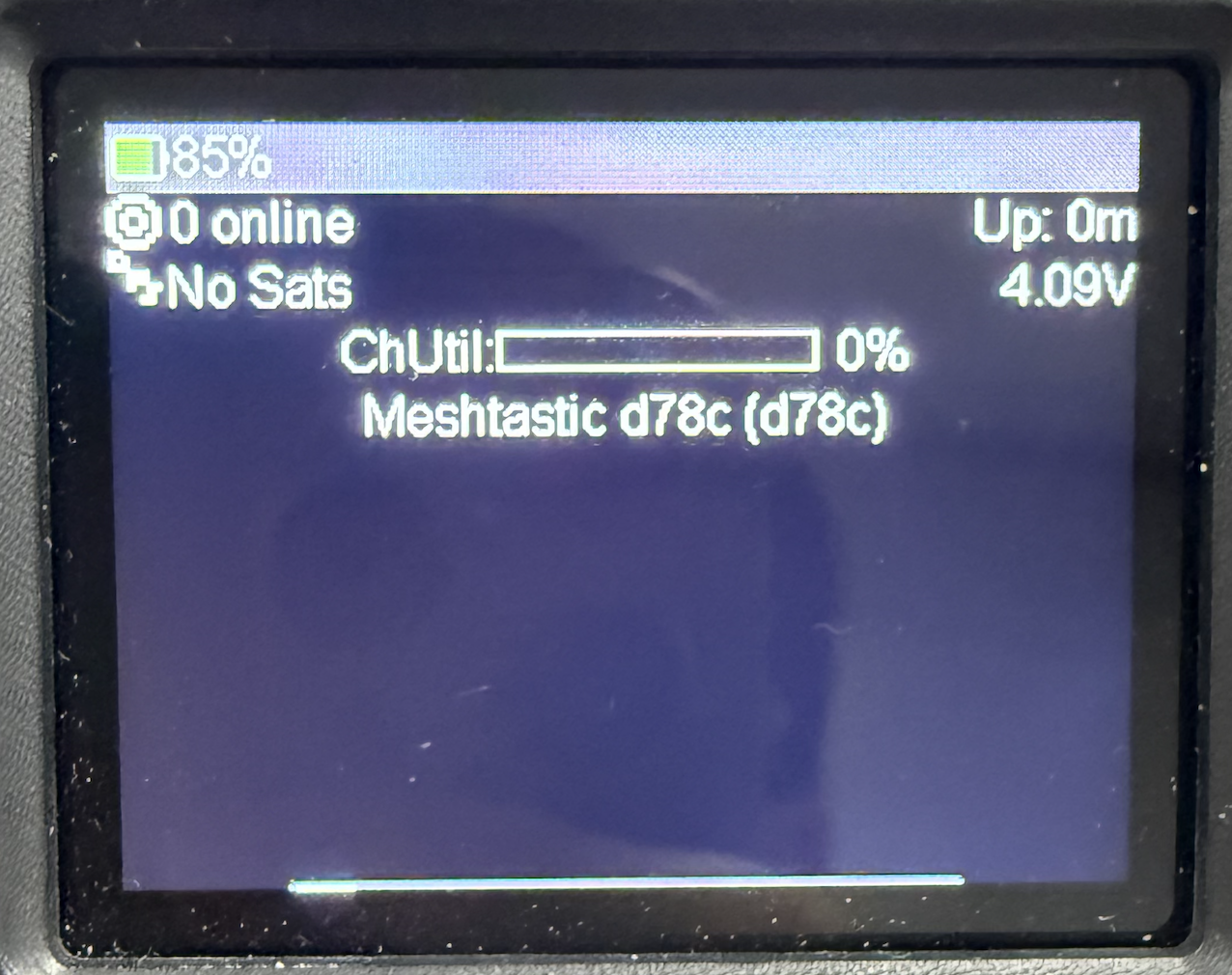
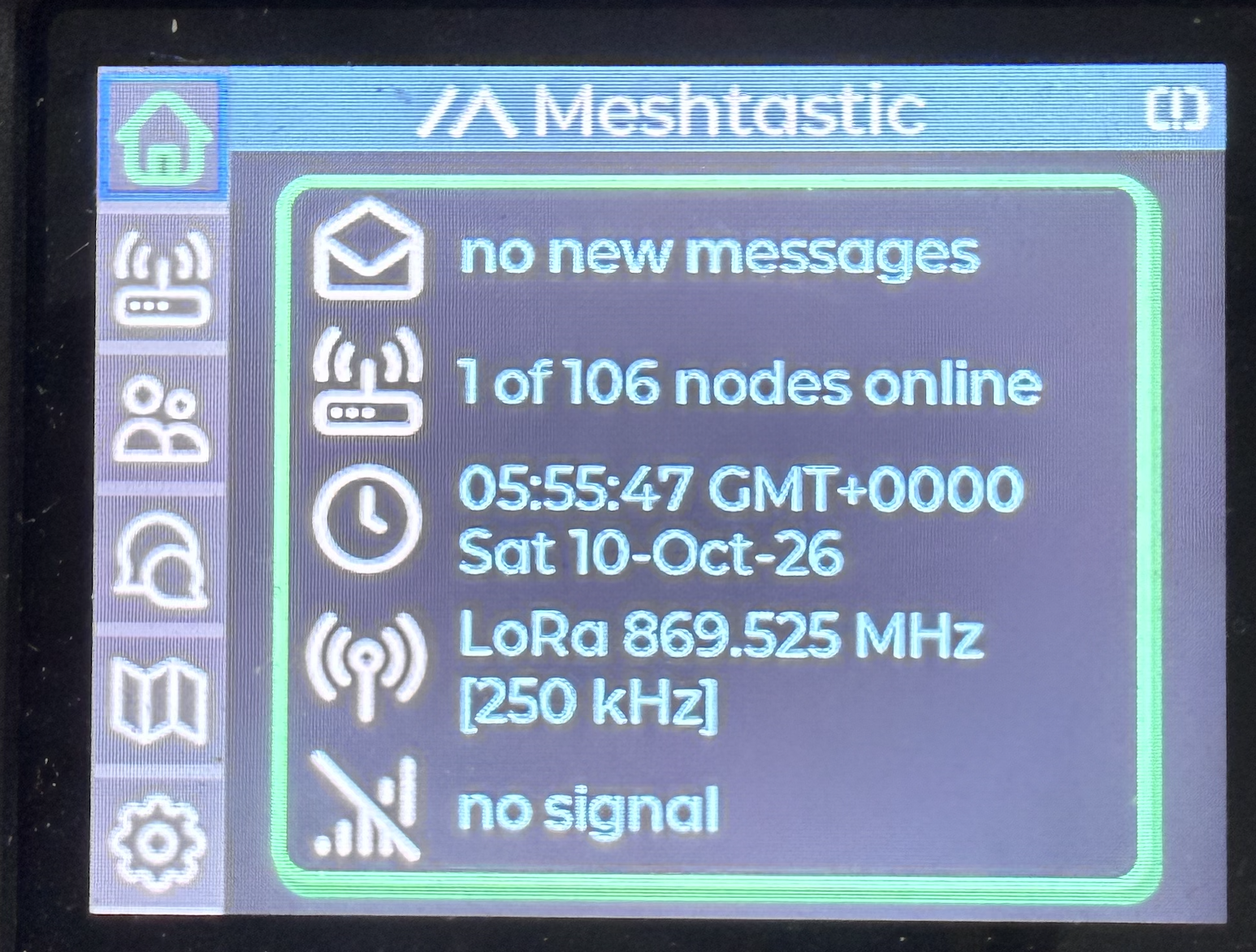
- Base UI para MUI
- MUI para Base UI
- Use Left/Right para chegar a System e depois pressione Confirm.
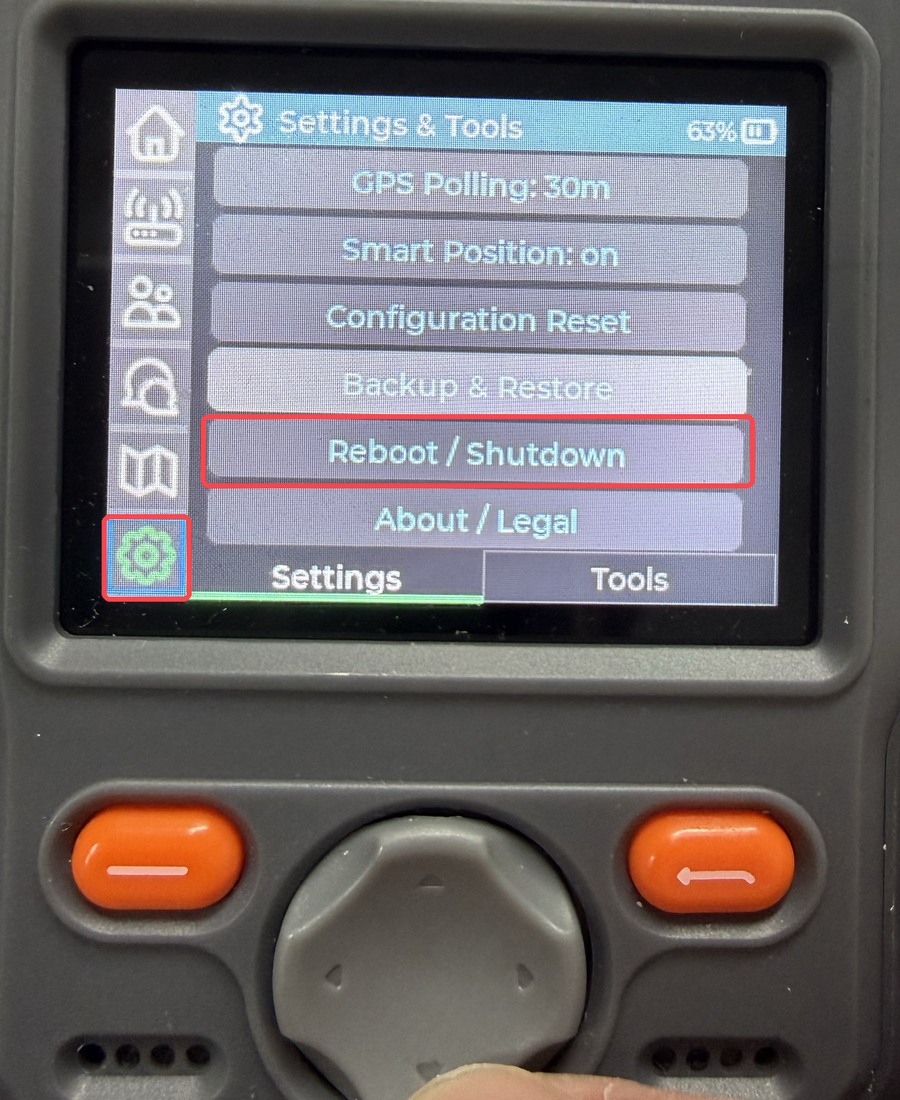
- Selecione Reboot/Shutdown → Switch to MUI → Yes.
- Aguarde o X2 reiniciar em MUI.
3. Confirme a reinicialização. Selecione OK e aguarde o X2 reiniciar em Base UI.
Conexão com o telefone
Etapa 1. Ative o Bluetooth no X2.
- Base UI
- MUI
O Bluetooth é ativado após alternar a partir da MUI. Para ativá-lo manualmente, abra System, pressione Confirm e selecione Bluetooth Toggle. Reinicie se for solicitado. Se o Wi-Fi impedir o pareamento Bluetooth, desative o Wi-Fi primeiro.
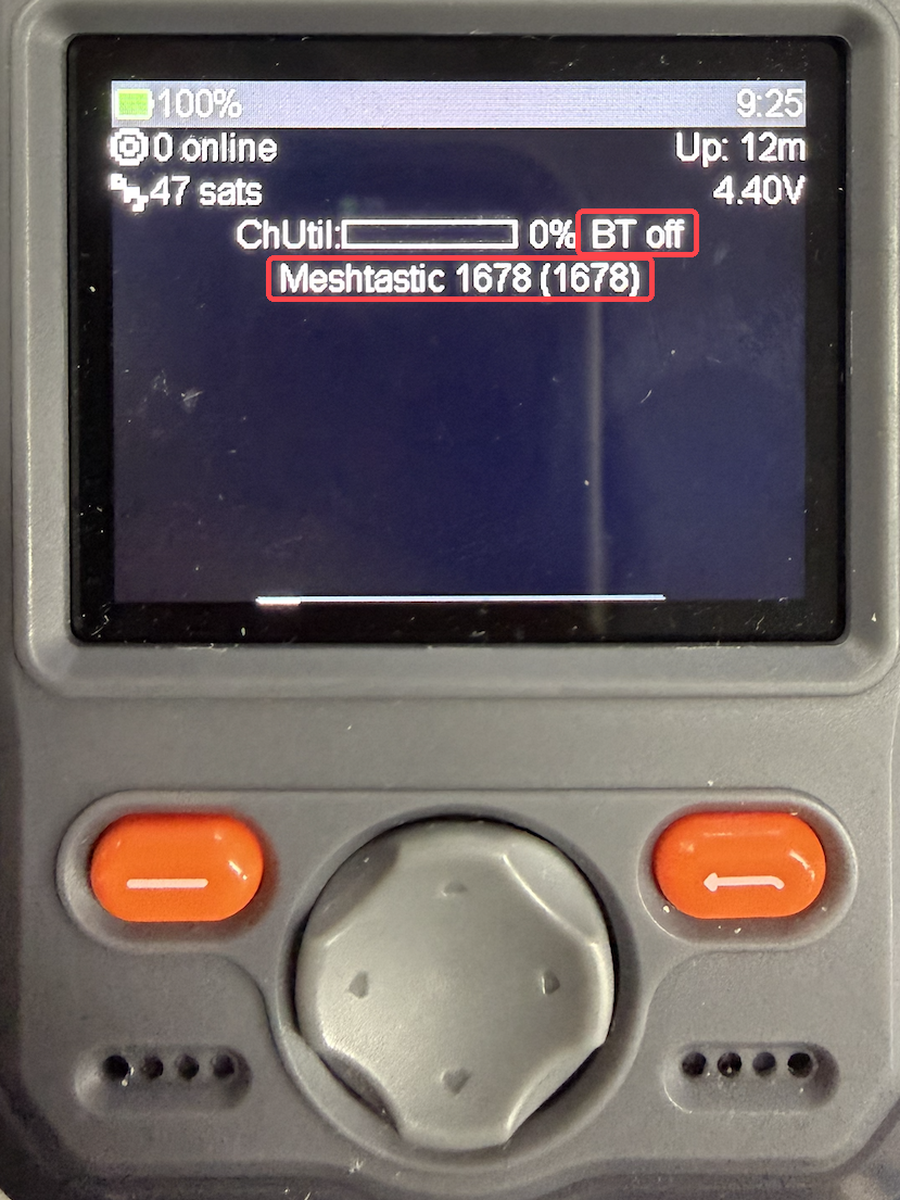
BT off significa que o Bluetooth está desativado. O nome de nó mostrado aqui é um exemplo; procure pelo seu próprio X2 no app.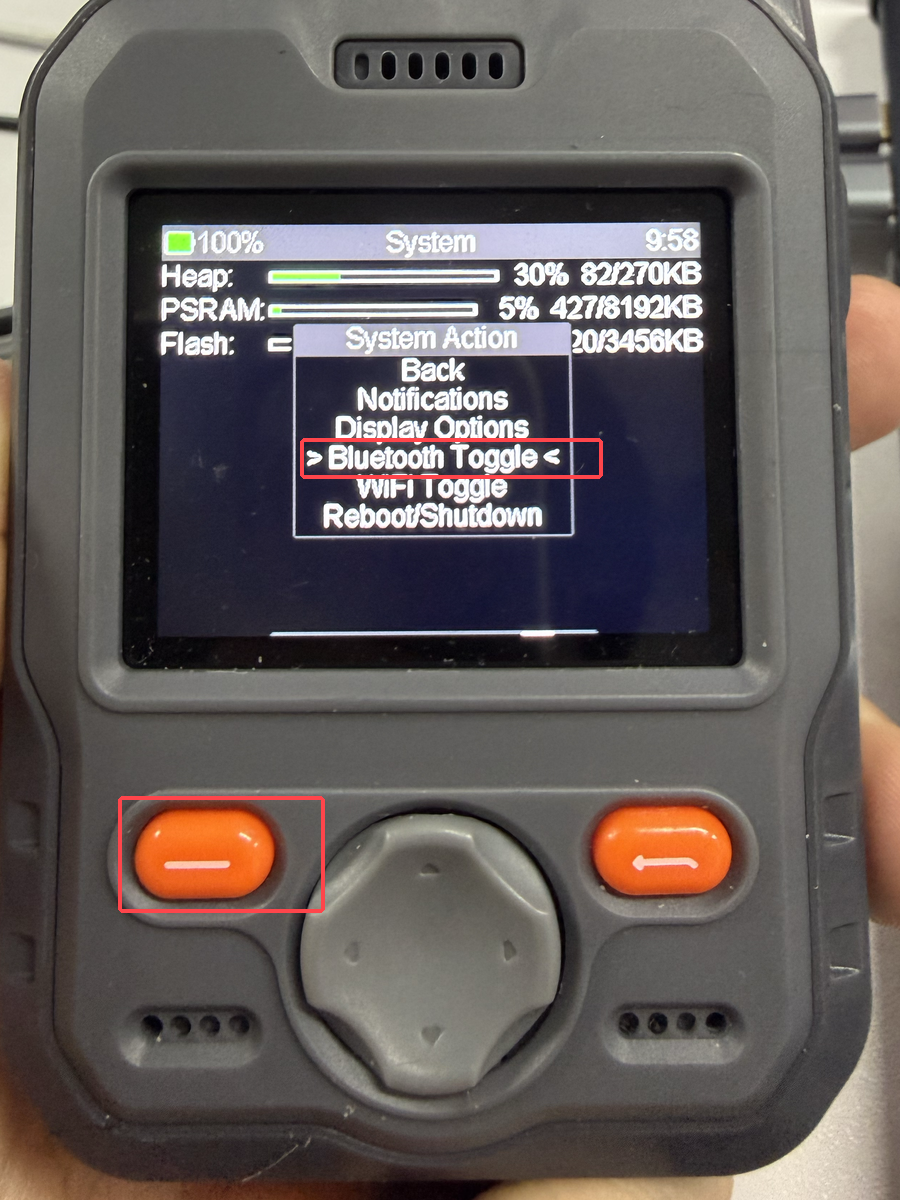
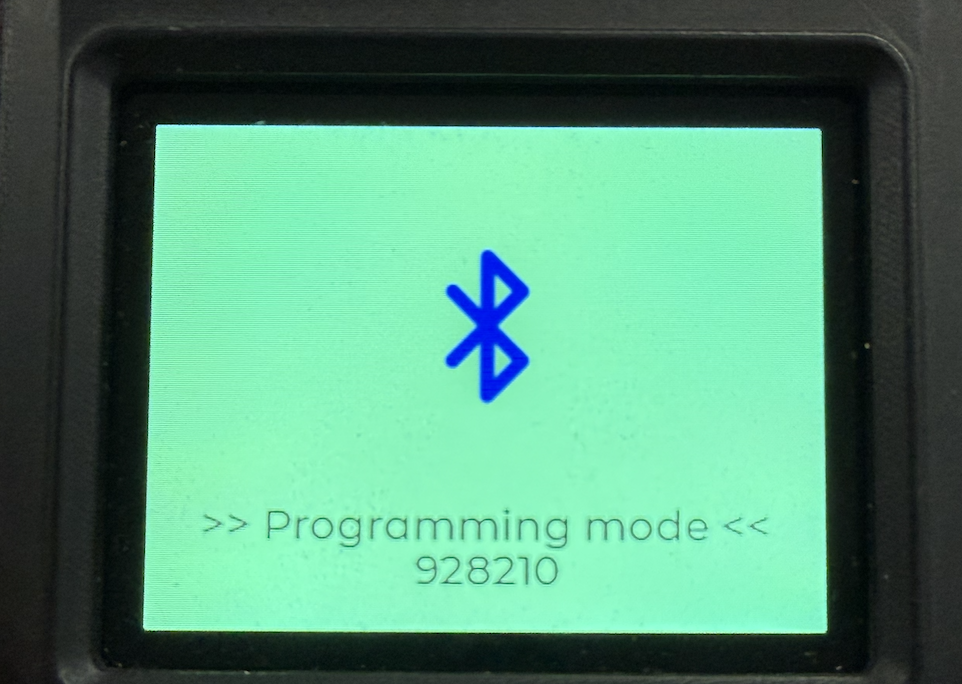
Após a configuração, pressione Confirm para retornar ao MUI.
Etapa 2. Baixar o app Meshtastic
Clique aqui para baixar o app Meshtastic para iOS ou Android.
Etapa 3. Fazer pareamento com o dispositivo
Ative o Bluetooth no seu telefone, abra o app Meshtastic e conceda as permissões solicitadas de Bluetooth ou Dispositivos próximos. As capturas de tela abaixo ilustram o fluxo do app; selecione o nome do dispositivo do seu X2 na lista.
- iOS
- Android
- Abra o painel Bluetooth no app Meshtastic e selecione seu X2 em Available Radios.
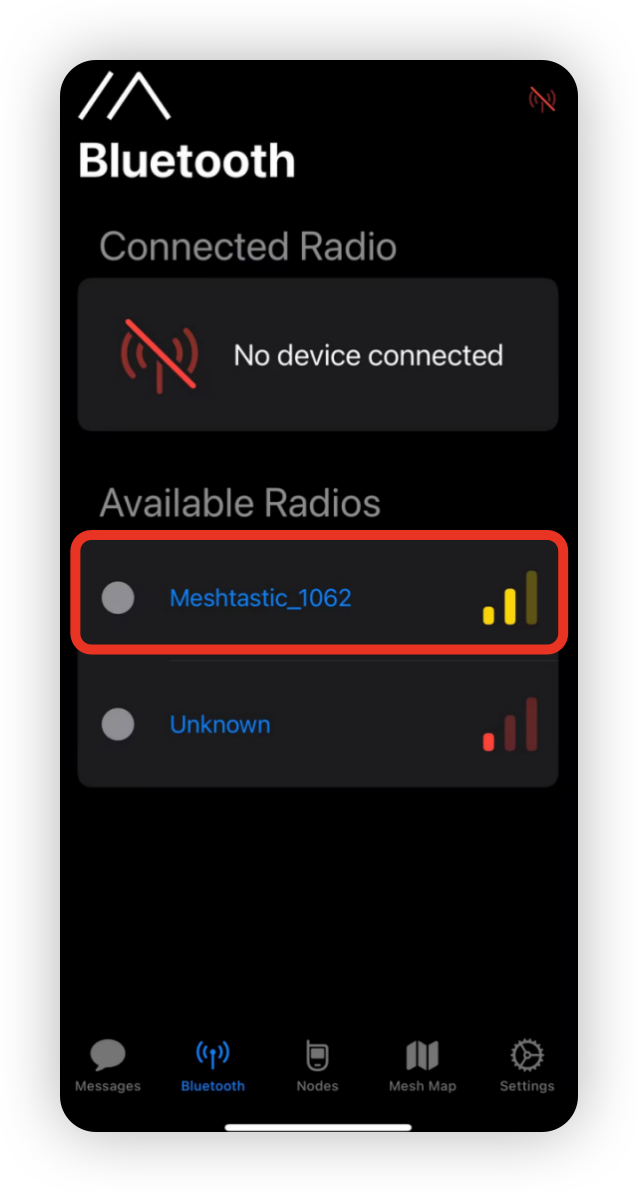
- Digite o código exibido na tela do X2 e toque em Pair para conectar. Se você configurou um PIN fixo, use esse PIN.

- Abra o painel Connection no app Meshtastic, escolha BLE e selecione seu X2 na lista de dispositivos.
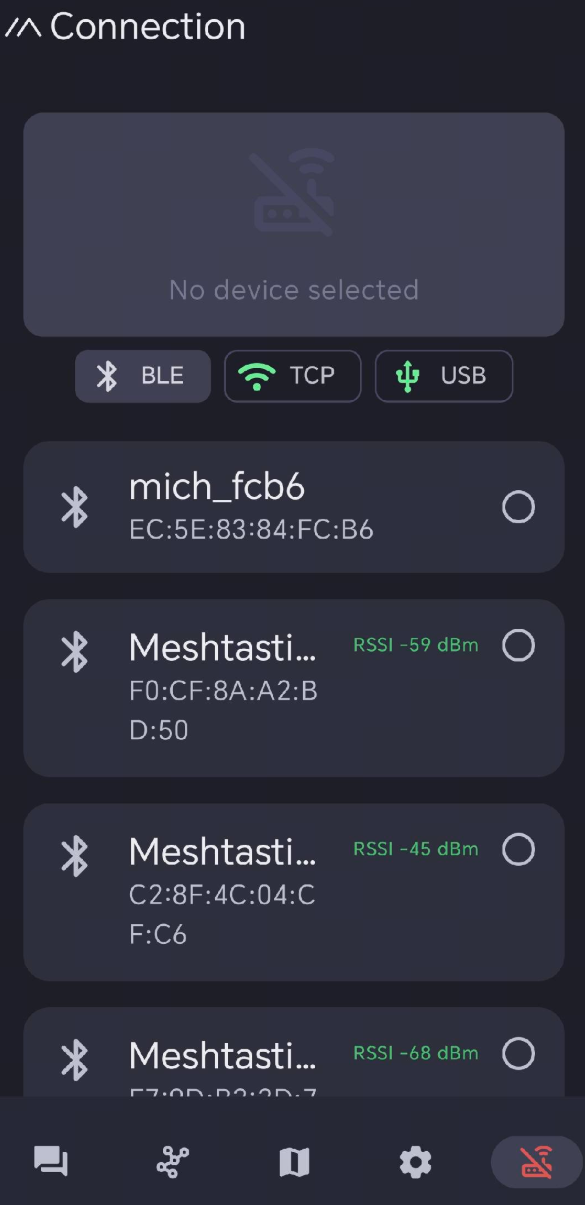
- Digite o código exibido na tela do X2 e toque em OK para conectar. Se você configurou um PIN fixo, use esse PIN.
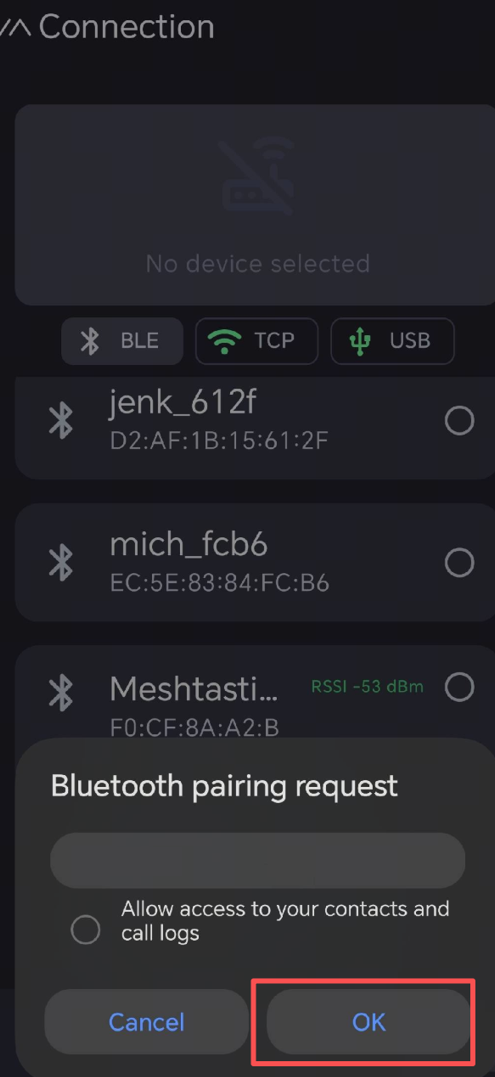
Aguarde o carregamento da configuração do dispositivo antes de alterar as configurações.
Configurar LoRa
Antes de se comunicar pela malha, defina sua região. Essa configuração controla a faixa de frequência que seu dispositivo usa e deve corresponder à sua localização, ao hardware de rádio 863–928 MHz do X2 e à sua antena.
Lista de regiões
| Region Code | Descrição | Faixa de frequência (MHz) | Duty cycle (%) | Limite de potência (dBm) |
|---|---|---|---|---|
| UNSET | Não definido | N/A | N/A | N/A |
| US | Estados Unidos | 902.0 - 928.0 | 100 | 30 |
| EU_868 | União Europeia 868MHz | 869.4 - 869.65 | 10 | 27 |
Consulte LoRa Region by Country para uma lista mais abrangente. Os limites de potência acima são limites de região do Meshtastic; a potência real de transmissão do X2 também depende do hardware e do firmware.
EU_868 tem um limite de duty cycle de 10%, calculado a cada minuto ao longo de uma hora móvel. Se o dispositivo atingir esse limite, ele para de transmitir até que a transmissão seja novamente permitida.
- Base UI
- MUI
- Configurar no telefone
- Use Esquerda/Direita para chegar em LoRa e pressione Confirmar.
- Selecione LoRa Region, escolha sua região e confirme quaisquer avisos.
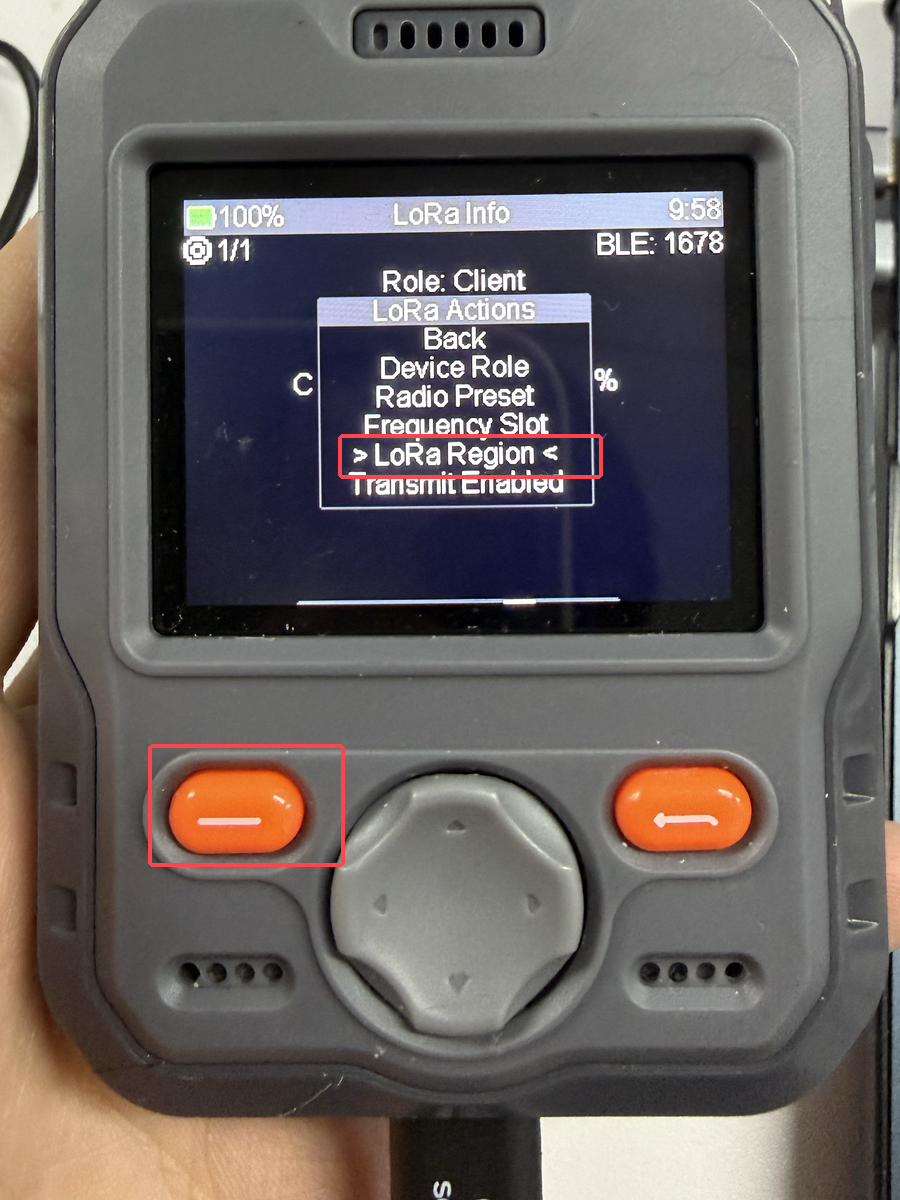
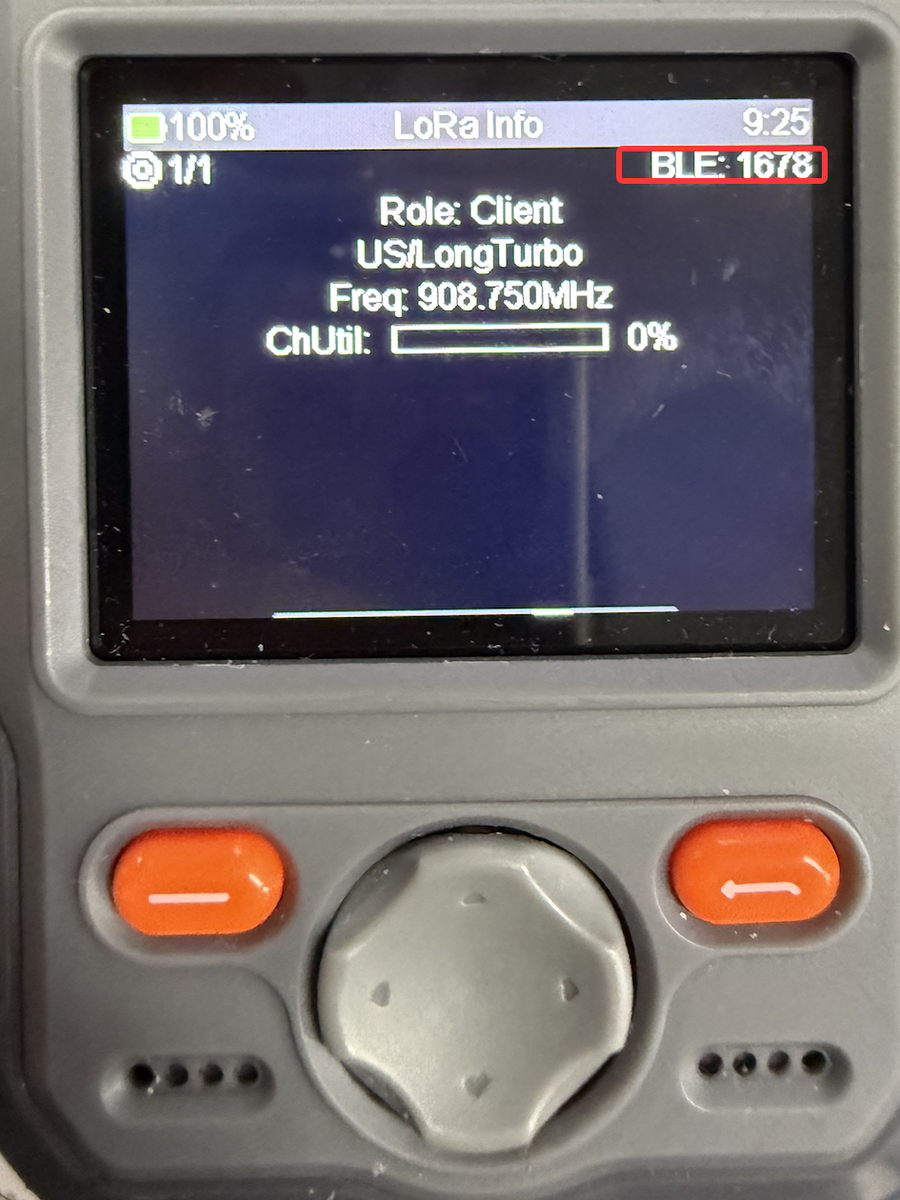
O rótulo BLE de quatro caracteres em LoRa Info é um identificador do dispositivo, não o PIN de pareamento Bluetooth. Ao fazer o pareamento, use o PIN exibido pelo aviso de pareamento do X2 ou o PIN fixo configurado.
- Entre em Settings → Region.
- Escolha sua região e selecione OK. Reinicie se for solicitado.
Conecte o app Meshtastic ao X2 e aguarde o carregamento da configuração. Escolha as instruções para o seu telefone:
- iOS
- Android
- Se o app mostrar Set LoRa Region na página de conexão, toque nela. Caso contrário, abra LoRa na configuração do dispositivo em Settings.
- Defina a Region para sua localização e salve a configuração.
- Reconecte se o X2 reiniciar e verifique se a região não está mais como UNSET.

- Abra Radio Configuration → LoRa no menu do app.
- Escolha sua Region e salve a configuração.
- Reconecte se o X2 reiniciar e verifique a região selecionada.
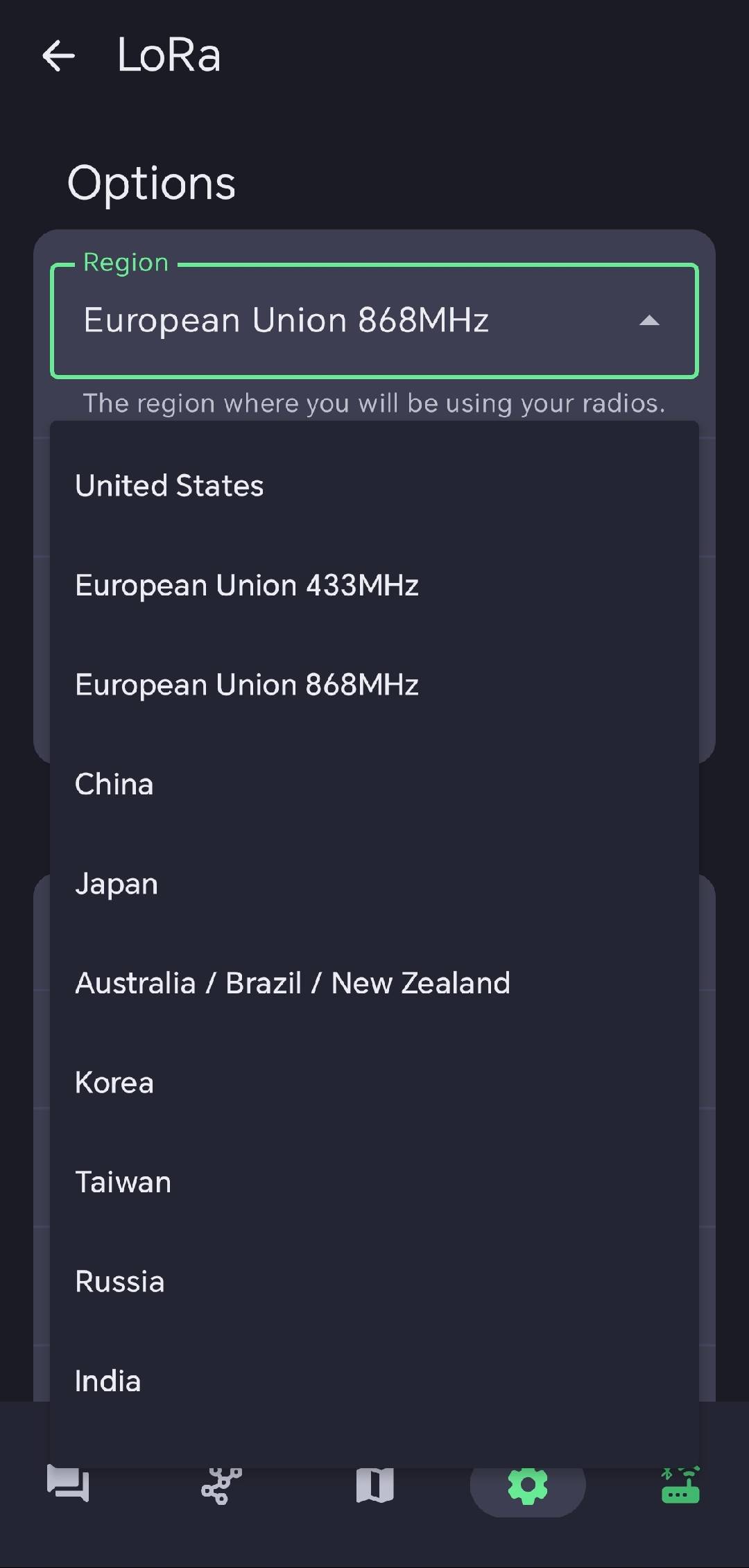
As capturas de tela ilustram o fluxo do app no telefone. Selecione o seu X2 conectado; os nomes de menu podem variar entre versões do app.
Para se comunicar com outros nós, combine o preset do modem, slot de frequência, nome do canal e chave pré-compartilhada. Você pode configurar essas opções ou importar a configuração de canal do seu grupo no app do telefone.
As configurações de potência de transmissão e duty cycle devem estar em conformidade com as regulamentações locais. Consulte Meshtastic LoRa configuration para detalhes.
Uso de mapas
Use o MUI para visualizar mapas. Para sua localização atual, ative o GPS e aguarde o posicionamento em área externa; consulte Configure GPS.
- Offline Map
- Mapa online
Mapas offline exigem MUI e um cartão microSD.
Etapa 1. Preparar o cartão.
- Faça backup do cartão antes de formatar; a formatação apaga seu conteúdo. Prepare o cartão com particionamento MBR e FAT32.
- Baixe um arquivo ZIP de estilo do Meshtastic UI map starter kit, como
osm.zipouatlas.zip. - Extraia o arquivo para a raiz do cartão, preservando as pastas dentro dele. Verifique o caminho resultante em vez de adicionar outra pasta
mapsem torno dos arquivos extraídos:
microSD root/
└── maps/
    └── <style>/
        └── <zoom>/
            └── <x>/
                └── <y>.png
Por exemplo, um estilo chamado osm deve ficar em /maps/osm/. Evite um nível extra de pasta como /maps/maps/osm/.
- Ejete o cartão com segurança após o término da cópia.
Os arquivos oficiais do starter kit contêm tiles do mundo todo em níveis de zoom 1–6. Dê zoom out até o nível 6 ou inferior para verificar se o mapa é carregado. Para detalhes em nível de rua, baixe tiles que cubram sua área em níveis de zoom mais altos; o starter kit sozinho não inclui esses detalhes. Consulte as instruções de download de mapas.
Etapa 2. Inserir o cartão e abrir o mapa.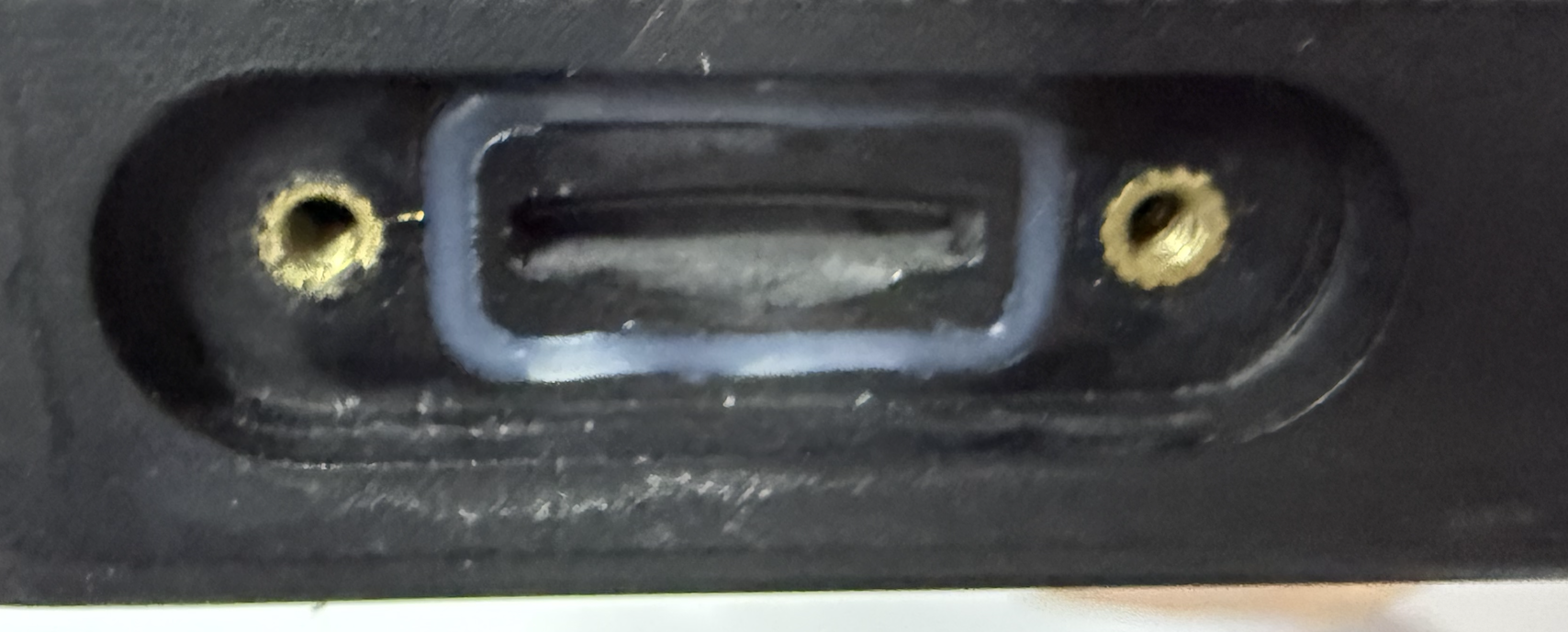
- Desligue o X2 e desconecte o USB antes de inserir ou remover o cartão.
- Insira totalmente o cartão microSD, depois ligue o X2 e entre no MUI.
- Para sua localização atual, ative o GNSS e aguarde um posicionamento ao ar livre.
- Entre em Map e selecione o estilo que corresponde aos seus tiles.
Os tiles baixados funcionam sem Wi‑Fi ou serviço de celular.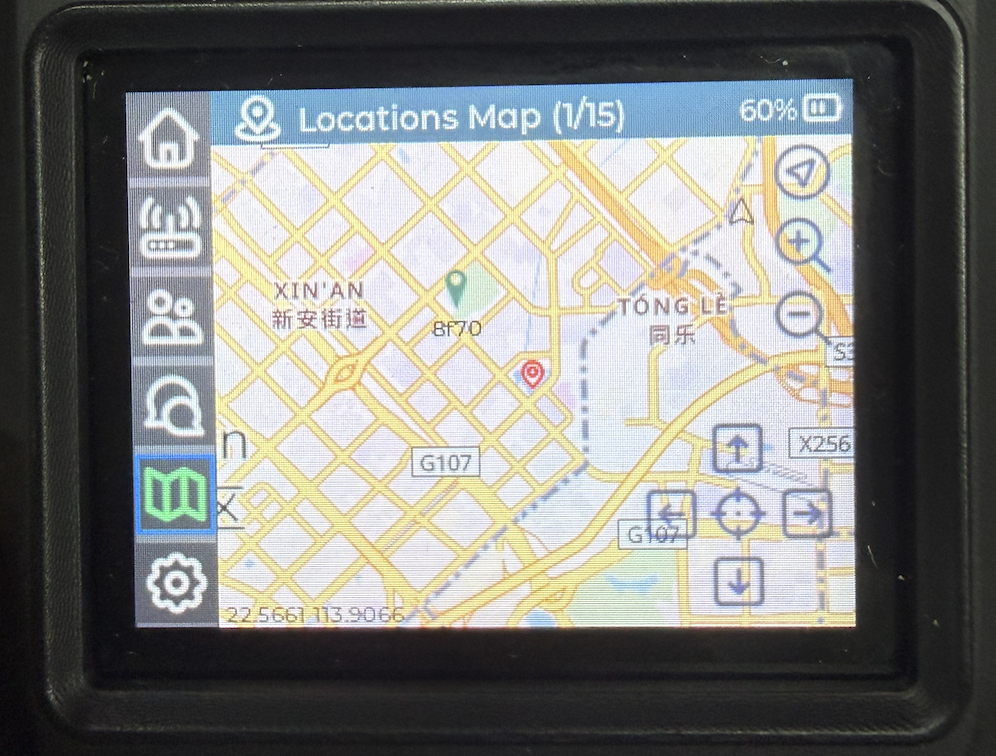
Etapa 3. Navegue com os botões.
| Estado do mapa | Operação |
|---|---|
| Navegar | Use as teclas de direção para mover o mapa. |
| Abrir controles | Pressione Confirm. |
| Zoom ou posição | Use Cima/Baixo para destacar um controle e depois Confirm. |
| Voltar ao mapa | Pressione Return. |
| Voltar à barra de navegação | Pressione Return novamente. |
Etapa 1. Ative o GPS.
Abra Home, destaque o controle de localização/GPS e mantenha Confirm pressionado para ativar o GNSS se ele estiver desativado. Reinicie se for solicitado e depois aguarde um posicionamento ao ar livre.
Etapa 2. Configurar e ativar o Wi‑Fi.
No MUI, abra Settings → Wi-Fi, insira o nome da rede Wi‑Fi (WiFi SSID) e a senha (WiFi pre-shared Key) e selecione OK. Você pode configurar ambos diretamente no dispositivo.
Conecte-se a uma rede Wi‑Fi de 2,4 GHz. Wi‑Fi de 5 GHz não é compatível.
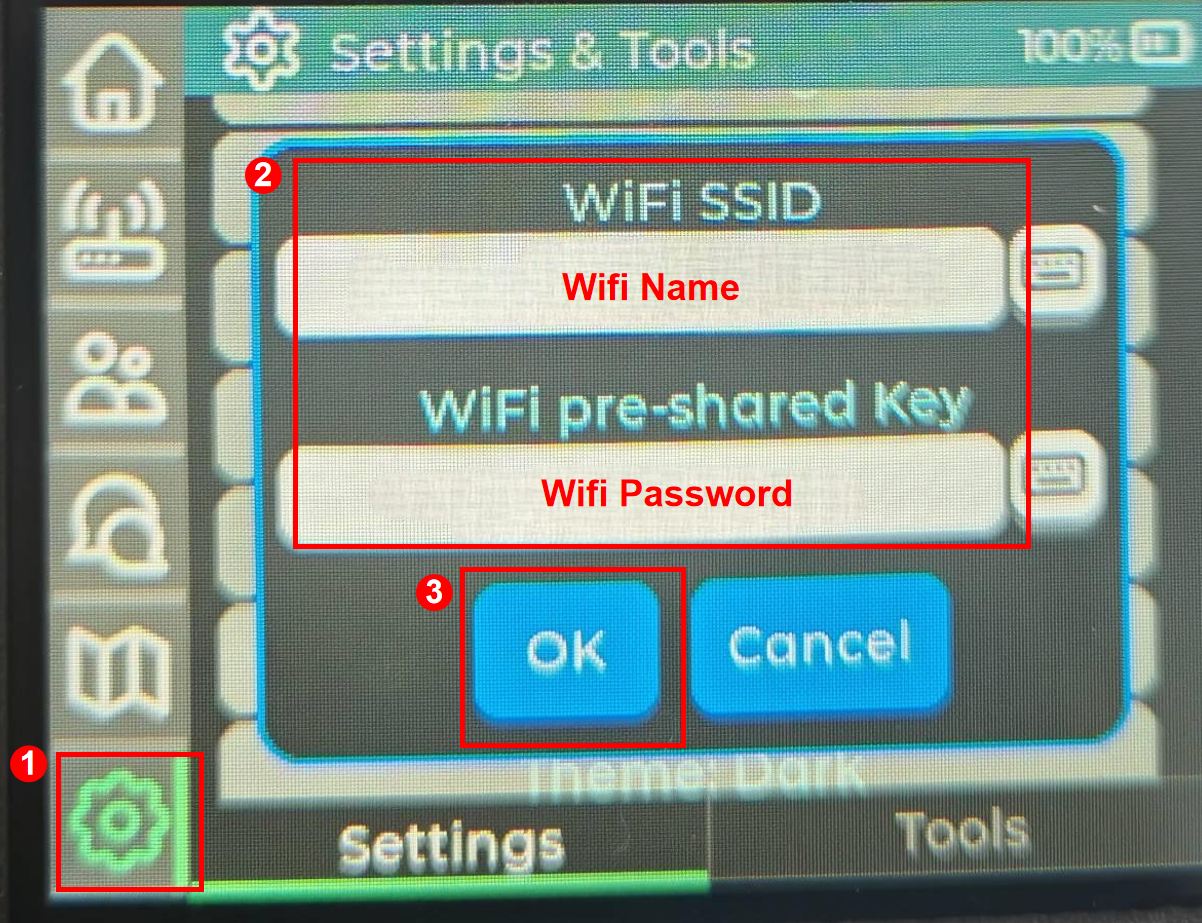
Em Home, um ícone de Wi‑Fi cinza com 0.0.0.0 indica o estado desativado. Um ícone de Wi‑Fi branco com um endereço IP atribuído indica o estado conectado.
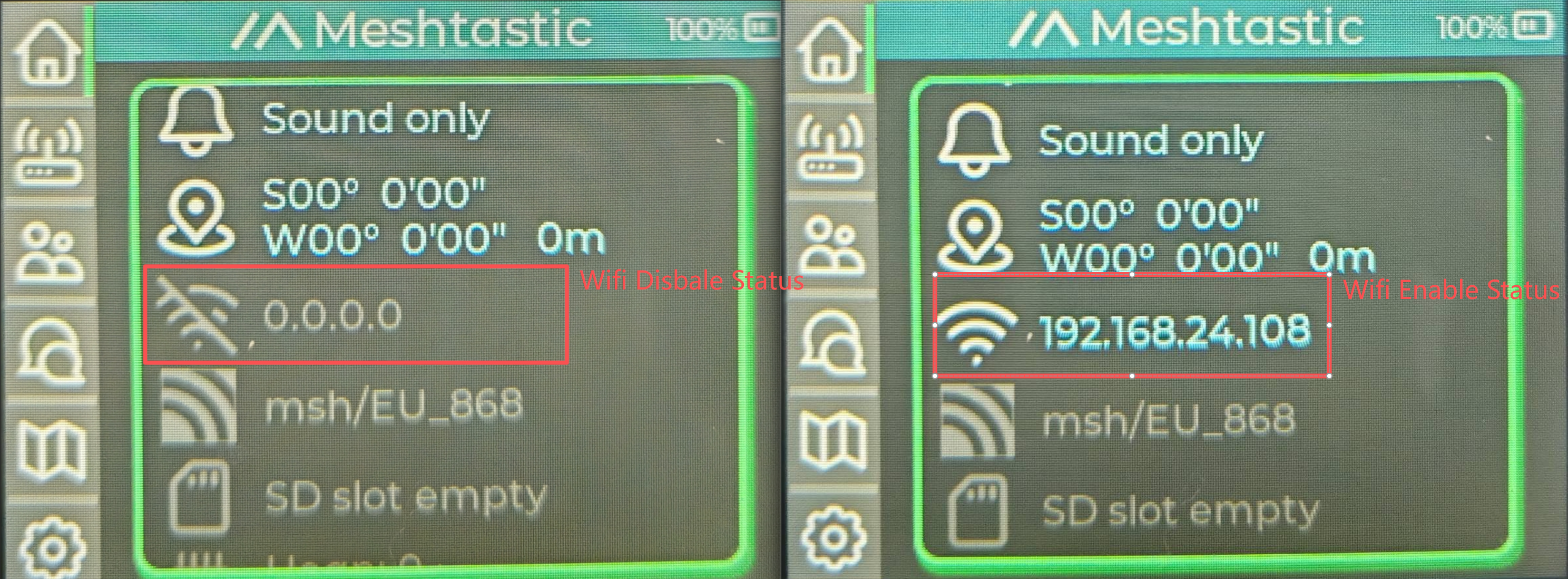
Pressione e segure o ícone de Wi‑Fi para ligar ou desligar o Wi‑Fi. No X2, destaque o ícone com as teclas de direção e então mantenha Confirm pressionado (a tecla laranja esquerda) para executar o pressionamento longo.
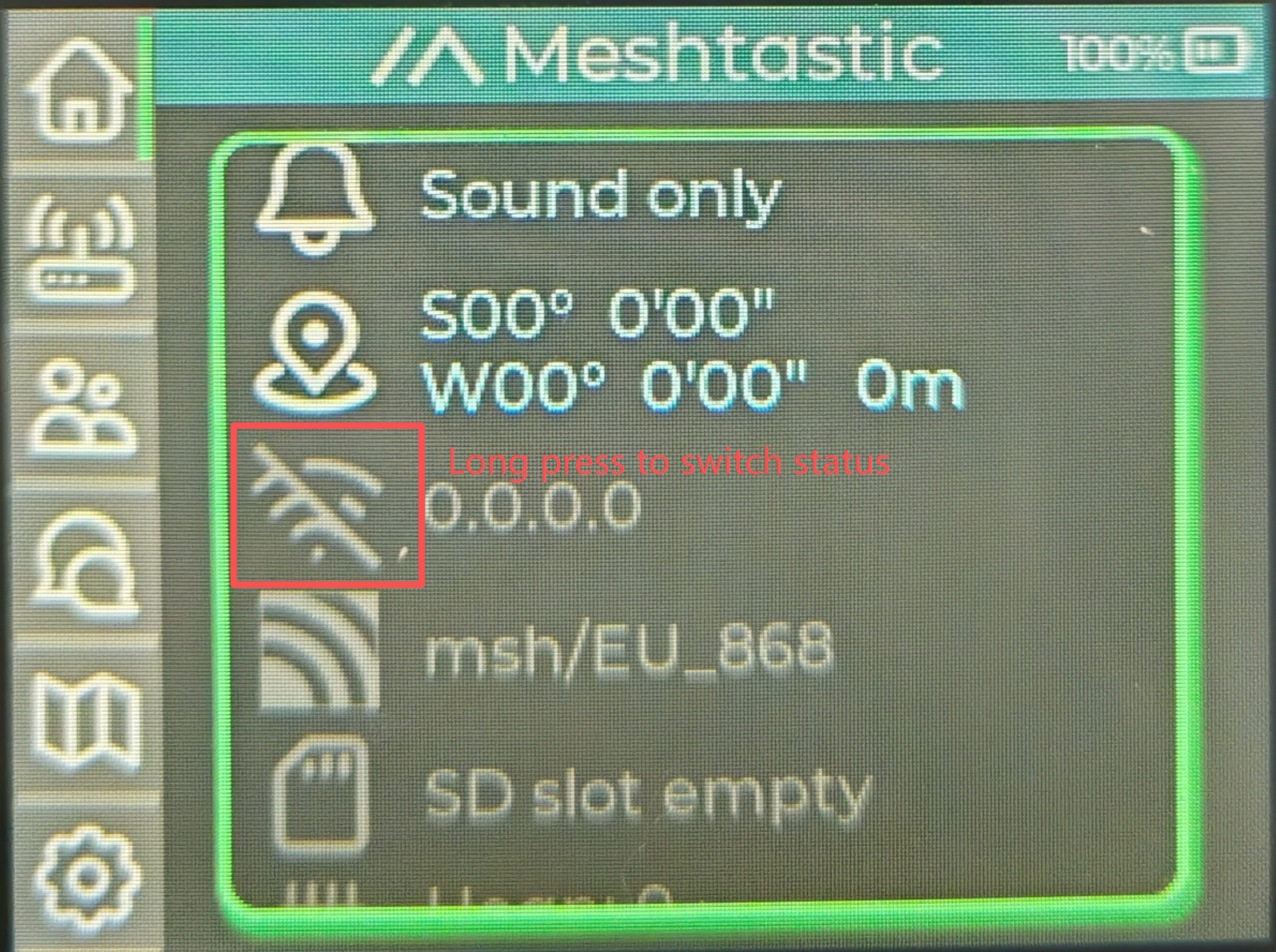
O modo de conexão Bluetooth desativa o Wi‑Fi. Reative-o após retornar ao MUI, se necessário. Mapas online exigem que a rede Wi‑Fi tenha acesso à internet.
Etapa 3. Visualize o mapa.
Abra Map e aguarde o carregamento dos tiles do mapa. Mantenha o Wi‑Fi conectado à internet enquanto carrega novas áreas.
Enviar e ler mensagens
- Base UI
- MUI
Escrever uma mensagem
- Use Esquerda/Direita para chegar à tela de informações Home.
- Pressione Cima ou Baixo para abrir o editor de mensagens.
- Selecione [Select Destination] e depois escolha um canal ou nó.
- Selecione uma mensagem pronta para enviá‑la ou [-- Free Text --] para abrir o teclado.
- Use as teclas de direção e Confirm para inserir caracteres. Use a tecla backspace do teclado para apagar.
- Selecione a tecla Enter do teclado para enviar. Return cancela a digitação.
Você também pode abrir o editor a partir da tela Messages: pressione Confirm e selecione New Preset Msg no menu Message Action. Verifique o destino antes de escolher uma mensagem pronta ou digitar texto livre.
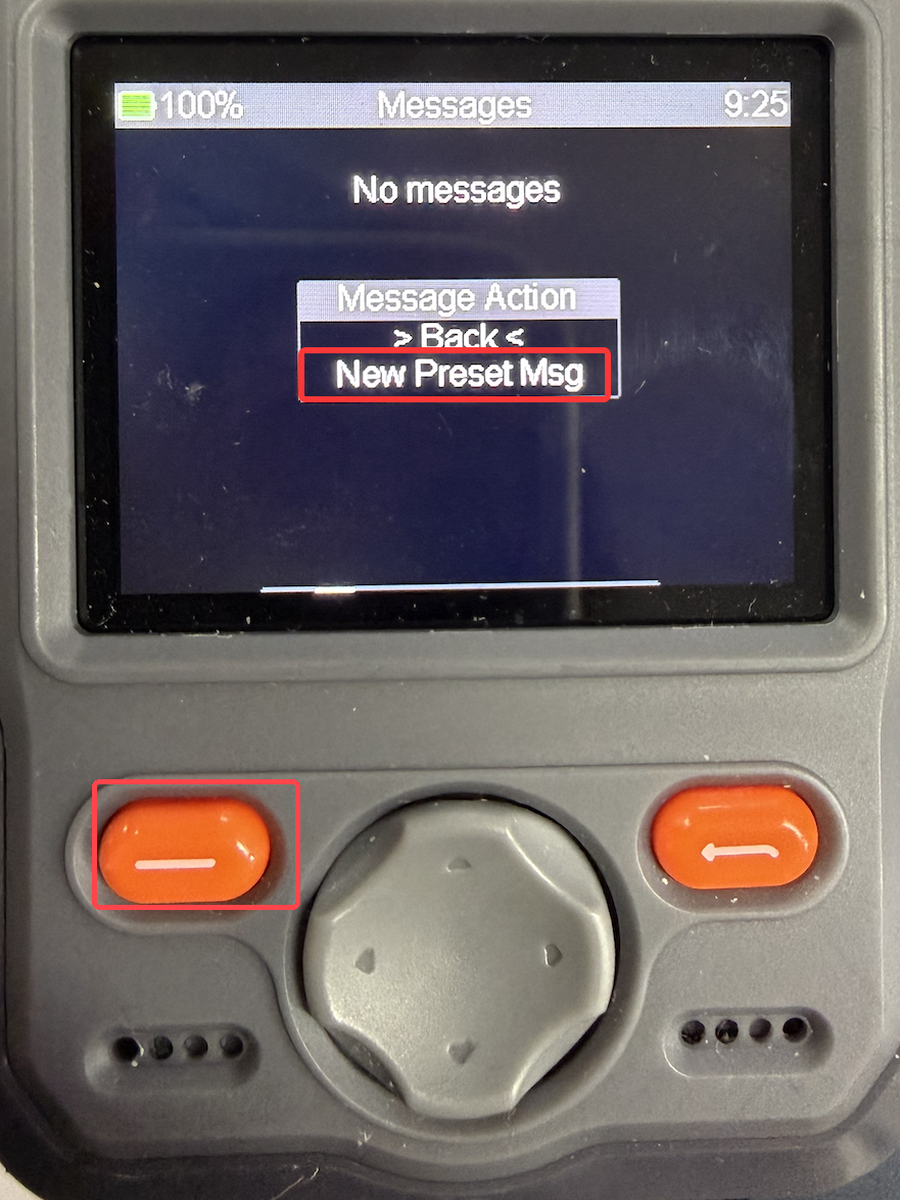
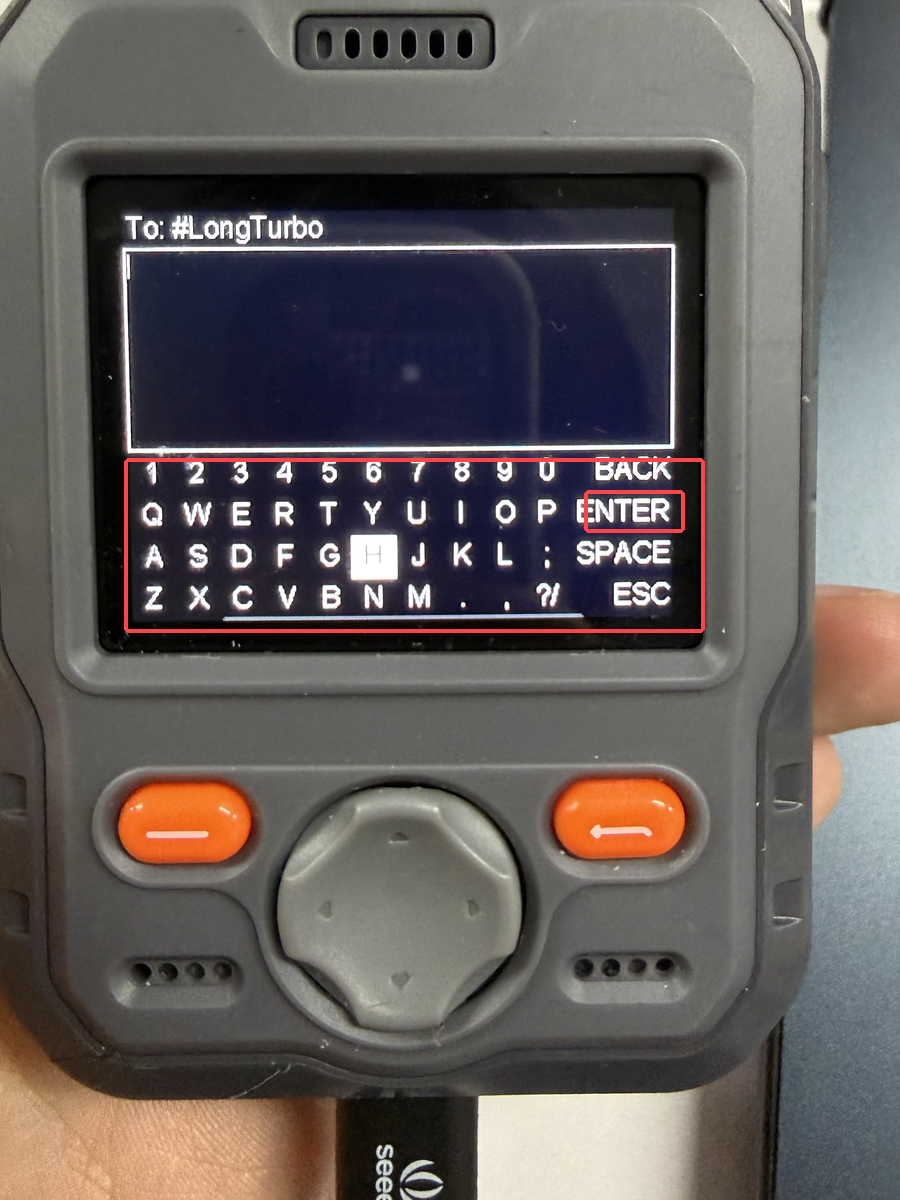
To:, use as teclas de direção e Confirm para digitar e depois selecione ENTER para enviar. LongTurbo é o destino de exemplo.Se o editor não estiver disponível, ative o módulo Canned Message no aplicativo do telefone e use firmware com suporte a teclado na tela.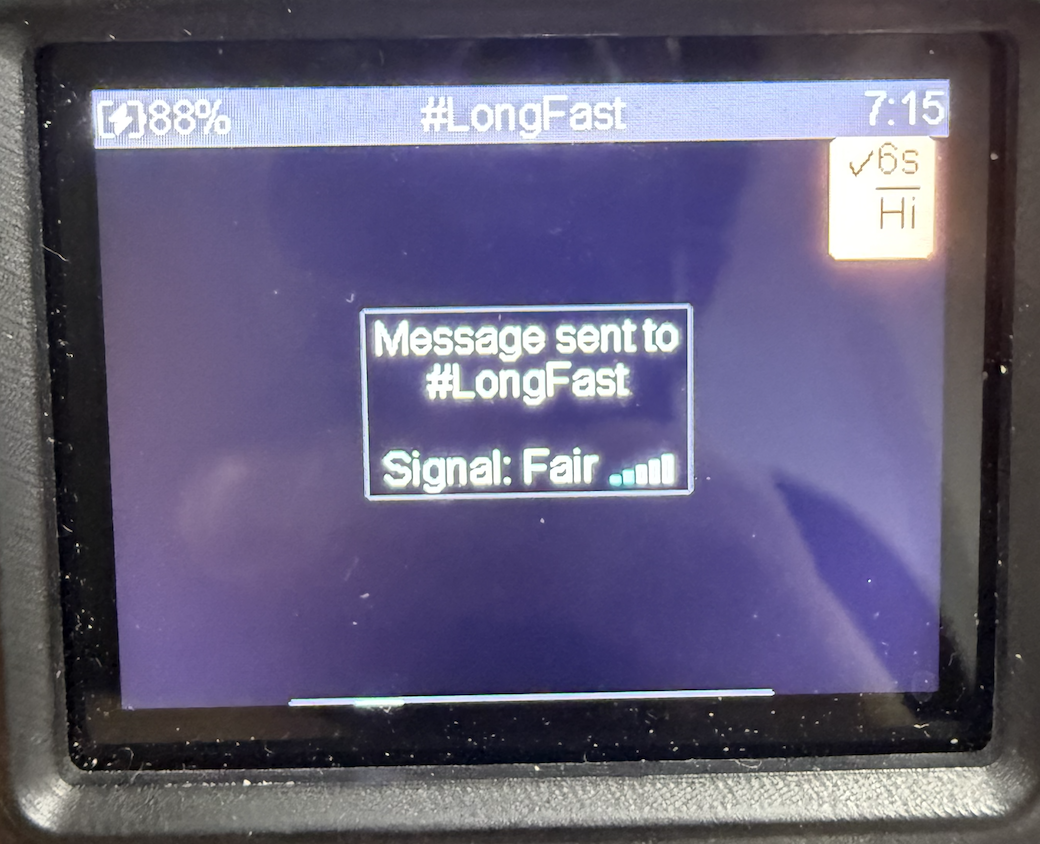
Ler mensagens
Use Esquerda/Direita para chegar à tela de mensagens, Cima/Baixo para navegar pelas conversas e Confirm para abrir as ações da conversa.
Iniciar uma mensagem direta a partir da lista de nós
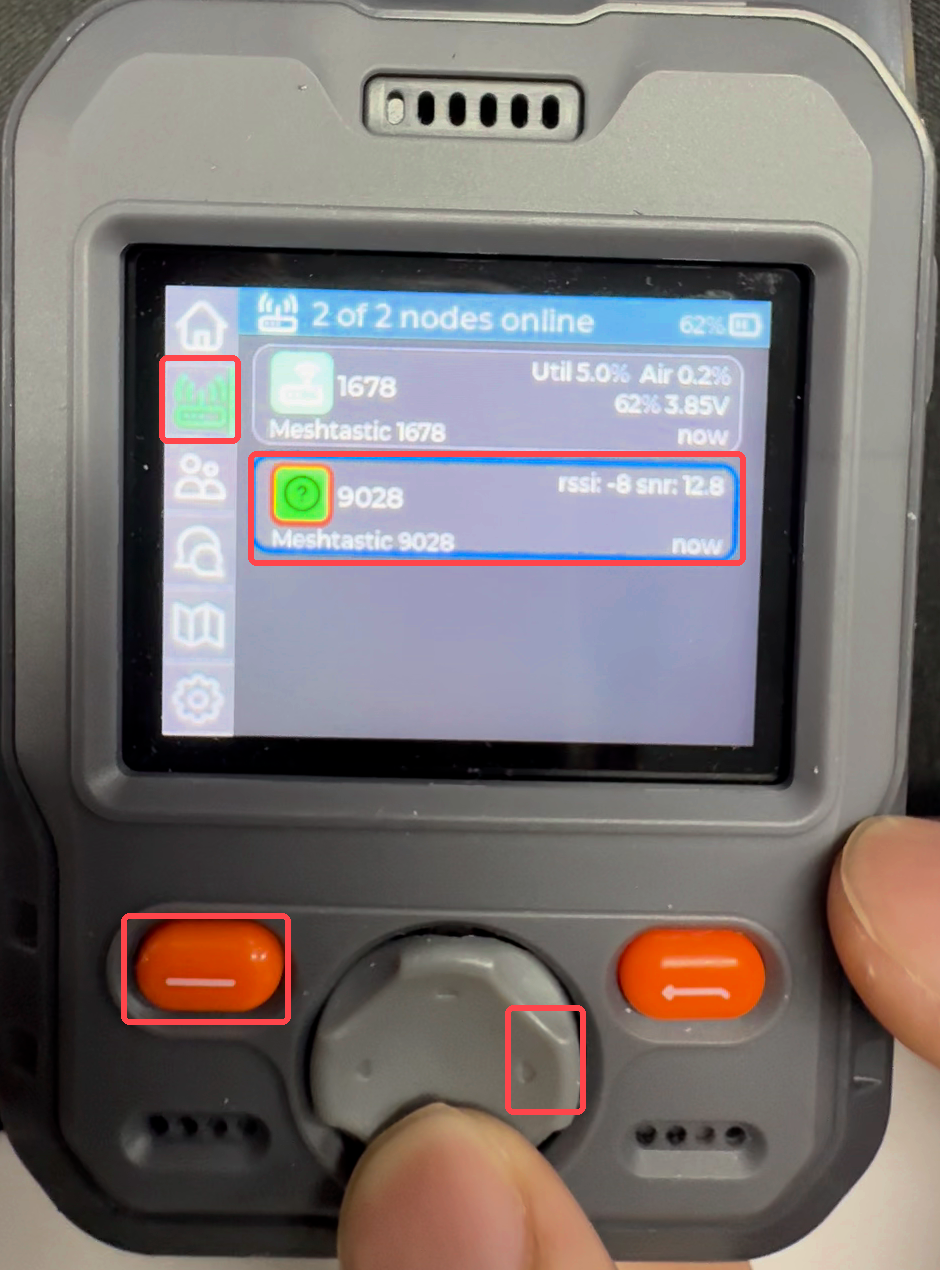
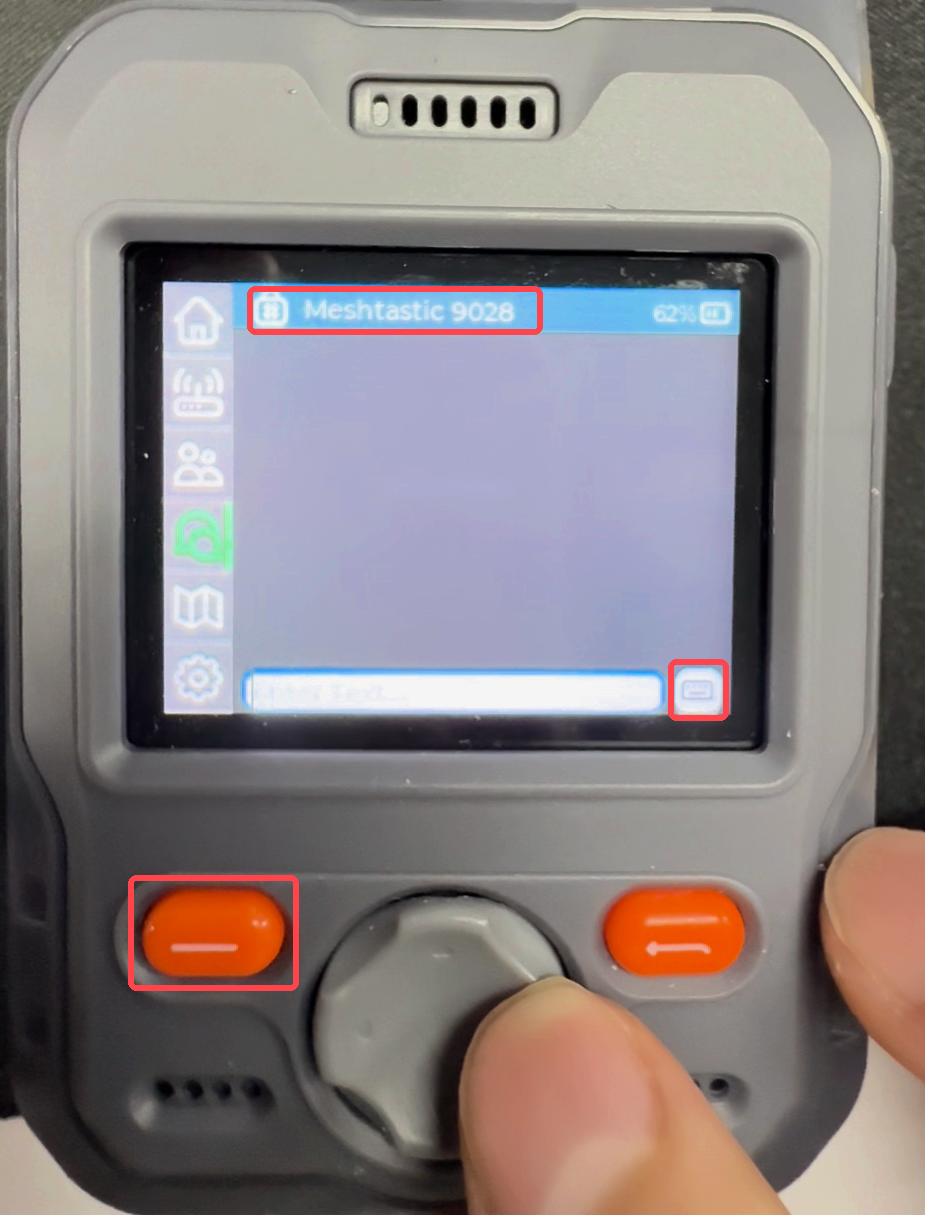
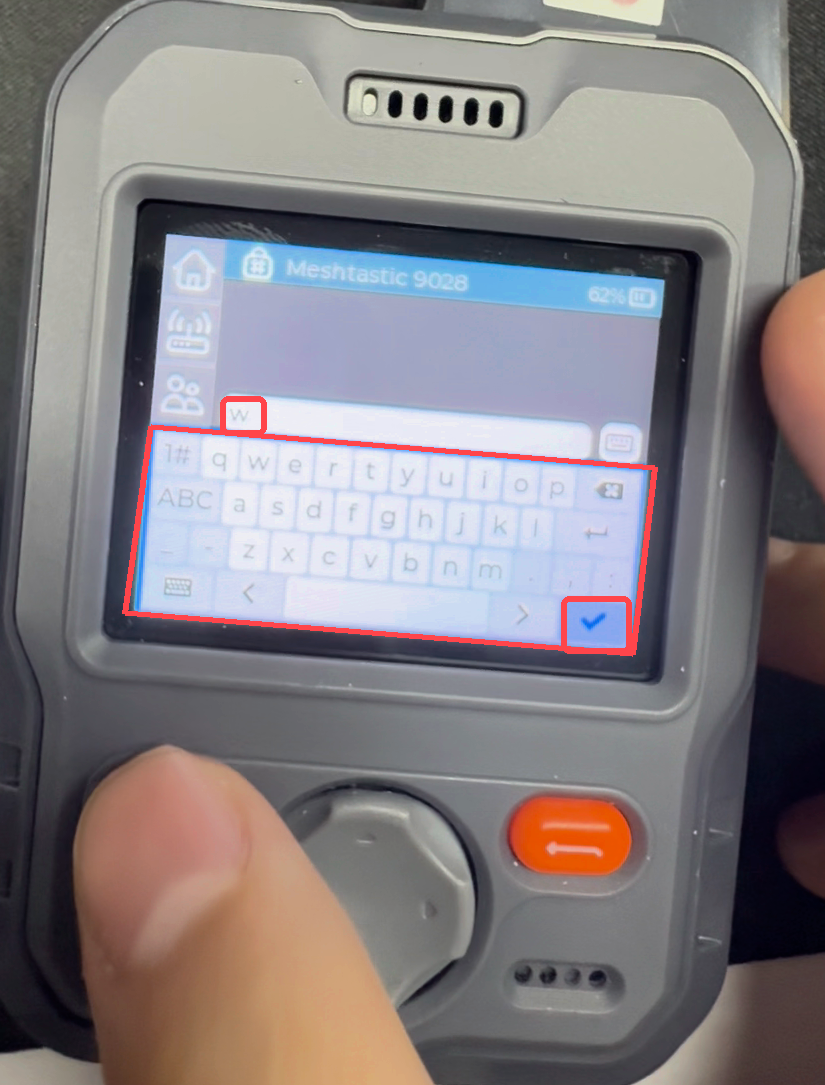
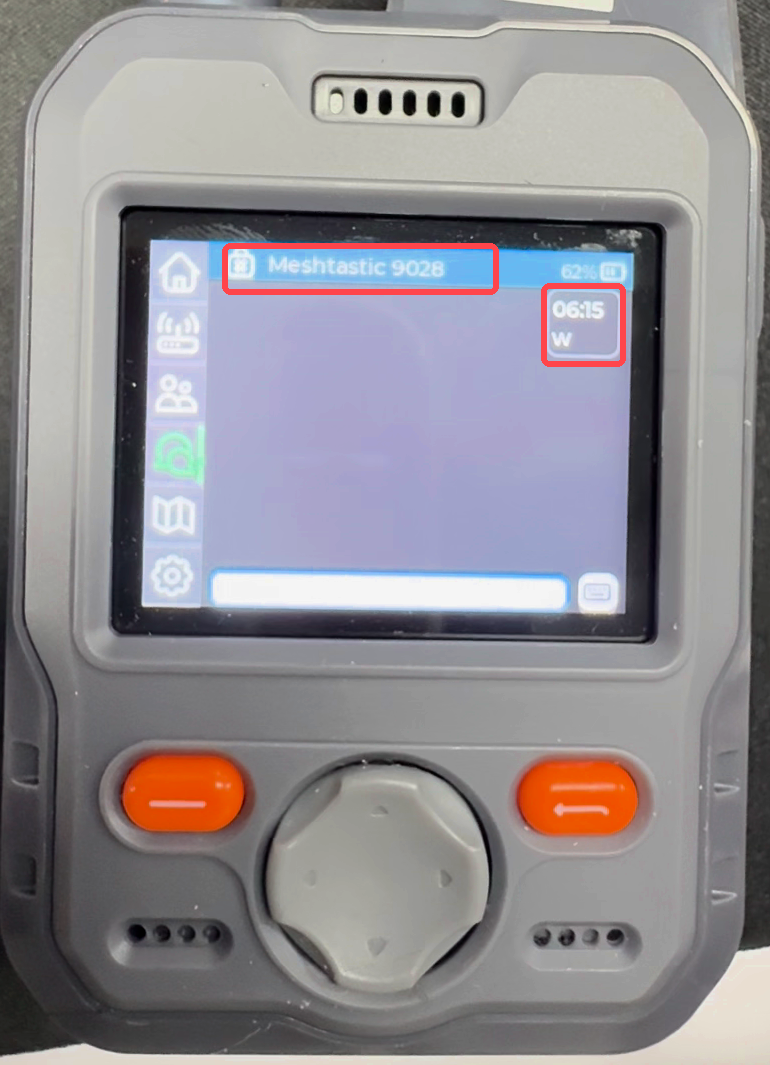
w para Meshtastic 9028.Para uma conversa de canal, abra Channels e selecione um canal. Para retornar a uma conversa existente, abra Messages e selecione o chat.
Return fecha o teclado sem enviar; pressione novamente para voltar à lista de chats.
Silenciar e reativar um canal
- Destaque Channels na barra de navegação e pressione Right para entrar na lista de canais. Use Cima/Baixo para destacar um canal configurado, como LongTurbo neste exemplo.
- Mantenha Confirm pressionado (a tecla laranja esquerda) até que o ícone de sino mude para um sino laranja riscado e então solte a tecla. As notificações do canal agora estão silenciadas.
- Para reativar o mesmo canal, mantenha Confirm pressionado novamente até que o sino branco volte e então solte a tecla.
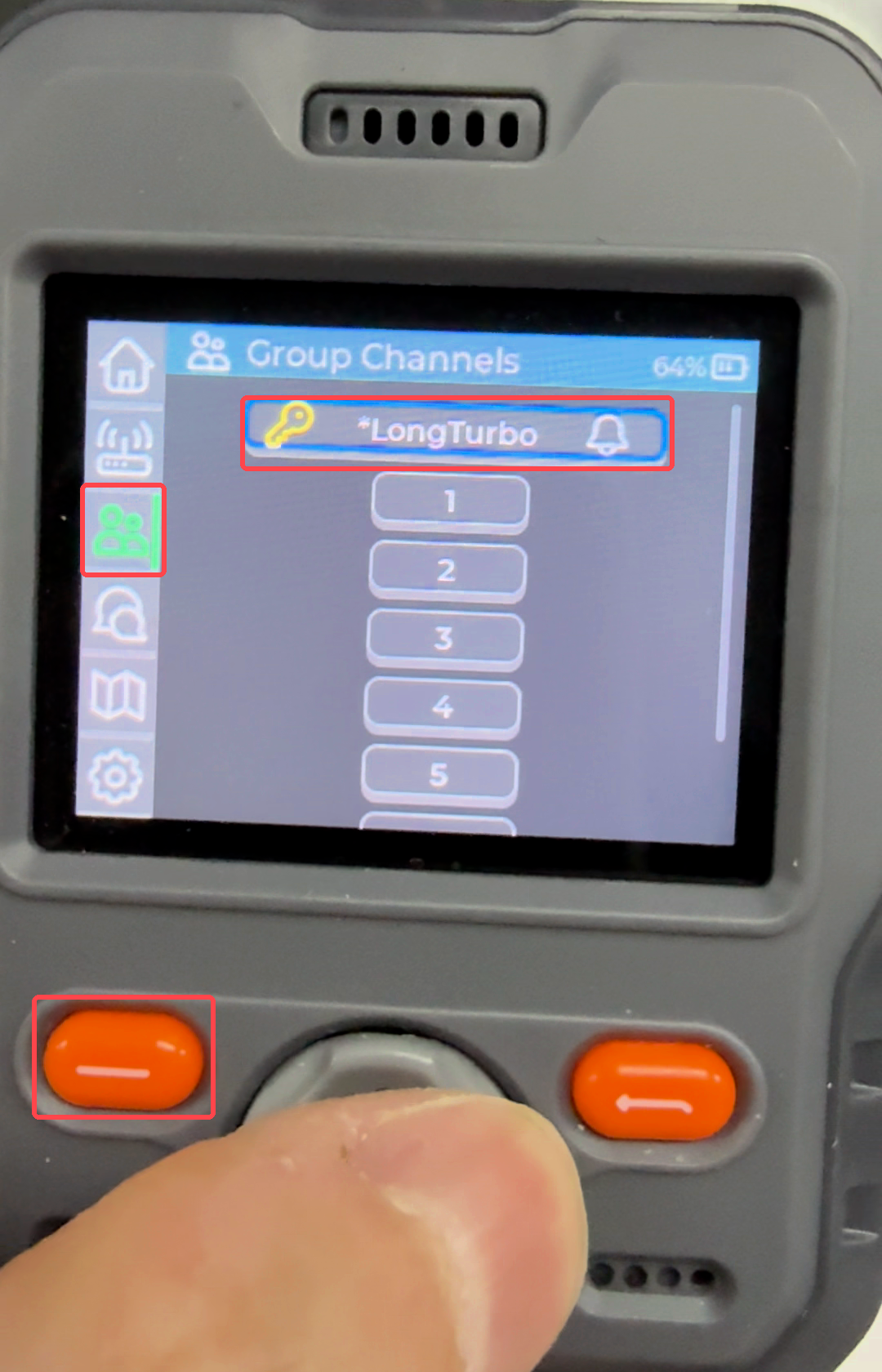
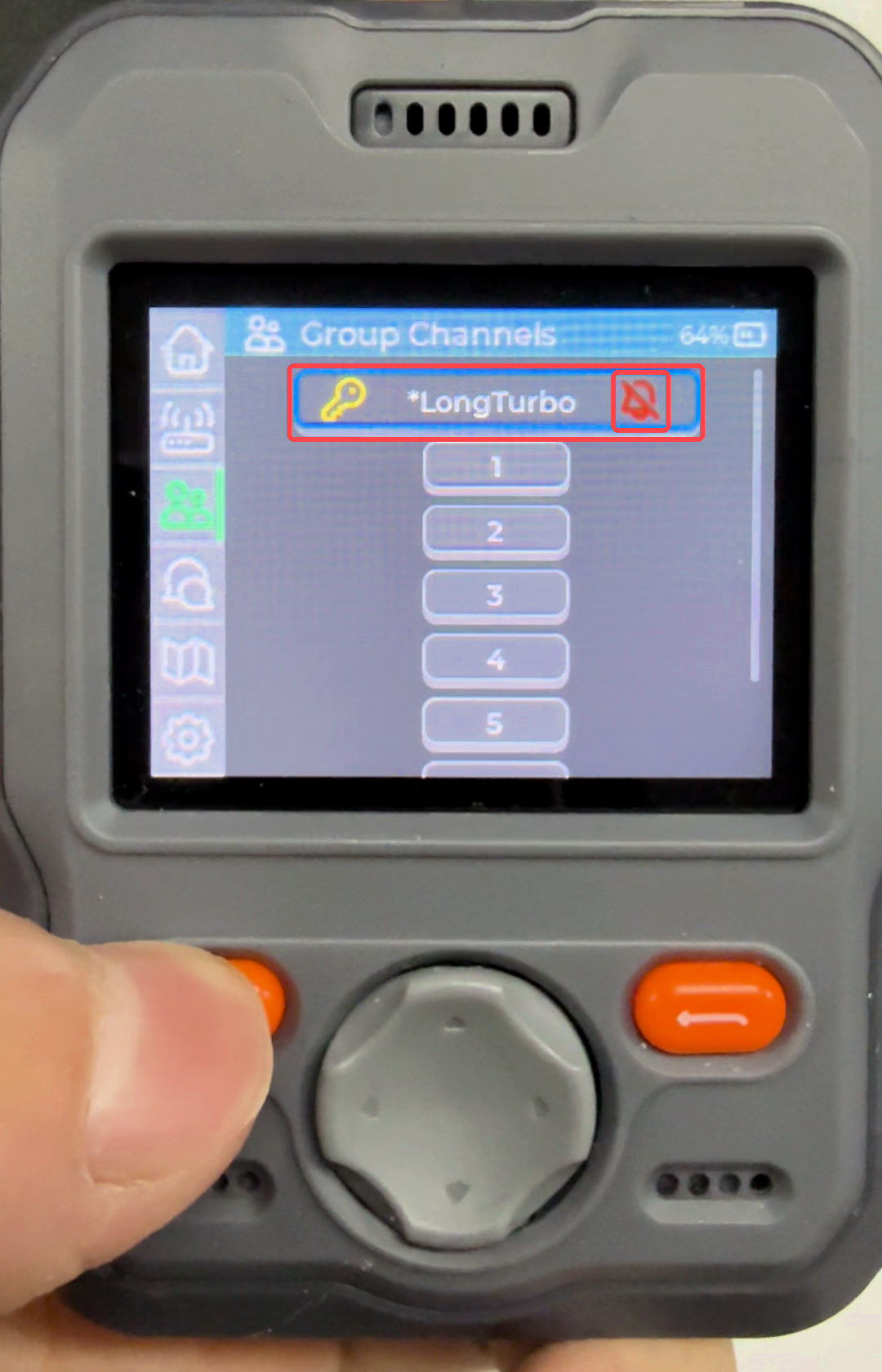
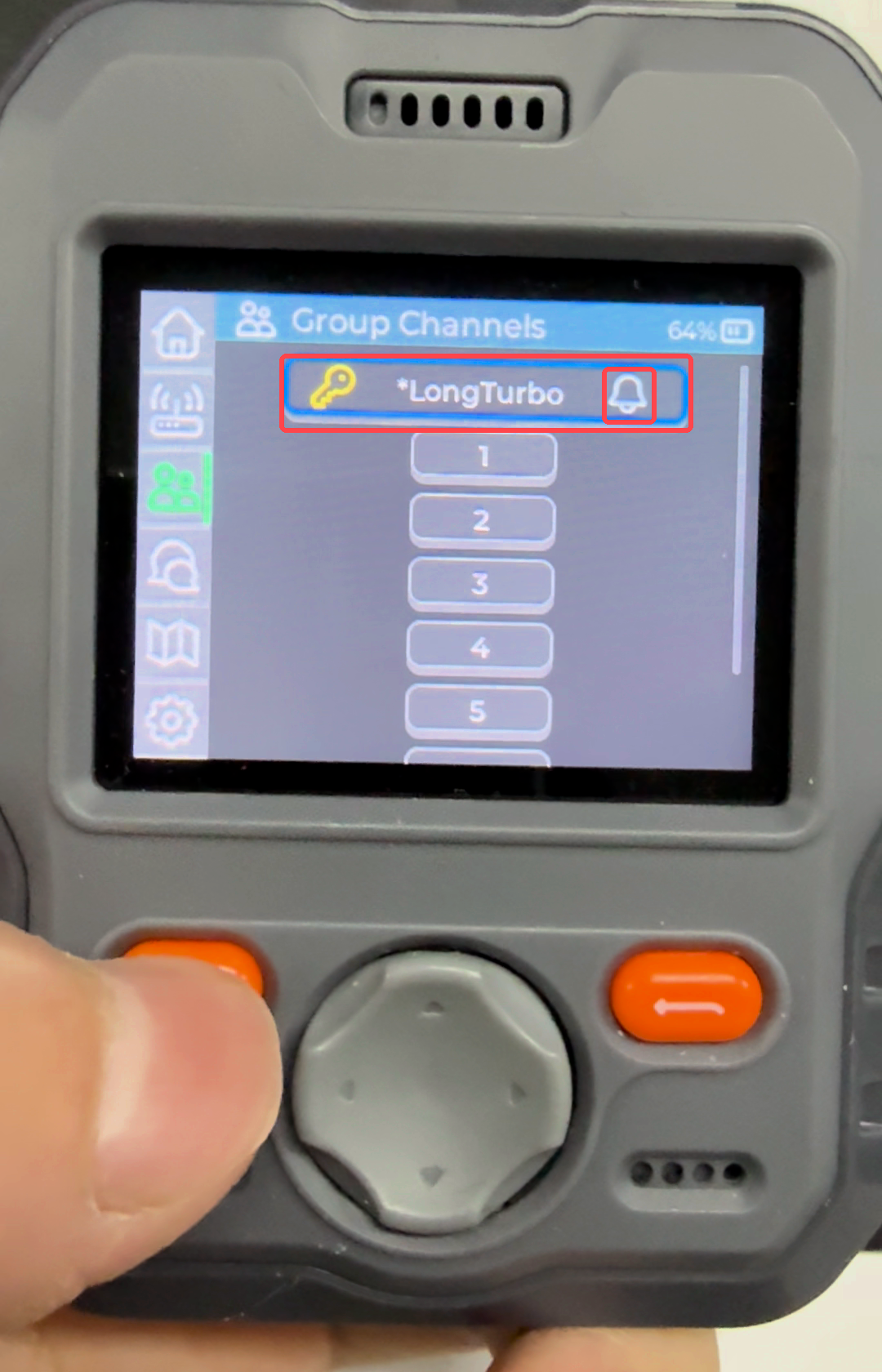
Mensagens diretas exigem que os dispositivos troquem primeiro informações de nó e chaves públicas.
Uso avançado
Conectar via site
Use o Meshtastic Web Client para ler mensagens, enviar texto e configurar seu nó a partir de um navegador. Use Chrome ou Edge para desktop com firmware que ofereça suporte ao método de conexão selecionado. O suporte do navegador varia; consulte o guia de compatibilidade do Web Client.
Passo 1. Abra o Web Client.

Passo 2. Adicione uma conexão. Selecione New Connection. As capturas de tela ilustram o fluxo de trabalho do cliente; nomes de dispositivos e números de porta são exemplos. Selecione o seu próprio X2 ao conectar.

Passo 3. Escolha um método de conexão.
- Bluetooth
- USB Serial
- Ative o Bluetooth no X2. No MUI, entre no modo de conexão Bluetooth descrito em Phone Connection.
- Desconecte o app do telefone do X2 para que o navegador possa se conectar.
- Selecione Bluetooth no Web Client e escolha o X2 no seletor de dispositivos do navegador. Conclua o pareamento se for solicitado.
- Aguarde o carregamento da configuração do nó e, em seguida, abra um canal ou conversa.
- Inicie o X2 com o Meshtastic em execução e conecte-o usando um cabo USB de dados. O modo de download de firmware é para gravação, não para usar o Web Client.
- Feche o Web Flasher, monitores seriais e outros aplicativos que estejam usando a porta serial do X2.
- Selecione Serial no Web Client, escolha New device se for solicitado e selecione a porta USB do X2 no seletor de portas do navegador.
- Aguarde o carregamento da configuração do nó e, em seguida, abra um canal ou conversa.

O dispositivo USB pode aparecer como USB JTAG/serial debug unit. Se você reconectar o X2 ou trocar as portas USB, selecione novamente a porta atual.
Passo 4. Verifique a conexão. Selecione o dispositivo adicionado para conectar, caso ainda não esteja conectado. O cliente então exibe o status do nó e carrega sua configuração. Abra a visualização de mensagens para selecionar um canal ou uma conversa de nó.

Configurar GPS
Use o X2 ao ar livre com uma visão desobstruída do céu e aguarde o posicionamento por satélite.
- Base UI
- MUI
Use Esquerda/Direita para chegar a Position, pressione Confirm e selecione On/Off Toggle → Enabled.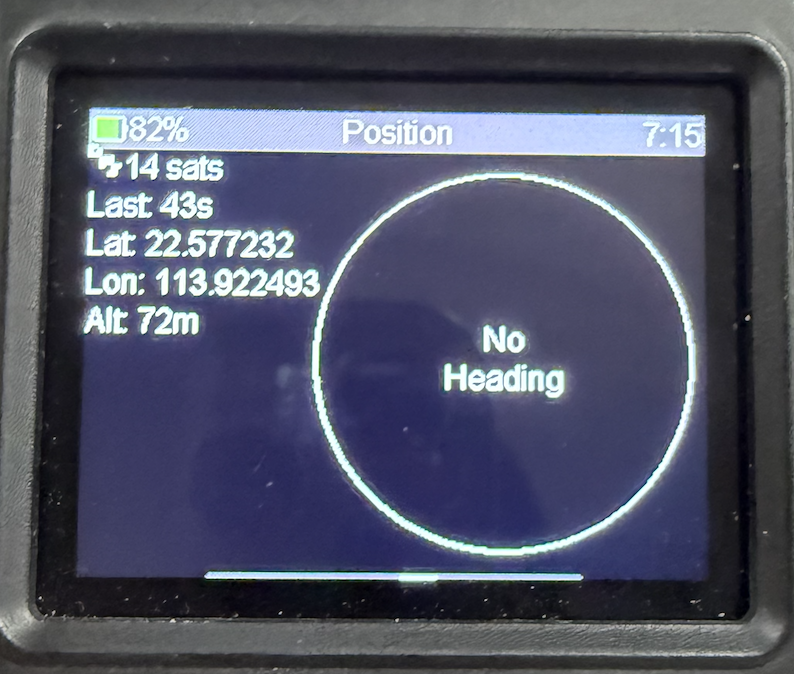
Entre em Home e realce o location/GPS control. Se o GNSS estiver desativado, segure Confirm para ativá-lo. Reinicie se for solicitado.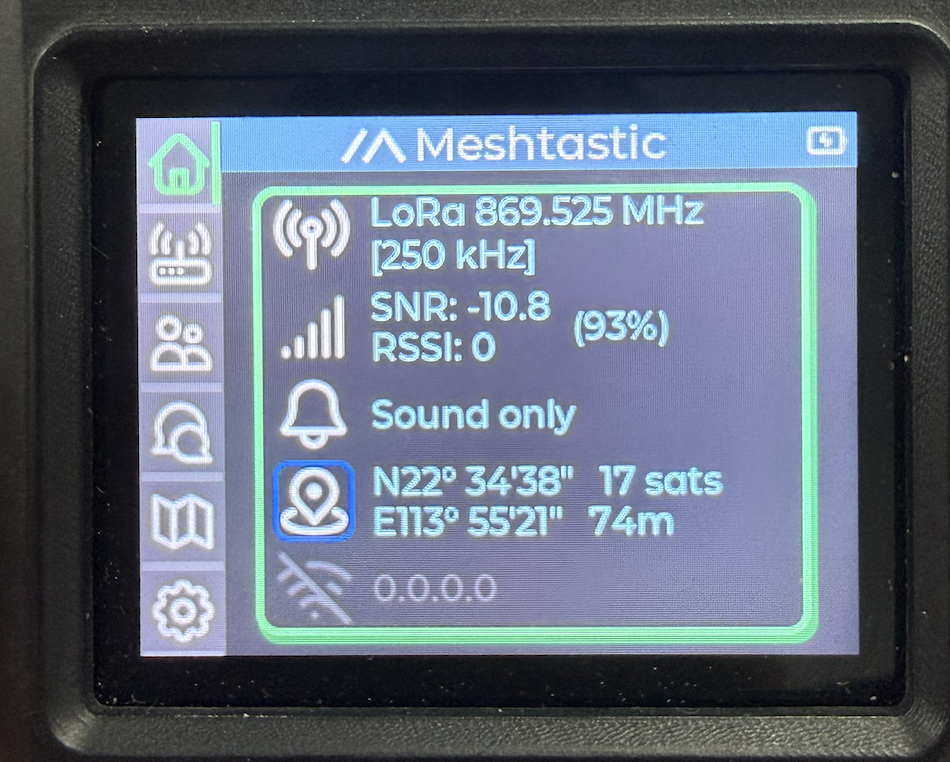
Configurar no telefone
Conecte o app Meshtastic ao X2, abra Position na configuração de rádio do dispositivo e ajuste as configurações abaixo. Salve suas alterações e reconecte se o dispositivo reiniciar.
| Setting | O que controla |
|---|---|
| GPS Mode | Ativa ou desativa o receptor GNSS do X2. |
| GPS Update Interval | Com que frequência o dispositivo solicita uma nova posição GNSS. |
| Position Broadcast Interval | Com que frequência o dispositivo transmite sua posição pela malha. |
| Smart Position | Permite transmissões de posição com base no movimento, sujeitas aos limites configurados. |
| Fixed Position | Usa uma localização fixa. Desative isto quando quiser que a localização do dispositivo acompanhe seu movimento. |

Intervalos mais curtos podem fornecer atualizações mais frequentes, mas aumentam o consumo de energia ou o tráfego na malha. Escolha intervalos adequados à frequência com que o dispositivo se move. Consulte Meshtastic Position configuration.
Permissão de localização no iOS
Se você usar a localização do telefone no app Meshtastic ou compartilhá-la com um nó, permita o acesso à localização e ative Precise Location para o Meshtastic nos Ajustes do iOS. Essa permissão controla a localização fornecida pelo telefone; o receptor GNSS integrado do X2 obtém seu próprio posicionamento de forma independente.

Conexão de sensor
O X2 possui sensores integrados para leituras ambientais, direção da bússola e detecção de movimento. Configure-os de acordo com a função que você deseja usar:
| Sensor | Função | Configuração |
|---|---|---|
| Barômetro SPA06-003 | Leituras de pressão e temperatura do sensor. | Telemetry → Environment no app do telefone. |
| Magnetômetro BMM350 | Direção da bússola. | Position → Compass e Compass Calibrate na Base UI. |
| IMU de seis eixos | Medições de aceleração e velocidade angular. | Usado por recursos de firmware compatíveis; a página de Telemetry ambiental não exibe leituras brutas de seis eixos. |
Ativar telemetria ambiental
- iOS
- Android
- Conecte-se ao X2 e abra Settings → Module Configuration → Telemetry.
- Ative Environment Metrics Enabled e defina o intervalo de Environment Metrics.
- Ative Show on device screen se quiser leituras ambientais compatíveis na Base UI e, em seguida, salve as configurações.
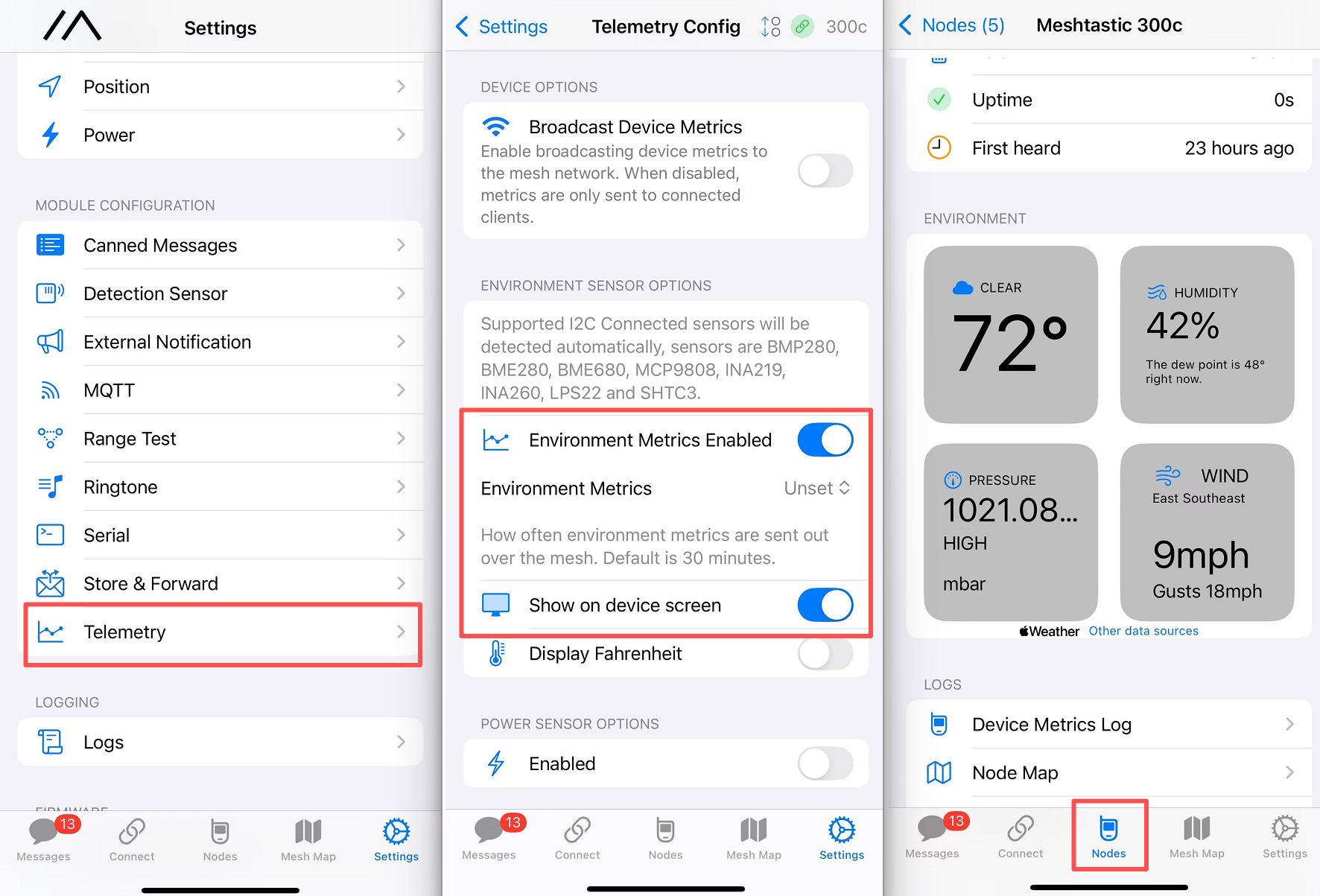
- Conecte-se ao X2 e abra Module Configuration → Telemetry.
- Ative Environment metrics module enabled e defina seu intervalo de atualização.
- Ative Environment metrics on-screen enabled para exibir leituras ambientais compatíveis na Base UI e, em seguida, salve as configurações.
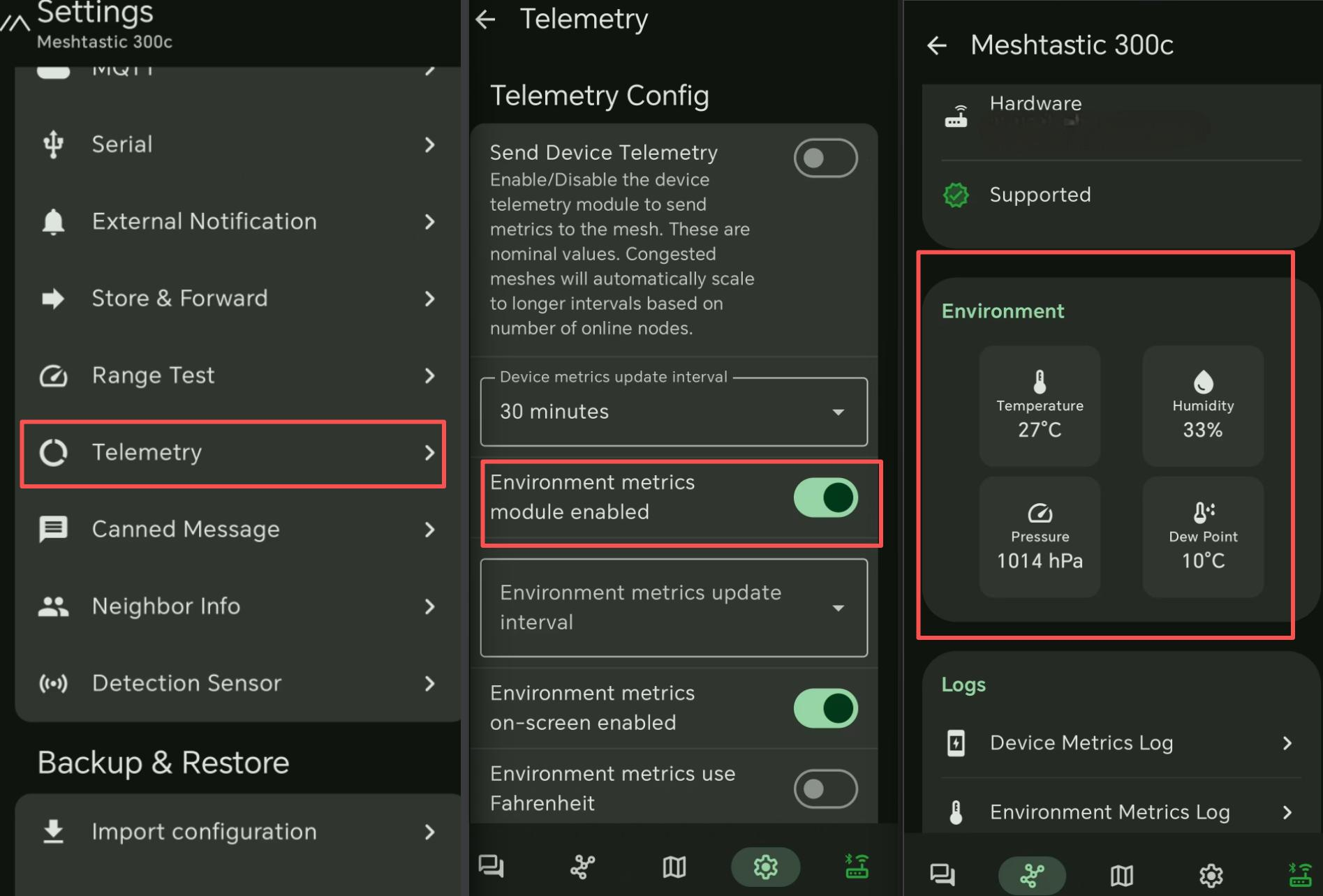
As capturas de tela usam nós e leituras de exemplo. A telemetria ambiental do X2 exibe leituras compatíveis com seu sensor detectado e firmware instalado. Ela não ativa a calibração da bússola nem transmite leituras brutas do acelerômetro e giroscópio. Para operação da bússola, use a aba Position em Other Function.
Other Function
Use as teclas de direção para realçar um controle. Pressione Confirm para selecioná-lo ou segure Confirm para sua ação de pressionar e segurar. Pressione Return para fechar uma caixa de diálogo ou voltar. A disponibilidade do menu depende do firmware instalado e dos módulos ativados.
- MUI
- Base UI
- Menu Bar
- Home Page
- Node Page
- Channel Page
- Message Page
- Setting Page
- Tool
| Operação no X2 | Efeito |
|---|---|
| Manter Confirmar pressionado em Home | Ressincroniza a MUI com a configuração e os dados do nó. |
| Manter Confirmar pressionado em Nodes | Abre os filtros de nós. |
| Manter Confirmar pressionado em Settings | Bloqueia a tela. Use Power para ativá-la e insira o PIN da tela, se configurado. |
| Controle em destaque | Operação no X2 | Efeito |
|---|---|---|
| Ícone de mensagem | Pressionar Confirmar | Abre a lista de mensagens. |
| Ícone de nó | Pressionar Confirmar | Abre a lista de nós online. |
| Relógio | Pressionar Confirmar | Alterna entre data/hora e tempo de atividade. |
| Ícone LoRa | Manter Confirmar pressionado | Ativa ou desativa a transmissão LoRa. |
| Ícone de notificação | Manter Confirmar pressionado | Ativa ou desativa as notificações. |
| Ícone de notificação | Pressionar Confirmar | Alterna entre som, banner e som mais banner. |
| Ícone de GPS | Manter Confirmar pressionado | Ativa ou desativa o GNSS. Reinicie se solicitado. |
| Ícone de Wi‑Fi | Manter Confirmar pressionado | Ativa ou desativa o Wi‑Fi, ou abre as configurações de Wi‑Fi se as credenciais estiverem ausentes. |
| Ícone MQTT | Manter Confirmar pressionado | Ativa ou desativa o módulo MQTT. Reinicie se solicitado. |
| Ícone de código QR | Pressionar Confirmar | Exibe o código QR do dispositivo. |
Configure o servidor MQTT e as configurações relevantes de uplink/downlink do canal no aplicativo do telefone antes de usar MQTT. O atalho Home liga ou desliga o módulo; consulte Meshtastic MQTT configuration para a configuração.
| Operação no X2 | Efeito |
|---|---|
| Destacar um nó e pressionar Confirmar | Abre seus detalhes. |
| Destacar um nó e manter Confirmar pressionado | Abre a conversa de mensagem direta com ele. |
| Selecionar o controle de posição de um nó | Mostra sua posição informada no mapa, quando os dados de posição estiverem disponíveis. |
Use Send and Read Messages para o fluxo de trabalho ilustrado do teclado do X2.
Selecione um canal e pressione Confirmar para abrir sua conversa. Mantenha Confirmar pressionado no canal para silenciar ou reativar suas notificações. O sino alterna entre um sino branco e um sino laranja riscado; consulte Mute and Unmute a Channel.
Selecione uma conversa e pressione Confirmar para abri-la. Para remover uma conversa, mantenha Confirmar pressionado sobre ela para revelar o botão delete e, em seguida, selecione esse botão. Isso remove o histórico local da conversa.
Abra Settings na barra de navegação, destaque a configuração e pressione Confirmar. Salve ou confirme a alteração antes de sair da caixa de diálogo.
| Configuração | Efeito |
|---|---|
| User Short Name / User Long Name | Altera os nomes exibidos do nó. |
| Lock: Screen / Settings | Configura os bloqueios de PIN da tela e das configurações. |
| Region | Seleciona a região LoRa. |
| Modem Preset | Seleciona o preset do modem de rádio. |
| Channel | Edita as configurações do canal. |
| Device Role | Seleciona a função do nó. |
| Wi‑Fi | Define o nome e a senha da rede. |
| Screen Timeout | Define por quanto tempo a tela permanece ativa. |
| Screen Brightness | Ajusta a luz de fundo. |
| Theme | Alterna entre aparência clara e escura. |
| Language | Altera o idioma exibido. |
| Configuration Reset → Factory Reset | Restaura a configuração padrão. |
| Configuration Reset → NodeDB Reset | Limpa as informações de nó armazenadas. |
| Configuration Reset → Clear Chat History | Limpa o histórico local de bate‑papo. |
| Reboot / Shutdown → Green restart icon | Reinicia o X2. |
| Reboot / Shutdown → Red power icon | Desliga o X2. Com o USB conectado, ele pode voltar para a tela de carregamento. |
Para instruções de redefinição e capturas de tela, consulte Factory Reset e NodeDB Reset.
Abra Settings & Tools e, em seguida, mude para Tools. Destaque uma ferramenta e pressione Confirmar. Selecione um nó quando a ferramenta solicitar um alvo.
| Ferramenta | Função |
|---|---|
| Mesh Detector | Visualiza nós detectados recentemente. |
| Signal Scanner | Inspeciona informações de sinal recebido, incluindo RSSI e SNR. |
| Trace Route | Solicita a rota para um nó selecionado e exibe a resposta. |
| Statistic | Exibe estatísticas de pacotes e decodificação. |
| Packet Log | Inspeciona a atividade de pacotes da malha. |
Um resultado de rota ou sinal requer tráfego do nó relevante. Aguarde tempo para as respostas e verifique Signal Quality ao avaliar o link.
Use Esquerda/Direita para chegar à tela de informações, pressione Confirmar para abrir seu menu de ações e, em seguida, use Cima/Baixo e Confirmar para selecionar um item.
- Home
- Node
- Position
- LoRa
- System
| Ação | Efeito |
|---|---|
| Sleep Screen / Toggle Backlight | Desliga a tela ou alterna sua luz de fundo, dependendo do firmware. Use Power para ativar o X2. |
| Send Position | Transmite a posição atual quando o GNSS estiver ativado e uma posição válida estiver disponível. |
| Send Node Info | Anuncia informações do nó; esta opção é exibida quando o GNSS está desativado. |
Abra o menu Node Action do nó selecionado.
| Ação | Efeito |
|---|---|
| Favorite / Unfavorite | Adiciona ou remove o nó dos favoritos. |
| Trace Route | Solicita a rota para o nó selecionado. |
| Mute Notifications / Unmute Notifications | Altera as notificações para esse nó. |
| Ação | Efeito |
|---|---|
| On/Off Toggle | Ativa ou desativa o GNSS. |
| Format | Seleciona o formato de exibição de coordenadas. |
| Smart Position | Configura transmissões com base no movimento. |
| Update Interval | Define o intervalo de atualização do GNSS. |
| Broadcast Interval | Define o intervalo de transmissão de posição. |
| Compass | Escolhe Dynamic, Fixed Ring ou Freeze Heading. |
| Compass Calibrate | Inicia uma calibração da bússola de 30 segundos. |
Para a calibração, selecione Compass Calibrate e siga a instrução na tela enquanto gira o X2 por diferentes orientações. Mantenha-o longe de ímãs e grandes objetos metálicos e deixe a contagem regressiva terminar. A opção de calibração requer que o firmware detecte um sensor compatível.
| Ação | Efeito |
|---|---|
| LoRa Region | Seleciona a região de operação. |
| Device Role | Seleciona a função do nó. |
| Radio Preset | Escolhe um preset de modem. |
| Frequency Slot | Escolhe o slot de frequência para a região e o preset selecionados. |
| Transmit Enabled | Ativa ou desativa a transmissão de rádio. |
Coordene as alterações do preset e do slot de frequência com os nós com os quais você deseja se comunicar.
| Ação | Efeito |
|---|---|
| Notifications | Configura notificações e sons do sistema. |
| Display Options | Ajusta as configurações de tela disponíveis no firmware. |
| Bluetooth Toggle | Ativa ou desativa o Bluetooth. |
| WiFi Toggle | Ativa ou desativa o Wi‑Fi. Configure primeiro as credenciais da rede. |
| Reboot/Shutdown | Reinicia, desliga ou alterna a interface. |
O microfone e o alto-falante fornecem hardware para futuras atualizações de mensagens de voz. Os sons de notificação podem ser configurados usando os controles acima.
FAQ
O dispositivo não consegue parear com o telefone via BLE
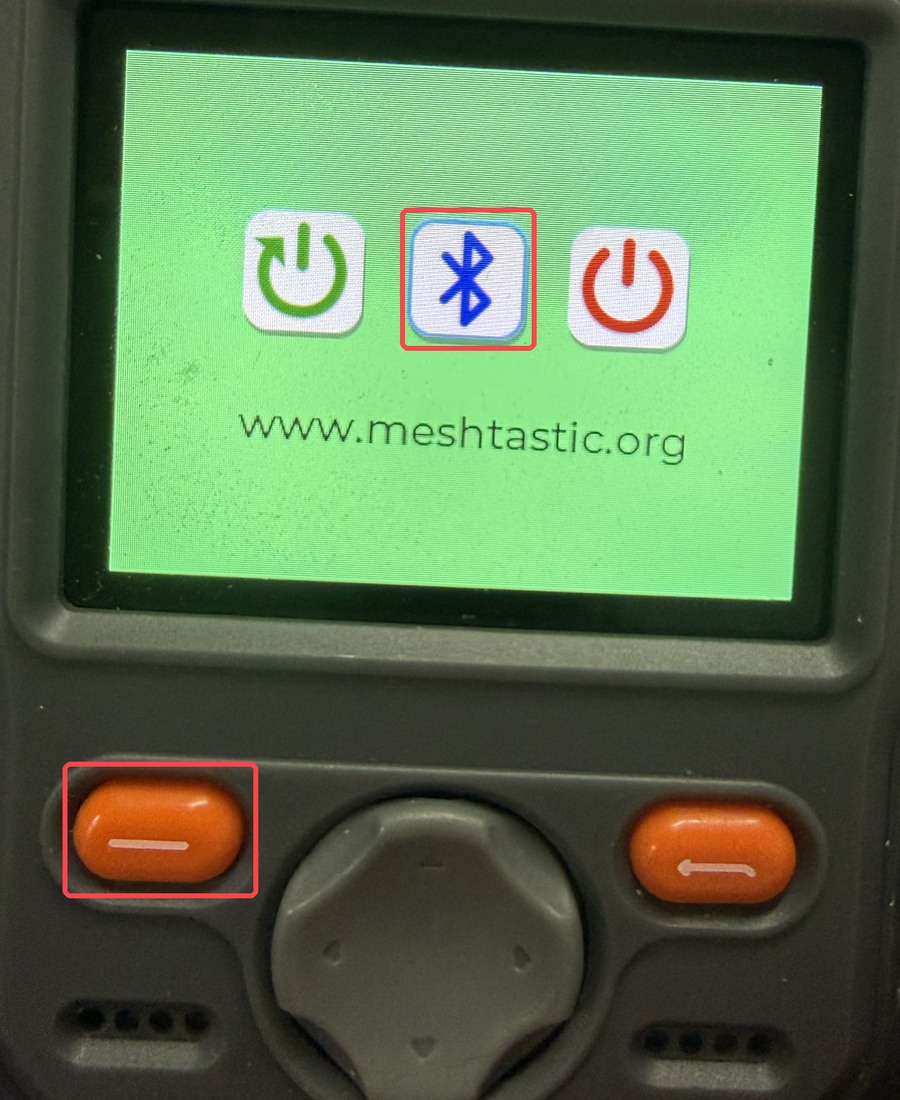
- Na MUI, entre no modo de pareamento Bluetooth antes de procurar o X2 no aplicativo do telefone. Abra Settings → Reboot / Shutdown, destaque o ícone de Bluetooth e pressione rapidamente Confirmar. Aguarde a tela de pareamento e use o PIN exibido no X2.
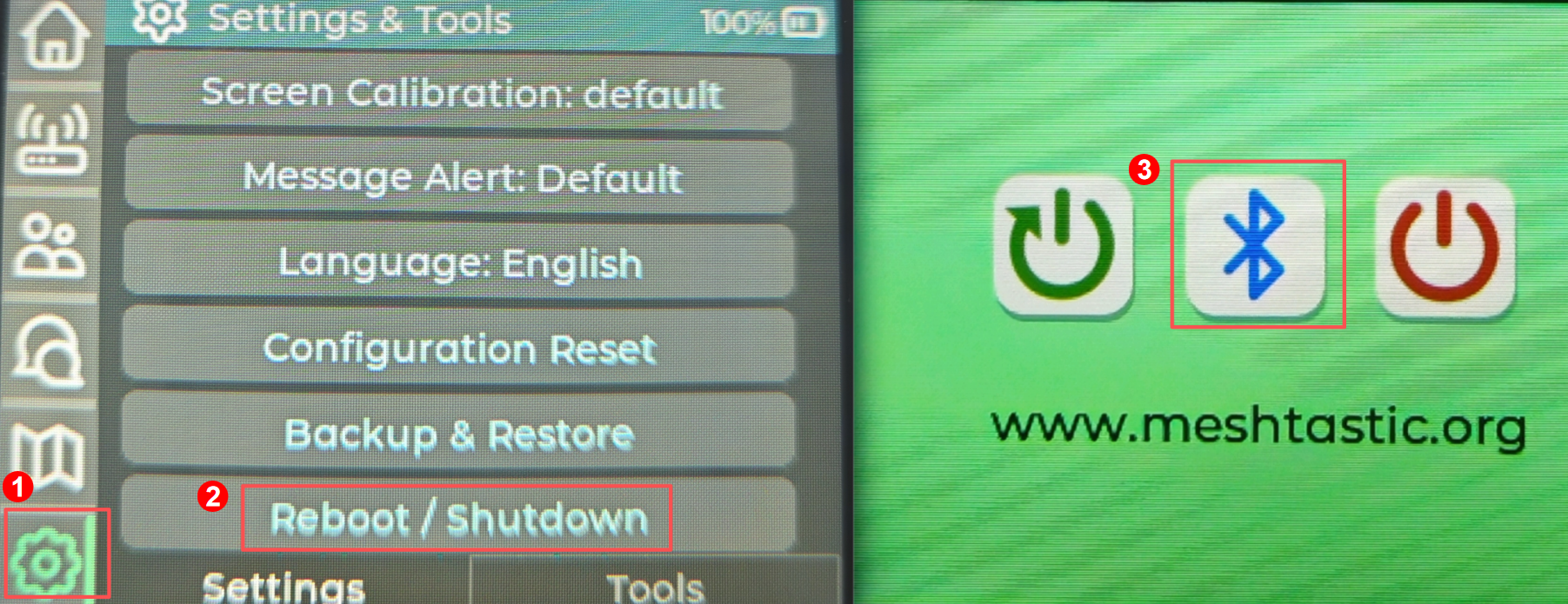
No X2, use as teclas de direção para destacar controles e pressione Confirmar para selecioná-los. Para as ilustrações dos botões do X2, consulte Phone Connection.
- Na Base UI, ativar o Wi‑Fi desativa o Bluetooth. Para continuar usando o Wi‑Fi, conecte o telefone à mesma rede e escolha Network no aplicativo Meshtastic, usando o endereço IP do X2. Para parear via BLE em vez disso, desative o Wi‑Fi e ative System → Bluetooth Toggle no X2.
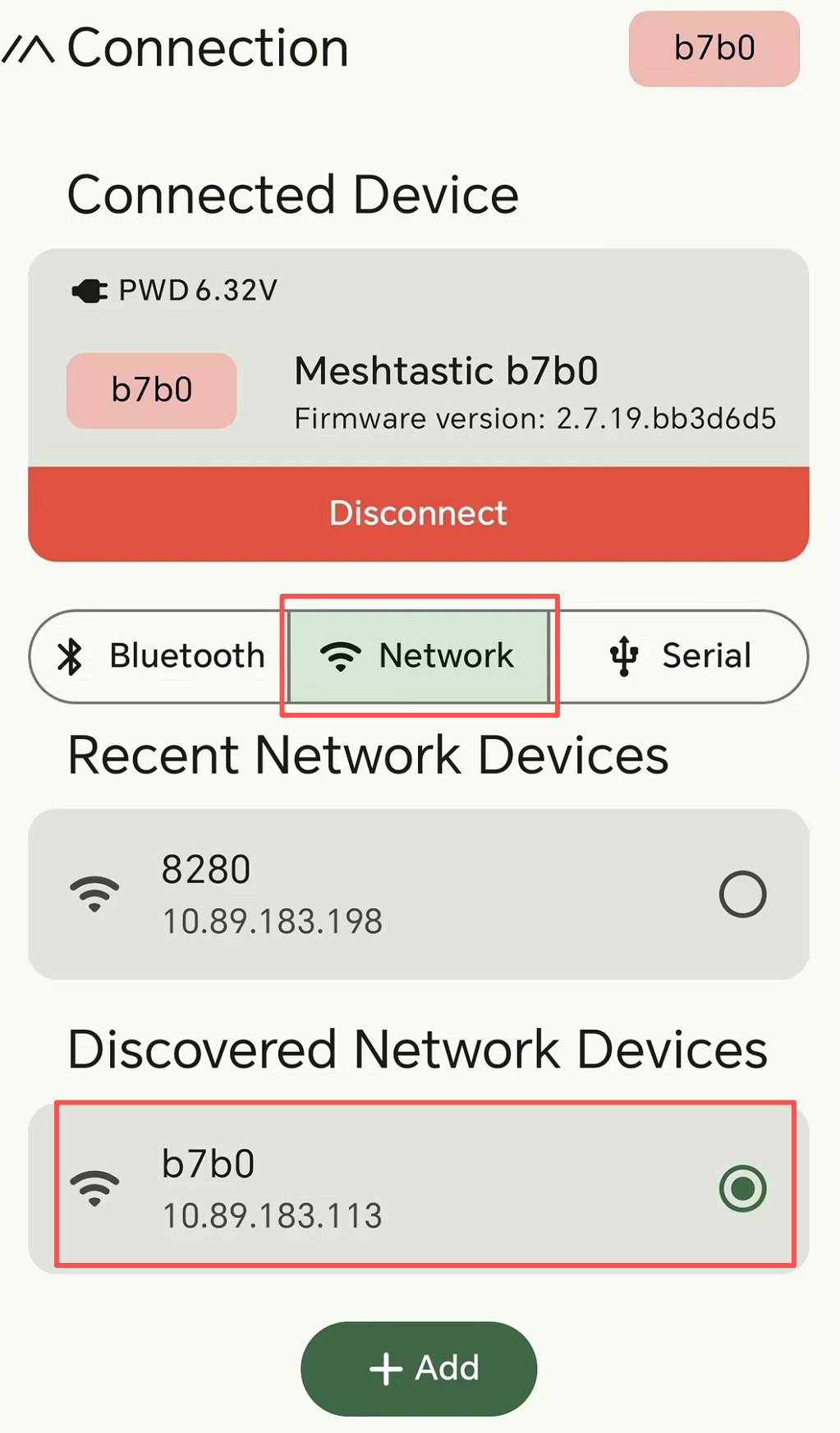
- Ative o Bluetooth no telefone e conceda ao aplicativo as permissões de Bluetooth / Dispositivos próximos. Desconecte qualquer outro telefone ou navegador já conectado ao X2 e, em seguida, faça a varredura novamente.
- Se o pareamento ainda falhar, esqueça o pareamento antigo do X2 nas configurações de Bluetooth do telefone e reconecte a partir do aplicativo Meshtastic. Insira o PIN atual exibido na tela ou o seu PIN fixo configurado.
O dispositivo não consegue se conectar ao meu Wi‑Fi
- Use uma rede Wi‑Fi de 2,4 GHz. O X2 não suporta Wi‑Fi de 5 GHz. Para testar a conexão, tente um hotspot de telefone configurado para 2,4 GHz.
- Verifique o nome e a senha do Wi‑Fi, incluindo maiúsculas e minúsculas, e então ative o Wi‑Fi depois de salvá-los. Siga a guia Online Map em Map Usage.
- Verifique o ícone de Wi‑Fi e o endereço IP na página Home da MUI. Um ícone cinza e um campo de IP vazio indicam que o Wi‑Fi está desativado ou não se conectou. Um ícone branco com um endereço IP indica uma conexão.
Entrar no modo de conexão Bluetooth desativa o Wi‑Fi. Depois de voltar ao MUI, ative o Wi‑Fi novamente quando precisar de mapas online. A rede Wi‑Fi também deve fornecer acesso à internet para baixar os blocos de mapa.
Dispositivo desliga automaticamente
Descrição
- O X2 desliga ou reinicia repetidamente pouco depois de ser ligado.
- O log serial para e o dispositivo deixa de responder.
Solução de problemas
- Verifique a carga da bateria e a conexão de alimentação USB. Se apenas a tela escureceu, pressione rapidamente Power para verificar se o X2 ainda está em execução. O tempo limite da tela é diferente de um desligamento.
- Se o X2 mostrar apenas a tela de carregamento, solte Power e depois mantenha-o pressionado por aproximadamente 5 segundos para iniciar o Meshtastic. Evite interromper a alimentação enquanto as configurações estiverem sendo salvas ou o firmware estiver sendo gravado.
- Se o dispositivo continuar sem resposta, siga o procedimento de Reinicialização forçada. Se ele reiniciar repetidamente depois disso, capture o log serial de inicialização para ajudar a identificar a causa.
- Se o problema persistir com uma fonte de alimentação estável, faça uma instalação limpa de um firmware X2 compatível. Siga Instalação manual de firmware para o procedimento de imagem de fábrica com apagamento completo.
Um apagamento completo remove configurações, canais, chaves e dados salvos. Salve tudo o que você precisar antes de continuar. Após reinstalar, configure novamente a região LoRa e os canais.
Restauração de fábrica
Uma restauração de fábrica recupera a configuração padrão. Salve as configurações e informações de canal que você deseja manter antes de restaurar.
- Configurar no MUI
- Configurar no telefone
- Abra Settings → Configuration Reset.
- Selecione Factory Reset e depois selecione OK usando as teclas de direção e Confirm.
- Aguarde o X2 reiniciar com a configuração padrão.

Conecte ao X2 no aplicativo Meshtastic, abra as configurações do dispositivo e selecione Factory Reset. Confirme a restauração e aguarde o X2 reiniciar.
Reconecte ao X2 após a reinicialização e defina a região LoRa e os canais corretos antes de usar a malha.
Falha em mensagem direta
Primeiro verifique se ambos os nós usam configurações LoRa compatíveis e estão dentro do alcance, diretamente ou pela malha. Tente enviar uma mensagem de canal compartilhado. Se as mensagens de canal funcionarem, mas as mensagens diretas falharem, verifique as informações de nó armazenadas e as chaves abaixo.
Redefinir NodeDB
NodeDB armazena informações sobre nós descobertos na malha. Um registro desatualizado, como um salvo antes de o outro nó alterar suas chaves, pode impedir o envio de mensagens diretas. Redefinir o NodeDB limpa o banco de dados de nós local para que o dispositivo possa descobrir os nós novamente.
- Configurar no MUI
- Configurar no telefone
Abra Settings → Configuration Reset, selecione NodeDB Reset e selecione OK. Use as teclas de direção e Confirm no X2. O dispositivo será reiniciado.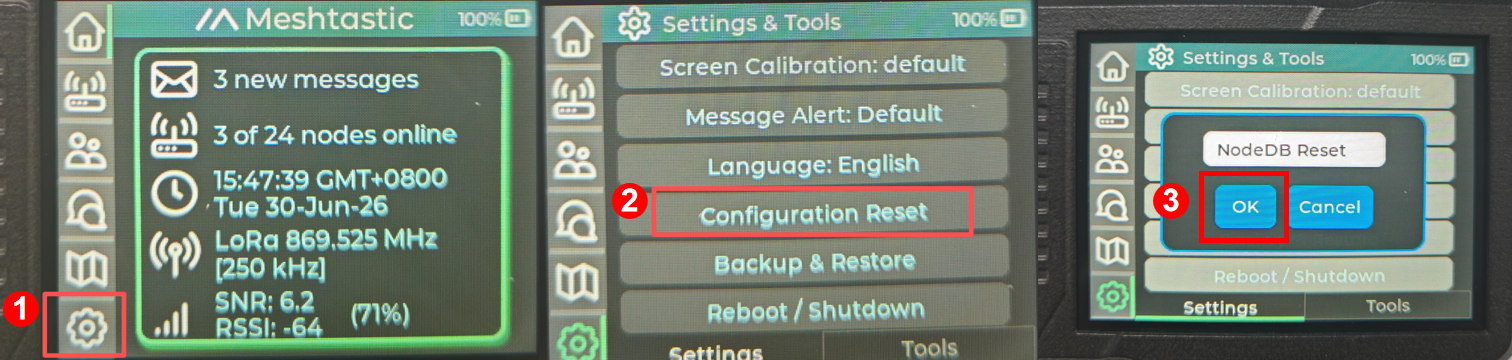
Conecte o aplicativo Meshtastic ao nó cujo banco de dados você deseja redefinir. Abra Settings → Device → Device Config → Reset NodeDB e confirme. Os nomes de menu podem variar entre versões do aplicativo.
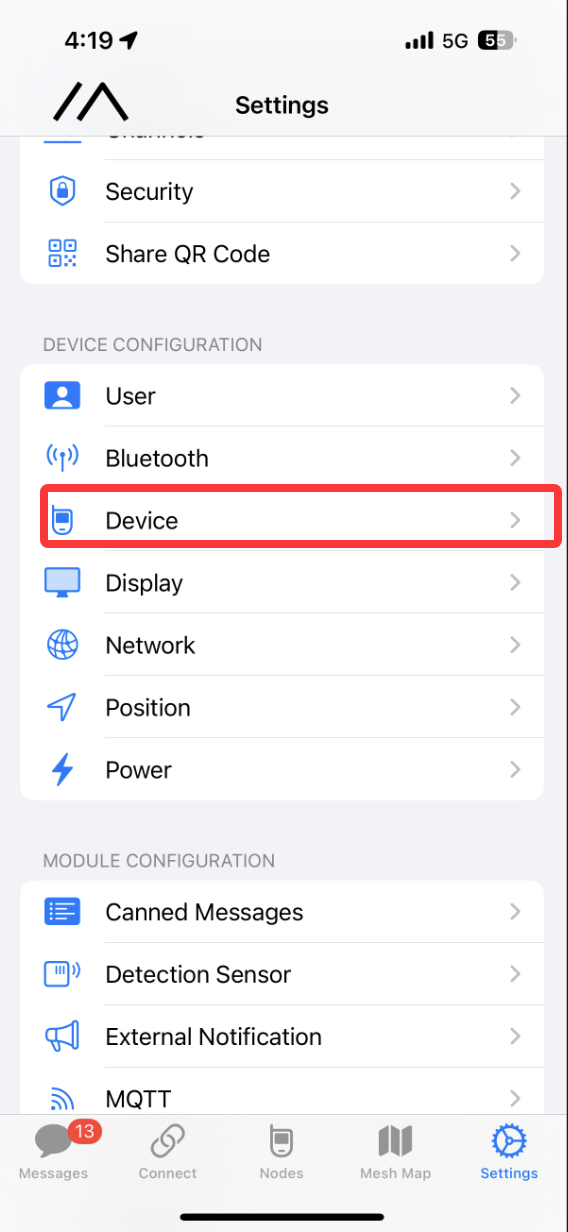
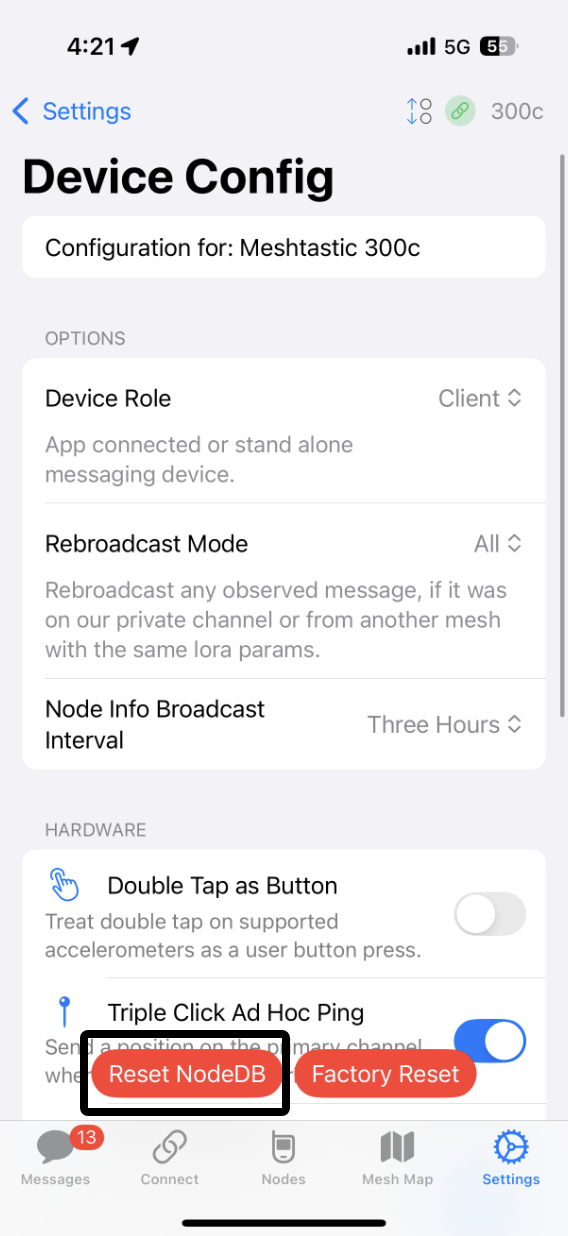
Aguarde tempo para a lista de nós ser repovoada e depois troque informações de usuário antes de tentar novamente a mensagem direta.
Trocar informações de usuário
Os nós transmitem periodicamente suas informações de usuário, incluindo a chave pública necessária para mensagens diretas criptografadas. Se as informações de um nó estiverem ausentes ou desatualizadas, abra seu registro no aplicativo de telefone e selecione Exchange User Info. Aguarde a conclusão da troca; repita a partir do outro nó, se necessário.
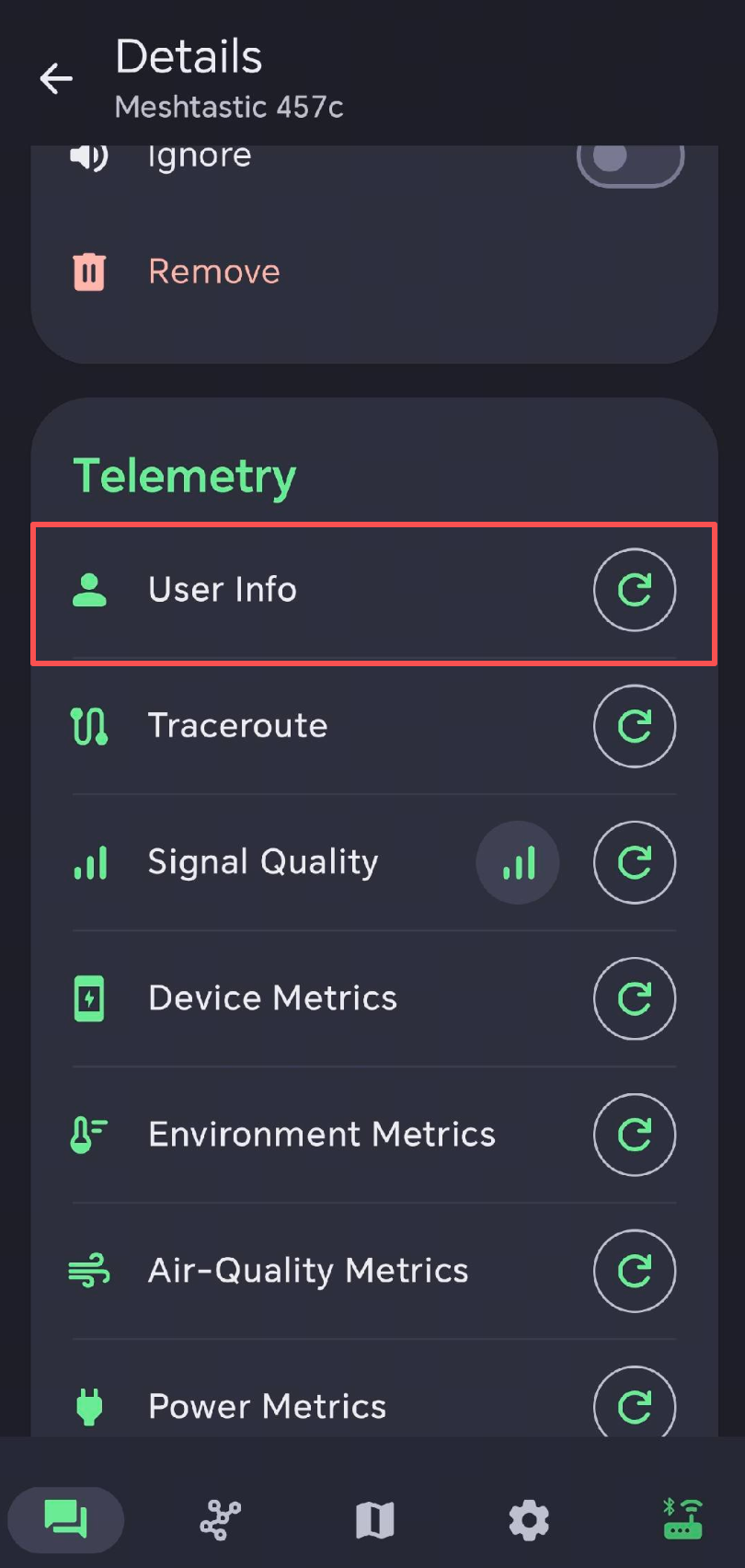
Tente novamente a mensagem direta e verifique o status de entrega. Uma mensagem aparecendo apenas na conversa do remetente não confirma o recebimento.
Regenerar chave privada
Se a troca de mensagens diretas ainda falhar após atualizar as informações de nó, você pode regenerar o par de chaves do nó afetado nas configurações de Security do aplicativo de telefone. Use Regenerate Private Key, salve a alteração e reinicie o dispositivo quando solicitado.
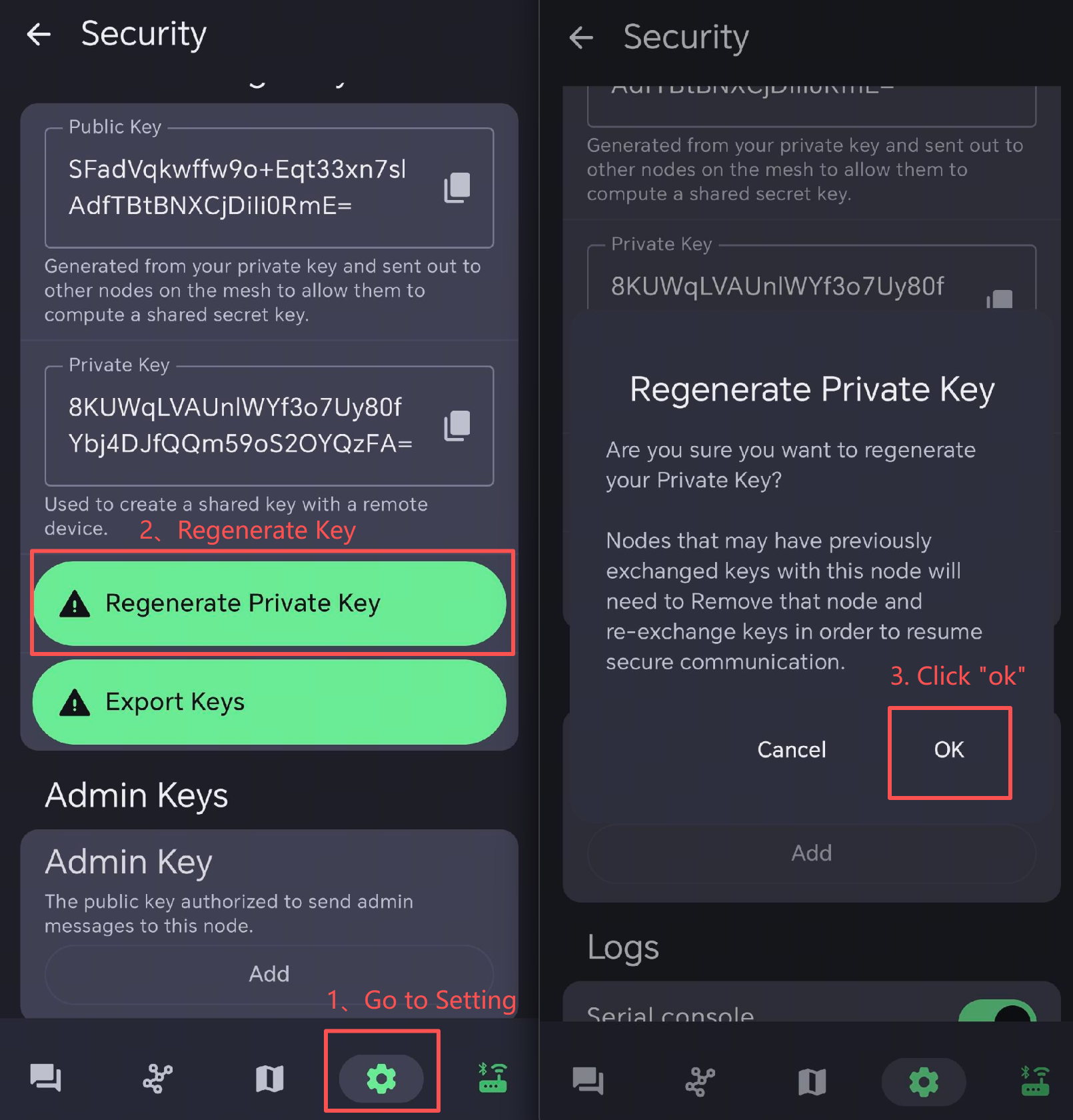
A chave pública do nó muda, portanto outros nós precisam aprender suas novas informações. Remova o registro obsoleto da lista do outro nó, se necessário, e depois troque as informações de usuário novamente. Mantenha a chave privada confidencial; apenas a chave pública é compartilhada com outros nós. Consulte Configuração de segurança do Meshtastic.
Qualidade do sinal
- SNR (signal-to-noise ratio) mede quão forte é o sinal recebido em relação ao ruído de fundo. Um valor mais alto geralmente indica um link mais claro. O LoRa pode receber sinais com SNR negativo; o limite utilizável depende do preset do modem.
- RSSI (received signal strength indicator) mede a potência do sinal recebido em dBm. Um valor menos negativo significa um sinal mais forte: por exemplo, −90 dBm é mais forte que −110 dBm.
Verifique ambos os valores em conjunto com a entrega real de mensagens. Uma única leitura de SNR ou RSSI não estabelece que um dispositivo esteja com defeito. Para melhorar o link, use uma antena compatível com a faixa de operação, verifique sua conexão e mova-se para um local mais alto e aberto, longe de obstruções e interferências.
O computador não encontra o X2 ou não consegue conectar à sua porta serial
- Use um cabo USB de dados e verifique a lista de portas do computador antes e depois de conectar o X2. Apenas uma tela de carregamento não confirma uma conexão de dados USB.
- Verifique novamente a porta após reconectar o X2, trocar as portas USB ou entrar no modo de download. No macOS, o sufixo
/dev/cu.usbmodem...pode mudar. - Feche outros gravadores, monitores seriais ou conexões de navegador que estejam usando a porta. No Linux, verifique também as permissões de acesso USB.
- Se o dispositivo não aparecer na lista de portas, tente outro cabo de dados ou conecte diretamente ao computador para verificar a conexão USB.
- Para instalação de firmware, entre no modo de gravação conforme descrito em Flash Firmware. Para o Web Client, execute o Meshtastic normalmente.
Se um gravador informar No serial data received, ele não estabeleceu comunicação com o bootloader. A mensagem por si só não identifica um problema de capacidade de Flash ou um dispositivo com defeito.
Acesso USB no Linux
Compare as portas seriais antes e depois de conectar o X2:
ls /dev/ttyACM* /dev/ttyUSB* 2>/dev/null
Se o acesso for negado, verifique as permissões da porta detectada (substitua /dev/ttyACM0 conforme necessário):
ls -l /dev/ttyACM0
No Ubuntu/Debian, se a porta pertencer a dialout, adicione seu usuário a esse grupo:
sudo usermod -aG dialout "$USER"
Saia da sessão e entre novamente e depois tente de novo. Feche outros aplicativos que estejam usando a porta. Verifique novamente o nome da porta após entrar no modo de download.
GNSS não mostra uma posição
- Ative o GNSS usando Configure GPS.
- Vá para uma área externa com visão desobstruída do céu e aguarde tempo para obter um fix. Um primeiro fix após um longo período de inatividade pode levar mais tempo do que um fix subsequente.
- Verifique o status de satélite e localização no X2 antes de esperar que sua posição apareça no mapa.
- Se a posição permanecer fixa enquanto você se move, verifique a configuração Fixed Position do aplicativo de telefone e o intervalo de atualização do GNSS. Consulte Configuração de posição do Meshtastic.
O mapa offline está em branco
- Verifique o formato MBR/FAT32 do cartão e a estrutura de pastas
/maps/<style>/<zoom>/<x>/<y>.png. - Selecione o mesmo estilo no MUI que o estilo copiado para o cartão.
- Verifique se os blocos baixados cobrem o local e o nível de zoom que está sendo visualizado. Com apenas o kit inicial oficial instalado, reduza o zoom para o nível 6 ou inferior.
- Para sua localização atual, aguarde um fix GNSS. Se o cartão não for detectado, desligue o X2 e desconecte o USB antes de recolocá-lo.
Consulte Uso do mapa para as etapas de preparação.
Instalação manual de firmware
Use o esptool para gravar o X2 com .factory.bin em 0x0. Esta imagem combinada contém o bootloader, a tabela de partições e o aplicativo. Um .bin somente de aplicativo não é adequado para este procedimento.
O comando de gravação abaixo apaga toda a memória flash interna, incluindo configurações, canais e dados salvos. Faça backup de tudo o que precisar antes de continuar.
- Baixe o firmware de fábrica X2 2.8.1.0046b50. Renomeie o arquivo baixado de
firmware-seeed_meshpager_x2-2.8.1.0046b50.factory copy.binparax2.factory.bine coloque-o em uma pasta no seu computador. - Instale o Python 3.10 ou posterior.
- Conecte o X2 ao computador usando um cabo de dados USB. Feche o Web Flasher, o Web Client e quaisquer monitores seriais que possam estar usando a porta.
- Abra um terminal na pasta que contém
x2.factory.bine siga os comandos para o seu sistema. Envie primeiro o reset de 1200 bps e depois use o esptool com--before usb-reset.
A etapa de 1200 bps aciona um reset; o esptool realiza a gravação do firmware. 1200 bps não é a velocidade de transferência do firmware. A porta USB pode desaparecer e reaparecer com um nome diferente após o reset, portanto liste as portas novamente antes de gravar.
- Windows
- Linux / macOS
No PowerShell, instale o esptool e liste as portas seriais:
py -3 -m venv .venv
.\.venv\Scripts\python.exe -m pip install --upgrade "esptool>=5,<6"
.\.venv\Scripts\python.exe -m serial.tools.list_ports
Substitua COM5 pela porta atual do X2 e envie o reset de 1200 bps:
.\.venv\Scripts\python.exe -c "import serial,time; s=serial.Serial('COM5',1200,timeout=0.2); s.dtr=True; time.sleep(0.5); s.dtr=False; s.close(); time.sleep(2)"
.\.venv\Scripts\python.exe -m serial.tools.list_ports
Verifique a porta novamente. Substitua COM5 abaixo pela porta que o X2 está usando agora e então grave:
.\.venv\Scripts\python.exe -m esptool --chip esp32s3 --port COM5 --baud 460800 --before usb-reset write-flash --erase-all 0x0 x2.factory.bin
Instale o esptool e liste as portas seriais:
python3 -m venv .venv
./.venv/bin/python -m pip install --upgrade "esptool>=5,<6"
./.venv/bin/python -m serial.tools.list_ports
No Ubuntu/Debian, instale python3-venv com sudo apt install python3-venv se o primeiro comando indicar que ele está ausente.
Substitua /dev/ttyACM0 pela porta atual do X2. No macOS, use a porta /dev/cu.usbmodem... correspondente. Envie o reset de 1200 bps e depois liste as portas novamente:
./.venv/bin/python -c "import serial,time; s=serial.Serial('/dev/ttyACM0',1200,timeout=0.2); s.dtr=True; time.sleep(0.5); s.dtr=False; s.close(); time.sleep(2)"
./.venv/bin/python -m serial.tools.list_ports
Substitua /dev/ttyACM0 abaixo pela porta que o X2 está usando agora e então grave:
./.venv/bin/python -m esptool --chip esp32s3 --port /dev/ttyACM0 --baud 460800 --before usb-reset write-flash --erase-all 0x0 x2.factory.bin
Se o Linux informar um erro de permissão, siga Acesso USB no Linux.
Mantenha o USB conectado até o esptool informar Hash of data verified e finalizar. Reinicie o X2 com Power e Return liberados e, em seguida, configure novamente a região LoRa e os canais.
Se o esptool informar No serial data received, verifique se há outro aplicativo usando a porta, repita o reset de 1200 bps e selecione a porta recém-enumerada. Reduzir apenas a velocidade de transferência não coloca o X2 no modo de download.
Se o reset por software não estiver disponível, use o procedimento de botão do X2 descrito em Gravar firmware e depois verifique novamente a porta. O comportamento de reset necessário pode depender do firmware instalado e da revisão de hardware.
Se uma conexão for estabelecida, mas a gravação falhar repetidamente, tente novamente o comando de gravação com --baud 115200.
Suporte técnico e discussão sobre o produto