Ferramenta de Teste de Throughput Wi-Fi Seeed Studio XIAO ESP32-C5
O Seeed Studio XIAO ESP32-C5 utiliza o ESP32-C5 como processador principal. O ESP32-C5 é o primeiro microcontrolador RISC-V da indústria a suportar Wi-Fi 6 (802.11ax) dual-band nas bandas de 2,4GHz e 5GHz. Com desempenho sem fio excepcional, ele possui grande potencial para aplicações em casas inteligentes, Internet das Coisas (IoT) e diversos outros cenários.
No uso prático, o throughput real de dados do Wi-Fi é uma das métricas mais importantes para medir a capacidade de transmissão. Em seguida, usaremos uma ferramenta de teste de throughput Wi-Fi para demonstrar visualmente o poderoso throughput de dados do XIAO ESP32-C5 baseado em Wi-Fi 6, tanto na banda de 2,4GHz quanto na de 5GHz!
Este wiki será desenvolvido usando o ESP-IDF.
Referência: ESP-IDF Programming Guide
Preparação de Hardware
Você precisará preparar uma placa XIAO ESP32-C5.
| Seeed Studio XIAO ESP32-C5 |
|---|
 |
Instalação da Antena
Dentro da embalagem do Seeed Studio XIAO ESP32-C5, há um conector dedicado de Antena Wi-Fi/BT. Para obter a melhor intensidade de sinal WiFi/Bluetooth, você precisa retirar a antena incluída no pacote e conectá-la ao conector.
Se você deseja obter um efeito de ganho de sinal ainda mais forte, pode adquirir e instalar uma Antena Externa 2.4G/5G com Conector RP-SMA Macho — ela oferece um ganho muito maior do que a antena FPC interna incluída no pacote!
| Antena Externa 2.4G/5G com Conector RP-SMA Macho |
|---|
 |
Preparação de Software
Instalar o ESP-IDF
Este wiki é desenvolvido em um ambiente de desenvolvimento Windows. Para operações ESP-IDF em Linux / Mac, consulte Developed on XIAO using Espressif ESP-IDF
Para Windows
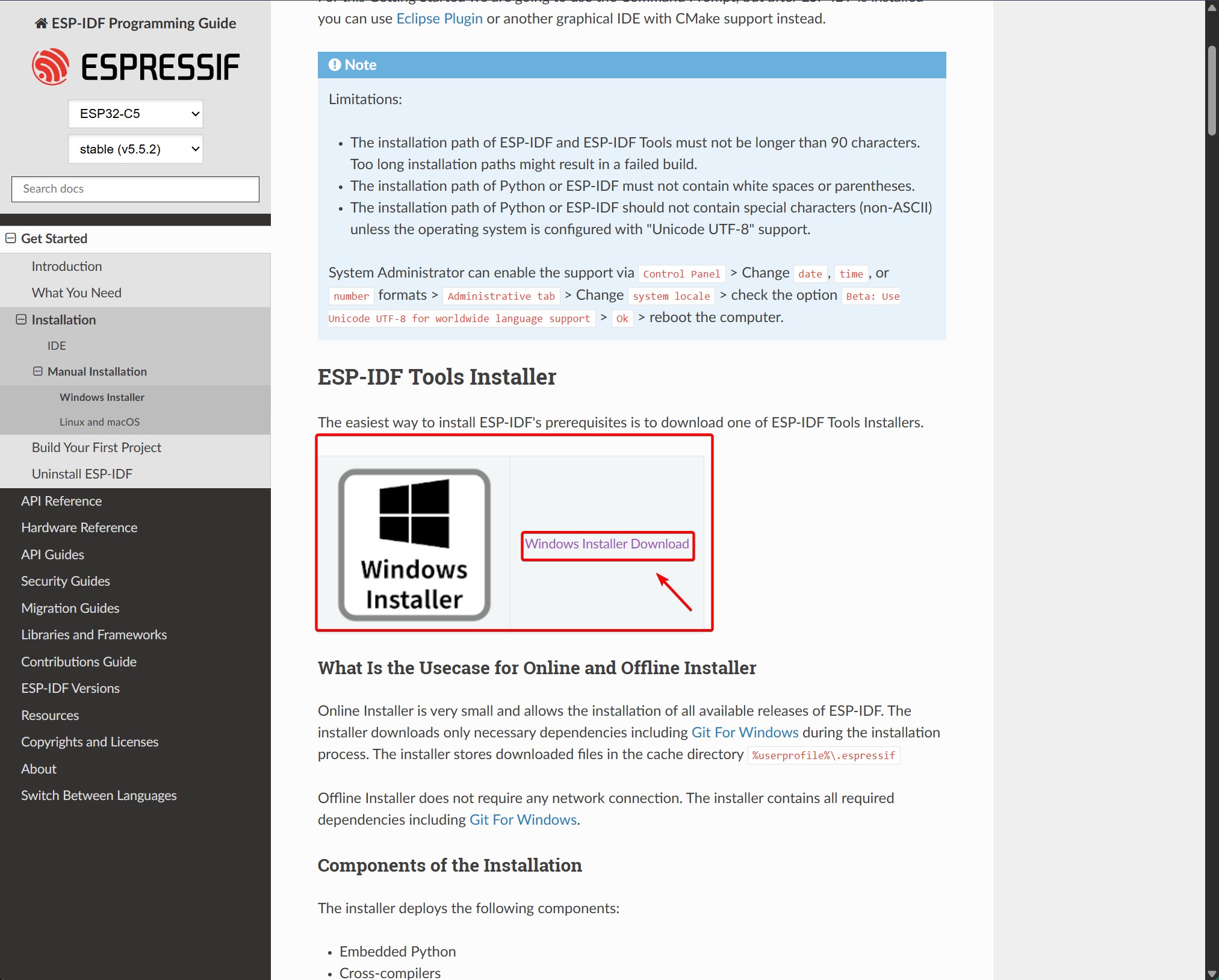
Passo 1. Clique em ESP32-IDF Tools Installer
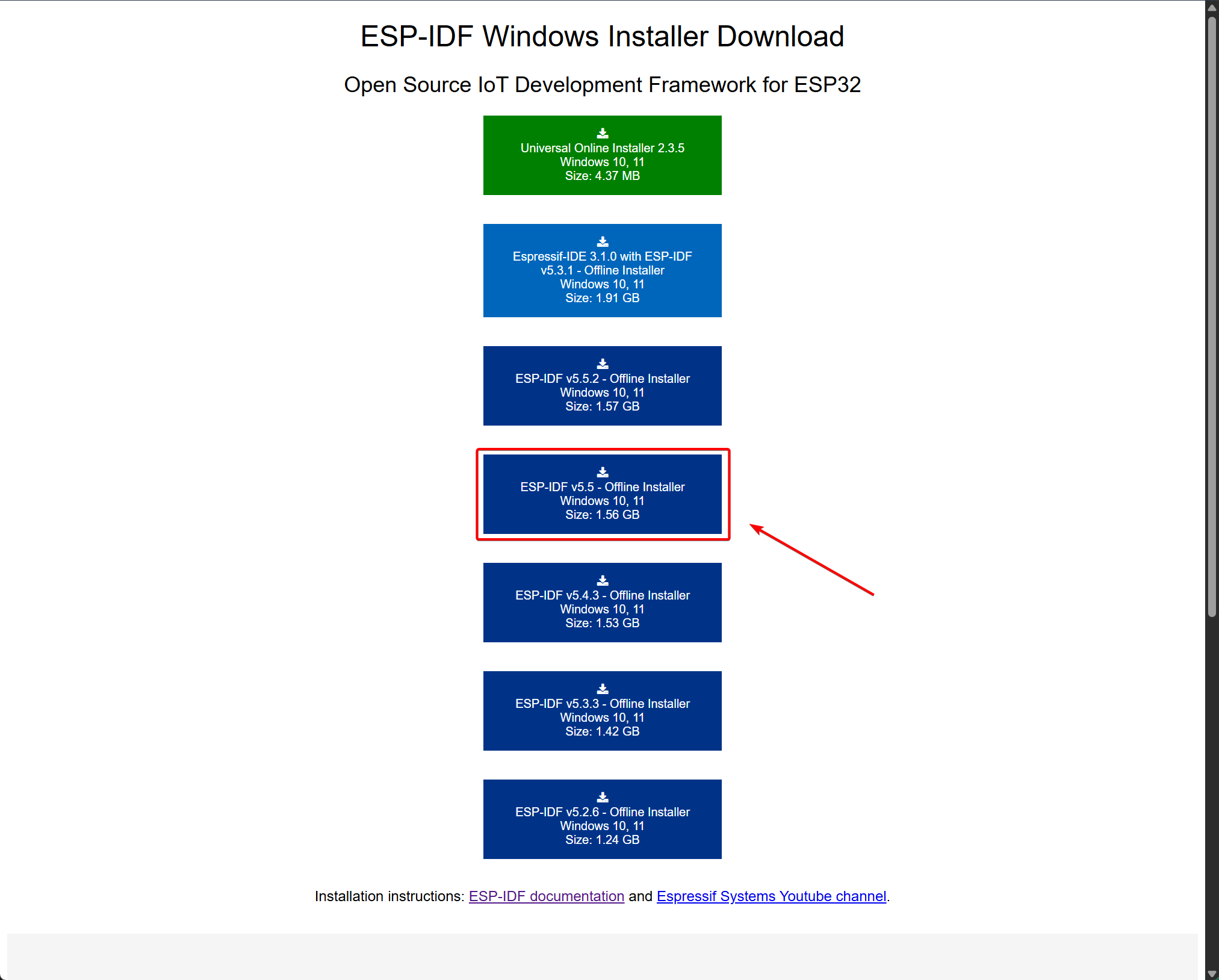
Passo 2. Escolha uma versão apropriada para download.
O XIAO ESP32-C5 requer ESP-IDF v5.5 ou posterior.
Passo 3. Instalar
- Nos arquivos baixados, localize
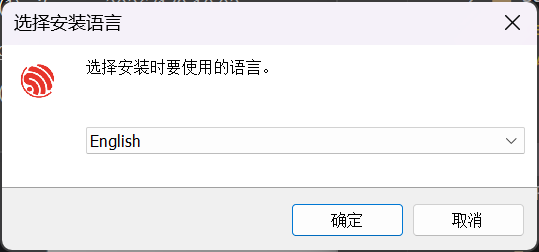
esp-idf-tools-setup-offline-5.5.2.exee clique duas vezes para iniciar a instalação. Selecione o idioma de instalação de sua preferência
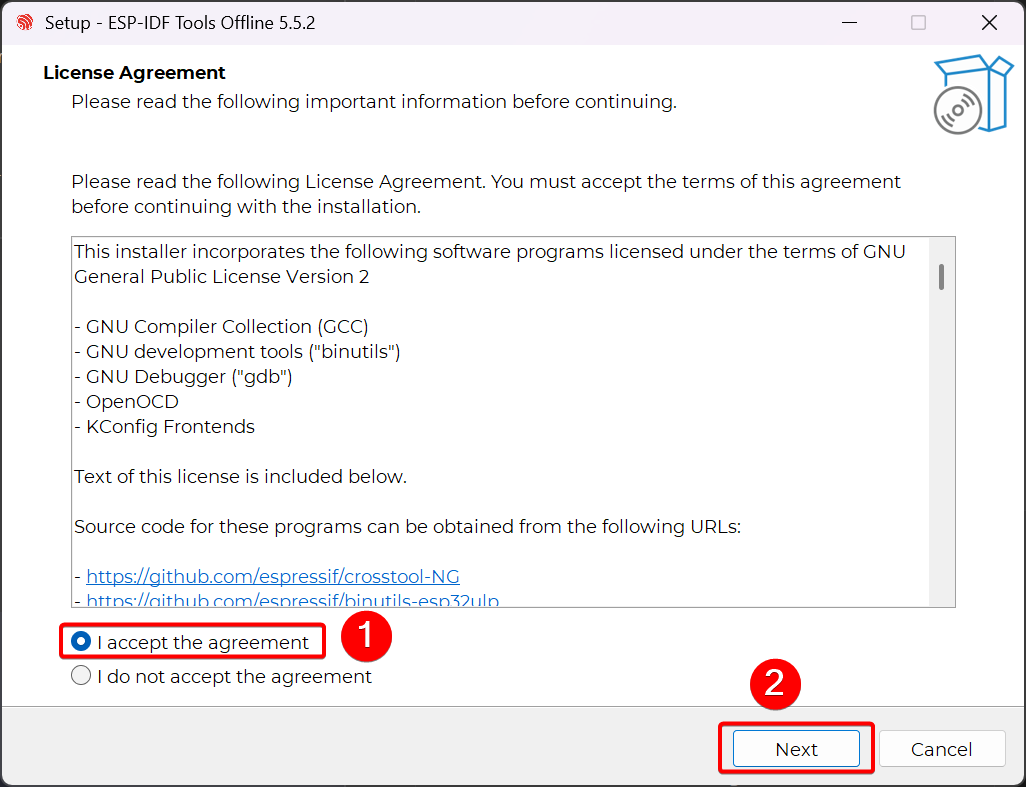
- Selecione I accept the agreement e clique em Next.
- Clique em Next.
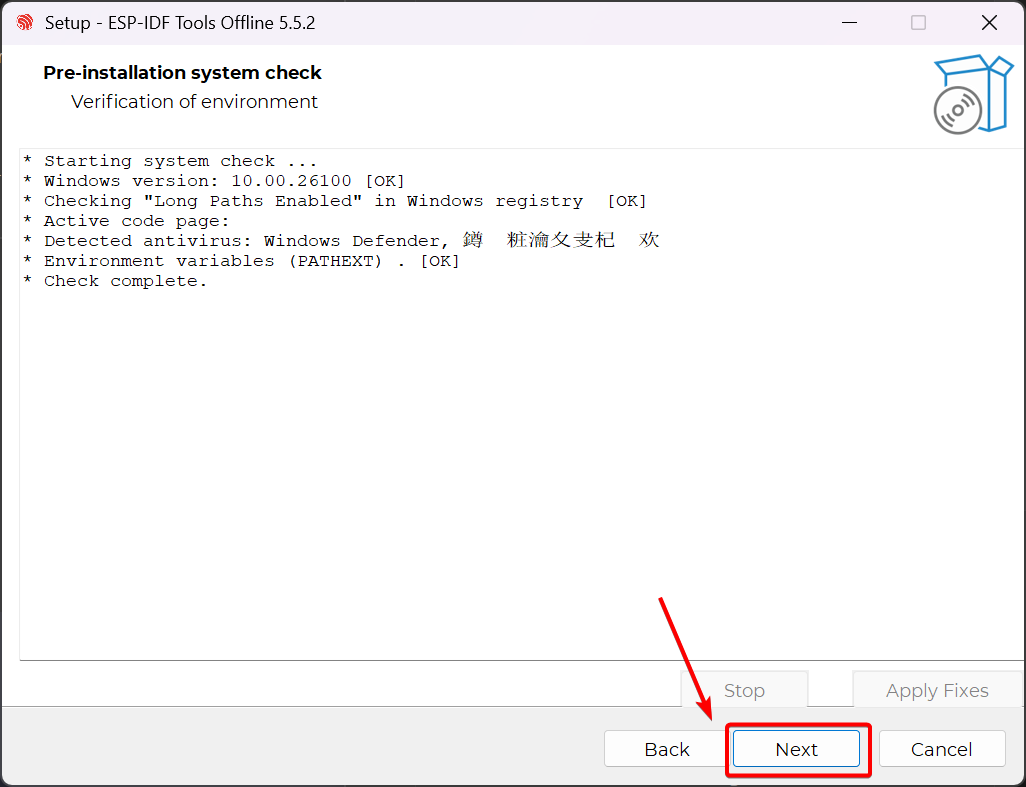
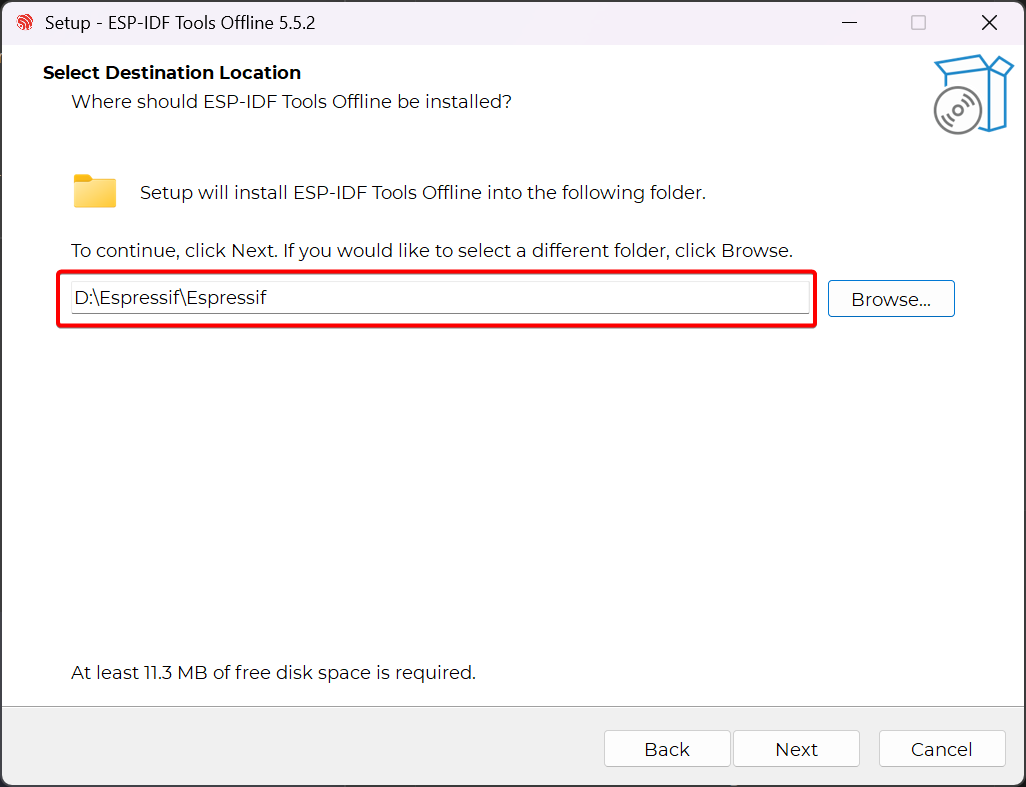
- Escolha o caminho de instalação. A instalação requer uma quantidade significativa de espaço de armazenamento, portanto selecione um local adequado.
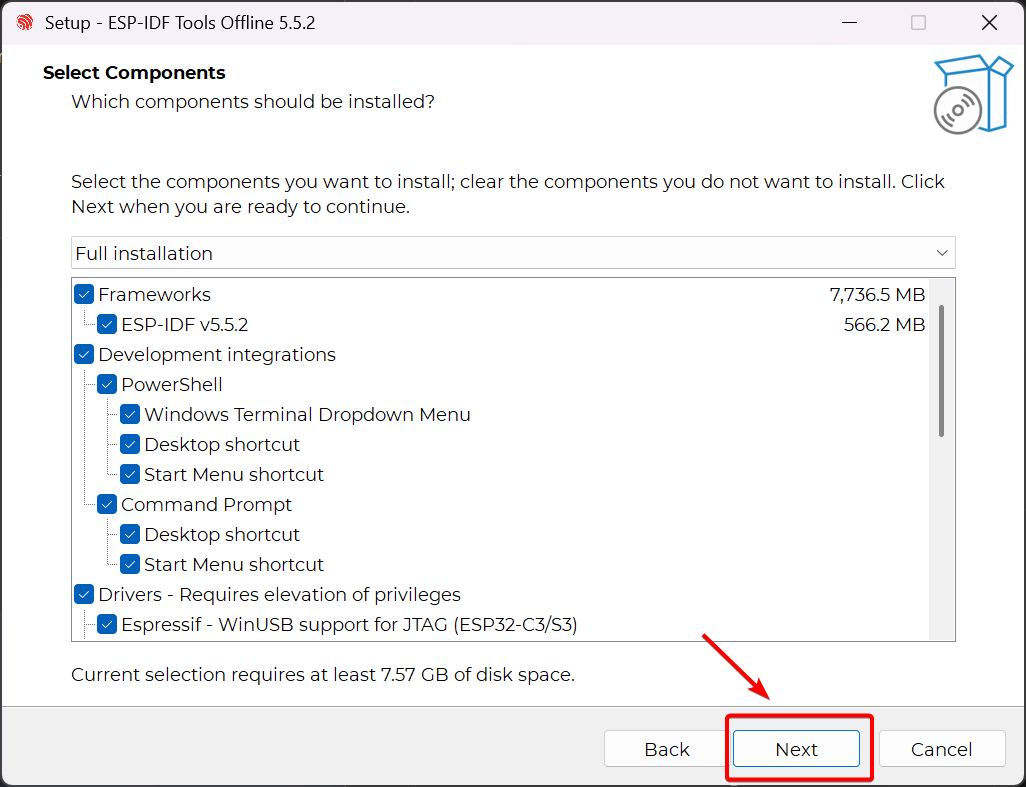
- Mantenha as configurações padrão; não é necessário fazer alterações.
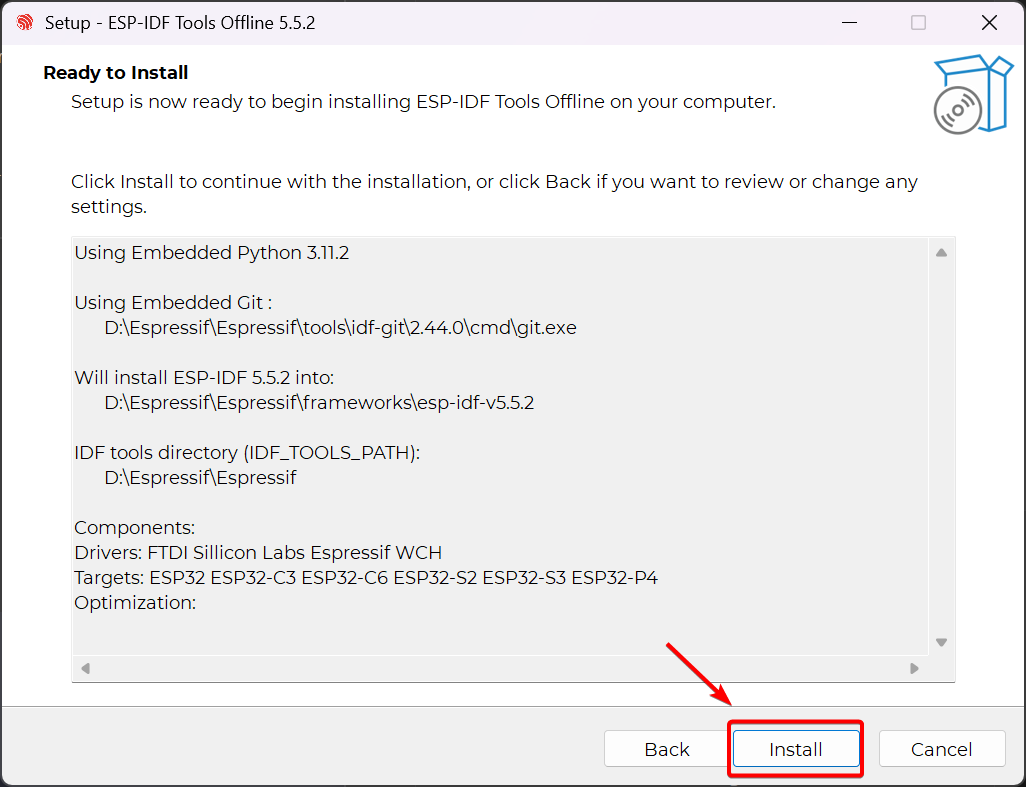
- Clique em Install e aguarde a conclusão da instalação. Isso pode levar algum tempo.
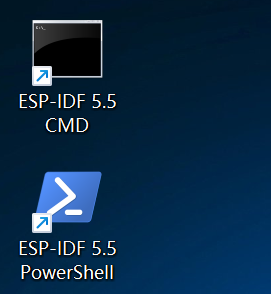
- Após a conclusão da instalação, os dois atalhos a seguir serão exibidos na área de trabalho do Windows.
Para Linux(Ubuntu/Debian) & macOS
Passo 1. Instalar dependências
# Linux
sudo apt update && sudo apt install \
    git wget flex bison gperf python3 python3-pip python3-venv \
    cmake ninja-build ccache libffi-dev libssl-dev dfu-util libusb-1.0-0
#macOS
brew install git wget cmake ninja dfu-util ccache python3
pip3 install pyserial
Passo 2. Clonar a versão especificada do repositório.
mkdir -p ~/esp
cd ~/esp
git clone --recursive https://github.com/espressif/esp-idf.git -b v5.5.1 esp-idf-v5.5.1
Passo 3. Instalar a toolchain
cd ~/esp/esp-idf-v5.5.1
./install.sh esp32c5
Passo 4. Adicionar variáveis de ambiente
. $HOME/esp/esp-idf-v5.5.1/export.sh
Instalar o iperf
Para Windows
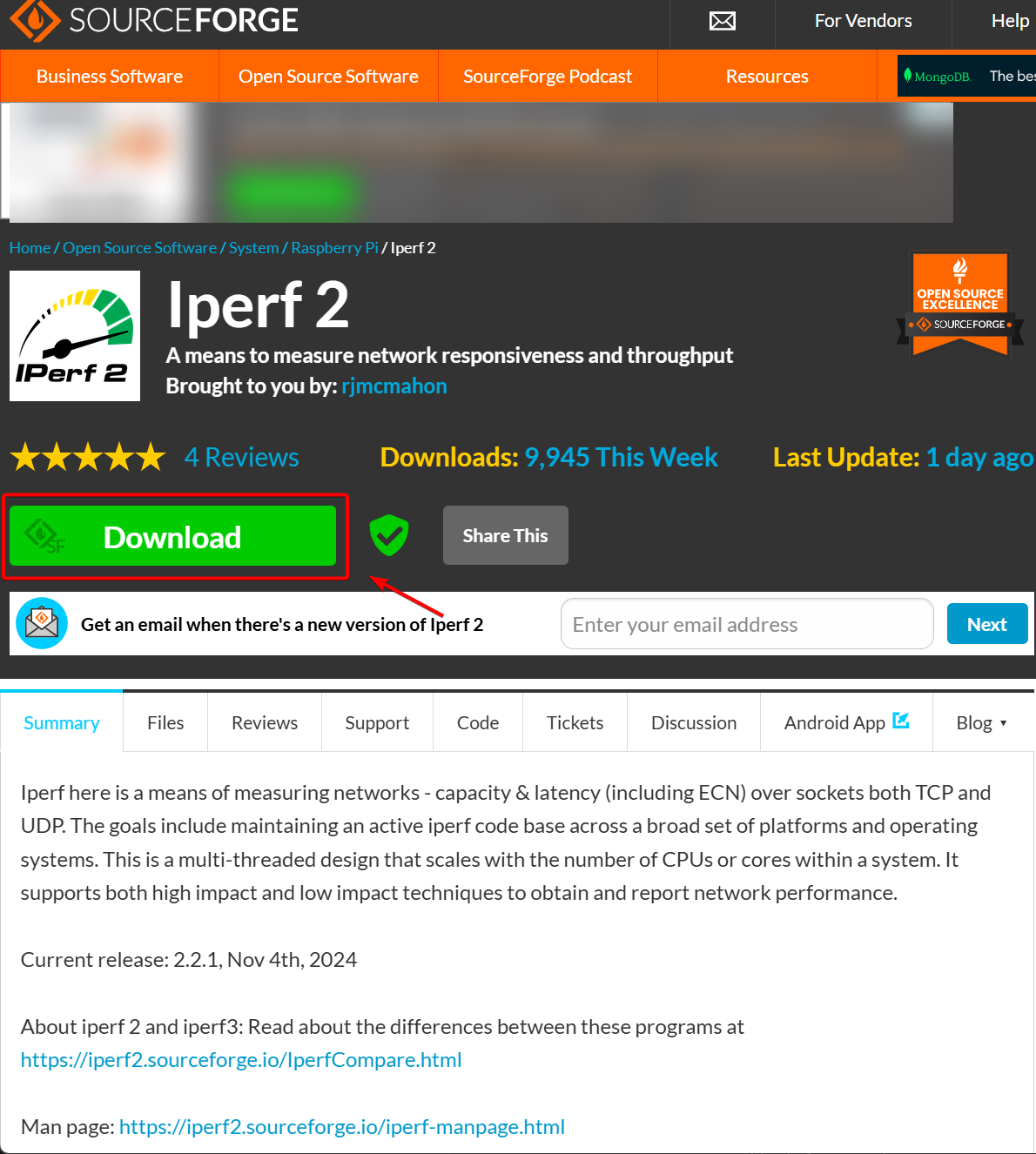
Passo 1. Clique em iperf, depois faça o download
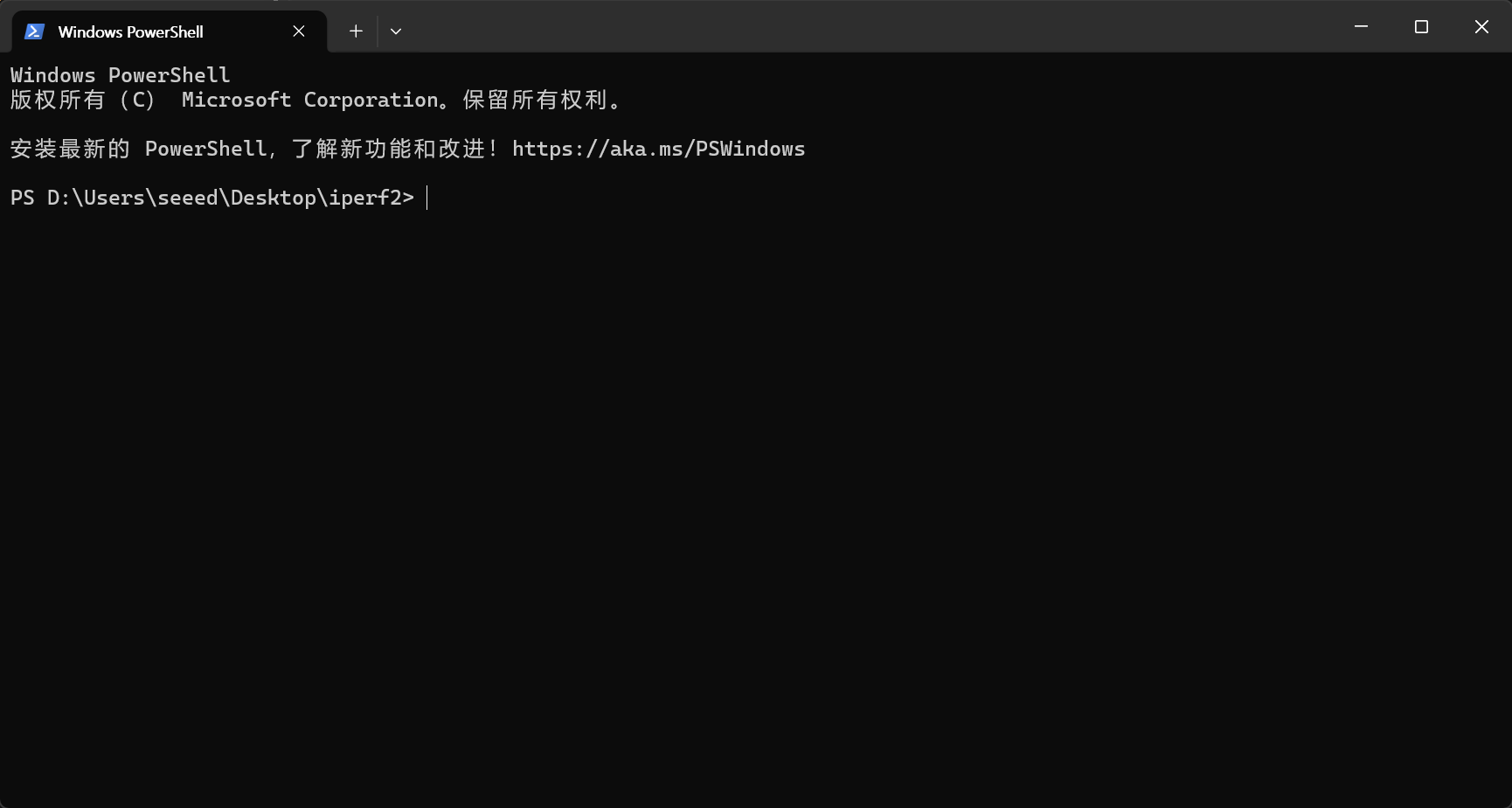
Passo 2. Coloque-o em uma pasta adequada, depois clique com o botão direito e abra um terminal ali. Esta etapa será usada mais tarde.
Para Linux(Ubuntu/Debian) & macOS
# Ubuntu/Debian
sudo apt install iperf

# macOS
brew install iperf
Clonar o projeto de teste.
-
Clone o projeto de teste na pasta de sua escolha.
git clone https://github.com/limengdu/XIAO-ESP32C5_iperf_test.git
Para Windows
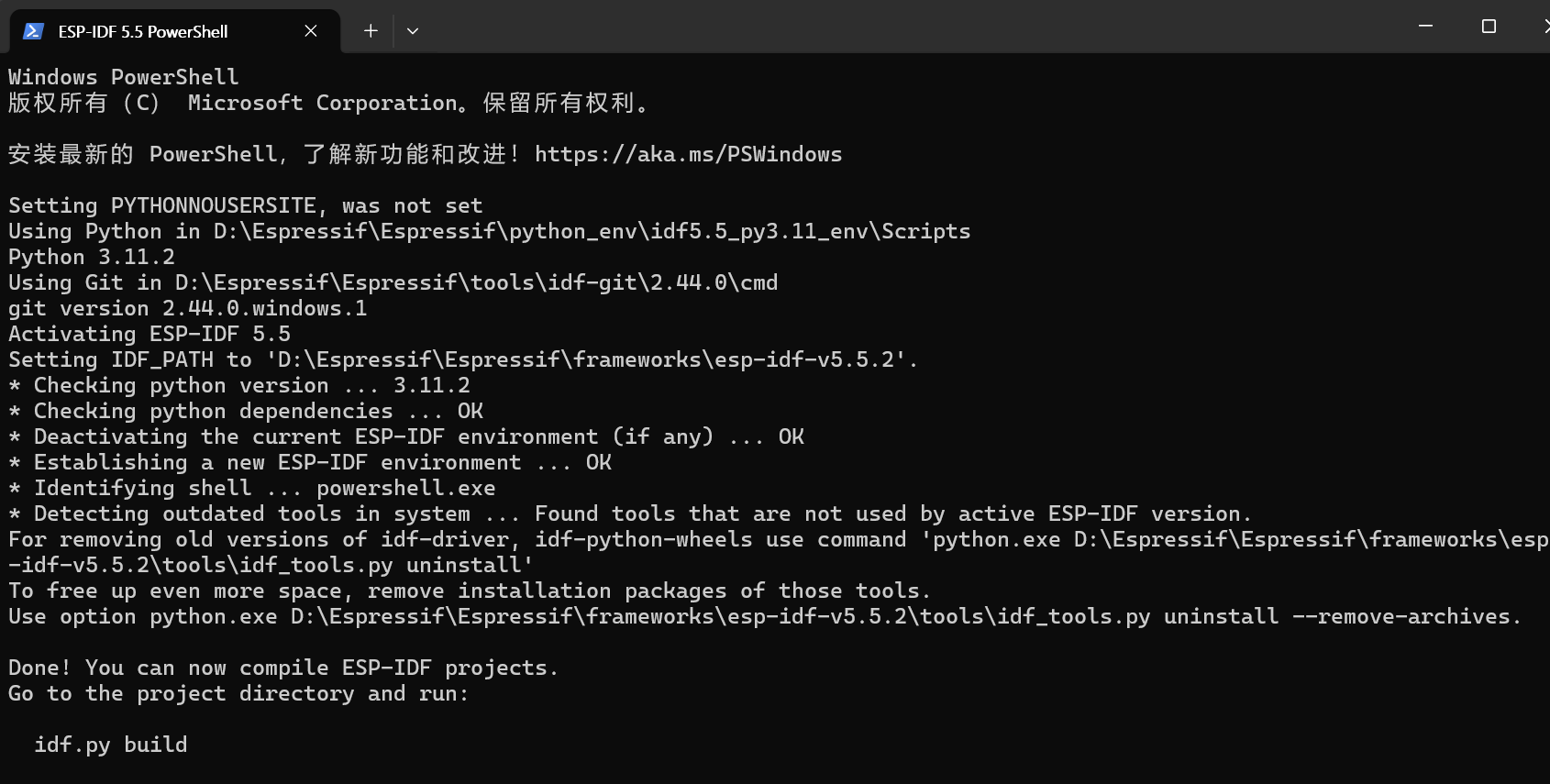
Passo 1. Clique em ESP-IDF 5.5 PowerShell na área de trabalho; uma verificação de ambiente será então executada.
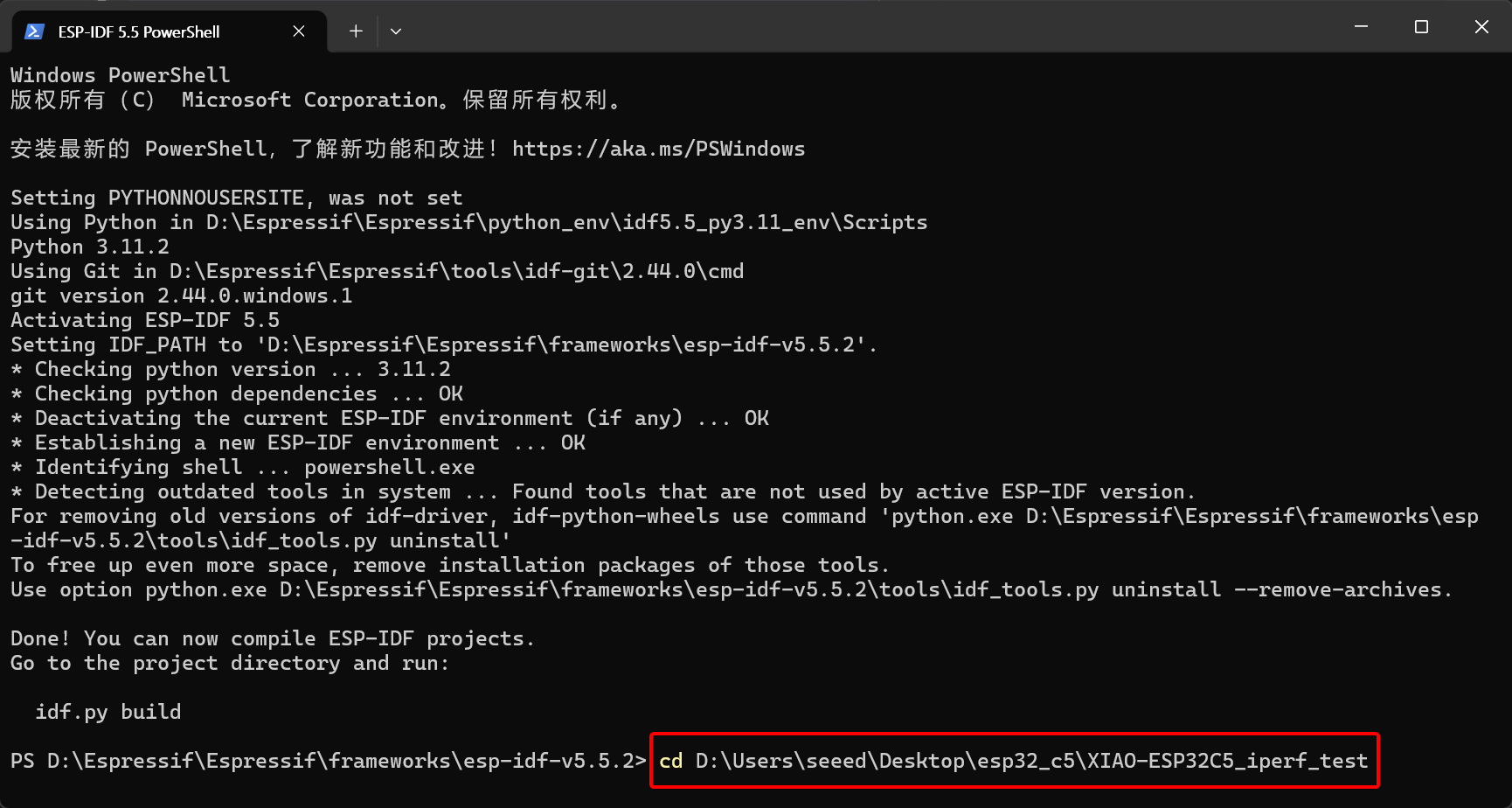
Passo 2. Abra o projeto de teste clonado
cd C:\User\yourname\XIAO-ESP32C5_iperf_test
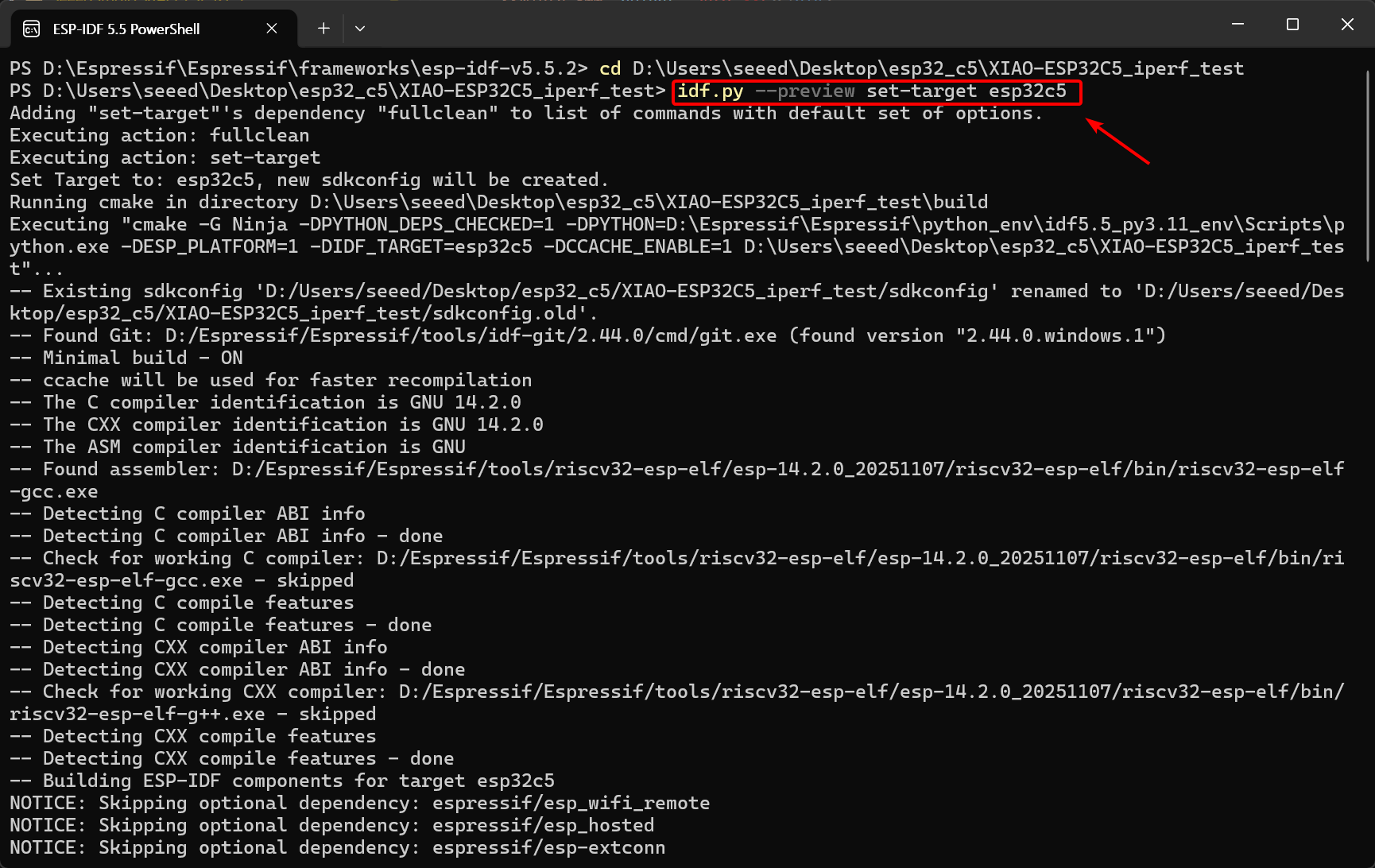
Passo 3. Defina o chip de destino como esp32c5
idf.py --preview set-target esp32c5
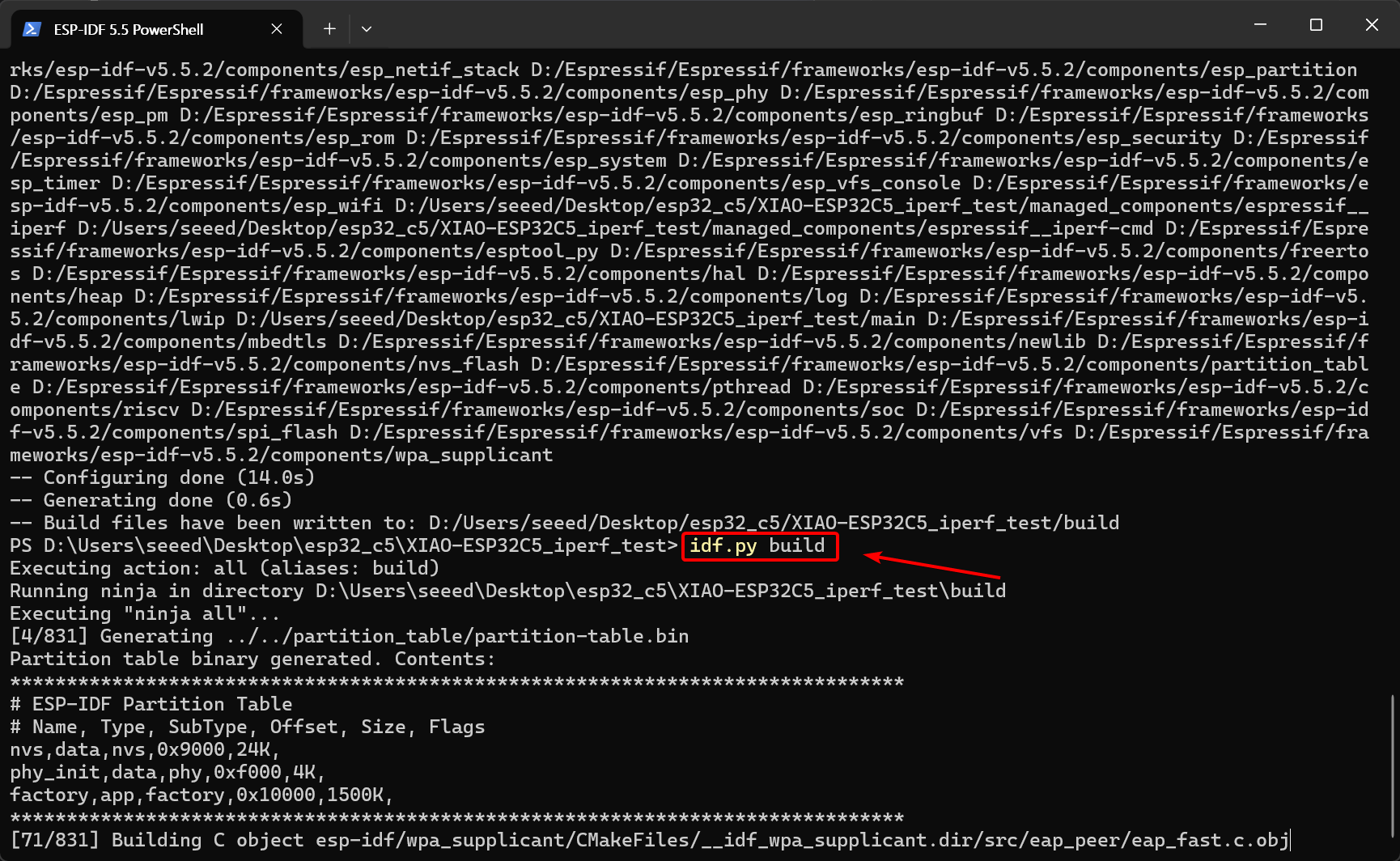
Passo 4. Compile o projeto
idf.py build
Compilação concluída
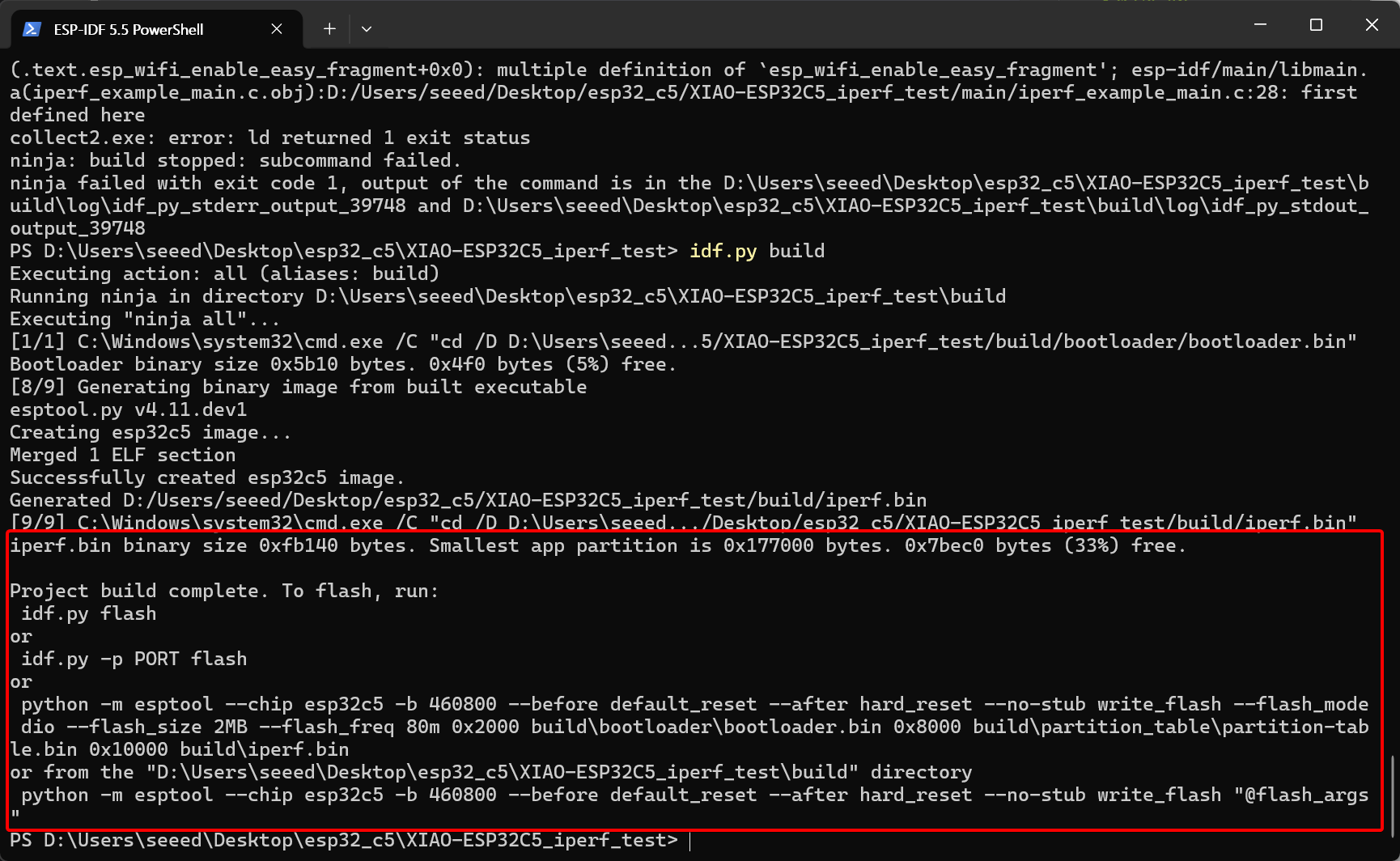
Passo 5. Grave o código no XIAO ESP32-C5 e abra o monitor serial
Você pode optar por fazer o flash usando idf.py flash; a ferramenta de gravação do IDF detectará automaticamente sua porta para gravação, e também especificar a porta usando idf.py -p PORT flash. No Windows, você pode abrir o Gerenciador de Dispositivos para verificar a porta.
 idf.py flash monitor
or
 idf.py -p PORT flash monitor
or
Especifique a porta para gravação (o número de porta específico depende da porta do seu dispositivo.)
idf.py -p COM69 flash monitor
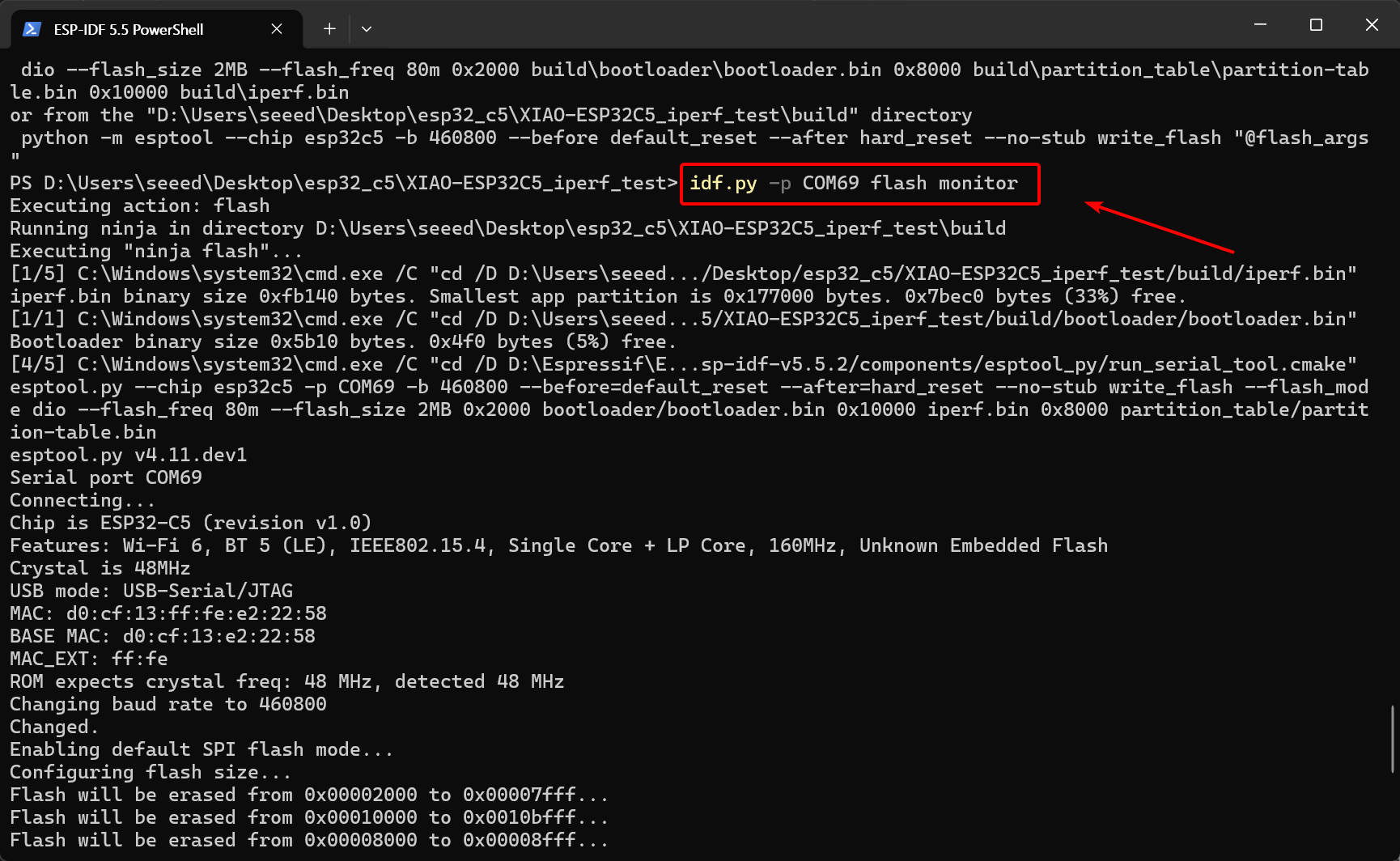
Após o flash ser concluído com sucesso, o terminal exibirá o prompt iperf>.
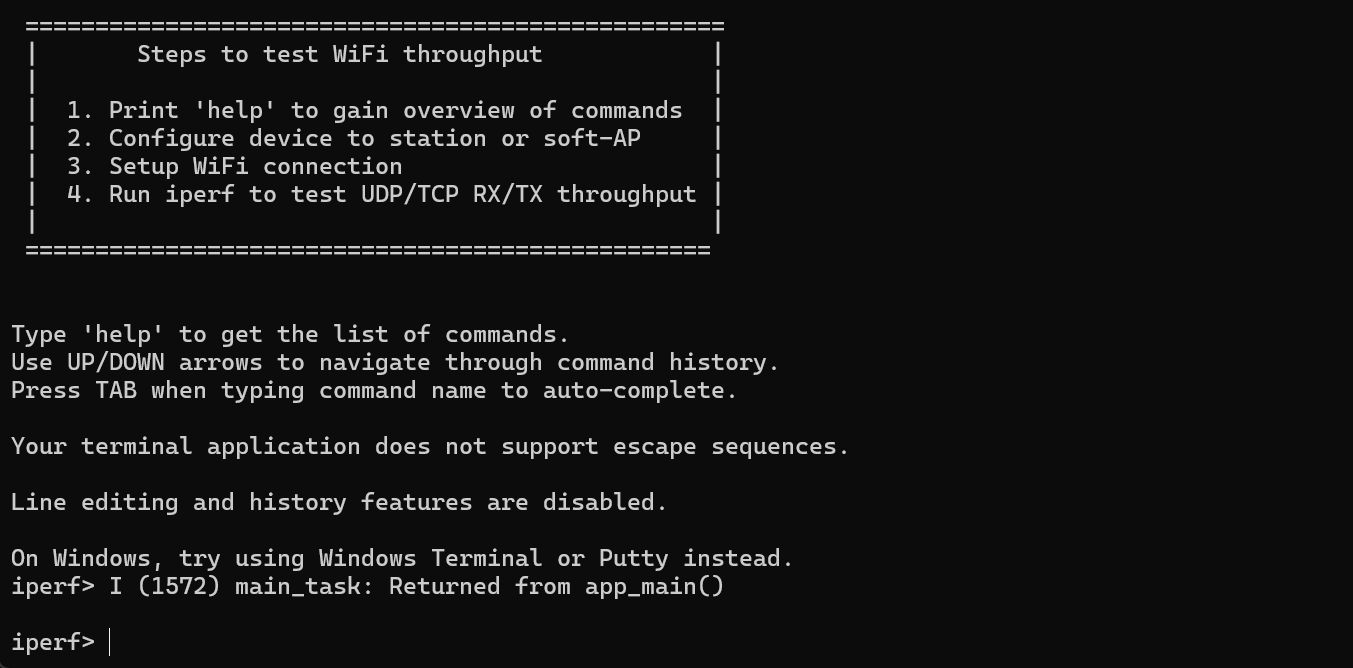
Se o prompt iperf> não aparecer, desligue a alimentação do XIAO ESP32-C5 e, em seguida, pressione o botão Reset onboard para despertá‑lo e reconectá‑lo.
Para Linux(Ubuntu/Debian) & macOS
# Navigate to the project directory
cd esp32c5_iperf_test

# Set the target chip
idf.py --preview set-target esp32c5

# Compile the project
idf.py build

# Flash the firmware and open the serial monitor
idf.py flash monitor
Teste de taxa de transferência de dados Wi‑Fi
Vamos testar a taxa de transferência de dados Wi‑Fi do XIAO ESP32-C5 nas bandas de 2,4 GHz e 5 GHz usando os protocolos TCP e UDP.
Por que precisamos testar tanto TCP quanto UDP?
Ao avaliar o desempenho de RF Wi‑Fi do XIAO ESP32-C5, TCP e UDP fornecem duas perspectivas completamente diferentes:
-
Teste TCP (Mede a Experiência da Aplicação): TCP é um protocolo orientado à conexão e confiável, que inclui mecanismos de handshake, retransmissão e controle de congestionamento.
- Objetivo: Simula aplicações do mundo real com requisitos rigorosos de integridade de dados, como navegação na web, atualizações OTA e controle MQTT. Reflete a capacidade geral do chip de lidar com pilhas de protocolo complexas garantindo perda zero de dados (ou seja, estabilidade).
-
Teste UDP (Mede os Limites de Hardware): UDP é um protocolo sem conexão que se concentra apenas no envio de dados sem garantir a entrega.
- Objetivo: Remove a sobrecarga de confirmação na camada de protocolo para maximizar os limites de largura de banda física do rádio Wi‑Fi. Comumente usado para testes de streaming de áudio/vídeo, revela o máximo potencial de taxa de transferência "limpa" do chip nas bandas de 2,4GHz e 5GHz (ou seja, velocidade).
Verificar o Endereço IP
Verifique o endereço IP da rede à qual seu computador está conectado, pois ele será usado nas etapas subsequentes.
# macOS/Linux
ifconfig | grep "inet " | grep -v 127.0.0.1

# Windows
ipconfig
Teste de taxa de transferência na banda de 2,4GHz
Medição real da taxa de transferência de dados Wi‑Fi do XIAO ESP32-C5 na banda de 2,4GHz.
- Conecte o XIAO ESP32-C5 a uma rede WiFi de 2,4G
sta <Your WiFi Name> <Your WiFi Password>
O terminal então imprimirá as informações da conexão Wi‑Fi. Você precisa anotar o endereço IP do XIAO ESP32-C5.
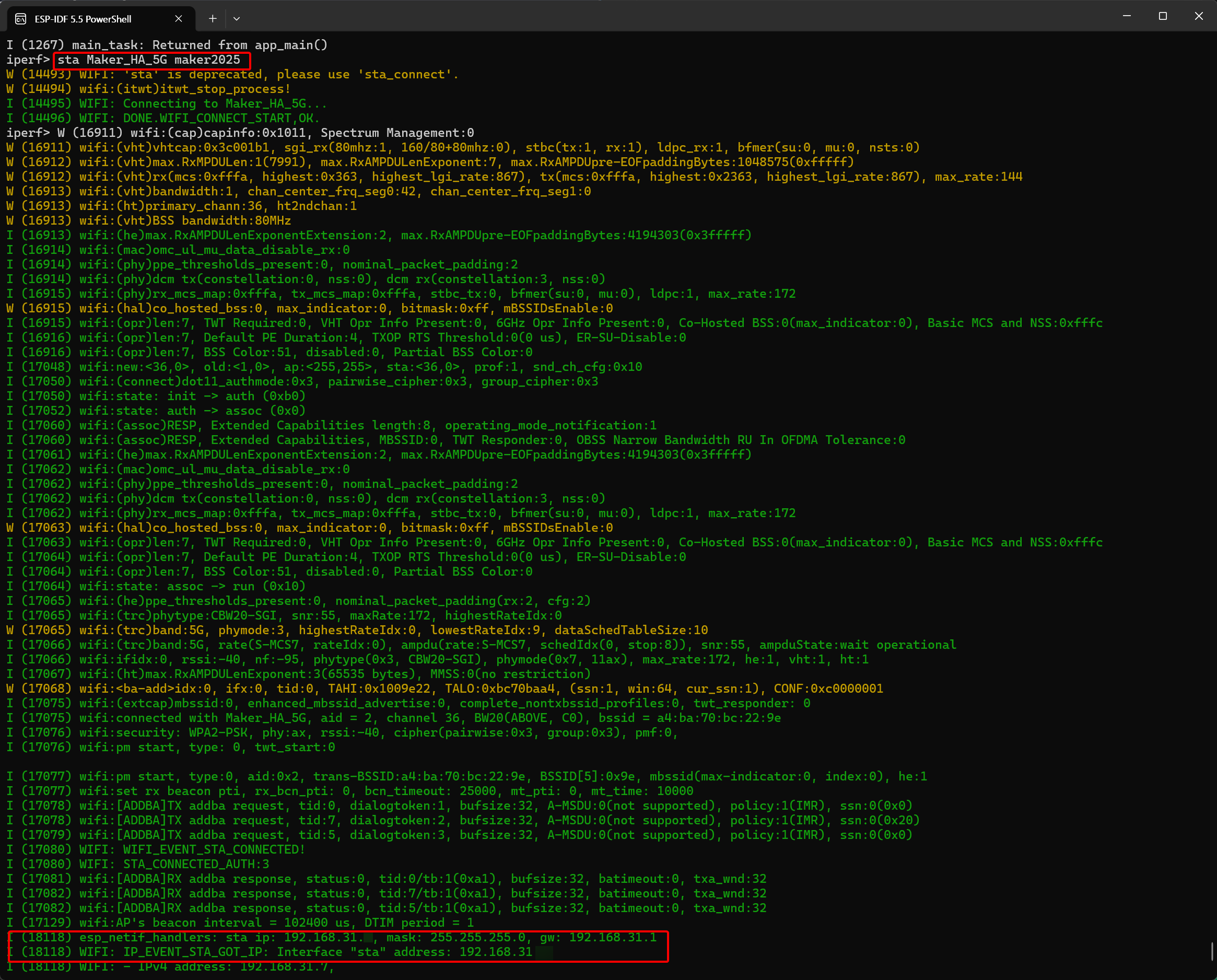
Teste de taxa de transferência TCP
Certifique‑se de que seu computador e o XIAO ESP32-C5 estejam conectados à mesma rede ou roteador WiFi.
-
Teste de Download (XIAO ESP32-C5 Recebendo Dados)
1.1. Execute o comando no lado do XIAO ESP32-C5
iperf -s -i 11.2. Execute o comando no lado do PC
- Windows
./iperf-2.2.1-win64.exe -c <IP address of ESP32> -i 1 -t 60- Linux(Ubuntu/Debian) & macOS
iperf -c <IP address of ESP32> -i 1 -t 60
- Resultados do Teste
Pelos resultados do teste, podemos ver que a velocidade média de download TCP do XIAO ESP32-C5 em WiFi de 2,4G é de 15 Mbps
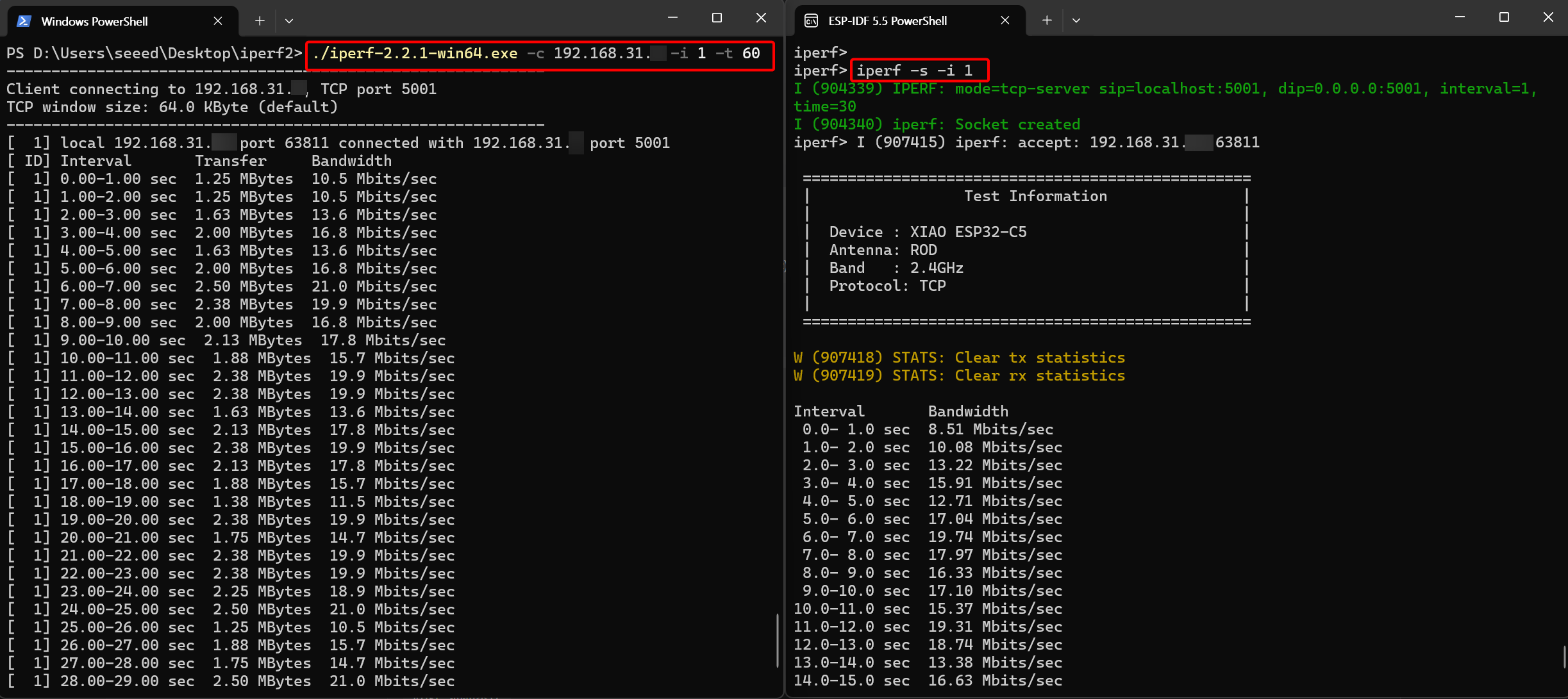
-
Teste (XIAO ESP32-C5 Enviando Dados)
2.1 Execute o comando no lado do XIAO ESP32-C5
iperf -c <IP address of PC> -i 1 -t 602.2 Execute o comando no lado do PC
- Windows
./iperf-2.2.1-win64.exe -s -i 1- Linux(Ubuntu/Debian) & macOS
iperf -s -i 1
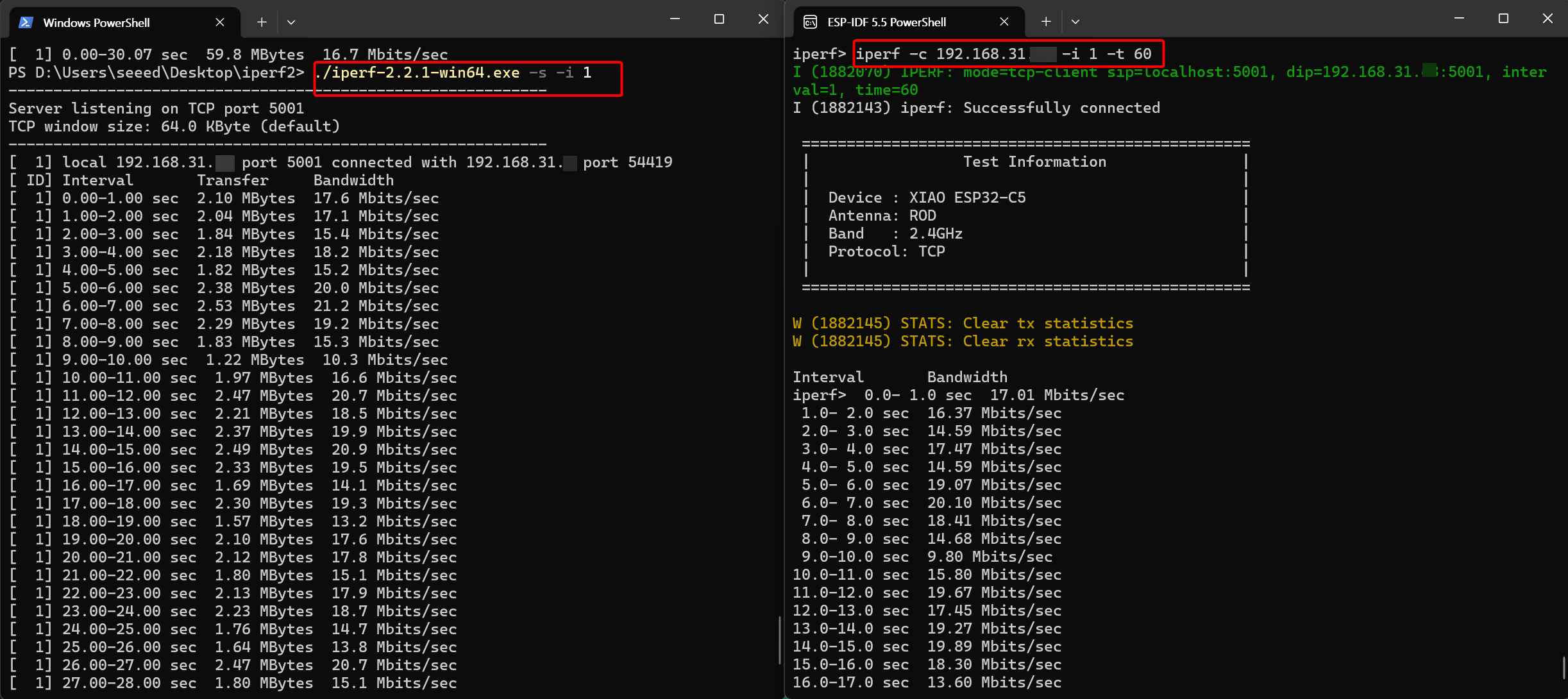
- Resultados do Teste
Pelos resultados do teste, podemos ver que a velocidade média de upload TCP do XIAO ESP32-C5 em WiFi de 2,4G é de 17 Mbps.
Teste de taxa de transferência UDP
Certifique‑se de que seu computador e o XIAO ESP32-C5 estejam conectados à mesma rede ou roteador WiFi.
-
Teste de Download (XIAO ESP32-C5 Recebendo Dados)
1.1. Execute o comando no lado do XIAO ESP32-C5
iperf -s -u -i 11.2. Execute o comando no lado do PC
- Windows
./iperf-2.2.1-win64.exe -c <IP address of ESP32> -u -b 100M -i 1 -t 60- Linux(Ubuntu/Debian) & macOS
iperf -c <IP address of ESP32> -u -b 100M -i 1 -t 60
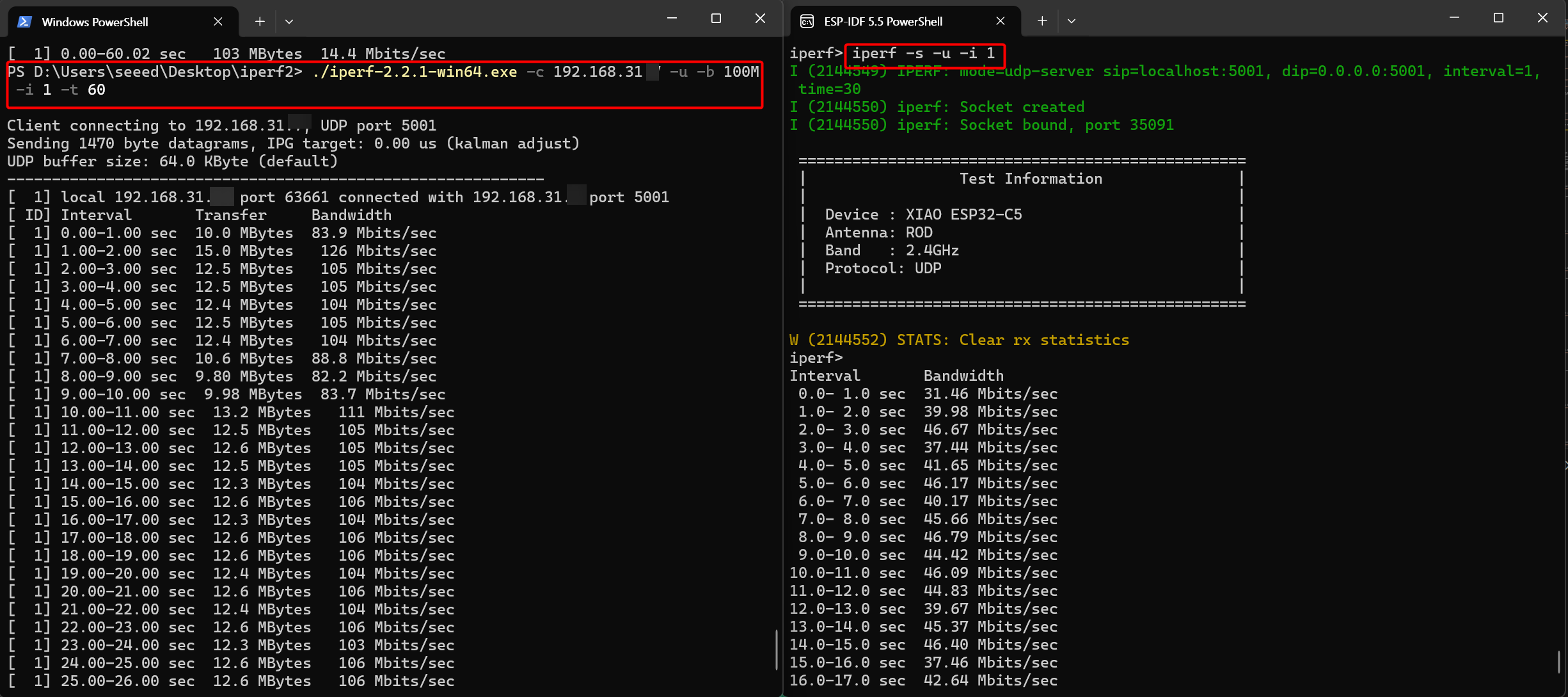
- Resultados do Teste
Pelos resultados do teste, podemos ver que a velocidade média de download UDP do XIAO ESP32-C5 em WiFi de 2,4G é de 18 Mbps.
-
Teste (XIAO ESP32-C5 Enviando Dados)
2.1 Execute o comando no lado do XIAO ESP32-C5
iperf -c <IP address of PC> -u -b 100M -i 1 -t 602.2 Execute o comando no lado do PC
- Windows
./iperf-2.2.1-win64.exe -s -u -i 1- Linux(Ubuntu/Debian) & macOS
iperf -s -u -i 1
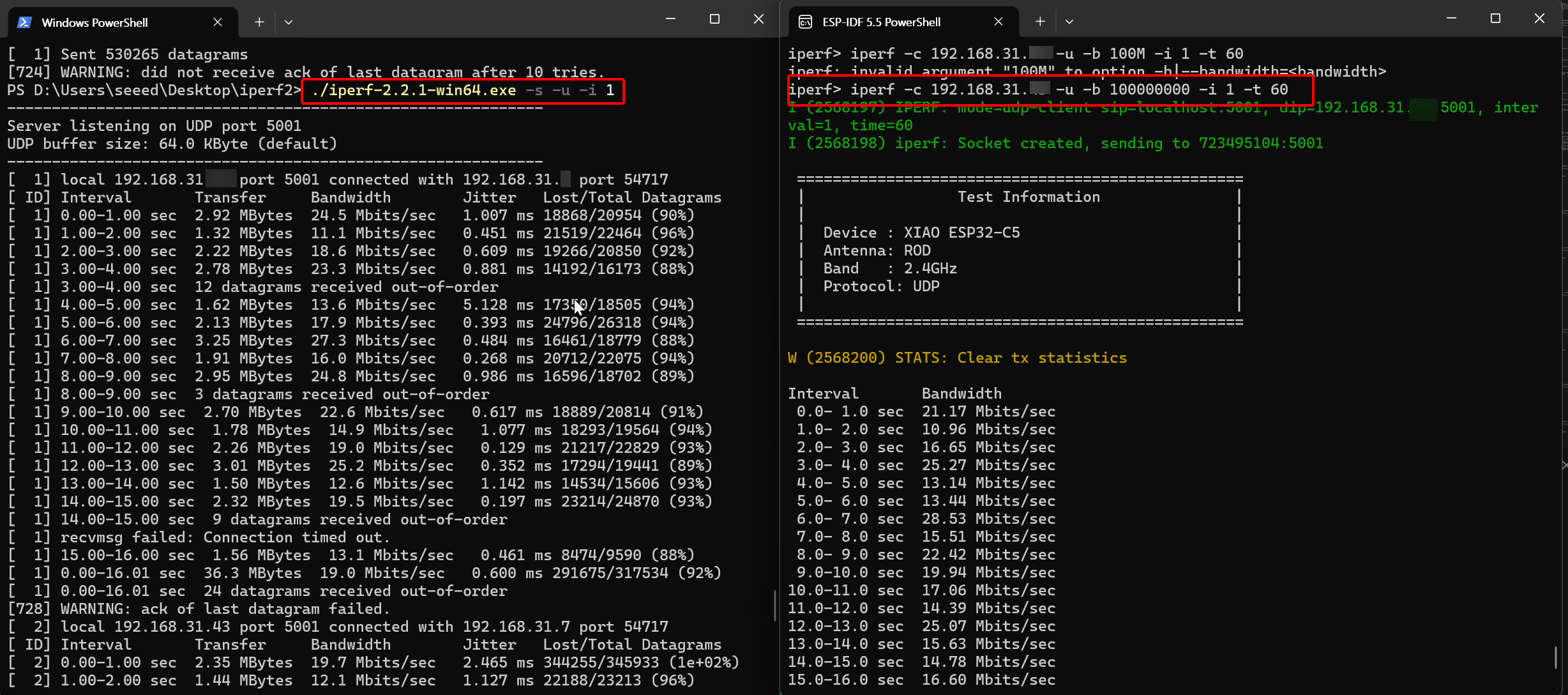
- Resultados do Teste
Pelos resultados do teste, podemos ver que a velocidade média de upload UDP do XIAO ESP32-C5 em WiFi de 2,4G é de 27 Mbps.
Os resultados de teste acima são apenas para referência. Por favor, consulte as condições reais.
Teste de taxa de transferência na banda de 5GHz
Medição real da taxa de transferência de dados Wi‑Fi do XIAO ESP32-C5 na banda de 5GHz.
- Conecte o XIAO ESP32-C5 a uma rede WiFi de 5G
sta <Your WiFi Name> <Your WiFi Password>
O terminal então imprimirá as informações da conexão Wi‑Fi. Você precisa anotar o endereço IP do XIAO ESP32-C5.
Teste de taxa de transferência TCP
Certifique‑se de que seu computador e o XIAO ESP32-C5 estejam conectados à mesma rede ou roteador WiFi.
-
Teste de Download (XIAO ESP32-C5 Recebendo Dados)
1.1. Execute o comando no lado do XIAO ESP32-C5
iperf -s -i 11.2. Execute o comando no lado do PC
- Windows
./iperf-2.2.1-win64.exe -c <IP address of ESP32> -i 1 -t 60- Linux(Ubuntu/Debian) & macOS
iperf -c <IP address of ESP32> -i 1 -t 60
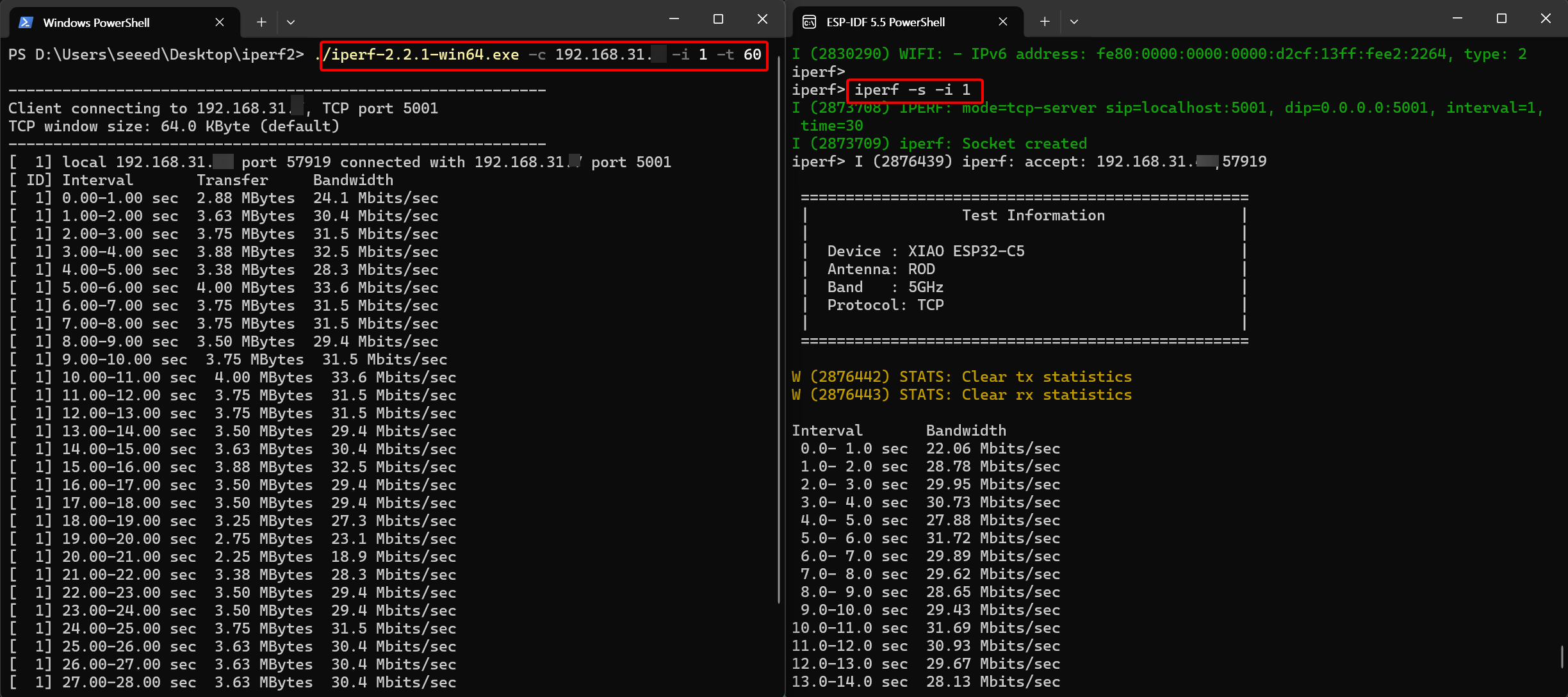
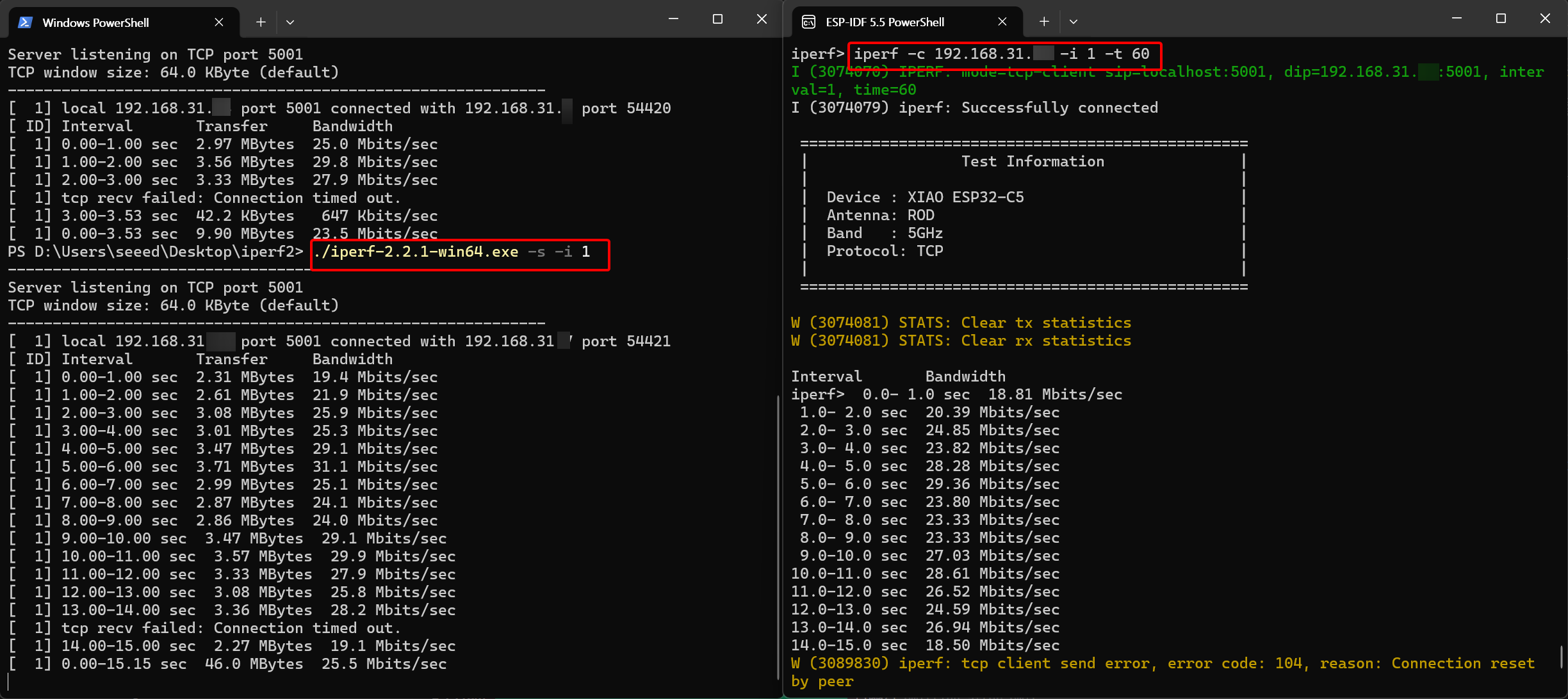
- Resultados do Teste
Pelos resultados do teste, podemos ver que a velocidade média de download UDP do XIAO ESP32-C5 em WiFi de 5G é de 27 Mbps.
-
Teste (XIAO ESP32-C5 Enviando Dados)
2.1 Execute o comando no lado do XIAO ESP32-C5
iperf -c <IP address of PC> -i 1 -t 602.2 Execute o comando no lado do PC
- Windows
./iperf-2.2.1-win64.exe -s -i 1- Linux(Ubuntu/Debian) & macOS
iperf -s -i 1
- Resultados do Teste
Pelos resultados do teste, podemos ver que a velocidade média de upload UDP do XIAO ESP32-C5 em WiFi de 5G é de 29 Mbps.
Teste de taxa de transferência UDP
Certifique‑se de que seu computador e o XIAO ESP32-C5 estejam conectados à mesma rede ou roteador WiFi.
-
Teste de Download (XIAO ESP32-C5 Recebendo Dados)
1.1. Execute o comando no lado do XIAO ESP32-C5
iperf -s -u -i 11.2. Execute o comando no lado do PC
- Windows
./iperf-2.2.1-win64.exe -c <IP address of ESP32> -u -b 100M -i 1 -t 60- Linux(Ubuntu/Debian) & macOS
iperf -c <IP address of ESP32> -u -b 100M -i 1 -t 60
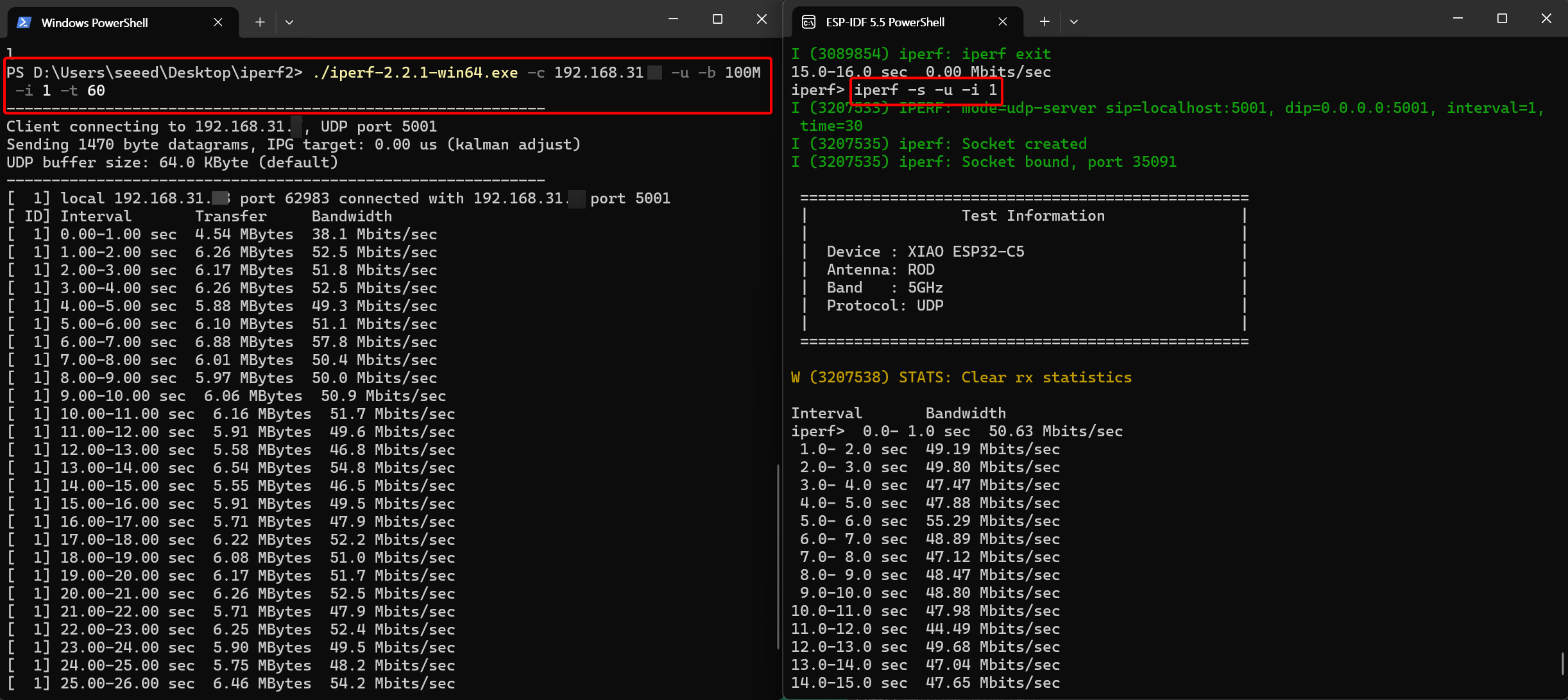
- Resultados do Teste
Pelos resultados do teste, podemos ver que a velocidade média de upload TCP do XIAO ESP32-C5 em WiFi de 5G é de 50 Mbps.
-
Teste (XIAO ESP32-C5 Enviando Dados)
2.1 Execute o comando no lado do XIAO ESP32-C5
iperf -c <IP address of PC> -u -b 100M -i 1 -t 602.2 Execute o comando no lado do PC
- Windows
./iperf-2.2.1-win64.exe -s -u -i 1- Linux(Ubuntu/Debian) & macOS
iperf -s -u -i 1
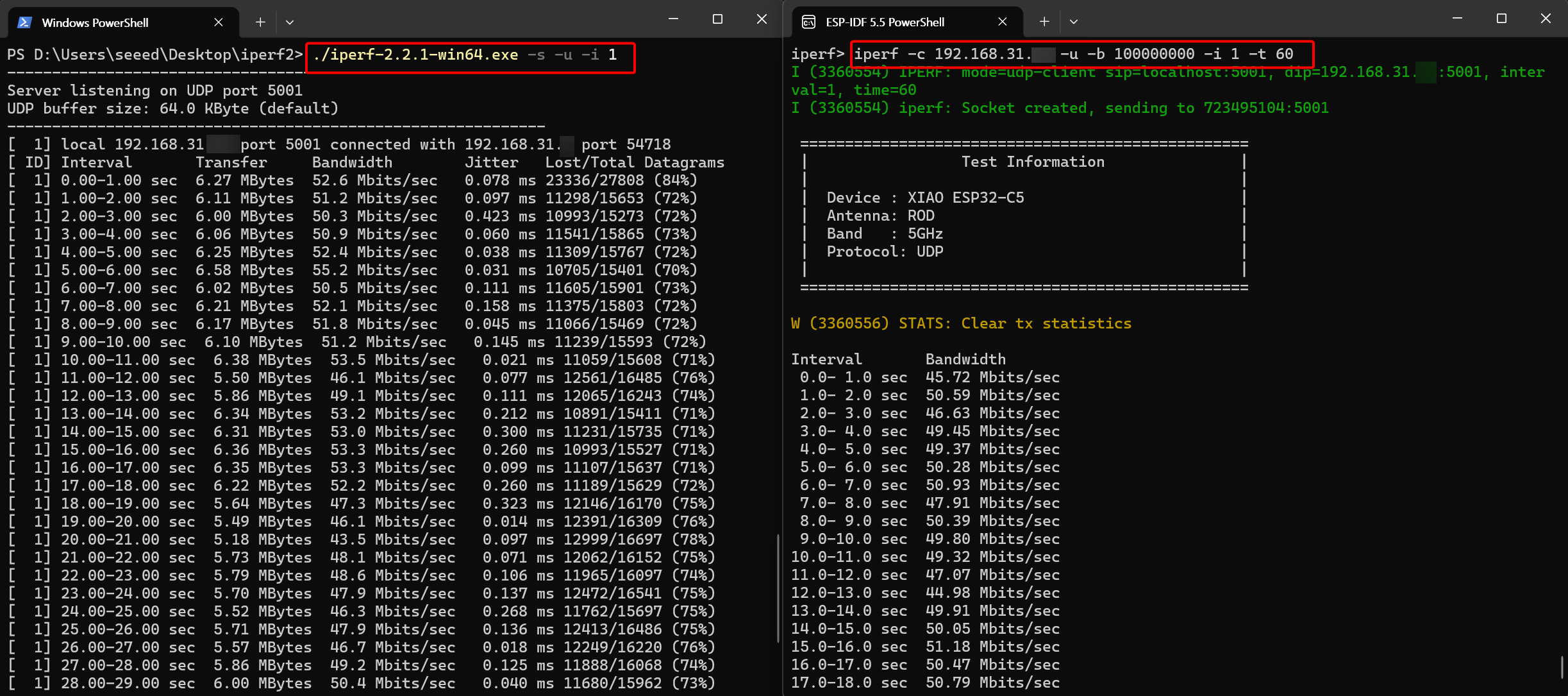
- Resultados do Teste
Pelos resultados do teste, podemos ver que a velocidade média de upload TCP do XIAO ESP32-C5 em WiFi de 5G é de 50 Mbps.
Conclusão
Os resultados dos testes mostram que o XIAO ESP32-C5 apresenta excelente desempenho de transmissão de dados em ambientes Wi‑Fi 6 de banda dupla 2,4 GHz e 5 GHz, tornando‑o ideal para aplicações sem fio de alta largura de banda e baixa latência.
Além disso, os métodos de teste deste tutorial são aplicáveis a todas as placas de desenvolvimento da série XIAO ESP. Você pode realizar a mesma avaliação de desempenho em outras placas simplesmente consultando as diretrizes deste Wiki e ajustando o chip de destino durante a compilação. Esperamos que você explore seu potencial e compartilhe suas descobertas com a comunidade!
Suporte Técnico e Discussão de Produto
Obrigado por escolher nossos produtos! Estamos aqui para oferecer diferentes formas de suporte para garantir que sua experiência com nossos produtos seja a mais tranquila possível. Oferecemos vários canais de comunicação para atender a diferentes preferências e necessidades.