Implantando ESPresense no Seeed Studio XIAO ESP32-C3 com Home Assistant
Este documento descreve como integrar o sistema de detecção de presença Bluetooth de código aberto, ESPresense, com o Seeed Studio XIAO ESP32-C3. O nó de detecção de presença baseado no XIAO ESP32-C3 pode funcionar com o componente MQTT Room do Home Assistant para habilitar o posicionamento interno.
Visão Geral do Projeto
ESPresense é um sistema de detecção de presença Bluetooth Low Energy (BLE) de código aberto, projetado para funcionar com o Home Assistant usando MQTT.
Nesta migração:
1. Adicionado Ambiente de Build para XIAO ESP32-C3
A configuração .ini foi atualizada para adicionar um ambiente de build dedicado para o Seeed Studio XIAO ESP32-C3.
[env:seeed_xiao_esp32c3]
extends = esp32c3-cdc            ; XIAO ESP32-C3 uses native USB CDC
board = seeed_xiao_esp32c3
board_build.filesystem = spiffs
lib_deps =
  ${esp32c3.lib_deps}
  ${sensors.lib_deps}
build_flags =
  -D CORE_DEBUG_LEVEL=1
  -D FIRMWARE='"xiao-esp32c3"'   ; Firmware identifier
  -D SENSORS
  ${esp32c3-cdc.build_flags}
2. Melhoria na Responsividade dos Relatórios
Para tornar os relatórios de dados mais responsivos, vários parâmetros em defaults.h foram ajustados da seguinte forma:
A. Aumento da Sensibilidade de Movimento
O limiar de distância que aciona um relatório antecipado foi reduzido de 0,5 m para 0,1 m. Mesmo pequenos movimentos agora ativarão a lógica de "relatório antecipado".
#define DEFAULT_SKIP_DISTANCE 0.1 // changed from 0.5
B. Redução do Intervalo de Relatório Forçado
O intervalo máximo de relatório foi reduzido de 5 segundos para 1–2 segundos, garantindo atualizações de dados mais oportunas mesmo quando o movimento é mínimo.
#define DEFAULT_SKIP_MS 1000 // changed from 5000, now is 1 second
C. Melhoria na Coexistência de Wi-Fi e BLE (2,4 GHz)
Ao usar Wi-Fi de 2,4 GHz (chips não-C5), a varredura Bluetooth é ajustada para evitar monopolizar a antena compartilhada. A janela de varredura BLE é definida ligeiramente menor que o intervalo de varredura, permitindo ao Wi-Fi tempo de antena suficiente para conexões MQTT e transmissão de dados.
#define BLE_SCAN_INTERVAL 0x80  // 128
#define BLE_SCAN_WINDOW   0x60  // reduced from 0x80 (~75% duty cycle)
Esta alteração ajuda a reduzir a contenção interna e minimiza a latência causada pela preempção de recursos de rádio.
Requisitos de Hardware
- Seeed Studio XIAO ESP32-C3
- Cabo USB-C (com capacidade de dados)
- PC (Windows/macOS/Linux)
- Rede Wi-Fi estável (2,4 GHz)
- Instância do Home Assistant
Software e Ferramentas
| Ferramenta | Finalidade |
|---|---|
| PlatformIO | Sistema de build e ferramenta de gravação |
| Toolchain ESP-IDF (via ESPresense) | Build do firmware |
| Navegador web | Configuração do dispositivo |
| Home Assistant | Integração de presença |
| Mosquitto Broker (Add-on do HA) | Backend MQTT |
| MQTT Explorer (opcional) | Depuração MQTT |
| nRF Connect (somente Android) | Publicidade BLE |
1. Home Assistant – Configuração do Broker MQTT
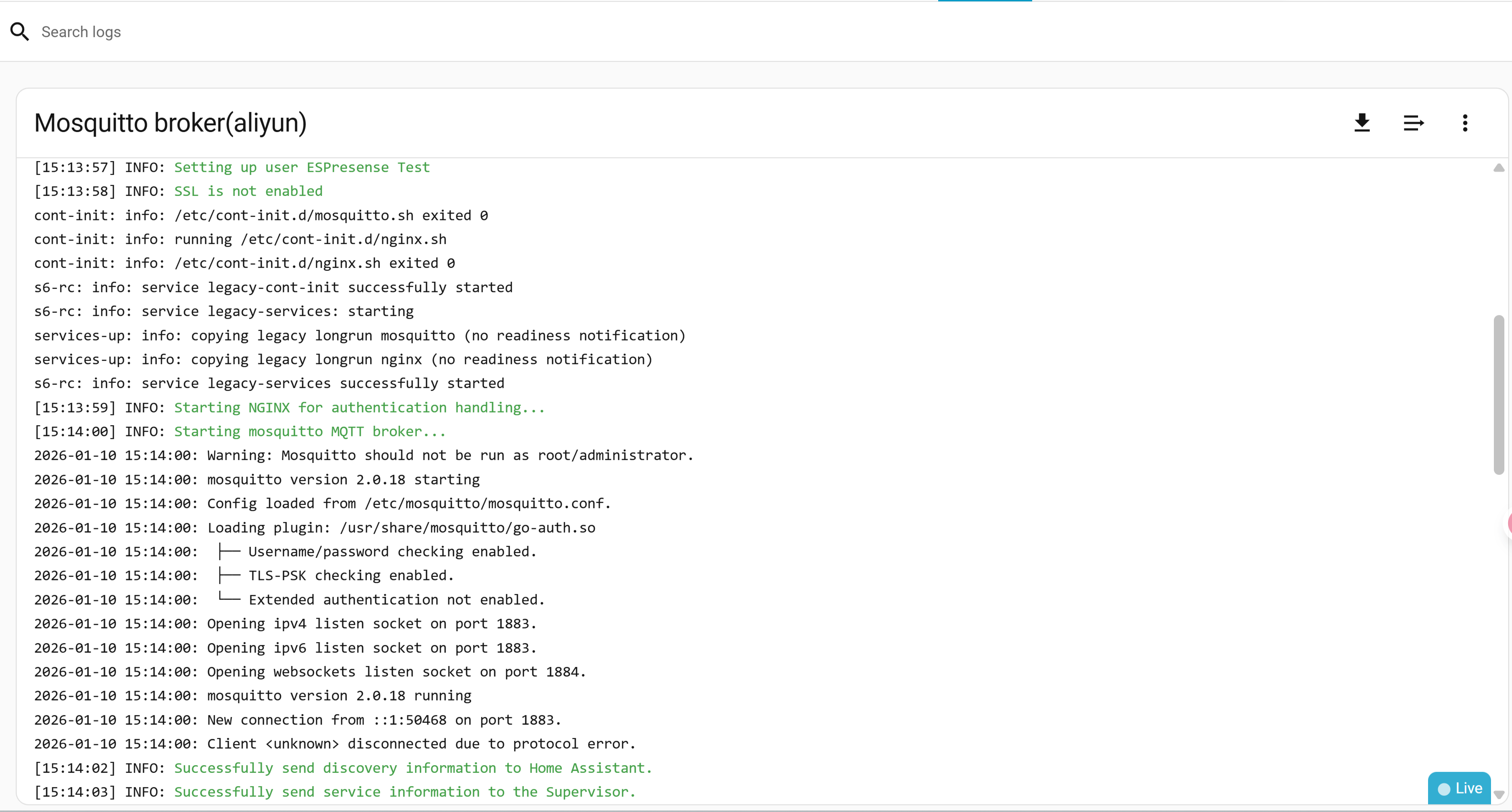
Instalar o Add-on Mosquitto Broker
-
Abra o Home Assistant
Se você ainda não configurou o Home Assistant, consulte este guia para configuração.
-
Clique em Settings → Add-ons → Add-on Store
-
Pesquise por Mosquitto broker, instale-o. Após a instalação:
-
Clique em Start
-
Habilite:
- ✔ Start on boot
- ✔ Watchdog
-
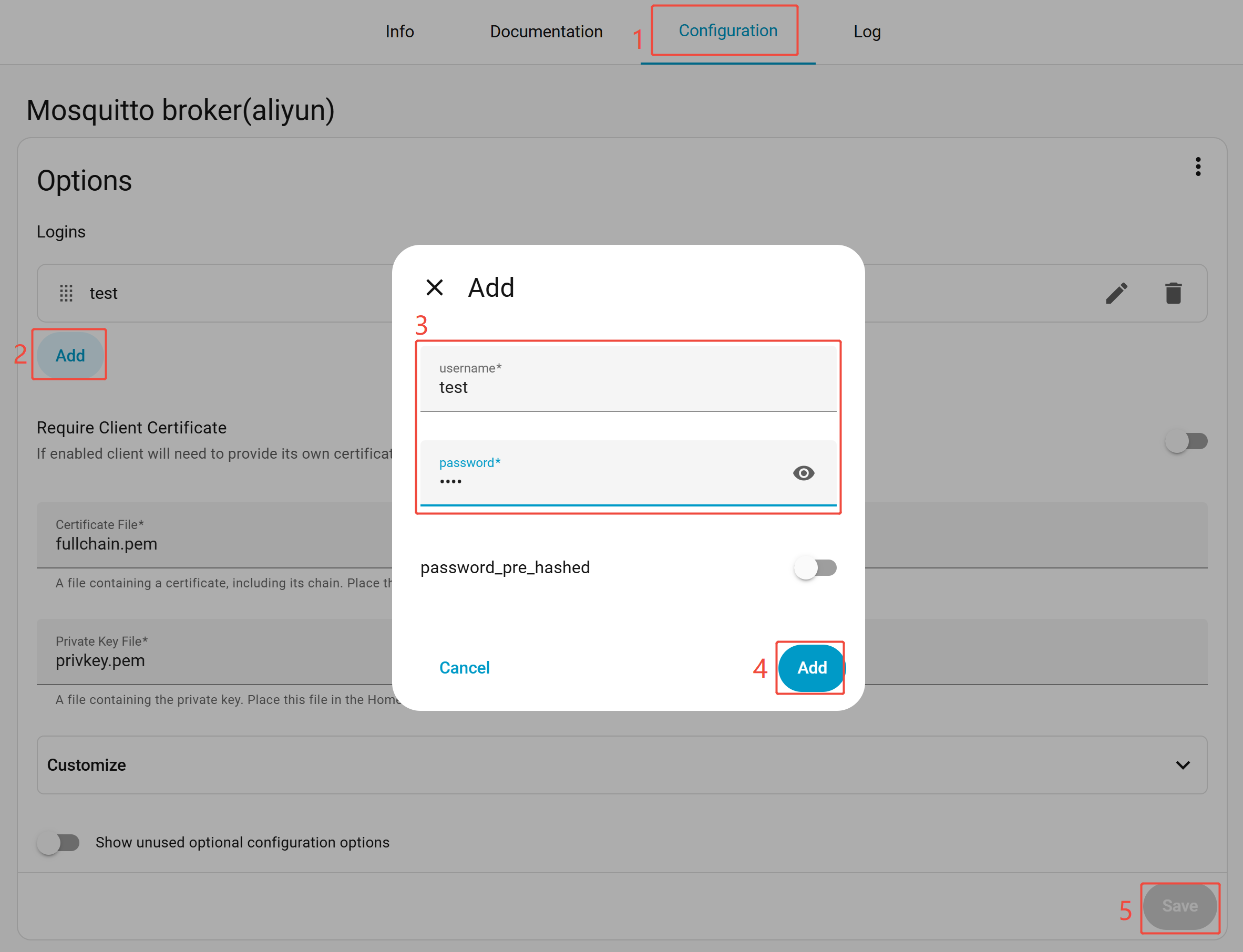
Criar Credenciais MQTT
-
Vá para Configuration → Logins → Add
-
Crie um usuário MQTT dedicado (recomendado)
-
Anote:
- Nome de usuário
- Senha
- Endereço IP do Home Assistant
2. Build e Gravação do ESPresense
-
Baixe os arquivos de código do ESPresense, abra o projeto usando o PlatformIO.
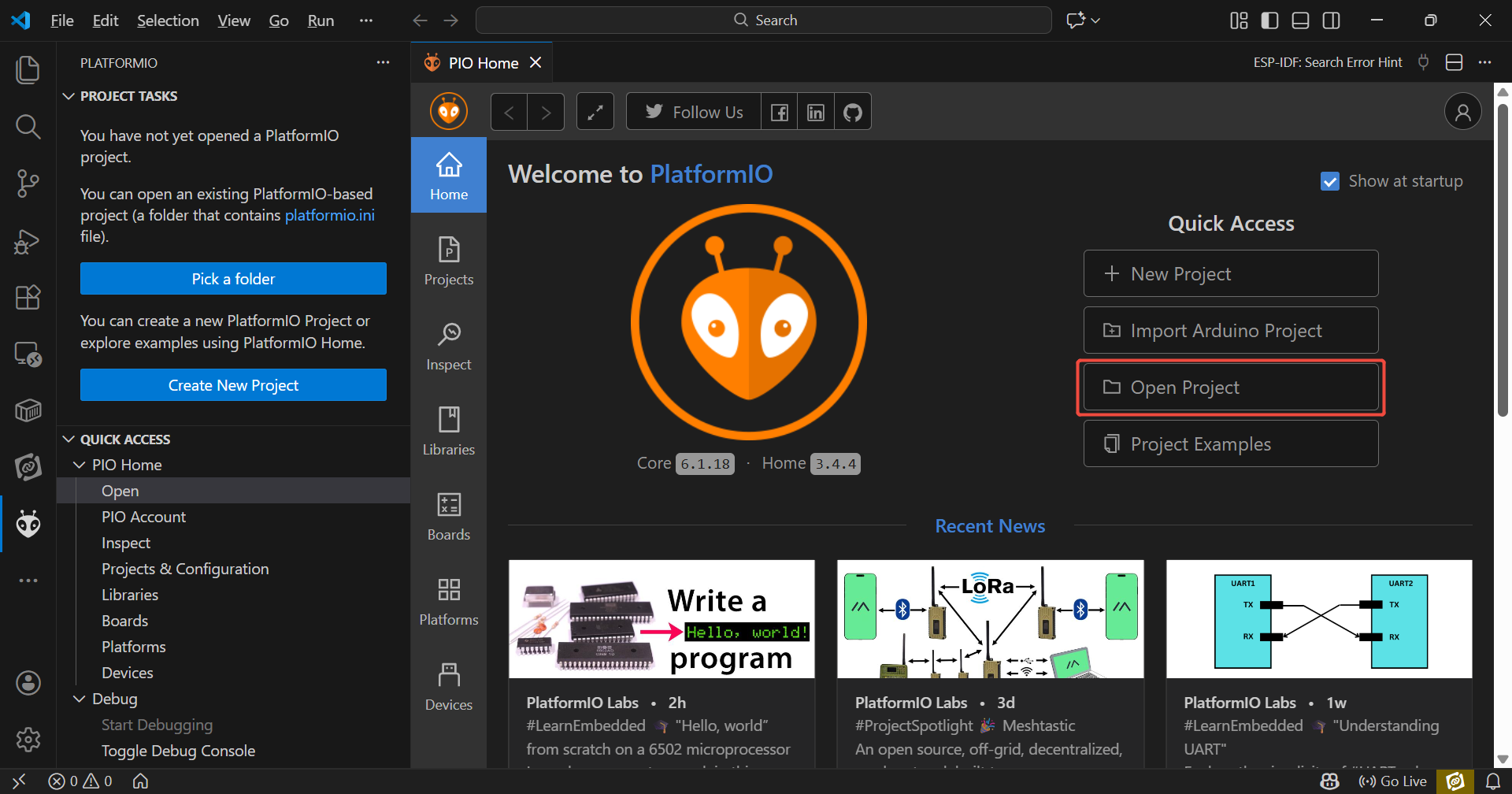
Se você ainda não configurou o Platform IO, consulte este guia para download.
-
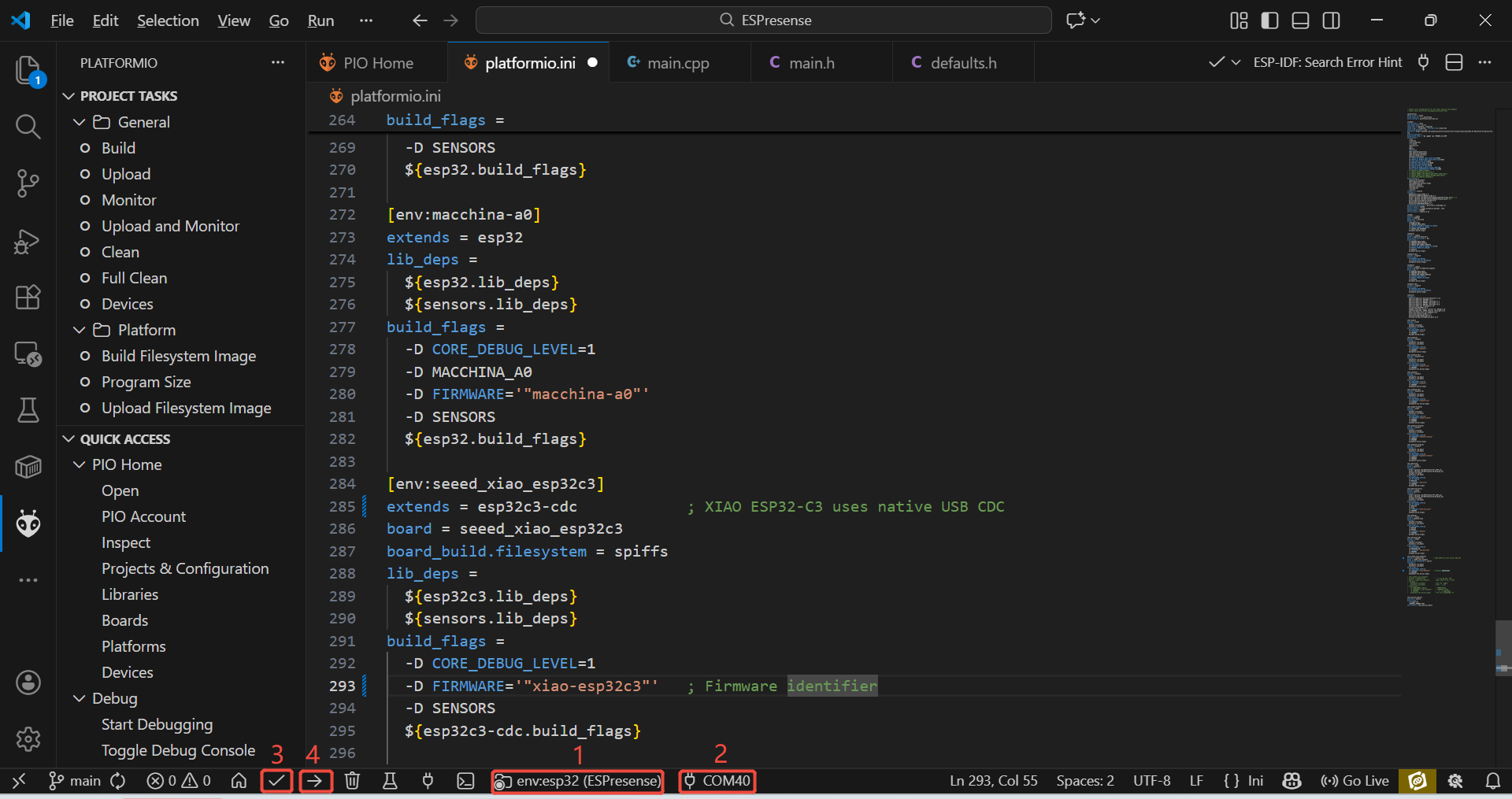
Aguarde a conclusão da instalação de dependências e configuração do ambiente. Selecione o ambiente seeed_xiao_esp32c3, selecione a porta correta, compile e faça o upload.
-
Aguarde a conclusão da gravação do firmware, pressione o botão Reset para reiniciar o XIAO ESP32-C3.
3. Configuração de Wi-Fi e MQTT (Portal Cativo)
-
Ligue o XIAO ESP32-C3
-
No seu PC ou celular, abra as configurações de Wi-Fi, conecte-se ao AP do ESPresense (ex.:
ESPresense-XXXX)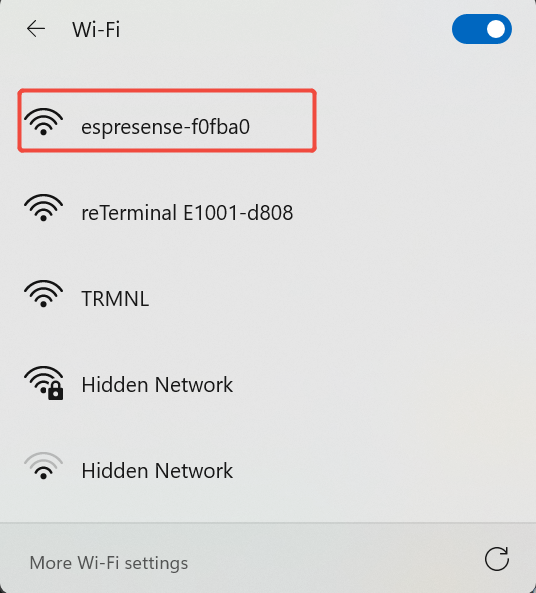
-
Abra o navegador:
http://192.168.4.1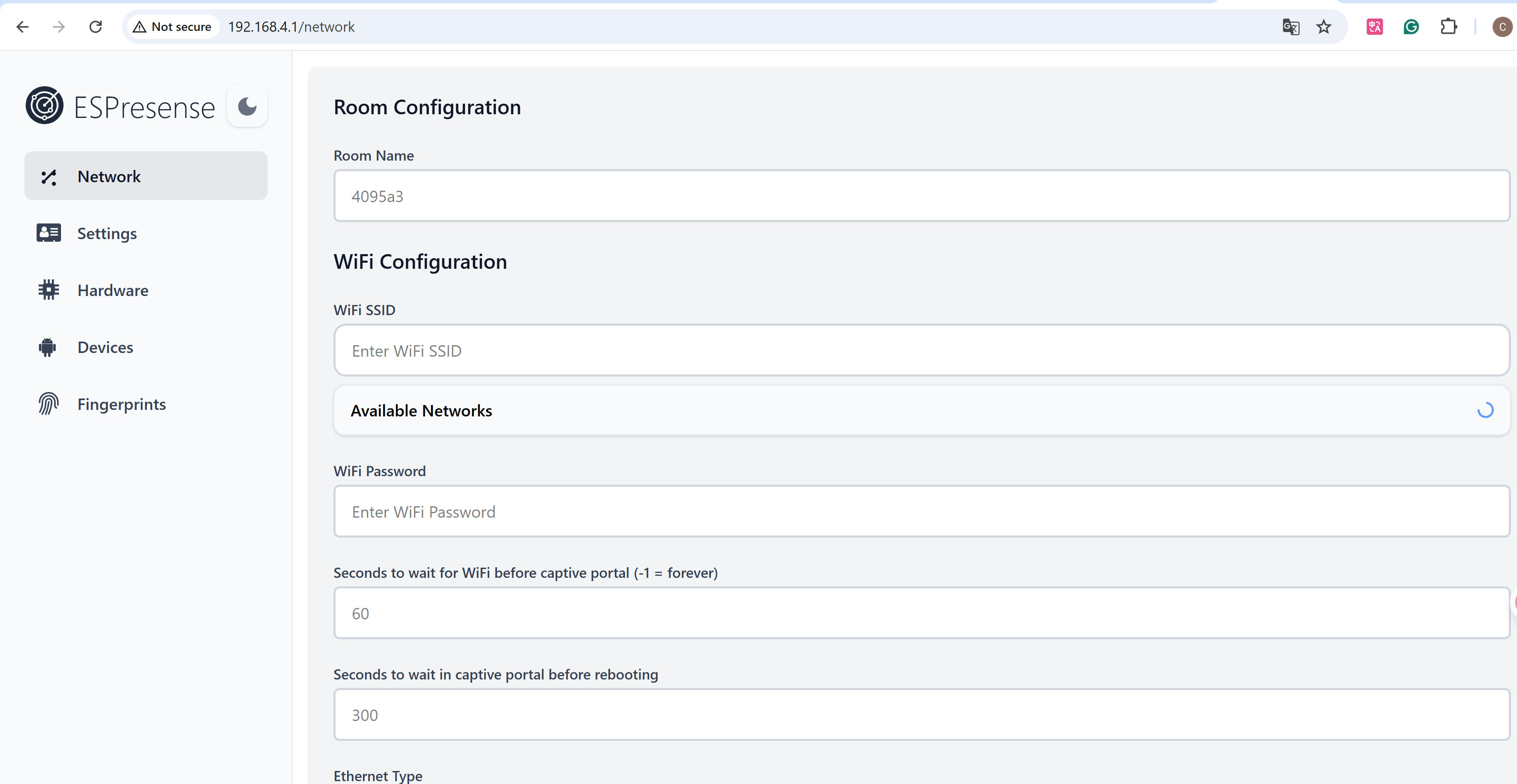
-
Preencha os seguintes campos na página web:
Campo Descrição Room Name Identificador lógico do cômodo (ex.: room1)Wi-Fi SSID Rede 2,4 GHz Wi-Fi Password Senha da rede MQTT Broker IP IP do Home Assistant MQTT Port 1883(padrão)MQTT Username Da configuração do Mosquitto MQTT Password Da configuração do Mosquitto -
Clique em Save
-
Após salvar, reinicie o XIAO ESP32-C3. O dispositivo se conectará automaticamente ao WiFi e ao MQTT.
Recomendação: Implante pelo menos dois nós XIAO ESP32-C3 em cômodos diferentes para uma comparação de presença significativa.
-
Agora, abra o Home Assistant, navegue até Settings → Devices & Services
-
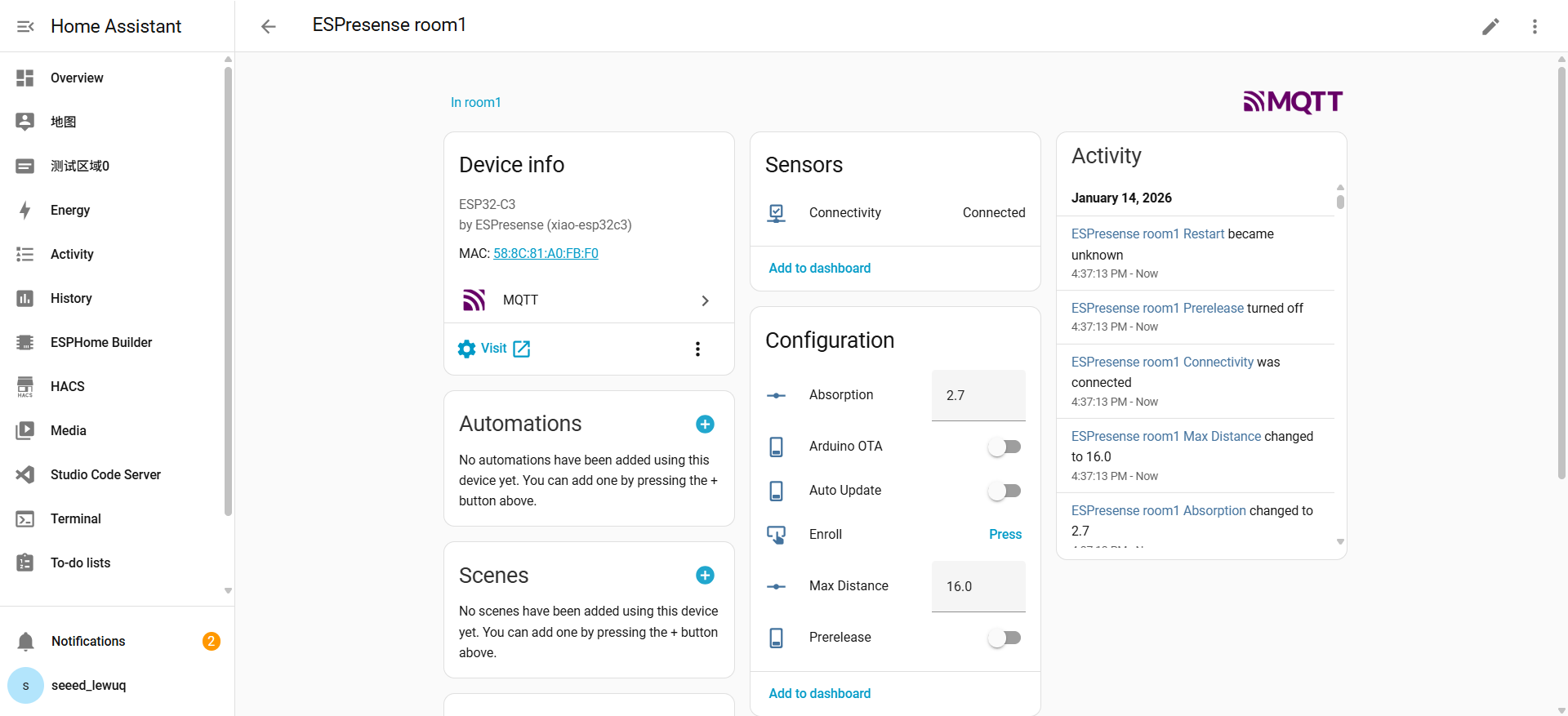
Os nós ESPresense aparecerão automaticamente, formato do nome do dispositivo:
ESPresense + <Room Name>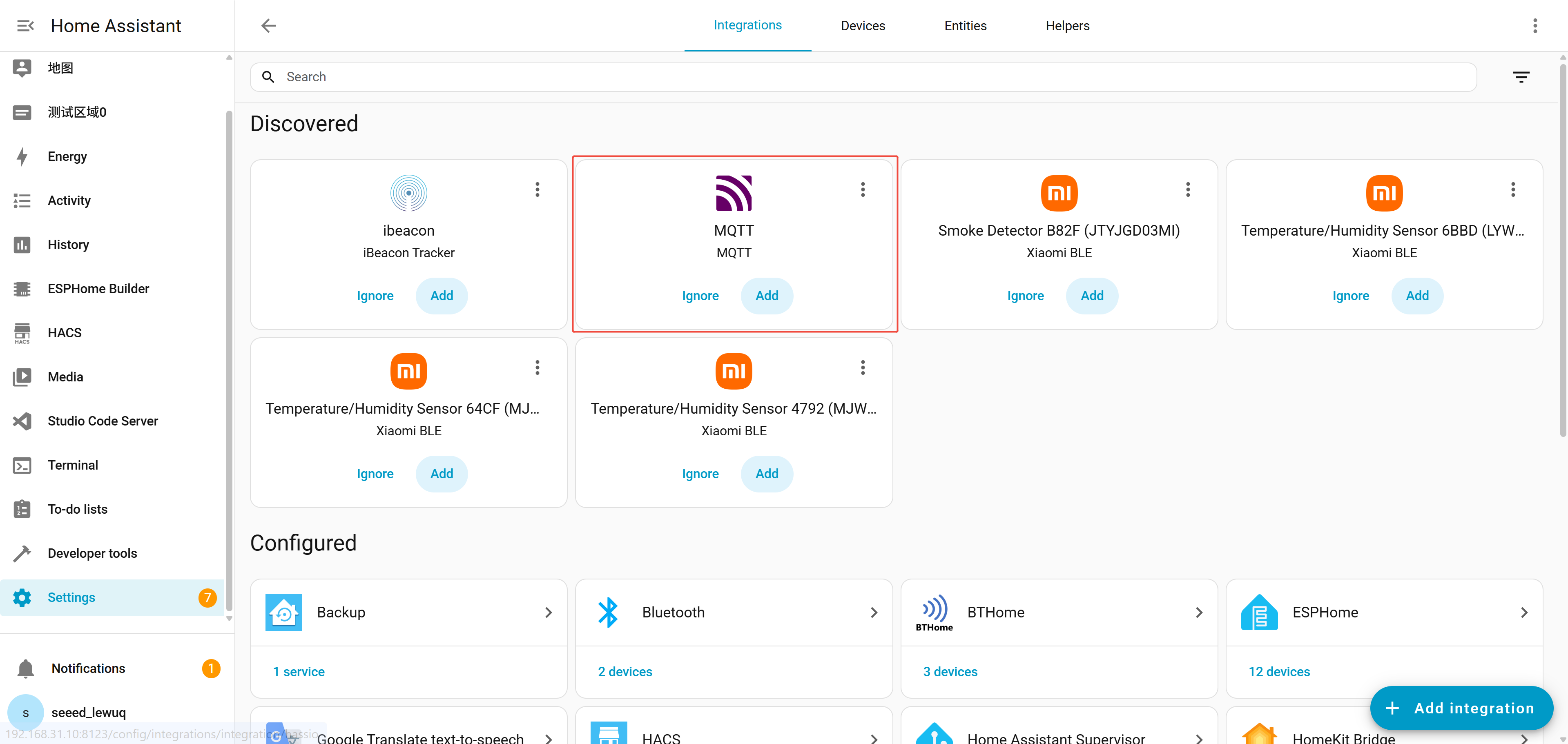
4. Transmissão BLE do Dispositivo
Em seguida, precisamos tornar seu dispositivo pessoal detectável pelo ESPresense via BLE. Em alguns casos, pode ser necessário instalar um aplicativo para habilitar seu dispositivo a transmitir via BLE.
Dispositivos iOS
Dispositivos Apple emitem várias mensagens de continuidade BTLE, frequentemente identificadas pela impressão digital apple:100?:*-*.
Em residências com vários iPhones, as informações de proximidade podem colidir, levando a impressões digitais duplicadas. Você pode consultar https://espresense.com/devices/apple para resolver o problema.
Dispositivos Android (Publicidade Manual)
Dispositivos Android geralmente são discretos e precisam de um aplicativo para emitir anúncios BLE. Daí a necessidade de um aplicativo para nos permitir encontrá-los.
-
Instale o nRF Connect e abra o aplicativo.
-
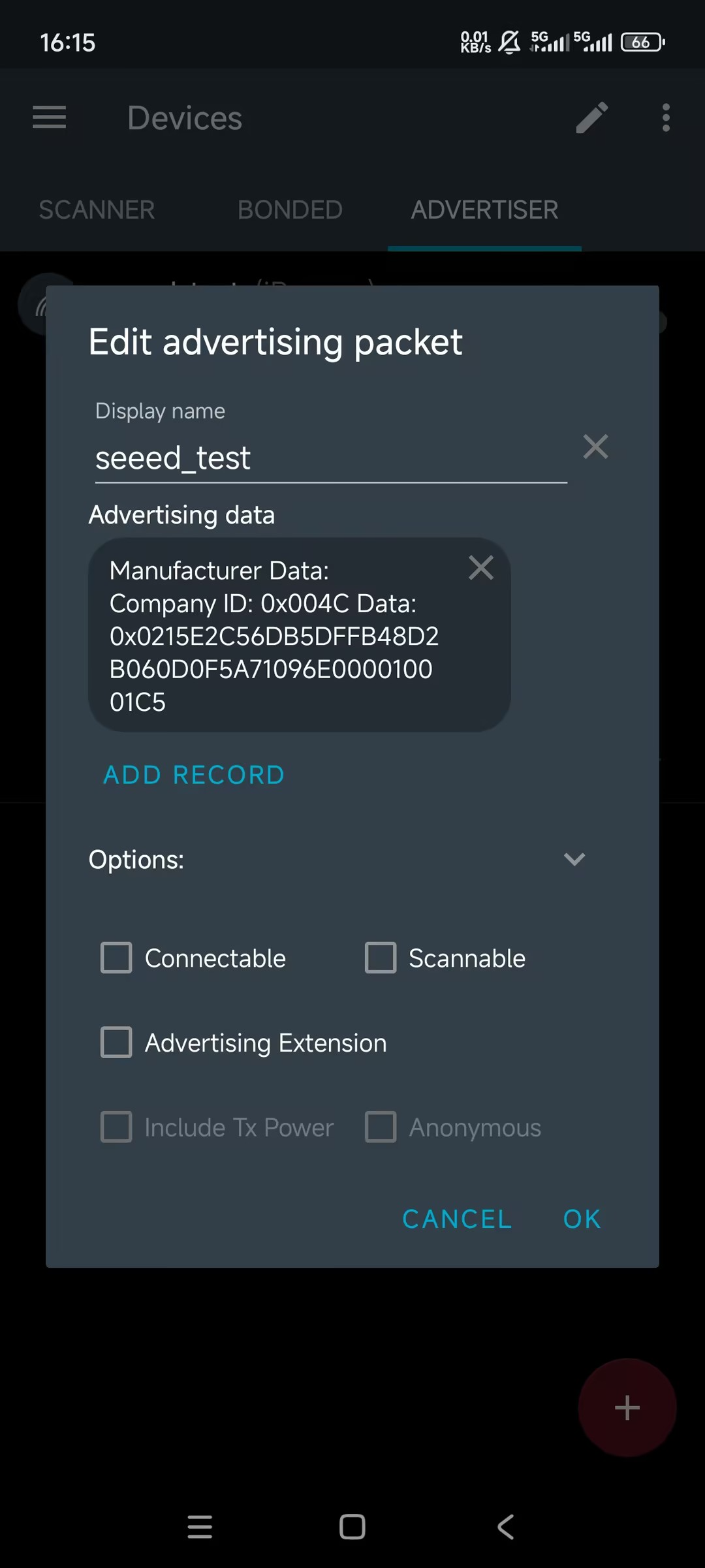
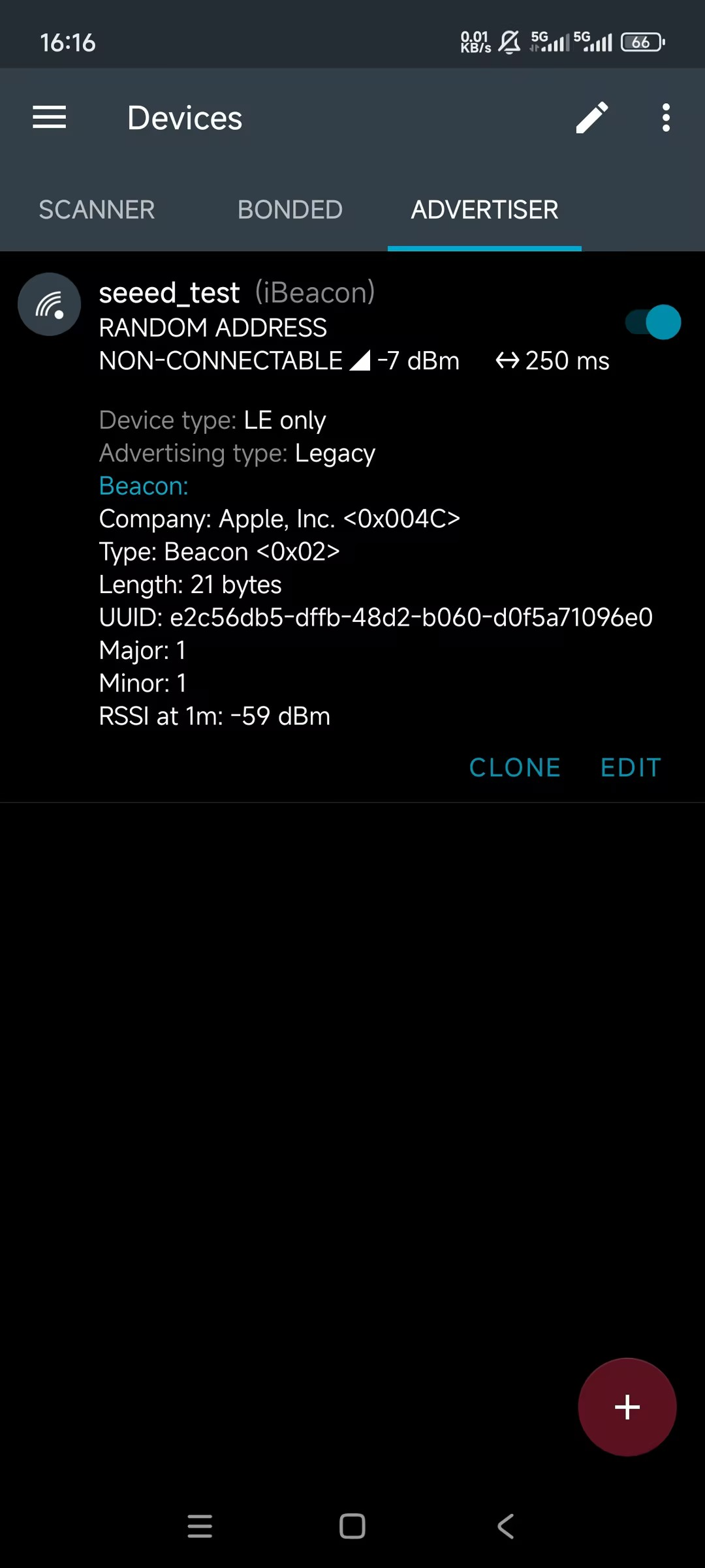
Vá para ADVERTISER → "+" → ADD RECORD, selecione Manufacturer Data
-
Preencha:
Campo Valor Company ID 0x004C(Este é o ID fixo da Apple Inc., e todos os iBeacons devem usar este ID de fabricante.)Data 0215E2C56DB5DFFB48D2B060D0F5A71096E000010001C5Explicação do Formato dos Dados
Seção Descrição 0215Prefixo iBeacon E2C56D...96E0UUID (16 bytes) 0001Major 0001Minor C5Potência Medida -
Salve e ative a publicidade ON
Outros dispositivos suportados:
https://espresense.com/devices
Verificação de Dados MQTT
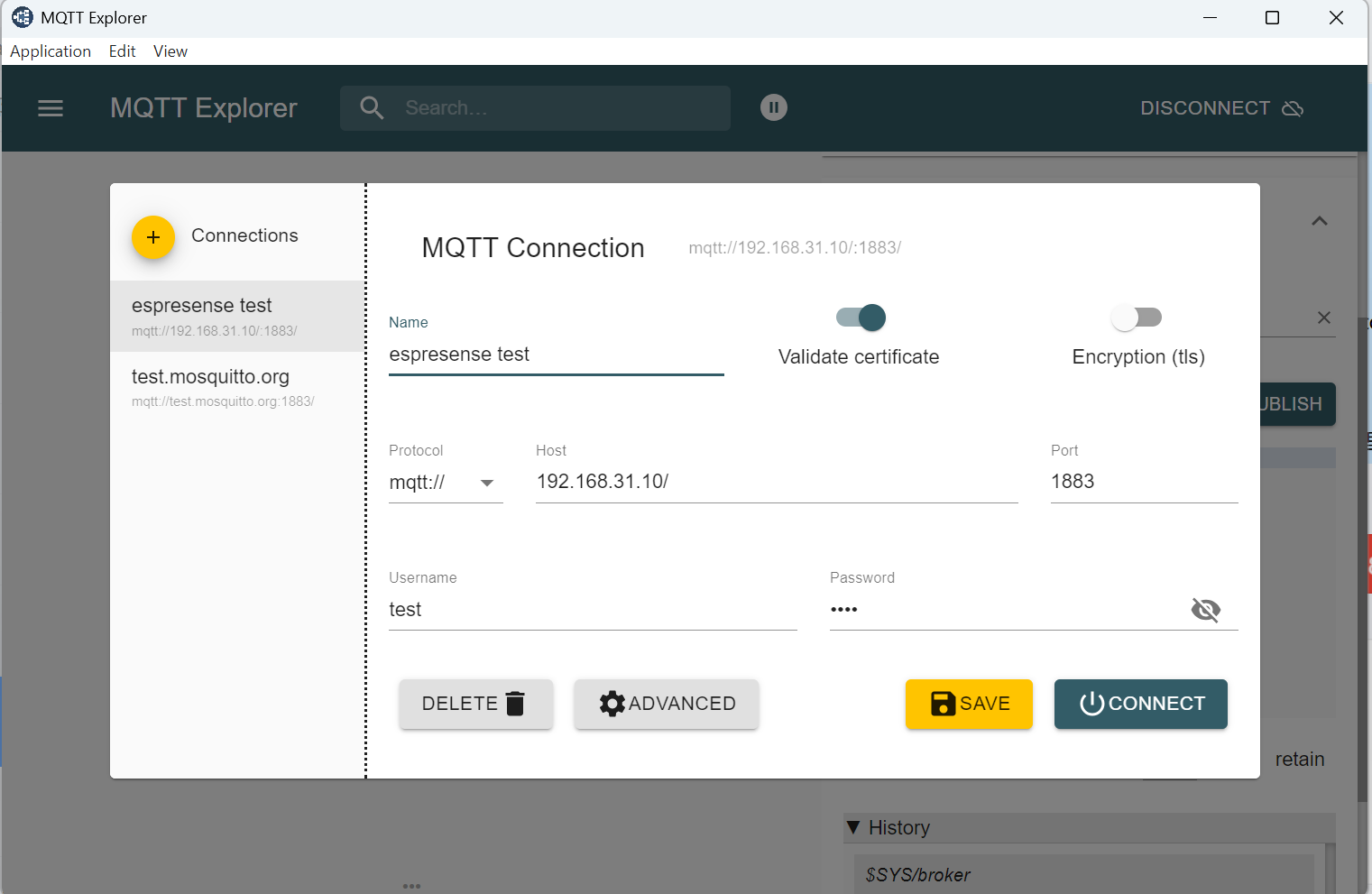
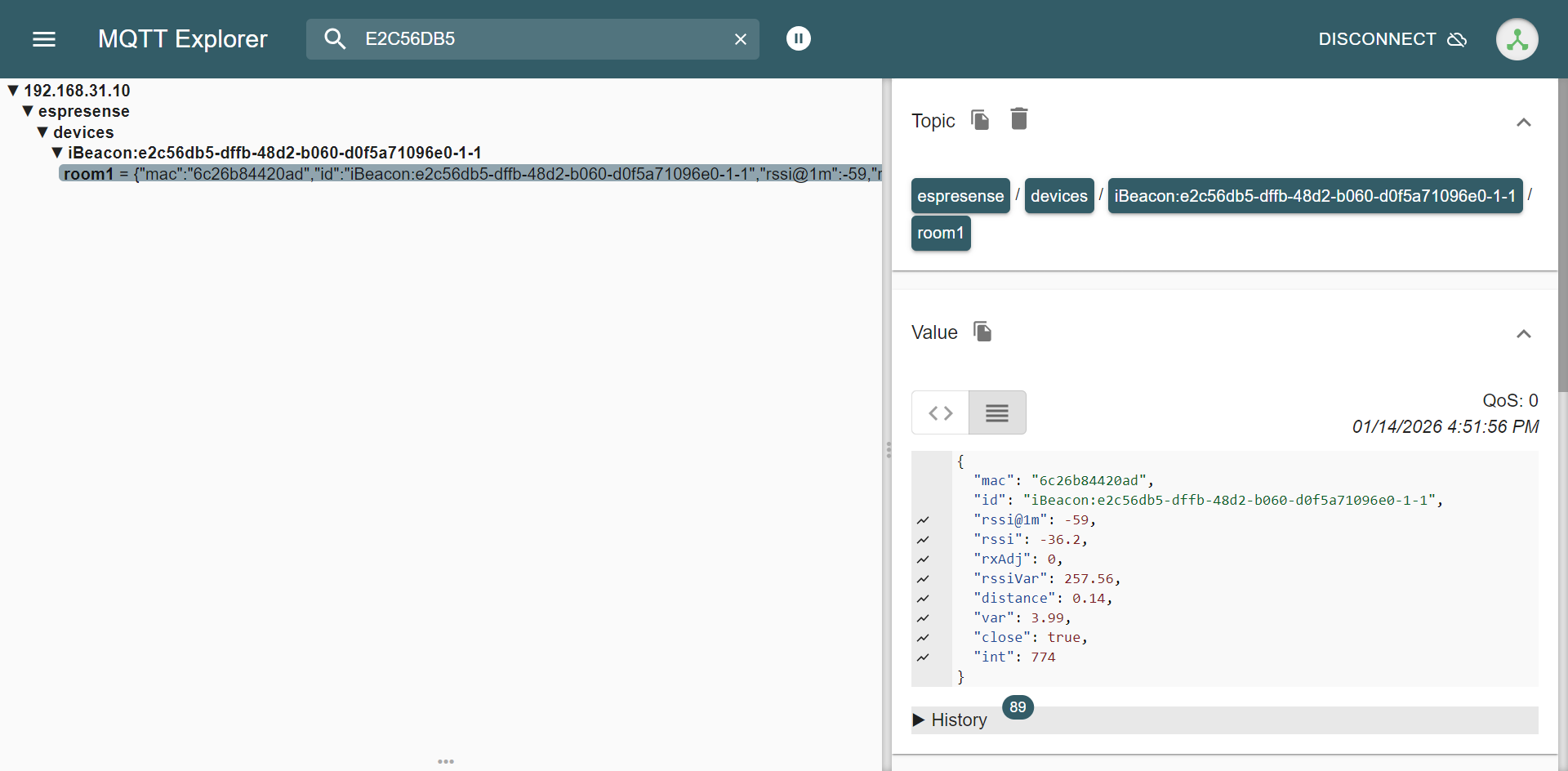
Você pode usar o MQTT Explorer para visualizar todos os tópicos publicados pelo ESPresense.
- Conecte-se a:
- Host: IP do HA
- Porta: 1883
- Nome de usuário / Senha
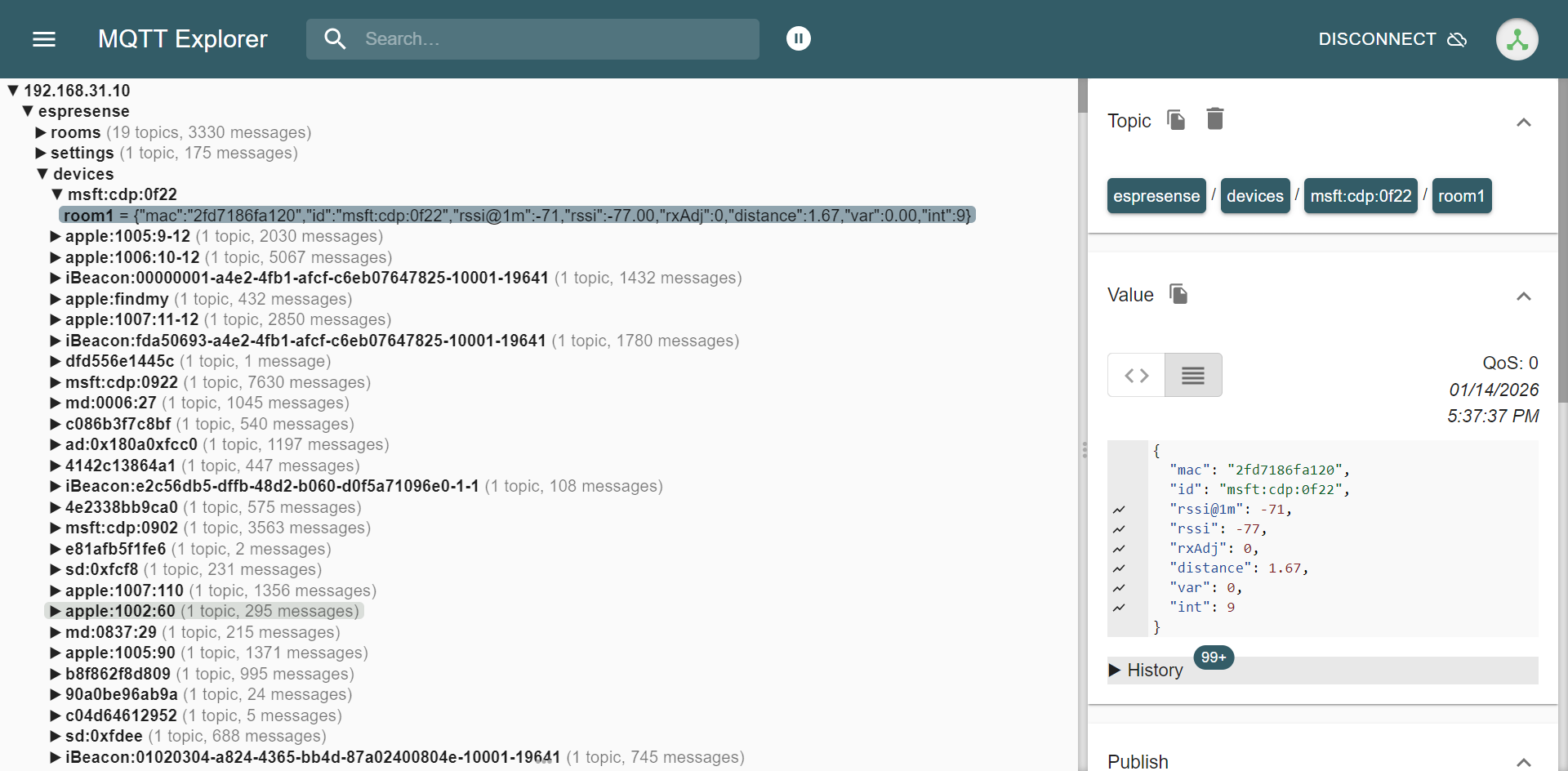
- Pesquise usando os primeiros 8 caracteres do seu UUID
5. Presença no Cômodo via Sensor MQTT Room
Editar configuration.yaml
-
Vá para Settings → Add-ons → Terminal, abra o terminal
-
Execute:
ls /configConfirme que
configuration.yamlexiste. -
Edite o arquivo:
nano /config/configuration.yaml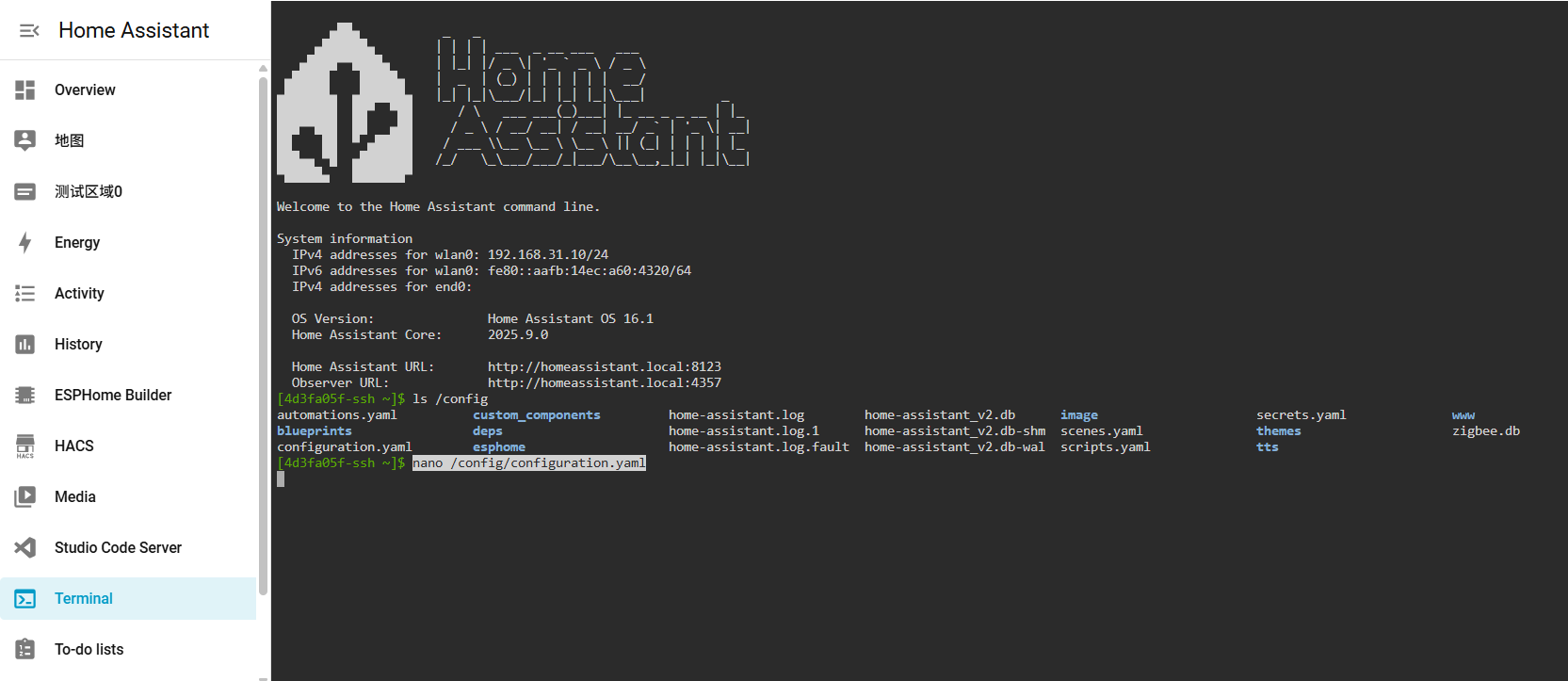
-
Acrescente:
sensor:
  - platform: mqtt_room
    device_id: "iBeacon:e2c56db5-dffb-48d2-b060-d0f5a71096e0-1-1"
    name: "My iBeacon"
    state_topic: "espresense/devices/iBeacon:e2c56db5-dffb-48d2-b060-d0f5a71096e0-1-1"
    timeout: 60
    away_timeout: 120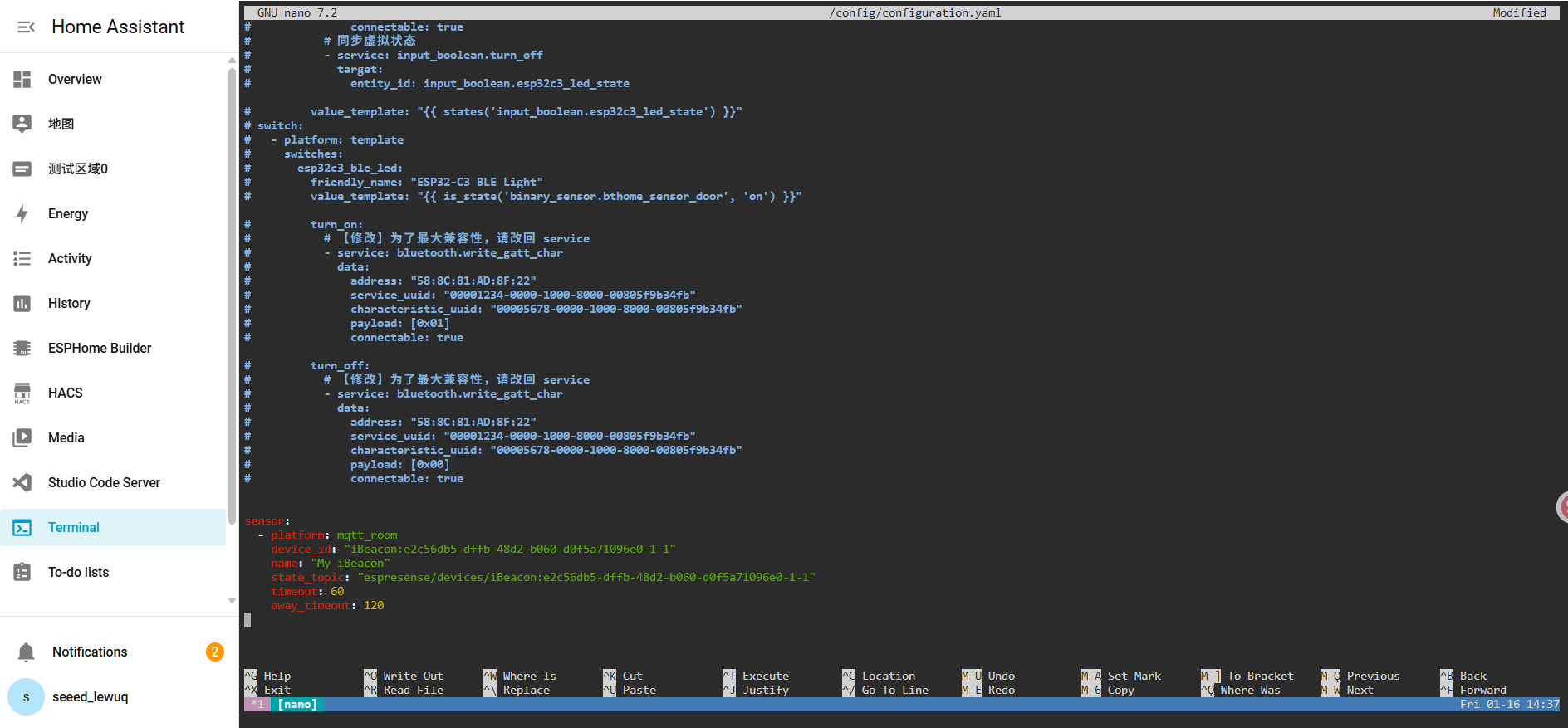
⚠ A indentação YAML é crítica
- Use apenas espaços
- Não use TAB
-
Salve:
Ctrl + O→ EnterCtrl + X
Validar e Reiniciar
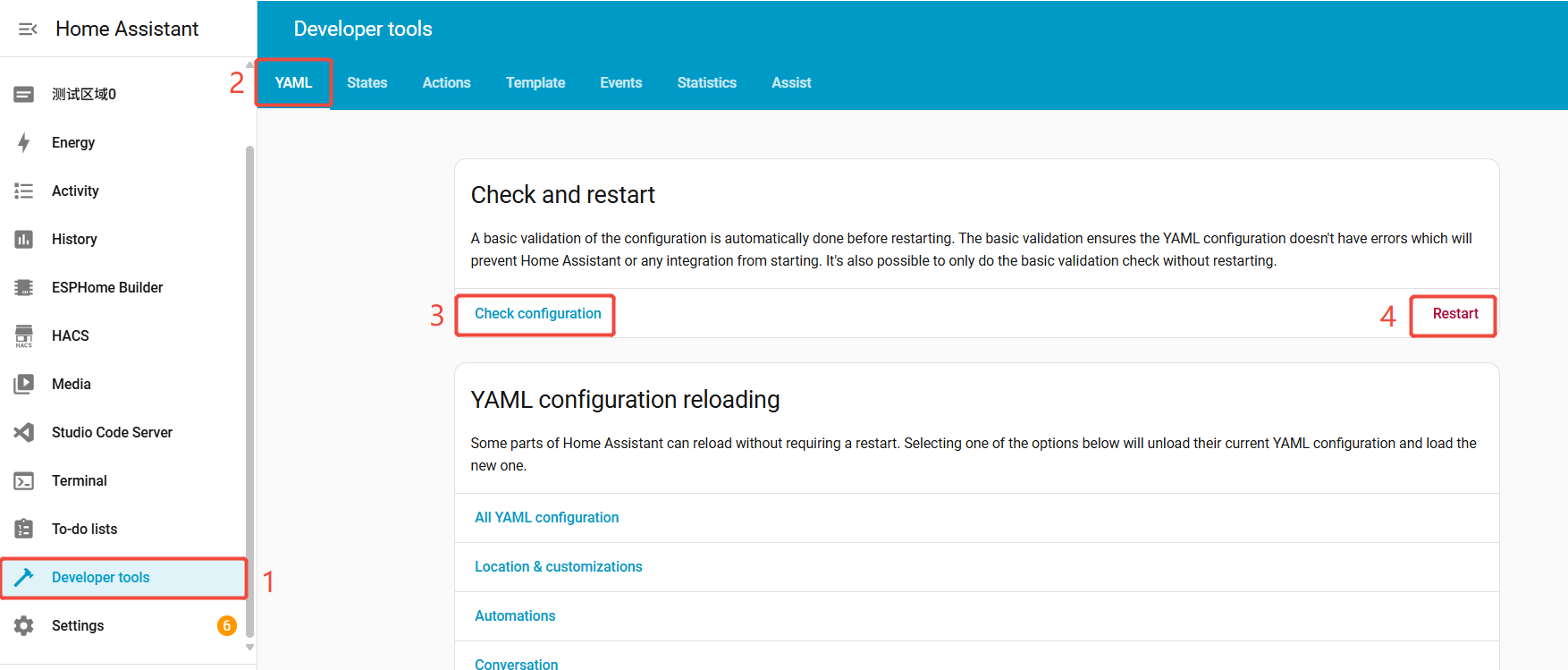
- Vá para Settings → System → Developer Tools
- Abra a aba YAML, clique em Check Configuration, se válido, clique em Restart
6. Adicionar entidades ao seu painel
Após reiniciar:
-
Vá para Developer Tools → States
-
Pesquise por:
sensor.my_ibeacon -
Se a entidade for atualizada com os nomes dos cômodos, a configuração está completa
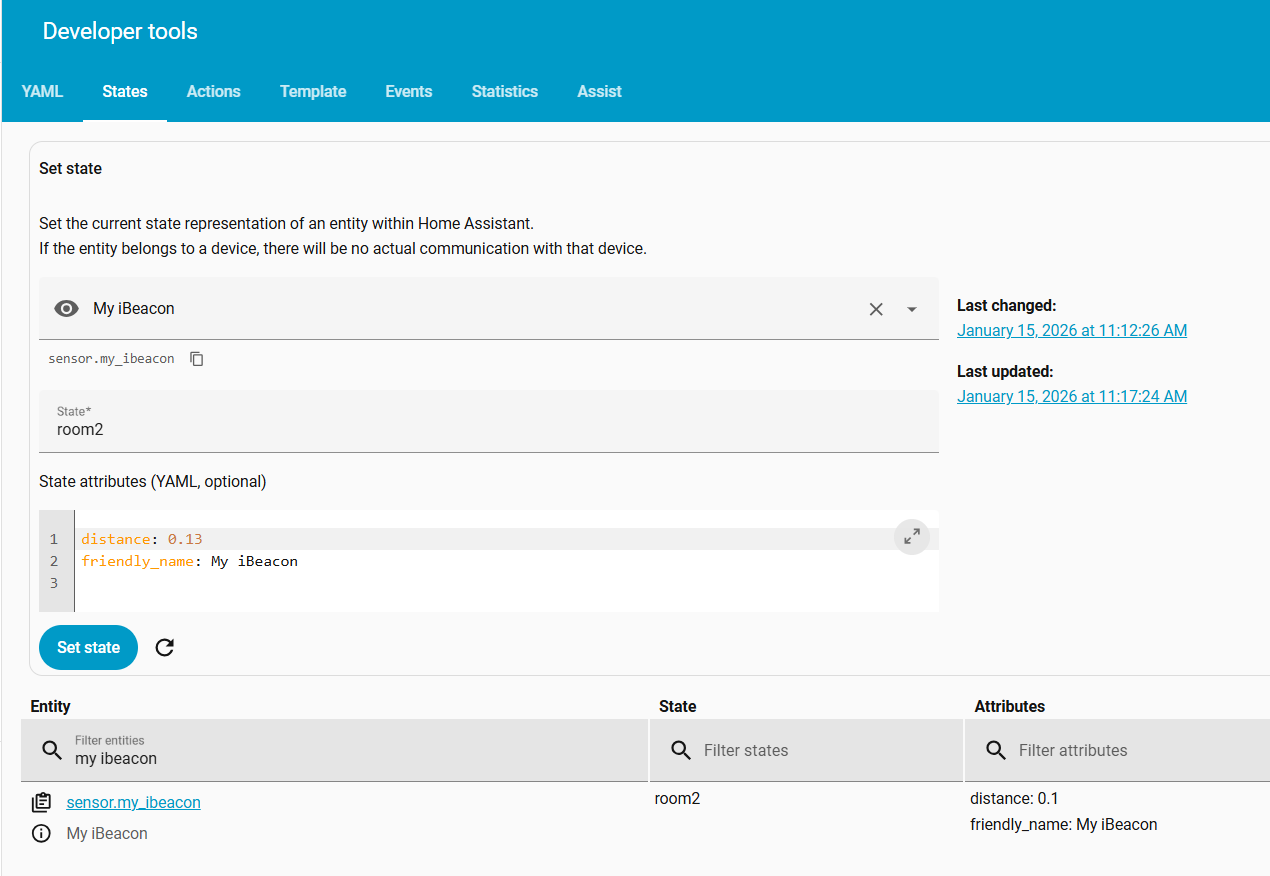
A inicialização do sensor pode levar algum tempo. Se o status mostrar not_home, aguarde pacientemente por um momento. Se ainda não houver atualização de estado após um período prolongado, recomendamos usar o MQTT Explorer para verificar se o ESPresense ficou offline ou para confirmar que seu dispositivo pessoal pode ser detectado com sucesso.
-
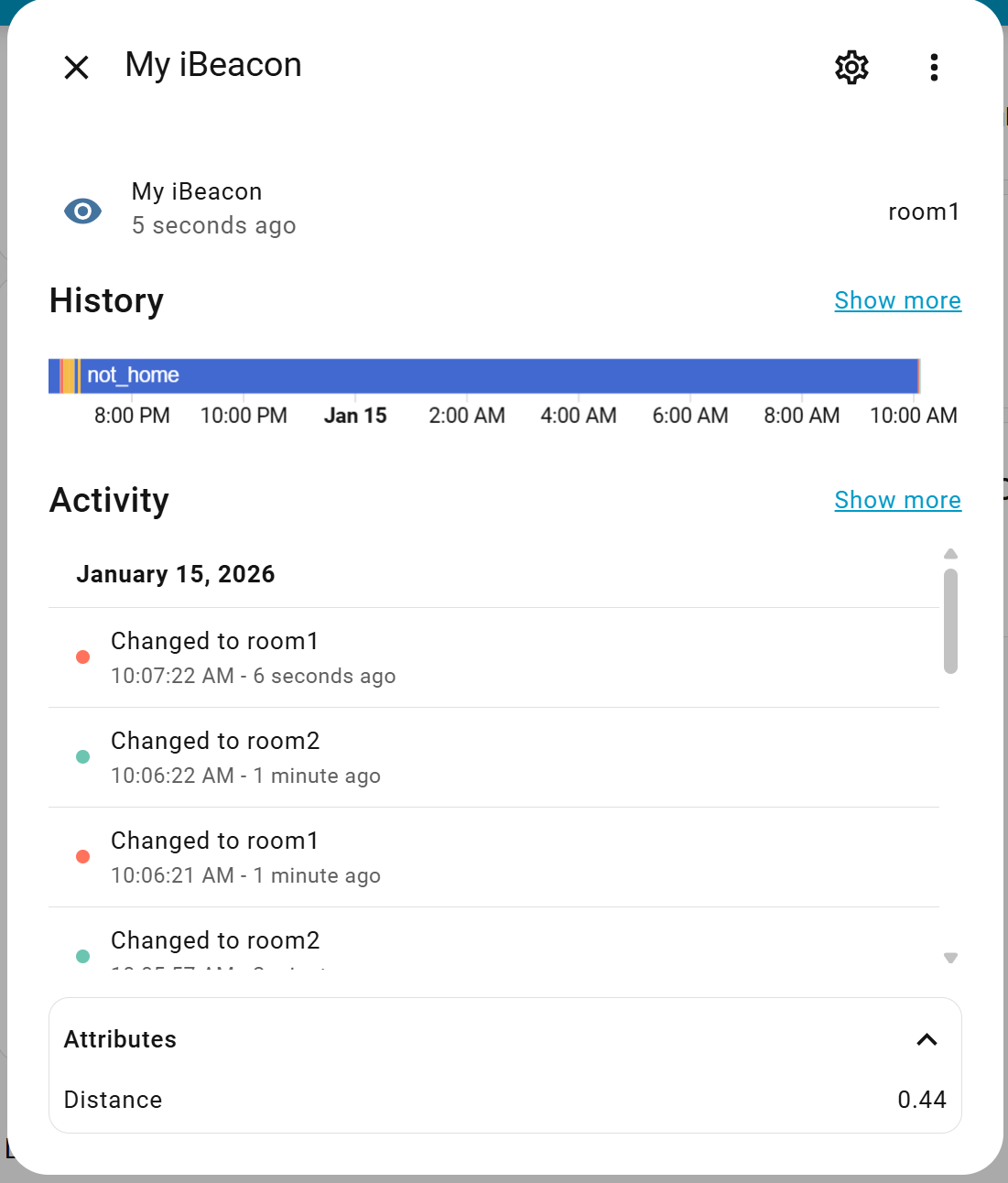
Adicione a entidade ao seu Dashboard
Suporte Técnico e Discussão sobre Produtos
Obrigado por escolher nossos produtos! Estamos aqui para oferecer diferentes tipos de suporte para garantir que sua experiência com nossos produtos seja a mais tranquila possível. Oferecemos vários canais de comunicação para atender a diferentes preferências e necessidades.