Livro de Receitas Arduino: XIAO 7,5" ePaper Panel
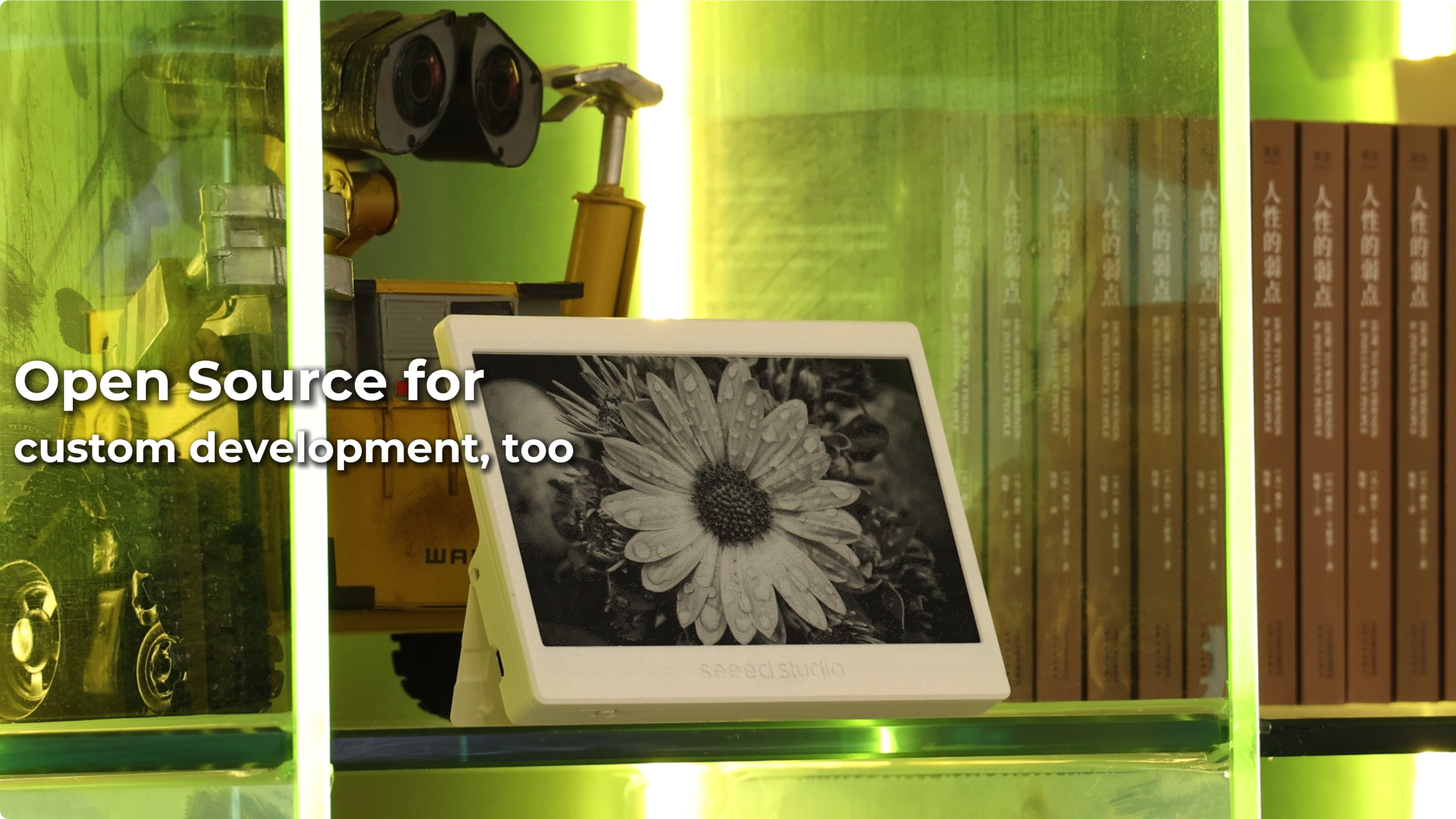
Esta página é o livro de receitas específico para o XIAO 7,5" Panel. O conteúdo comum — configuração do Arduino IDE, pacote de placas ESP32, instalação do Seeed_GFX, geração do driver.h a partir da Configuration Tool — está em Trabalhar com Arduino. Dê uma olhada nisso primeiro se você é novo em Arduino em ePaper da Seeed; esta página foca no que é diferente para o painel baseado em XIAO ESP32-C3.
Visão geral
O XIAO 7,5" ePaper Panel pode ser programado usando o Arduino IDE, tornando-o acessível para makers e desenvolvedores familiarizados com o ecossistema Arduino. Este guia o acompanhará na configuração do ambiente de desenvolvimento Arduino e no início com exemplos básicos.
O ePaper Panel apresenta:
- Display ePaper monocromático de 7,5" com resolução de 800x480
- Microcontrolador XIAO ESP32-C3 para conectividade sem fio
- Bateria integrada de 2000mAh para uso portátil
- Interface USB Type-C para programação e alimentação
- Design compacto com suporte integrado
Por meio da programação em Arduino, você pode:
- Exibir texto e gráficos
- Criar interfaces de usuário personalizadas
- Mostrar dados em tempo real e leituras de sensores
- Construir aplicações interativas
- Implementar aplicações de baixo consumo aproveitando a retenção de zero energia do ePaper
Este guia cobre o processo de configuração inicial e fornece código de exemplo para ajudar você a começar a desenvolver suas próprias aplicações Arduino para o ePaper Panel.
Primeiros passos
Etapa 1. Baixar o Arduino IDE
Primeiro, se você ainda não tem o Arduino IDE, acesse Arduino IDE e baixe a versão mais recente.
Se esta é a sua primeira vez usando Arduino, recomendamos fortemente que você consulte Getting Started with Arduino.
Etapa 2. Instalar o suporte à placa ESP32
Vá em File -> Preferences e adicione a seguinte URL em Additional Boards Manager URLs, clique aqui para ver as etapas detalhadas.
https://raw.githubusercontent.com/espressif/arduino-esp32/gh-pages/package_esp32_index.json
Etapa 3. Instalar a biblioteca Seeed GFX
Esta biblioteca tem a mesma função que a biblioteca TFT e não é compatível com ela. Se você instalou a biblioteca TFT ou outras bibliotecas de display semelhantes, desinstale-as primeiro.
Baixe e instale a biblioteca Seeed GFX a partir do GitHub.

Role para baixo e abra este link.

Selecione o tipo do seu dispositivo e ele irá gerar algum código. Copie esse código e o usaremos mais tarde.
Se você fizer a escolha errada, a tela não exibirá nada.
Portanto, certifique-se do tipo dos seus dispositivos ou componentes.

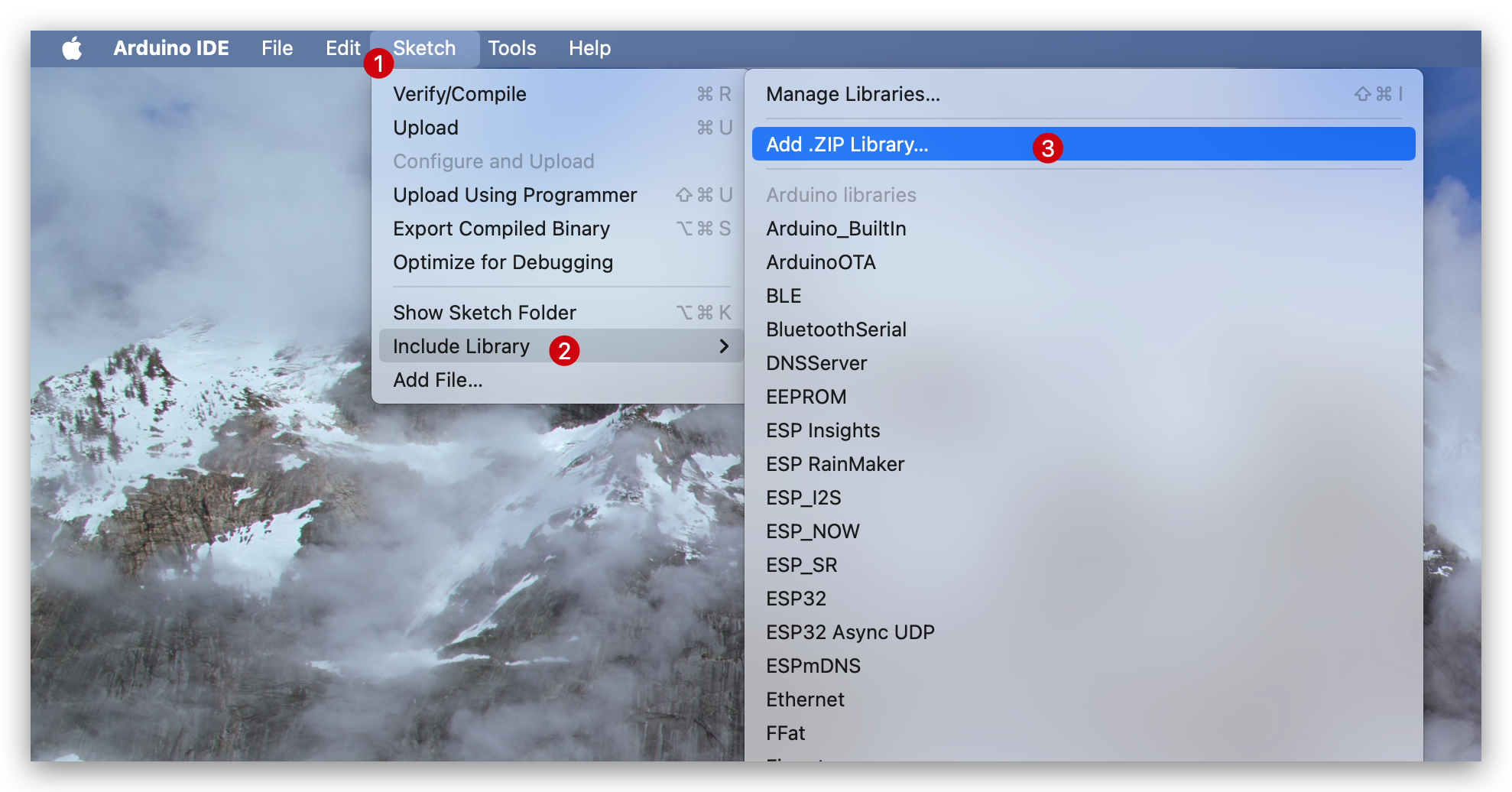
Após baixar a biblioteca, vá em Sketch -> Include Library -> Add .ZIP Library e selecione a biblioteca baixada.
Existem 4 exemplos básicos, abra um exemplo básico de que você goste:
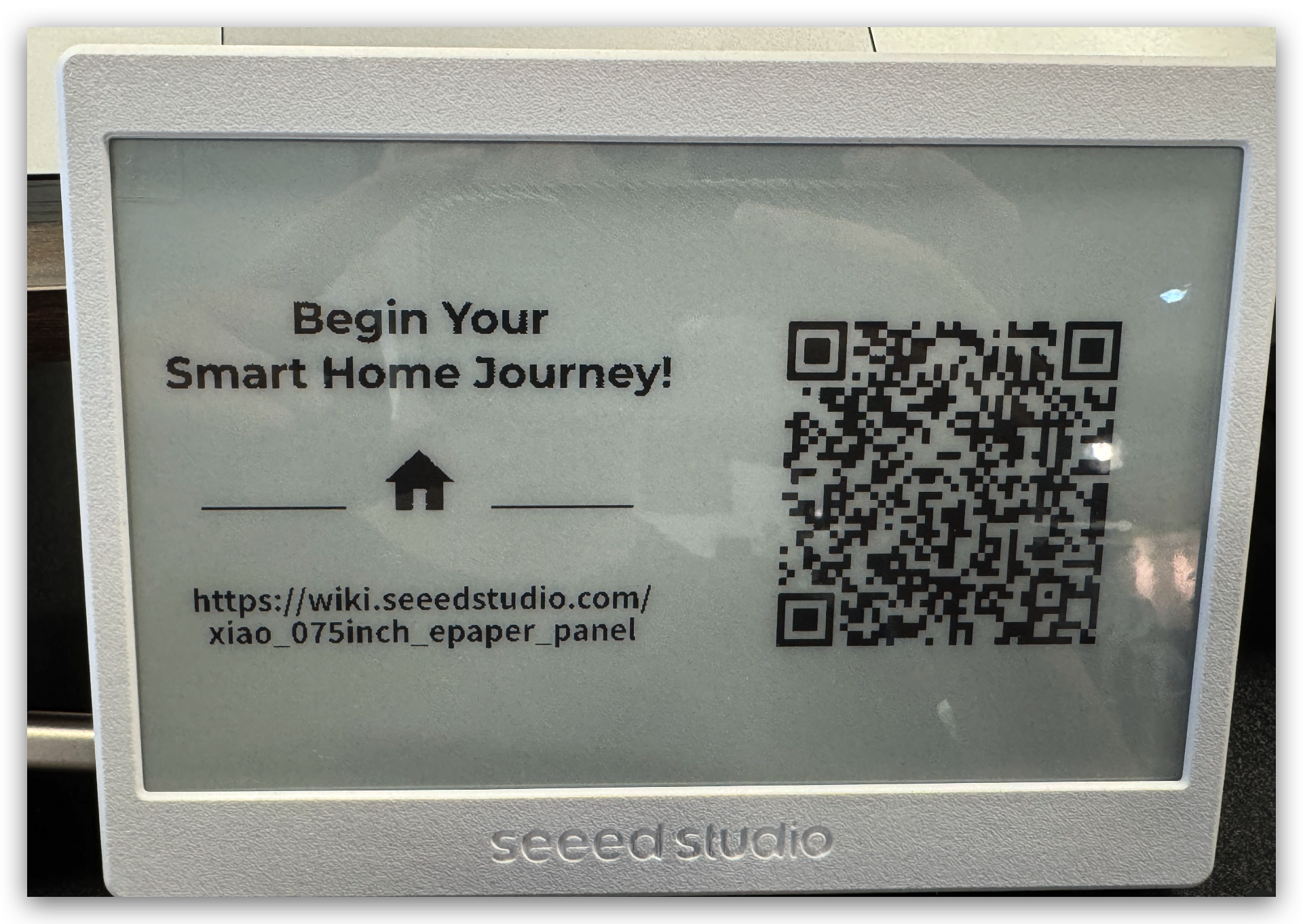
- Bitmap: Exibe uma imagem bitmap.
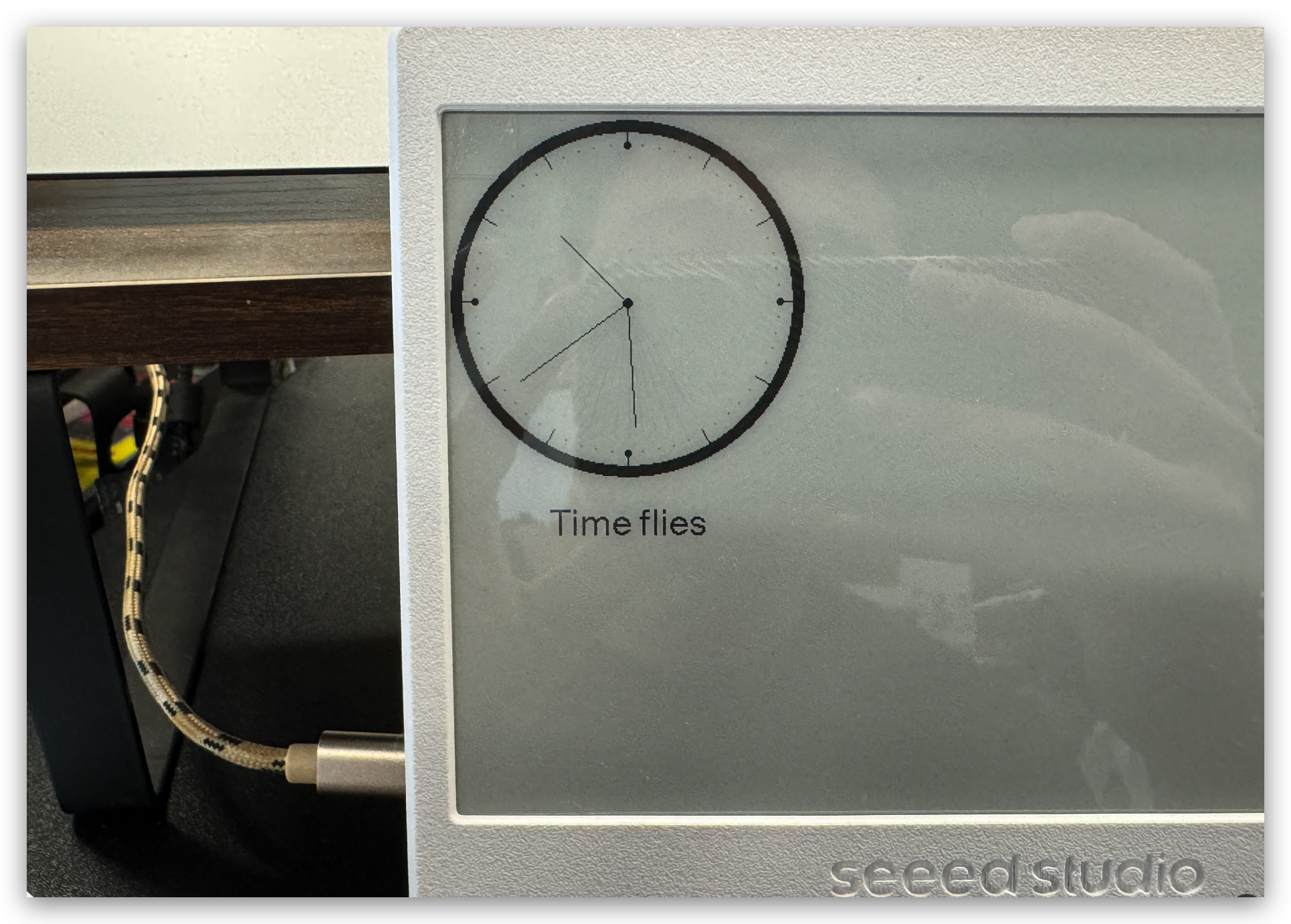
- Clock: Exibe um relógio.
- Clock_digital: Exibe um relógio digital.
- Shape: Exibe tamanhos diferentes de palavras e formas aleatoriamente.

Etapa 4. Enviar o código
Crie um novo arquivo "driver.h" e cole esse código nele. O código deve ser assim:
#define BOARD_SCREEN_COMBO 502 // 7.5 inch monochrome ePaper Screen (UC8179)
#define USE_XIAO_EPAPER_DRIVER_BOARD
Depois disso, vá em Tools -> Board -> XIAO ESP32C3 e Tools -> Port -> Selecione a porta à qual sua placa está conectada. Em seguida, clique em Upload para enviar o código.

Agora você verá o resultado na sua tela de ePaper! A seguir estão os resultados dos exemplos Bitmap e Clock.
Recursos
Suporte Técnico & Discussão sobre o Produto
Obrigado por escolher nossos produtos! Estamos aqui para oferecer diferentes tipos de suporte para garantir que sua experiência com nossos produtos seja a mais tranquila possível. Oferecemos vários canais de comunicação para atender a diferentes preferências e necessidades.