Power Meter

Introdução
O recurso Power Meter do XIAO Debug Mate transforma seu dispositivo em uma ferramenta versátil e de alta precisão para medir tensão, corrente e consumo de potência. Com uma interface gráfica intuitiva e atualização de dados em tempo real, você pode monitorar facilmente o consumo de energia da sua placa XIAO ou de outros hardwares conectados em todas as etapas do desenvolvimento. Seja para otimizar o funcionamento de ultra baixo consumo ou para verificar a estabilidade do sistema sob carga, o Power Meter oferece informações claras e precisas ao seu alcance. Esta seção mostrará seus principais recursos e como tirar o máximo proveito dessa função.
Dicas para Usar o Power Meter
Para garantir medições precisas e proteger seu dispositivo, revise estas dicas importantes antes de usar a função de análise de potência.
Tensão de Entrada Segura
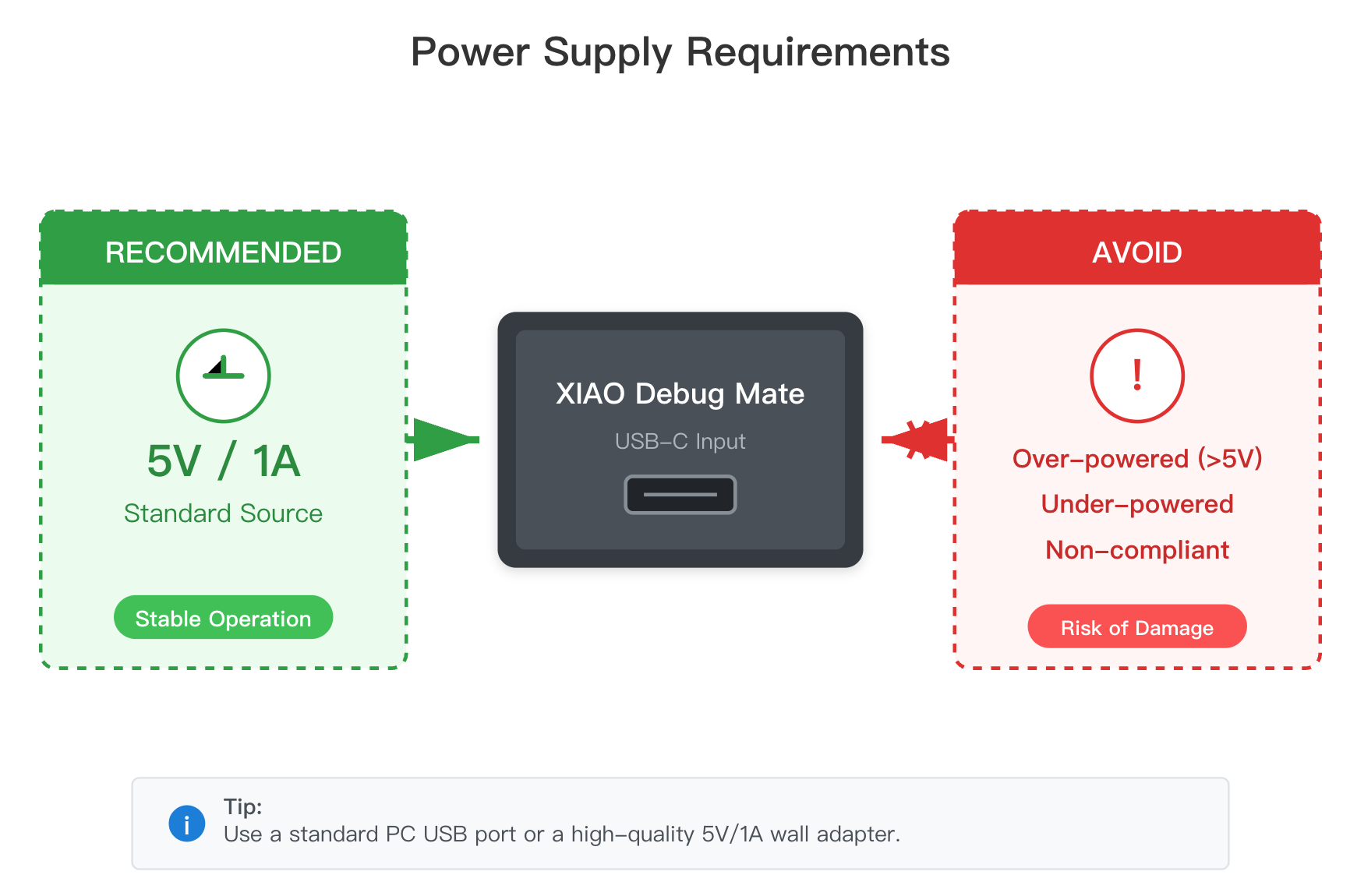
O próprio XIAO Debug Mate deve ser alimentado por uma fonte USB padrão de 5V/1A. Usar carregadores com potência abaixo, acima ou fora do padrão pode resultar em operação instável ou danificar o dispositivo.
Faixa de Medição Segura
O power meter é um instrumento de alta precisão projetado para medir corrente de 1µA a 1A. Ele mantém uma precisão de ±1% na faixa de 10µA a 1A. Exceder o limite de 1A pode danificar o circuito de medição.
Diferença no Consumo de Energia: Medidor vs. Bateria
Quando você mede o consumo de energia de uma placa XIAO com o Debug Mate, a medição é feita a partir da linha de alimentação de 5V. Essa energia passa então pelo regulador de tensão interno (LDO) da XIAO para produzir 3,3V para o chip. Esse regulador consome por si só uma pequena quantidade de energia.
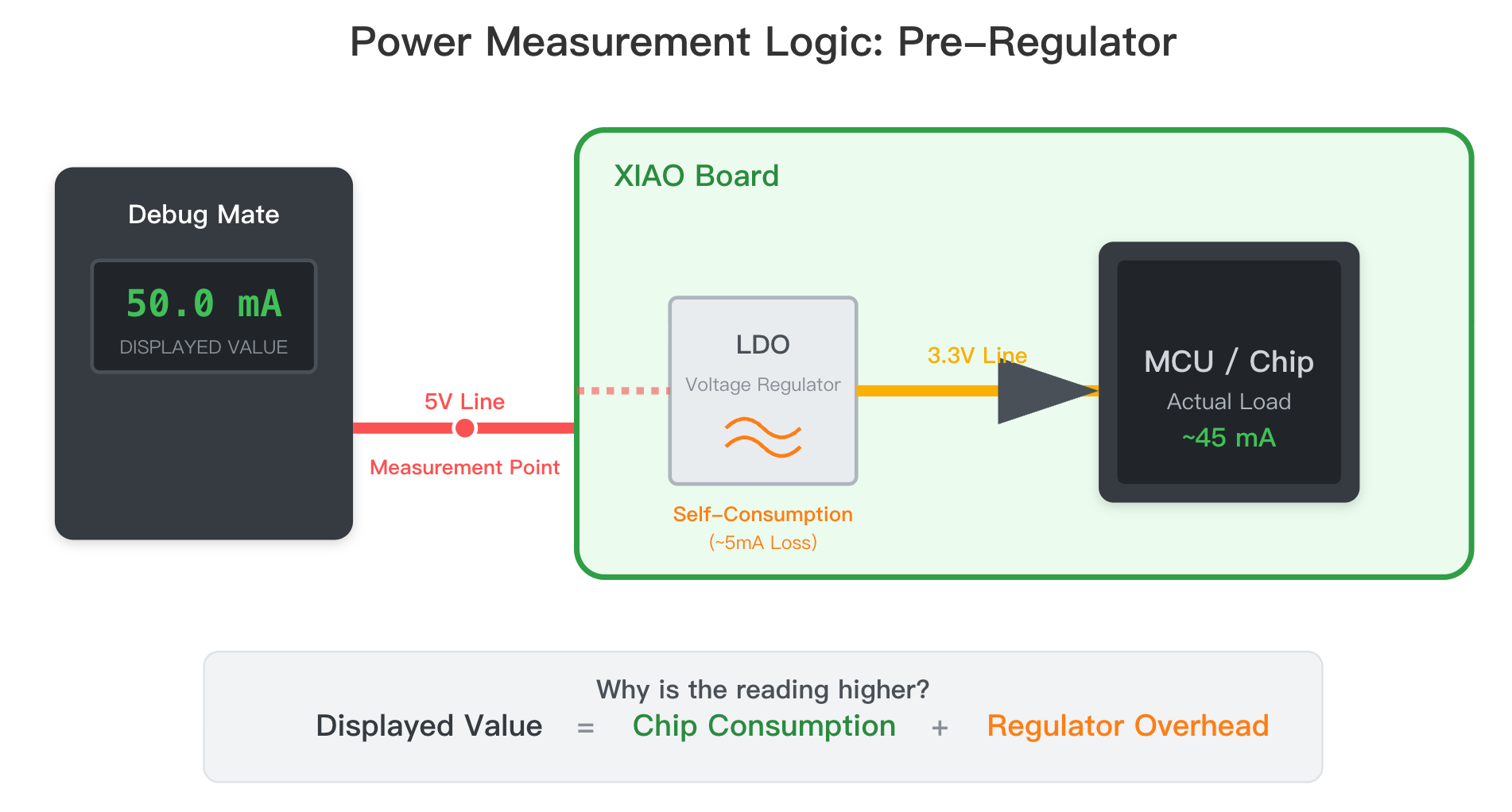
Portanto, o valor de potência exibido no Debug Mate será ligeiramente maior do que a potência real consumida pela XIAO se ela fosse alimentada diretamente por uma bateria de 3,3V. Este é um comportamento normal e esperado para qualquer medição feita “antes do regulador”.
Calibração e Verificação
Cada XIAO Debug Mate é individualmente calibrado para tensão e corrente na fábrica. Esses dados de calibração são armazenados em uma seção de memória protegida contra gravação (EEPROM) e não são afetados por atualizações de firmware.
Não tente apagar ou alterar manualmente esses dados de calibração. Fazer isso destruirá a calibração de fábrica e poderá desabilitar permanentemente a funcionalidade de medição de potência.
Primeiros Passos
Para acessar o power meter, navegue até o ícone Power Meter (canto inferior direito) no menu principal e pressione o botão.
Primeiros Passos: Entendendo as Três Interfaces do Power Meter
A função Power Meter oferece três interfaces de usuário (UIs) distintas, cada uma voltada para uma etapa específica do processo de desenvolvimento. Você pode alternar instantaneamente entre essas visualizações para obter os dados de que precisa, seja um instantâneo de alta precisão, uma leitura de baixo consumo ou uma análise de longo prazo.
Navegação:
- Alternar UIs: Basta girar a roda de rolagem para alternar entre as três telas do power meter. Não há cursor; a página inteira muda.
- Redefinir Dados: As estatísticas na UI 3 são apagadas somente quando você mantém o botão pressionado para voltar ao menu principal.
UI 1: Dashboard de Alta Precisão

Esta é a visualização padrão, projetada para fornecer feedback imediato e em alta resolução.
-
O que Ela Mostra:
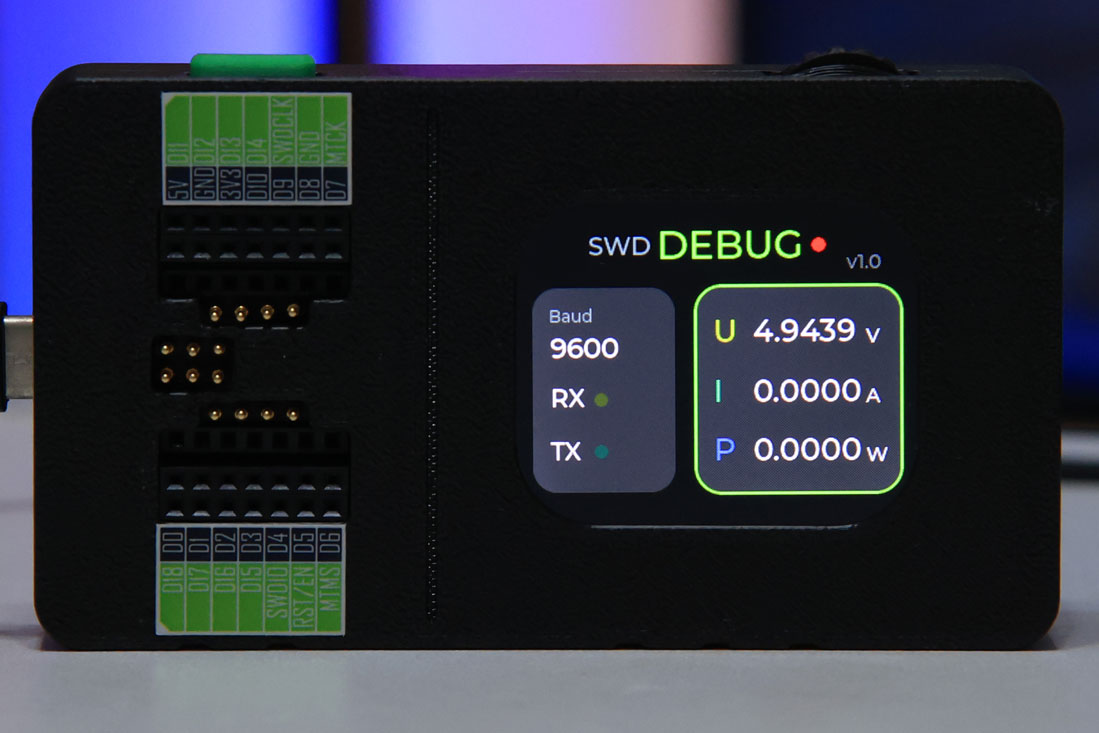
U: Tensão instantânea (V) com até 4 casas decimais.I: Corrente instantânea (A) com até 4 casas decimais.P: Potência instantânea (W) com até 4 casas decimais.
-
Propósito e Caso de Uso: Esta UI é a sua tela principal para depuração em tempo real e verificações básicas de sanidade. Sua alta precisão permite ver até pequenas flutuações no consumo de energia. Use esta tela para verificar rapidamente:
- Se o dispositivo está consumindo a quantidade esperada de corrente em repouso.
- O impacto imediato na potência ao ligar um periférico (como uma tela ou sensor).
- A estabilidade da sua fonte de alimentação de 5V.
UI 2: Visualização Multiunidade para Baixo Consumo

Esta visualização é otimizada para a observação intuitiva de projetos de baixo consumo.
-
O que Ela Mostra:
U: Tensão instantânea (V).I: Corrente instantânea, automaticamente escalonada e exibida em Ampères (A), miliampères (mA) e microampères (µA).P: Potência instantânea, automaticamente escalonada e exibida em Watts (W) e miliwatts (mW).
-
Propósito e Caso de Uso: Ao desenvolver dispositivos alimentados por bateria ou energeticamente eficientes, a corrente pode cair para a faixa de microampères. Esta UI elimina a necessidade de conversão manual de unidades, permitindo que você entenda instantaneamente a magnitude do consumo de energia do seu dispositivo. Ela é perfeita para:
- Verificar se o dispositivo entrou com sucesso em um modo de sono profundo (a corrente deve estar na faixa de µA).
- Comparar o consumo de energia de diferentes otimizações de código sem precisar calcular mentalmente as unidades.
UI 3: Análise Estatística e Estimativa de Bateria
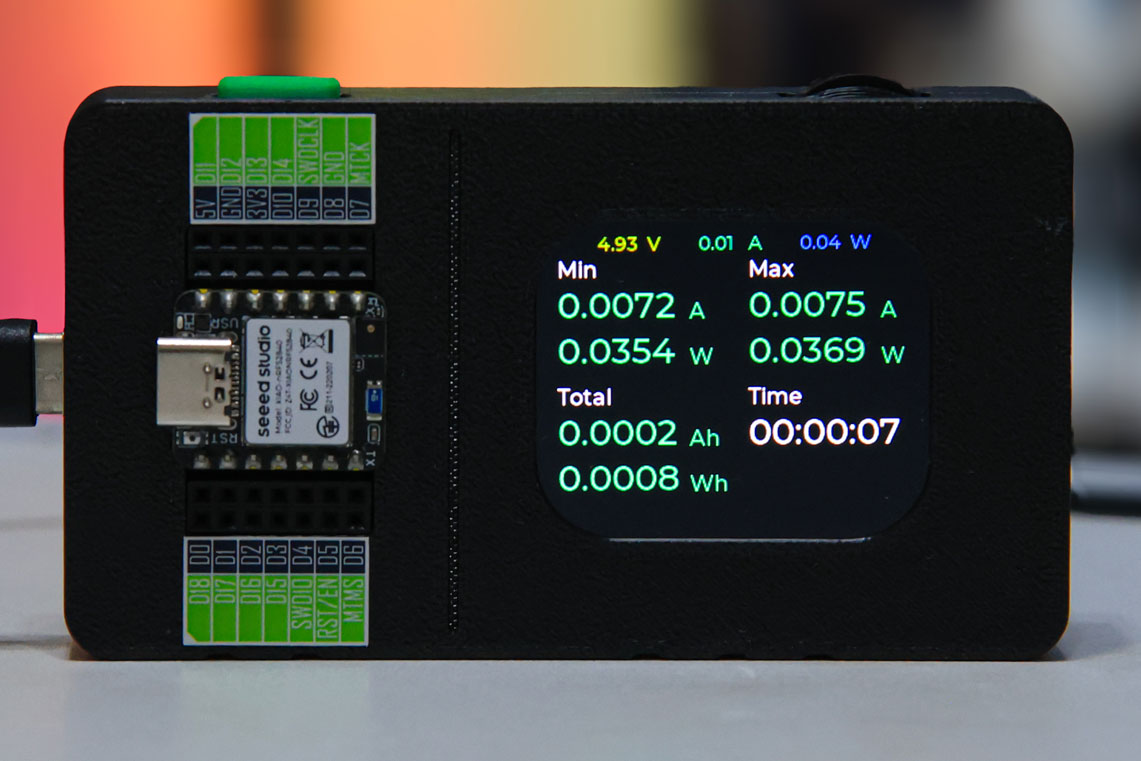
Esta visualização é projetada para testes de longo prazo e validação final do produto.
-
O que Ela Mostra:
Min/Max: As correntes (A) e potências (W) mínimas e máximas registradas durante a sessão.Total: A energia (Wh) e a carga (Ah) acumuladas.Time: O tempo decorrido desde o início da sessão de medição.
-
Operação: O cronômetro e a acumulação de dados começam automaticamente quando você entra nessa tela pela primeira vez. Alternar para a UI 1 ou UI 2 não redefine os dados, permitindo verificar valores em tempo real enquanto um teste de longo prazo está em execução. Os dados são apagados apenas quando você sai para o menu principal.
-
Propósito e Caso de Uso: Esta UI é essencial para a validação pré-implantação. Antes de definir a bateria, você pode simular a carga de trabalho do dispositivo e usar esta tela para:
- Identificar a corrente de pico (
Max A) para garantir que sua bateria e circuito de alimentação suportem a carga. - Usar a carga total consumida (
Total Ah) para estimar com precisão a vida útil da bateria que você pode esperar de uma bateria com determinada capacidade (mAh).
- Identificar a corrente de pico (
Nota Importante sobre Estimativa de Vida Útil da Bateria
Esteja ciente de um detalhe crítico ao usar a UI 3 para cálculos de bateria:
O XIAO Debug Mate mede a energia consumida a partir da entrada de alimentação de 5V da XIAO. Essa alimentação de 5V é então convertida em 3,3V pelo CI de gerenciamento de energia (PMIC/LDO) onboard da XIAO. Esse processo de conversão não é 100% eficiente e o próprio PMIC consome uma pequena quantidade de energia.
Quando você alimenta uma XIAO diretamente com uma bateria Li-Po, normalmente a conecta aos pads de bateria de 3,3V na parte de trás, ignorando o circuito de conversão de 5V para 3,3V.
Portanto, o consumo de energia medido pelo Debug Mate será ligeiramente maior do que a energia real consumida de uma bateria de 3,3V. O valor medido é uma estimativa de limite superior excelente e segura para seus cálculos de vida útil da bateria.
Medindo o Consumo de Energia de uma XIAO
Este é o caso de uso mais simples.
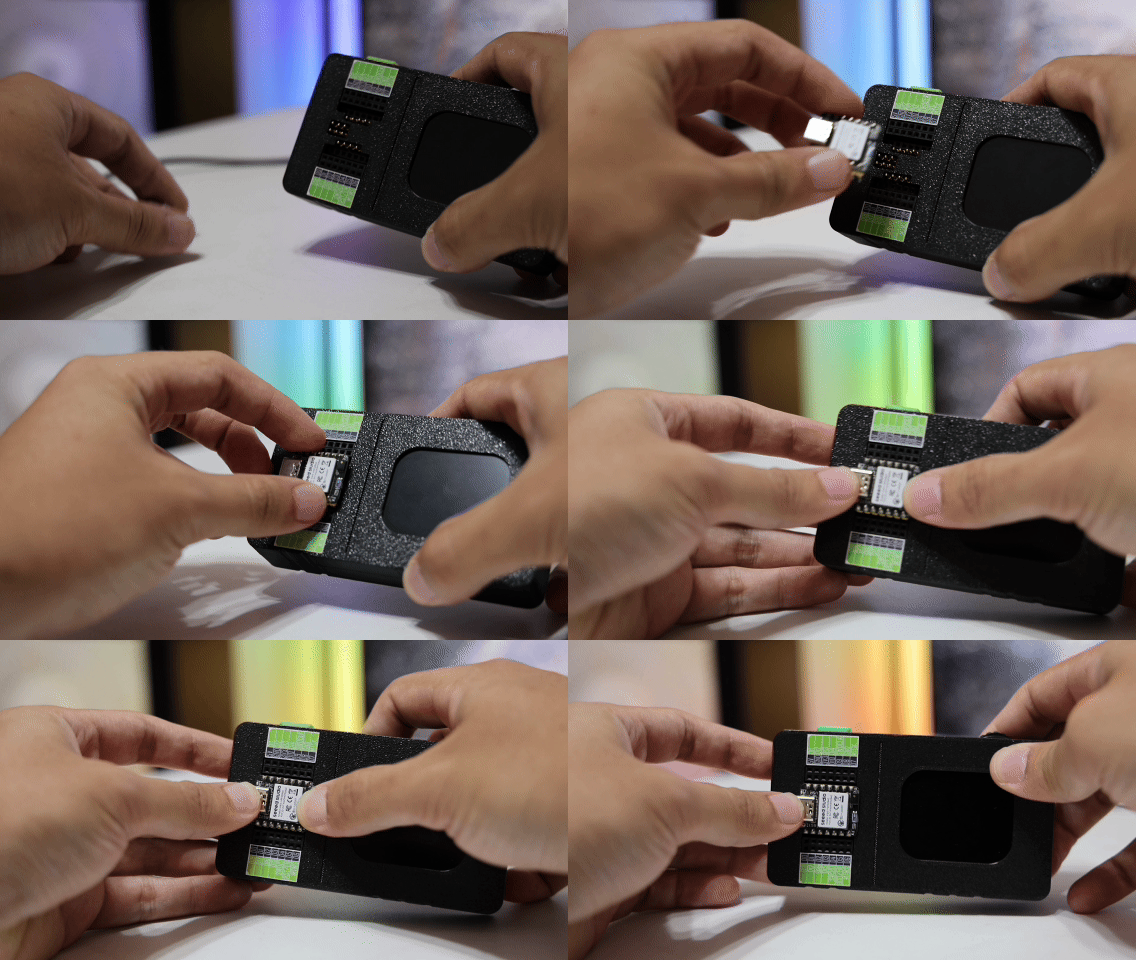
- Basta conectar sua placa XIAO diretamente nos headers fêmea na parte frontal do XIAO Debug Mate.
- O Debug Mate irá alimentar automaticamente a XIAO e começar a medir seu consumo total de energia.
Medindo uma XIAO e seus Periféricos
Você pode medir o consumo de energia combinado de uma placa XIAO e quaisquer sensores ou módulos conectados.
Conecte seu periférico (por exemplo, um sensor) aos pinos de E/S nos headers ao redor do soquete da XIAO.
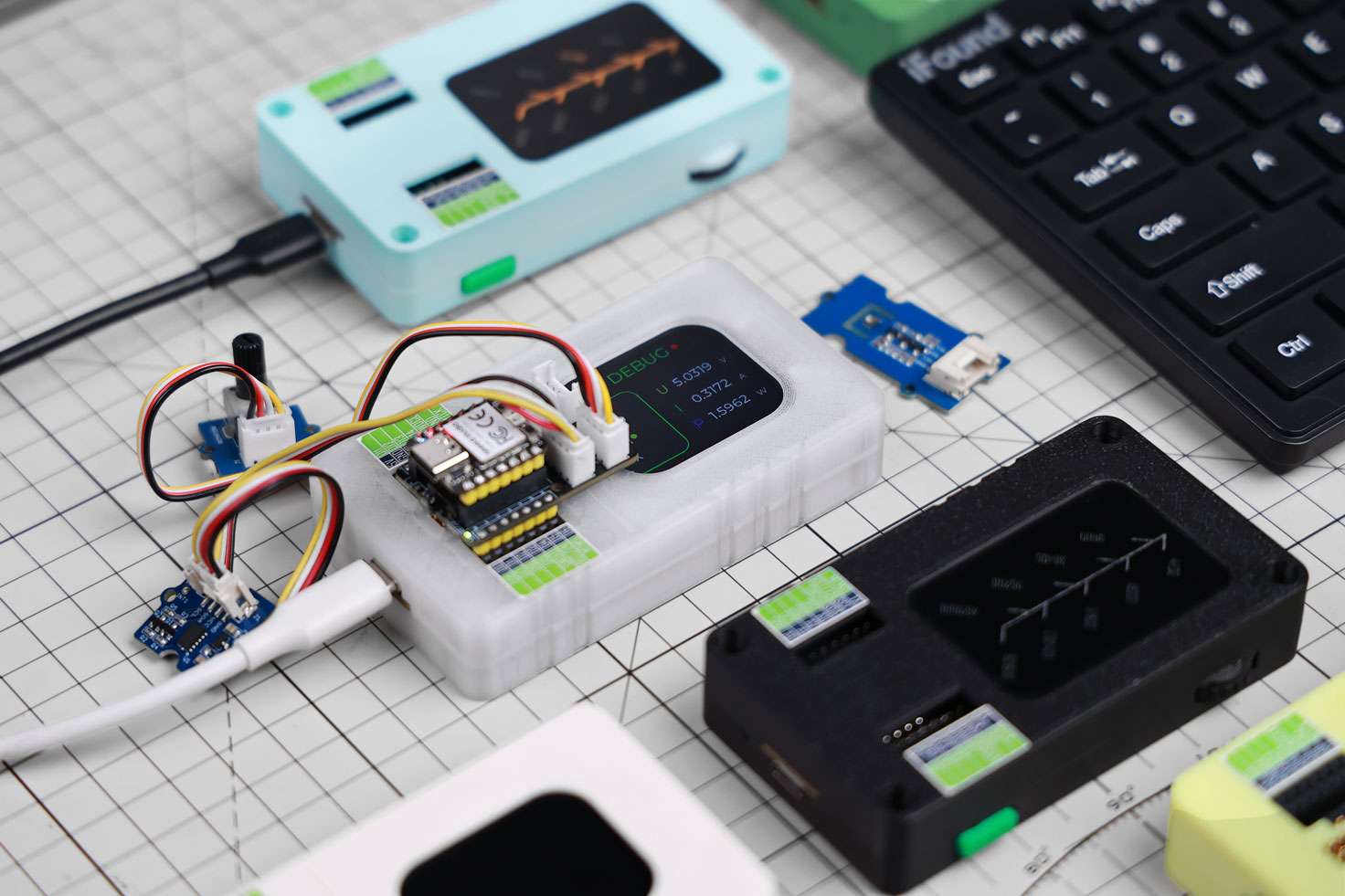
-
Para ser incluído na medição, o periférico deve ser alimentado a partir de um pino de 5V no header. A energia retirada do pino de 3,3V é fornecida pelo regulador interno da XIAO e não será medida pelo Debug Mate.
-
Não conecte o periférico à porta Grove do Debug Mate para medição de potência, pois sua linha de alimentação é separada do circuito de medição da XIAO.
Medindo Outros Microcontroladores
O power meter não se limita à série XIAO. Você pode medir qualquer placa de desenvolvimento que possa ser alimentada com 5V.
- Use fios DuPont para conectar sua placa-alvo aos pinos de 5V e GND nos headers fêmea do XIAO Debug Mate.
- Certifique-se de que todo o sistema-alvo (a placa do microcontrolador e todos os periféricos que você deseja medir) seja alimentado exclusivamente por essa conexão de 5V vinda do Debug Mate.

Exemplo: Medindo um Seeeduino V4.2
- Conecte o pino de 5V do Seeeduino V4.2 ao pino de 5V no header do Debug Mate.
- Conecte um pino GND do Seeeduino V4.2 a um pino GND no header do Debug Mate.
- Ligue o Debug Mate. Ele agora fornecerá 5V para a placa Seeeduino e medirá o consumo total de corrente dela.
Solução de Problemas
P1: O consumo de energia da interface Grove também está incluído nas estatísticas?
Não conecte o periférico à porta Grove do Debug Mate para medição de energia, pois sua linha de alimentação é separada do circuito de medição do XIAO.