Introdução à Placa Controladora de ePaper
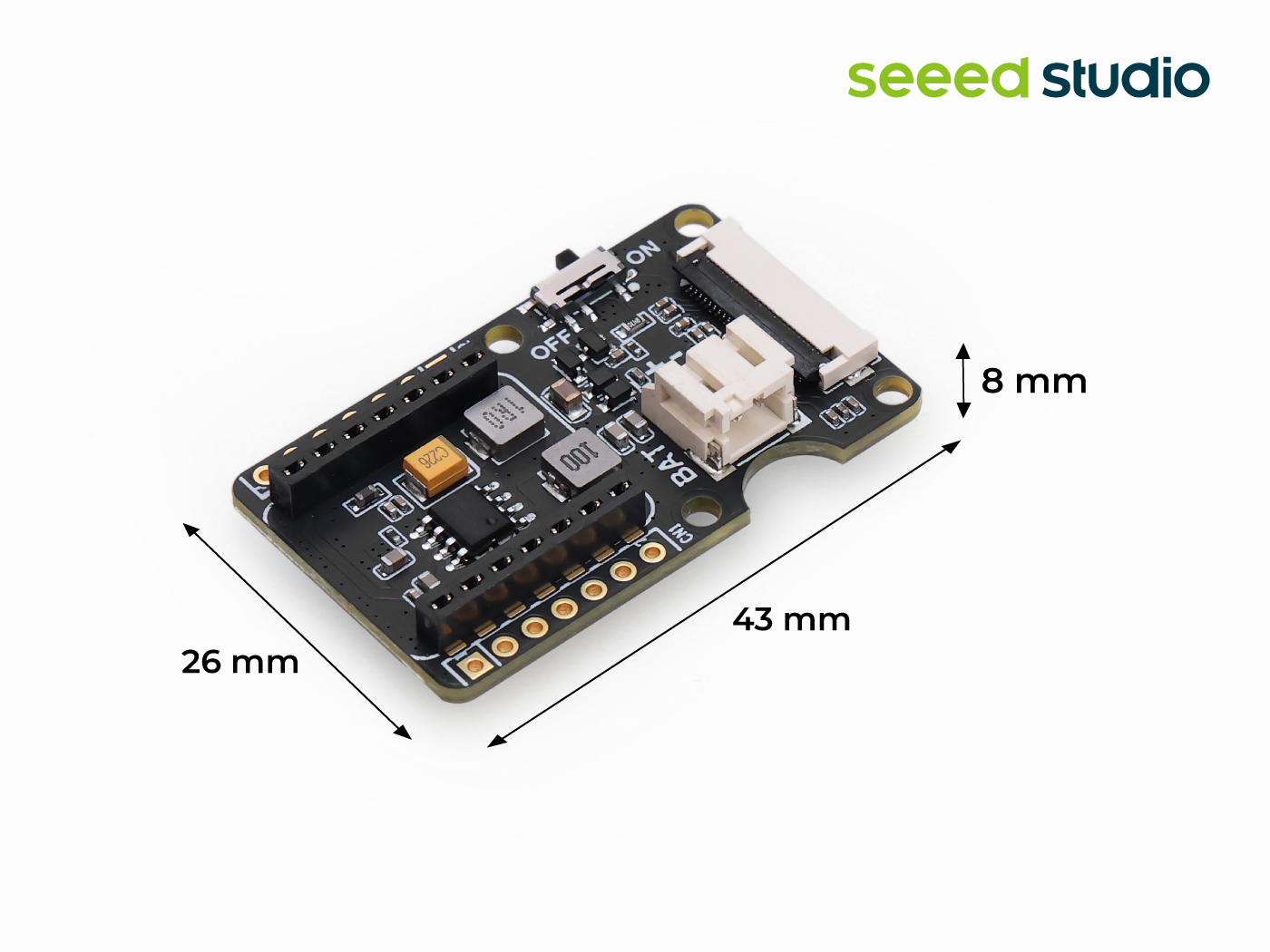
A placa controladora de ePaper possui um conector FPC de 24 pinos, CI de carregamento integrado para carregamento de bateria eficiente e seguro e um conector JST BAT de 2 pinos para fácil conexão da bateria. Ideal para criar porta-retratos digitais com WiFi.
Esta placa de expansão não inclui um display de ePaper; o display deve ser adquirido separadamente.
Introdução
Características
- CI de carregamento integrado: Garante carregamento de bateria eficiente e seguro.
- Conector BAT com chave: Permite conexão fácil da bateria e inclui uma chave para combinar a bateria e o interruptor para uma economia de energia mais eficiente.
- Conector PFC de 24 pinos: Oferece opções versáteis de conectividade para vários periféricos.
- Porta de extensão de IO: Permite a conexão de sensores adicionais, como sensores de temperatura e umidade, para funcionalidade aprimorada.
- Compatível com o ecossistema Seeed Studio XIAO: Integra-se perfeitamente com a série XIAO (versão pré-soldada) para desenvolvimento versátil de projetos.
Aplicações
- Painel de casa inteligente: Exibe informações em tempo real, como atualizações de clima, eventos de calendário e notificações de vários dispositivos de casa inteligente.
- Monitoramento de energia: Mostra dados de consumo de energia de medidores inteligentes, ajudando os moradores a acompanhar e gerenciar o uso de energia com mais eficiência.
- Alertas de segurança: Exibe alertas e notificações sobre eventos de segurança, como detecção de movimento ou ativação de sensores de porta/janela.
- Display de termostato inteligente: Mostra níveis de temperatura e umidade, bem como configurações de controle para o seu termostato inteligente.
- Porta-retratos digital: Crie um porta-retratos digital com WiFi que pode exibir imagens da sua rede de casa inteligente.
Visão geral de hardware
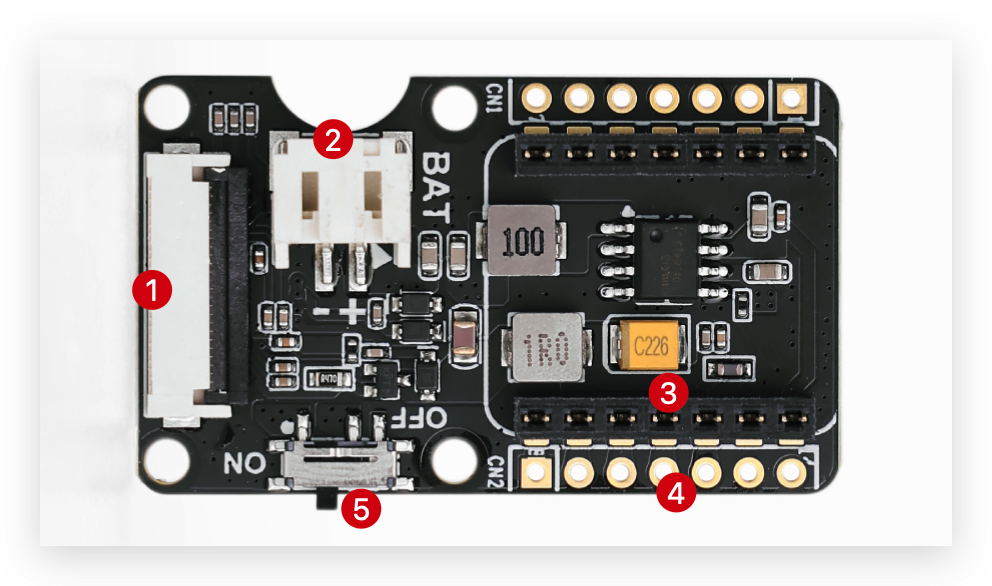
- Conector FPC de 24 pinos: Para a interface do ePaper.
- Conector JST BAT: Para conexão e chave da bateria.
- Soquete XIAO: Para conectar a placa de desenvolvimento Seeed Studio XIAO.
- Quebra de IO: Para conectar sensores Grove ou outros controladores, como Arduino UNO ou Raspberry Pi.
- Interruptor de energia: Para controle da alimentação por bateria.
Definições de pinos
| Pinos SPI do ePaper | XIAO |
|---|---|
| RST | D0 |
| CS | D1 |
| DC | D3 |
| BUSY | D2 |
| SCK | D8 |
| MOSI | D10 |
| 3V3 | 3V3 |
| GND | GND |
eInk compatíveis
- Display E-paper de 1,54" - Matriz de pontos 200x200
- Display E-paper de 2,13" - Monocromático flexível 212x104
- Display E-paper de 2,13" - Quádruplo 212x104
- Display E-paper de 2,9" - Monocor 128x296
- Display E-paper de 2,9" - Quádrupla cor 128x296
- Display E-paper de 4,2" - Monocor 400x300
- Display E-paper de 4,26" - Monocor 800x480
- Display E-paper de 5,65" - Sete cores 600x480
- Display E-paper de 5,83" - Monocor 648x480
- Display E-paper de 7,5" - Monocor 800x480
- Display E-paper de 7,5" - Três cores 800x480
Primeiros passos
Para usar a XIAO eInk Expansion Board, precisamos programar a série XIAO. A tabela dos diferentes tamanhos de E-paper suportados pelo XIAO é a seguinte:
| E-paper / XIAO | XIAO SAMD21 | XIAO RP2040 | XIAO nRF52840 | XIAO ESP32-C3 | XIAO ESP32-S3 |
|---|---|---|---|---|---|
| Display E-paper de 1,54" - Matriz de pontos 200x200 | ✅ | ✅ | ✅ | ✅ | ✅ |
| Display E-paper de 2,13" - Monocromático flexível 212x104 | ✅ | ✅ | ✅ | ✅ | ✅ |
| Display E-paper de 2,13" - Quádruplo 212x104 | ✅ | ✅ | ✅ | ✅ | ✅ |
| Display E-paper de 2,9" - Monocor 128x296 | ✅ | ✅ | ✅ | ✅ | ✅ |
| Display E-paper de 2,9" - Quádrupla cor 128x296 | ✅ | ✅ | ✅ | ✅ | ✅ |
| Display E-paper de 4,2" - Monocor 400x300 | ✅ | ✅ | ✅ | ✅ | ✅ |
| Display E-paper de 4,26" - Monocor 800x480 | RAM excedida | ✅ | ✅ | ✅ | ✅ |
| Display E-paper de 5,65" - Sete cores 600x480 | FLASH excedida | ✅ | ✅ | ✅ | ✅ |
| Display E-paper de 5,83" - Monocor 648x480 | ✅ | ✅ | ✅ | ✅ | ✅ |
| Display E-paper de 7,5" - Monocor 800x480 | RAM excedida | ✅ | ✅ | ✅ | ✅ |
| Display E-paper de 7,5" - Três cores 800x480 | RAM excedida | ✅ | ✅ | ✅ | ✅ |
Preparação de hardware
Passo 1. Preparação de materiais
| Seeed Studio XIAO SAMD21 | Seeed Studio XIAO RP2040 | Seeed Studio XIAO nRF52840 (Sense) | Seeed Studio XIAO ESP32C3 | Seeed Studio XIAO ESP32S3 (Sense) |
|---|---|---|---|---|
 |  |  |  |  |
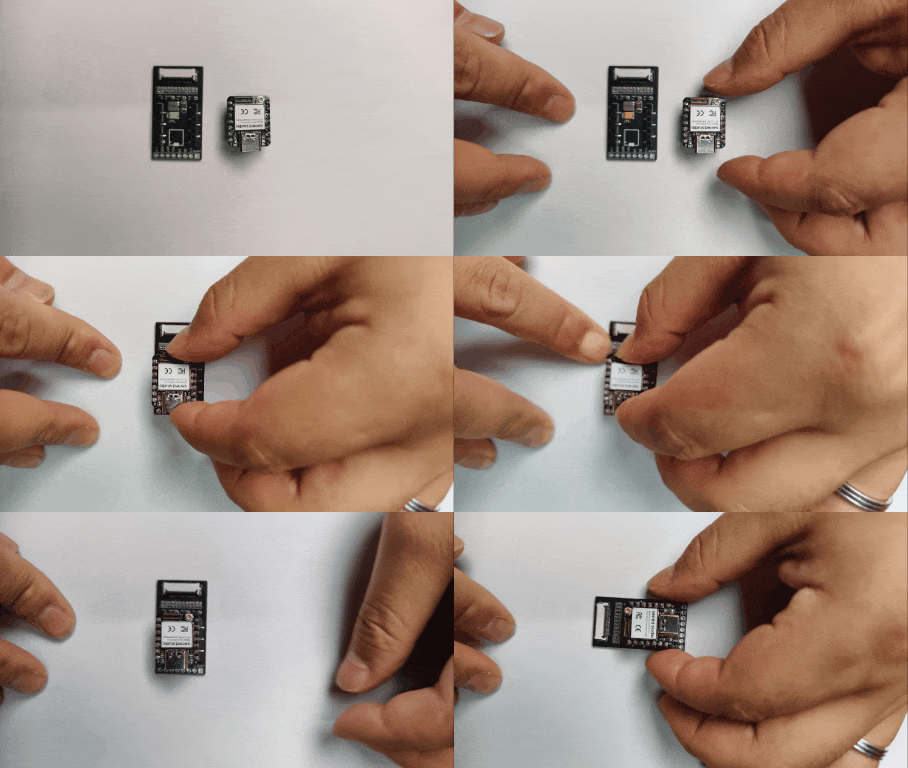
PASSO 2. Insira o XIAO no soquete XIAO: alinhe os pinos e insira cuidadosamente o seu XIAO no soquete XIAO na placa.
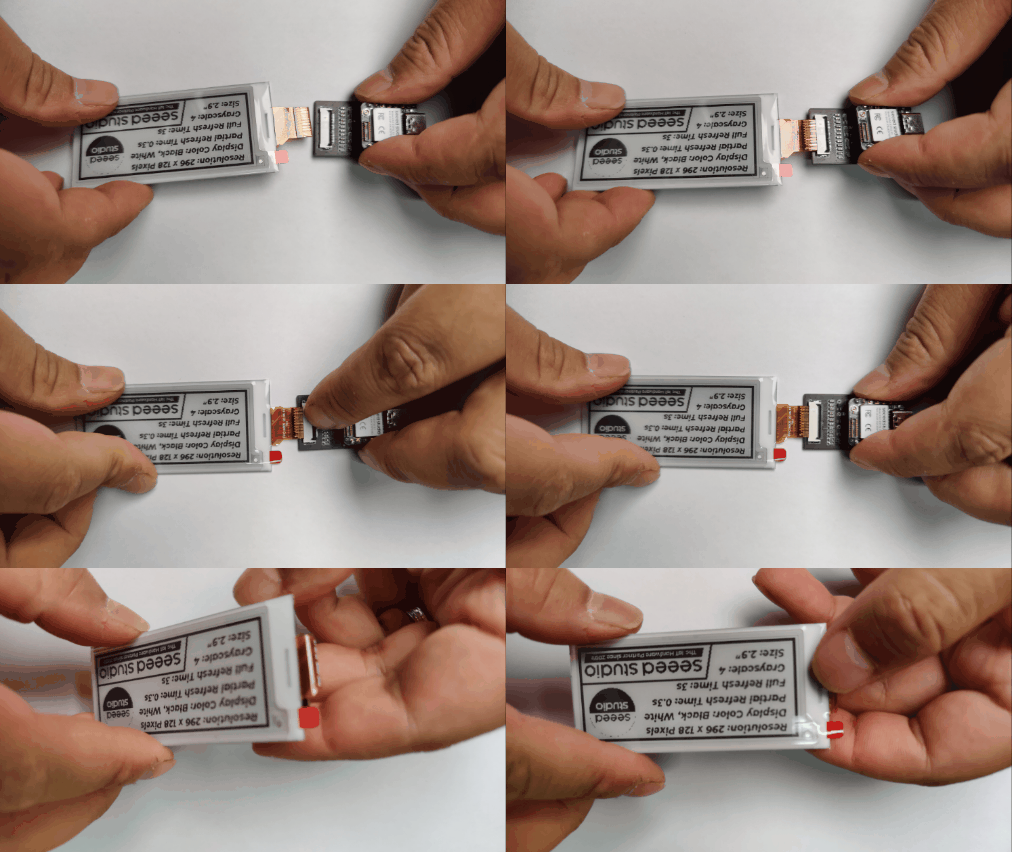
PASSO 3. Insira o eInk no conector FPC: deslize cuidadosamente o seu E-paper no conector FPC de 24 pinos na placa de expansão de ePaper.
Preparação de software
A ferramenta de programação recomendada é a Arduino IDE, e você precisa configurar o ambiente Arduino para o XIAO e adicionar o pacote da placa.
Se esta é a sua primeira vez usando o Arduino, recomendamos fortemente que consulte Introdução ao Arduino.
Passo 1. Inicie o aplicativo Arduino.

Passo 2. Selecione o modelo da sua placa de desenvolvimento e adicione-o ao Arduino IDE.
-
Se você quiser usar Seeed Studio XIAO SAMD21 para as rotinas posteriores, consulte este tutorial para concluir a adição.
-
Se você quiser usar Seeed Studio XIAO RP2040 para as rotinas posteriores, consulte este tutorial para concluir a adição.
-
Se você quiser usar Seeed Studio XIAO nRF52840 para as rotinas posteriores, consulte este tutorial para concluir a adição.
-
Se você quiser usar Seeed Studio XIAO ESP32C3 para as rotinas posteriores, consulte este tutorial para concluir a adição.
-
Se você quiser usar Seeed Studio XIAO ESP32S3 para as rotinas posteriores, consulte este tutorial para concluir a adição.
Instalar a biblioteca Seeed GFX
Passo 3. Instalar a biblioteca Seeed GFX
Esta biblioteca tem a mesma função que a biblioteca TFT e não é compatível com ela. Se você instalou a biblioteca TFT ou outras bibliotecas de display semelhantes, desinstale-as primeiro.
Baixe e instale a biblioteca Seeed GFX a partir do GitHub.

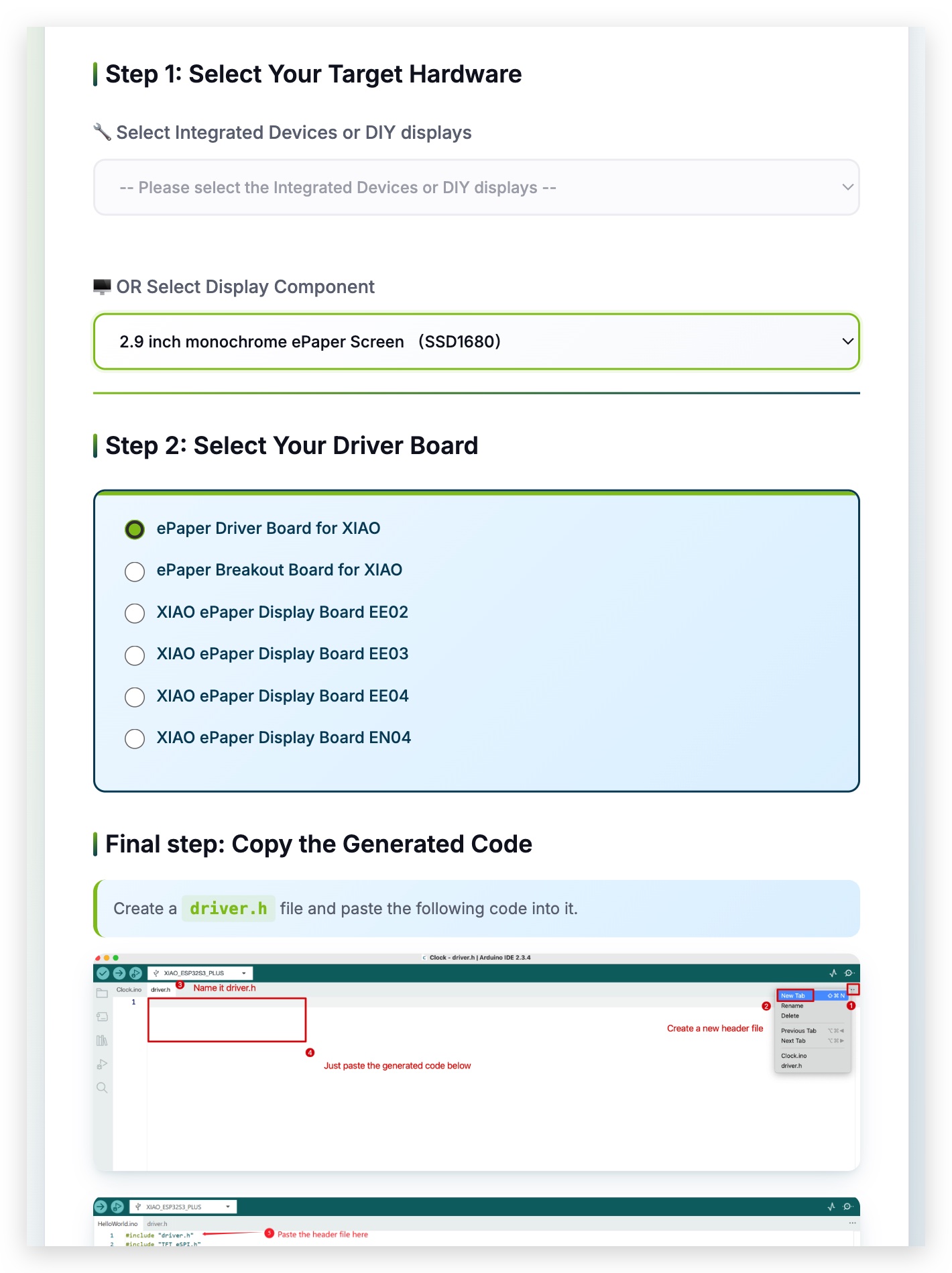
Role para baixo e abra este link.

Selecione o tipo do seu dispositivo e algum código será gerado. Copie esse código e o usaremos depois.
Se você fizer a escolha errada, a tela não exibirá nada.
Portanto, certifique-se do tipo dos seus dispositivos ou componentes.
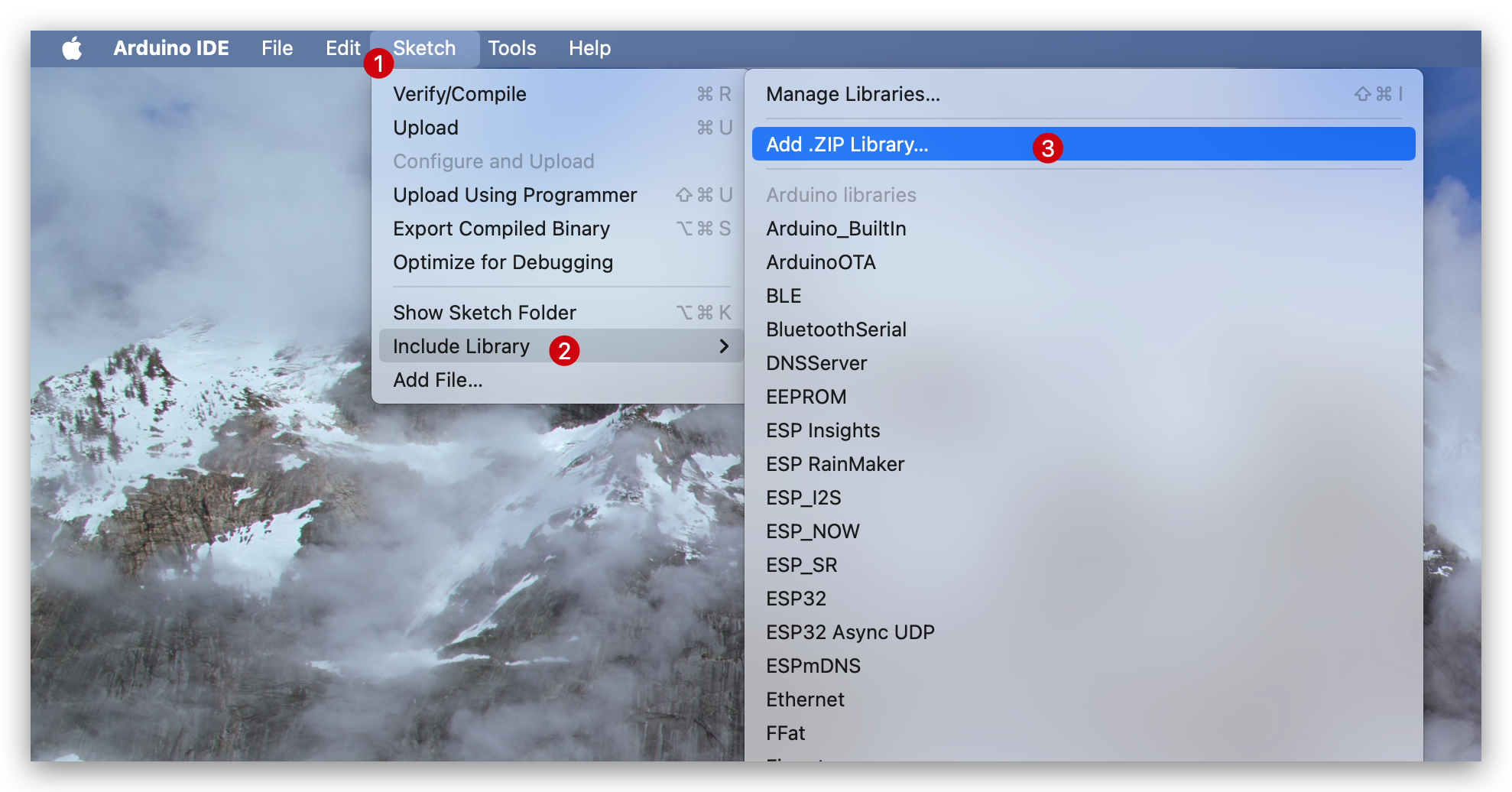
Depois de baixar a biblioteca, vá em Sketch -> Include Library -> Add .ZIP Library e selecione a biblioteca baixada.
Existem 4 exemplos básicos, abra um exemplo básico de que você goste:
- Bitmap: Exibir uma imagem bitmap.
- Clock: Exibir um relógio.
- Clock_digital: Exibir um relógio digital.
- Shape: Exibir tamanhos diferentes de palavras e formas aleatoriamente.

Enviar o código
Crie um novo arquivo "driver.h" e cole esse código nele. O código deve ser assim:
#define BOARD_SCREEN_COMBO 504 // 2.9 inch monochrome ePaper Screen (SSD1680)
#define USE_XIAO_EPAPER_BREAKOUT_BOARD
Depois disso, vá em Tools -> Board -> XIAO ESP32C6 e Tools -> Port -> Select the port your board is connected to. Em seguida, clique em Upload para enviar o código.

Agora você verá o retorno na sua tela de papel eletrônico! A seguir estão os resultados dos exemplos Helloworld.
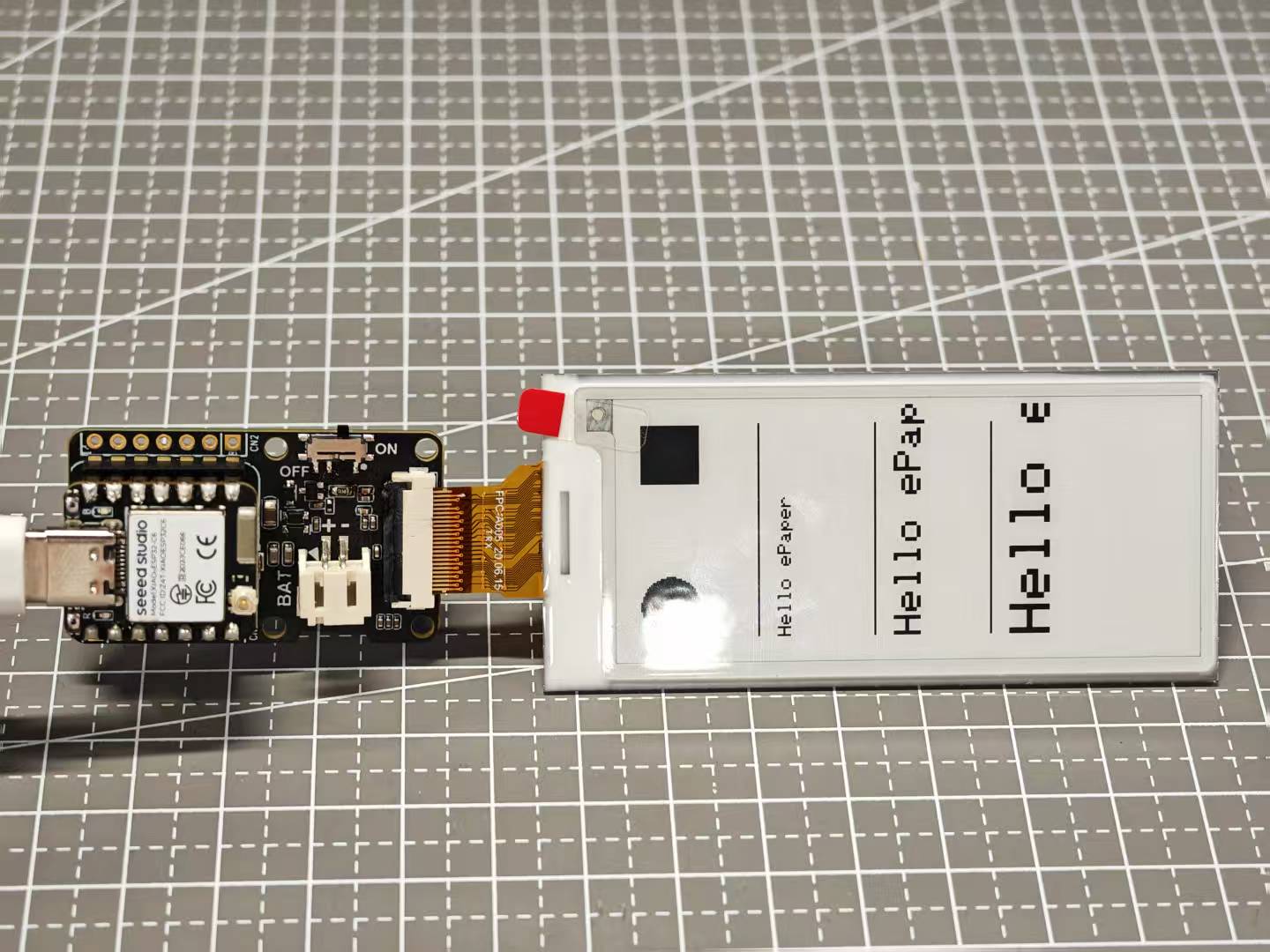
Se você estiver usando uma tela e-ink de 1,54 polegadas ou 2,9 polegadas, devido aos seus chips controladores, pode ocorrer cintilação ao usar efeitos dinâmicos, como relógios. Fique tranquilo, isso não é um problema de programação. No entanto, não é recomendado executar exemplos de efeitos dinâmicos por longos períodos para evitar reduzir a vida útil da tela.
Se você estiver usando telas de 5,83 e 7,5 polegadas, elas possuem chips diferentes, portanto não apresentarão o fenômeno de cintilação.
Software de extração de imagem
Uso dos sites (recomendado)
Aqui estou usando uma tela e-ink de 7,5 polegadas para o teste
Como criar uma imagem
Este URL fornece uma operação de extração de imagem muito conveniente, que pode facilmente nos ajudar a exibir uma variedade de imagens na tela de papel eletrônico, vamos começar!
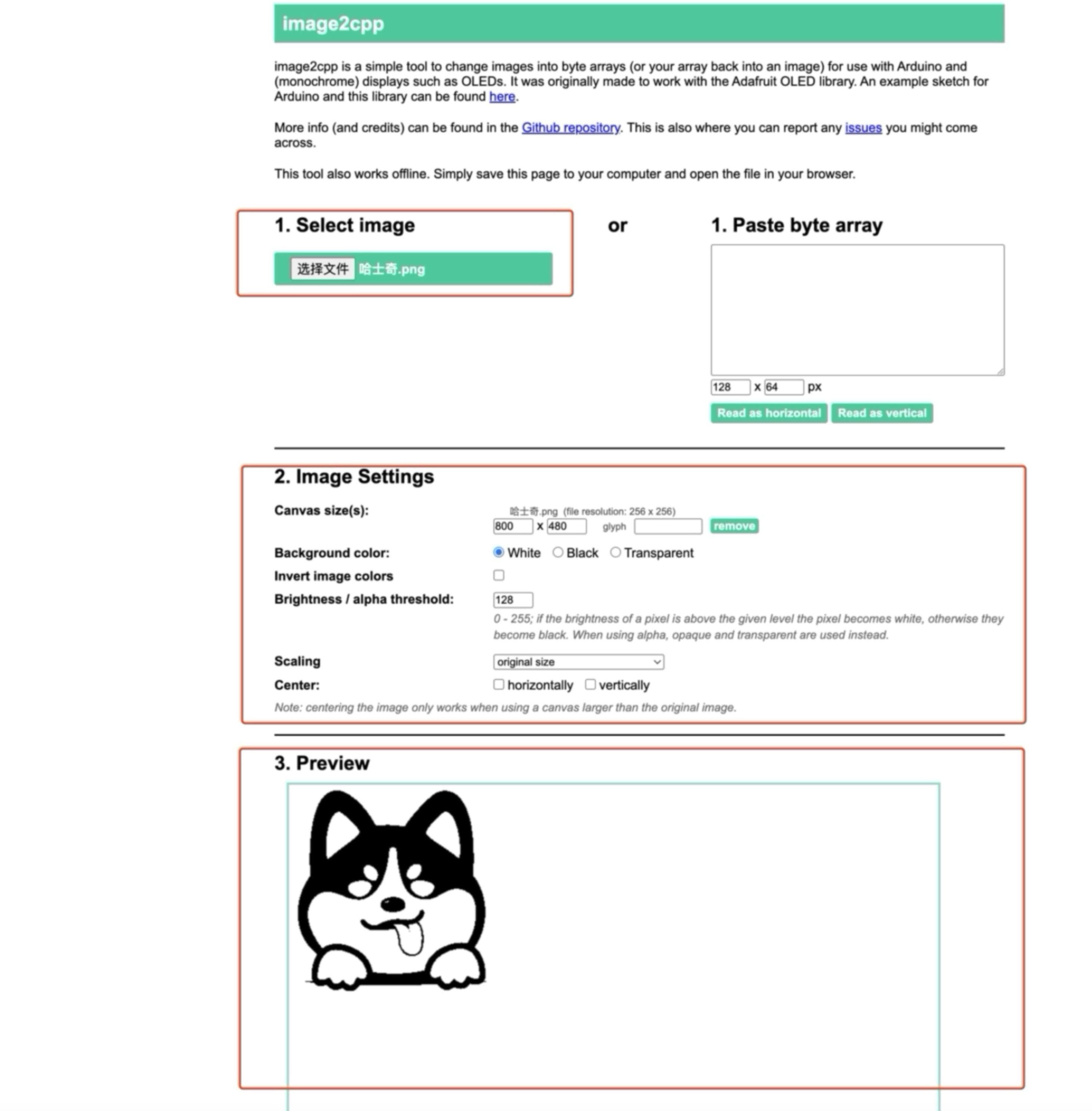
Passo 1. Selecionar imagem
Primeiro escolha a imagem desejada, tente não exceder o tamanho de 800*480.
Passo 2. Configurações da imagem
-
Tamanho da tela (Canvas Size)
- Tamanho da tela: Defina as dimensões da tela. Por exemplo, 800 x 480 pixels significa que a largura da tela é 800 pixels e a altura é 480 pixels.
-
Cor de fundo
-
Cor de fundo: Escolha a cor de fundo da tela. As opções incluem:
-
White: Fundo branco
-
Black: Fundo preto
-
-
Transparent: Fundo transparente
- Invert Image Color
- Invert Image Color: Esta opção é usada para inverter as cores da imagem. Quando selecionada, as cores da imagem serão invertidas.
-
Brilho / Limite de Alfa
- Brilho / Limite de Alfa: Defina o valor de brilho dos pixels, variando de 0 a 255. Valores mais altos deixam os pixels mais claros; pixels abaixo desse valor ficarão pretos.
-
Redimensionamento (Scaling)
- Redimensionamento: Escolha o método de redimensionamento da imagem. As opções incluem:
-
Tamanho original: Manter o tamanho original
- Outras opções de redimensionamento (opções específicas podem precisar de mais explicações)
-
Centralizar
- Centralizar: Escolha se deseja centralizar a imagem na tela. Observação: esta opção só funciona se a imagem for maior que o tamanho original.
Passo 3. Pré-visualização
Depois que as configurações estiverem concluídas, você poderá ver aqui uma pré-visualização de como sua imagem será exibida
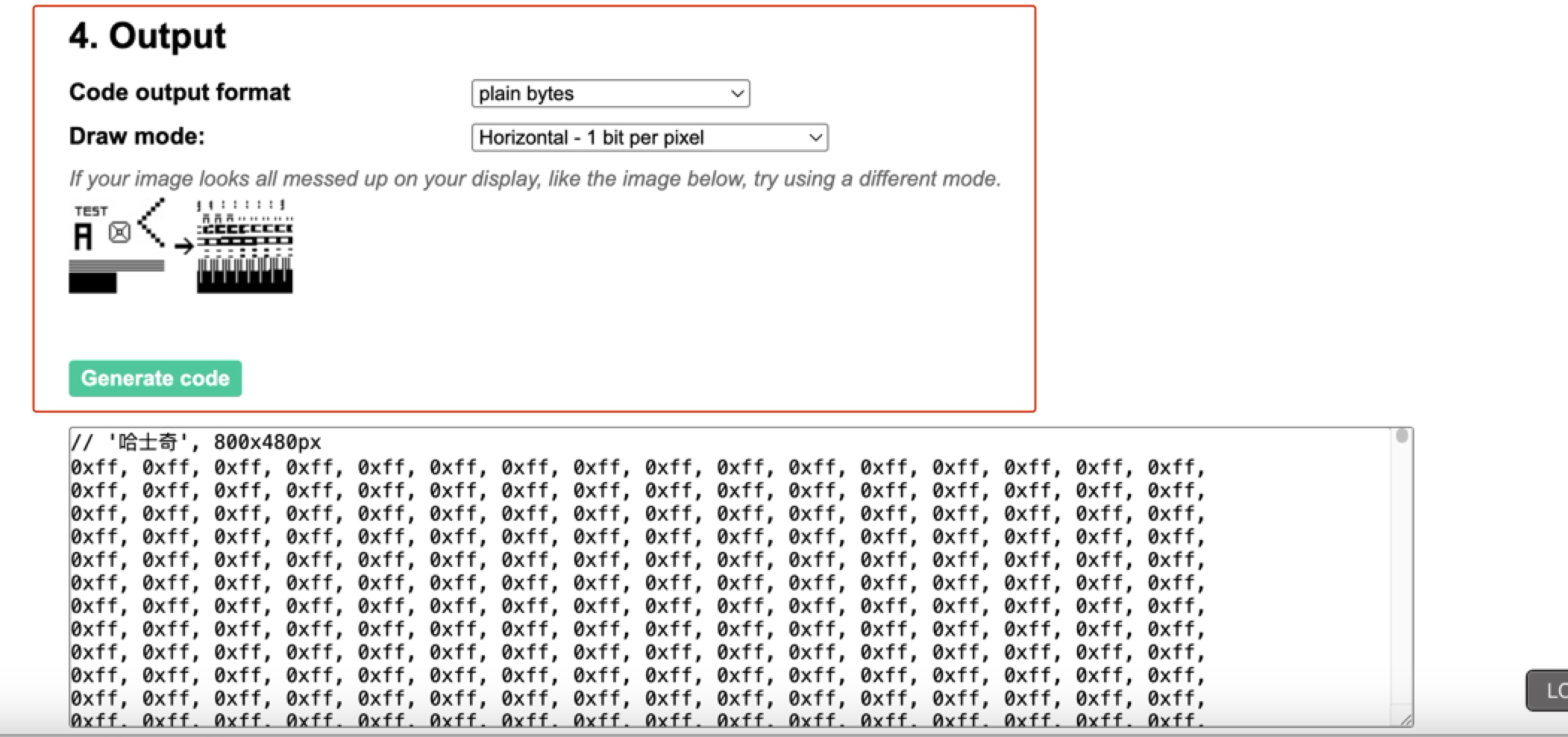
Passo 4. Saída
- Copie o código convertido
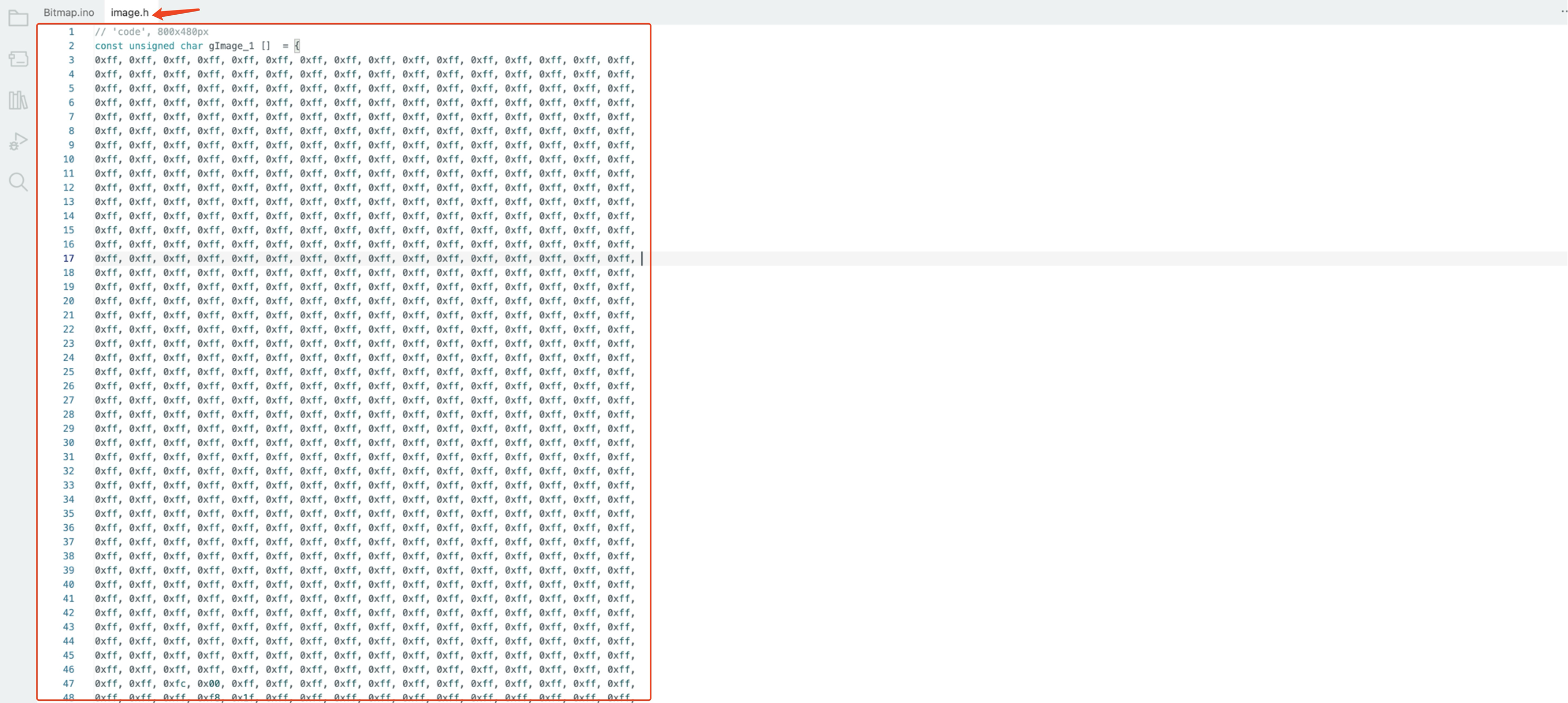
- Substitua o código da imagem neste arquivo de cabeçalho
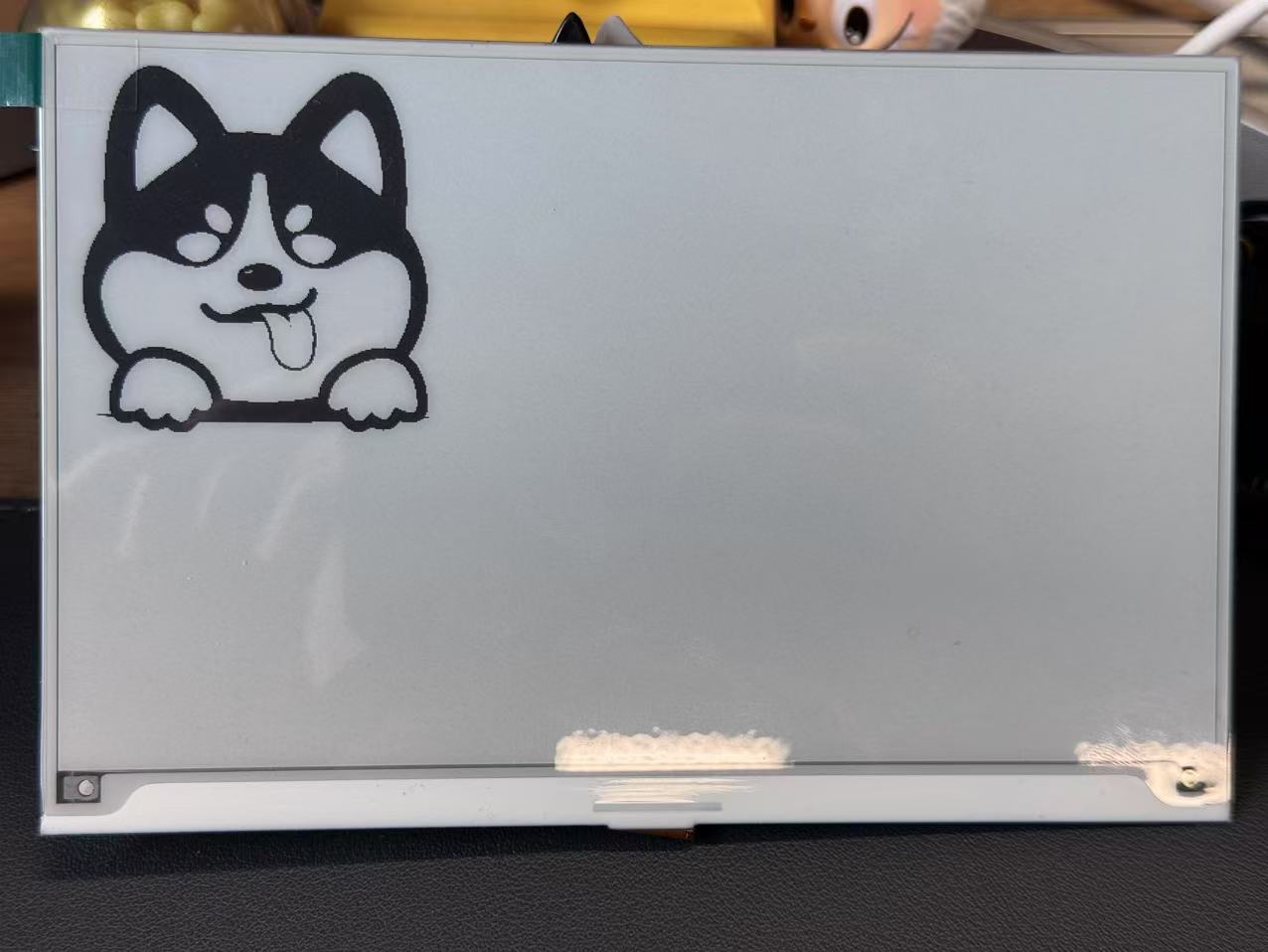
Efeito de exibição
Uso do software Image2lcd
Como criar uma imagem
Use o software integrado Paint no Windows para criar uma imagem com a mesma resolução da tela que você está usando e salve-a como arquivo BMP ou JPG;
A resolução da sua imagem deve ser a mesma da tela que você está usando, por exemplo, o E-paper de 4,2 polegadas é 400 x 300 pixels, então você não pode usar o tamanho de 300 x 400, isso fará com que o iamge2lcd gere um arquivo .h com 200 bytes extras.
As cores da imagem devem ser consistentes com as cores padrão da paleta de desenho que vem com o Windows. A paleta de desenho é a seguinte:
| E-paper | Cores |
|---|---|
| 1,54 polegadas E-paper - Matriz de pontos 200x200 | preto e branco puros |
| 2,13 polegadas E-Paper - Flexível monocromático 212x104 | preto e branco puros |
| 2,13 polegadas E-Paper - Quádruplo 212x104 | preto, branco, vermelho e amarelo |
| 2,9 polegadas E-paper - Monocor 128x296 | preto e branco puros |
| 2,9 polegadas E-paper - Quádrupla cor 128x296 | preto, branco, vermelho e amarelo |
| 4,2 polegadas E-Paper - Monocor 400x300 | preto e branco puros |
| 4,26 polegadas E-Paper - Monocor 800x480 | preto e branco puros |
| 5,65 polegadas E-paper - Sete cores 600x480 | preto, branco, vermelho, amarelo, azul, verde, laranja |
| 5,83 polegadas E-paper - Monocor 648x480 | preto e branco puros |
| 7,5 polegadas E-paper - Monocor 800x480 | preto e branco puros |
| 7,5 polegadas E-paper - Três cores 800x480 | preto, branco e vermelho |
Conversão de bitmap
Passo 1. Abra Image2lcd.7z, extraia-o e abra o aplicativo.
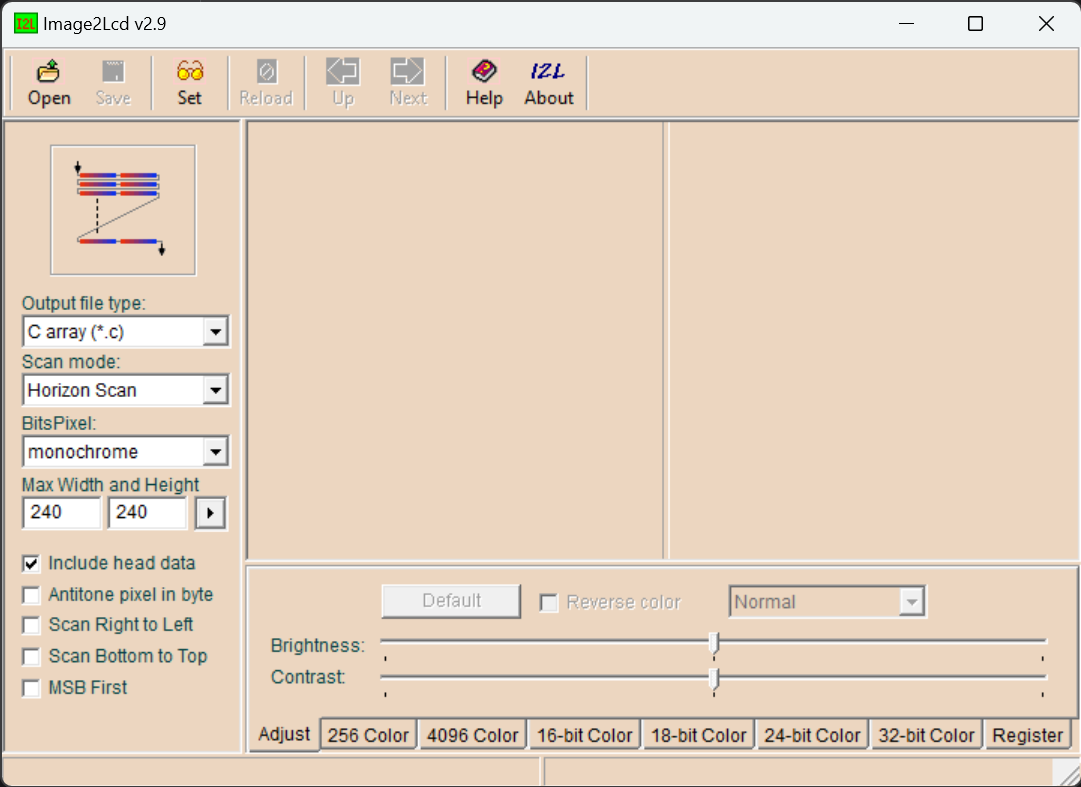
Passo 2. Abra a imagem, selecione "Output file type" como "C array (*.c)", selecione "Scan mode" como "Horizon Scan", as outras configurações de parâmetros são mostradas a seguir:
| Epaper | BitPixl | Largura e altura máximas | Inverter cor | Modo de exibição |
|---|---|---|---|---|
| 1,54 polegadas E-paper - Matriz de pontos 200x200 | Monocromático | 200x200 | ✅ | Espelhar esquerda-direita |
| 2,13 polegadas E-Paper - Flexível monocromático 212x104 | Monocromático | 104x212 | ✅ | Normal |
| E-paper de 2,13 polegadas - Quádruplo 212x104 | 4 tons de cinza | 104x212 | / | Normal |
| E-paper de 2,9 polegadas - Monocor 128x296 | Monocromático | 128x296 | ✅ | Normal |
| E-paper de 2,9 polegadas - Quádruplo colorido 128x296 | 4 tons de cinza | 128x296 | / | Normal |
| E-paper de 4,2 polegadas - Monocor 400x300 | Monocromático | 400x300 | ✅ | Espelhar esquerda-direita |
| E-paper de 4,26 polegadas - Monocor 800x480 | Monocromático | 800x480 | / | Espelhar esquerda-direita |
| E-paper de 5,65 polegadas - Sete cores 600x480 | 256 cores | 600x448 | / | Normal |
| E-paper de 5,83 polegadas - Monocor 648x480 | Monocromático | 600x480 | ✅ | Espelhar esquerda-direita |
| E-paper de 7,5 polegadas - Monocor 800x480 | Monocromático | 800x480 | ✅ | Espelhar esquerda-direita |
| E-paper de 7,5 polegadas - Tricolor 800x480 | Monocromático | 800x480 | / | Normal |
- Depois de definir a largura e a altura máximas, é necessário clicar na seta para confirmar.
- Não inclua dados de cabeçalho.
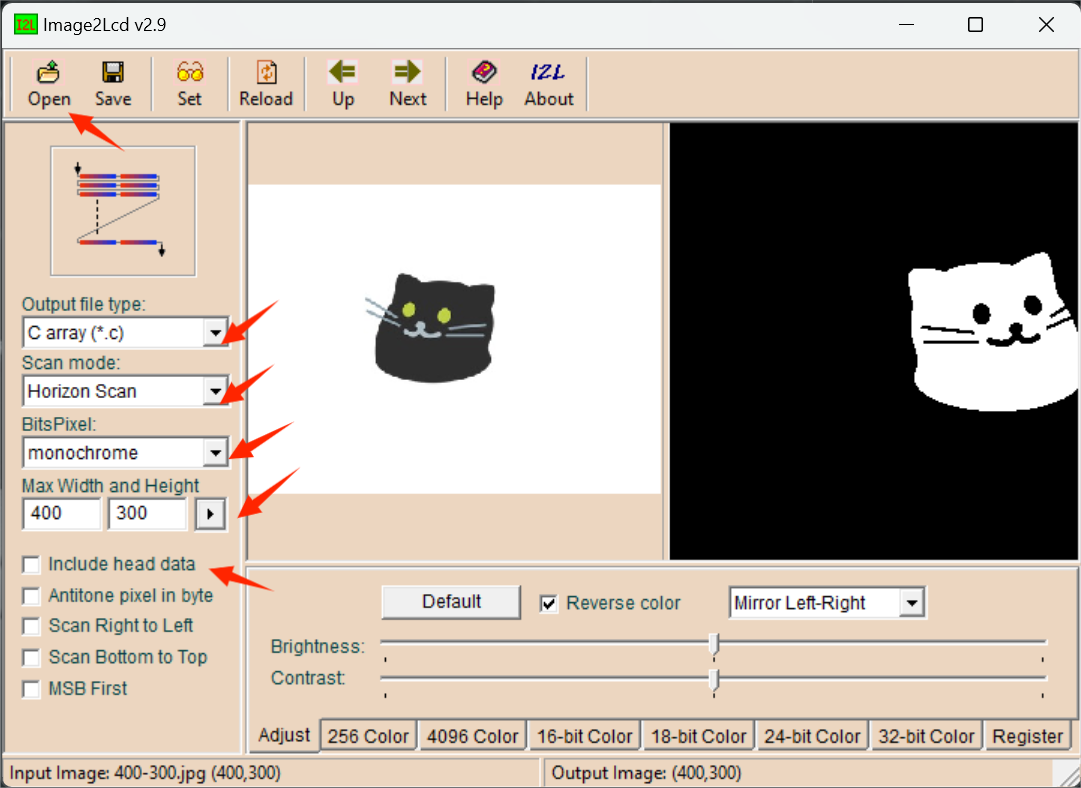
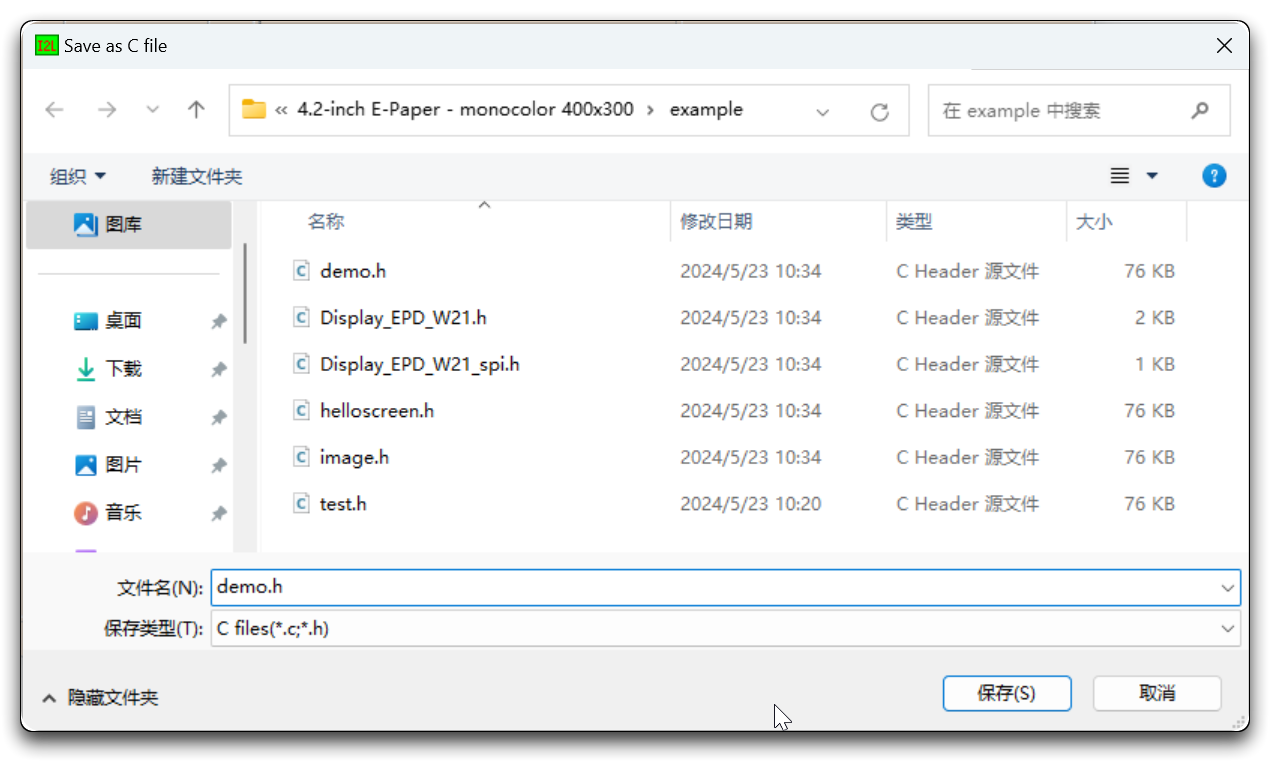
Passo 3. Clique em "Save" para salvar o array de saída do LCD como um arquivo .h.
Recursos
Suporte técnico e discussão sobre o produto
Obrigado por escolher nossos produtos! Estamos aqui para oferecer diferentes tipos de suporte para garantir que sua experiência com nossos produtos seja a mais tranquila possível. Oferecemos vários canais de comunicação para atender a diferentes preferências e necessidades.