Desenvolvimento Matter com XIAO ESP32 Série
Este artigo é o terceiro tutorial da série de desenvolvimento Matter com Seeed Studio XIAO ESP32. Se você ainda não leu os tutoriais anteriores, recomendamos que os leia primeiro para verificar se o seu dispositivo está e foi configurado conforme necessário.
No cenário em rápida evolução da Internet das Coisas (IoT), um novo participante surgiu para revolucionar a forma como os dispositivos de casa inteligente se comunicam e interagem entre si. Conheça o Matter, o protocolo unificador que promete reduzir a lacuna entre vários ecossistemas de casa inteligente e criar uma experiência contínua e interoperável para usuários em todo o mundo.
Então, o que exatamente é o Matter e por que ele está gerando tanta empolgação na comunidade de IoT? Matter é um protocolo padronizado e de código aberto que permite que dispositivos de casa inteligente de diferentes fabricantes funcionem juntos sem esforço. Ele tem como objetivo simplificar o desenvolvimento e a implantação de dispositivos IoT, fornecendo uma linguagem e uma estrutura comuns para comunicação.
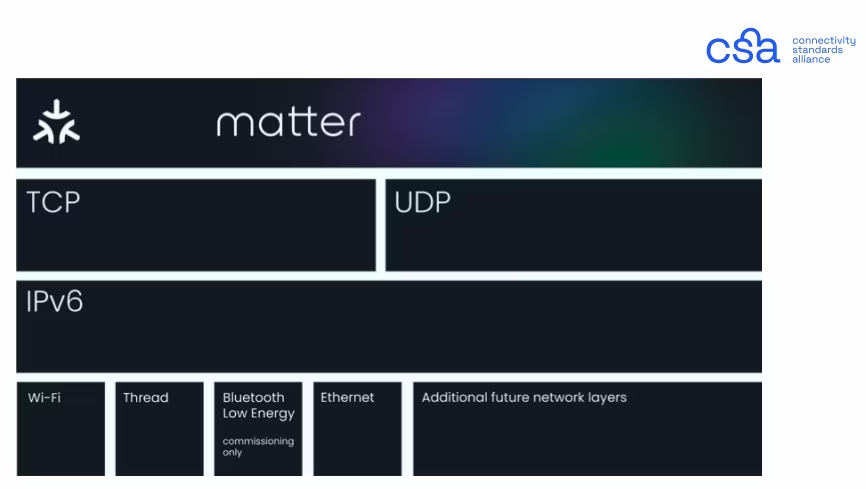
- Protocolo de comunicação para dispositivos de casa inteligente.
- Versão 1.0 lançada em 4 de outubro de 2022, após ter sido adiada duas vezes.
- Conjunto padronizado de comandos, para que dispositivos de diferentes fabricantes possam se comunicar entre si.
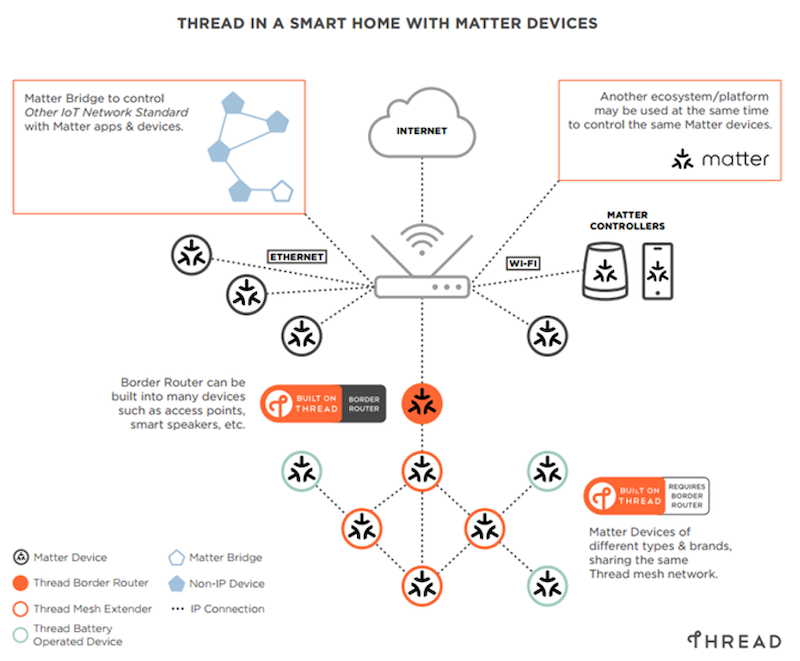
- Funciona sobre redes IP, utilizando Thread, Wi-Fi ou Ethernet.
- Utiliza Security by Design e Zero-Trust.
- Funciona localmente – geralmente conecta à nuvem por meio de um hub Matter.
- Existe em paralelo a outros padrões de casa inteligente, como Zigbee, Z-Wave e 433MHz.
- Vida útil da bateria e alcance dependem da tecnologia de rede sem fio.
- Coordenado por um hub Matter.
A proposta de valor do Matter é clara: ele oferece um caminho para uma experiência de casa inteligente mais conectada, amigável e segura. Ao adotar o Matter, os fabricantes de dispositivos podem garantir que seus produtos sejam compatíveis com uma ampla variedade de plataformas e assistentes de casa inteligente, como Amazon Alexa, Google Home e Apple HomeKit. Essa interoperabilidade não só beneficia os consumidores, como também abre novas oportunidades para desenvolvedores e empresas no espaço de IoT.
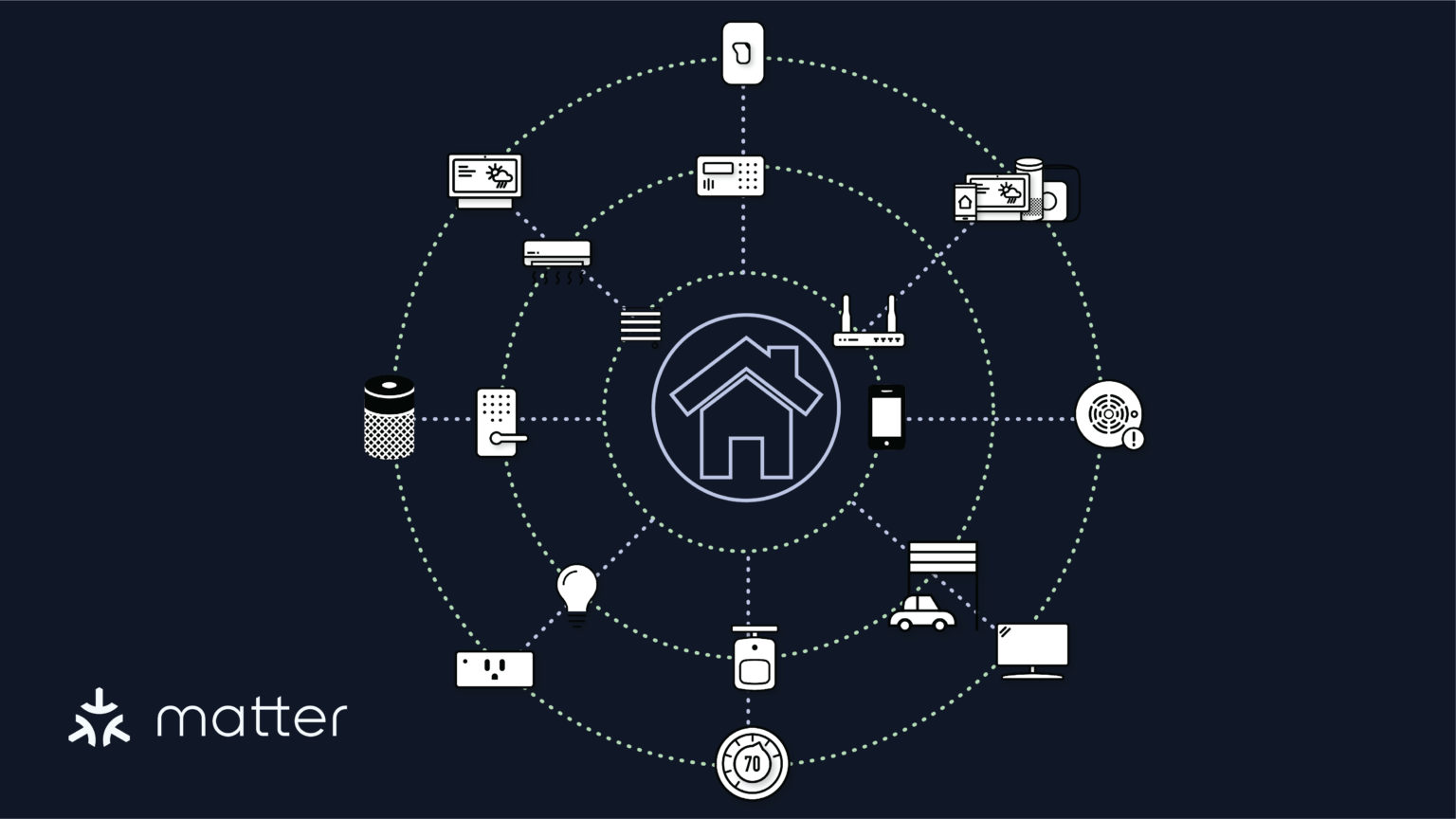
Como desenvolvedor, adotar o Matter significa aproveitar um vasto ecossistema de dispositivos e serviços, permitindo que você crie soluções inovadoras que podem se integrar perfeitamente às configurações de casa inteligente existentes. Ao aproveitar o poder do Matter, você pode se concentrar em construir experiências e funcionalidades de usuário atraentes, em vez de se preocupar com as complexidades de comunicação e compatibilidade entre dispositivos.
Para embarcar na sua jornada de desenvolvimento com Matter, você precisará das ferramentas e do ambiente certos. Neste tutorial, vamos guiá-lo pelo processo de configuração de um ambiente de desenvolvimento Matter usando o Seeed Studio XIAO ESP32C6, uma placa compacta e poderosa projetada especificamente para aplicações IoT. Com seu microcontrolador ESP32-C6 e interfaces periféricas extensas, o XIAO ESP32C6 é uma escolha ideal para o desenvolvimento de dispositivos compatíveis com Matter.
Nas seções a seguir, vamos guiá-lo pelas etapas para configurar seu ambiente de desenvolvimento Matter, incluindo a instalação do software necessário, a configuração da placa Seeed Studio XIAO ESP32C6 e a execução do seu primeiro programa de exemplo Matter. Ao final deste tutorial, você terá uma base sólida para começar a construir seus próprios dispositivos Matter e contribuir para o crescente ecossistema de soluções de casa inteligente interoperáveis.
Então, vamos mergulhar e liberar o potencial do desenvolvimento Matter com o Seeed Studio XIAO ESP32C6!
Preparar o Software
Abaixo listarei a versão do sistema, a versão do ESP-IDF e a versão do ESP-Matter usadas neste artigo para referência. Esta é uma versão estável que foi testada e funciona corretamente.
- Host: Ubuntu 22.04 LTS (Jammy Jellyfish).
- ESP-IDF: Tags v5.2.1.
- ESP-Matter: branch main, em 10 de maio de 2024, commit bf56832.
- connectedhomeip: atualmente funciona com o commit 13ab158f10, em 10 de maio de 2024.
- Git
- Visual Studio Code
Preparar o Hardware
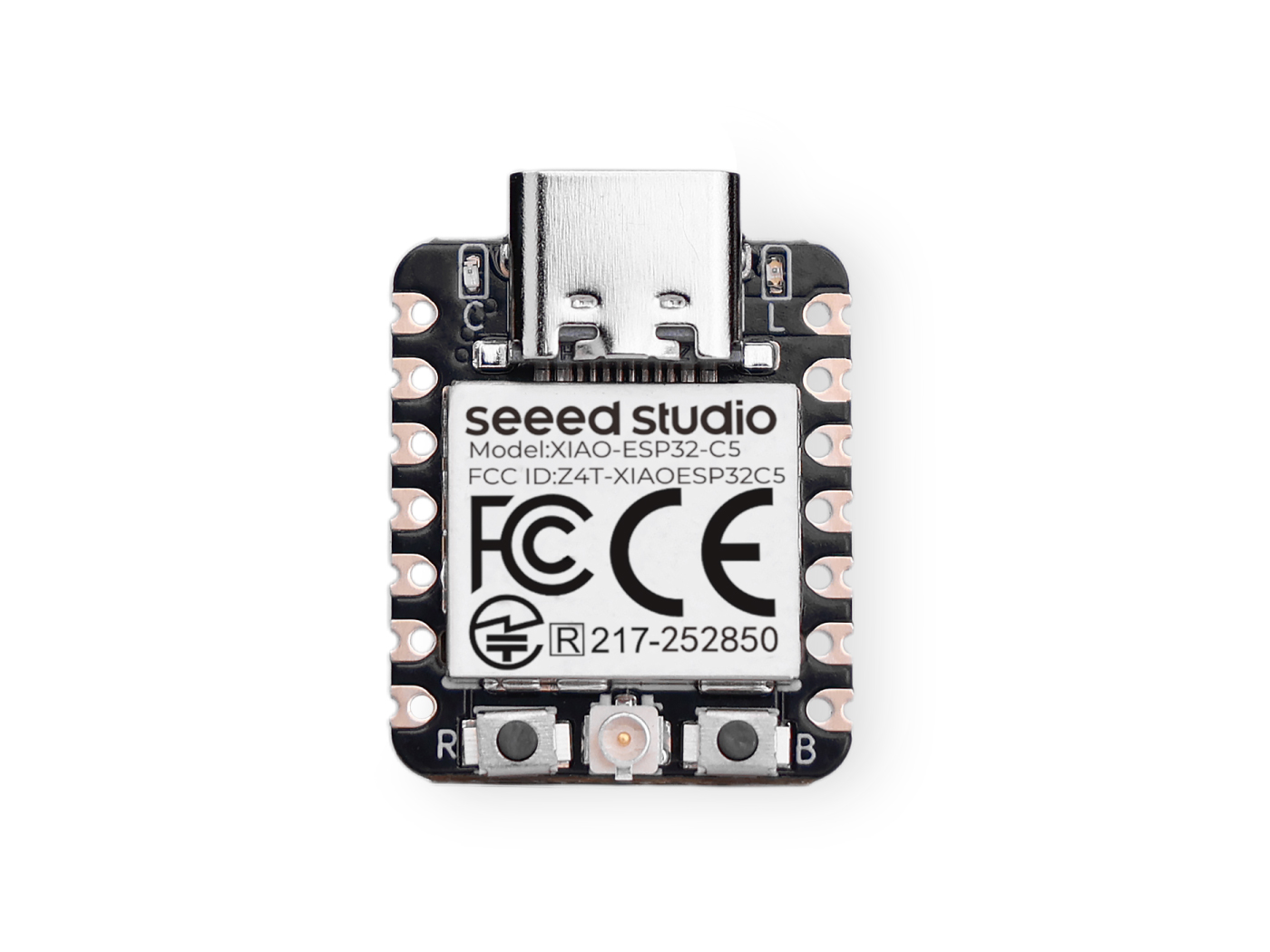
Nesta seção, detalharemos como configurar o uso do ESP-IDF no ambiente Ubuntu e executar o exemplo de iluminação fornecido pelo ESP-IDF. Portanto, para este artigo, você só precisa preparar qualquer um dos seguintes XIAO ESP32 série.
| XIAO ESP32-C3 | XIAO ESP32-S3 | XIAO ESP32-C5 | XIAO ESP32-C6 |
|---|---|---|---|
 |  |  |  |
Além do XIAO, também precisamos da barra de luz ou conta de luz modelo WS281x. Atualmente o exemplo de luz fornecido pela Espressif só suporta uma única conta, então, seja usando uma fita ou uma conta, apenas uma luz acenderá. Também recomendamos que você adquira o Grove Base para XIAO para facilitar a fiação.
| Grove Base para XIAO | Grove - RGB LED Ring (20 - WS2813 Mini) |
|---|---|
 |  |
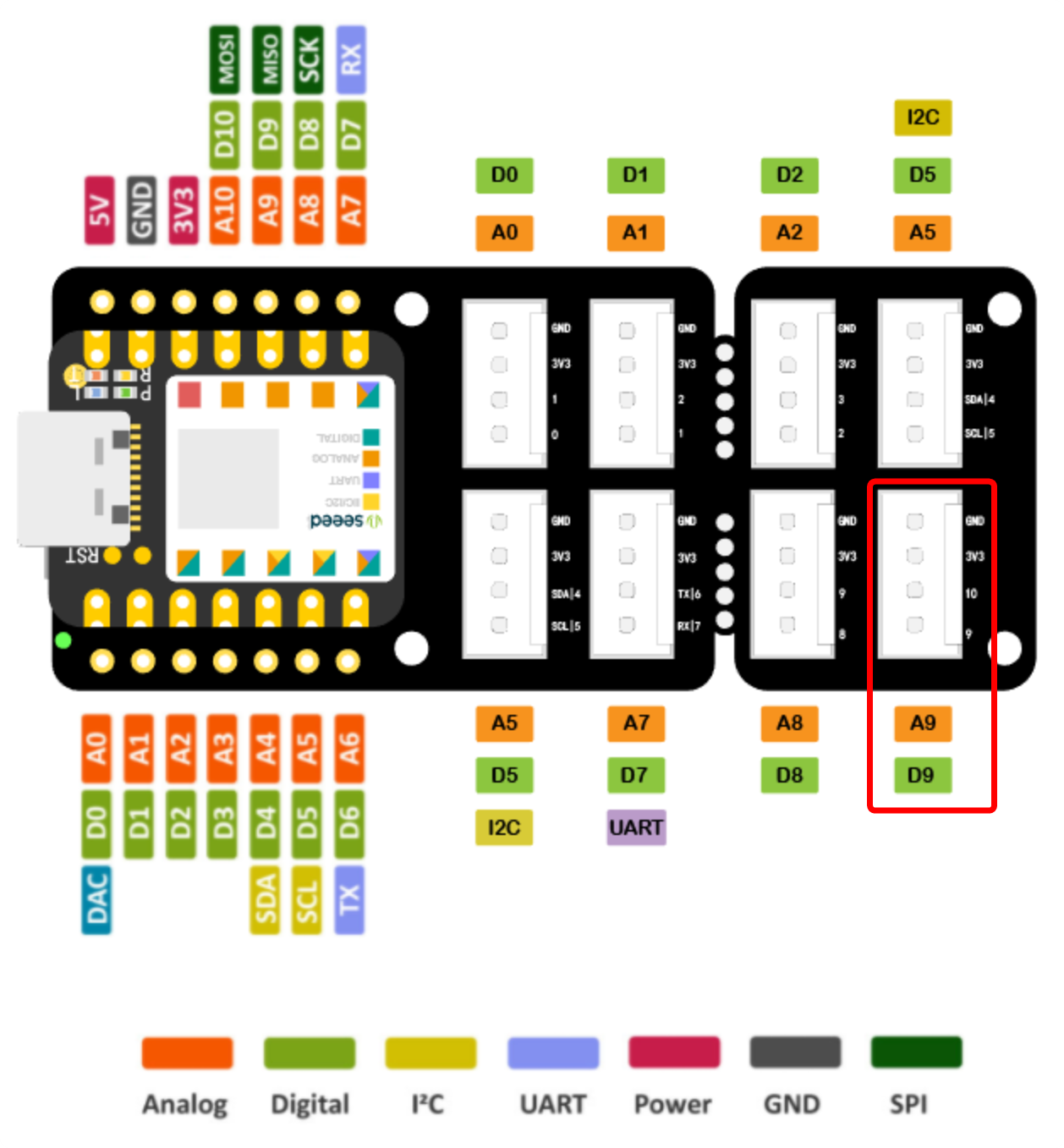
Para unificar a interface, usaremos o pino D9 como exemplo neste caso, portanto conecte sua fita ou conta de LED ao pino D9 do XIAO.
Tutoriais em Vídeo
Instalação do ESP-Matter Passo a Passo
Antes de iniciar a instalação do ambiente para Matter, certifique-se de que você já instalou e acessou o ambiente de programação ESP-IDF.
Ao configurar o ambiente ESP-IDF, você precisa garantir que a placa XIAO que está utilizando seja compatível com o ambiente Matter atual. Por exemplo, ao usar o XIAO ESP32-C5 e o XIAO ESP32-C6, a versão mais recente suportada no momento da redação deste wiki é o ESP-IDF v5.5.1. Para mais detalhes, visite Supported ESP-IDF and connectedhomeip versions
Etapa 1. Instalar dependências
Primeiro, você precisa instalar os pacotes necessários usando apt-get. Abra o terminal e execute o seguinte comando:
sudo apt-get install git gcc g++ pkg-config libssl-dev libdbus-1-dev \
     libglib2.0-dev libavahi-client-dev ninja-build python3-venv python3-dev \
     python3-pip unzip libgirepository1.0-dev libcairo2-dev libreadline-dev
Este comando instala vários pacotes como git, compiladores (gcc, g++) e bibliotecas necessárias para compilar e executar o Matter SDK.
Etapa 2. Clonar o repositório ESP-Matter
Clone o repositório esp-matter do GitHub usando o comando git clone com profundidade 1 para buscar apenas o snapshot mais recente:
cd ~/esp
git clone --depth 1 https://github.com/espressif/esp-matter.git
Acesse o diretório esp-matter e inicialize os submódulos Git necessários:
cd esp-matter
git submodule update --init --depth 1
Navegue até o diretório connectedhomeip e execute um script Python para gerenciar submódulos para plataformas específicas:
cd ./connectedhomeip/connectedhomeip
./scripts/checkout_submodules.py --platform esp32 linux --shallow
Este script atualiza os submódulos para as plataformas ESP32 e Linux de forma superficial (apenas o último commit).
Etapa 3. Instalar o ESP-Matter
Volte para o diretório raiz do esp-matter e execute o script de instalação:
cd ../..
./install.sh
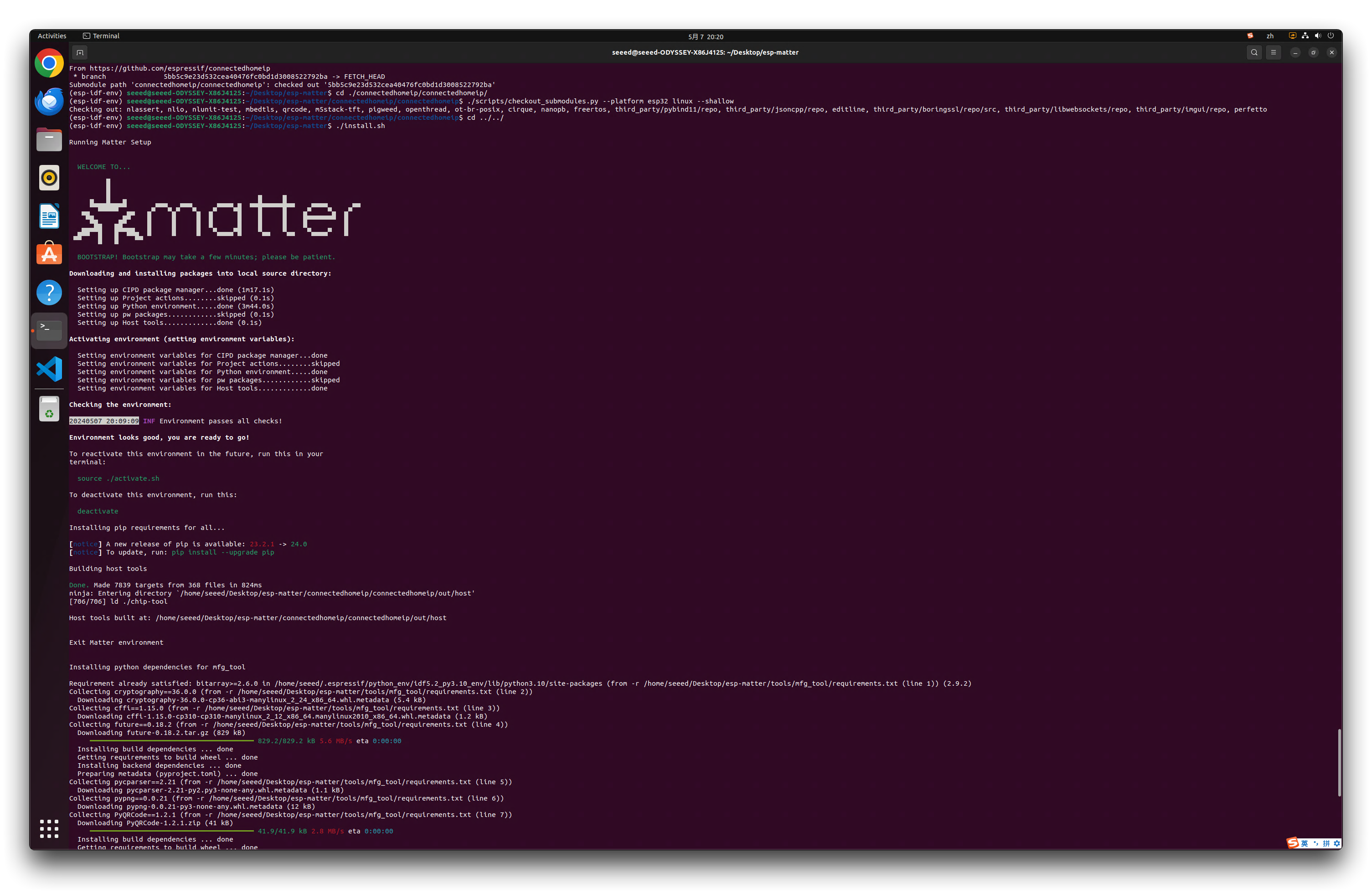
Este script instalará dependências adicionais específicas do SDK ESP-Matter.
Etapa 4. Definir variáveis de ambiente
Carregue o script export.sh para definir as variáveis de ambiente necessárias para o desenvolvimento:
source ./export.sh
Este comando configura o seu shell com os caminhos e variáveis de ambiente necessários.
Etapa 5 (Opcional). Acesso rápido ao ambiente de desenvolvimento ESP-Matter
Para adicionar os aliases fornecidos e as configurações de variáveis de ambiente ao seu arquivo .bashrc, siga estes passos. Isso irá configurar o ambiente do seu shell para alternar facilmente entre os ambientes de desenvolvimento IDF e Matter, e habilitar o ccache para compilações mais rápidas.
Abra o terminal e use um editor de texto para abrir o arquivo .bashrc localizado no seu diretório home. Você pode usar nano ou qualquer editor de sua preferência. Por exemplo:
nano ~/.bashrc
Role até o final do arquivo .bashrc e adicione as seguintes linhas:
# Alias for setting up the ESP-Matter environment
alias get_matter='. ~/esp/esp-matter/export.sh'

# Enable ccache to speed up compilation
alias set_cache='export IDF_CCACHE_ENABLE=1'
Após adicionar as linhas, salve o arquivo e saia do editor de texto. Se você estiver usando nano, pode salvar pressionando Ctrl+O, apertar Enter para confirmar e depois Ctrl+X para sair.
Para que as alterações entrem em vigor, você precisa recarregar o arquivo .bashrc. Você pode fazer isso carregando o arquivo .bashrc ou fechando e reabrindo o terminal. Para carregar o arquivo .bashrc, use o seguinte comando:
source ~/.bashrc
Agora você pode executar get_matter e set_cache para configurar ou atualizar o ambiente esp-matter em qualquer sessão de terminal.
get_matter
set_cache
Executando o exemplo light
Depois que o ambiente Matter estiver configurado, podemos compilar e enviar a aplicação de exemplo light para testá-la.
Etapa 1. Configurar os parâmetros do projeto
Navegue até o diretório examples/light.
cd examples/light # Navigate to the light example directory
Execute uma limpeza para remover arquivos de compilação anteriores.
rm -rf build/ # Clean previous build files
Defina o alvo como ESP32-C6.
idf.py set-target esp32c6 # Set the build target to ESP32-C6
Entre no menu de configuração e faça as configurações necessárias.
idf.py menuconfig # Enter the configuration menu
Dentro do menuconfig, você precisa localizar e habilitar a opção Channel for console oputput. Normalmente, essa opção pode ser encontrada em Component config -> ESP System Settings.
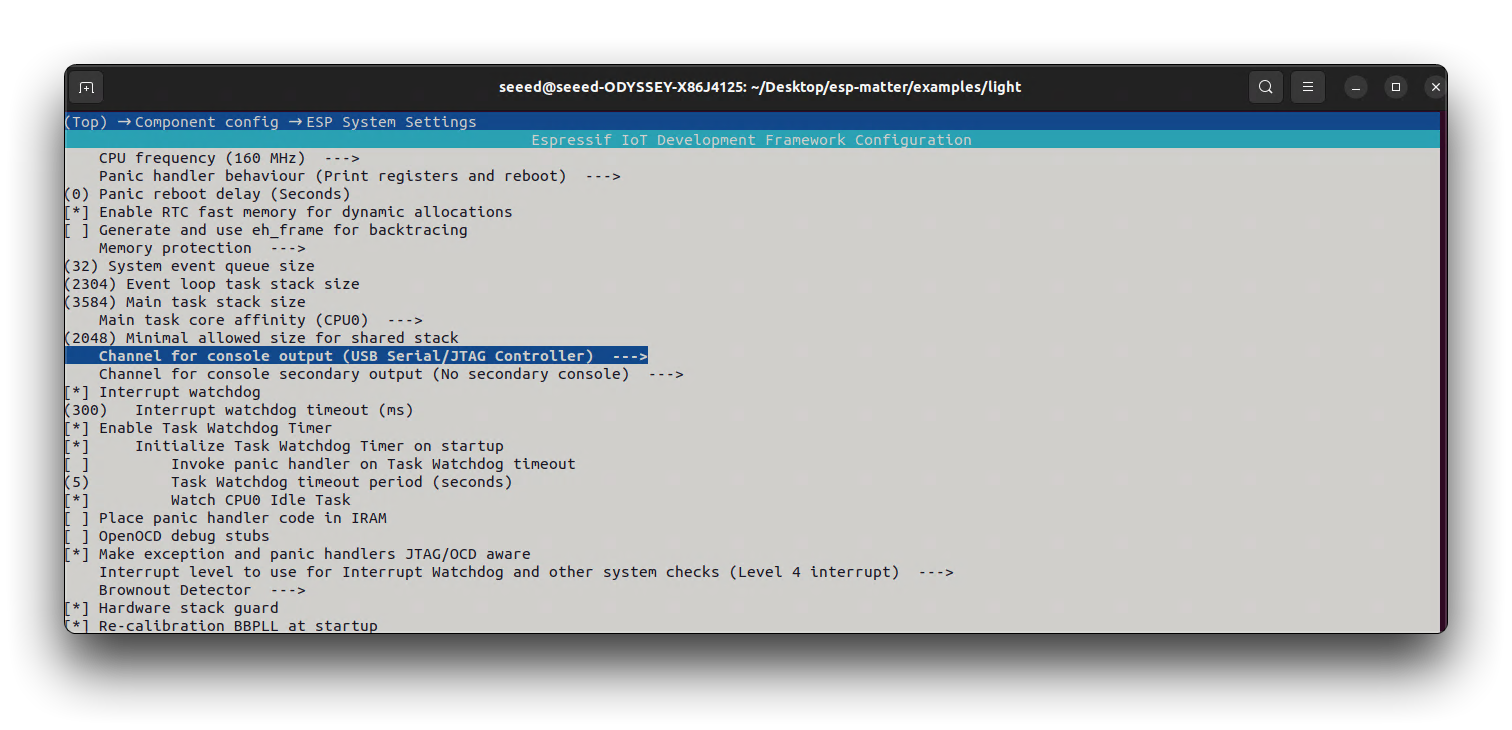
- Use as teclas de seta para navegar até a opção.
- Pressione Espaço ou Enter para selecionar a opção:
USB Serial/JTAG Controller.
Para um XIAO diferente, também precisamos atualizar o número do pino GPIO correspondente. Esta opção pode ser encontrada em Component config -> Board Support Package (generic) -> LEDs.
- Para XIAO ESP32-C3, o GPIO de D9 é 9.
- Para XIAO ESP32-S3, o GPIO de D9 é 8.
- Para XIAO ESP32-C5, o GPIO de D9 é 9.
- Para XIAO ESP32C6, o GPIO de D9 é 20.
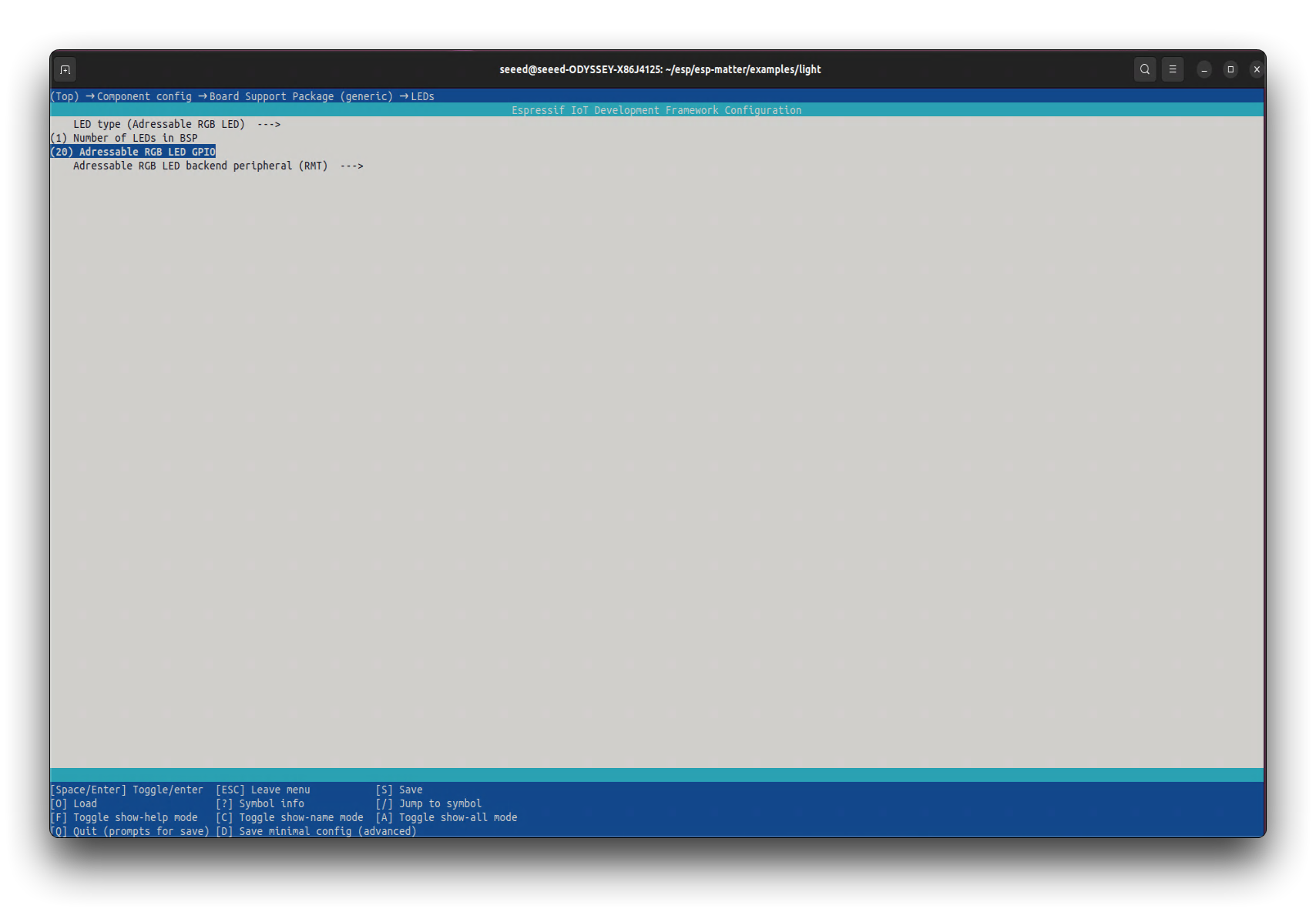
- Use as teclas de seta para navegar até a opção.
- Pressione Espaço ou Enter para inserir o número GPIO.
- Depois de habilitar as opções necessárias, saia do
menuconfigpressionandoqe, em seguida, pressioney.
Etapa 2. Compilar e enviar a aplicação de exemplo
Continue com o processo de compilação e gravação:
idf.py build # Build the project
Se a compilação ocorrer bem, você verá o seguinte resultado.
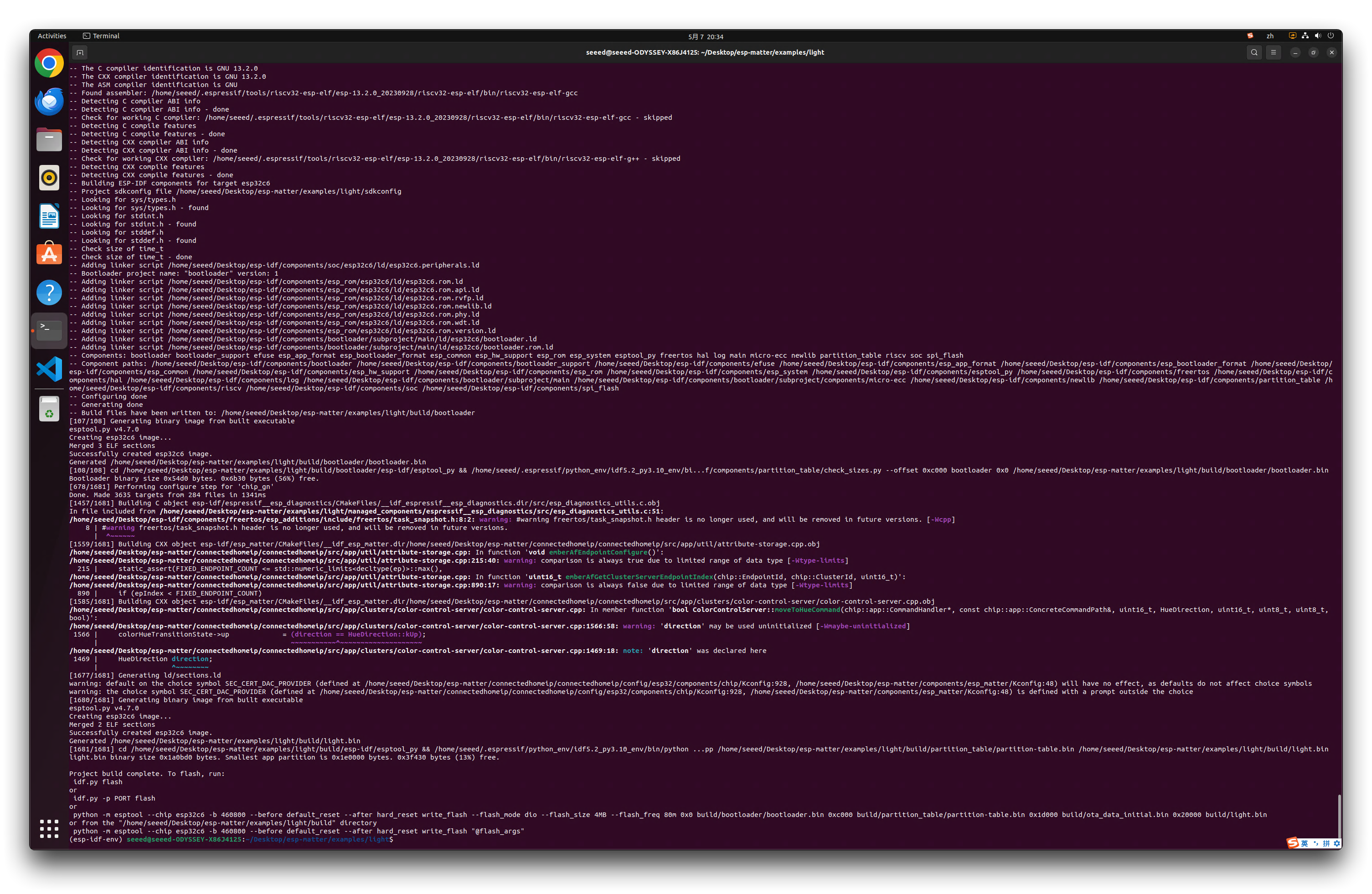
Em seguida, você pode enviar o programa.
idf.py -p /dev/ttyACM0 flash monitor # Flash the firmware and monitor the output
Substitua /dev/ttyACM0 pelo arquivo de dispositivo USB real que corresponde ao seu XIAO ESP32, se for diferente.
Lembre-se de seguir todas as instruções com atenção e certifique-se de que cada etapa seja concluída com sucesso antes de passar para a próxima. Se você encontrar algum erro, ele precisará ser resolvido antes que você possa continuar.
Durante o processo de gravação do firmware do Matter, você pode se deparar com uma situação em que não tem permissões; nesse momento, você pode usar o seguinte comando para conceder permissões às portas do dispositivo e reenviar o programa. Quando o dispositivo é conectado ou reiniciado, as permissões podem precisar ser concedidas novamente.
sudo chmod 666 /dev/ttyACM0 # Grant permissions to the USB device file
Substitua /dev/ttyACM0 pelo arquivo de dispositivo USB real que corresponde ao seu XIAO ESP32, se for diferente.
Então, parabéns; se você gravou o firmware com sucesso, verá o log de depuração sendo exibido no terminal.
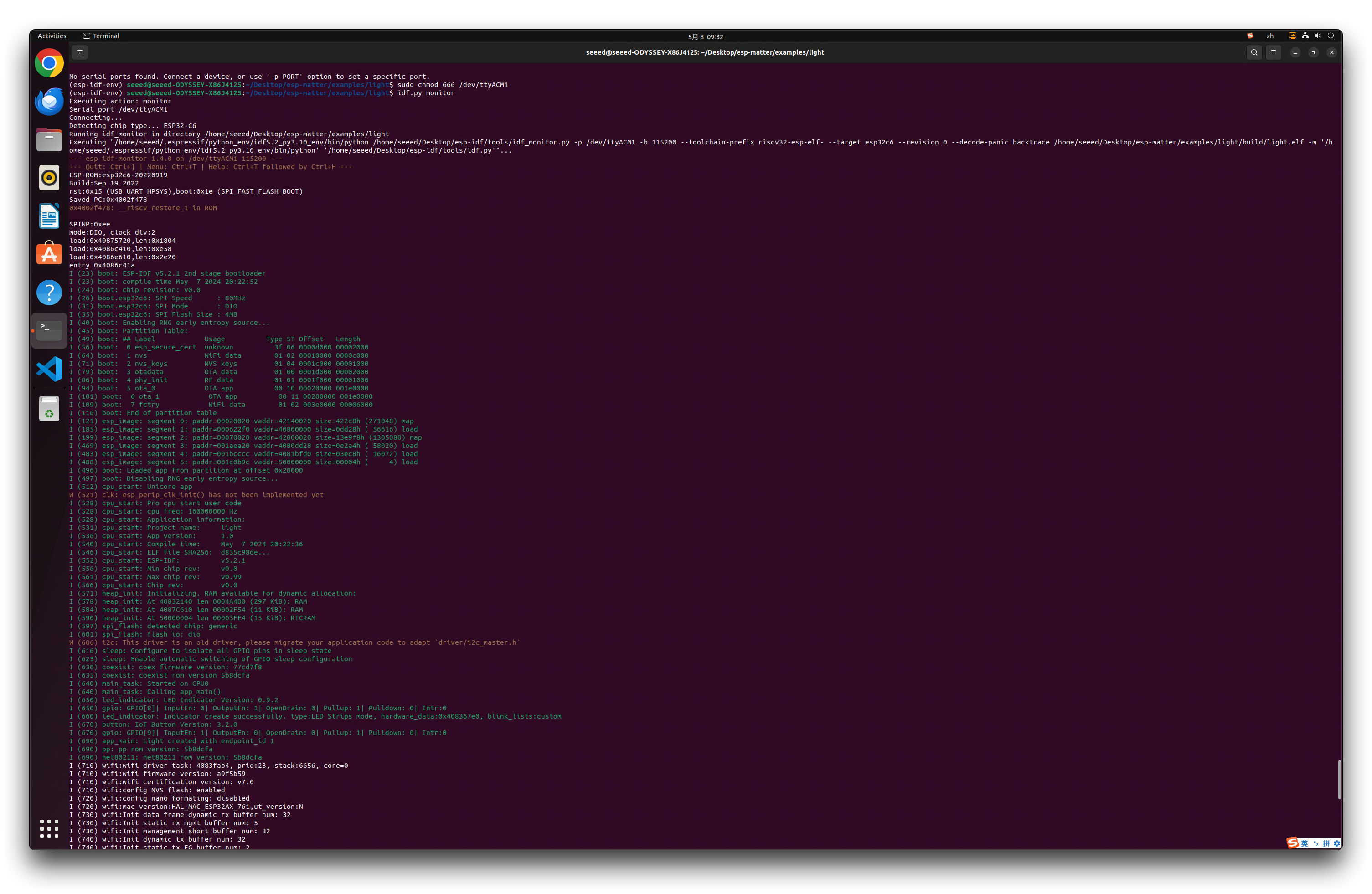
Em seguida, vamos aprender como usar o comando matter e o chip-tool para configurar o dispositivo Matter a fim de concluir a depuração e verificação do dispositivo Matter.
Controle pelo host e comissionamento do equipamento
Definimos Channel for console oputput to USB Serial em menuconfig; o objetivo é podermos usar a interface USB para controlar o XIAO, configurá-lo para entrar na rede ou realizar outras depurações. Esta etapa é crucial e determina se podemos ou não usar a ferramenta serial para enviar comandos ao dispositivo.
Estes são comandos que são conectados via cabo para controlar diretamente um dispositivo, geralmente começando com matter.
Comandos comuns
- Comandos BLE: iniciar e parar a publicidade BLE:
matter ble [start|stop|state]
- Comandos Wi-Fi: definir e obter o modo Wi-Fi:
matter wifi mode [disable|ap|sta]
- Configuração do dispositivo: exibir a configuração estática do dispositivo:
matter config
- Restauração de fábrica:
matter device factoryreset
- Códigos de onboarding: exibir os payloads de código de pareamento de onboarding:
matter onboardingcodes
- Obter atributo: (os IDs estão em hexadecimal):
matter esp attribute get <endpoint_id> <cluster_id> <attribute_id>
- Exemplo: on_off::on_off:
matter esp attribute get 0x1 0x6 0x0
- Definir atributo: (os IDs estão em hexadecimal):
matter esp attribute set <endpoint_id> <cluster_id> <attribute_id> <attribute value>
- Exemplo: on_off::on_off:
matter esp attribute set 0x1 0x6 0x0 1
- Diagnósticos:
matter esp diagnostics mem-dump
- Wi-Fi
matter esp wifi connect <ssid> <password>
Uso
Etapa 1. Instalar o Minicom
Minicom é um programa de controle de modem e emulação de terminal baseado em texto para sistemas operacionais tipo Unix. Ao instalar o Minicom, podemos enviar facilmente comandos de controle Matter para o XIAO. Para instalar o Minicom no Ubuntu, abra um terminal e digite o seguinte comando:
sudo apt update
sudo apt install minicom
Este comando atualiza a lista de pacotes e instala o Minicom.
Etapa 2. Configurar permissões de usuário
Para permitir que usuários não root acessem portas seriais como ttyACM0, você precisa adicionar seu usuário ao grupo dialout. Você pode fazer isso com o seguinte comando:
sudo usermod -a -G dialout $USER
Substitua $USER pelo seu nome de usuário ou omita-o para aplicar ao usuário atualmente logado. Após executar este comando, você deve sair e entrar novamente para que a alteração de grupo tenha efeito.
Etapa 3. Configurar o Minicom
Agora você precisa configurar o Minicom para usar a porta ttyACM0. Execute o Minicom no modo de configuração com o seguinte comando:
sudo minicom -s
No menu de configuração, siga estes passos:
- Selecione Serial port setup.
- Pressione 'A' para alterar o Serial Device para
/dev/ttyACM0. - Ajuste outras configurações conforme necessário. As configurações padrão geralmente são 9600 8N1 (9600 Baud, sem paridade, 8 bits de dados, 1 bit de parada). Só precisamos alterar a taxa de baud para 115200.
- Pressione 'Enter' para sair desta tela.
Etapa 4. Salvar configuração
Depois de configurar a porta serial:
- Selecione Save setup as dfl para tornar essa a configuração padrão.
- Saia da configuração do Minicom selecionando Exit from Minicom.
Etapa 5: Executar o Minicom
Para iniciar o Minicom com as configurações padrão, basta digitar:
minicom
Se você precisar executá-lo com privilégios de sudo (por exemplo, se encontrar problemas de permissão), pode usar:
sudo minicom
Para sair do Minicom, pressione Ctrl-A e depois pressione Z para abrir o menu de ajuda, e então pressione X para sair do programa.
Etapa 6. Configurando a rede de distribuição do XIAO
Use o comando a seguir para conectar o XIAO à sua rede. Ao selecionar uma rede, você pode optar pela conexão de rede de 2,4G.
No tutorial, todas as placas da série XIAO suportam apenas WiFi 2,4G, exceto o XIAO ESP32-C5, que suporta WiFi dual-band 2,4G e 5G.
matter esp wifi connect <ssid> <password>
Após o pareamento bem-sucedido, você pode usar os comandos a seguir para consultar informações muito importantes sobre o dispositivo Matter: VendorID, ProductId, Discriminator e PinCode. Essas informações ajudam você a parear dispositivos para uso ao depurar com a ferramenta Chip-tool.
matter config
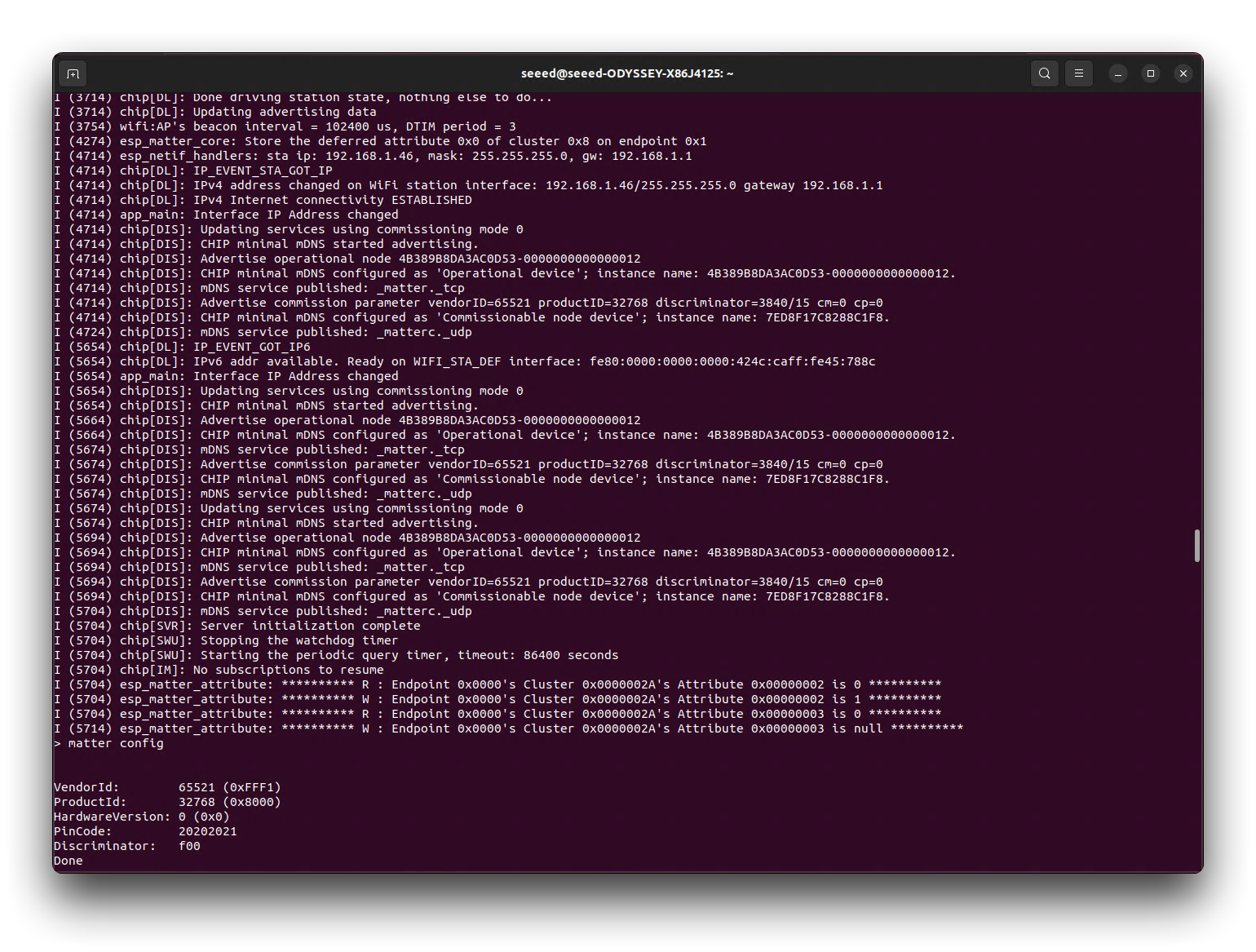
Por fim, use o comando a seguir para gerar os payloads do código de pareamento de onboarding.
matter onboardingcodes onnetwork
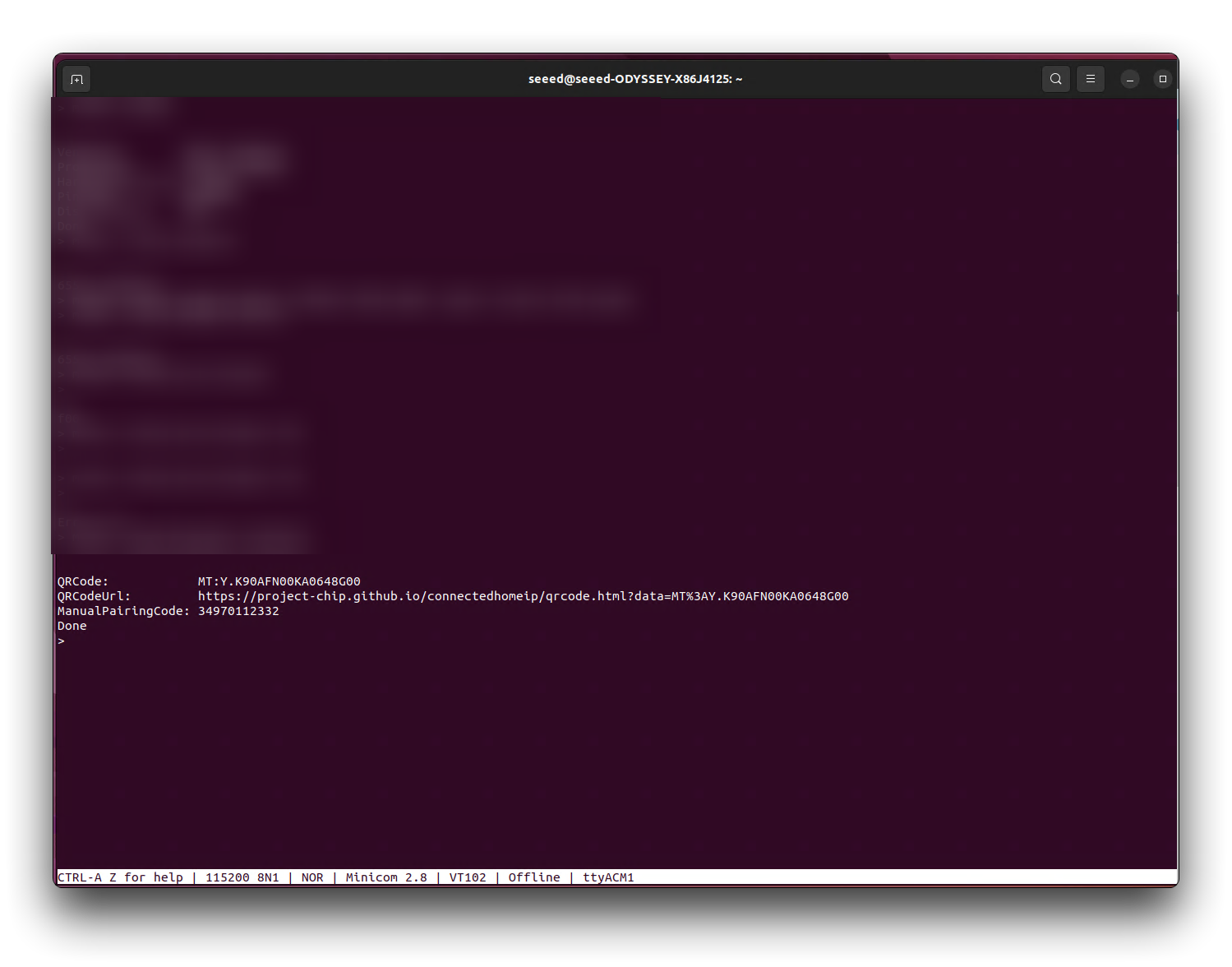
A última coisa exibida aqui é o link para o código QR de pareamento do dispositivo. Com o código QR, você pode escaneá-lo no seu celular para vincular o dispositivo Matter exatamente como nas etapas de Getting Started.
Depuração remota de dispositivos Matter usando Chip-tool
Dispositivos Matter são uma parte importante da casa inteligente, e não é prático usar cabos de dados o tempo todo para depuração e configuração. Entre as ferramentas de depuração Matter, a mais utilizada é o Chip-tool, que nos ajuda a depurar nossos dispositivos remotamente quando eles estão conectados.
Os comandos do Chip-tool geralmente exigem um script Chip-tool, portanto, normalmente começam com chip-tool.
Fazer o pareamento de um dispositivo via IP
O comando abaixo irá descobrir dispositivos e tentar fazer o pareamento com o primeiro que encontrar usando o código de configuração fornecido:
chip-tool pairing onnetwork ${NODE_ID_TO_ASSIGN} 20202021
O comando abaixo irá descobrir dispositivos com o discriminador longo 3840 e tentar fazer o pareamento com o primeiro que encontrar usando o código de configuração fornecido:
chip-tool pairing onnetwork-long ${NODE_ID_TO_ASSIGN} 20202021 3840
O comando abaixo irá descobrir dispositivos com base no código QR fornecido (que os dispositivos registram quando são iniciados) e tentar fazer o pareamento com o primeiro que encontrar.
chip-tool pairing code ${NODE_ID_TO_ASSIGN} MT:#######
Em todos esses casos, será atribuído ao dispositivo o node id ${NODE_ID_TO_ASSIGN} (que deve ser um número decimal ou um número hexadecimal com prefixo 0x).
Esquecer o dispositivo atualmente comissionado
chip-tool pairing unpair
Usar o Client para enviar comandos Matter
Para usar o Client para enviar comandos Matter, execute o executável compilado e passe para ele o nome do cluster de destino, o nome do comando de destino, bem como um endpoint id.
O endpoint id deve estar entre 1 e 240.
chip-tool onoff on 1
O client enviará um único pacote de comando e então será encerrado.
Uso
Quando você estiver pronto para depurar com o Chip-tool, pode desconectar o XIAO do computador e conectá-lo a uma fonte de alimentação.
Como primeiro passo, precisamos parear o dispositivo, o que pode ser feito usando qualquer um dos métodos na seção Fazer o pareamento de um dispositivo via IP acima.
Por exemplo, eu uso o comando a seguir.
chip-tool pairing onnetwork-long 0x12 20202021 3840
Neste caso, será atribuído ao dispositivo o node id 0x12 (que deve ser um número decimal ou um número hexadecimal com prefixo 0x). 20202021 é o PinCode e 3840 é o Discriminator.
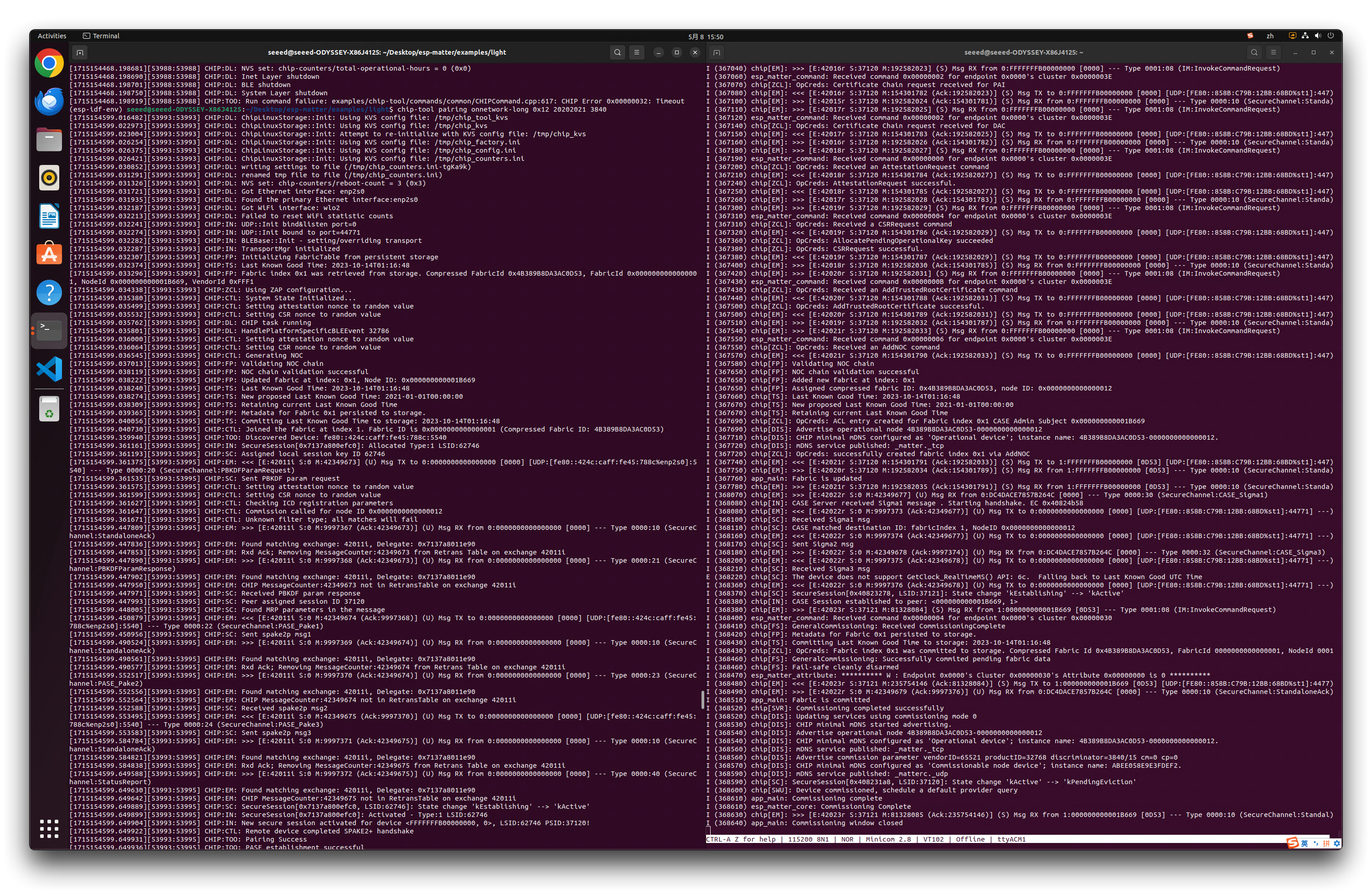
Por fim, verifique se você consegue controlar o acendimento e o desligamento das luzes com o comando a seguir.
Ligar a luz:
chip-tool onoff on 0x12 0x1
Desligar a luz:
chip-tool onoff off 0x12 0x1
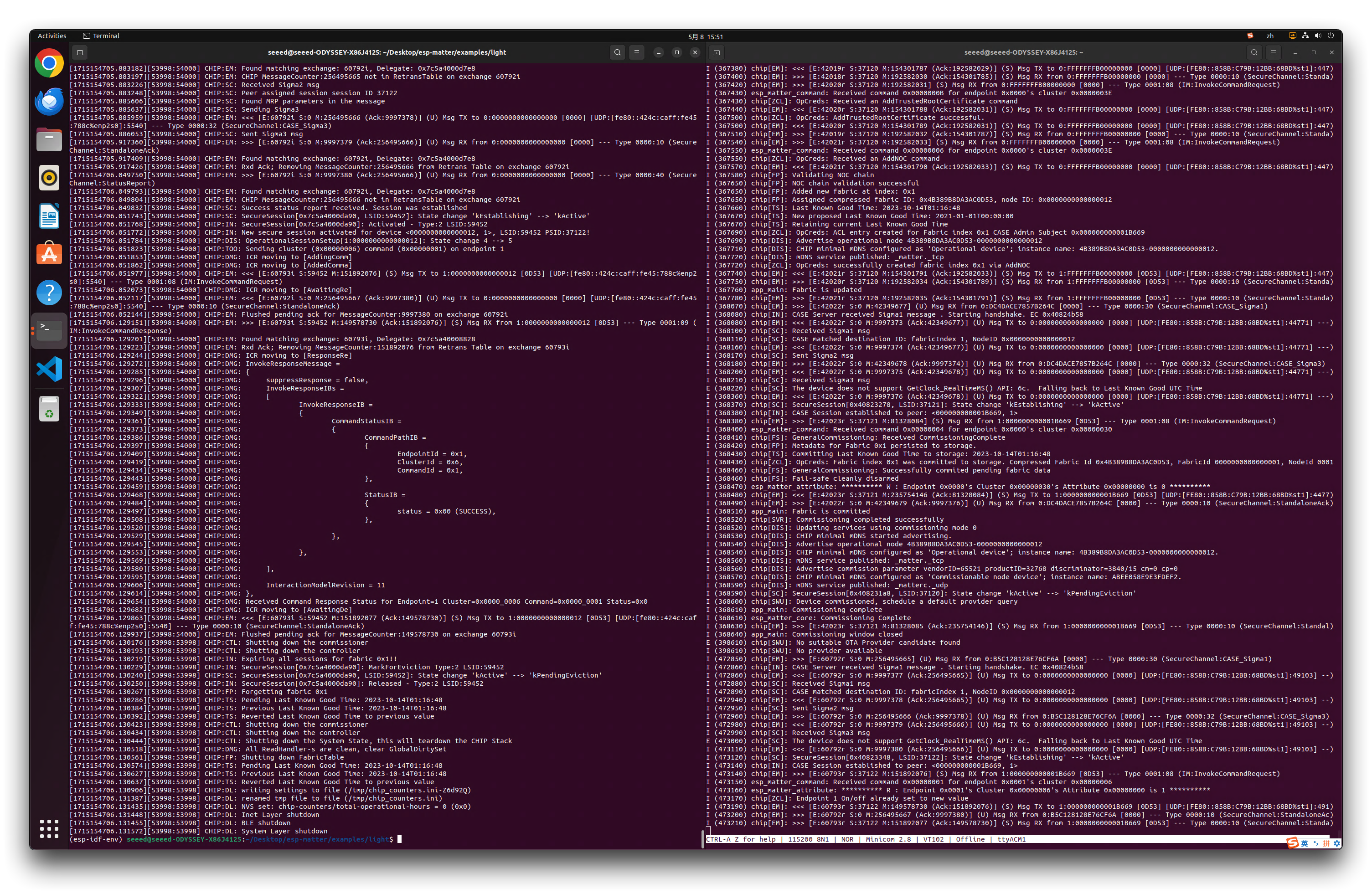
0x12 é o node ID atribuído ao dispositivo quando fazemos o pareamento.
Parabéns a todos, com as etapas do tutorial realizadas aqui, acredito que você tenha um entendimento preliminar dos passos gerais do framework de desenvolvimento do ESP-Matter e do uso das ferramentas de depuração. Se ainda houver algo que você não entenda ou com o qual não esteja familiarizado, continuaremos a usar e orientar você nos tutoriais seguintes, portanto, fique atento!
Solução de problemas
P1: Por que obtenho vários tipos de erros durante a instalação do ambiente?
O ambiente do ESP-Matter é um pouco mais exigente e, se você estiver usando um host Ubuntu que é frequentemente usado para desenvolvimento, é provável que ocorram erros devido a diferentes versões de algumas dependências do Python. Como o framework Matter não é desenvolvido pela Seeed, provavelmente não podemos fazer muita coisa em relação a essa parte do problema, portanto recomendamos que você envie uma issue para o repositório oficial do ESP-Matter para obter ajuda se encontrar problemas com a instalação.
P2: Falha ao resolver o componente
Após a atualização da v4.x para a v5.0+, muitos módulos funcionais (como mqtt, json, esp_https_server, etc.) foram removidos do framework principal e convertidos em componentes independentes. Consequentemente, erros de falta de dependência de componentes podem ocorrer durante a compilação. Você pode adicionar os componentes ausentes de acordo com as mensagens de erro.
Referência: The ESP Component Registry
P3: Como desinstalo o ambiente do Matter?
Se você estiver executando o script ./install.sh e ficar preso na etapa de configuração do ambiente Python, então talvez precise verificar se a sua versão do Matter corresponde à versão do connectedhomeip.
A maneira simples de redefini-lo é executar o comando a seguir.
rm -r connectedhomeip/connectedhomeip/.environment
Em seguida, faça novamente o pull da versão apropriada do branch connectedhomeip.
git submodule update --init --depth 1
Se ainda assim não funcionar, exclua toda a pasta esp-matter e execute tudo novamente seguindo o conteúdo da Wiki.
Recursos
Suporte Técnico e Discussão de Produtos
Obrigado por escolher nossos produtos! Estamos aqui para fornecer diferentes tipos de suporte para garantir que sua experiência com nossos produtos seja a mais tranquila possível. Oferecemos vários canais de comunicação para atender a diferentes preferências e necessidades.