XIAO ESP32-C3 com MicroBlocks
MicroBlocks
MicroBlocks é uma linguagem de blocos que facilita para iniciantes (de 9 anos a adultos) a programação de microcontroladores. Apesar de sua aparente simplicidade, MicroBlocks é uma linguagem de programação poderosa com desempenho melhor que o MicroPython; a capacidade de controlar pinos GPIO e se comunicar com periféricos via I2C, SPI e serial; e quase 200 bibliotecas de extensão. Na verdade, alguns designers de hardware preferem MicroBlocks para prototipagem rápida e testes devido ao seu ciclo de desenvolvimento rápido e interativo.
Pinagem e Recursos de Hardware do XIAO ESP32C3
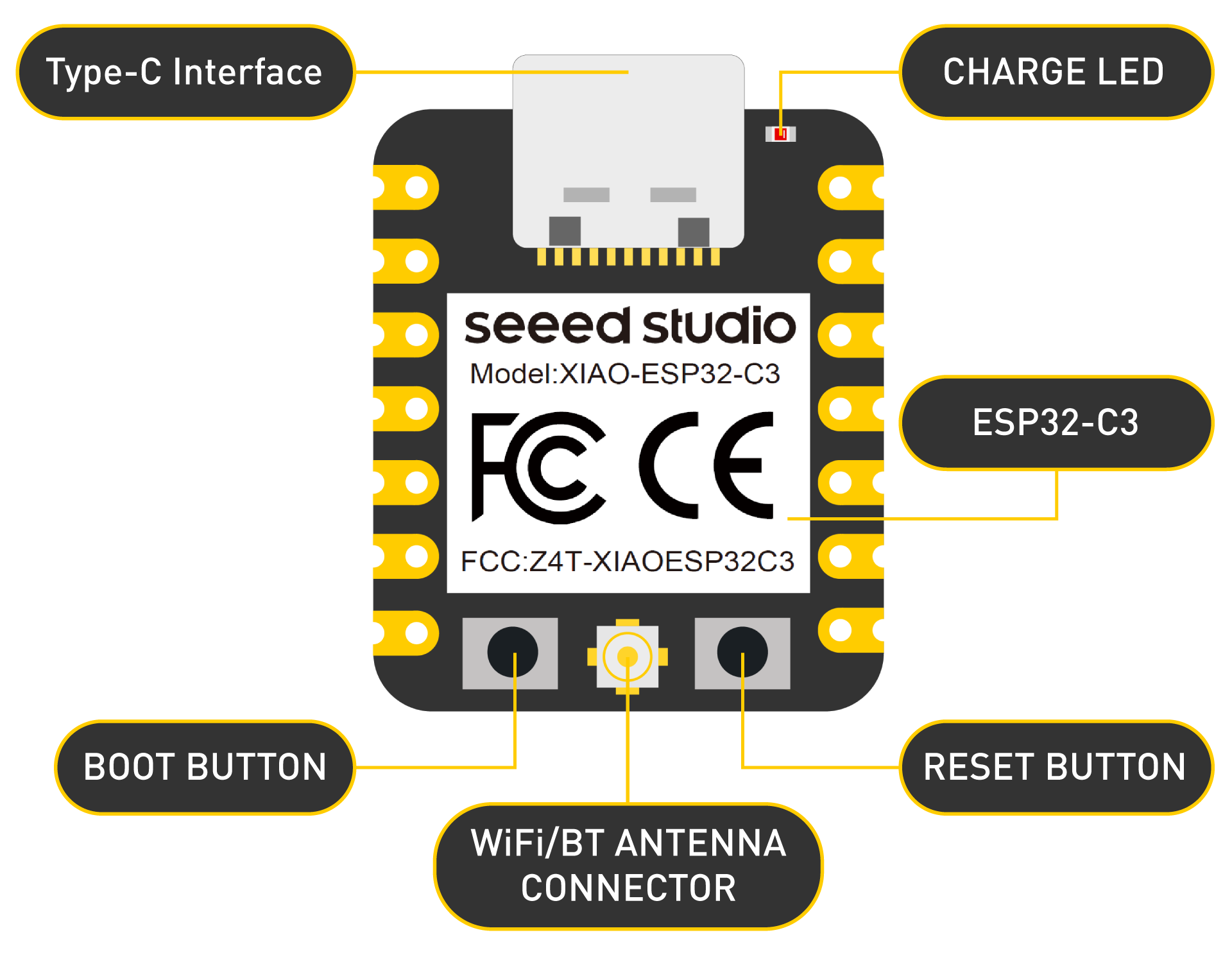
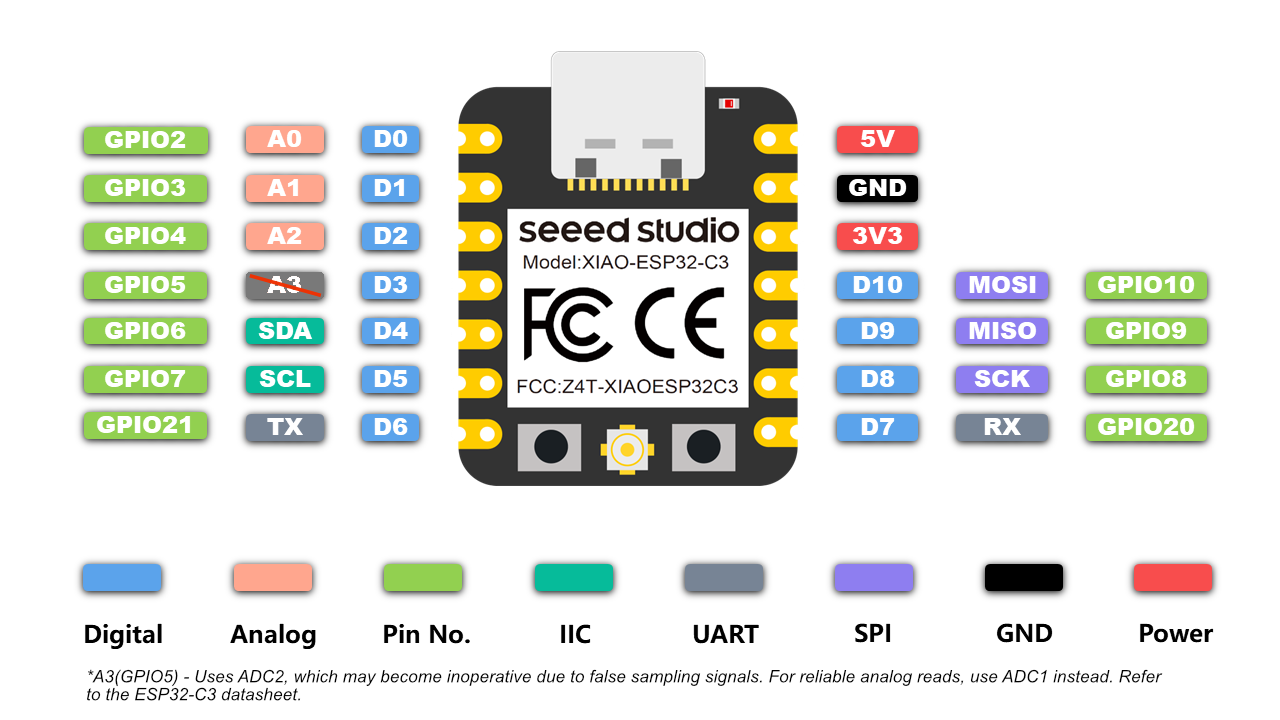
Esta placa oferece conectividade Wi-Fi e BLE por meio de uma antena externa (fornecida).
A placa possui 11 pinos GPIO (pinos 0..10). Os pinos 0..3 podem ser entradas analógicas.
Esta placa não possui um LED de usuário integrado; conecte um LED externo entre o pino 10 e o terra para usar o bloco "set user LED" do MicroBlocks.
Instalando o Firmware do MicroBlocks
O firmware do MicroBlocks para esta placa pode ser instalado diretamente pelo editor do MicroBlocks.
Conecte a placa ao seu computador com um cabo USB de dados (não um cabo somente de alimentação).
Execute o editor MicroBlocks em um navegador Chrome ou Edge.
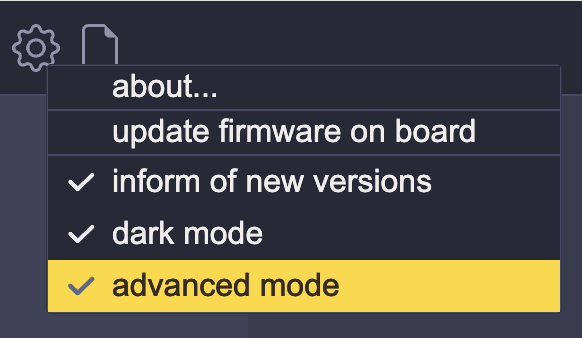
Ative o "modo avançado" no menu de engrenagem:
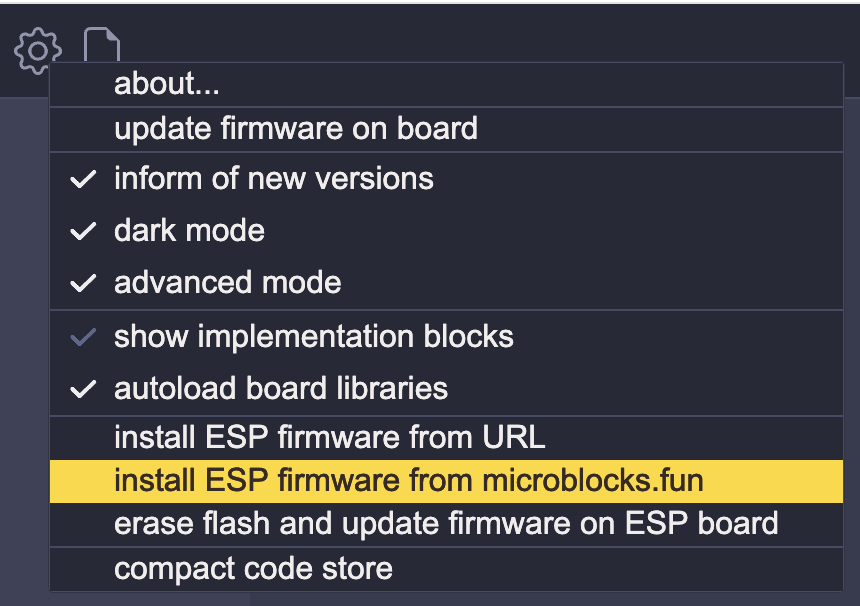
Selecione install ESP firmware from microblocks.fun no menu de engrenagem expandido:
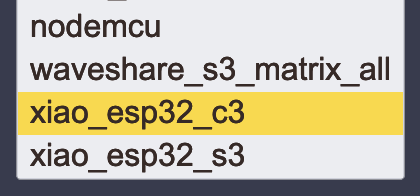
Selecione xiao_esp32_c3:
Quando solicitado, use o botão "Connect" (ícone de plugue) para abrir uma conexão USB com a placa. Quando o processo de instalação do firmware começar, um indicador de progresso será exibido:
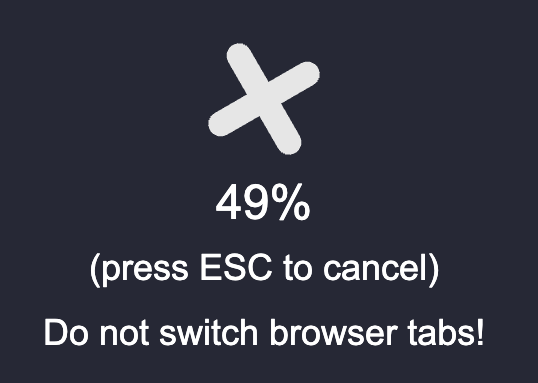
A instalação do firmware leva de 30 a 60 segundos. Não troque de aba no navegador até que seja concluída.
Após a instalação do firmware, você pode conectar a placa ao MicroBlocks e começar a programar!
Modo Bootloader
Geralmente não é necessário entrar manualmente no modo bootloader ao instalar o firmware do MicroBlocks em placas ESP32.
Para entrar no modo bootloader, se necessário, mantenha pressionado o botão B (boot) enquanto pressiona e solta o botão R (reset). Você também pode conectar a placa ao computador enquanto mantém o botão B pressionado.
Conectando a placa ao MicroBlocks
Conecte a placa ao seu computador com um cabo USB de dados (não um cabo somente de alimentação).
Execute o editor MicroBlocks em um navegador Chrome ou Edge. Clique no botão connect (ícone de plugue):
Selecione connect (USB) no menu:
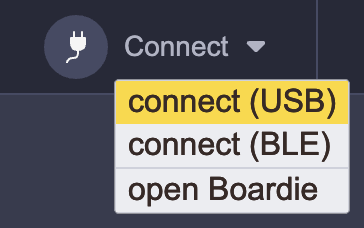
Nota: Você também pode conectar sem fio selecionando connect (BLE) no menu de conexão.
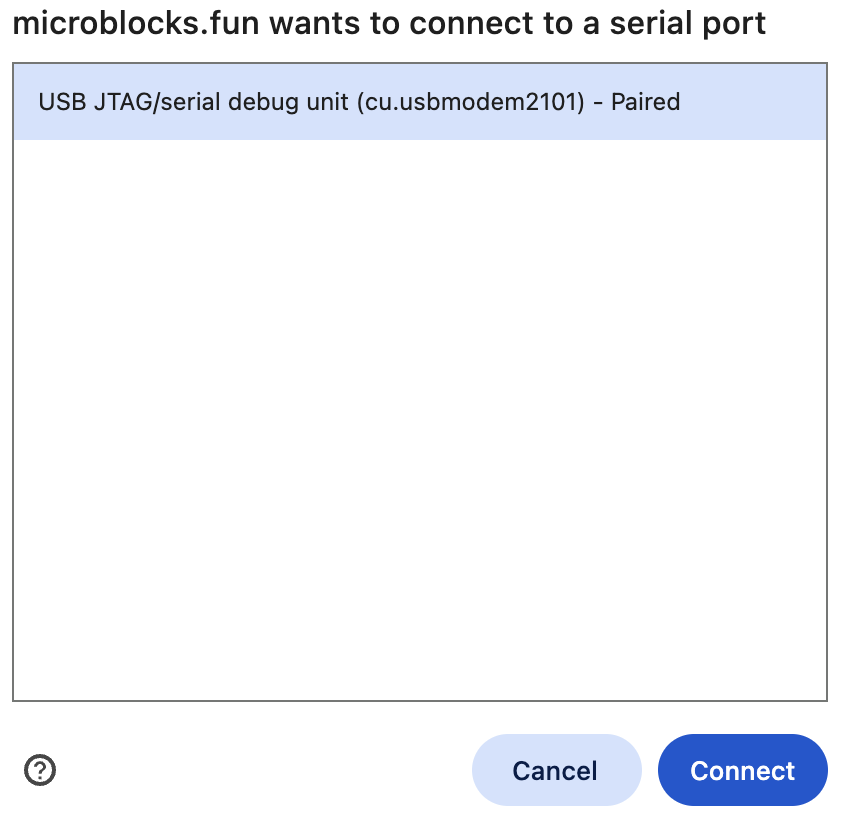
Selecione sua placa na caixa de diálogo e clique no botão connect:
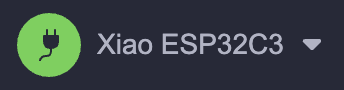
Um círculo verde e o nome da placa aparecerão quando a placa estiver conectada:
Programando no MicroBlocks
MicroBlocks é um ambiente de programação ao vivo, então você pode testar enquanto programa. Clique em blocos e scripts para executá-los. Arraste blocos para o painel de scripts e monte-os para criar scripts.
Seu código é armazenado na memória flash persistente e pode ser executado mesmo quando a placa não está conectada ao editor do MicroBlocks. Scripts sob um bloco when started são executados quando a placa é ligada.
MicroBlocks suporta concorrência. Até dez scripts podem ser executados ao mesmo tempo.
Além de seus muitos blocos integrados, MicroBlocks possui quase 200 bibliotecas que suportam recursos adicionais e periféricos. Clique no botão Add Library para adicionar bibliotecas.
Exemplo
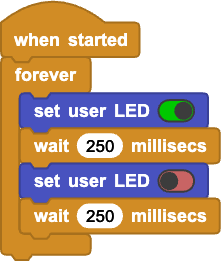
Embora esta placa não possua um LED de usuário integrado, se você conectar um LED entre o pino 10 e o terra, este script irá piscá-lo:
A Referência de Blocos inclui muitos exemplos adicionais.
Agradecimentos Especiais
Agradecimentos especiais a John do MicroBlocks por escrever o artigo.