Seeed Studio XIAO ESP32C3 com MicroPython
MicroPython é um interpretador Python com um recurso parcial de compilação de código nativo. Ele fornece um subconjunto dos recursos do Python 3.5, implementado para processadores embarcados e sistemas com recursos limitados. É diferente do CPython e você pode ler mais sobre as diferenças aqui.
Instalando o MicroPython
Instalar o Esptool
Se você ainda não instalou o esptool.py, pode fazê-lo usando pip no seu computador:
pip install esptool
Baixar o firmware MicroPython para o XIAO ESP32C3
Você precisa baixar o arquivo binário do firmware em micropython.org Após baixar o arquivo bin correto, navegue até a pasta e abra um terminal cmd lá. Na versão final, a versão mais recente do arquivo bin é:
ESP32_GENERIC_C3-20230602-v1.23.0.bin
Conectar o XIAO ESP32C3 ao seu PC
Você precisa pressionar e segurar o botão BOOT no seu XIAO ESP32C3 para entrar no modo 'bootloader' enquanto conecta o cabo USB tipo C ao seu computador.
Verificar porta
Encontre todos os dispositivos seriais no seu computador.
- Linux
No Linux, você pode usar o comando dmesg para visualizar os dispositivos conectados:
dmesg | grep tty
Alternativamente, você pode listar os dispositivos seriais usando ls:
ls /dev/ttyS* /dev/ttyUSB*
- Windows
No Windows, você pode verificar as portas seriais pelo Gerenciador de Dispositivos. Procure a seção "Ports (COM & LPT)" para ver as portas seriais disponíveis. Você também pode usar o comando mode no Prompt de Comando para listar as portas seriais:
mode
- macOS
No macOS, você pode listar as portas seriais disponíveis usando o comando ls:
ls /dev/cu*
Isso mostrará todos os dispositivos de porta serial.

Se a porta estiver ocupada, você pode usar o seguinte comando para encontrar e encerrar os processos que estão usando a porta (no macOS): Identificar processos usando a porta:
lsof | grep port
Este comando lista arquivos abertos e procura por qualquer processo usando a porta especificada. Encontre o ID do processo (PID) na saída e encerre o processo:
kill -9 <PID>
Substitua PID pelo ID do processo real encontrado.
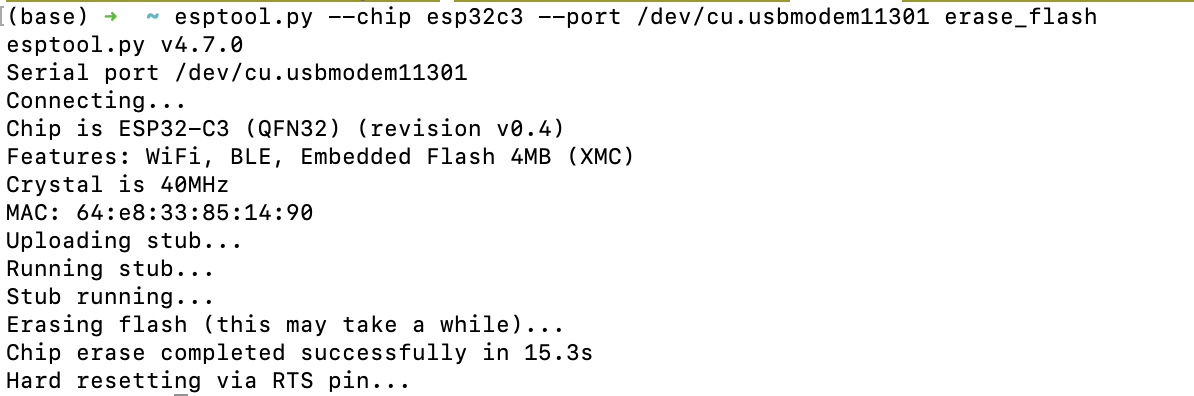
Apagar a flash
esptool.py --chip esp32c3 --port /dev/cu.usbmodem11301 erase_flash
Substitua '/dev/cu.usbmodem11301' pelo nome correto da porta do seu sistema (ex.: COM3 no Windows, /dev/ttyUSB0 no Linux).
Gravar a flash
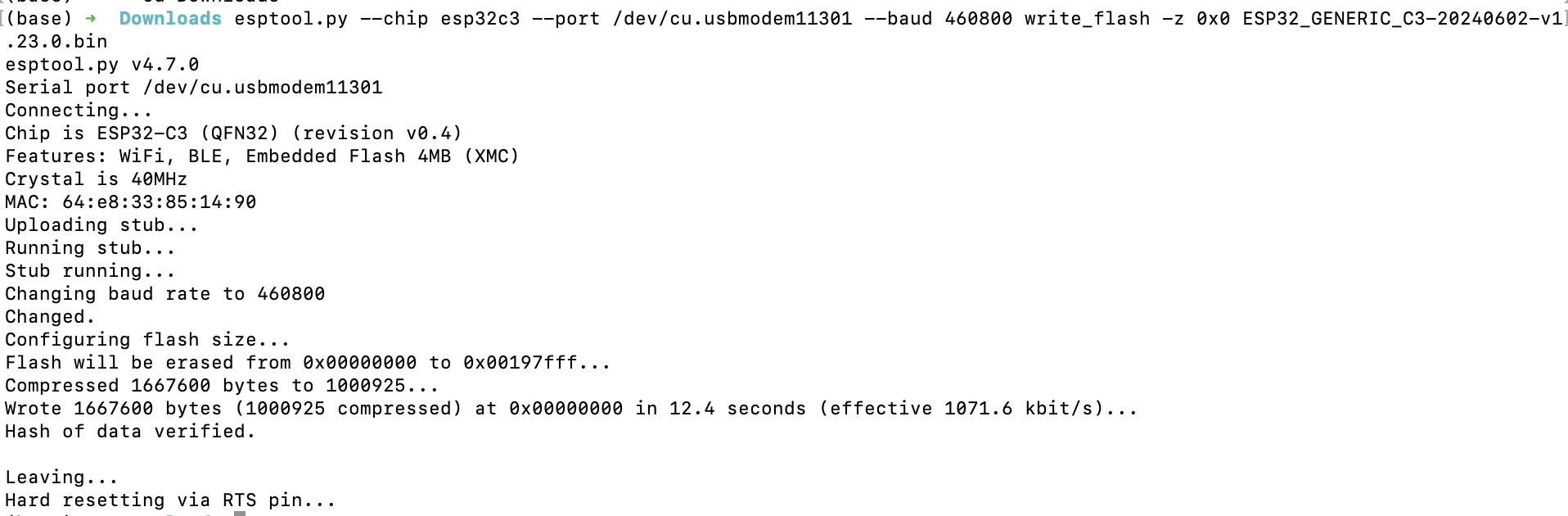
Grave o firmware no XIAO ESP32C3:
esptool.py --chip esp32c3 --port /dev/cu.usbmodem11301 --baud 460800 write_flash -z 0x0 ESP32_GENERIC_C3-20240602-v1.23.0.bin
Novamente, substitua '/dev/cu.usbmodem11301' pelo nome correto da porta, e 'ESP32_GENERIC_C3-20240602-v1.23.0.bin' pelo caminho para o seu arquivo de firmware.
Agora você pode começar a compilar scripts usando sua ferramenta preferida para o ESP32!
Editores Recomendados para MicroPython
Algumas das ferramentas mais populares estão listadas abaixo.
1. Thonny
Instale e abra o Thonny, depois configure-o seguindo as instruções:
pip install thonny
#open thonny after installation
thonny
Vá em Run-->Configure Interpreter e certifique-se de que a aba Interpreter nas opções do Thonny esteja como mostrado abaixo, selecione "CircuitPython (generic)" e a porta:
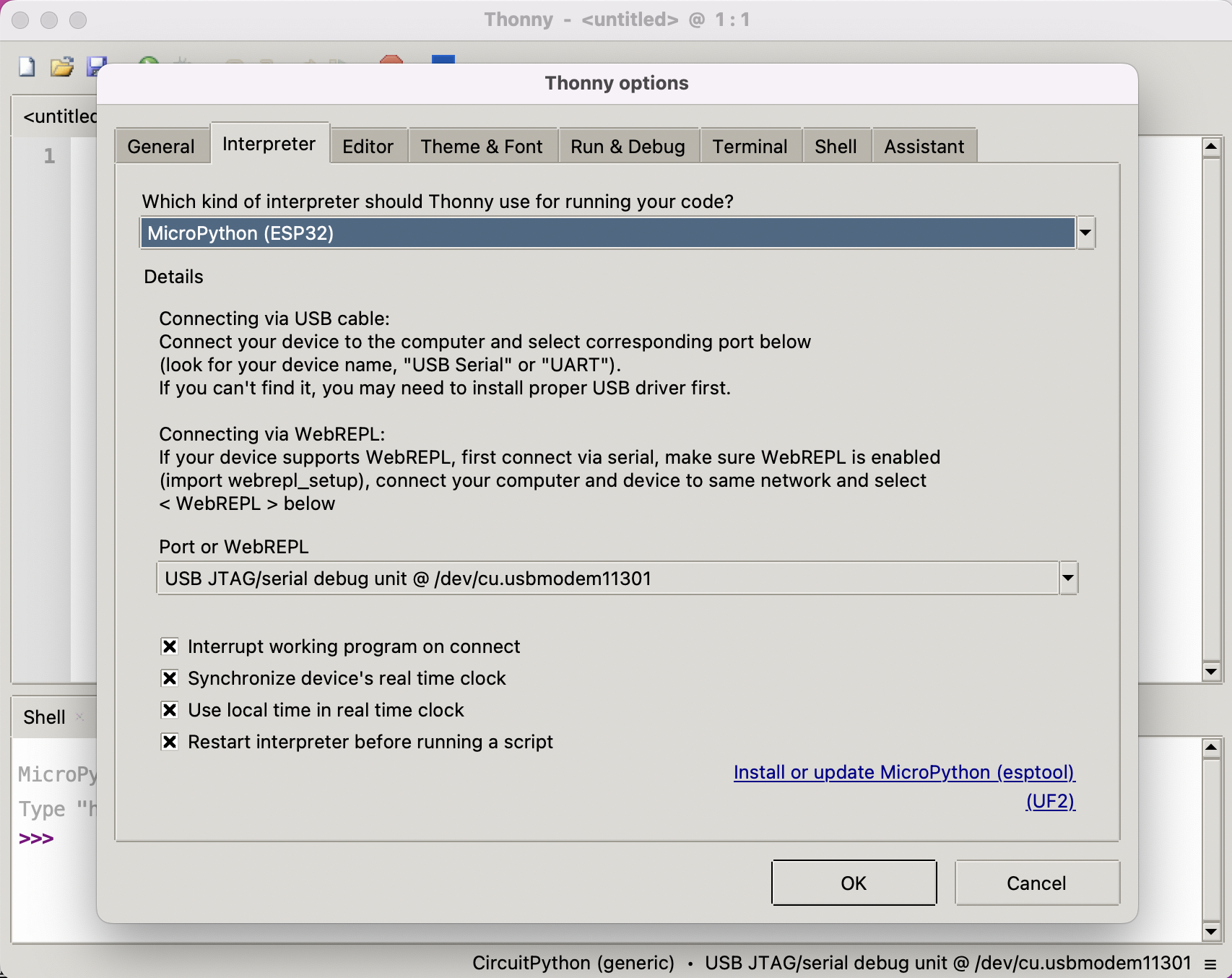
Clique em "OK" na caixa de diálogo e você verá o shell do Micropython na parte inferior da janela do Thonny, conforme mostrado na figura abaixo. Digite o script linha por linha no Shell para obter o tamanho da flash e da SRAM:
import gc
gc.mem_free()

import esp
esp.flash_size()
Parabéns por configurar com sucesso o MicroPython no seu XIAO ESP32C3 com o Thonny!
2. Arduino Lab para MicroPython
Baixe o Arduino Lab para MicroPython e conecte o dispositivo ao seu computador.
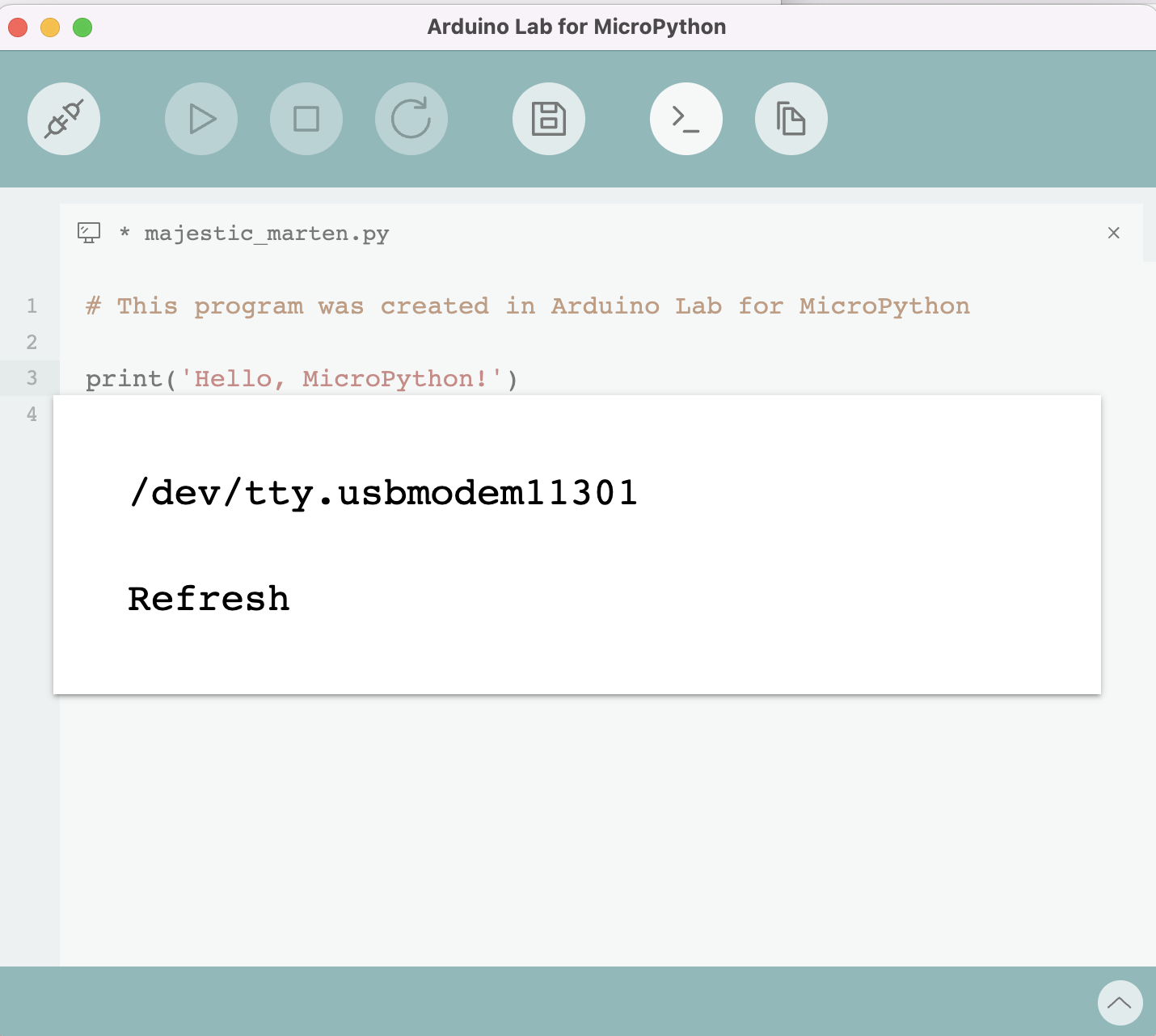
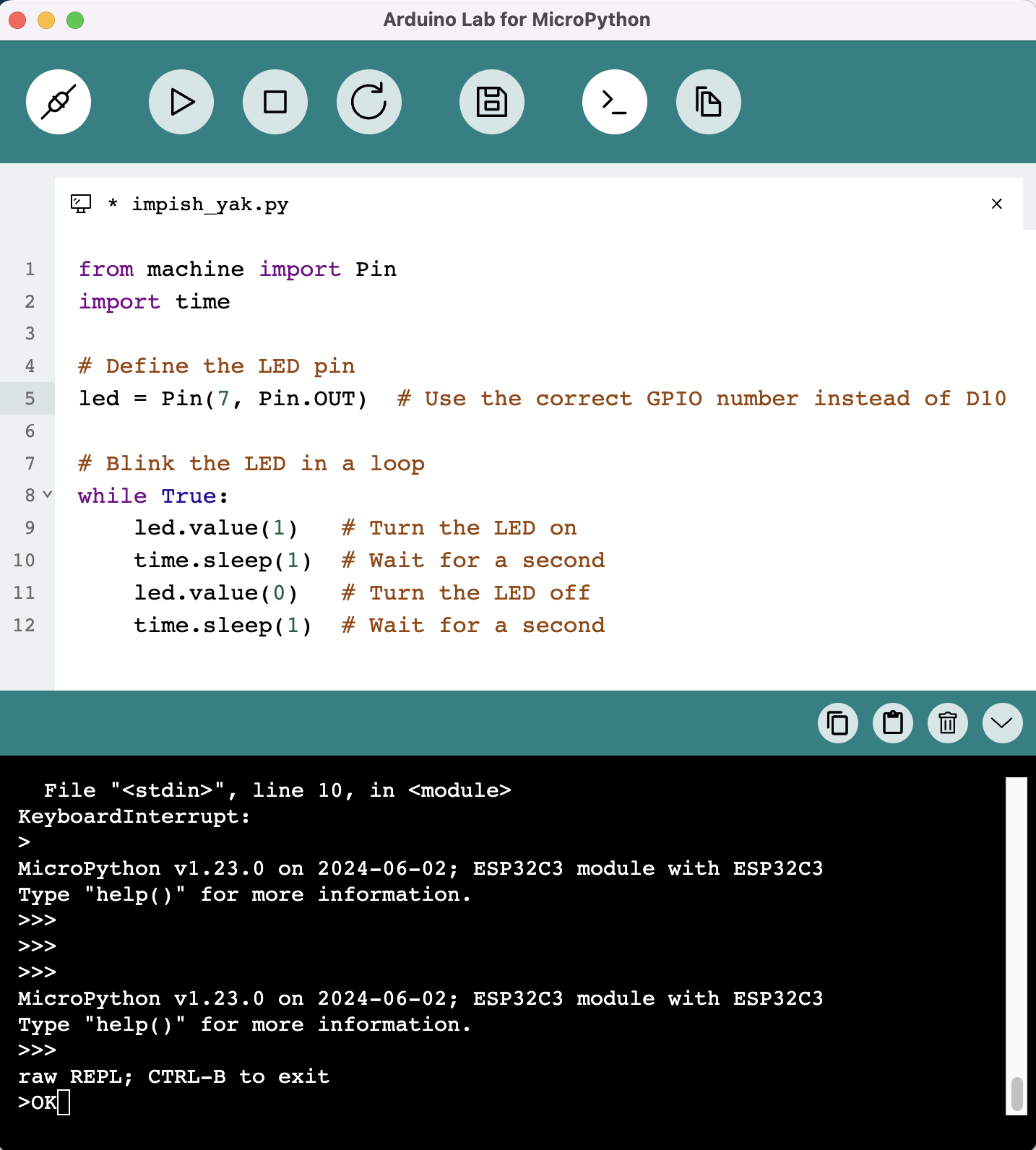
Codifique assim:
from machine import Pin
import time

# Define the LED pin
led = Pin(7, Pin.OUT)  # Use the correct GPIO number instead of D10

# Blink the LED in a loop
while True:
    led.value(1)   # Turn the LED on
    time.sleep(1)  # Wait for a second
    led.value(0)   # Turn the LED off
    time.sleep(1)  # Wait for a second
3. Pymakr no Visual Studio Code
-
Instalar o Pymakr Siga as instruções de instalação para instalar o Pymakr.
-
Conecte seu XIAO ESP32C3 ao computador.
-
Criar um Novo Projeto Abra o VS Code e crie um novo projeto para o seu microcontrolador.
-
Adicionar um Novo Arquivo Python Crie um novo arquivo Python dentro do seu projeto.
-
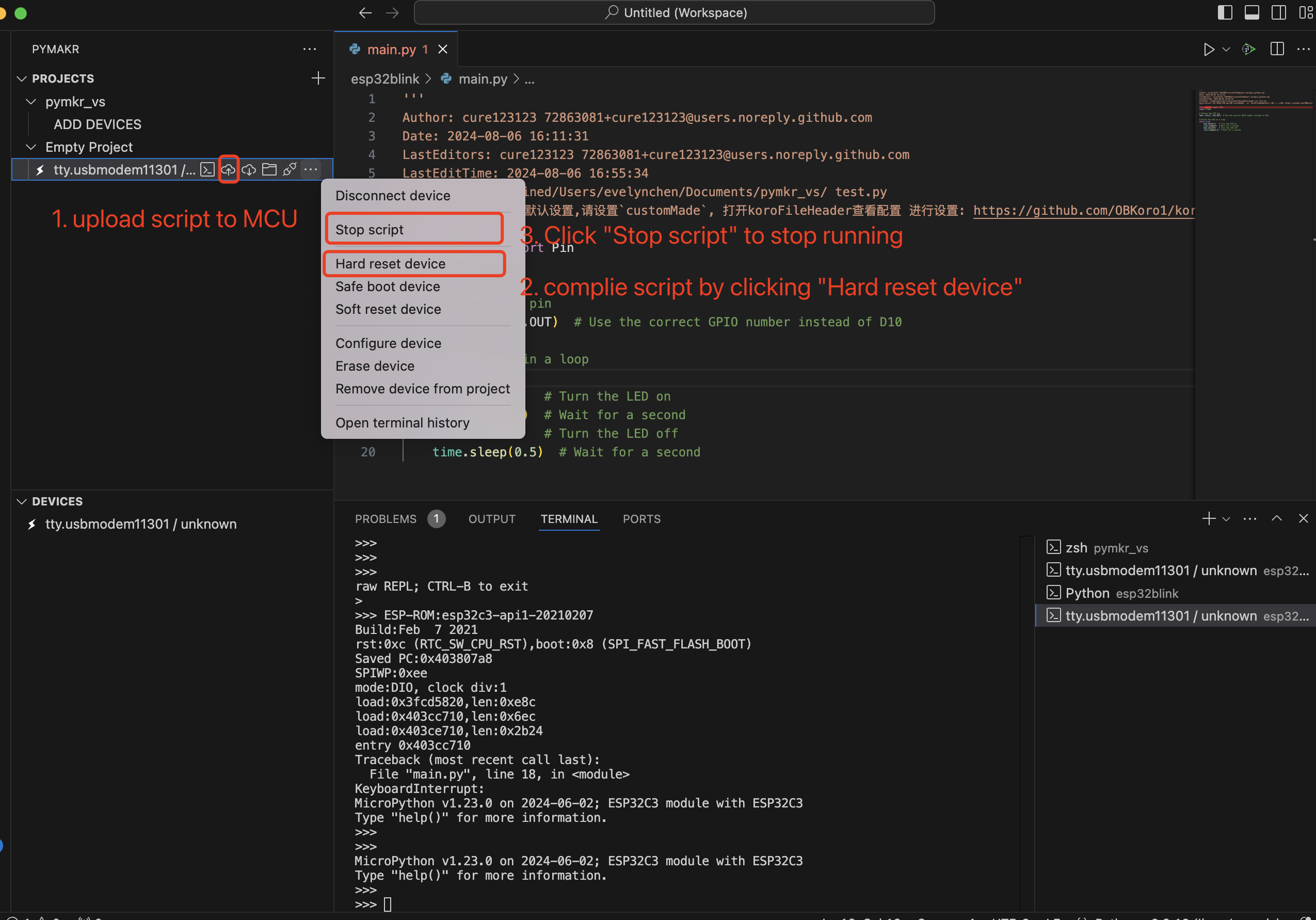
Enviar Script para o MCU e Compilar o Script
4. uPyCraft IDE
Informações de Pinagem/Porta
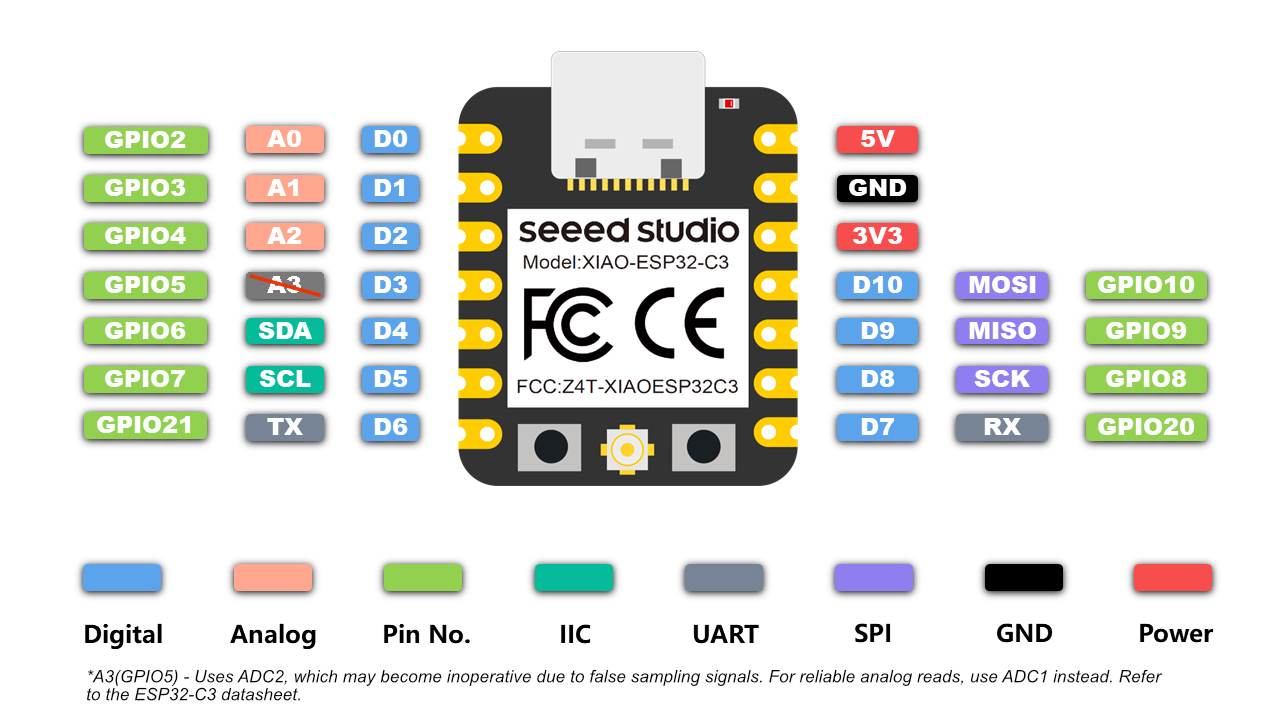
- Para mais informações, consulte a visão geral do hardware
- Esquemático do Seeed Studio XIAO ESP32C3
Primeiros Passos com MicroPython no XIAO ESP32C3
Aqui está uma referência rápida para operação do ESP32 com micropython. Para mais conhecimento sobre bibliotecas do micropython.
Controle geral da placa
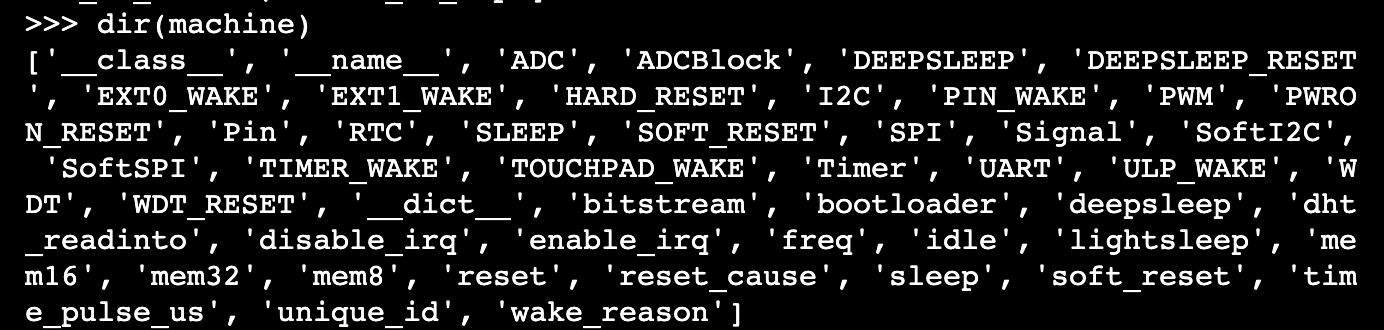
O REPL do MicroPython (Read-Eval-Print-Loop) está na UART0 (GPIO1=TX, GPIO3=RX) com baudrate 115200. O preenchimento automático com Tab é útil para descobrir quais métodos um objeto possui. O modo de colagem (ctrl-E) é útil para colar um grande bloco de código Python no REPL. Você pode usar a função dir() no MicroPython (similar ao Python) para listar os atributos e métodos de um objeto. Por exemplo, digite dir(machine) no shell:
O módulo machine:
import machine
machine.freq()          # get the current frequency of the CPU, for esp32c3 is 160000000
machine.freq(160000000) # set the CPU frequency to 160 MHz
O módulo esp:
import esp

esp.osdebug(None)       # turn off vendor O/S debugging messages
esp.osdebug(0)          # redirect vendor O/S debugging messages to UART(0)

# low level methods to interact with flash storage
esp.flash_size()
esp.flash_user_start()
esp.flash_erase(sector_no)
esp.flash_write(byte_offset, buffer)
esp.flash_read(byte_offset, buffer)
O módulo esp32: O ESP32C3, ESP32S2 e ESP32S3 possuem um sensor de temperatura interno disponível e retornam a temperatura em Celsius:
import esp32
esp32.mcu_temperature() # read the internal temperature of the MCU, in Celsius
Rede-WLAN
O módulo Network: Para mais informações, consulte aqui.
import network

wlan = network.WLAN(network.STA_IF) # create station interface
wlan.active(True)       # activate the interface
wlan.scan()             # scan for access points
wlan.isconnected()      # check if the station is connected to an AP
wlan.connect('ssid', 'key') # connect to an AP
wlan.config('mac')      # get the interface's MAC address
wlan.ifconfig()  # get the interface's IPv4 addresses

ap = network.WLAN(network.AP_IF) # create access-point interface
ap.config(ssid='ESP-AP') # set the SSID of the access point
ap.config(max_clients=10) # set how many clients can connect to the network
ap.active(True)         # activate the interface
Uma função útil para conectar à sua rede WiFi local é:
def do_connect():
    import network
    wlan = network.WLAN(network.STA_IF)
    wlan.active(True)
    if not wlan.isconnected():
        print('connecting to network...')
        wlan.connect('ssid', 'key') #replace the ssid and key
        while not wlan.isconnected():
            pass
    print('network config:', wlan.ifconfig())
Atraso e temporização
O módulo time:
import time

time.sleep(1)           # sleep for 1 second
time.sleep_ms(500)      # sleep for 500 milliseconds
time.sleep_us(10)       # sleep for 10 microseconds
start = time.ticks_ms() # get millisecond counter
delta = time.ticks_diff(time.ticks_ms(), start) # compute time difference
Temporizadores
A porta ESP32 possui quatro temporizadores de hardware. Use a classe com um ID de temporizador de 0 a 3 (inclusive):
from machine import Timer

tim0 = Timer(0)
tim0.init(period=5000, mode=Timer.ONE_SHOT, callback=lambda t:print(0))

tim1 = Timer(1)
tim1.init(period=2000, mode=Timer.PERIODIC, callback=lambda t:print(1))
O período é em milissegundos. Temporizadores virtuais não são suportados atualmente nesta porta.
Pinos e GPIO
A classe machine.Pin:
from machine import Pin

p2 = Pin(2, Pin.OUT)    # create output pin on GPIO2
p2.on()                 # set pin to "on" (high) level
p2.off()                # set pin to "off" (low) level
p2.value(1)             # set pin to on/high

p3 = Pin(3, Pin.IN)     # create input pin on GPIO3
print(p3.value())       # get value, 0 or 1

p4 = Pin(4, Pin.IN, Pin.PULL_UP) # enable internal pull-up resistor
p5 = Pin(5, Pin.OUT, value=1) # set pin high on creation
p6 = Pin(6, Pin.OUT, drive=Pin.DRIVE_3) # set maximum drive strength
Os pinos disponíveis estão nos seguintes intervalos (inclusive): 2,3,4,5,6,7,8,9,10,20,21. Estes correspondem aos números reais dos pinos GPIO do chip ESP32C3.
UART (barramento serial)
A classe machine.UART:
from machine import UART

uart1 = UART(1, baudrate=9600, tx=21, rx=20)
uart1.write('hello')  # write 5 bytes
uart1.read(5)         # read up to 5 bytes
O ESP32C3 possui um UART de hardware. Os pinos estão listados abaixo:
| UART | Pino |
|---|---|
| TX | 21 |
| RX | 20 |
PWM (modulação por largura de pulso)
O PWM pode ser habilitado em todos os pinos com saída habilitada. A frequência base pode variar de 1Hz a 40MHz, mas há uma compensação; à medida que a frequência base aumenta, a resolução do ciclo de trabalho diminui. A classe machine.PWM:
from machine import Pin, PWM

pwm2 = PWM(Pin(2), freq=5000, duty_u16=32768) # create PWM object from a pin
freq = pwm2.freq()         # get current frequency
pwm2.freq(1000)            # set PWM frequency from 1Hz to 40MHz

duty = pwm2.duty()         # get current duty cycle, range 0-1023 (default 512, 50%)
pwm2.duty(256)             # set duty cycle from 0 to 1023 as a ratio duty/1023, (now 25%)

duty_u16 = pwm2.duty_u16() # get current duty cycle, range 0-65535
pwm2.duty_u16(2**16*3//4)  # set duty cycle from 0 to 65535 as a ratio duty_u16/65535, (now 75%)

duty_ns = pwm2.duty_ns()   # get current pulse width in ns
pwm2.duty_ns(250_000)      # set pulse width in nanoseconds from 0 to 1_000_000_000/freq, (now 25%)

pwm2.deinit()              # turn off PWM on the pin

pwm3 = PWM(Pin(3), freq=20000, duty=512)  # create and configure in one go
print(pwm3)                               # view PWM settings
Os chips ESP possuem diferentes periféricos de hardware:
| Especificação de Hardware | ESP32C3 | ESP32 |
|---|---|---|
| Número de grupos (modos de velocidade) | 1 | 2 |
| Número de temporizadores por grupo | 4 | 4 |
| Número de canais por grupo | 6 | 8 |
| Diferentes frequências PWM (grupos * temporizadores) | 4 | 8 |
| Total de canais PWM (pinos, ciclos de trabalho) (grupos * canais) | 6 | 16 |
ADC (conversão analógico-digital)
No XIAO ESP32C3, a funcionalidade ADC está disponível nos pinos 2, 3, 4.
A3(GP105) - Usa ADC2, que pode ficar inoperante devido a sinais de amostragem falsos. Para leituras analógicas, use ADC1(A0/A1/A2). Consulte o datasheet do XIAO ESP32C3.
A classe machine.ADC:
from machine import ADC

adc = ADC(pin)        # create an ADC object acting on a pin
val = adc.read_u16()  # read a raw analog value in the range 0-65535
val = adc.read_uv()   # read an analog value in microvolts
SPI
Barramento SPI por Software
O SPI por software (usando bit-banging) funciona em todos os pinos e é acessado via a classe machine.SoftSPI:
from machine import Pin, SoftSPI

# construct a SoftSPI bus on the given pins
# polarity is the idle state of SCK
# phase=0 means sample on the first edge of SCK, phase=1 means the second
spi = SoftSPI(baudrate=100000, polarity=1, phase=0, sck=Pin(2), mosi=Pin(4), miso=Pin(6))

spi.init(baudrate=200000) # set the baudrate

spi.read(10)            # read 10 bytes on MISO
spi.read(10, 0xff)      # read 10 bytes while outputting 0xff on MOSI

buf = bytearray(50)     # create a buffer
spi.readinto(buf)       # read into the given buffer (reads 50 bytes in this case)
spi.readinto(buf, 0xff) # read into the given buffer and output 0xff on MOSI

spi.write(b'12345')     # write 5 bytes on MOSI

buf = bytearray(4)      # create a buffer
spi.write_readinto(b'1234', buf) # write to MOSI and read from MISO into the buffer
spi.write_readinto(buf, buf) # write buf to MOSI and read MISO back into buf
Barramento SPI por Hardware
O SPI por hardware é acessado via a classe machine.SPI e possui os mesmos métodos que o SPI por software acima:
from machine import Pin, SPI

hspi = SPI(1, 10000000)
hspi = SPI(1, 10000000, sck=Pin(8), mosi=Pin(10), miso=Pin(9))
| SPI | Pino |
|---|---|
| SCK | D8 |
| MOSI | D10 |
| MISO | D9 |
I2C
Barramento I2C por Software
O I2C por software (usando bit-banging) funciona em todos os pinos com capacidade de saída e é acessado via a classe machine.SoftI2C:
from machine import Pin, SoftI2C

i2c = SoftI2C(scl=Pin(7), sda=Pin(6), freq=100000)

i2c.scan()              # scan for devices

i2c.readfrom(0x3a, 4)   # read 4 bytes from device with address 0x3a
i2c.writeto(0x3a, '12') # write '12' to device with address 0x3a

buf = bytearray(10)     # create a buffer with 10 bytes
i2c.writeto(0x3a, buf)  # write the given buffer to the peripheral
Barramento I2C por Hardware
O driver é acessado via a classe machine.I2C e possui os mesmos métodos que o I2C por software acima:
from machine import Pin, I2C
i2c = I2C(0, scl=Pin(7), sda=Pin(6), freq=400000)
| I2C | GPIO | Pino |
|---|---|---|
| SCL | GPIO7 | D5 |
| SDA | GPIO6 | D4 |
Placa Base de Expansão para XIAO
Pré-requisitos:
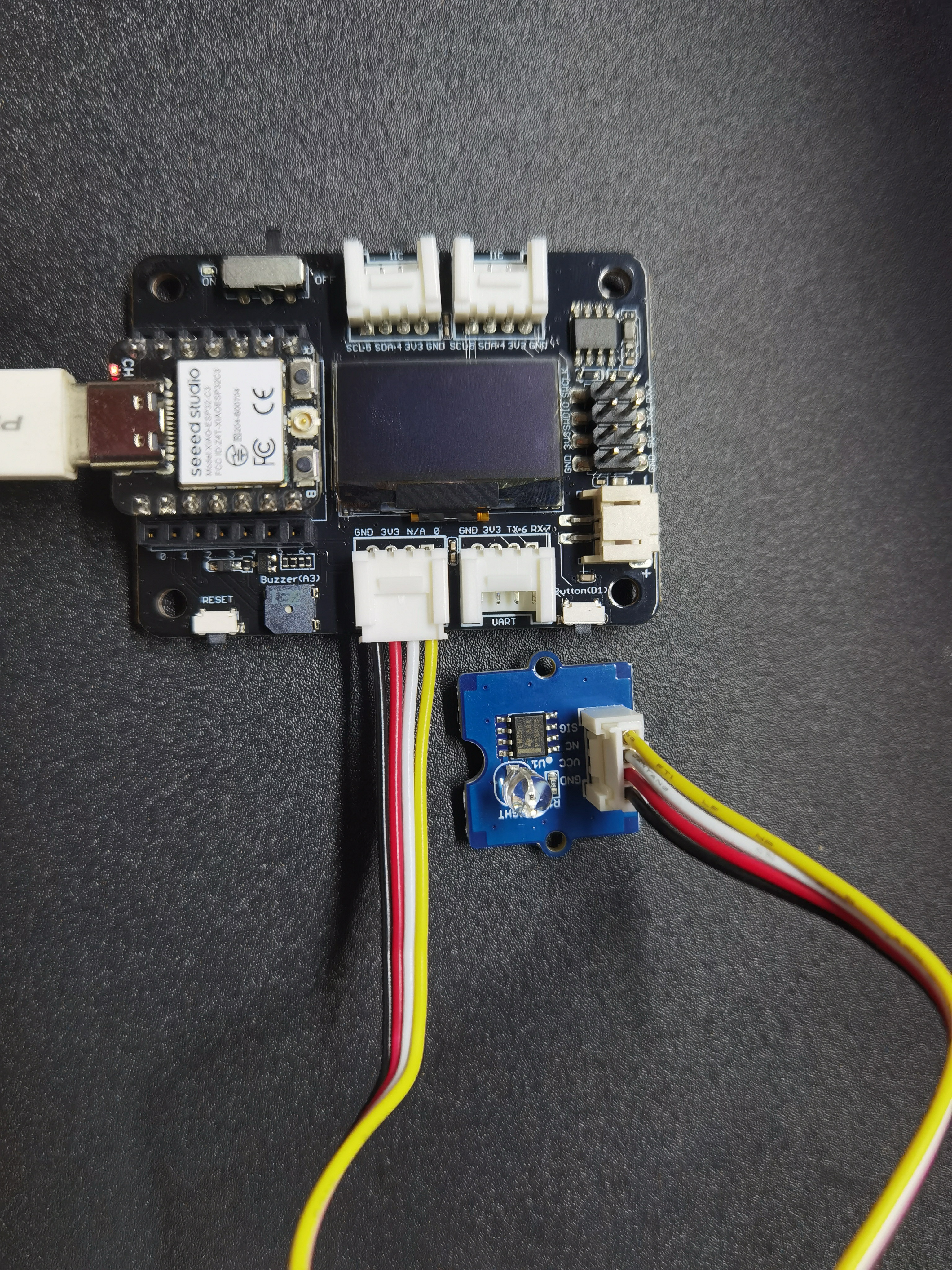
| XIAO ESP32C3 com header soldado | Placa Base de Expansão para XIAO | Sensor de luz Grove |
|---|---|---|
 |  |  |
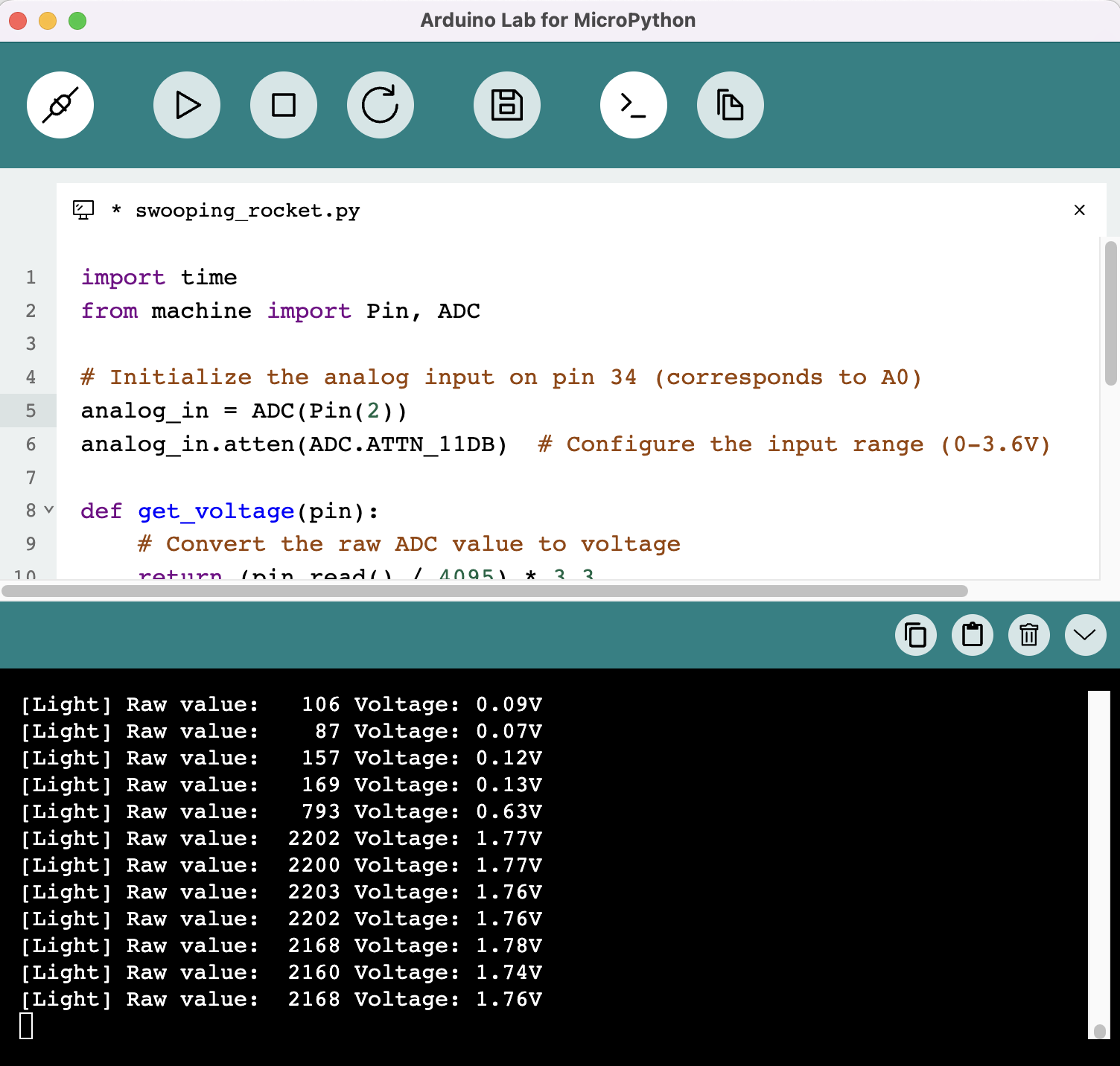
Leitura dos dados do sensor de luz
import time
from machine import Pin, ADC

# Initialize the analog input on pin 2 (corresponds to A0)
analog_in = ADC(Pin(2))
analog_in.atten(ADC.ATTN_11DB)  # Configure the input range (0-3.6V)

def get_voltage(pin):
    # Convert the raw ADC value to voltage
    return (pin.read() / 4095) * 3.3

while True:
    # Read the raw analog value
    raw_value = analog_in.read()
    # Convert the raw value to voltage
    voltage = get_voltage(analog_in)

    # Print the raw value and voltage to the serial console
    print("[Light] Raw value: {:5d} Voltage: {:.2f}V".format(raw_value, voltage))

    # Delay for a short period of time before reading again
    time.sleep(1)
Acender a tela OLED
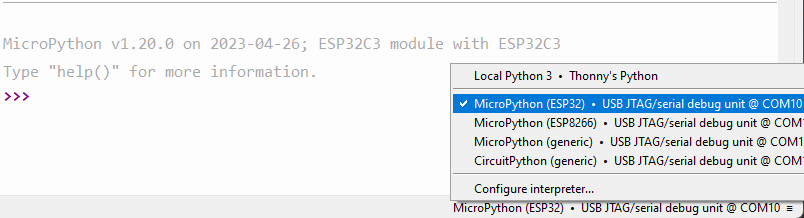
Conecte seu XIAO ESP32C3, abra o Thonny e clique no canto inferior direito para configurar o interpretador Selecione o interpretador - Micropython (ESP32) e Porta >>> Clique em OK
Se tudo correr bem, você verá a saída no shell Instale as bibliotecas necessárias Clique em "Tools" >>> Clique em "Management Packages" >>> Digite o nome da biblioteca >>> Clique em "Search micropython-lib and PyPl"
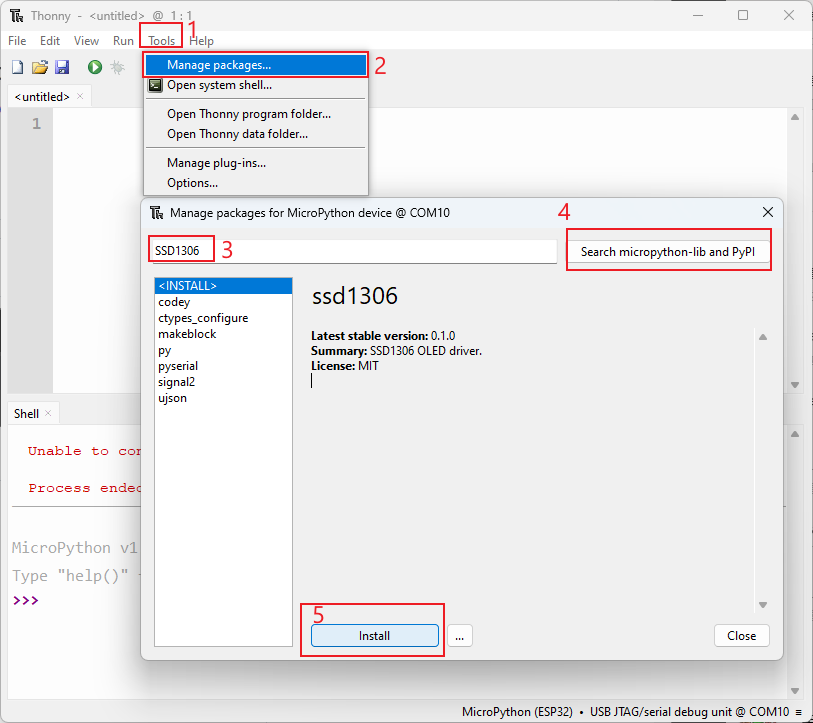
Execute o script e grave-o na placa. Após terminar a codificação, clique no botão verde para executar o script.
import time
from machine import Pin, SoftI2C
import ssd1306
import math

# Pin assignment
i2c = SoftI2C(scl=Pin(7), sda=Pin(6))  # Adjust the Pin numbers based on your connections
oled_width = 128
oled_height = 64
oled = ssd1306.SSD1306_I2C(oled_width, oled_height, i2c)

oled.fill(0)  # Clear the screen
oled.text("Hello, Seeder!", 10, 15)
oled.text("/////", 30, 40)
oled.text("(`3`)y", 30, 55)
oled.show()  # Show the text
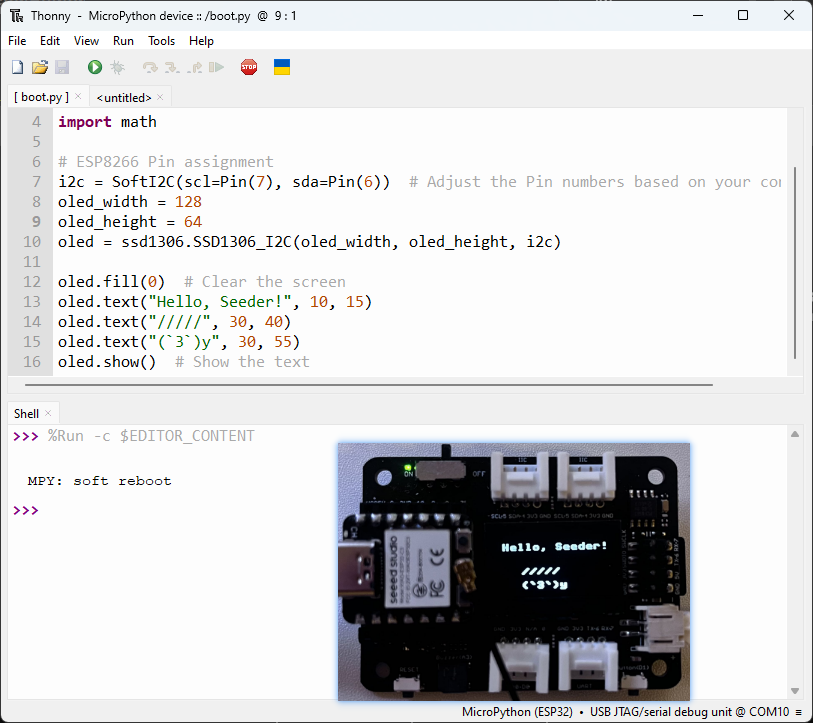
Obrigado por ler este artigo! Sinta-se à vontade para compartilhar seus pensamentos nos comentários.
Recursos
- O arquivo binário de firmware para XIAO ESP32C3 com MicroPython
Suporte Técnico e Discussão de Produtos
Obrigado por escolher nossos produtos! Estamos aqui para fornecer diferentes tipos de suporte para garantir que sua experiência com nossos produtos seja a mais tranquila possível. Oferecemos vários canais de comunicação para atender a diferentes preferências e necessidades.