Conectando o XIAO ESP32-C5 ao Home Assistant
Este tutorial da wiki irá demonstrar como conectar o Seeed Studio XIAO ESP32-C5 ao Home Assistant, bem como como controlar dispositivos ou transmitir dados após conectar módulos Grove ao XIAO ESP32-C5. Então, vamos começar!
Introdução ao Home Assistant
Home Assistant é uma poderosa plataforma de automação residencial de código aberto que permite controlar e monitorar seus dispositivos de casa inteligente a partir de uma interface única e unificada. Ele atua como o hub central da sua casa inteligente, permitindo automatizar rotinas, monitorar sensores e criar um ambiente doméstico mais inteligente.

Integração com ESPHome
ESPHome é uma ferramenta de criação de firmware de código aberto especificamente projetada para dispositivos ESP8266 / ESP32. Ela permite criar firmwares personalizados usando simples arquivos de configuração YAML, que podem então ser gravados no seu dispositivo.

Método 1: Usando ESPHome
Este exemplo irá se conectar ao Home Assistant via ESPHome.
Preparação de Hardware
Você precisa preparar os itens listados na tabela.
| Seeed Studio XIAO ESP32-C5 | Seeed Studio Grove Base para XIAO | Grove - LED Vermelho |
|---|---|---|
 |  |  |
Instalar o Firmware
Se você ainda não configurou o Home Assistant, pode clicar neste link e seguir o tutorial oficial do Home Assistant para concluir a configuração. Home Assistant Installation
Passo 1. Instalar ESPHome
Se você já instalou o ESPHome, pode pular esta etapa.
- Vá para Settings -> Add-ons

- ADD-ON STORE -> Search ESPHome


- Inicie o ESPHome
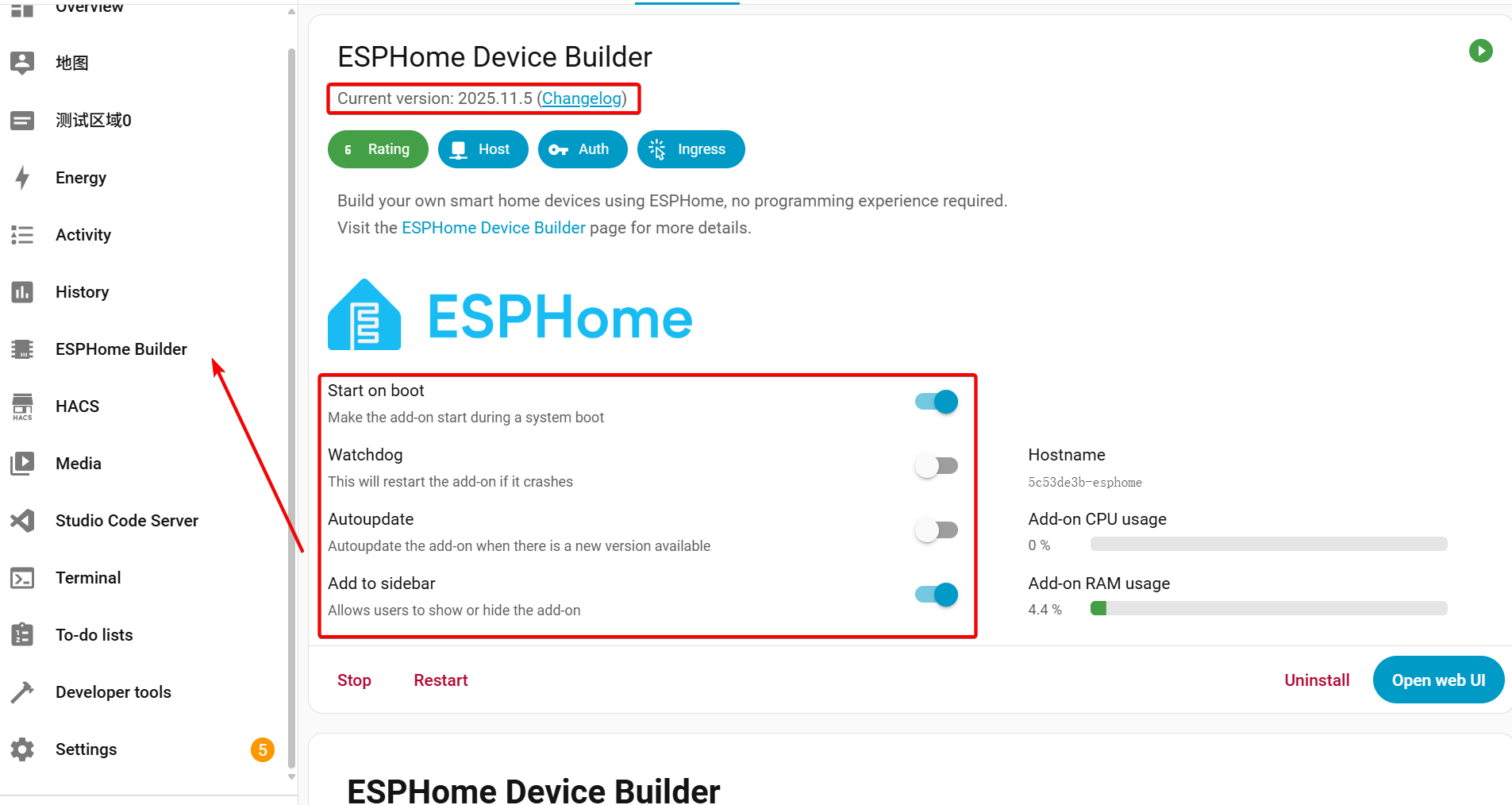
Certifique-se de que a versão do ESPHome que você instalou seja maior ou igual a 25.11.5; caso contrário, talvez ele não ofereça suporte ao XIAO ESP32-C5.
Passo 2. Adicionar novo dispositivo
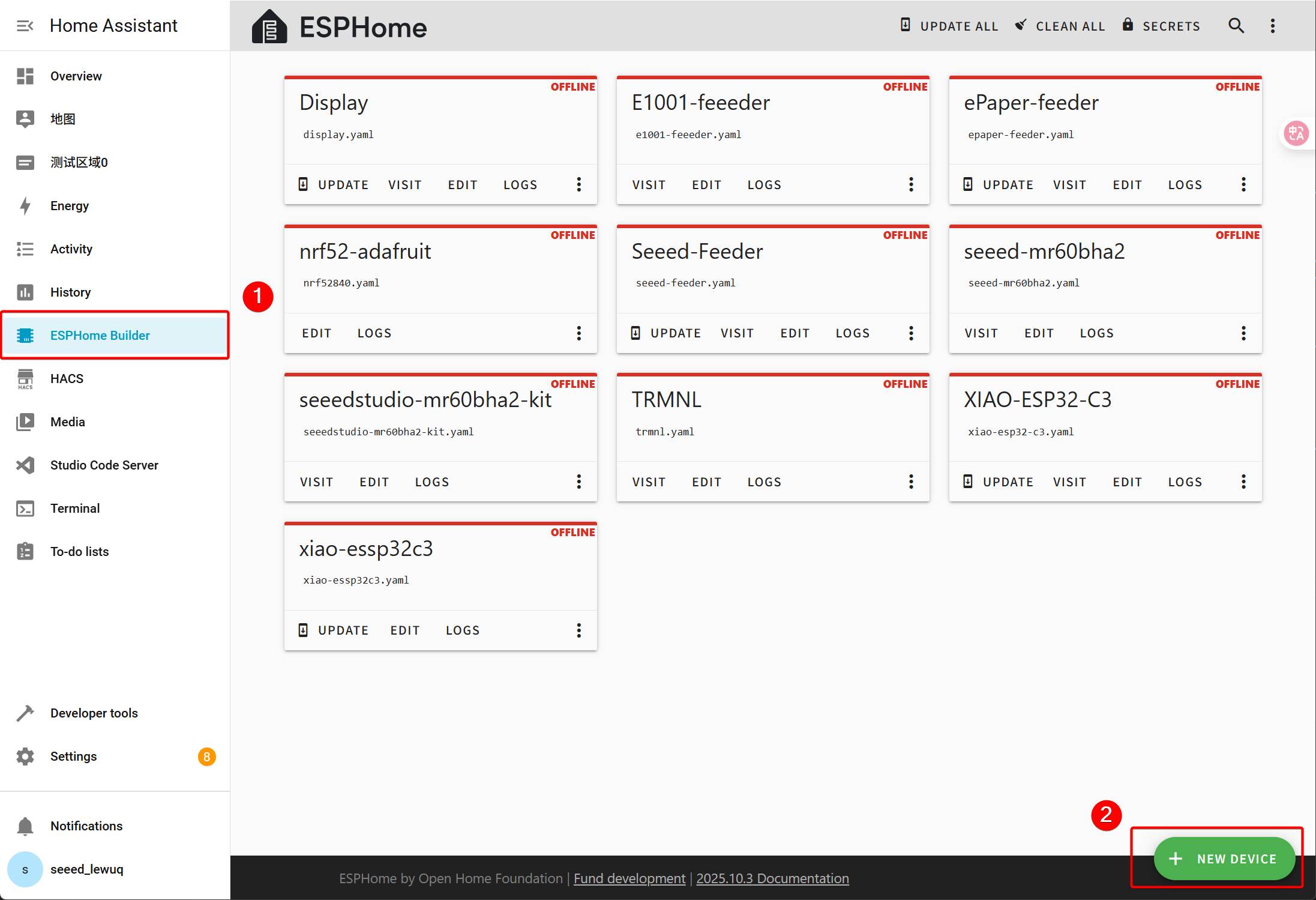
Vá para o ESPHome e clique no botão Add New Device no canto inferior direito.
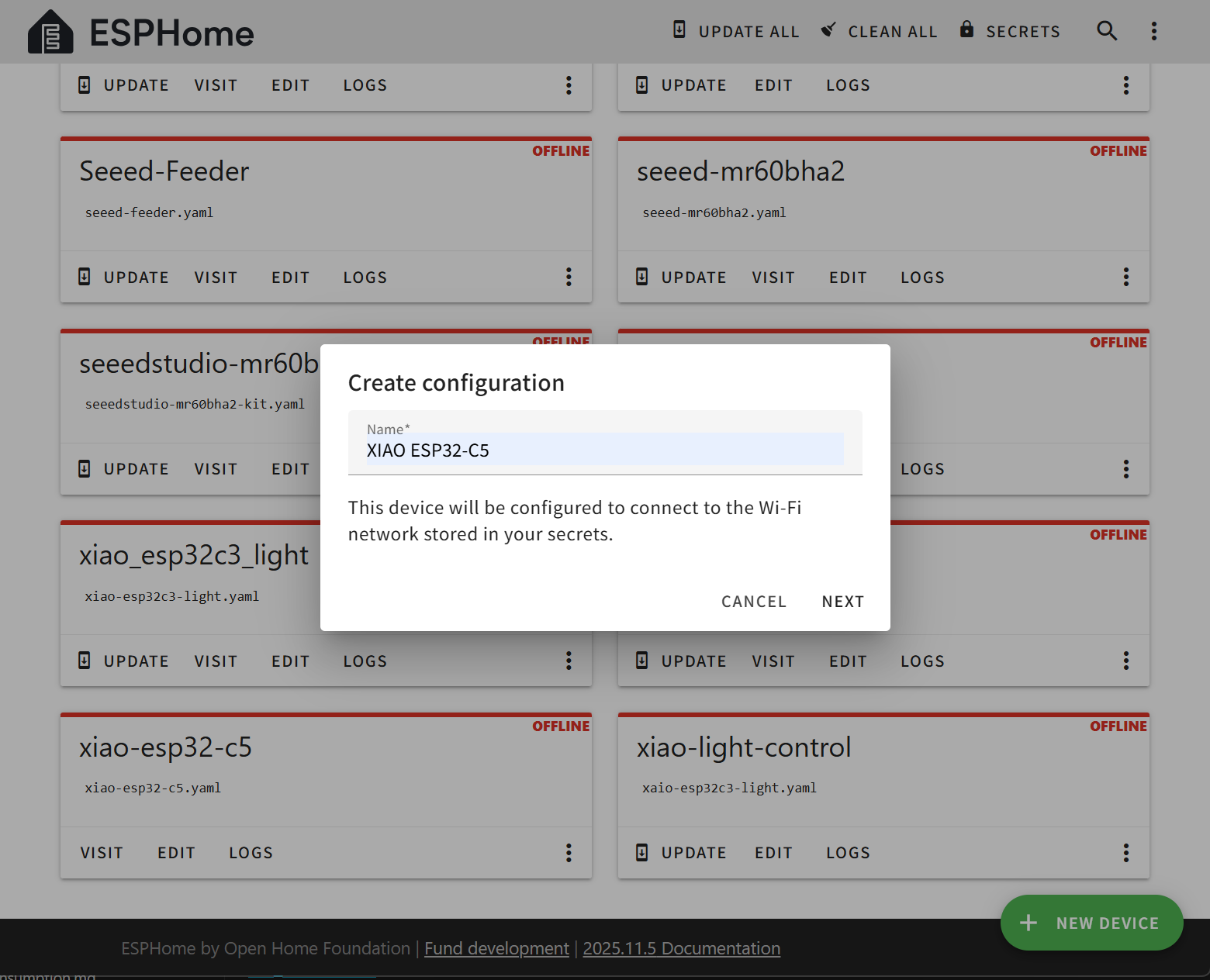
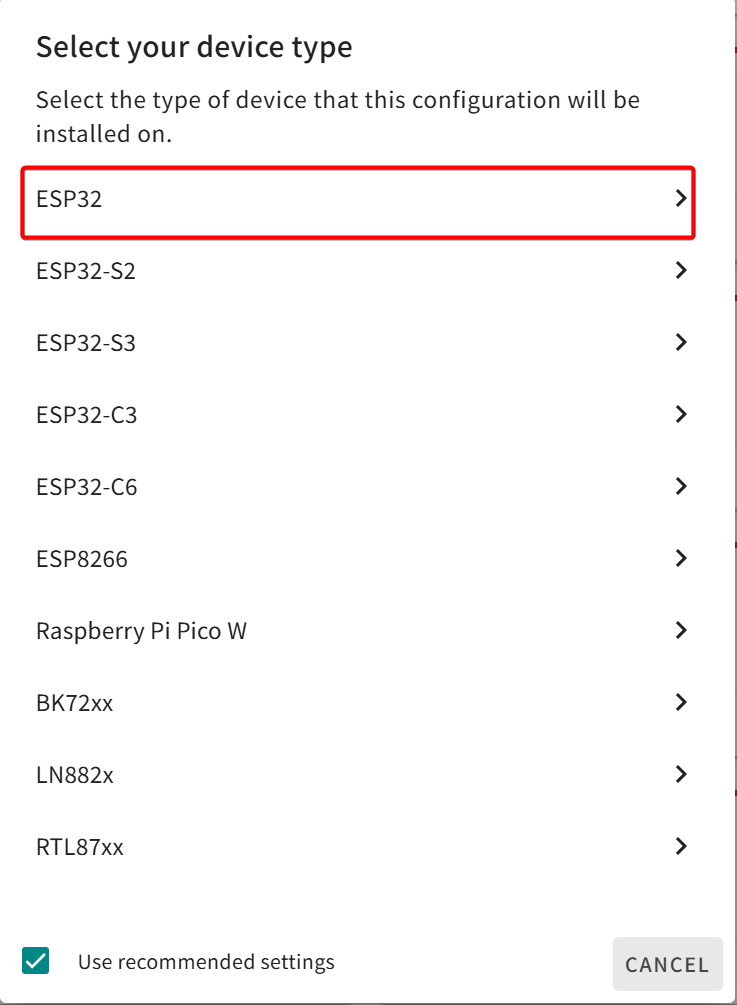
Adicione um novo dispositivo e dê o nome XIAO ESP32-C5.

Passo 3. Instalar o firmware
Configuração de Arquivo YAML de Referência
Você precisa modificar os parâmetros para corresponder aos do seu dispositivo, como a chave da API, SSID, senha e assim por diante. Além disso, o XIAO ESP32-C5 suporta WiFi dual-band (2,4 GHz e 5 GHz), o que significa que você pode conectá-lo ao roteador de 5 GHz da sua casa.
esphome:
  name: xiao-esp32-c5
  friendly_name: XIAO ESP32-C5

esp32:
  board: esp32-c5-devkitc-1
  variant: esp32c5
  framework:
    type: esp-idf

# Enable logging
logger:

# Enable Home Assistant API
api:
  encryption:
    key:

ota:
  - platform: esphome
    password:

wifi:
  ssid: !secret wifi_ssid
  password: !secret wifi_password

  # Enable fallback hotspot (captive portal) in case wifi connection fails
  ap:
    ssid: "Xiao-Esp32-C5 Fallback Hotspot"
    password:

captive_portal:
  # Example configuration entry
output:
  - platform: gpio
    pin: GPIO1
    id: led_gpio_output
    inverted: false

switch:
  - platform: output
    name: "LED Switch"
    output: led_gpio_output
    id: dev_board_led
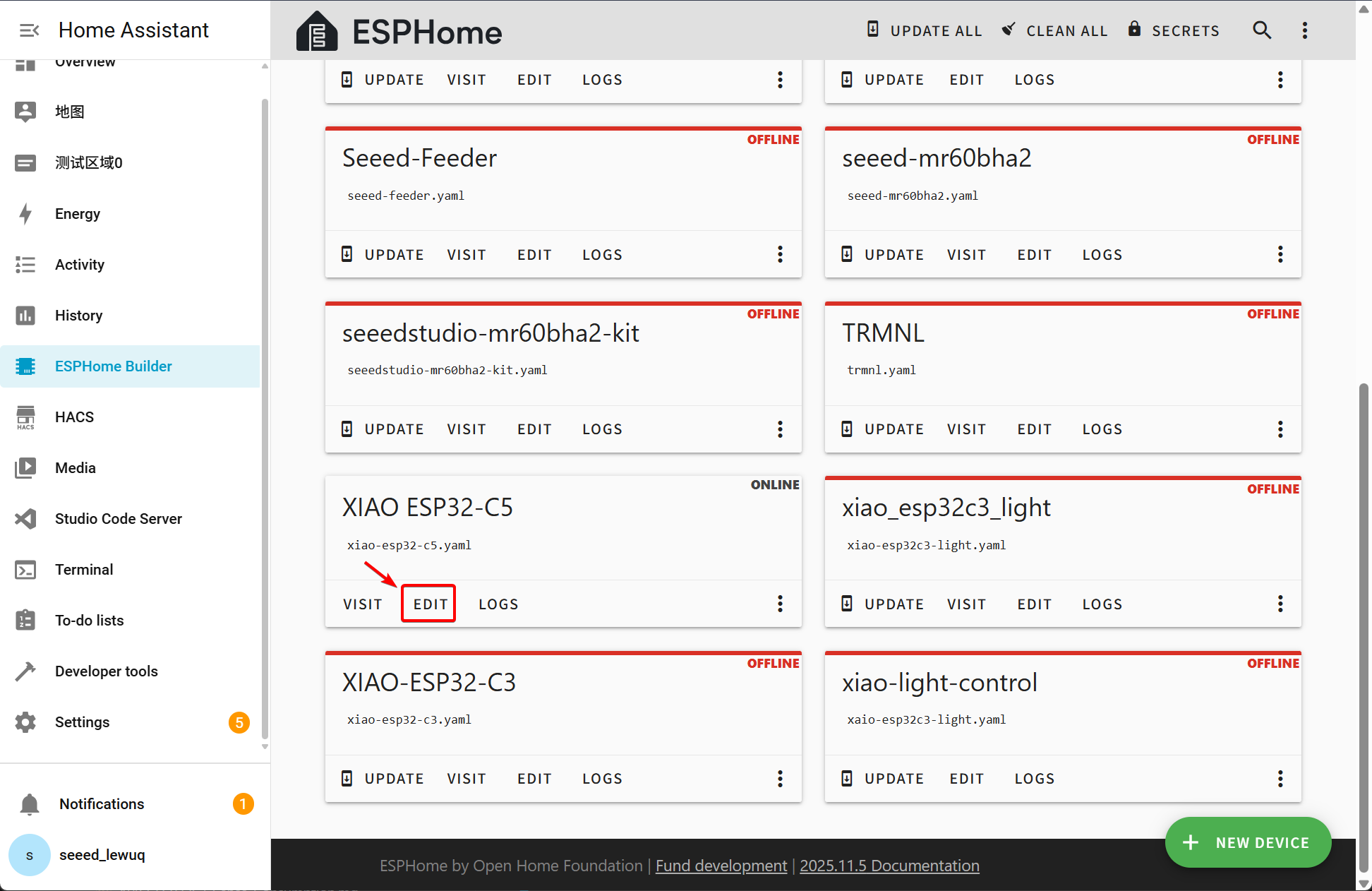
Clique em INSTALL para instalar o código no dispositivo e você verá a seguinte imagem.
- Install through browser
- Install through host
- Install through Wi-Fi
Se o seu Host do Home Assistant (Raspberry PI/Green/Yellow etc.) estiver longe de você, recomendamos usar este método. Você pode instalar com o computador que tiver em mãos.
Primeiro, você precisa clicar em Manual download para baixar o firmware compilado.

Abra este site onde iremos enviar o firmware para o XIAO ESP32-C5.
ESPHome dashboard_install
Volte para o ESPHome para baixar o firmware.

Selecione o formato Factory.

Use um cabo USB para conectar o dispositivo ao seu computador e clique em CONNECT.
ESPHome dashboard_install

Selecione usbmodemxxx (no Windows é COMxxx) e clique em connect.

Clique em INSTALL e selecione o firmware que você acabou de baixar.

Se o seu Host do Home Assistant (Raspberry PI/Green/Yellow etc.) estiver próximo, recomendamos usar este método, pois é mais simples.
Antes de instalar o código no dispositivo, você precisa usar um cabo USB para conectar este dispositivo ao seu Raspberry Pi ou HA Green(Yellow) etc que está executando o Home Assistant.
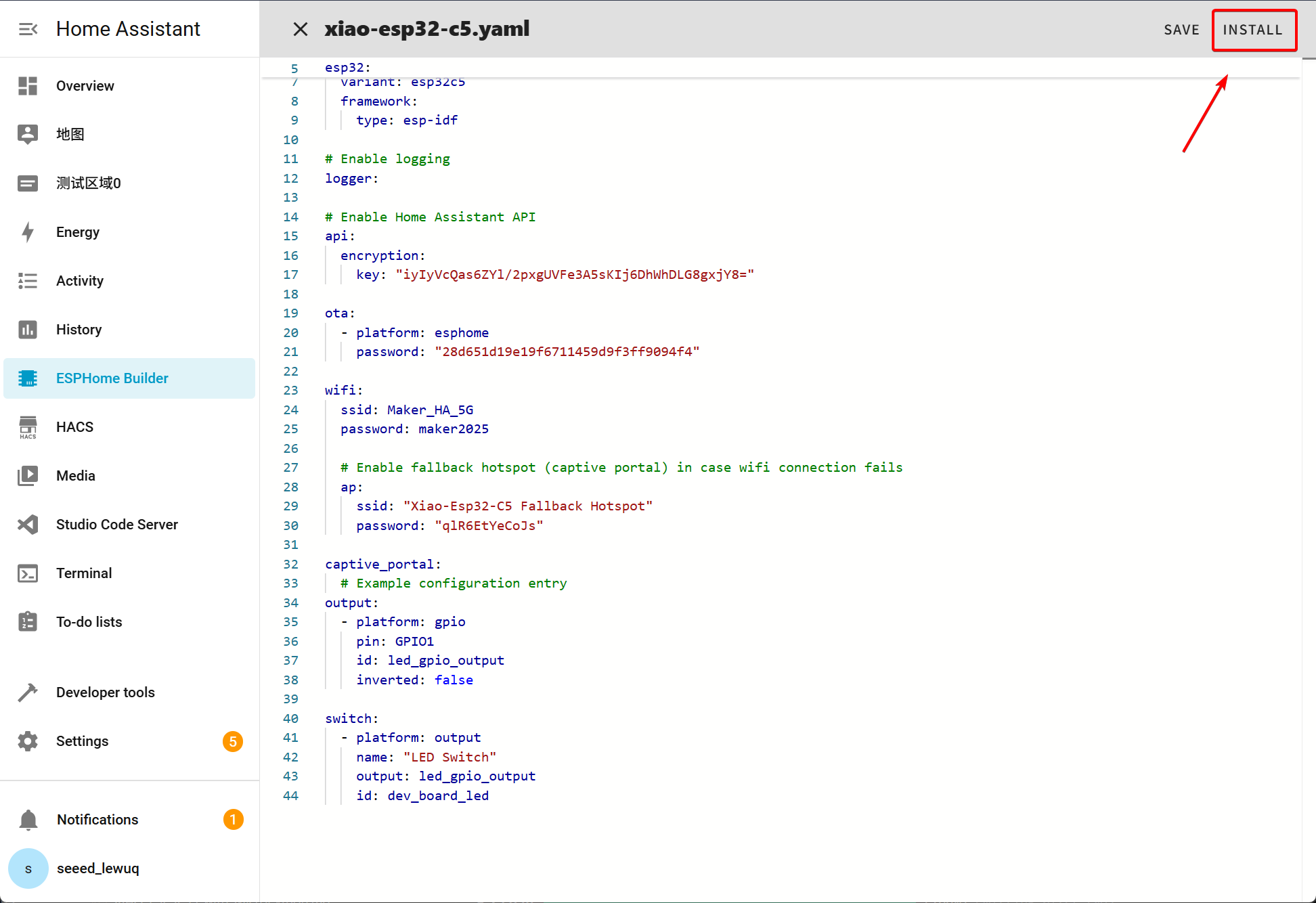
Clique nas opções conforme a imagem para instalar o código no dispositivo.

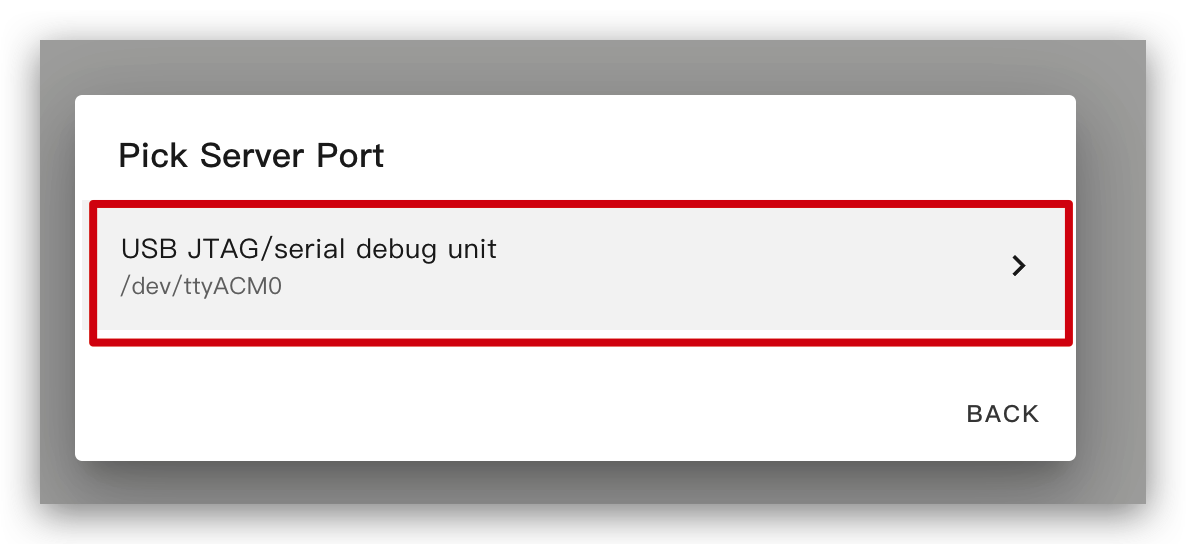
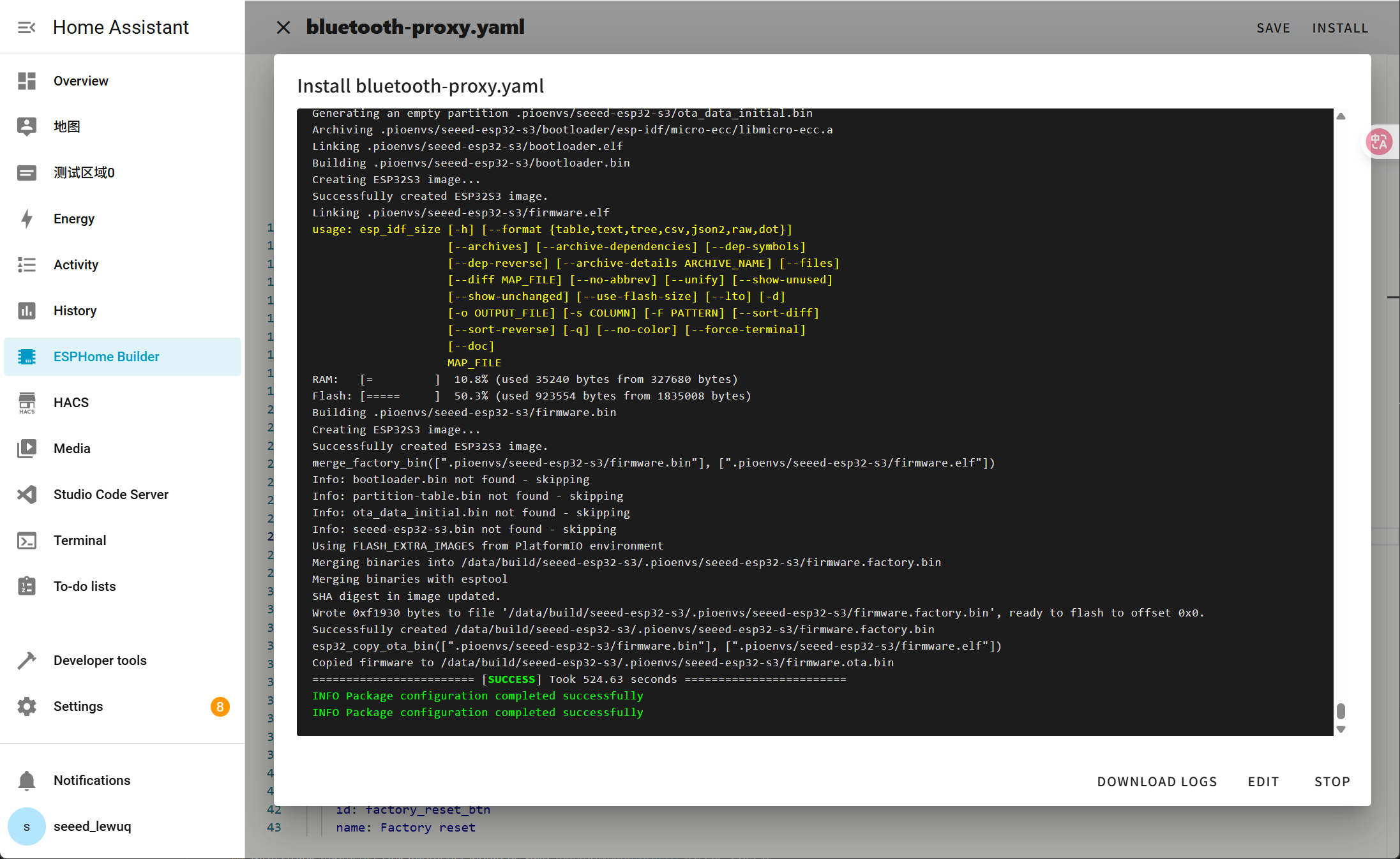
Aguarde um momento e você verá o retorno como na imagem a seguir. Isso significa que o código está sendo executado com sucesso.
Esta é a maneira mais simples, mas com a premissa de que, ao instalar o programa pela primeira vez, você deve primeiro enviar o programa para o ePaper Panel usando o método à esquerda. Depois disso, você pode enviá-lo via wifi. Além disso, certifique-se de que sua configuração YAML inclua as seções ota e api devidamente configuradas com chaves de criptografia válidas para que esse método funcione.
Dessa forma, você não precisa conectar o XIAO ESP32-C5 a nada, apenas certifique-se de que ele esteja online.
Clique na opção e então o firmware será instalado automaticamente no ePaper panel.

Aguarde um momento e você verá o retorno como na imagem a seguir. Se falhar, pode ser devido a um sinal fraco. Por favor, aproxime o dispositivo do seu roteador.
Etapa 4. Adicionar Dispositivo
-
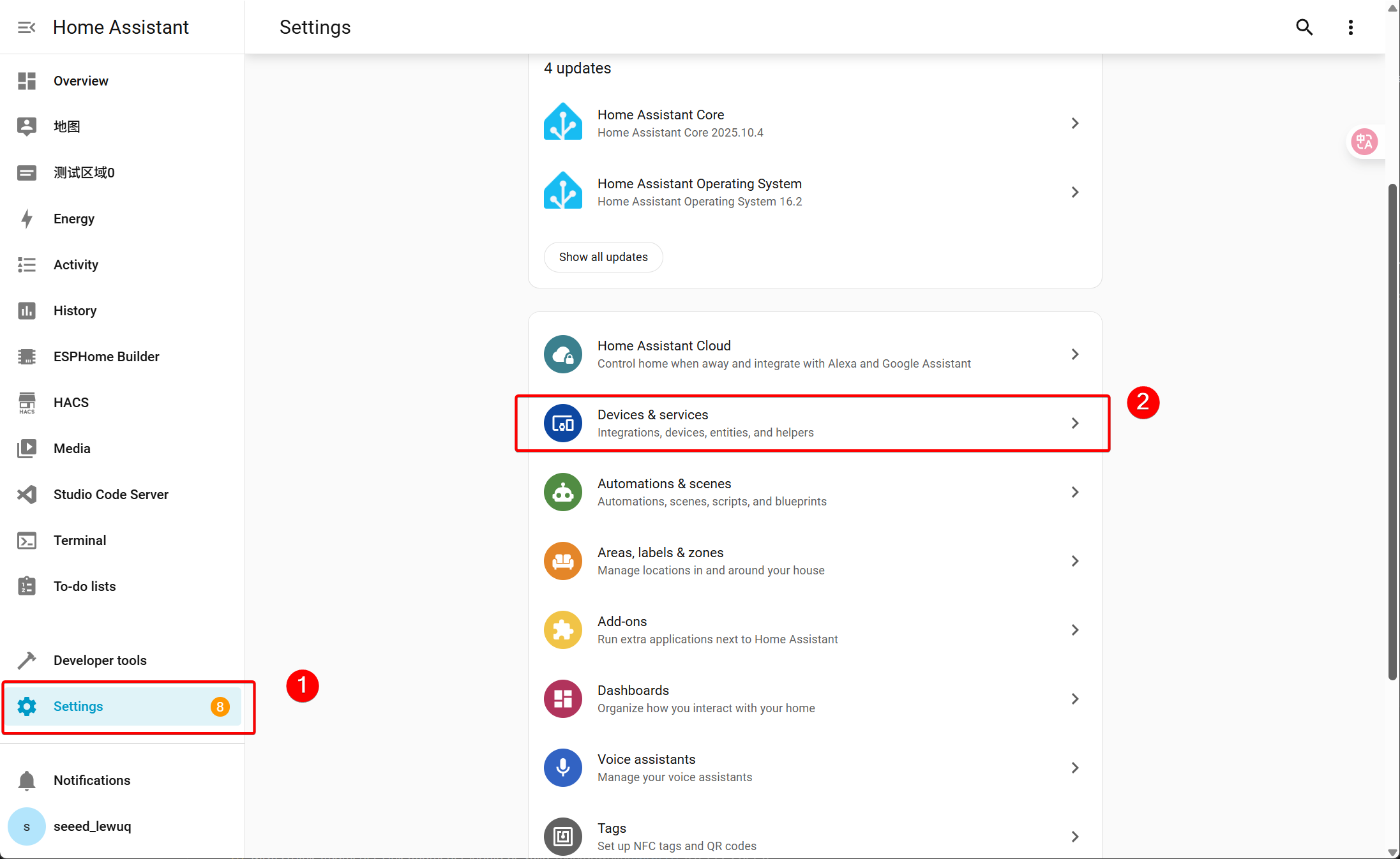
Navegue até Settings → Devices & services
-
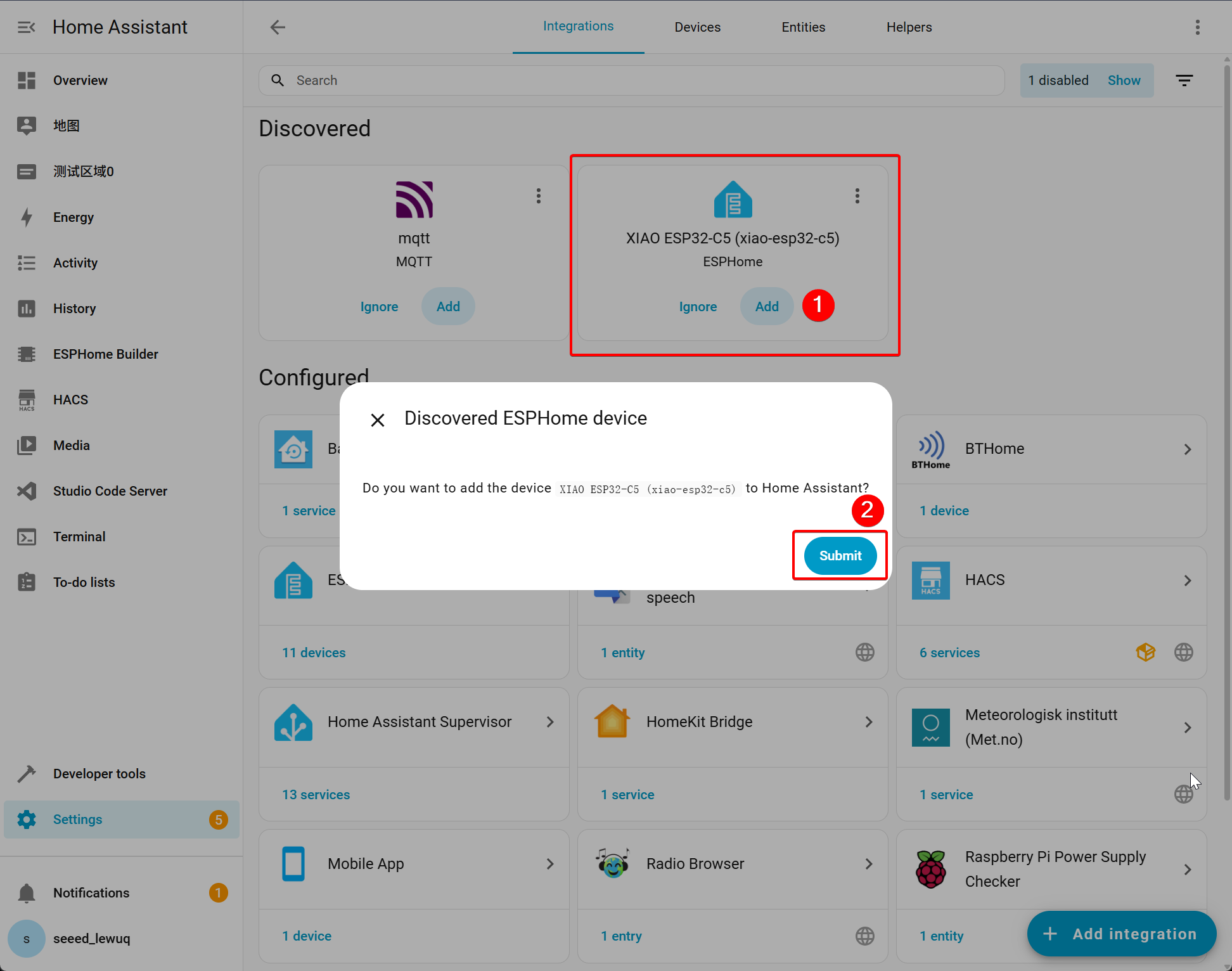
ESPHome Device -> Add.
-
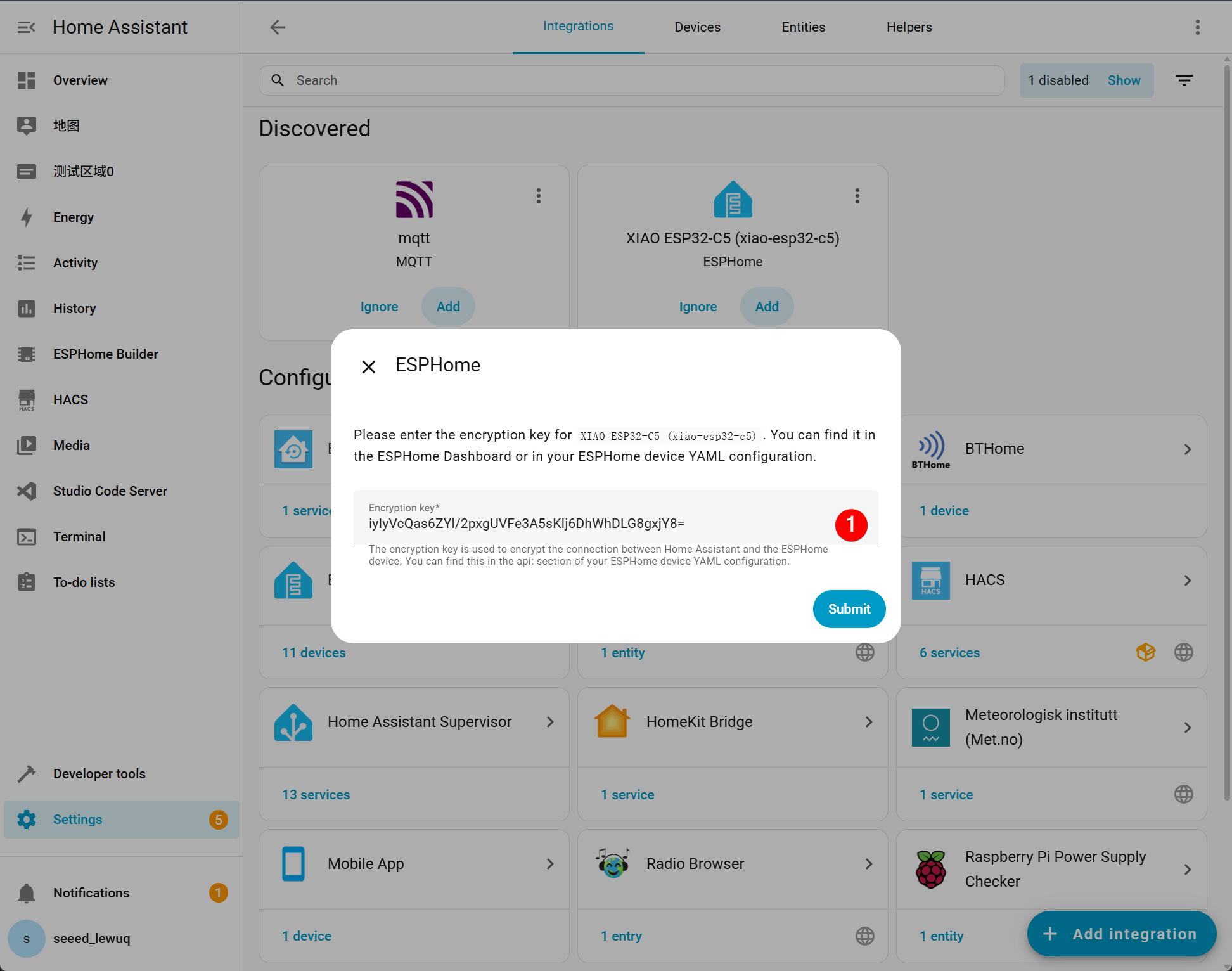
Se você optou por adicionar uma chave secreta, você precisa inseri-la, ela pode ser encontrada no arquivo YAML que você criou.
-
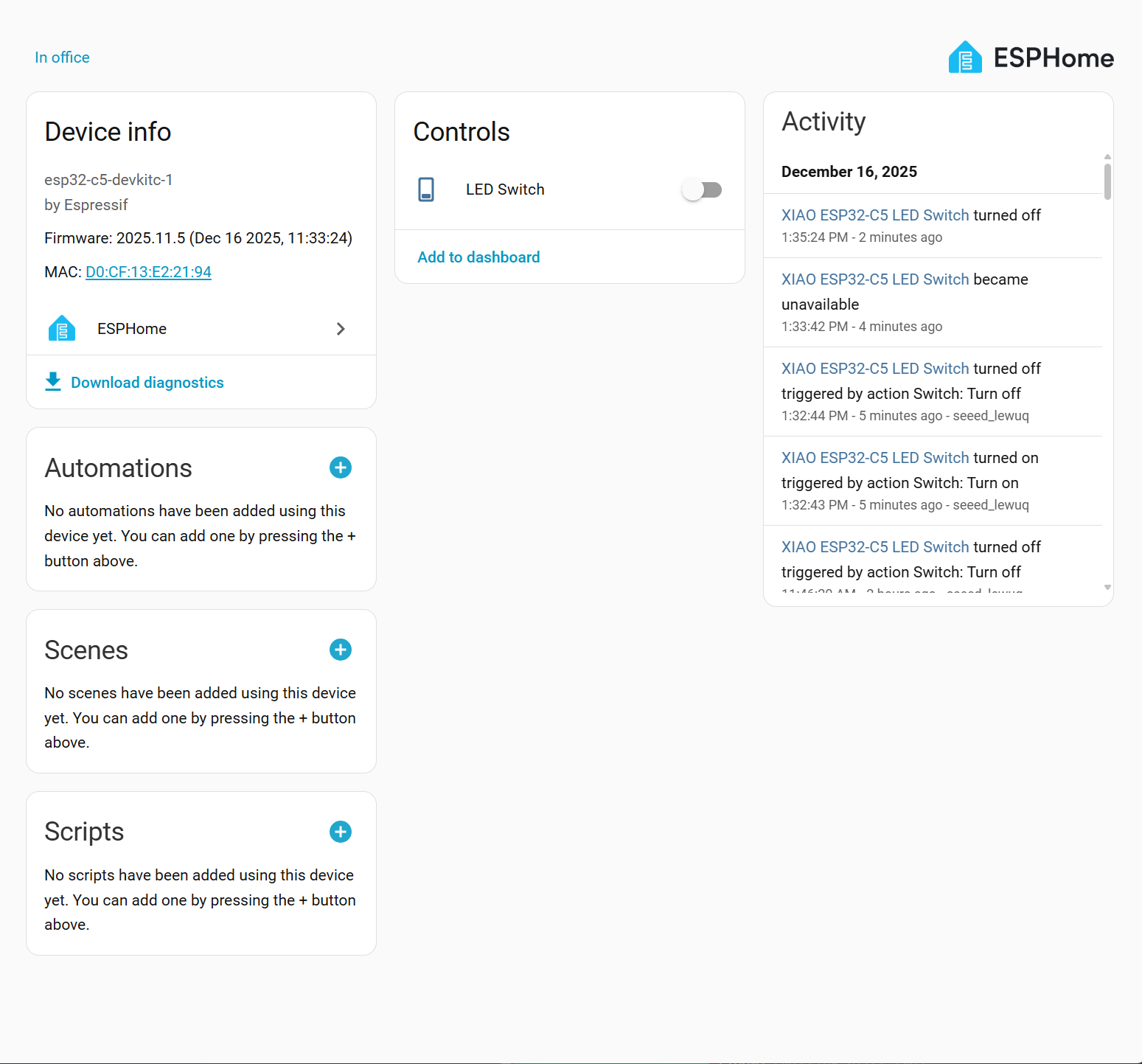
A tela a seguir será exibida após uma adição bem-sucedida.
Exibir no Dashboard
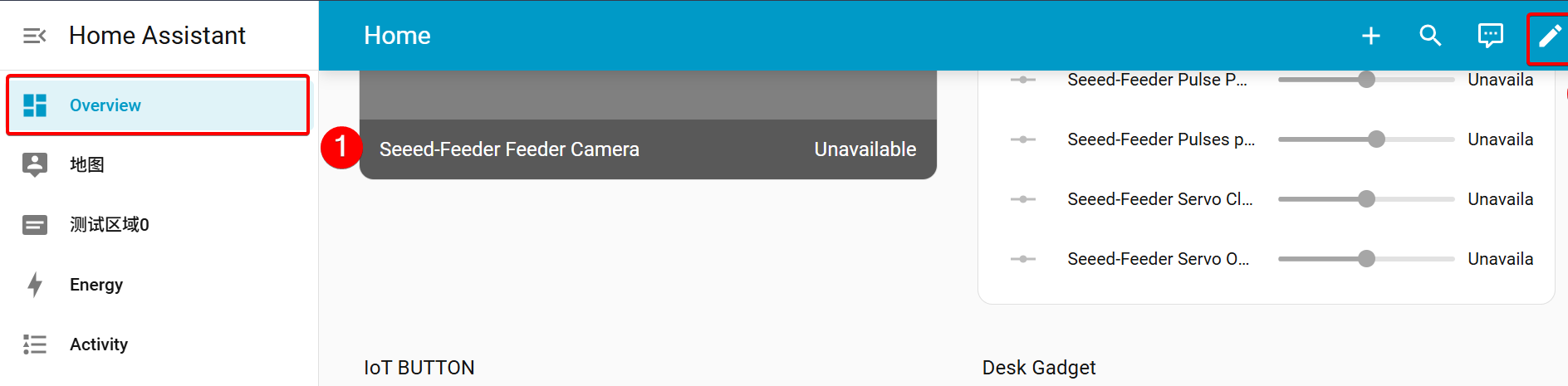
Etapa 1. Abra Overview -> Clique em Edit no canto superior direito
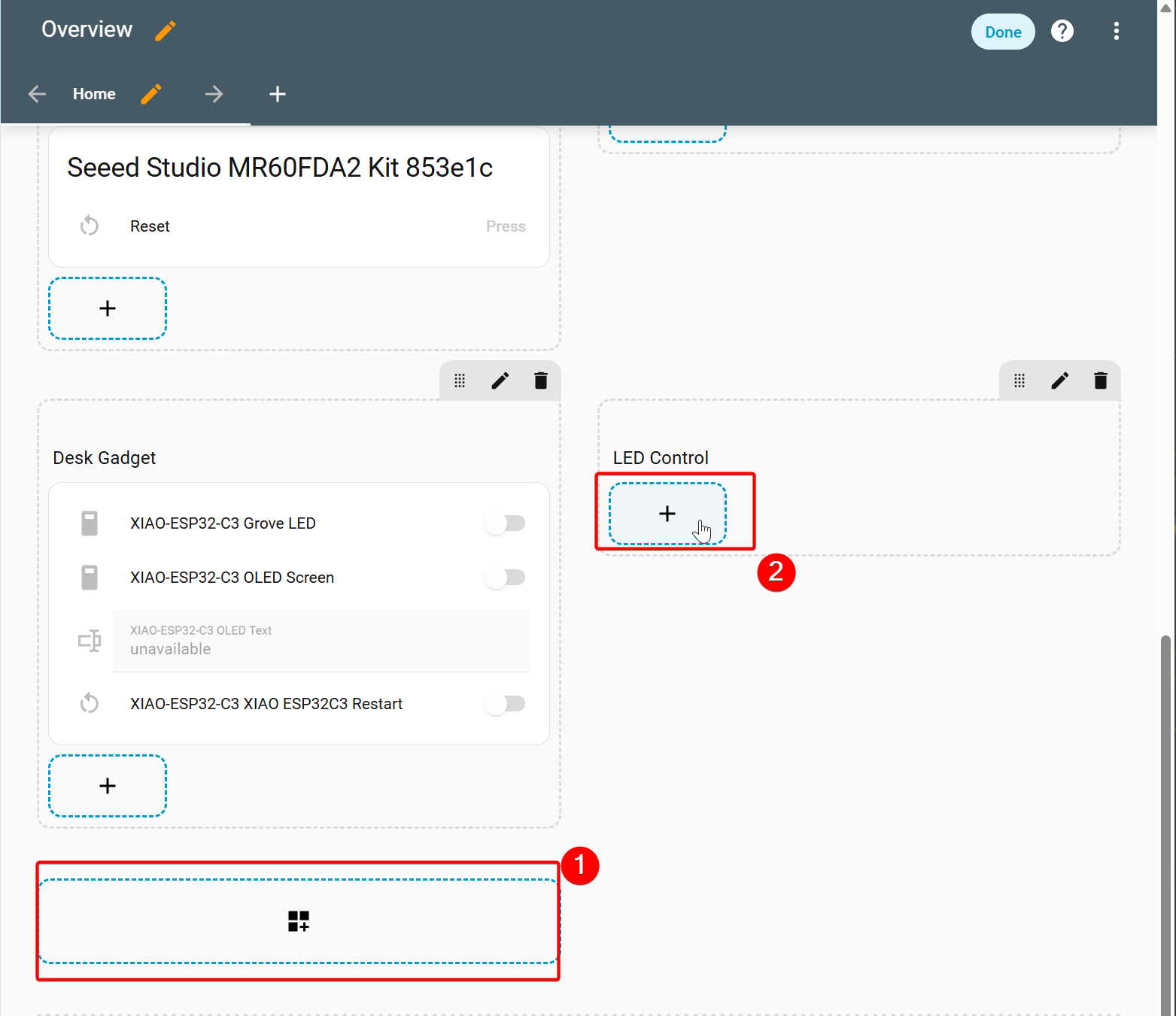
Etapa 2. Crie uma seção e nomeie-a LED Control -> Adicione o Card
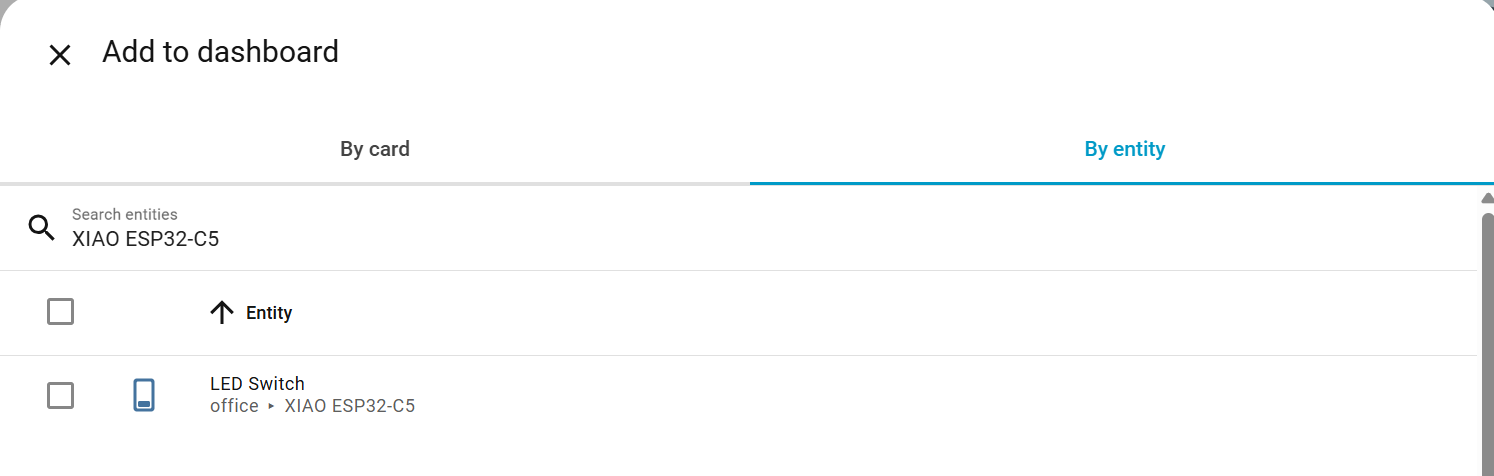
Etapa 3. Adicionar por entidade -> Pesquise XIAO ESP32-C5 -> Continue
Etapa 4. Selecione Add to dashboard na janela pop-up -> Clique em Done no canto superior direito para concluir a adição.

-
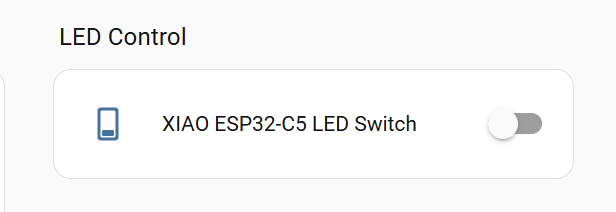
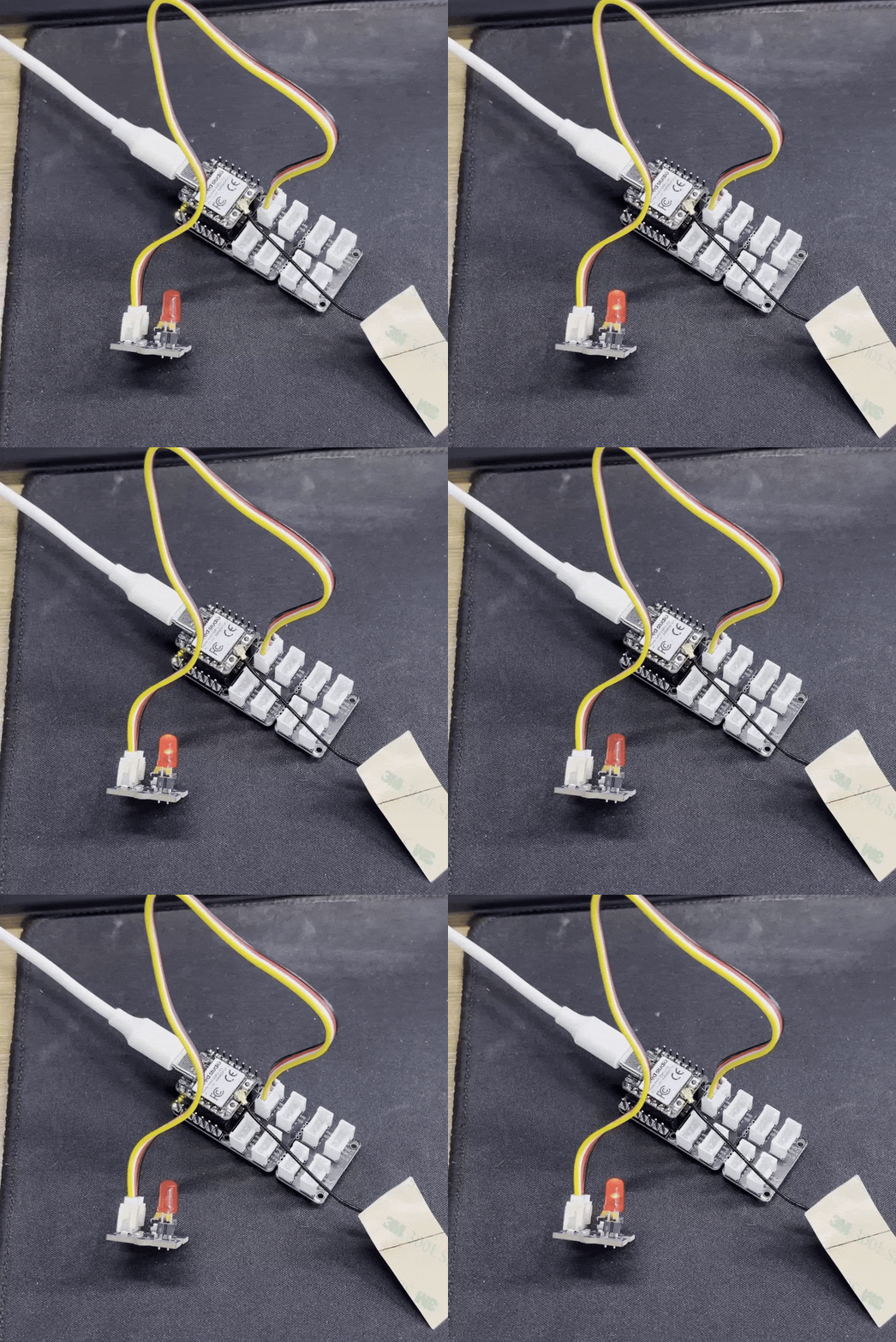
Os efeitos são os seguintes:
Método 2: Seeed Home Assistant Discovery
- Seeed HA Discovery é uma solução completa para conectar facilmente dispositivos ESP32/nRF52840 ao Home Assistant, fornecida pela Seeed Studio.
- Com apenas algumas linhas de código na Arduino IDE ou PlatformIO para suas placas de desenvolvimento da série XIAO, você pode se conectar ao Home Assistant via WiFi ou BLE.
- Aqui usaremos um exemplo de leitura de um sensor de temperatura e umidade de estufa para mostrar como usar o Seeed Home Assistant Discovery para conectar o XIAO ESP32-C5 ao Home Assistant.
Preparação de Hardware
| Seeed Studio XIAO ESP32-C5 | Seeed Studio Grove Base for XIAO | Grove - Temperature & Humidity Sensor (DHT11) |
|---|---|---|
| |  |
Instalar HACS Instagram
Antes de adicionar a integração Seeed Home Assistant Discovery, você precisa instalar o HACS primeiro.
Etapas de Instalação:
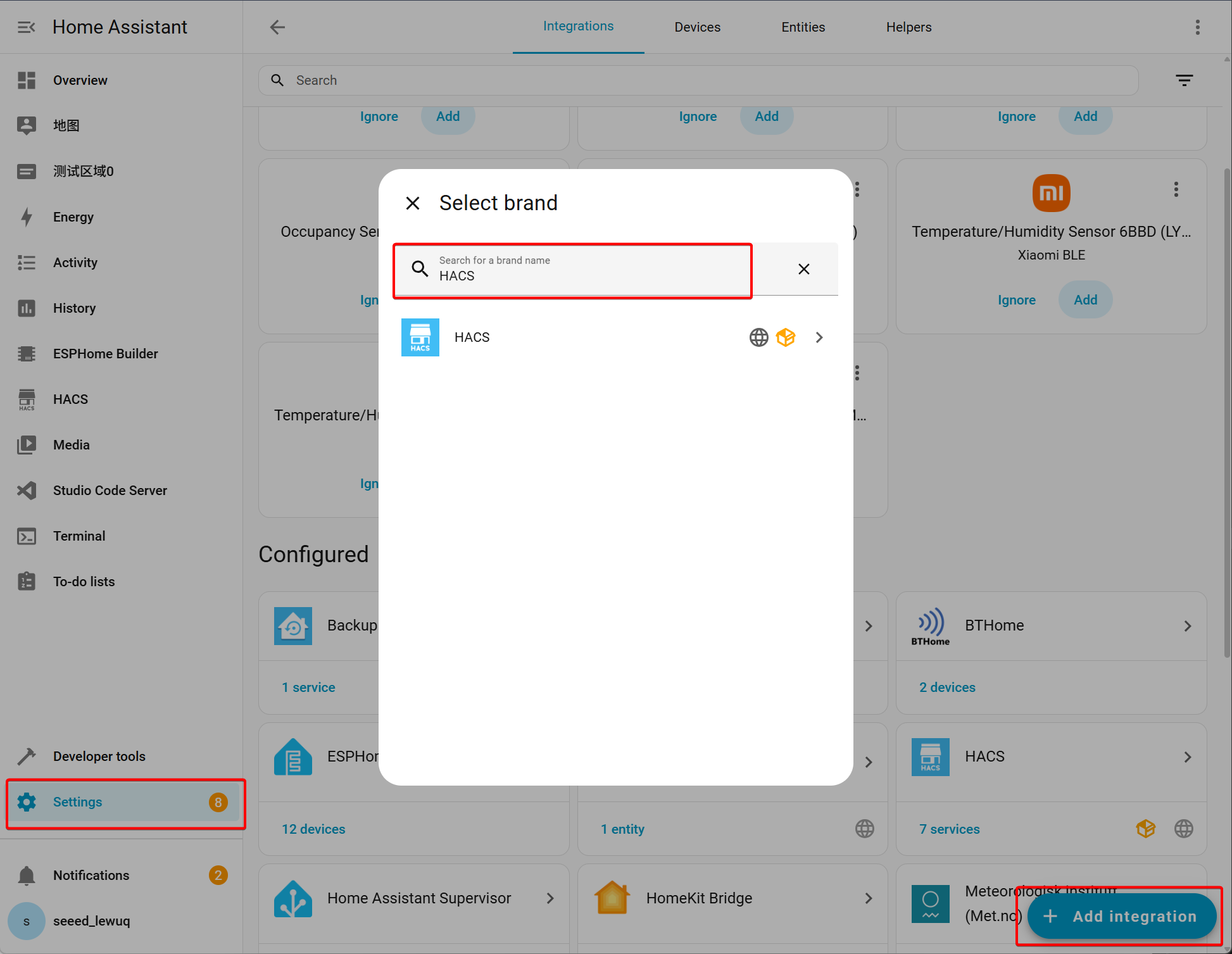
- Settings -> Devices & services -> Add integration -> Pesquise HACS
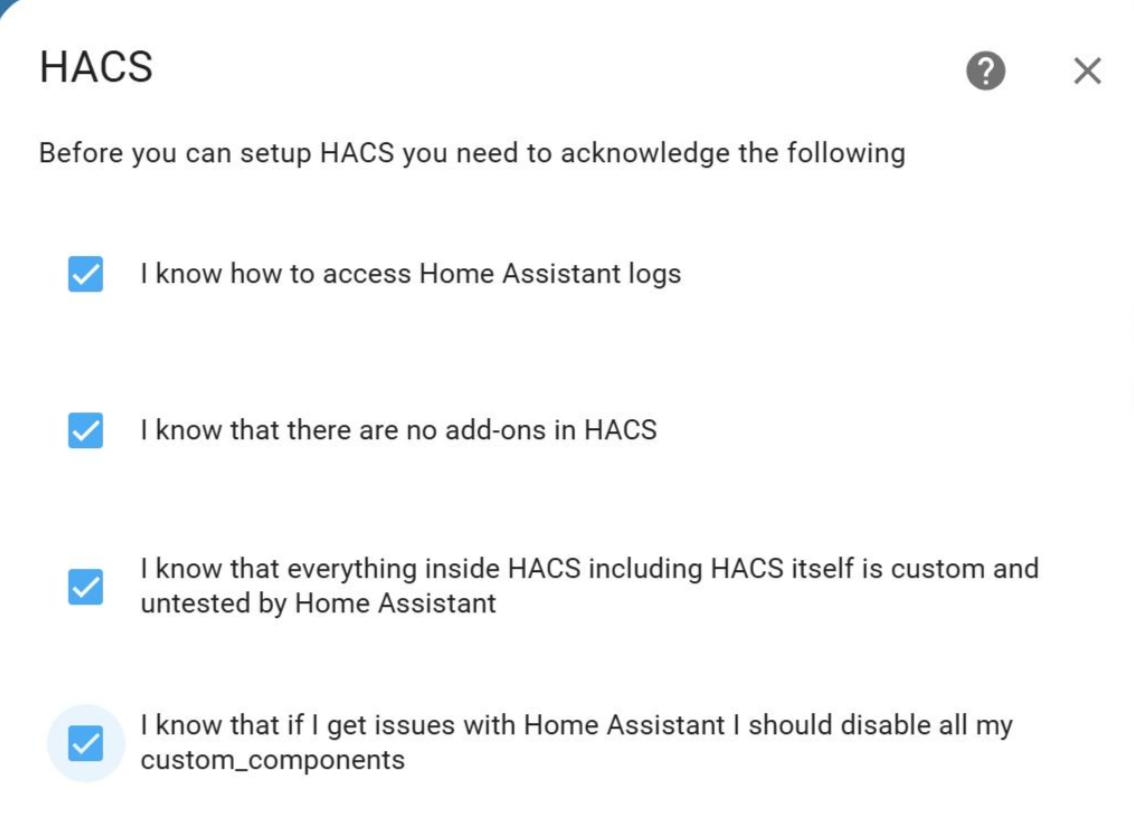
- Selecione todas as opções -> Submit
-
Clique no hiperlink e copie o código de ativação contido nele.
-
Insira o código de ativação mencionado anteriormente
-
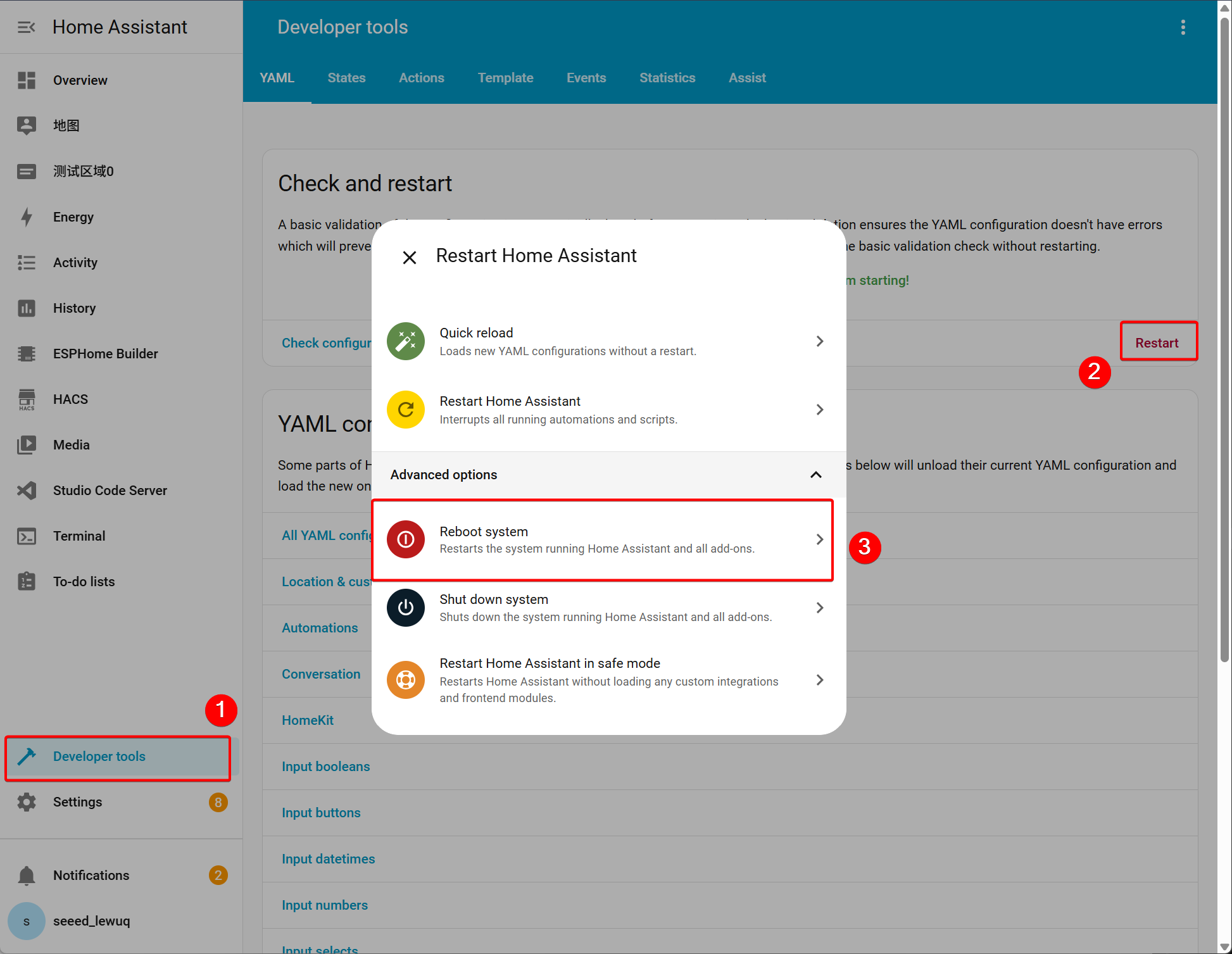
Volte ao HomeAssistant -> Developer tools -> Reboot system
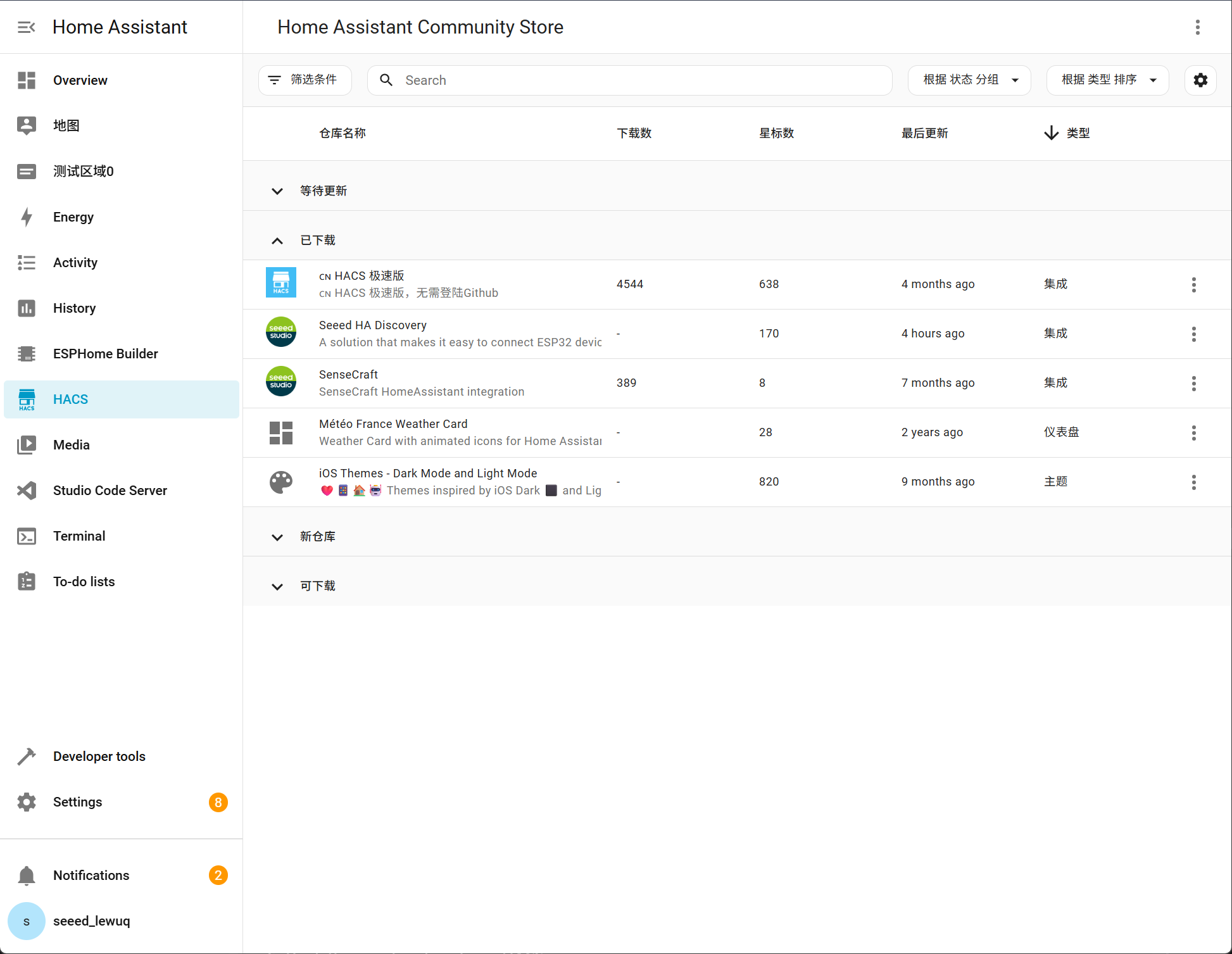
- A barra de navegação à esquerda exibirá HACS
Instalar Integração
- Instalação com um clique via HACS (Recomendado)
-
Abra HACS -> Integrations:
-
Clique no ícone ⋮ no canto superior direito -> Custom repositories
-
Insira
https://github.com/limengdu/Seeed-Homeassistant-Discovery, selecione a categoria Integration -
Clique em Add, depois pesquise por Seeed HA Discovery e instale
-
Reinicie o Home Assistant
Instalar Biblioteca Arduino
Instalar a Biblioteca de Dependência WiFi
- Para Arduino IDE
- Baixe a pasta
arduino/SeeedHADiscovery
-
Copie para
C:\Users\yourname\Documents\Arduino\libraries\ -
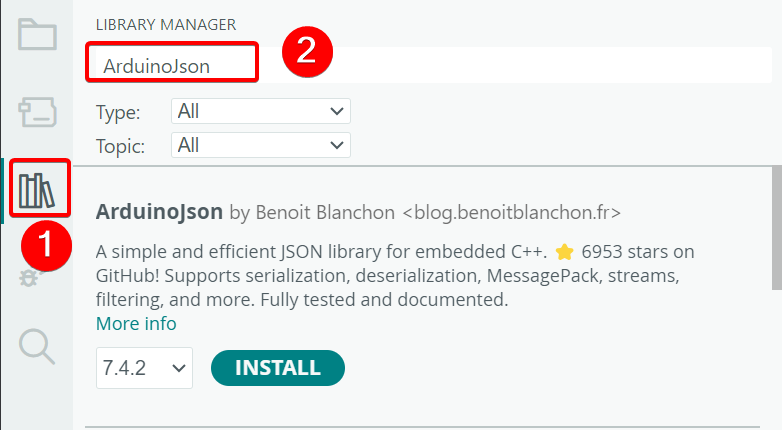
ArduinoJson (por Benoit Blanchon)
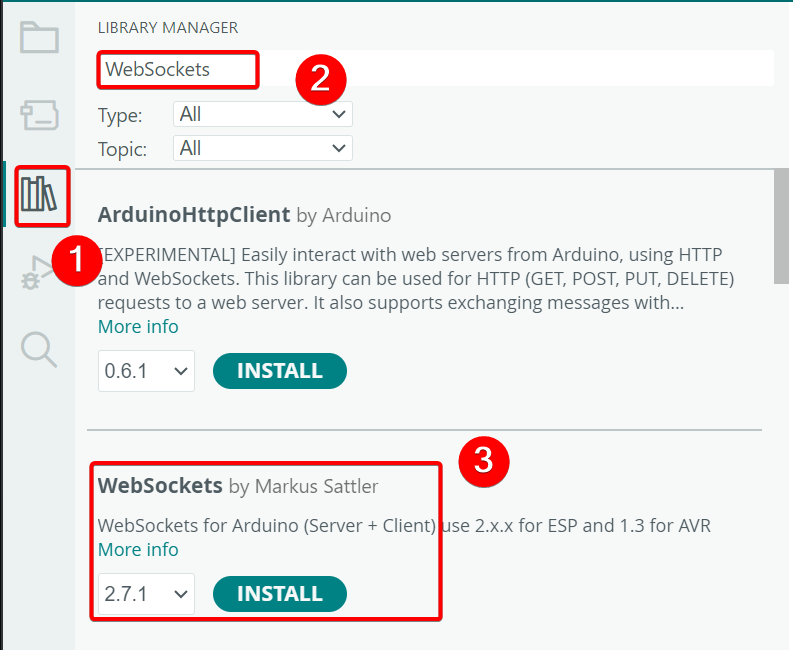
- WebSockets (por Markus Sattler)
- Para PlatformIO
lib_deps =
    bblanchon/ArduinoJson@^7.0.0
    links2004/WebSockets@^2.4.0
Instalar a Biblioteca de Dependência BLE
- Para Arduino IDE
-
Baixe a pasta
arduino/SeeedHADiscoveryBLE -
Copie para
C:\Users\yourname\Documents\Arduino\libraries\
- NimBLE-Arduino
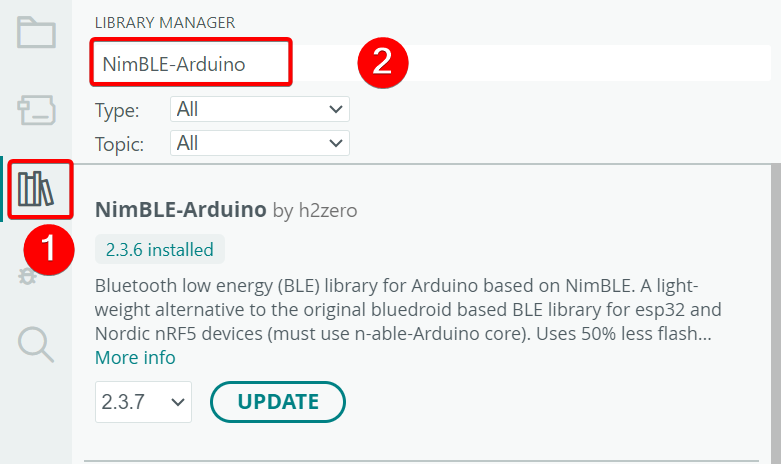
- Para PlatformIO
lib_deps =
    h2zero/NimBLE-Arduino@^1.4.0
Escrever Programa Arduino
Escolha a versão correspondente de acordo com suas necessidades reais.
- WiFi Version Code
- BLE Version Code
#include <SeeedHADiscovery.h>

const char* WIFI_SSID = "Your WiFi Name";
const char* WIFI_PASSWORD = "Your WiFi Password";

SeeedHADiscovery ha;
SeeedHASensor* tempSensor;
SeeedHASensor* humiditySensor;

void setup() {
    Serial.begin(115200);
    ha.setDeviceInfo("Living Room Sensor", "ESP32-C5", "1.0.0");
    ha.enableDebug(true);

    if (!ha.begin(WIFI_SSID, WIFI_PASSWORD)) {
        Serial.println("WiFi connection failed!");
        while (1) delay(1000);
    }

    tempSensor = ha.addSensor("temperature", "Temperature", "temperature", "°C");
    tempSensor->setPrecision(1);

    humiditySensor = ha.addSensor("humidity", "Humidity", "humidity", "%");
    humiditySensor->setPrecision(0);
}

void loop() {
    ha.handle();

    static unsigned long lastUpdate = 0;
    if (millis() - lastUpdate > 5000) {
        lastUpdate = millis();
        tempSensor->setValue(25.5);
        humiditySensor->setValue(55);
    }
}
Depois de enviar o código, abra o monitor serial. Assim que a conexão WiFi for bem-sucedida, o endereço IP correspondente será impresso.
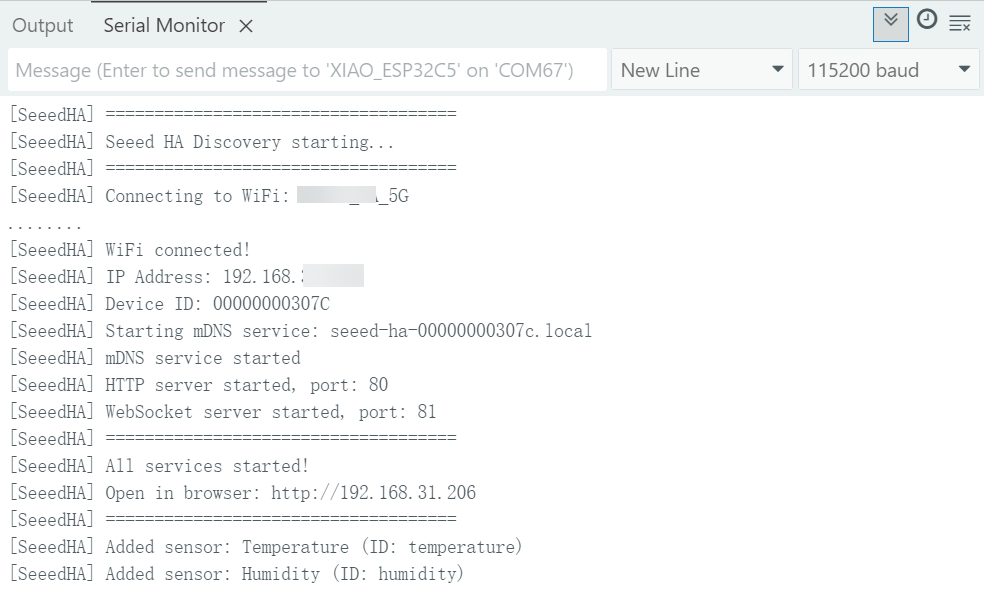
XIAO ESP-C5 suporta WiFi de banda dupla (2,4 GHz & 5 GHz).
Se você achar a configuração manual de rede muito trabalhosa, também pode usar a página de gravação de firmware que lançamos: Web Firmware Flasher
#include <SeeedHADiscoveryBLE.h>

SeeedHADiscoveryBLE ble;
SeeedBLESensor* tempSensor;
SeeedBLESensor* humiditySensor;
SeeedBLESensor* batterySensor;

void setup() {
    Serial.begin(115200);
    ble.enableDebug(true);

    if (!ble.begin("XIAO Temperature Sensor")) {
        Serial.println("BLE initialization failed!");
        while (1) delay(1000);
    }

    // Use BTHome standard sensor types
    tempSensor = ble.addTemperature();
    humiditySensor = ble.addHumidity();
    batterySensor = ble.addBattery();
}

void loop() {
    // Set sensor values
    tempSensor->setValue(25.5f);      // Temperature 25.5°C
    humiditySensor->setValue(55.0f);  // Humidity 55%
    batterySensor->setValue(100.0f);    // Battery 100%

    // Send BLE broadcast
    ble.advertise();

    // Wait 10 seconds (BLE is suitable for low frequency updates)
    delay(10000);
}
Depois de enviar o código, abra o monitor serial, e as informações de Bluetooth do XIAO ESP32-C5 serão exibidas.
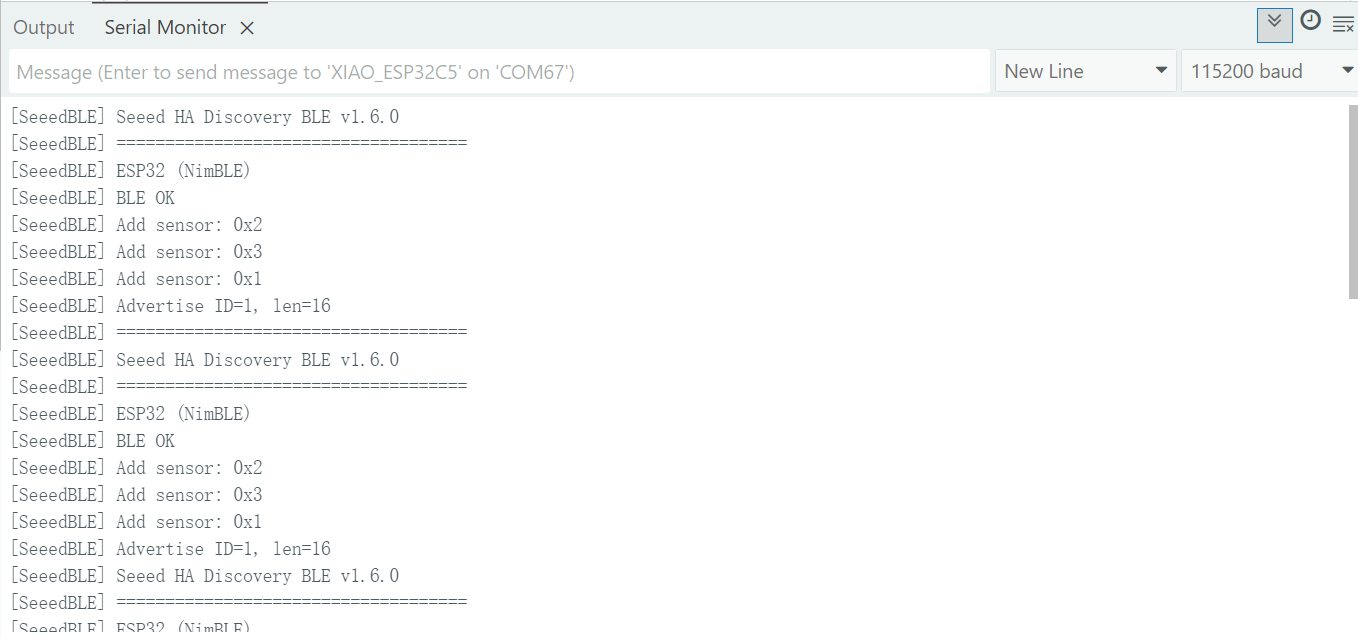
Adicionar Dispositivo no Home Assistant
- WiFi Device
- BLE Device
Ele será descoberto automaticamente! Ou adicione manualmente:
-
Vá para Settings -> Devices & Services
-
Clique em Add Integration
-
Procure por Seeed HA Discovery
-
Insira o endereço IP do ESP32
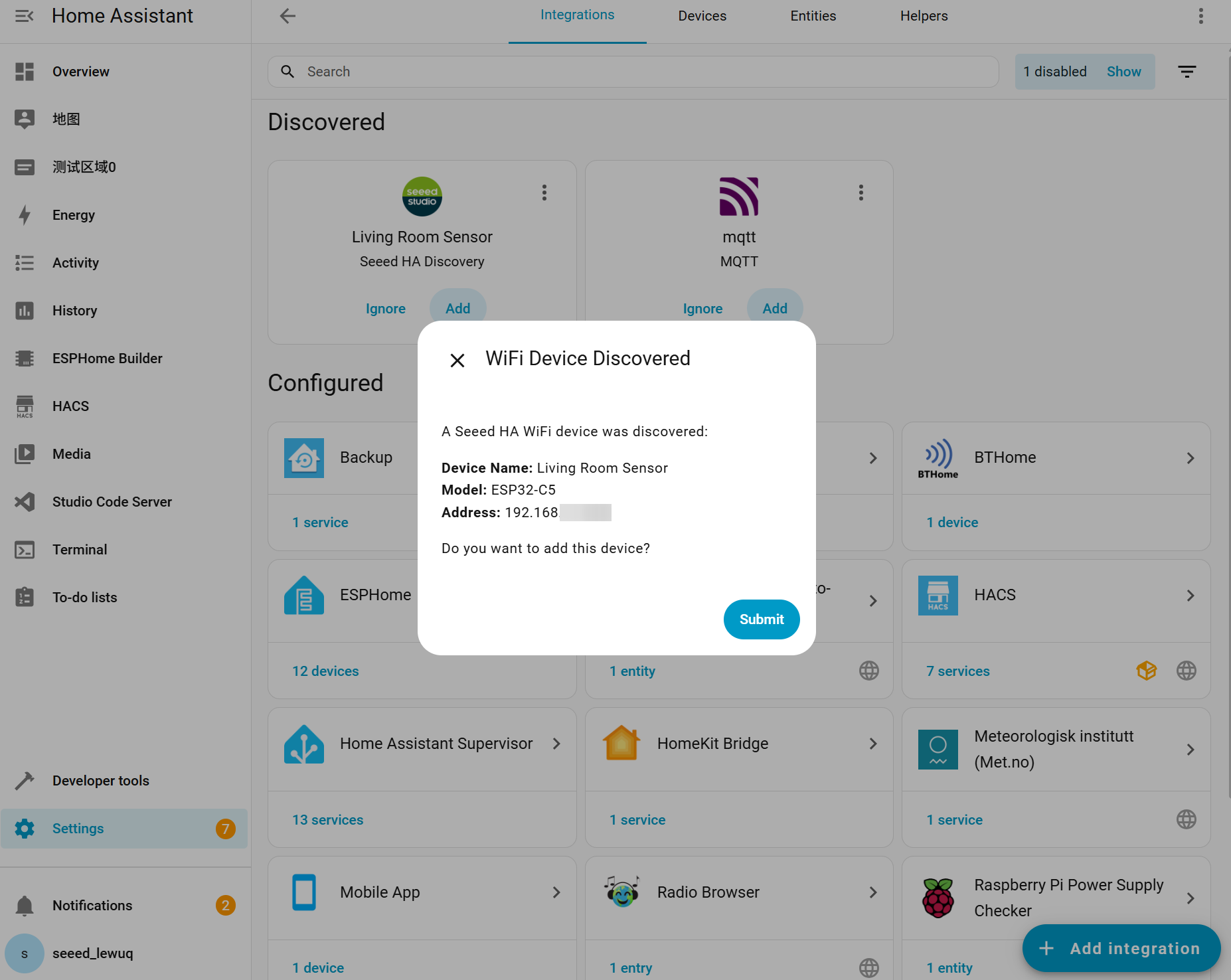
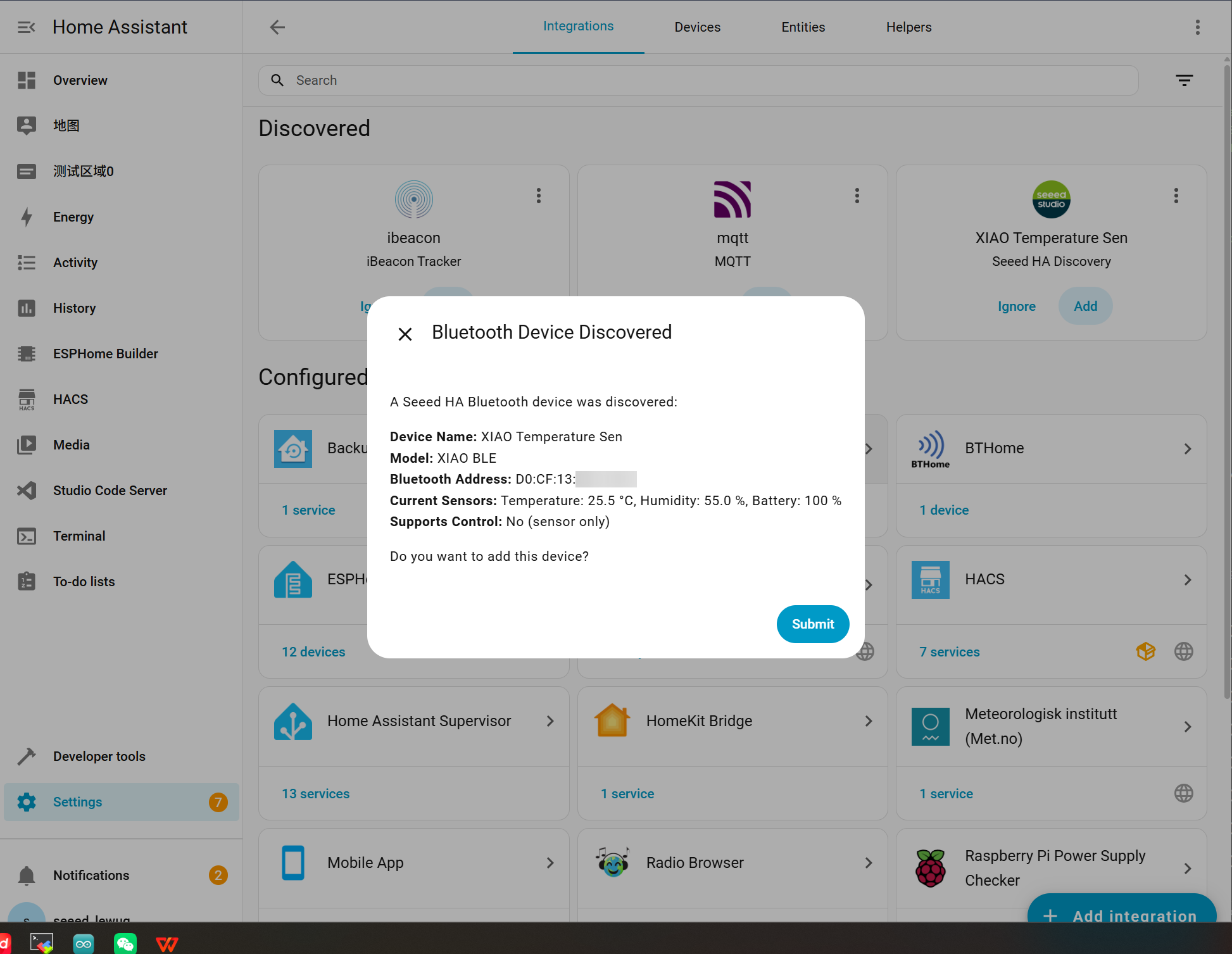
Ele usa o protocolo BTHome e será automaticamente descoberto pelo Home Assistant!
-
Certifique-se de que o HA tenha um adaptador Bluetooth ou um proxy Bluetooth ESP32
-
O dispositivo aparecerá automaticamente em Settings -> Devices & Services -> BTHome
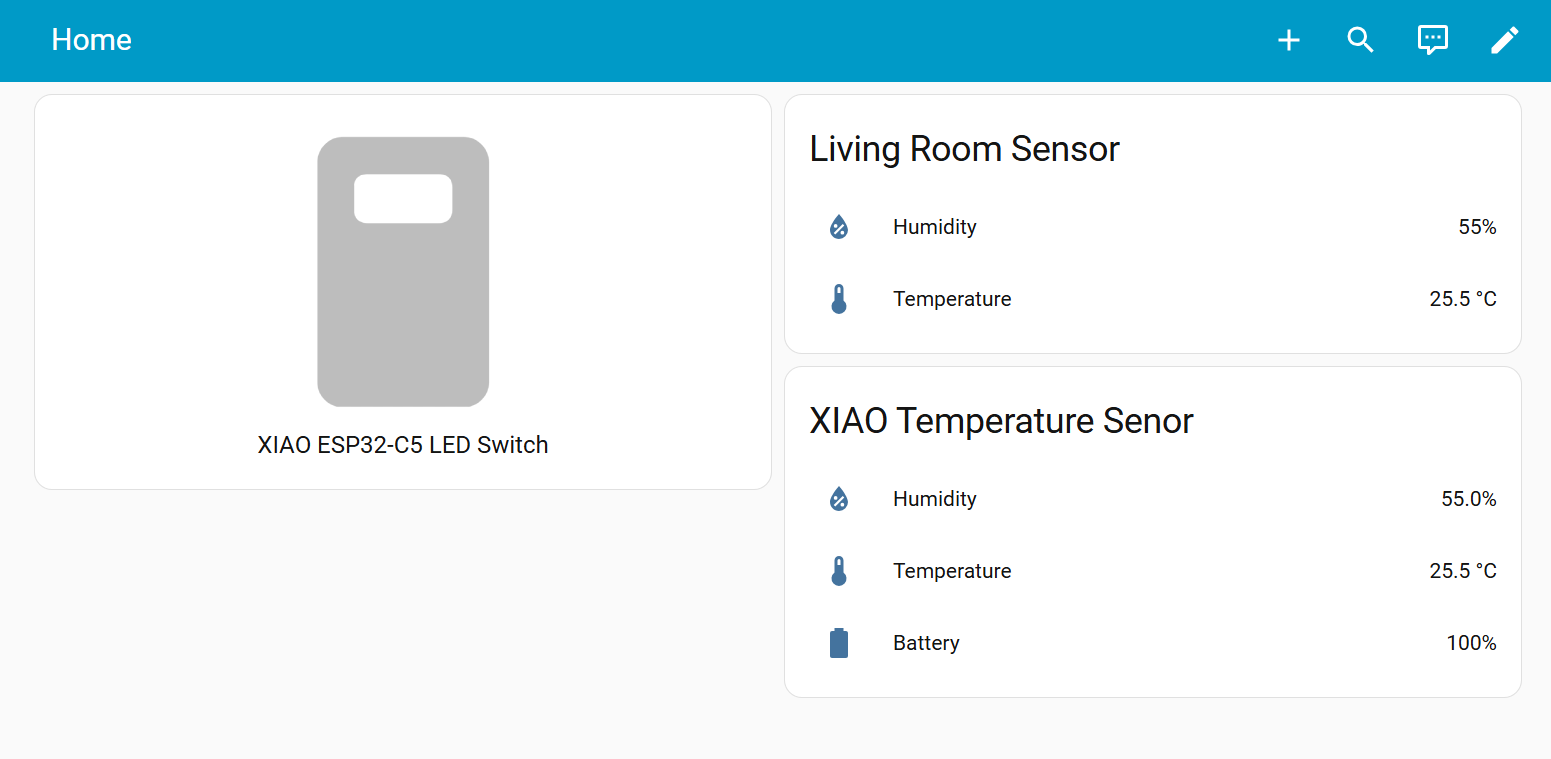
Demonstração de Efeito
Parabéns! Até agora, você já deve ter dominado dois métodos para conectar o XIAO ESP32-C5 ao Home Assistant. Estamos ansiosos para ver seus projetos incríveis e convidamos você a compartilhá-los conosco!
Suporte Técnico & Discussão de Produto
Obrigado por escolher nossos produtos! Estamos aqui para fornecer diferentes tipos de suporte para garantir que sua experiência com nossos produtos seja a mais tranquila possível. Oferecemos vários canais de comunicação para atender a diferentes preferências e necessidades.