Uso de WiFi com Seeed Studio XIAO ESP32-C5
| Seeed Studio XIAO ESP32-C5 |
|---|
 |
O Seeed Studio XIAO ESP32-C5 oferece suporte a Wi-Fi de banda dupla 2,4 GHz e 5 GHz, com um rádio Wi-Fi 6 (802.11ax) de banda dupla compatível com os padrões 802.11a/b/g/n/ac. Além disso, esta placa de desenvolvimento suporta conectividade de antena U.FL, projetada para aprimorar o desempenho da conexão sem fio do XIAO ESP32-C5. Neste tutorial, exploraremos como aproveitar a funcionalidade Wi-Fi do XIAO ESP32-C5 para se conectar a uma rede Wi-Fi e executar tarefas básicas de rede.
O tutorial a seguir usa a Arduino IDE para compilação e upload. Se você ainda não tem experiência com a Arduino IDE, visite Introdução ao Seeed Studio XIAO ESP32-C5.
Introdução
Instalação da antena
Dentro da embalagem do Seeed Studio XIAO ESP32-C5, há um conector de antena Wi-Fi/BT dedicado. Para obter a melhor intensidade de sinal WiFi/Bluetooth, você precisa retirar a antena incluída no pacote e conectá-la ao conector.
As interfaces comuns da biblioteca WiFi
- O XIAO ESP32-C5 fornece uma ampla gama de funções de rede Wi-Fi. Geralmente, podemos ver as funções da biblioteca WiFi no pacote interno do ESP32 e escolher a função correspondente para obter a funcionalidade desejada. A seguir, listaremos algumas interfaces comumente usadas e apresentaremos seu uso.
Se você quiser iniciar o tutorial de uso de Wi-Fi diretamente, pode pular para Exemplos de uso de WiFi.
Função genérica de WiFi
-
WiFiGenericClass::getHostname()-- É uma função na biblioteca WiFi para ESP32 que retorna o hostname do dispositivo como uma string. O hostname é um nome exclusivo que identifica o dispositivo na rede. Esta função obtém o hostname que foi previamente definido usandoWiFiGenericClass::setHostname(). Se nenhum hostname tiver sido definido, o hostname padrão será retornado. -
WiFiGenericClass::persistent(bool persistent)-- É um método usado para habilitar ou desabilitar o modo persistente da biblioteca WiFi do ESP32. Quando o modo persistente está habilitado, a configuração de Wi-Fi é armazenada na memória não volátil (NVM) e é mantida mesmo após um ciclo de energia ou reset. Quando o modo persistente está desabilitado, a configuração é armazenada na RAM e é perdida após um ciclo de energia ou reset.- Parâmetros de entrada
- persistent: Se o argumento for true, o modo persistente é habilitado. Se o argumento for false, o modo persistente é desabilitado.
- Parâmetros de entrada
-
WiFiGenericClass::enableLongRange(bool enable)-- A função é usada para habilitar ou desabilitar o recurso Long Range (LR) do módulo WiFi. Quando habilitado, o recurso LR permite que o módulo se conecte a redes WiFi que estão mais distantes do que o normal, porém com taxas de dados menores.- Parâmetros de entrada
- enable: O parâmetro deve ser definido como true para habilitar o recurso e false para desabilitá-lo.
- Parâmetros de entrada
-
WiFiGenericClass::mode(wifi_mode_t m)-- A função é usada para definir o modo WiFi do dispositivo.- Parâmetros de entrada
- m: O parâmetro m especifica o modo a ser definido, que pode ser uma das seguintes constantes definidas no enum wifi_mode_t:
- WIFI_MODE_NULL: Desativa os modos estação WiFi e ponto de acesso.
- WIFI_MODE_STA: Habilita o modo estação WiFi para se conectar a uma rede WiFi existente.
- WIFI_MODE_AP: Habilita o modo ponto de acesso para criar uma nova rede WiFi.
- WIFI_MODE_APSTA: Habilita tanto o modo estação WiFi quanto o modo ponto de acesso.
- m: O parâmetro m especifica o modo a ser definido, que pode ser uma das seguintes constantes definidas no enum wifi_mode_t:
- Parâmetros de entrada
-
WiFiGenericClass::setSleep(wifi_ps_type_t sleepType)-- A função define o modo de economia de energia para o módulo WiFi.- Parâmetros de entrada
- sleepType: O parâmetro sleepType é um tipo enumerado que especifica o tipo de modo de economia de energia a ser usado. Existem três tipos de suspensão possíveis:
- WIFI_PS_NONE: Este é o modo de suspensão padrão, no qual o módulo WiFi não entra em modo de economia de energia.
- WIFI_PS_MIN_MODEM: Neste modo, o módulo WiFi desliga seu modem enquanto mantém a conexão com o ponto de acesso (AP).
- WIFI_PS_MAX_MODEM: Habilita o modo de economia de energia Wi-Fi mais agressivo. Ele pode aumentar significativamente o tempo de suspensão, mas pode introduzir maior latência e menor throughput e, em algumas redes, pode afetar a estabilidade da conexão.
- sleepType: O parâmetro sleepType é um tipo enumerado que especifica o tipo de modo de economia de energia a ser usado. Existem três tipos de suspensão possíveis:
- Parâmetros de entrada
Funções STA
-
WiFiSTAClass::status()-- Retorna o status da conexão.- Saída: um dos valores definidos em wl_status_t.
- WL_NO_SHIELD: Este código de status indica que o módulo Wi-Fi não está presente.
- WL_IDLE_STATUS: Este código de status indica que o módulo Wi-Fi não está executando nenhuma operação.
- WL_NO_SSID_AVAIL: Este código de status indica que nenhuma rede Wi-Fi foi encontrada durante a varredura.
- WL_SCAN_COMPLETED: Este código de status indica que a varredura Wi-Fi foi concluída com sucesso.
- WL_CONNECTED: Este código de status indica que o ESP32 está conectado com sucesso a uma rede Wi-Fi.
- WL_CONNECT_FAILED: Este código de status indica que a conexão com a rede Wi-Fi falhou.
- WL_CONNECTION_LOST: Este código de status indica que a conexão com a rede Wi-Fi foi perdida.
- WL_DISCONNECTED: Este código de status indica que o ESP32 estava previamente conectado a uma rede Wi-Fi, mas atualmente não está conectado a nenhuma rede.
- Saída: um dos valores definidos em wl_status_t.
-
WiFiSTAClass::begin(const char* wpa2_ssid, wpa2_auth_method_t method, const char* wpa2_identity, const char* wpa2_username, const char *wpa2_password, const char* ca_pem, const char* client_crt, const char* client_key, int32_t channel, const uint8_t* bssid, bool connect)-- Inicia a conexão WiFi com um AP WPA2 Enterprise.- Parâmetros de entrada (Opcionais)
- ssid: Ponteiro para a string SSID.
- method: O método de autenticação do WPA2 (WPA2_AUTH_TLS, WPA2_AUTH_PEAP, WPA2_AUTH_TTLS)
- wpa2_identity: Ponteiro para a entidade
- wpa2_username: Ponteiro para o nome de usuário
- wpa2_password: Ponteiro para a senha.
- ca_pem: Ponteiro para uma string com o conteúdo de um arquivo .pem com o certificado da CA
- client_crt: Ponteiro para uma string com o conteúdo de um arquivo .crt com o certificado do cliente
- client_key: Ponteiro para uma string com o conteúdo de um arquivo .key com a chave do cliente
- channel: Opcional. Canal do AP
- bssid: Opcional. BSSID / MAC do AP
- connect: Opcional. Chamar connect
- Parâmetros de entrada (Opcionais)
-
WiFiSTAClass::reconnect()-- Forçará uma desconexão e, em seguida, começará a reconectar ao AP.- Saída: True/False.
-
WiFiSTAClass::disconnect(bool wifioff, bool eraseap)-- Desconecta da rede.-
Parâmetros de entrada
- wifioff: wifioff
truepara desligar o rádio Wi-Fi. - eraseap: eraseap
truepara apagar a configuração do AP da memória NVS.
- wifioff: wifioff
-
Saída: True/False.
-
-
WiFiSTAClass::config(IPAddress local_ip, IPAddress gateway, IPAddress subnet, IPAddress dns1, IPAddress dns2)-- Altera as configurações de IP desativando o cliente DHCP.- Parâmetros de entrada
- local_ip: Configuração de IP estático.
- gateway: Configuração estática de gateway.
- subnet: Máscara de sub-rede estática.
- dns1: Servidor DNS estático 1.
- dns2: Servidor DNS estático 2.
- Parâmetros de entrada
-
WiFiSTAClass::setAutoConnect(bool autoConnect)-- Obsoleto. Define se a estação ESP32 irá se conectar automaticamente ao AP (que está gravado) quando for ligada. A conexão automática é habilitada por padrão.-
Parâmetros de entrada
- autoConnect: Booleano autoConnect.
-
Saída: False.
-
-
WiFiSTAClass::waitForConnectResult(unsigned long timeoutLength)-- Aguarda até que a conexão WiFi atinja um resultado.-
Parâmetros de entrada
- timeoutLength: O parâmetro especifica o tempo máximo de espera para que uma conexão seja estabelecida, em milissegundos.
-
Saída: um dos valores definidos em wl_status_t.
-
-
WiFiSTAClass::localIP()-- Obtém o endereço IP da interface estação.- Saída: IPAddress IP da estação.
-
WiFiSTAClass::macAddress(uint8_t* mac)-- Obtém o endereço MAC da interface estação.-
Parâmetros de entrada
- mac (Opcional): Ponteiro para o array uint8_t com comprimento WL_MAC_ADDR_LENGTH.
-
Saída: Ponteiro para uint8_t *.
-
-
WiFiSTAClass::SSID()-- Retorna o SSID atual associado à rede.- Saída: SSID.
-
WiFiSTAClass::RSSI(void)-- Retorna o RSSI atual da rede.- Saída: RSSI.
Funções de AP
-
WiFiAPClass::softAP(const char* ssid, const char* passphrase, int channel, int ssid_hidden, int max_connection, bool ftm_responder)-- Esta é uma função na biblioteca WiFi do XIAO ESP32-C5. Ela é usada para configurar um SoftAP (ponto de acesso programado), que permite que outros dispositivos se conectem ao XIAO ESP32-C5 e acessem seus recursos.-
Parâmetros de entrada
- ssid: Ponteiro para o SSID (máx. 63 caracteres).
-
passphrase: (Para WPA2 mínimo 8 caracteres, para aberto use NULL).
-
channel: Número do canal WiFi, 1 - 13.
-
ssid_hidden: Ocultação da rede (0 = transmitir SSID, 1 = ocultar SSID).
-
max_connection: Máximo de clientes conectados simultaneamente, 1 - 4.
-
Saída: True/False.
-
-
WiFiAPClass::softAPgetStationNum()-- Obtém a contagem de estações / clientes que estão conectados à interface softAP.- Saída: Contagem de estações.
-
WiFiAPClass::softAPConfig(IPAddress local_ip, IPAddress gateway, IPAddress subnet, IPAddress dhcp_lease_start)-- Uma função para configurar o SoftAP.-
Parâmetros de entrada
- local_ip: IP do ponto de acesso.
- gateway: IP do gateway.
- subnet: Máscara de sub-rede.
-
Saída: True/False.
-
-
WiFiAPClass::softAPIP()-- Obtém o endereço IP da interface softAP.- Saída: IPAddress IP do softAP.
-
WiFiAPClass::softAPmacAddress(uint8_t* mac)-- Obtém o endereço MAC da interface softAP.-
Parâmetros de entrada
- mac (Opcional): Ponteiro para o array uint8_t com comprimento WL_MAC_ADDR_LENGTH.
-
Saída: Ponteiro para uint8_t* ou String mac.
-
Função de varredura WiFi
-
WiFiScanClass::scanNetworks(bool async, bool show_hidden, bool passive, uint32_t max_ms_per_chan, uint8_t channel, const char * ssid, const uint8_t * bssid)-- Inicia a varredura das redes WiFi disponíveis.-
Parâmetros de entrada
- async: O parâmetro é um valor booleano que determina se a varredura deve ser realizada de forma assíncrona. Se definido como true, a função retorna imediatamente e os resultados da varredura podem ser obtidos posteriormente chamando a função getScanResults(). Se definido como false, a função ficará bloqueada até que a varredura seja concluída.
- show_hidden: O parâmetro é um valor booleano que determina se a função deve incluir redes ocultas nos resultados da varredura.
- passive: O parâmetro é um valor booleano que determina se a função deve realizar uma varredura passiva. Se definido como true, a função não transmitirá nenhum pacote durante a varredura, o que pode levar mais tempo, mas pode ser útil em certas situações.
- max_ms_per_chan: O parâmetro é o tempo máximo gasto na varredura de cada canal em milissegundos.
- channel: O parâmetro é o canal Wi-Fi a ser varrido. Se definido como 0, a função irá varrer todos os canais disponíveis.
- ssid: O parâmetro é um ponteiro para uma string terminada em nulo contendo o SSID da rede a ser procurada. Se definido como nullptr, a função irá procurar por todas as redes disponíveis.
- bssid: O parâmetro é um ponteiro para um array de 6 bytes contendo o endereço MAC do ponto de acesso a ser procurado. Se definido como nullptr, a função irá procurar por todos os pontos de acesso.
-
Saída: O valor de retorno desta função é um inteiro indicando o número de redes varridas.
-
-
WiFiScanClass::getNetworkInfo(uint8_t i, String &ssid, uint8_t &encType, int32_t &rssi, uint8_t* &bssid, int32_t &channel)-- Carrega todas as informações de uma rede WiFi varrida nos parâmetros ponteiro.-
Parâmetros de entrada
- i: A função é usada para obter informações sobre uma rede varrida em um índice i especificado.
- ssid: O parâmetro ssid é uma referência a uma variável String onde a função armazena o SSID da rede.
- encType: O parâmetro encType é uma referência a uma variável uint8_t onde a função armazena o tipo de criptografia da rede (0 = aberta, 1 = WEP, 2 = WPA_PSK, 3 = WPA2_PSK, 4 = WPA_WPA2_PSK).
- rssi: O parâmetro rssi é uma referência a uma variável int32_t onde a função armazena a indicação de intensidade de sinal recebido (RSSI) da rede.
- bssid: O parâmetro bssid é uma referência a um ponteiro uint8_t* onde a função armazena o BSSID (endereço MAC) da rede.
- channel: O parâmetro channel é uma referência a uma variável int32_t onde a função armazena o número do canal da rede.
-
Saída: True/False.
-
-
WiFiScanClass::SSID(uint8_t i)-- Retorna o SSID descoberto durante a varredura da rede.-
Parâmetros de entrada
- i: Especifica de qual item de rede se deseja obter a informação.
-
Saída: String SSID do item especificado na lista de redes varridas.
-
-
WiFiScanClass::RSSI(uint8_t i)-- Retorna o RSSI das redes descobertas durante o scanNetworks.-
Parâmetros de entrada
- i: Especifica de qual item de rede se deseja obter a informação.
-
Saída: Valor com sinal do RSSI do item especificado na lista de redes varridas.
-
Funções de cliente WiFi
-
WiFiClient::connect(IPAddress ip, uint16_t port, int32_t timeout)-- Esta função é usada na biblioteca WiFiClient para se conectar a um endereço IP remoto e porta com um valor de tempo limite especificado.- Parâmetros de entrada
- ip: O endereço IP do servidor ao qual se conectar.
- port: O número da porta do servidor ao qual se conectar.
- timeout (Opcional): O tempo máximo de espera para que a conexão seja estabelecida, em milissegundos. Se a conexão não for estabelecida dentro desse tempo, a função retornará um erro. Se timeout for definido como 0, a função aguardará indefinidamente até que a conexão seja estabelecida.
- Parâmetros de entrada
-
WiFiClient::stop()-- A função é usada para desconectar o cliente do servidor e liberar o socket/porta usado pelo cliente. Uma vez que a função é chamada, o cliente não pode mais enviar ou receber dados. -
WiFiClient::setTimeout(uint32_t timeout_ms)-- A função define o número máximo de milissegundos que o cliente aguardará para que uma conexão seja estabelecida ou para que dados sejam recebidos. Se a conexão ou transferência de dados levar mais tempo do que o timeout especificado, a conexão será encerrada.- Parâmetros de entrada
- timeout_ms: O número de milissegundos para o tempo limite.
- Parâmetros de entrada
-
WiFiClient::write(uint8_t data)-- Escreve um único byte de dados para o servidor conectado por meio da instância WiFiClient. OuWiFiClient::write(const uint8_t *buf, size_t size).- Parâmetros de entrada
- data: É um único byte de dados que precisa ser enviado pela conexão de rede estabelecida.
- Parâmetros de entrada
-
WiFiClient::read()-- A função lê um único byte de dados recebidos do servidor conectado. Ela retorna o byte lido como um valor inteiro. Se nenhum dado estiver disponível, retorna -1. Ouread(uint8_t *buf, size_t size).- Saída: Um valor inteiro indicando o número de bytes recebidos. Se o valor de retorno for 0, significa que o servidor fechou a conexão.
-
WiFiClient::peek()-- A função é usada para verificar se há algum dado disponível para ser lido do servidor sem realmente lê-lo.- Saída: Retorna o próximo byte de dados recebidos sem removê-lo do buffer de recepção. Se nenhum dado estiver disponível, retorna -1.
-
WiFiClient::available()-- A função é usada para verificar quantos bytes de dados estão disponíveis para serem lidos do servidor.- Saída: Retorna um valor inteiro que representa o número de bytes disponíveis para leitura.
Função de servidor WiFi
-
WiFiServer::stopAll()-- Esta função é um método da classe WiFiServer na biblioteca WiFi do Arduino. Este método interrompe todas as instâncias de servidor que são criadas usando a classe WiFiServer. É útil quando você deseja parar todos os servidores de uma vez em vez de chamar o métodostop()para cada instância individualmente. -
WiFiServer::begin(uint16_t port, int enable)-- A função é usada para iniciar um servidor na porta especificada. O servidor ficará escutando conexões de clientes.- Parâmetros de entrada
- port: O número da porta na qual escutar.
- enable (Opcional): Um sinalizador para indicar se o servidor deve ser habilitado imediatamente após ser iniciado. Este sinalizador é definido como true por padrão.
- Parâmetros de entrada
-
WiFiServer::hasClient()-- A função é usada para verificar se há alguma conexão de cliente de entrada disponível no servidor. Esta função pode ser usada em um loop para verificar continuamente novas conexões.- Saída: Retorna um objeto WiFiClient se um cliente tiver se conectado ou um ponteiro NULL se não houver clientes aguardando conexão.
-
WiFiServer::end()-- A função é usada para parar o servidor e liberar os recursos associados. Uma vez chamada, o servidor não poderá mais aceitar novas conexões de clientes. Quaisquer conexões de clientes existentes permanecerão abertas até que sejam fechadas pelo cliente ou pelo servidor.WiFiServer::close()eWiFiServer::stop()têm a mesma função.
Funções WiFi múltiplas
-
WiFiMulti::addAP(const char* ssid, const char *passphrase)-- É usada para adicionar um novo ponto de acesso (AP) à lista de APs disponíveis aos quais o objeto WiFiMulti tentará se conectar.-
Parâmetros de entrada
- ssid: Ponteiro para o SSID (máx. 63 caracteres).
- passphrase: (para WPA2 mínimo 8 caracteres, para aberto use NULL).
-
Saída: True/False
-
-
WiFiMulti::run(uint32_t connectTimeout)-- A função tenta se conectar a um dos pontos de acesso salvos em ordem sequencial até que se conecte com sucesso a um.-
Parâmetros de entrada
- connectTimeout: O parâmetro especifica o tempo máximo de espera por uma conexão em milissegundos. Se connectTimeout for definido como 0, a função não terá tempo limite e tentará se conectar indefinidamente.
-
Saída: status
-
Exemplos de uso de WiFi
Em seguida, usaremos o XIAO ESP32-C5 para demonstrar como usar algumas funções básicas de Wi-Fi.
Verificar rede
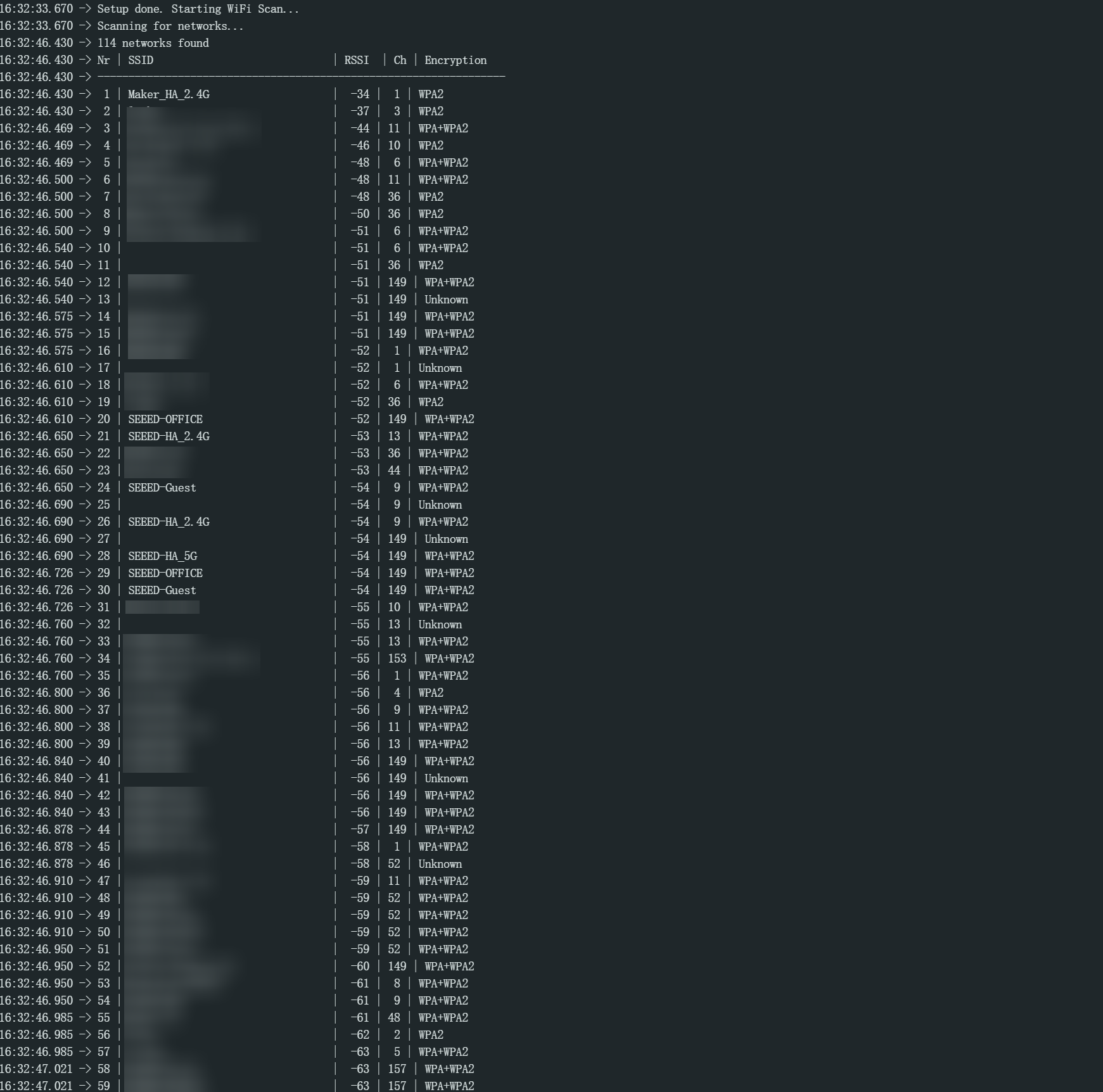
O XIAO ESP32-C5 suporta Wi-Fi de banda dupla 2,4 GHz e 5 GHz e pode verificar as redes Wi-Fi de 2,4 GHz e 5 GHz ao redor, bem como suas intensidades de sinal, no modo de varredura.
Programa
Abaixo está um programa de exemplo para mostrar como o XIAO ESP32-C5 verifica as redes Wi-Fi ao redor.
- Código de referência
WiFiScan.ino
/*
 *  This sketch demonstrates how to scan WiFi networks. For chips that support 5GHz band, separate scans are done for all bands.
 *  The API is based on the Arduino WiFi Shield library, but has significant changes as newer WiFi functions are supported.
 *  E.g. the return value of `encryptionType()` different because more modern encryption is supported.
 */
#include "WiFi.h"

void setup() {
  Serial.begin(115200);
  // Enable Station Interface
  WiFi.STA.begin();
  Serial.println("Setup done");
}

void ScanWiFi() {
  Serial.println("Scan start");
  // WiFi.scanNetworks will return the number of networks found.
  int n = WiFi.scanNetworks();
  Serial.println("Scan done");
  if (n == 0) {
    Serial.println("no networks found");
  } else {
    Serial.print(n);
    Serial.println(" networks found");
    Serial.println("Nr | SSID                             | RSSI | CH | Encryption");
    for (int i = 0; i < n; ++i) {
      // Print SSID and RSSI for each network found
      Serial.printf("%2d", i + 1);
      Serial.print(" | ");
      Serial.printf("%-32.32s", WiFi.SSID(i).c_str());
      Serial.print(" | ");
      Serial.printf("%4ld", WiFi.RSSI(i));
      Serial.print(" | ");
      Serial.printf("%2ld", WiFi.channel(i));
      Serial.print(" | ");
      switch (WiFi.encryptionType(i)) {
        case WIFI_AUTH_OPEN:            Serial.print("open"); break;
        case WIFI_AUTH_WEP:             Serial.print("WEP"); break;
        case WIFI_AUTH_WPA_PSK:         Serial.print("WPA"); break;
        case WIFI_AUTH_WPA2_PSK:        Serial.print("WPA2"); break;
        case WIFI_AUTH_WPA_WPA2_PSK:    Serial.print("WPA+WPA2"); break;
        case WIFI_AUTH_WPA2_ENTERPRISE: Serial.print("WPA2-EAP"); break;
        case WIFI_AUTH_WPA3_PSK:        Serial.print("WPA3"); break;
        case WIFI_AUTH_WPA2_WPA3_PSK:   Serial.print("WPA2+WPA3"); break;
        case WIFI_AUTH_WAPI_PSK:        Serial.print("WAPI"); break;
        default:                        Serial.print("unknown");
      }
      Serial.println();
      delay(10);
    }
  }

  // Delete the scan result to free memory for code below.
  WiFi.scanDelete();
  Serial.println("-------------------------------------");
}
void loop() {
  Serial.println("-------------------------------------");
  Serial.println("Default wifi band mode scan:");
  Serial.println("-------------------------------------");
#if ESP_IDF_VERSION >= ESP_IDF_VERSION_VAL(5, 4, 2)
  WiFi.setBandMode(WIFI_BAND_MODE_AUTO);
#endif
  ScanWiFi();
#if CONFIG_SOC_WIFI_SUPPORT_5G
  // Wait a bit before scanning again.
  delay(1000);
  Serial.println("-------------------------------------");
  Serial.println("2.4 Ghz wifi band mode scan:");
  Serial.println("-------------------------------------");
  WiFi.setBandMode(WIFI_BAND_MODE_2G_ONLY);
  ScanWiFi();
  // Wait a bit before scanning again.
  delay(1000);
  Serial.println("-------------------------------------");
  Serial.println("5 Ghz wifi band mode scan:");
  Serial.println("-------------------------------------");
  WiFi.setBandMode(WIFI_BAND_MODE_5G_ONLY);
  ScanWiFi();
#endif
  // Wait a bit before scanning again.
  delay(10000);
}
Apresentação do efeito
- Após enviar o programa, abra o Serial Monitor da Arduino IDE, e as informações das redes Wi-Fi verificadas serão exibidas.
Conectando-se a uma rede Wi-Fi
Dentro da área de cobertura do Wi-Fi, você pode se conectar a uma rede Wi-Fi específica por meio do modo STA suportado pelo XIAO ESP32-C5, desde que saiba o SSID e a PASSWORD da rede Wi-Fi de destino.
Programa
Em seguida, é fornecido um programa de exemplo para mostrar como o XIAO ESP32-C5 se conecta a uma rede Wi-Fi especificada.
O XIAO ESP32-C5 suporta Wi-Fi de banda dupla (2,4 GHz e 5 GHz), permitindo que você escolha a conexão com base na sua rede doméstica.
- Código de referência
#include <WiFi.h>

// Replace with your network credentials
const char* ssid = "YOUR_WIFI_SSID";
const char* password = "YOUR_WIFI_PASSWORD";

void setup() {
    Serial.begin(115200);

    // Explicitly set mode to Station
    WiFi.mode(WIFI_STA);

    Serial.printf("Connecting to %s ", ssid);
    WiFi.begin(ssid, password);

    // Wait for connection
    while (WiFi.status() != WL_CONNECTED) {
        delay(500);
        Serial.print(".");
    }

    Serial.println("\nCONNECTED!");

    // Print connection details
    Serial.print("IP Address: ");
    Serial.println(WiFi.localIP());
    Serial.print("Subnet Mask: ");
    Serial.println(WiFi.subnetMask());
    Serial.print("Gateway IP: ");
    Serial.println(WiFi.gatewayIP());
    Serial.print("DNS IP: ");
    Serial.println(WiFi.dnsIP());

    // C5 Specific: Check which band and channel we are on
    Serial.print("Channel: ");
    Serial.println(WiFi.channel());
    Serial.print("RSSI (Signal Strength): ");
    Serial.println(WiFi.RSSI());
}

void loop() {
    // Check if WiFi is still connected
    if (WiFi.status() != WL_CONNECTED) {
        Serial.println("WiFi lost. Reconnecting...");
        WiFi.disconnect();
        WiFi.reconnect();
    }
    delay(5000);
}
Apresentação do efeito
- Após enviar o programa, abra o Serial Monitor da Arduino IDE, e serão exibidas informações como o endereço IP da rede Wi-Fi conectada.
- Eu estou conectado à rede de 5 GHz no meu ambiente.

Modo AP
O XIAO ESP32-C5 pode funcionar como um hotspot para que outros dispositivos se conectem. Em outras palavras, você pode usar dispositivos com Wi-Fi para se conectar ao XIAO ESP32-C5 sem se conectar ao seu roteador.
Simplificando, quando você configura o XIAO ESP32-C5 como um ponto de acesso, você cria sua própria rede Wi-Fi independente, à qual dispositivos Wi-Fi próximos (estações) podem se conectar (como seu smartphone ou computador).
Programa
Em seguida, é apresentado um programa de exemplo para mostrar como o XIAO ESP32-C5 cria um hotspot e permite que outros dispositivos se conectem a ele.
- Código de referência
#include <WiFi.h>

const char* ap_ssid = "XIAO ESP32-C5";
const char* ap_password = "password1234";

int previous_station_count = 0;

void setup() {
    Serial.begin(115200);

    // Initialize built-in LED pin
    pinMode(LED_BUILTIN, OUTPUT);
    digitalWrite(LED_BUILTIN, LOW); // Initial state: LED off

    // Set mode to Access Point
    WiFi.mode(WIFI_AP);

    // Configure AP
    // Arguments: SSID, Password, Channel (1-13 for 2.4G), Hidden (0/1), Max Connections
    // Note: Forcing 5GHz AP usually requires lower-level IDF calls in current Arduino Core,
    // so this will likely default to 2.4GHz.
    bool result = WiFi.softAP(ap_ssid, ap_password, 1, 0, 4);

    if (result) {
        Serial.println("AP Started Successfully");
    } else {
        Serial.println("AP Start Failed");
    }

    // Print IP Address of the AP (Default is usually 192.168.4.1)
    Serial.print("AP IP Address: ");
    Serial.println(WiFi.softAPIP());
}

void loop() {
    // Get current number of connected stations
    int current_station_count = WiFi.softAPgetStationNum();
    Serial.printf("Stations connected: %d\n", current_station_count);

    // Check if any device has connected or disconnected
    if (current_station_count > 0 && previous_station_count == 0) {
        // New device connected, turn on LED
        digitalWrite(LED_BUILTIN, HIGH);
        Serial.println("Device connected - LED ON");
    } else if (current_station_count == 0 && previous_station_count > 0) {
        // All devices disconnected, turn off LED
        digitalWrite(LED_BUILTIN, LOW);
        Serial.println("All devices disconnected - LED OFF");
    }

    previous_station_count = current_station_count;
    delay(2000);
}
Apresentação do efeito
- Após compilar e enviar o programa, você poderá descobrir o hotspot AP por meio da função WLAN.

- Após a conexão bem-sucedida, o Serial Monitor imprimirá o endereço IP e o LED USER onboard acenderá simultaneamente.

Uso de WiFi e MQTT
O protocolo MQTT é amplamente utilizado em dispositivos de IoT, e o XIAO ESP32-C5 oferece suporte a esse protocolo — o que significa que você pode usar o XIAO ESP32-C5 para desenvolver muitos projetos de IoT interessantes.
Programa
Em seguida, será apresentado um programa de referência para mostrar como usar o protocolo MQTT com o XIAO ESP32-C5.
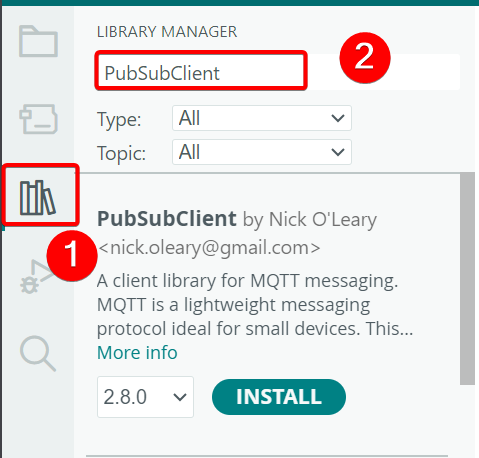
- Instale a biblioteca
PubSubClient
- Código de referência
#include <WiFi.h>
#include <PubSubClient.h>

const char* ssid = "YOUR_SSID";
const char* password = "YOUR_PASSWORD";

// Using a public MQTT broker for demonstration
const char* mqtt_server = "broker.emqx.io";
const int mqtt_port = 1883;

WiFiClient espClient;
PubSubClient client(espClient);

// Callback function: Executed when a message is received
void callback(char* topic, byte* payload, unsigned int length) {
    Serial.print("Message arrived [");
    Serial.print(topic);
    Serial.print("] ");
    for (int i = 0; i < length; i++) {
        Serial.print((char)payload[i]);
    }
    Serial.println();
}

void reconnect() {
    // Loop until we're reconnected
    while (!client.connected()) {
        Serial.print("Attempting MQTT connection...");
        String clientId = "ESP32C5Client-";
        clientId += String(random(0xffff), HEX);

        // Attempt to connect
        if (client.connect(clientId.c_str())) {
            Serial.println("connected");
            // Once connected, subscribe to a topic
            client.subscribe("esp32c5/test/topic");
        } else {
            Serial.print("failed, rc=");
            Serial.print(client.state());
            Serial.println(" try again in 5 seconds");
            delay(5000);
        }
    }
}

void setup() {
    Serial.begin(115200);
    WiFi.begin(ssid, password);

    while (WiFi.status() != WL_CONNECTED) {
        delay(500);
        Serial.print(".");
    }
    Serial.println("\nWiFi Connected");

    // Configure MQTT Server
    client.setServer(mqtt_server, mqtt_port);
    client.setCallback(callback);
}

void loop() {
    if (!client.connected()) {
        reconnect();
    }
    client.loop();

    // Publish a message every 2 seconds
    static unsigned long lastMsg = 0;
    unsigned long now = millis();
    if (now - lastMsg > 2000) {
        lastMsg = now;
        Serial.println("Publishing message...");
        client.publish("esp32c5/test/topic", "Hello from XIAO ESP32-C5");
    }
}
Apresentação do Efeito
-
Baixe qualquer software que ofereça suporte ao cliente broker MQTTX; aqui é utilizado o MQTTX MQTTx
-
Abra o MQTTX e adicione as informações do cliente. Aqui é usado o endereço padrão do cliente, então você só precisa adicionar o ID do cliente
ESP32C5Cliente definir o nome do cliente de teste; o restante das configurações pode ser mantido como padrão.

- Faça o upload do código e conecte usando o MQTTX. Após uma conexão bem-sucedida, clique em
New Subscriptionno lado esquerdo para adicionar uma assinatura.

- Configure as informações da assinatura: insira
esp32c5/test/topice selecione 0 ou 1 para o QoS.

- Após a configuração bem-sucedida, você poderá ver as mensagens publicadas pelo XIAO ESP32-C5 (atuando como cliente) a cada 2 segundos. Você também pode enviar mensagens para o cliente após selecionar um tópico, e o cliente as publicará ao recebê-las.

broker.emqx.io é um broker público compartilhado por todos os usuários. Qualquer pessoa que assine o mesmo tópico pode visualizar suas mensagens. Ele é destinado apenas para fins de teste e não é adequado para transmitir dados sensíveis.
WiFi & HTTP /HTTPS
-
Você pode consultar o exemplo que escrevemos para o XIAO ESP32C3 para acessar o ChatGPT, que detalha como usar WiFiClient e HTTPClient: Learn to use WiFiClient and HTTPClient on XIAO ESP32C3 - XIAO ESP32C3 & ChatGPT in action
-
Se você quiser apenas explorar o uso simples de HTTP, também pode seguir os passos abaixo para teste e verificação.
Programa
- Instale a biblioteca
HTTPClient

- Código de Referência
#include <WiFi.h>
#include <HTTPClient.h>
#include <WiFiClientSecure.h> // Required for HTTPS

const char* ssid = "YOUR_SSID";
const char* password = "YOUR_PASSWORD";

// HTTPS Endpoint
const char* serverUrl = "https://jsonplaceholder.typicode.com/todos/1";

// Root CA Certificate (Optional for simple testing if setInsecure is used)
// To be secure, you should use the actual root CA of the website.
// For this example, we will use setInsecure().

void setup() {
    Serial.begin(115200);
    WiFi.begin(ssid, password);

    while (WiFi.status() != WL_CONNECTED) {
        delay(500);
        Serial.print(".");
    }
    Serial.println("\nConnected");
}

void loop() {
    if ((WiFi.status() == WL_CONNECTED)) {

        // 1. Create WiFiClientSecure object
        WiFiClientSecure client;

        // IGNORE SSL certificate validation (Good for testing, NOT for production)
        client.setInsecure();

        // 2. Create HTTPClient object
        HTTPClient http;

        Serial.print("[HTTPS] begin...\n");

        // 3. Initialize connection
        if (http.begin(client, serverUrl)) {
            Serial.print("[HTTPS] GET...\n");

            // 4. Send GET request
            int httpCode = http.GET();

            // 5. Check return code
            if (httpCode > 0) {
                Serial.printf("[HTTPS] GET... code: %d\n", httpCode);

                if (httpCode == HTTP_CODE_OK || httpCode == 301 || httpCode == 302) {
                    String payload = http.getString();
                    Serial.println(payload);
                }
            } else {
                Serial.printf("[HTTPS] GET... failed, error: %s\n", http.errorToString(httpCode).c_str());
            }

            // 6. Close connection
            http.end();
        } else {
            Serial.printf("[HTTPS] Unable to connect\n");
        }
    }

    delay(10000);
}
Apresentação do Efeito
https://jsonplaceholder.typicode.com é um serviço gratuito de teste de API REST simulada, projetado especificamente para fins de desenvolvimento e teste. Ele não oferece suporte à modificação permanente ou persistência de dados reais.
- Faça o upload do código e, em seguida, você pode abrir
https://jsonplaceholder.typicode.com/todos/1e a ferramenta Serial Monitor na IDE do Arduino para verificar se as informações são consistentes.

WiFi-Mesh
A seguir está a introdução oficial da ESP-WIFI-MESH pela Espressif Systems:
ESP-WIFI-MESH é uma rede de comunicação sem fio com nós organizados em uma topologia mesh usando o recurso AP-STA simultâneo nos SoCs da Espressif. Ela fornece uma rede de autoformação e autorrecuperação, com facilidade de implantação. A topologia de rede da ESP-WIFI-MESH pode escalar até 1000 nós em grandes áreas, sem exigir qualquer suporte específico de infraestrutura Wi-Fi. A ESP-WIFI-MESH também pode ser usada para cobrir pontos cegos de Wi-Fi em cenários de implantação doméstica onde o sinal Wi-Fi não consegue alcançar.
Para informações mais detalhadas, consulte o link oficial da Espressif Systems:
Em seguida, mostrarei um exemplo de ESP-Mesh e, para este exemplo, você precisa preparar pelo menos dois dispositivos ESP32.
Programa
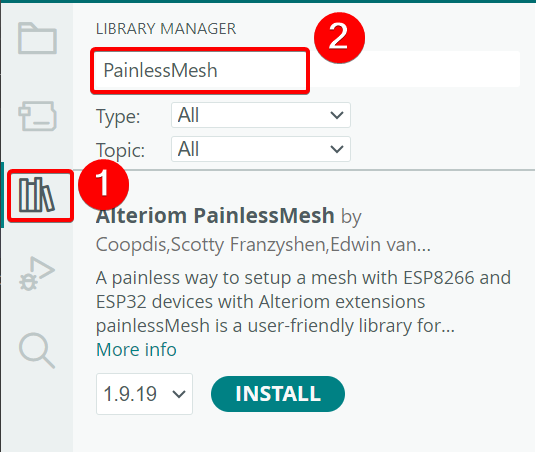
- Instale a biblioteca
Alteriom PainlessMesh
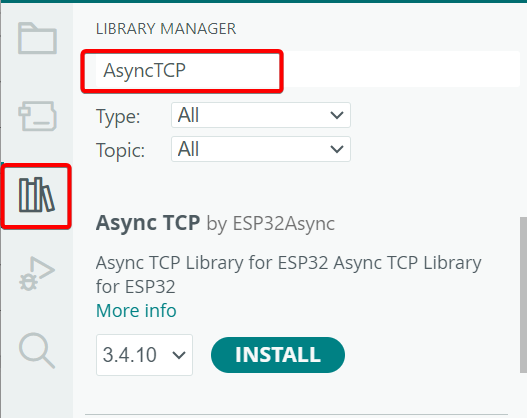
- Instale a biblioteca
AsyncTCP
- Código de Referência
#include "painlessMesh.h"

#define   MESH_PREFIX     "ESP32_C5_MESH"
#define   MESH_PASSWORD   "mesh_password123"
#define   MESH_PORT       5555

painlessMesh  mesh;
Scheduler userScheduler; // to control your personal task

void sendMessage(); // Prototype

// Define a task to send messages every 1 second
Task taskSendMessage(1000, TASK_FOREVER, &sendMessage);

void sendMessage() {
    String msg = "Hello from node ";
    msg += mesh.getNodeId();
    mesh.sendBroadcast(msg);
    Serial.printf("Sent broadcast: %s\n", msg.c_str());
}

// Callback: When a message is received
void receivedCallback( uint32_t from, String &msg ) {
    Serial.printf("Received from %u msg=%s\n", from, msg.c_str());
}

// Callback: When a new connection is established
void newConnectionCallback(uint32_t nodeId) {
    Serial.printf("New Connection, nodeId = %u\n", nodeId);
}

// Callback: When connection changes
void changedConnectionCallback() {
    Serial.printf("Changed connections\n");
}

// Callback: Time adjustment
void nodeTimeAdjustedCallback(int32_t offset) {
    Serial.printf("Adjusted time %u. Offset = %d\n", mesh.getNodeTime(), offset);
}

void setup() {
    Serial.begin(115200);

    // Debug messages
    mesh.setDebugMsgTypes( ERROR | STARTUP );

    // Initialize Mesh
    mesh.init( MESH_PREFIX, MESH_PASSWORD, &userScheduler, MESH_PORT );

    // Register Callbacks
    mesh.onReceive(&receivedCallback);
    mesh.onNewConnection(&newConnectionCallback);
    mesh.onChangedConnections(&changedConnectionCallback);
    mesh.onNodeTimeAdjusted(&nodeTimeAdjustedCallback);

    // Add task to scheduler
    userScheduler.addTask( taskSendMessage );
    taskSendMessage.enable();
}

void loop() {
    // Keep the mesh network running
    mesh.update();
}
Apresentação do Efeito
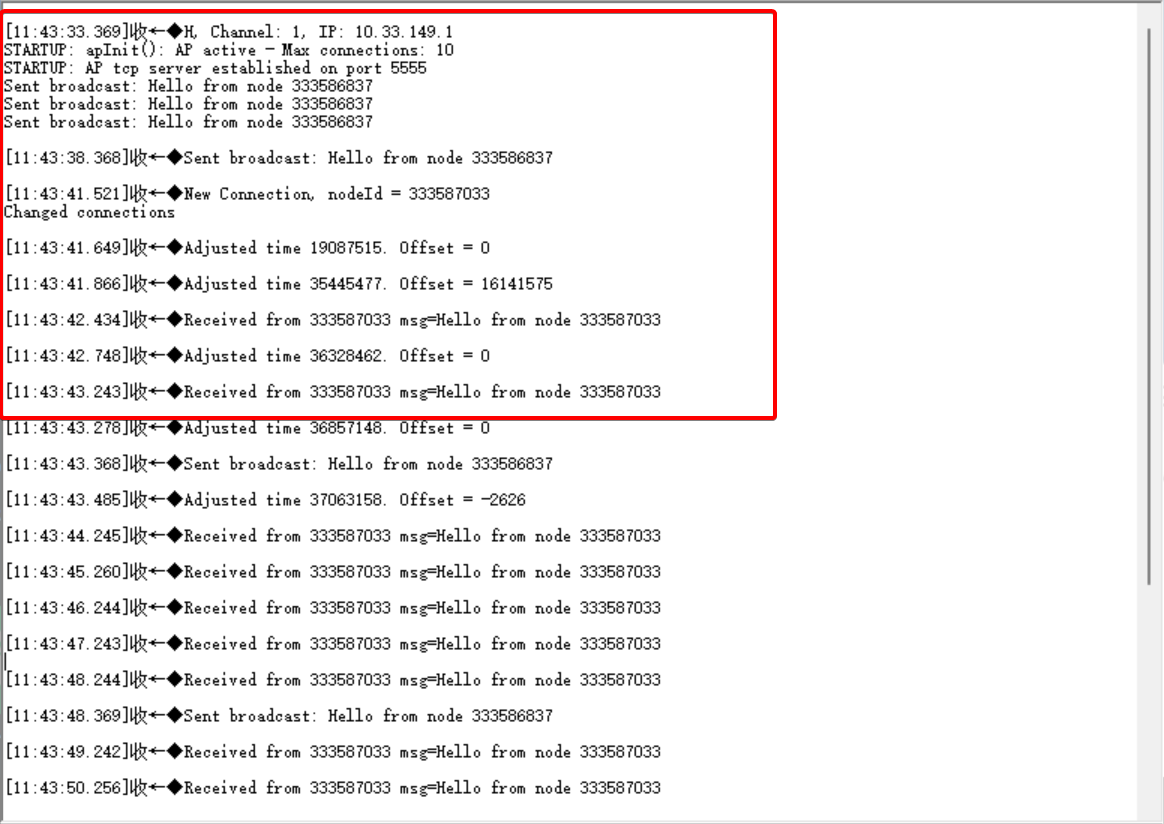
- Faça o upload do código para dois dispositivos XIAO ESP32-C5 e abra qualquer ferramenta de porta serial para verificar os resultados.
O Dispositivo 1 do XIAO ESP32-C5 inicia a formação da rede e envia mensagens.

O Dispositivo 2 do XIAO ESP32-C5 entra na rede e recebe as mensagens enviadas pelo Dispositivo 1.
Exemplo: Hub de Casa Inteligente para IoT
A partir dos exemplos de Wi-Fi acima, você já deve ter dominado como usar o Wi-Fi no XIAO ESP32-C5. Em seguida, será apresentado um exemplo para mostrar como implementar um hub de controle de casa inteligente usando o modo Wi-Fi AP e serviços de rede HTTP — especificamente, como usar o XIAO ESP32-C5 como um hub de controle de casa inteligente para monitorar o status da sua casa.
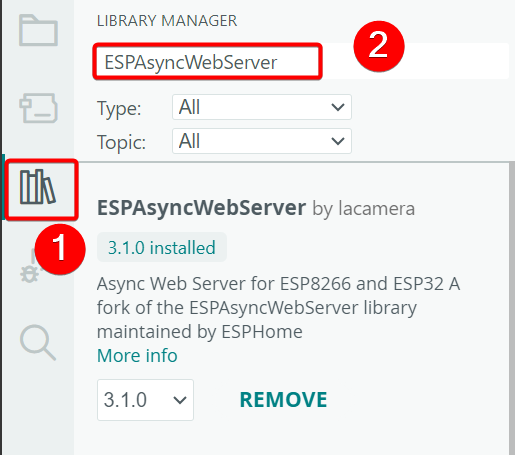
- Instale a biblioteca
ESPAsyncWebServer
- Faça o upload do código e conecte-se ao hotspot
XIAO ESP32-C5.
Código de Referência
#include <WiFi.h>
#include <AsyncTCP.h>
#include <ESPAsyncWebServer.h>
#include <DNSServer.h>

const char* ssid = "XIAO ESP32-C5";  // Hotspot name
const char* password = "12345678";  // Hotspot password (empty for no password, configurable)

DNSServer dnsServer;
AsyncWebServer server(80);

// HTML content for temporary website (You can modify the content here, e.g., add redirect to external website)
// const char index_html[] PROGMEM = R"rawliteral(
// <!DOCTYPE html>
// <html>
// <head>
//     <title>Temporary Website</title>
//     <meta charset="UTF-8">
//     <!-- Optional: Add automatic redirect to external website -->
//     <!-- <meta http-equiv="refresh" content="5;url=https://example.com"> -->
// </head>
// <body>
//     <h1>Welcome to XIAO ESP32-C5 Temporary Website!</h1>
//     <p>You have connected to XIAO-ESP32-C5 hotspot. This is custom content.</p>
//     <form action="/" method="POST">
//         <input type="submit" value="Continue">
//     </form>
// </body>
// </html>
// )rawliteral";

const char index_html[] PROGMEM = R"rawliteral(
<!DOCTYPE html>
<html lang="zh-CN">
<head>
  <meta charset="UTF-8">
  <meta name="viewport" content="width=device-width, initial-scale=1.0, user-scalable=no">
  <title>XIAO ESP32-C5 Control Center</title>
  <style>
    :root {
      --bg-color: #121212;
      --card-bg: #1e1e1e;
      --text-main: #e0e0e0;
      --text-sub: #a0a0a0;
      --accent: #00e5ff; /* Neon Blue */
      --active: #00ff9d; /* Active Green */
      --danger: #ff4081; /* Warning Red */
    }

    body {
      font-family: 'Segoe UI', Roboto, Helvetica, Arial, sans-serif;
      background-color: var(--bg-color);
      color: var(--text-main);
      margin: 0;
      padding: 20px;
      display: flex;
      flex-direction: column;
      align-items: center;
      min-height: 100vh;
    }

    h1 {
      font-weight: 300;
      letter-spacing: 1.5px;
      margin-bottom: 10px;
      text-align: center;
    }

    p.subtitle {
      color: var(--text-sub);
      font-size: 0.9rem;
      margin-top: 0;
      margin-bottom: 30px;
      text-align: center;
    }

    /* Container Layout */
    .container {
      width: 100%;
      max-width: 400px; /* Suitable width for mobile devices */
      display: flex;
      flex-direction: column;
      gap: 20px;
    }

    /* Status Panel */
    .status-grid {
      display: grid;
      grid-template-columns: 1fr 1fr;
      gap: 15px;
    }

    .card {
      background-color: var(--card-bg);
      border-radius: 12px;
      padding: 15px;
      text-align: center;
      box-shadow: 0 4px 6px rgba(0,0,0,0.3);
      border: 1px solid #333;
      transition: transform 0.2s;
    }

    .card:active {
      transform: scale(0.98);
    }

    .card-icon {
      font-size: 24px;
      margin-bottom: 5px;
      display: block;
    }

    .card-value {
      font-size: 1.2rem;
      font-weight: bold;
      color: var(--accent);
    }

    .card-label {
      font-size: 0.8rem;
      color: var(--text-sub);
    }

    /* Control Button Area */
    .control-group {
      background-color: var(--card-bg);
      border-radius: 16px;
      padding: 20px;
      border: 1px solid #333;
    }

    .control-item {
      display: flex;
      justify-content: space-between;
      align-items: center;
      margin-bottom: 15px;
      padding-bottom: 15px;
      border-bottom: 1px solid #333;
    }

    .control-item:last-child {
      border-bottom: none;
      margin-bottom: 0;
      padding-bottom: 0;
    }

    /* Switch Style */
    .switch {
      position: relative;
      display: inline-block;
      width: 50px;
      height: 26px;
    }

    .switch input {
      opacity: 0;
      width: 0;
      height: 0;
    }

    .slider {
      position: absolute;
      cursor: pointer;
      top: 0;
      left: 0;
      right: 0;
      bottom: 0;
      background-color: #333;
      transition: .4s;
      border-radius: 34px;
    }

    .slider:before {
      position: absolute;
      content: "";
      height: 18px;
      width: 18px;
      left: 4px;
      bottom: 4px;
      background-color: white;
      transition: .4s;
      border-radius: 50%;
    }

    input:checked + .slider {
      background-color: var(--accent);
      box-shadow: 0 0 10px var(--accent);
    }

    input:checked + .slider:before {
      transform: translateX(24px);
    }

    /* Main Button */
    .main-btn {
      width: 100%;
      padding: 15px;
      background: linear-gradient(45deg, var(--accent), #00b8d4);
      border: none;
      border-radius: 30px;
      color: #000;
      font-weight: bold;
      font-size: 1rem;
      cursor: pointer;
      margin-top: 20px;
      text-transform: uppercase;
      letter-spacing: 1px;
    }

    .main-btn:active {
      opacity: 0.9;
      transform: scale(0.98);
    }

  </style>
</head>
<body>

  <div class="container">
    <header>
      <h1>XIAO ESP32-C5</h1>
      <p class="subtitle">IoT Smart Home Hub</p>
    </header>

    <div class="status-grid">
      <div class="card">
        <span class="card-icon">📡</span>
        <div class="card-value">Online</div>
        <div class="card-label">System Status</div>
      </div>
      <div class="card">
        <span class="card-icon">🌡️</span>
        <div class="card-value" id="temp-val">26.5°C</div>
        <div class="card-label">Indoor Temperature</div>
      </div>
      <div class="card">
        <span class="card-icon">💧</span>
        <div class="card-value">58%</div>
        <div class="card-label">Air Humidity</div>
      </div>
      <div class="card">
        <span class="card-icon">⏱️</span>
        <div class="card-value">12ms</div>
        <div class="card-label">Latency</div>
      </div>
    </div>

    <div class="control-group">
      <div class="control-item">
        <span>Living Room Main Light</span>
        <label class="switch">
          <input type="checkbox" id="btn-light" onchange="toggleDevice('light', this)">
          <span class="slider"></span>
        </label>
      </div>

      <div class="control-item">
        <span>Air Purifier</span>
        <label class="switch">
          <input type="checkbox" id="btn-fan" onchange="toggleDevice('fan', this)">
          <span class="slider"></span>
        </label>
      </div>

      <div class="control-item">
        <span>Auto Mode</span>
        <label class="switch">
          <input type="checkbox" checked onchange="toggleDevice('auto', this)">
          <span class="slider"></span>
        </label>
      </div>
    </div>

    <form action="/" method="POST">
       <button type="submit" class="main-btn">Enter Advanced Settings</button>
    </form>

  </div>

  <script>
    // Simple JavaScript for demo interaction
    function toggleDevice(device, element) {
      var state = element.checked ? "ON" : "OFF";
      console.log(device + " is now " + state);

      // You can add fetch request to send to ESP32 here
      // fetch('/toggle?device=' + device + '&state=' + state);
    }

    // Simulate dynamic data fluctuation effect
    setInterval(() => {
        const temp = 26 + (Math.random() * 0.5);
        document.getElementById('temp-val').innerText = temp.toFixed(1) + "°C";
    }, 3000);
  </script>
</body>
</html>
)rawliteral";

// Handle all requests and redirect to temporary page
class CaptiveRequestHandler : public AsyncWebHandler {
public:
    CaptiveRequestHandler() {}
    virtual ~CaptiveRequestHandler() {}

    bool canHandle(AsyncWebServerRequest *request) {
        return true;  // Handle all requests
    }

    void handleRequest(AsyncWebServerRequest *request) {
        request->send_P(200, "text/html", index_html);  // Return HTML content
    }
};

void setup() {
    Serial.begin(115200);
    delay(10);

    // Set to AP (Access Point) mode
    WiFi.mode(WIFI_AP);
    WiFi.softAP(ssid, password);

    Serial.println("Hotspot created: " + String(ssid));
    Serial.print("IP Address: ");
    Serial.println(WiFi.softAPIP());

    // Start DNS server, redirect all domains to local IP
    dnsServer.start(53, "*", WiFi.softAPIP());

    // Configure Web Server: redirect all not found requests to temporary page
    server.addHandler(new CaptiveRequestHandler()).setFilter(ON_AP_FILTER);  // Only in AP mode
    server.onNotFound([](AsyncWebServerRequest *request) {
        request->send_P(200, "text/html", index_html);
    });

    server.begin();
    Serial.println("Web Server started");

    server.on("/toggle", HTTP_GET, [](AsyncWebServerRequest *request){
    String device = request->getParam("device")->value();
    String state = request->getParam("state")->value();

    Serial.print("Device: ");
    Serial.print(device);
    Serial.print(" State: ");
    Serial.println(state);

    if(device == "light" && state == "ON") {
        digitalWrite(LED_BUILTIN, LOW); // Assume LOW level turns on the LED
    } else {
        digitalWrite(LED_BUILTIN, HIGH);
    }

    request->send(200, "text/plain", "OK");
});
}

void loop() {
    dnsServer.processNextRequest();  // Process DNS requests
    delay(10);
}

- Insira o endereço IP para acessar a página da web.
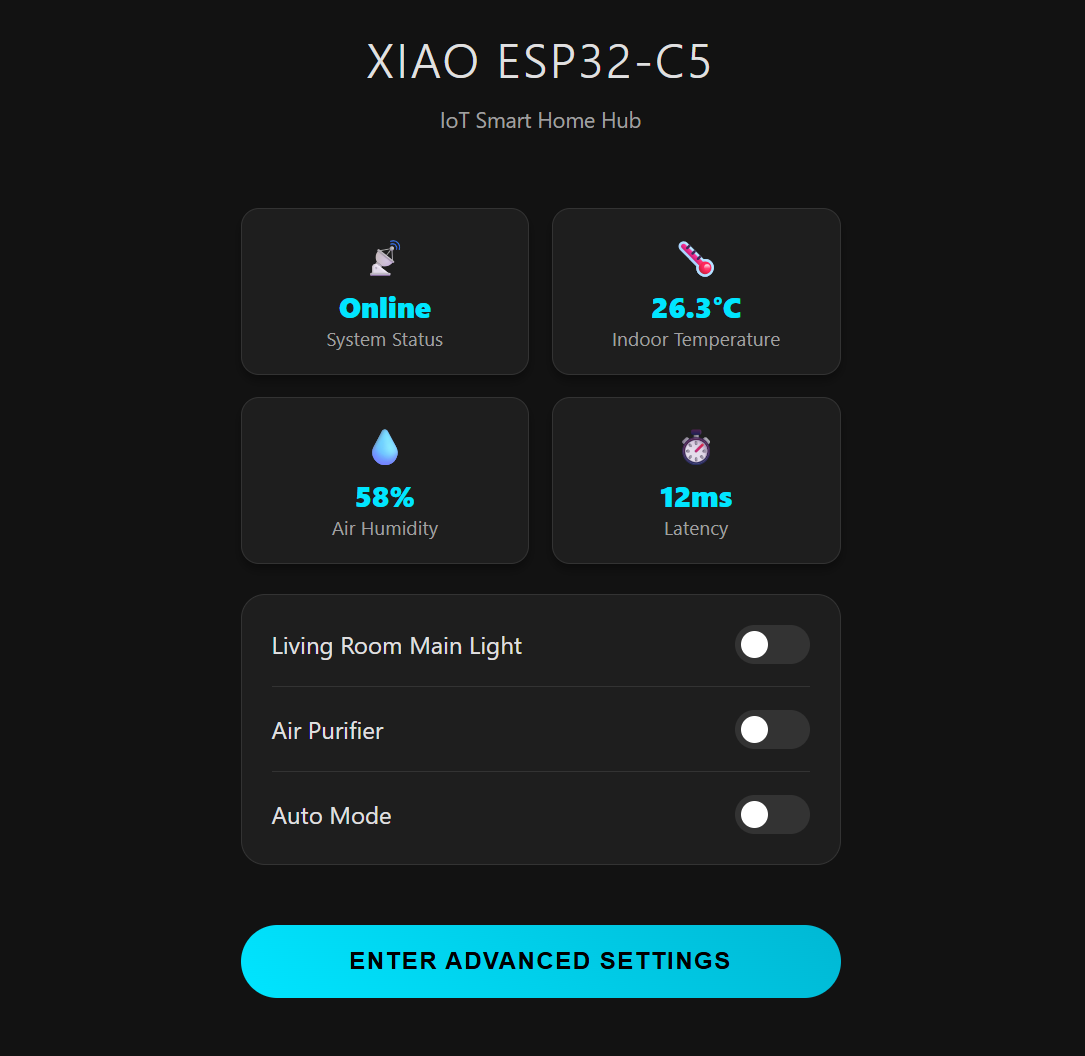
Os controles e sensores exibidos na página da web são personalizáveis. Você pode adicionar novos elementos e modificar a página gerada de acordo com suas necessidades específicas. Para referência: ESPAsyncWebServer
O hotspot AP gerado pelo XIAO ESP32-C5 não consegue se conectar à internet por padrão. Se for necessária conectividade com a internet, você pode adotar um dos dois métodos a seguir:
Método 1: Conectar o XIAO ESP32-C5 ao Home Assistant. Para referência: Connecting XIAO ESP32-C5 to Home Assistant
Método 2: Usar um serviço MQTT para enviar dados para um servidor em nuvem. Observe que esse método pode exigir a compra de uma certa quantidade de créditos de serviço. Para referência: Goole Cloud
Suporte Técnico e Discussão de Produtos
Obrigado por escolher nossos produtos! Estamos aqui para oferecer diferentes formas de suporte para garantir que sua experiência com nossos produtos seja a mais tranquila possível. Oferecemos vários canais de comunicação para atender a diferentes preferências e necessidades.