Seeed Studio XIAO ESP32-C5 com Micropython
MicroPython é um interpretador Python com suporte para emissão de código nativo para trechos de código com requisitos críticos de desempenho. Ele fornece um subconjunto dos recursos principais do Python 3.6+, otimizados para microcontroladores e sistemas com recursos limitados. Ele é diferente do CPython, e você pode ler mais sobre as diferenças na página MicroPython vs CPython differences.
Usando MicroPython com o XIAO ESP32-C5
Em seguida, vou guiá-lo sobre como usar o MicroPython no XIAO ESP32-C5 e programá-lo com o Thonny IDE, com base no sistema operacional Windows.
Preparação de Hardware
Antes de começar, você precisa preparar uma placa de desenvolvimento XIAO ESP32-C5.
| Seeed Studio XIAO ESP32-C5 |
|---|
 |
Implantando o Firmware MicroPython
Em seguida, vamos guiá-lo sobre como implantar o firmware MicroPython no XIAO ESP32-C5.
Instalar o esptool
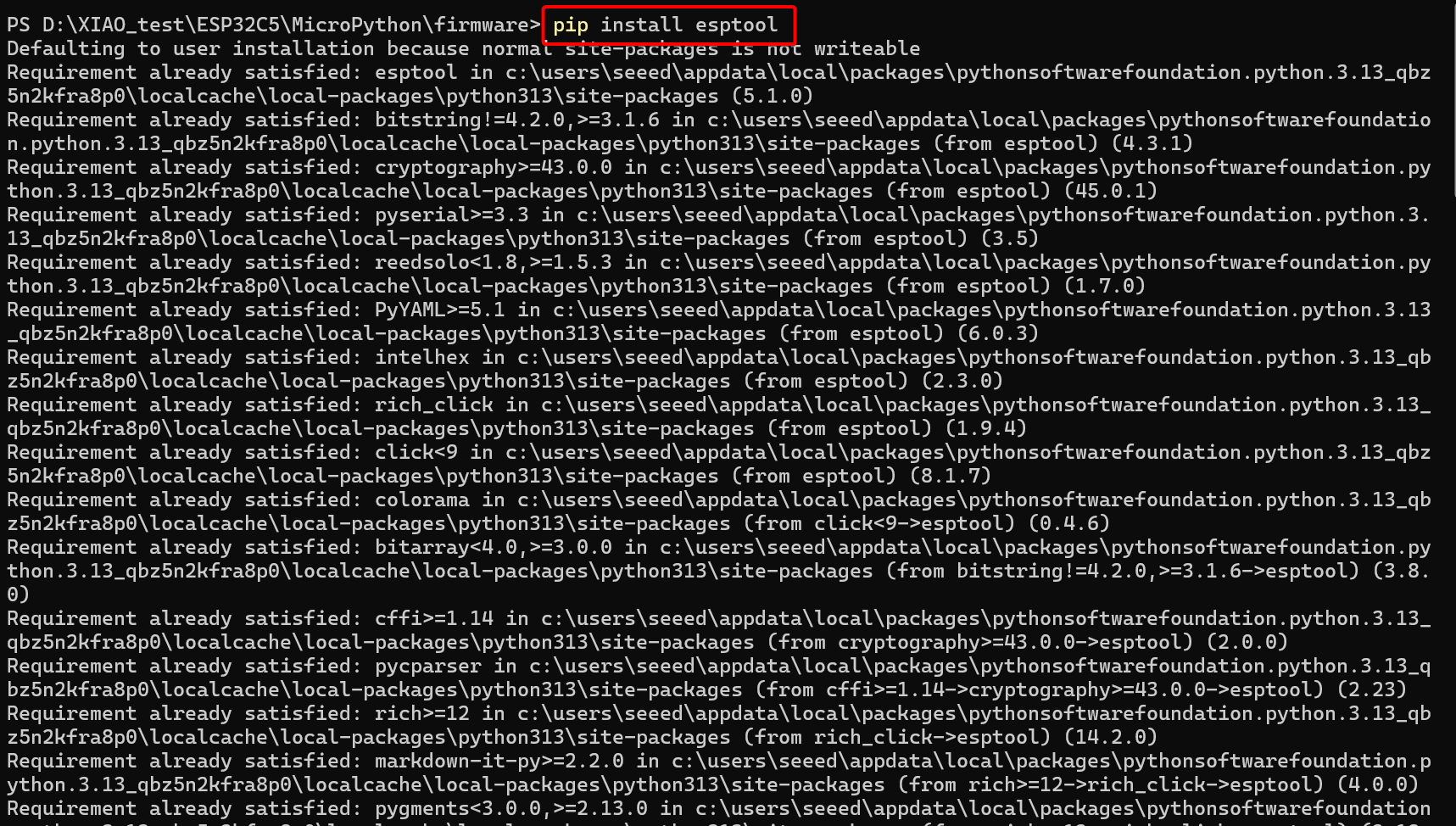
Antes de instalar o firmware MicroPython para o ESP32-C5, você precisa instalar primeiro o esptool. Usaremos o esptool.py para apagar e gravar o firmware na placa de desenvolvimento.
Abra um terminal em qualquer pasta e insira o seguinte comando.
pip install esptool
Apagando
No sistema operacional Windows, o programa instalado pode ter sido renomeado de esptool.py para esptool.
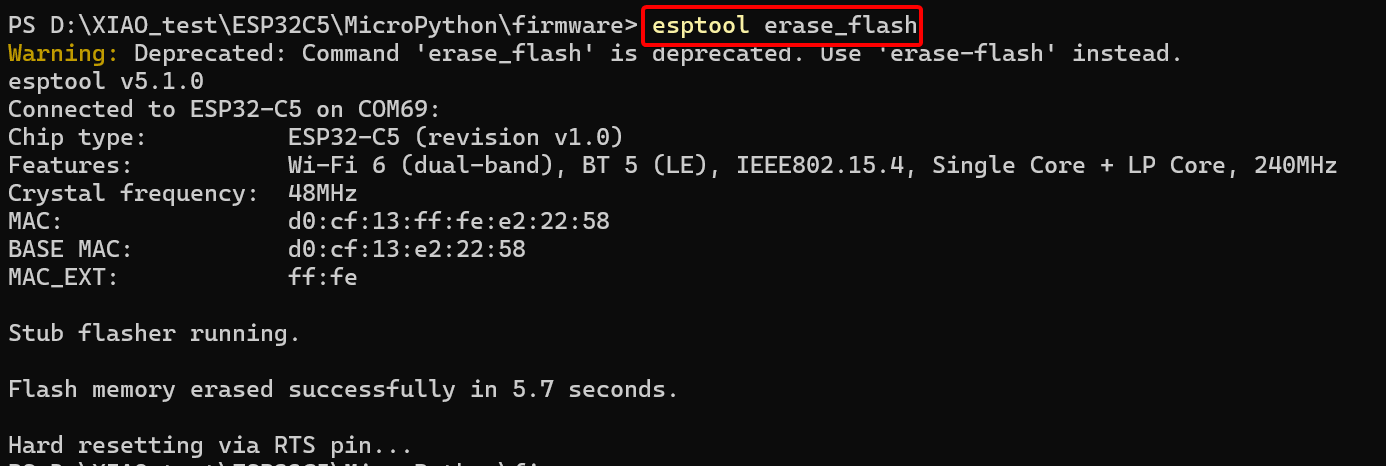
Se você estiver instalando o MicroPython no XIAO ESP32-C5 pela primeira vez, use o comando a seguir para apagar primeiro a Flash.
esptool.py eraase_flash
O esptool.py tentará detectar automaticamente a porta serial com o ESP32.
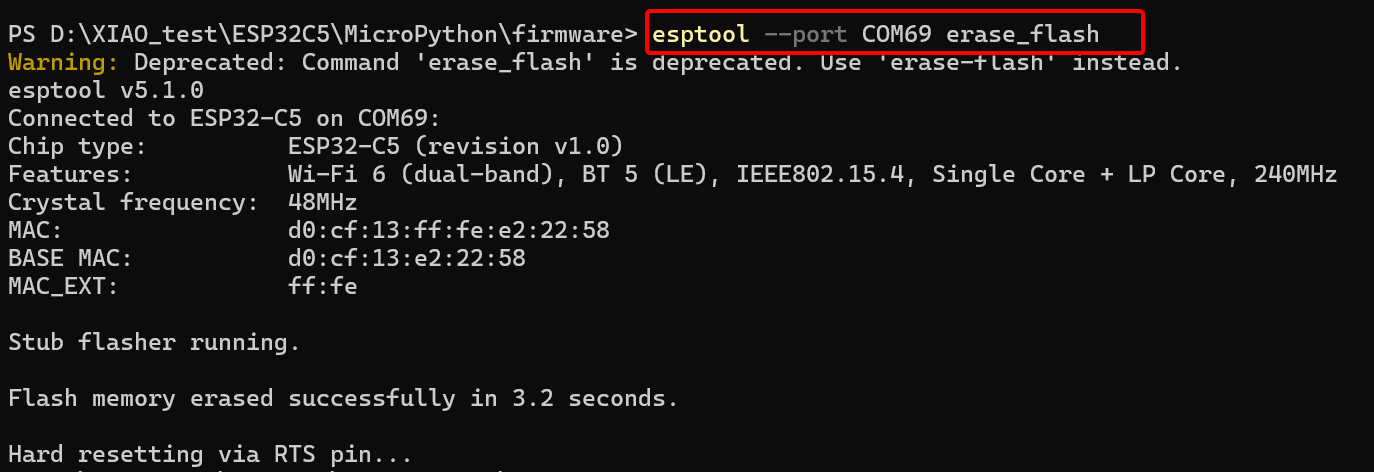
Mas se isso falhar ou se houver mais de um dispositivo baseado em Espressif conectado ao seu computador, então passe a opção --port com o nome da porta serial de destino. Por exemplo:
esptool.py --port PORTNAME erase_flash
Gravando
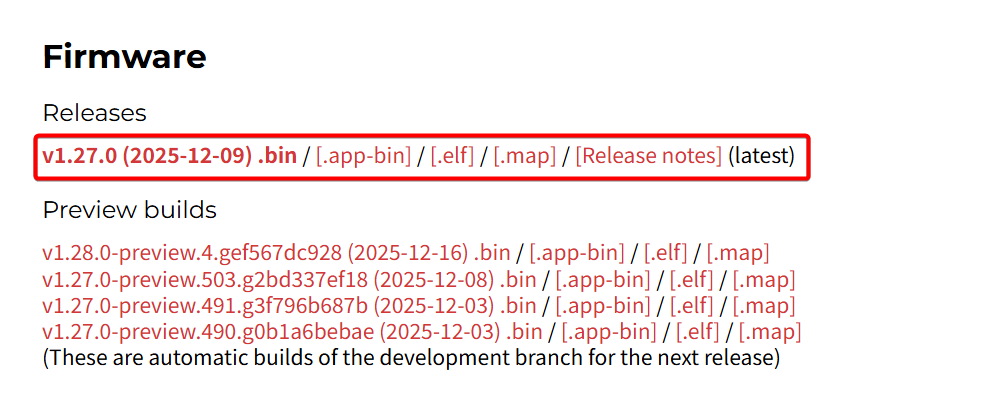
Passo 1. Clique no link, selecione uma versão adequada do firmware MicroPython para o ESP32-C5 para fazer o download; aqui foi escolhida a versão v1.27.0. ESP32_GENERIC_C5 MicroPython
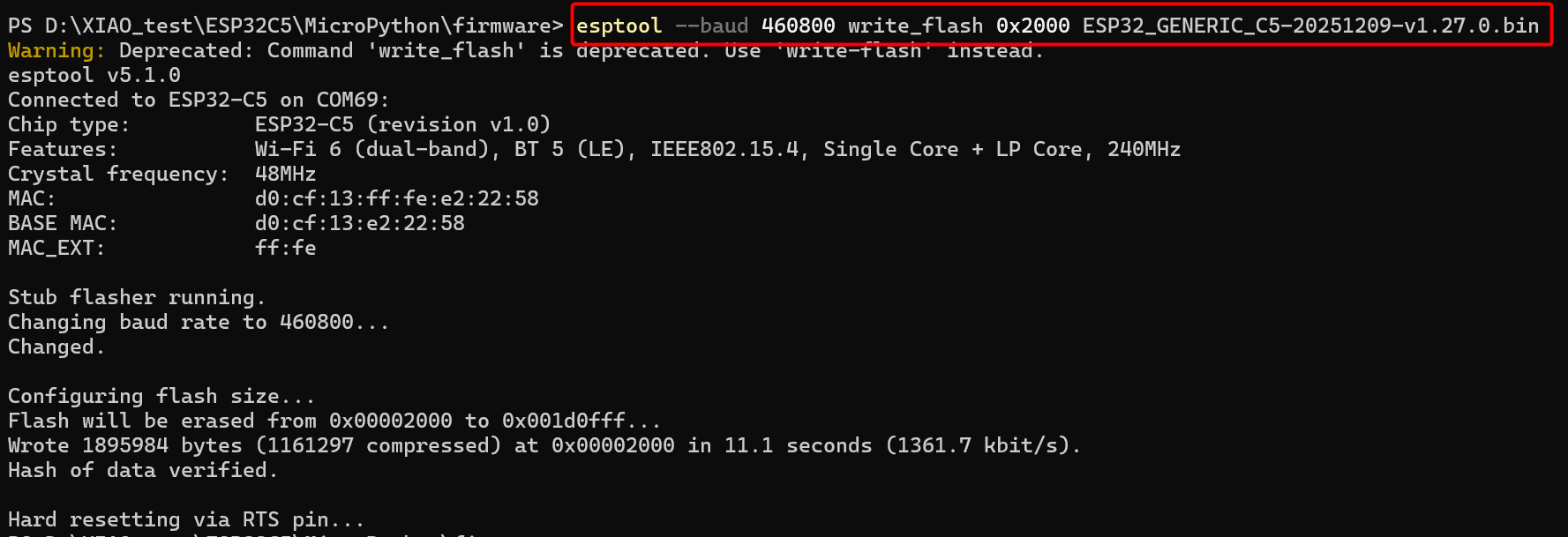
Passo 2. implante o firmware na placa, iniciando no endereço 0x2000.
Para evitar perder o controle do firmware, recomenda-se que você coloque o firmware MicroPython baixado em uma pasta separada e, em seguida, clique com o botão direito nessa pasta para abrir um terminal.
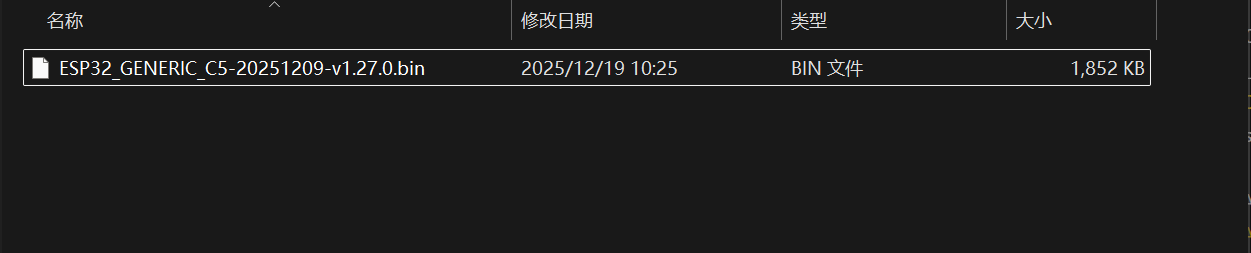
Digite o comando abaixo e substitua ESP32_BOARD_NAME-DATE-VERSION.bin por ESP32_GENERIC_C5-20251209-v1.27.0.bin.
esptool.py --baud 460800 write_flash 0x2000 ESP32_BOARD_NAME-DATE-VERSION.bin
Se o esptool.py não conseguir detectar automaticamente a porta serial, você poderá passá-la explicitamente na linha de comando.
esptool.py --port PORTNAME --baud 460800 write_flash 0x2000 ESP32_BOARD_NAME-DATE-VERSION.bin
- No Windows, o nome da porta geralmente é semelhante a
COM4. - No Linux, o nome da porta geralmente é semelhante a
/dev/ttyUSBou/dev/ttyACM0. - No Mac, o nome da porta geralmente é semelhante a
/dev/cu.usbmodem01.
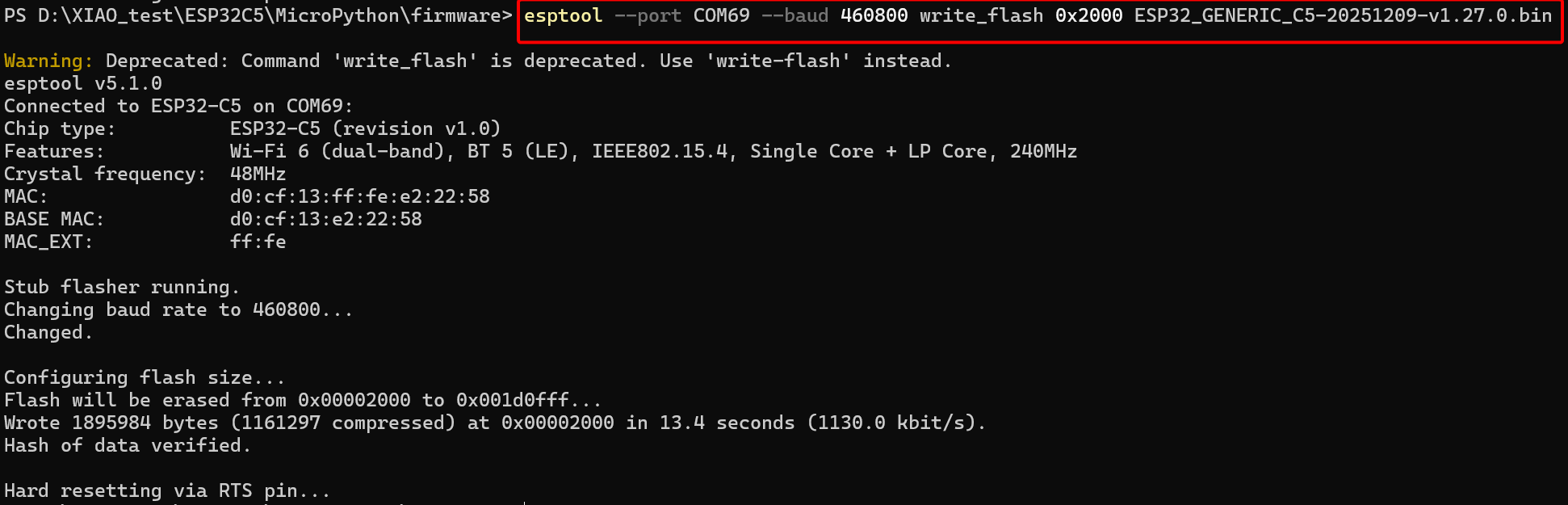
Se a gravação começar e depois falhar no meio do processo, tente remover a opção --baud 460800 para gravar na velocidade padrão mais lenta.
Instalar o Thonny IDE
Escolha a versão apropriada para instalação. Aqui, estou instalando em um sistema Windows, então selecionei a versão para Windows.
Siga as instruções para a versão desejada do Python.
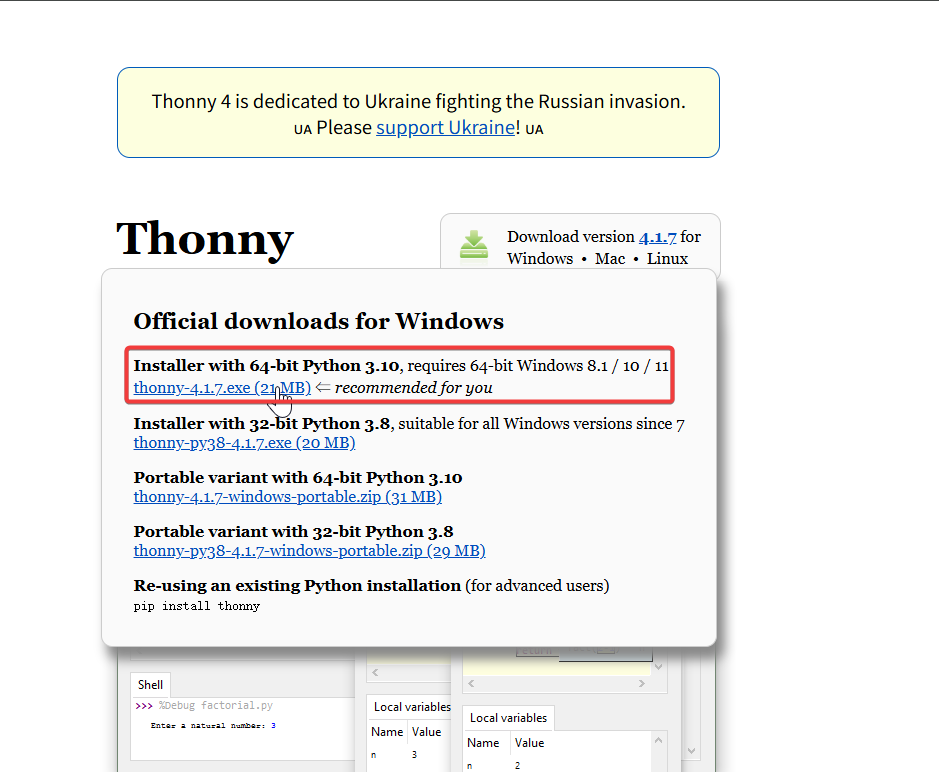
Em seguida, basta seguir as etapas padrão para configuração.
Exemplo de Piscar LED
Aqui vamos mostrar como acender o LED L no XIAO ESP32-C5 usando MicroPython com o Thonny IDE.
Passo 1. Configuração do Interpretador
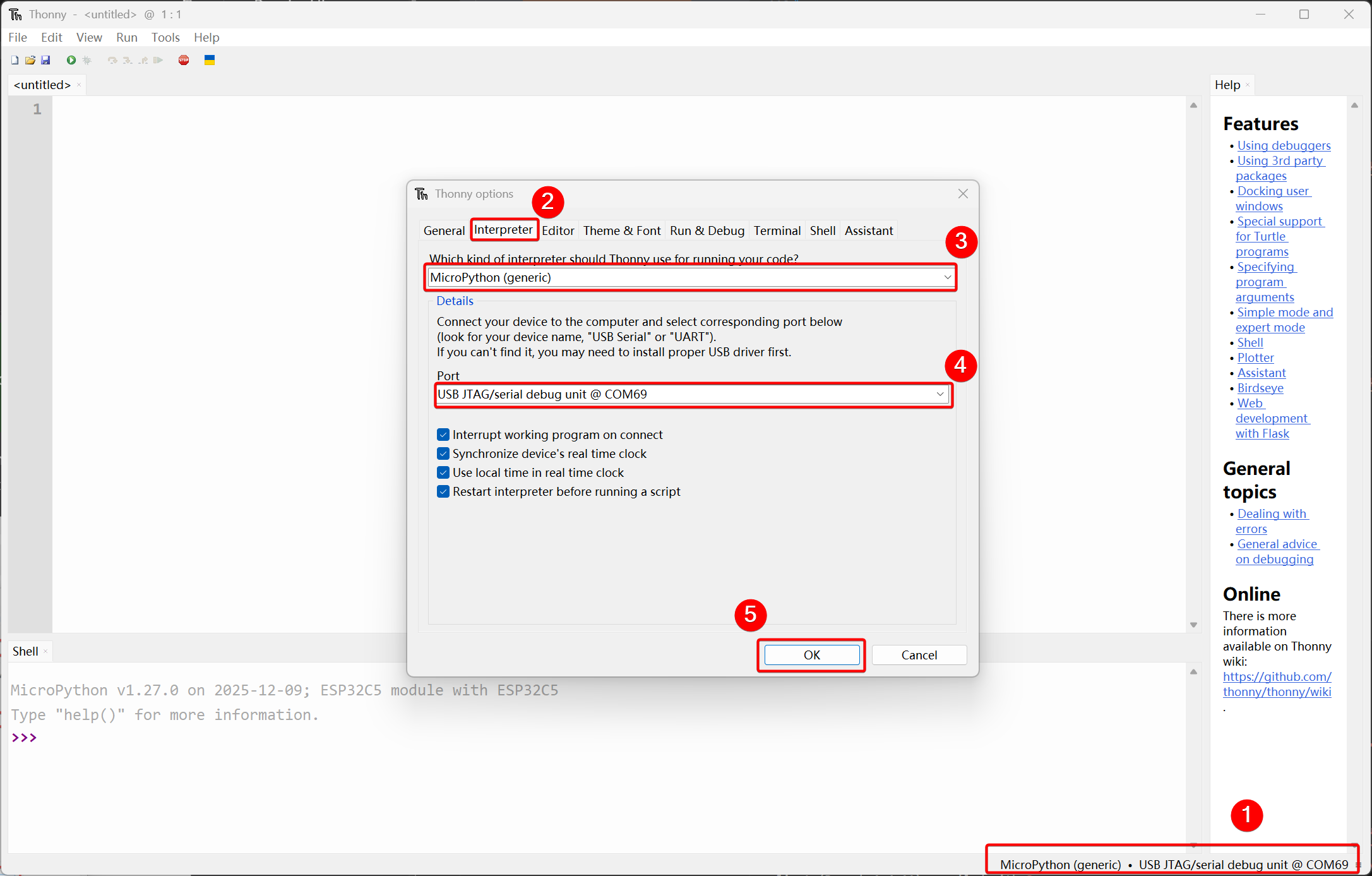
- Abra o Thonny IDE, depois clique no canto inferior direito da interface para acessar as opções de Configure interpreter. Selecione MicroPython (generic) e Port
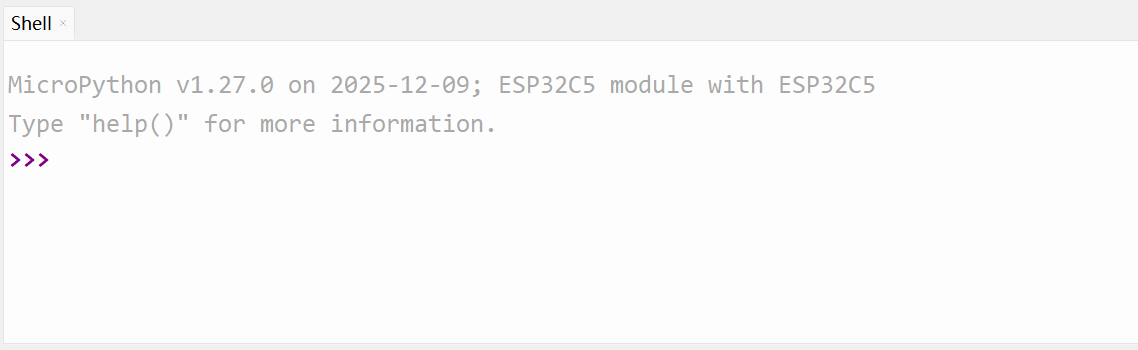
Após uma conexão bem-sucedida, as informações da versão do firmware MicroPython serão exibidas na janela do shell abaixo.
Passo 2. Novo arquivo led_blink.py
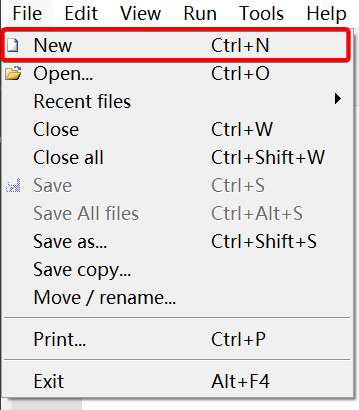
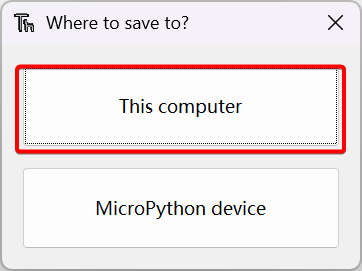
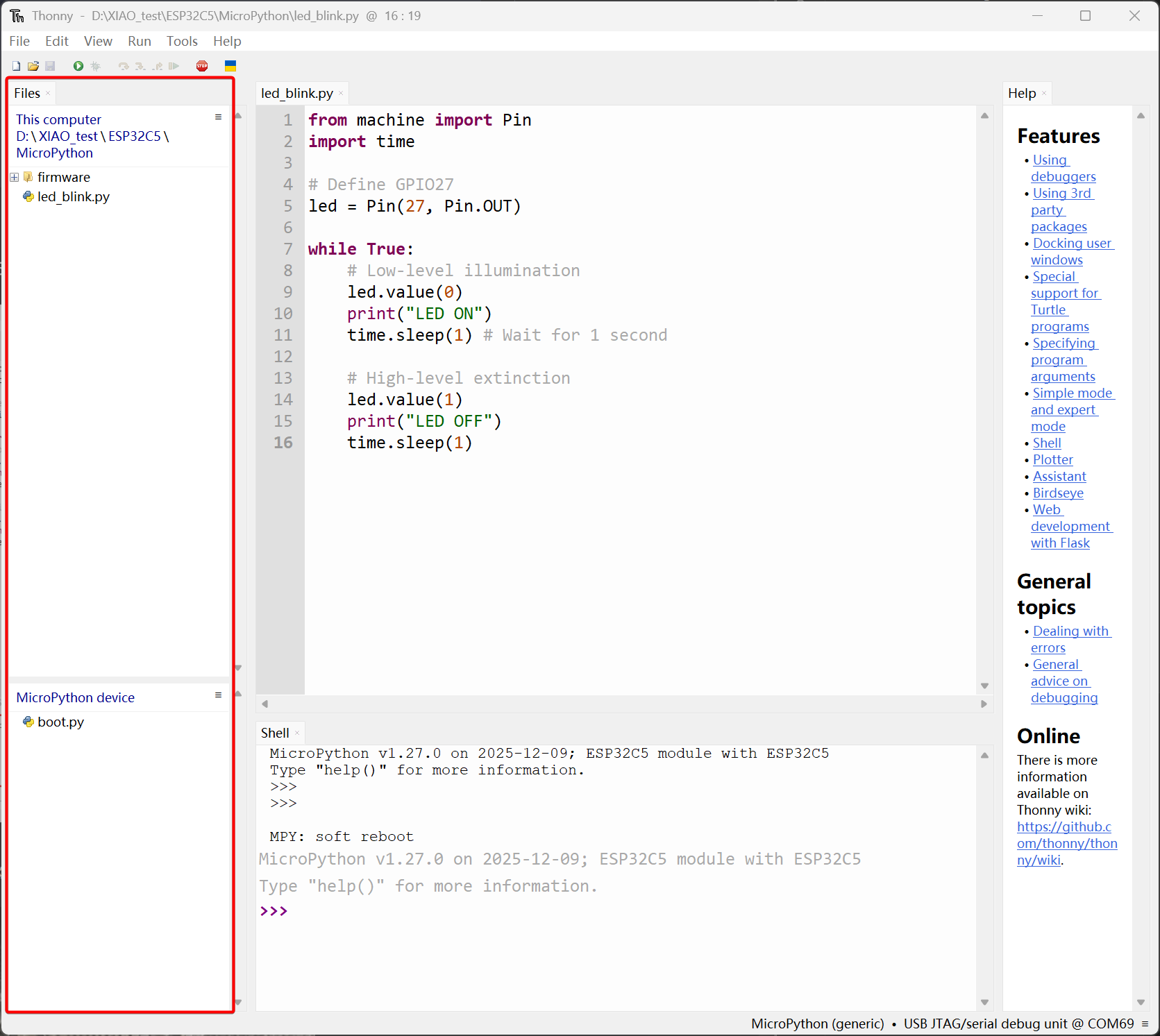
- Clique em File -> New no canto superior esquerdo para criar um novo arquivo, depois pressione Ctrl + S para nomeá-lo como led_blink e salvá-lo no seu computador.
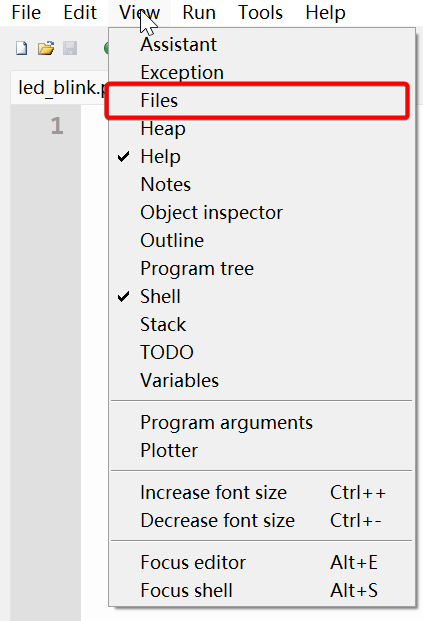
- Clique em View -> Files no canto superior esquerdo para marcá-lo (um √ aparecerá ao lado) e uma janela exibindo o local onde seus arquivos estão armazenados aparecerá no lado esquerdo.
Passo 3. Escrever o Código de Exemplo
Para o LED L no XIAO ESP32-C5, o pino correspondente é o GPIO27, e ele é aceso com um sinal em nível baixo.
- Copie o código de exemplo para o arquivo
led_blink.py.
from machine import Pin
import time

# Define GPIO27
led = Pin(27, Pin.OUT)

while True:
    # Low-level illumination
    led.value(0)
    print("LED ON")
    time.sleep(1) # Wait for 1 second

    # High-level extinction
    led.value(1)
    print("LED OFF")
    time.sleep(1)
Passo 4. Executar o Código
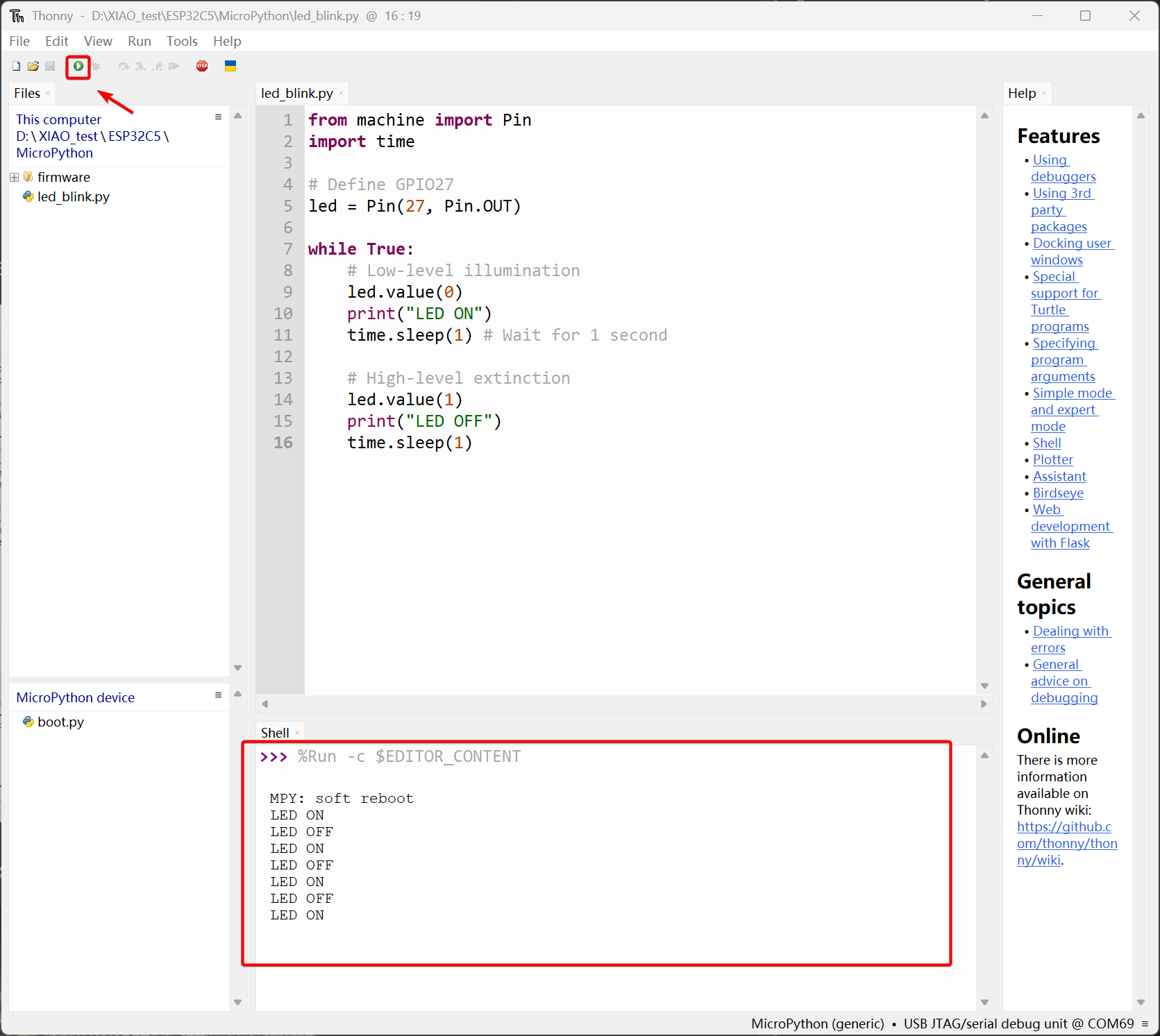
- Clique no ícone mostrado no canto superior direito ou pressione F5 para executar o código, e as informações do LED serão impressas.
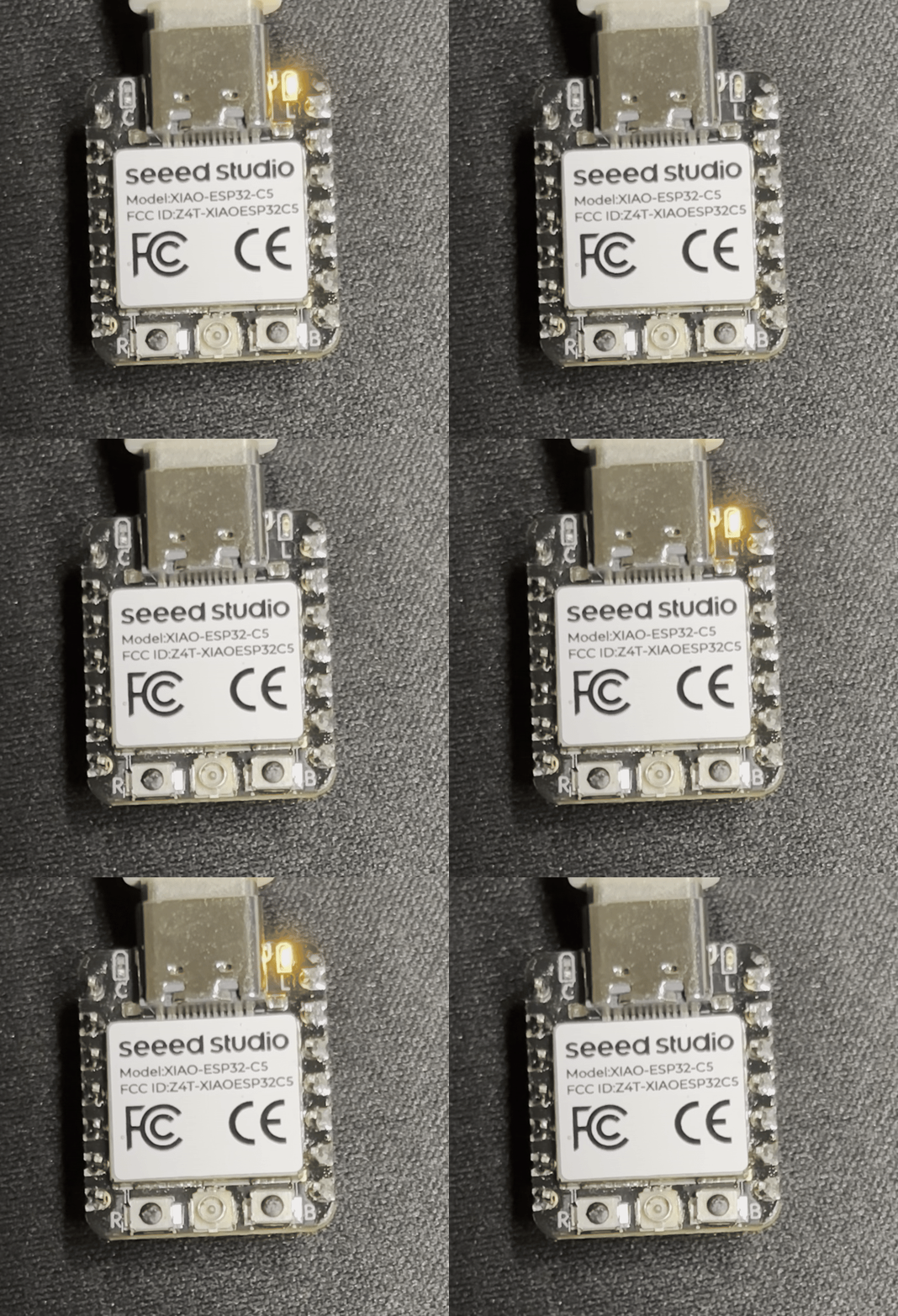
- O LED L onboard piscará em intervalos de 1 segundo.
Exemplo de Conexão Wi-Fi de 5 GHz
O XIAO ESP-C5 suporta Wi-Fi 6 de banda dupla 2,4 GHz e 5 GHz. Este exemplo demonstrará o efeito de conectar a uma rede Wi-Fi de 5 GHz.
- Crie um novo arquivo chamado
wifi_connect.pye copie o código de exemplo a seguir para ele.
import network
import time


def connect_wifi(ssid, password):
    # Create a Station interface (STA_IF = client mode, connects to a router/AP)
    wlan = network.WLAN(network.STA_IF)

    # If already connected, return immediately
    if wlan.isconnected():
        print("Already connected before, skipping connection step.")
        print("Network config:", wlan.ifconfig())
        return True

    # Enable the Wi-Fi interface
    wlan.active(True)

    print(f"Connecting to network: {ssid} ...")
    wlan.connect(ssid, password)

    # Wait for connection with a timeout (e.g., 10 seconds)
    max_wait = 10
    while max_wait > 0:
        if wlan.isconnected():
            break
        max_wait -= 1
        print("Waiting for connection...")
        time.sleep(1)

    # Check connection result
    if wlan.isconnected():
        print("Connected successfully!")
        print("Network config (IP/Mask/Gateway/DNS):", wlan.ifconfig())

        # led.value(0)  # If you want to turn on an LED after connection succeeds, add code here
        return True
    else:
        print("Connection failed. Please check SSID or password.")
        return False


# ==========================================
# Main Program
# ==========================================

# Fill in your Wi-Fi SSID and password here
SSID = "YourWiFiName"
PASSWORD = "YourWiFiPassword"

# Call the function
connect_wifi(SSID, PASSWORD)
- Insira o SSID e a PASSWORD do WiFi de 5GHz no seu ambiente, depois execute o código, e as informações de conexão serão impressas.
Antes de executar um novo código de exemplo, você precisa clicar no ícone Stop no canto superior esquerdo ou pressionar Ctrl + F2 para sair do ambiente em execução anterior.
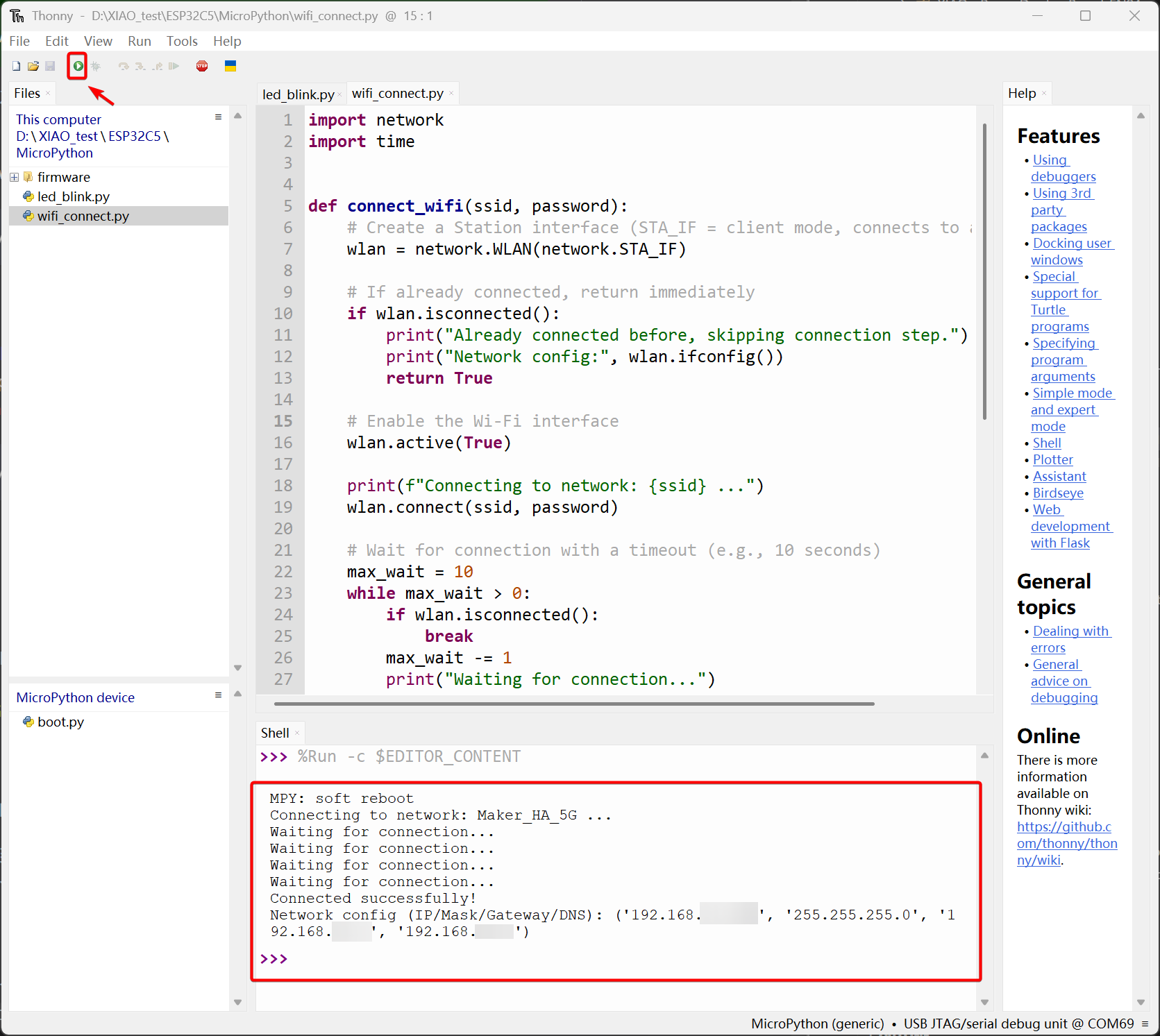
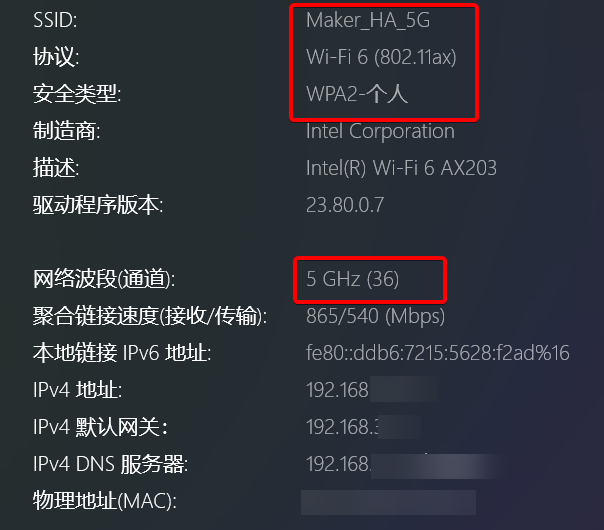
Isso prova que é viável para o XIAO ESP32-C5 se conectar a uma rede WiFi de 5GHz.
Exemplo de BLE
Este exemplo mostrará a você a funcionalidade BLE do XIAO ESP32-C5 e demonstrará como descobri-lo e conectar-se a ele usando o aplicativo nRF Connect.
- Crie um novo arquivo chamado
BLE_connect.pye copie o seguinte código de exemplo para dentro dele.
Código de Referência para Conexão BLE
import bluetooth
import random
import struct
import time
from machine import Pin
from micropython import const

# --- Configuration ---
# Define the LED pin (Using GPIO 27 as per your previous request)
# Active LOW: 0 = On, 1 = Off
LED_PIN = 27
DEVICE_NAME = "XIAO ESP32-C5-BLE"

# --- BLE Constants (UUIDs) ---
# We use standard UUIDs for simplicity, but you can use 128-bit custom UUIDs.
# 0x181A is "Environmental Sensing" Service
_IRQ_CENTRAL_CONNECT = const(1)
_IRQ_CENTRAL_DISCONNECT = const(2)
_IRQ_GATTS_WRITE = const(3)

_FLAG_READ = const(0x0002)
_FLAG_WRITE = const(0x0008)
_FLAG_NOTIFY = const(0x0010)

# Define a Service with one Characteristic (Read/Write/Notify)
# Service UUID: 0x181A
# Characteristic UUID: 0x2A6E (Temperature - just as an example)
_UART_UUID = bluetooth.UUID(0x181A)
_UART_TX = (
    bluetooth.UUID(0x2A6E),
    _FLAG_READ | _FLAG_WRITE | _FLAG_NOTIFY,
)
_UART_SERVICE = (
    _UART_UUID,
    (_UART_TX,),
)

# --- Helper: Advertising Payload Generator ---
def advertising_payload(limited_disc=False, br_edr=False, name=None, services=None, appearance=0):
    payload = bytearray()

    def _append(adv_type, value):
        nonlocal payload
        payload += struct.pack("BB", len(value) + 1, adv_type) + value

    _append(
        0x01,  # Flags
        struct.pack("B", (0x02 if not limited_disc else 0x01) | (0x04 if not br_edr else 0x00)),
    )

    if name:
        _append(0x09, name)  # Complete Local Name

    if services:
        for uuid in services:
            b = bytes(uuid)
            if len(b) == 2:
                _append(0x03, b)  # 16-bit Service Class UUIDs
            elif len(b) == 16:
                _append(0x06, b)  # 128-bit Service Class UUIDs

    if appearance:
        _append(0x19, struct.pack("<h", appearance))

    return payload

# --- BLE Class ---
class BLEPeripheral:
    def __init__(self, ble, name="ESP32"):
        self._ble = ble
        self._ble.active(True)
        self._ble.irq(self._irq)

        # Register services
        ((self._handle_tx,),) = self._ble.gatts_register_services((_UART_SERVICE,))

        self._connections = set()
        self._payload = advertising_payload(name=name, services=[_UART_UUID])

        # Initialize LED
        self._led = Pin(LED_PIN, Pin.OUT)
        self._led.value(1) # Turn OFF initially (High)

        self._advertise()
        print(f"BLE Active. Device Name: {name}")

    def _irq(self, event, data):
        # Track connections so we can send notifications
        if event == _IRQ_CENTRAL_CONNECT:
            conn_handle, _, _ = data
            print(f"New connection: {conn_handle}")
            self._connections.add(conn_handle)
            self._led.value(0) # Turn LED ON (Active Low)

        elif event == _IRQ_CENTRAL_DISCONNECT:
            conn_handle, _, _ = data
            print(f"Disconnected: {conn_handle}")
            self._connections.remove(conn_handle)
            self._led.value(1) # Turn LED OFF
            # Start advertising again to allow new connections
            self._advertise()

        elif event == _IRQ_GATTS_WRITE:
            conn_handle, value_handle = data
            value = self._ble.gatts_read(value_handle)
            if value_handle == self._handle_tx:
                print(f"Received write request: {value}")
                # You can parse 'value' here to control hardware

    def update_value(self, data):
        # Write the local value to the handle
        self._ble.gatts_write(self._handle_tx, data)
        # Notify all connected centrals
        for conn_handle in self._connections:
            self._ble.gatts_notify(conn_handle, self._handle_tx, data)

    def _advertise(self):
        self._ble.gap_advertise(100, adv_data=self._payload)
        print("Advertising...")

# --- Main Execution ---
def demo():
    ble = bluetooth.BLE()
    p = BLEPeripheral(ble, name=DEVICE_NAME)

    counter = 0

    try:
        while True:
            # Only update value if connected, to save power/cpu (optional)
            if p._connections:
                # Create a string data: "Count: 1", "Count: 2"...
                data_str = f"Count: {counter}"
                print(f"Sending notification: {data_str}")

                # Send data (must be bytes)
                p.update_value(data_str.encode('utf-8'))

                counter += 1

            time.sleep(2) # Wait 2 seconds

    except KeyboardInterrupt:
        print("Stopping...")
        ble.active(False)

if __name__ == "__main__":
    demo()
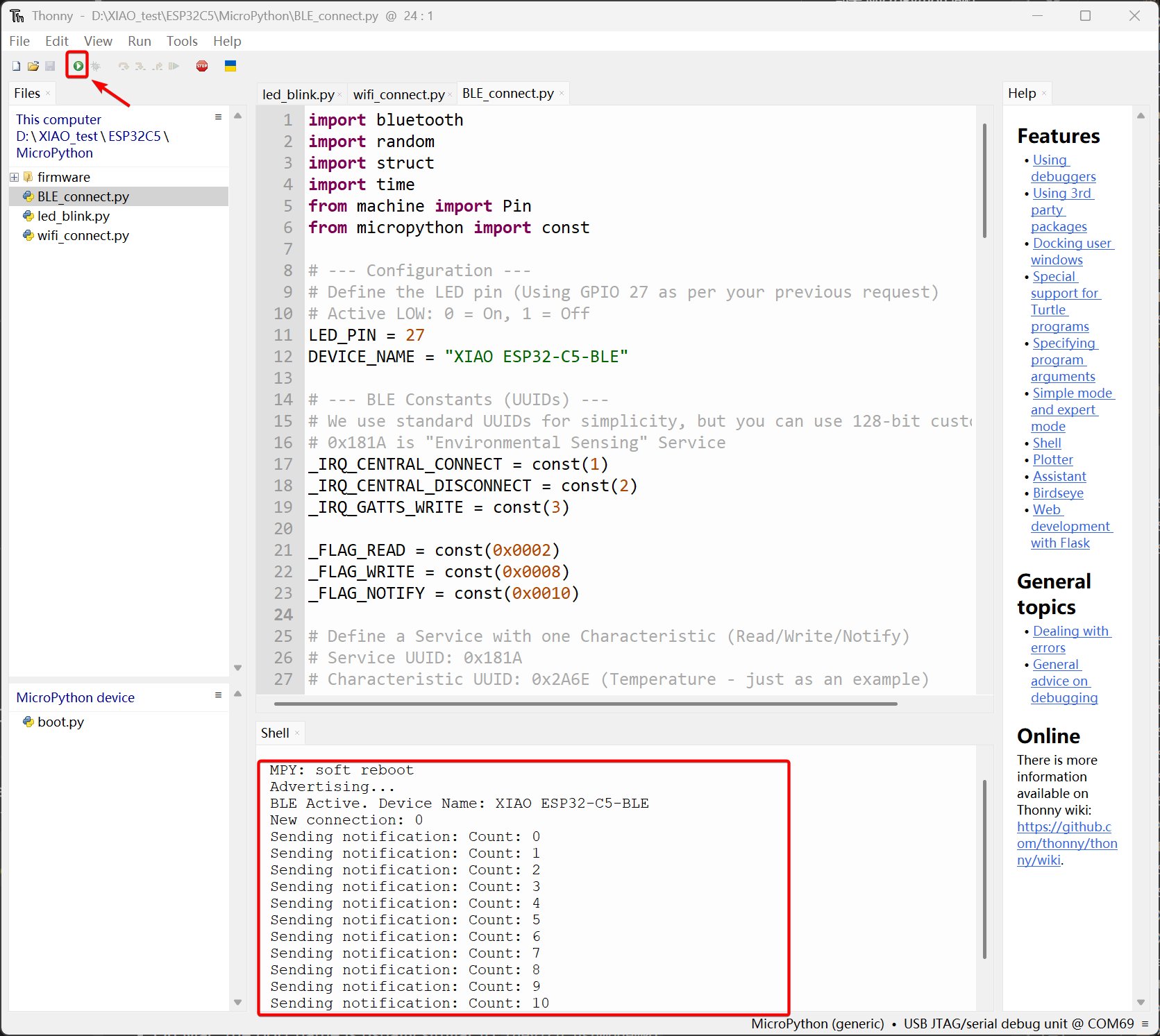
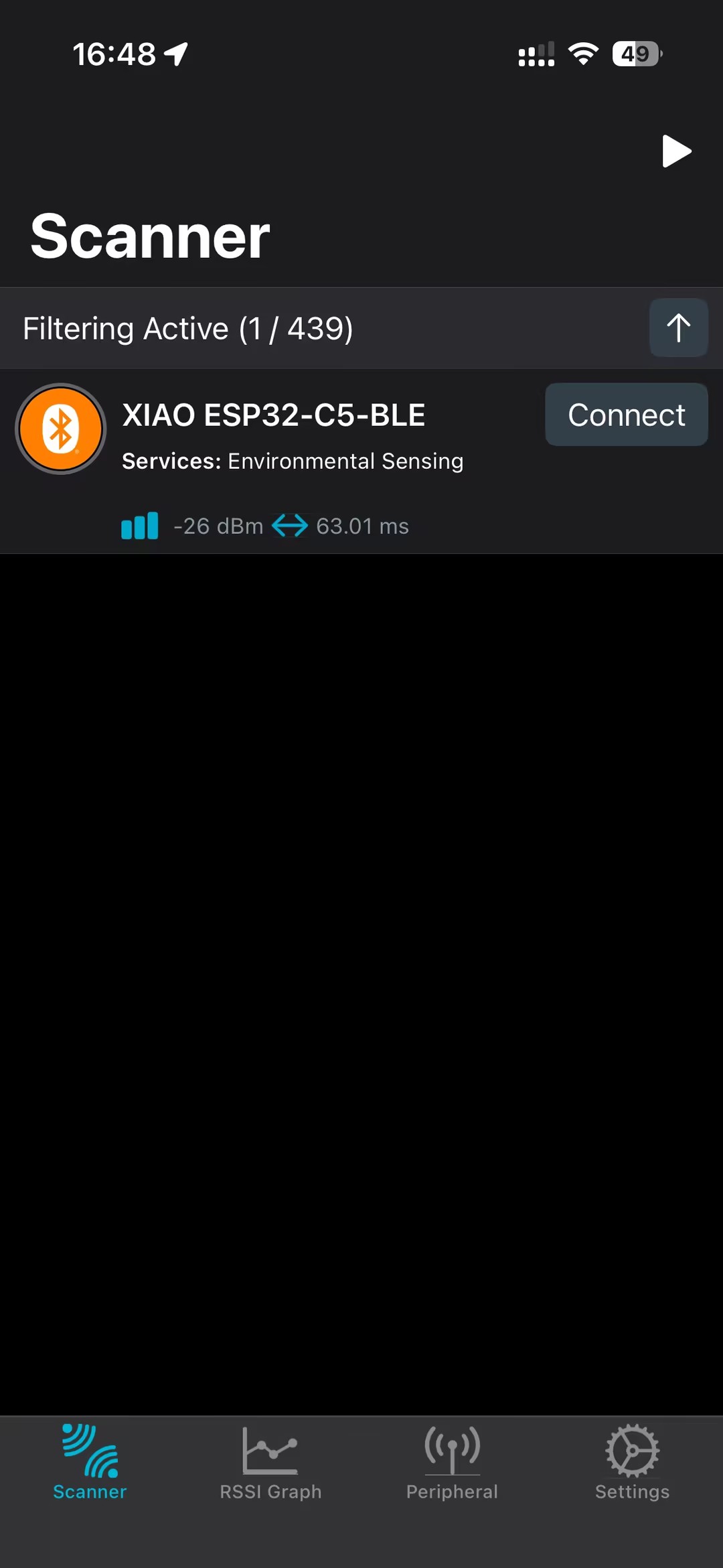
- Em seguida, execute o código, abra o aplicativo nRF Connect no seu celular e você encontrará o dispositivo chamado XIAO ESP32-C5-BLE. Após uma conexão bem-sucedida, o LED L onboard acenderá, e as informações da contagem de transmissões também serão impressas nesse momento.
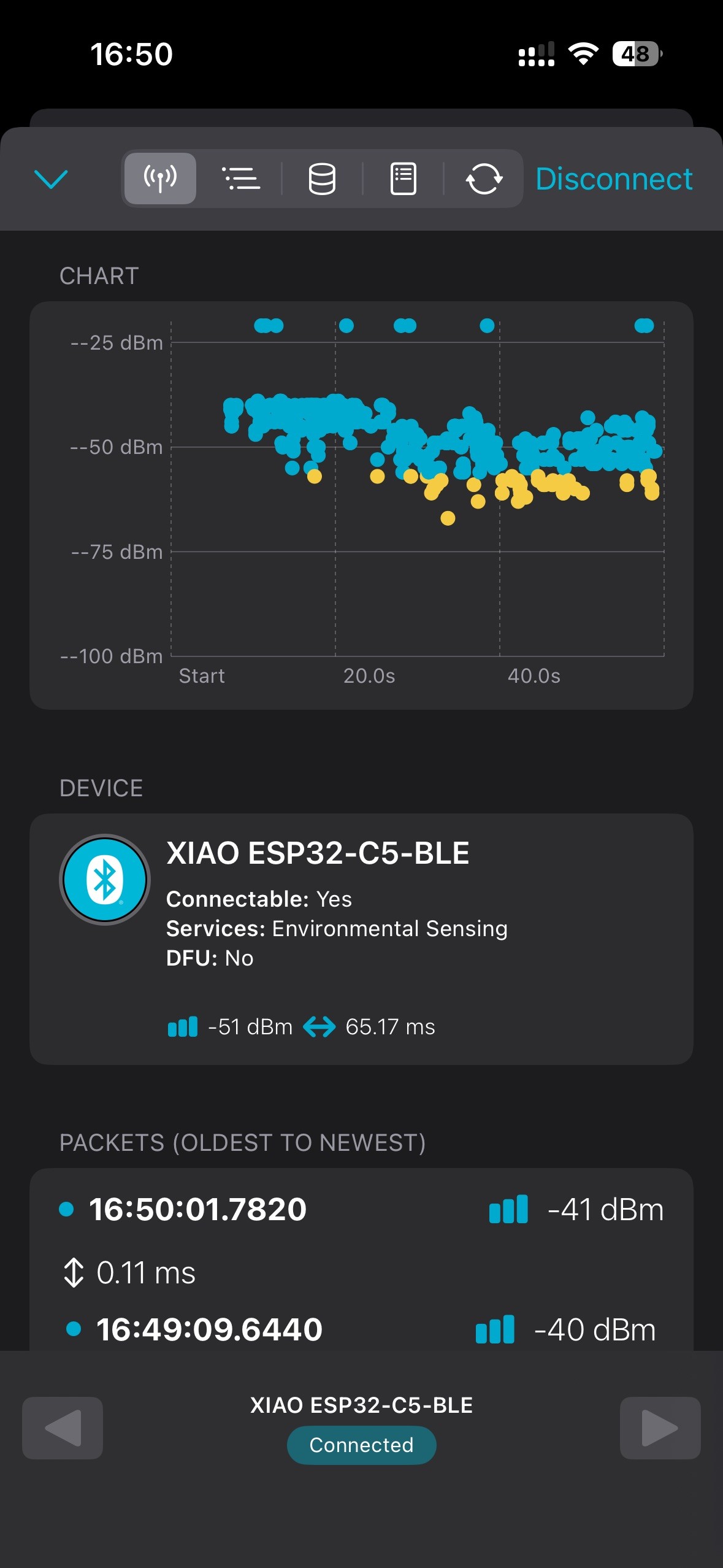
Parabéns! Depois de concluir todos os exemplos acima, acreditamos que você dominou como desenvolver projetos no XIAO ESP32-C5 usando MicroPython com a Thonny IDE. Estamos ansiosos para ver mais de suas criações!
Suporte Técnico & Discussão de Produtos
Obrigado por escolher nossos produtos! Estamos aqui para oferecer diferentes formas de suporte para garantir que sua experiência com nossos produtos seja a mais tranquila possível. Oferecemos vários canais de comunicação para atender a diferentes preferências e necessidades.