Configurando um Gateway MQTT
Por que você precisa de Meshtastic + mqtt
Integrar MQTT com Meshtastic estende a comunicação off-grid ao fazer a ponte entre redes distantes. Isso permite mensagens globais, fornece um backup quando os sinais da malha estão fracos e garante uma entrega mais rápida de mensagens via internet. Perfeito para áreas remotas e situações de emergência.
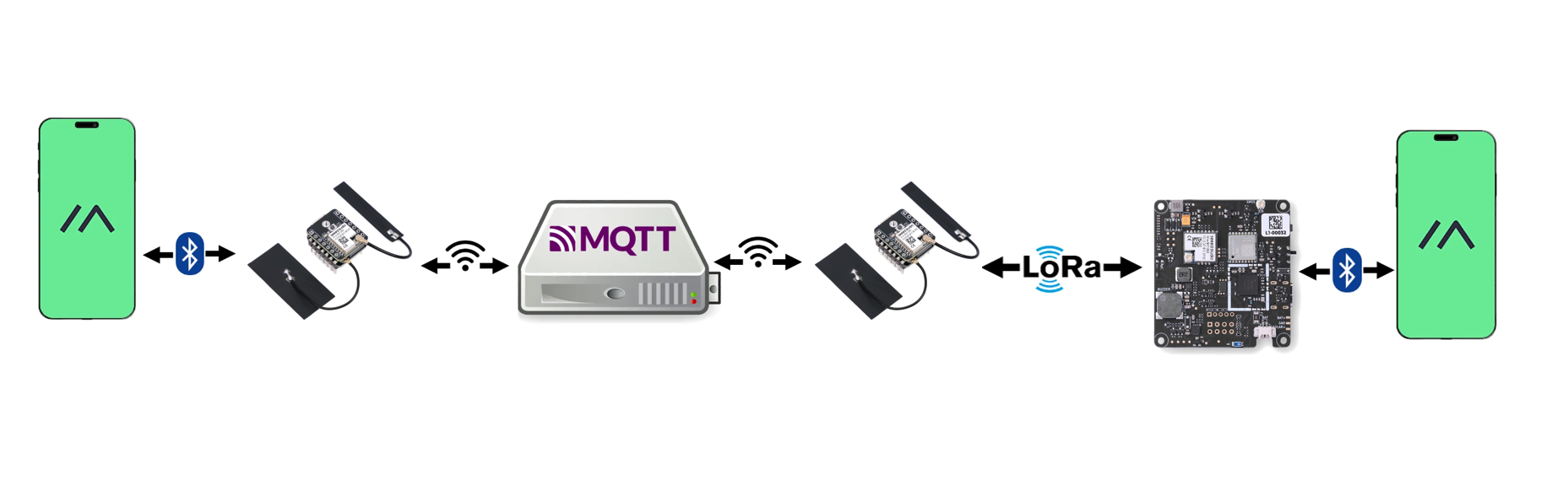
Preparação de hardware
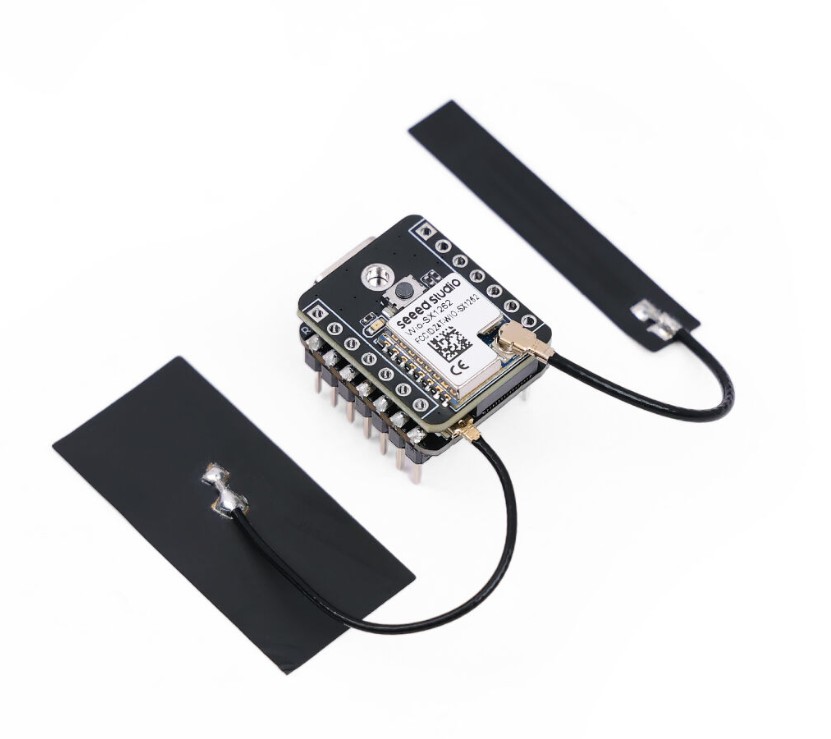
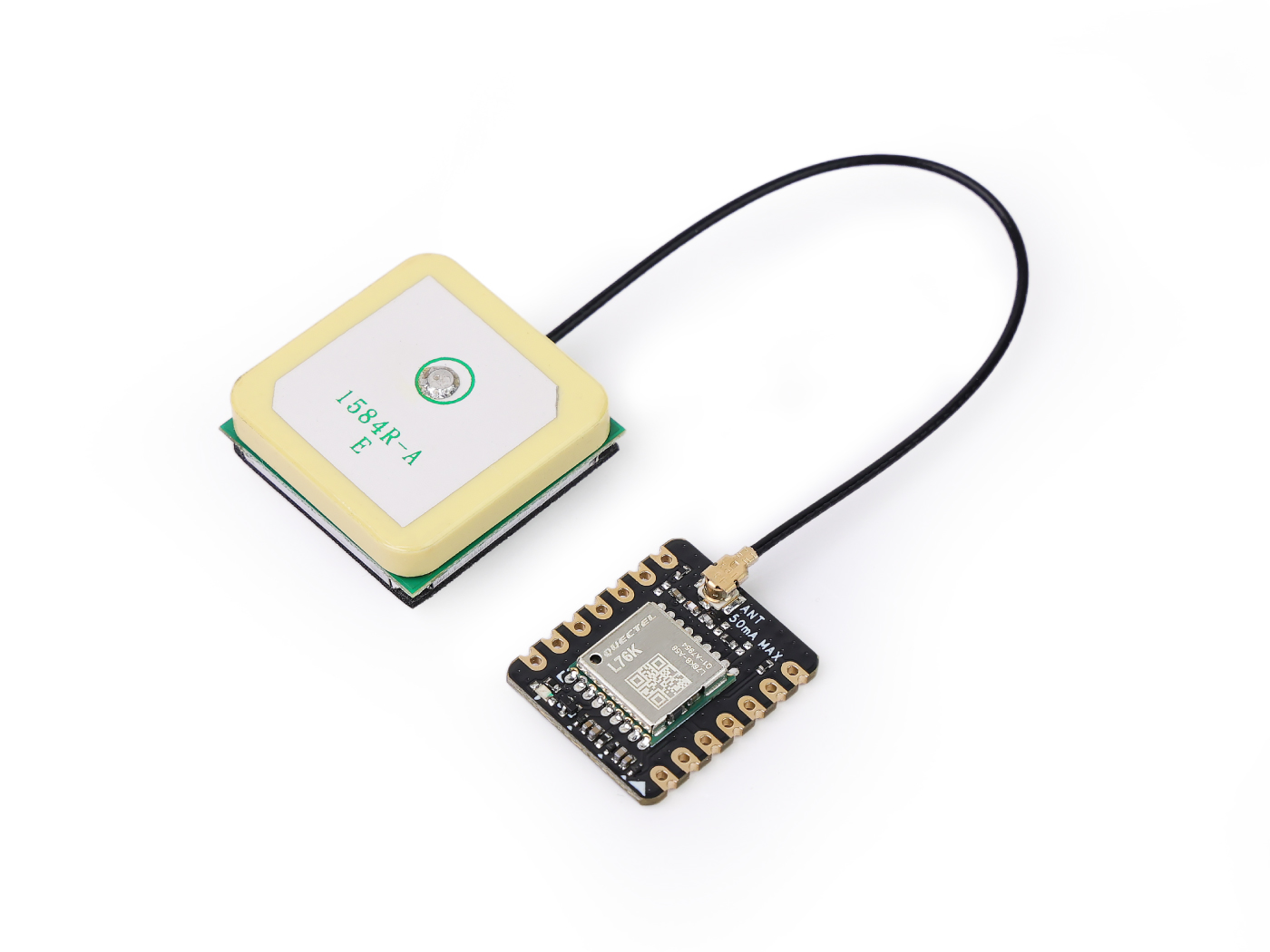
Configurar um Gateway Meshtastic requer um dispositivo que possa rodar tanto LoRa quanto Wifi. Além disso, se você quiser compartilhar a localização do seu gateway via mqtt, pode adicionar um módulo GPS.
| Kit XIAO ESP32S3 & Wio-SX1262 para Meshtastic & LoRa | (Opcional) Módulo L76K GNSS |
|---|---|
 |  |
Instalação de hardware
Conectado à bateria
O XIAO ESP32S3 possui um chip de gerenciamento de energia integrado que permite que o XIAO ESP32S3 seja alimentado de forma independente usando uma bateria ou que carregue a bateria pela porta USB do XIAO ESP32S3.
Se você quiser conectar a bateria ao XIAO, recomendamos que compre uma bateria recarregável 3.7V lithium qualificada com protection circuit. Ao soldar a bateria, tenha cuidado para distinguir entre os terminais positivo e negativo. O terminal negativo da fonte de alimentação deve ser o lado mais próximo da porta USB, e o terminal positivo da fonte de alimentação é o lado mais distante da porta USB.
Conectado ao SX-1262
O SX-1262 pode ser conectado ao Xiao ESP32-S3 via interface B2B. O SX-1262 usa SPI para se comunicar com o Xiao ESP32-S3.
O SX-1262 compatível só pode ser comprado dentro do kit.
(Opcional) Conectado ao módulo L76K GNSS
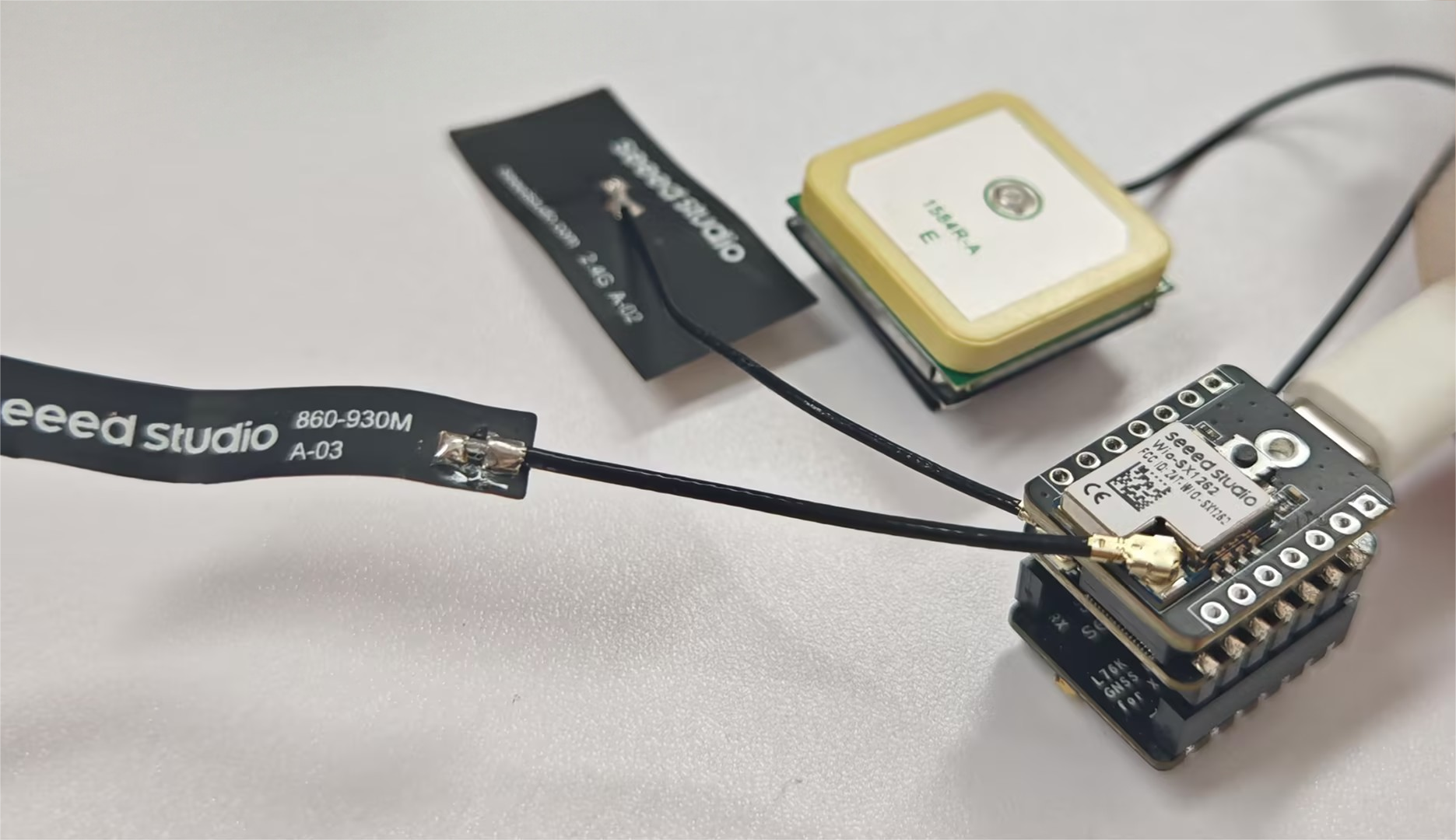
Configuração
Etapa 1: Gravar o firmware
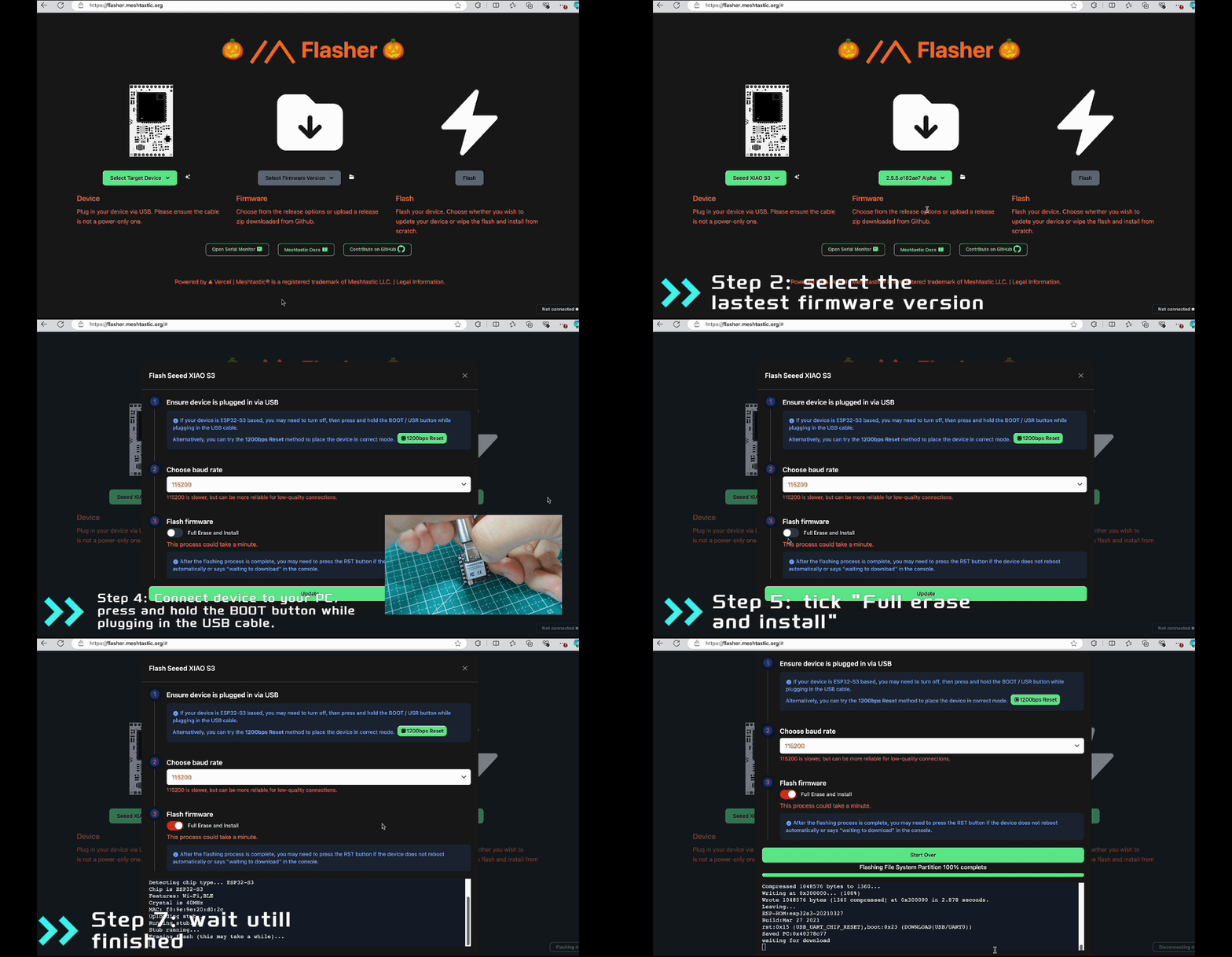
1: Primeiro, abra um navegador e visite https://flasher.meshtastic.org/# requer navegador Chrome ou Edge.
2: Em seguida, use um cabo USB adequado para conectar o dispositivo ao PC. Talvez seja necessário desligar e então manter pressionado o botão BOOT enquanto conecta o cabo USB.
3: Siga as instruções fornecidas a seguir para realizar as operações subsequentes de gravação. Selecione o dispositivo como "Seeed XIAO S3", o firmware como o mais recente, e então clique em "Flash". Não se esqueça de marcar "Full Erase and Install" se quiser sobrescrever o firmware anterior.
Etapa 2: Verifique o ID do seu dispositivo
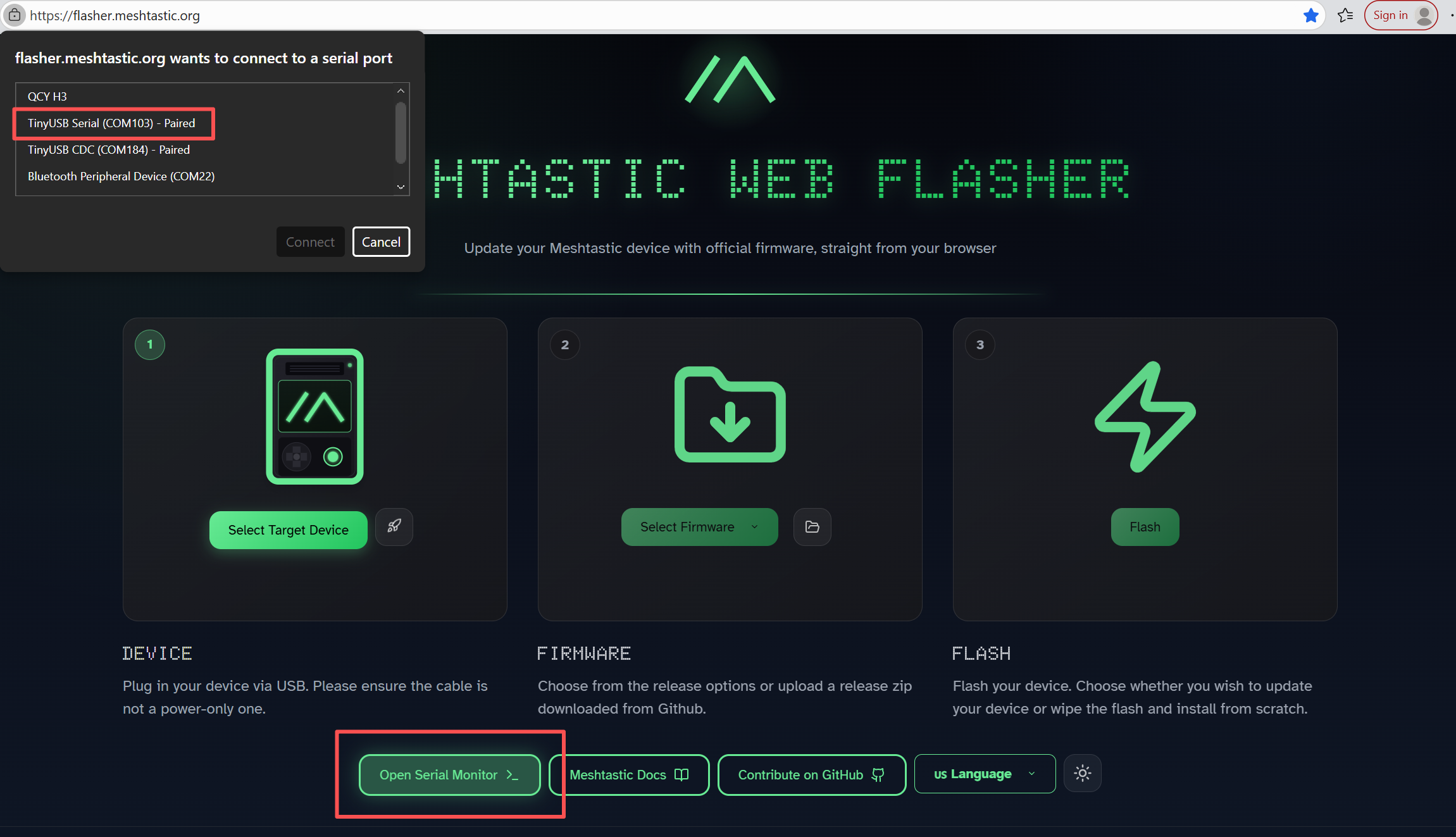
O ID do dispositivo normalmente são os últimos quatro dígitos do endereço MAC. Você pode abrir o monitor da porta serial para verificar.
Conecte o dispositivo via cabo USB. Em seguida, clique aqui para ir ao web flasher Meshtastic. Clique em Open the serial port monitor. Selecione o dispositivo como Seeed XIAO S3 ou Tiny USB XXX
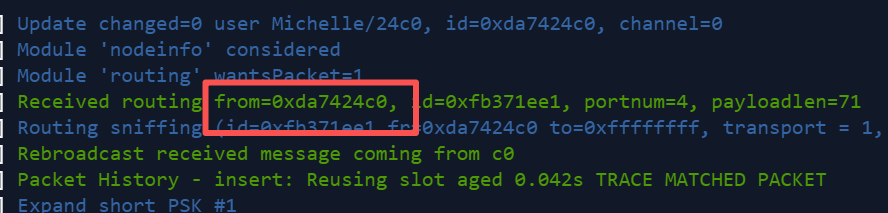
Verifique o ID do seu dispositivo no log da porta serial. Por exemplo, o log abaixo indica que o ID do dispositivo é 24c0.
Etapa 3: Conexão do app
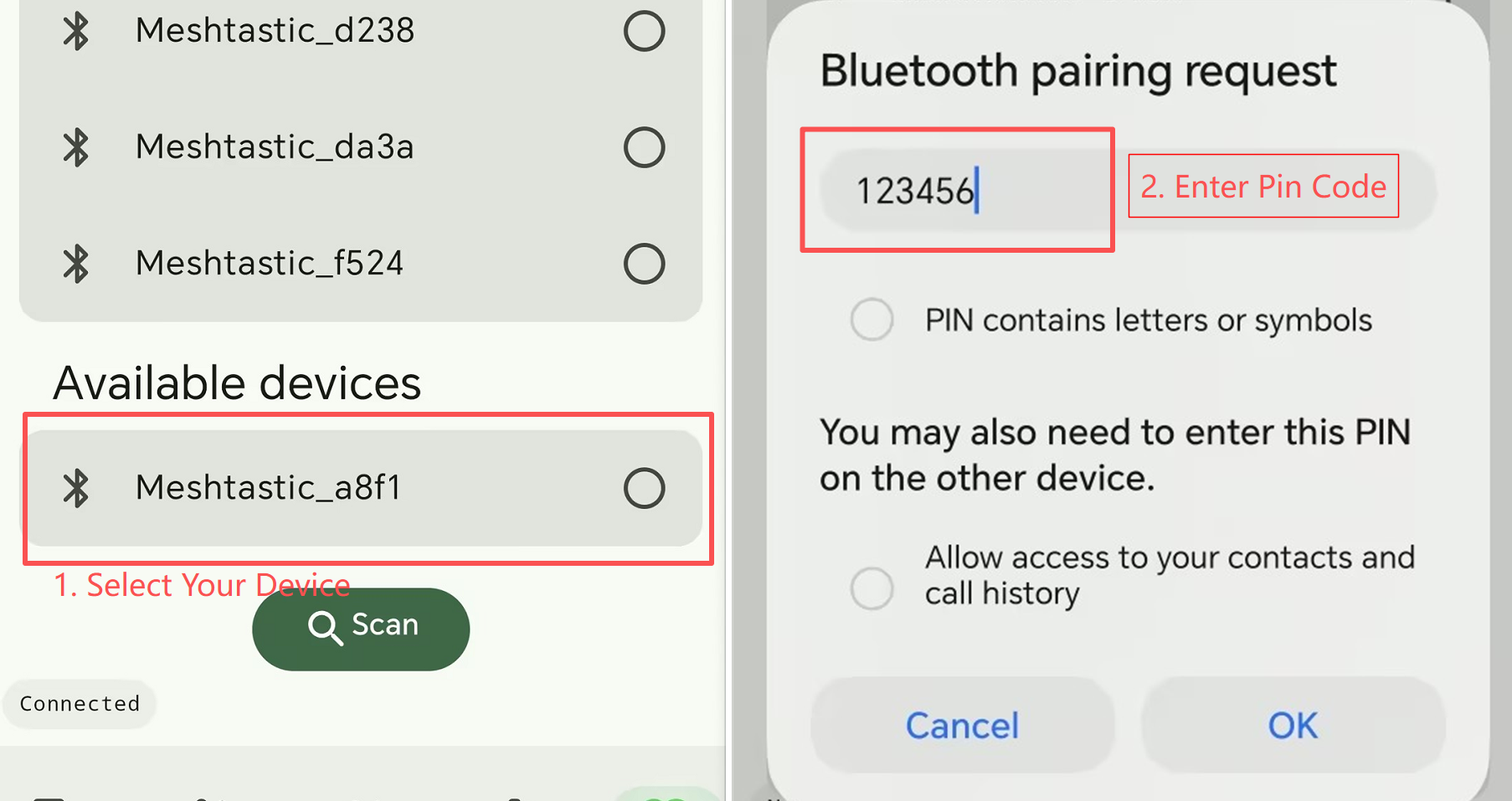
Abra o app Meshtastic para Android e conecte-se ao seu dispositivo via Bluetooth. O código PIN padrão é 123456
Etapa 4: Configurar o Gateway Mesh-mqtt do Xiao ESP32S3
- Android
- IOS
1. Configuração LoRa
- altere a região de UNSET para o seu país/região (por exemplo, EU868 para Europa, US para EUA, etc.).
- Escolha
OK to MQTT - Clique em Enviar
- O dispositivo reinicia e reconecta automaticamente. O dispositivo será reiniciado e reconectado automaticamente. Isso pode levar de 30 s a 2 min.
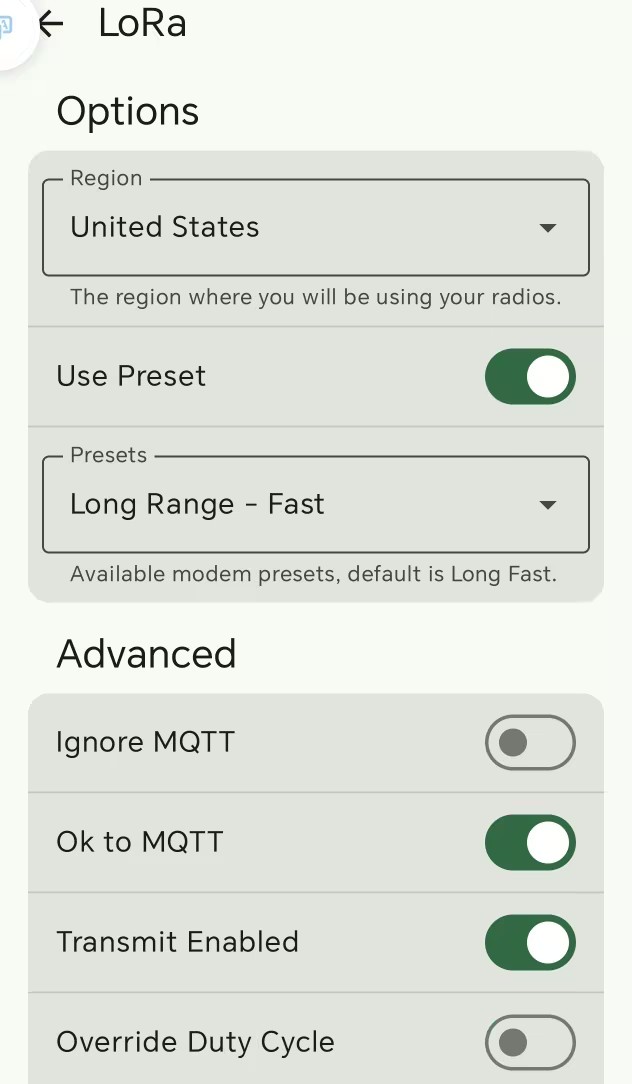
2. Configuração MQTT
- Você pode usar o
MQTT Address(mqtt.meshtastic.org),User name(meshdev) ePassword(large4cats) padrão. - Escolha
MQTT Enabled - Escolha
MQTT Client Proxy Enabled - (Opcional) Se você quiser que outros usuários mqtt vejam você no mapa, selecione
Map ReportingeI agree. - Clique em Enviar
- O dispositivo reinicia e reconecta automaticamente. O dispositivo será reiniciado e reconectado automaticamente. Isso pode levar de 30 s a 2 min.
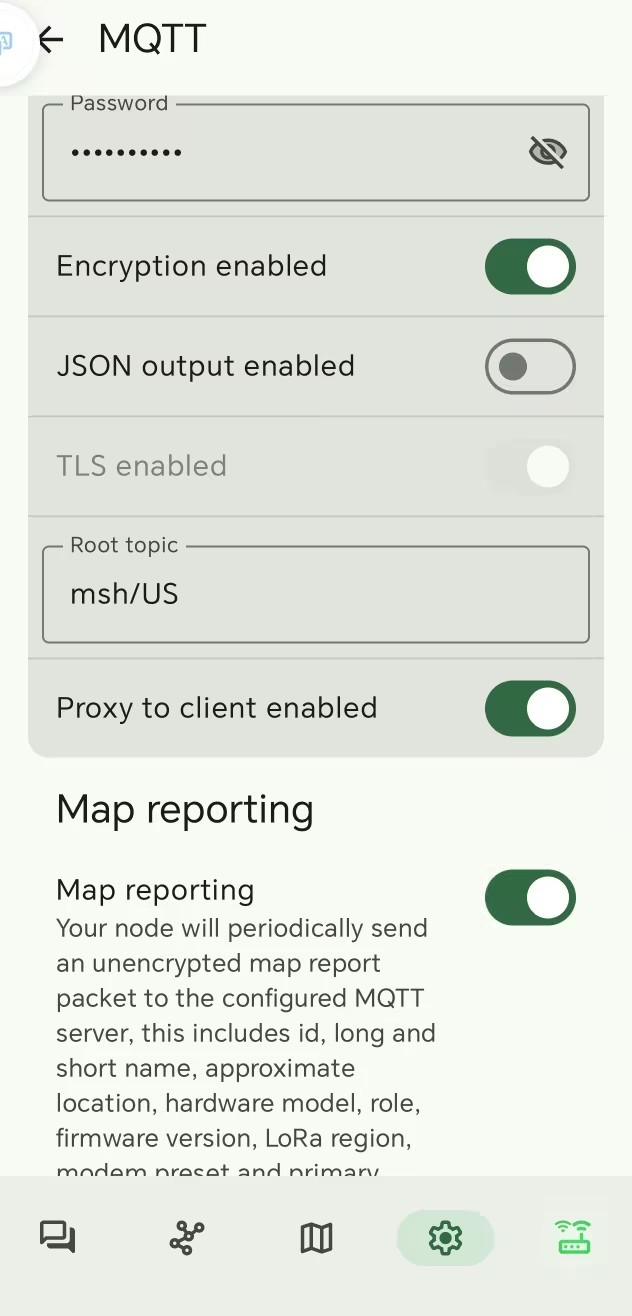
3. Configuração do canal
- ative
Uplink enabledeDownlink enabledpara o seu canal primário - Clique em Enviar
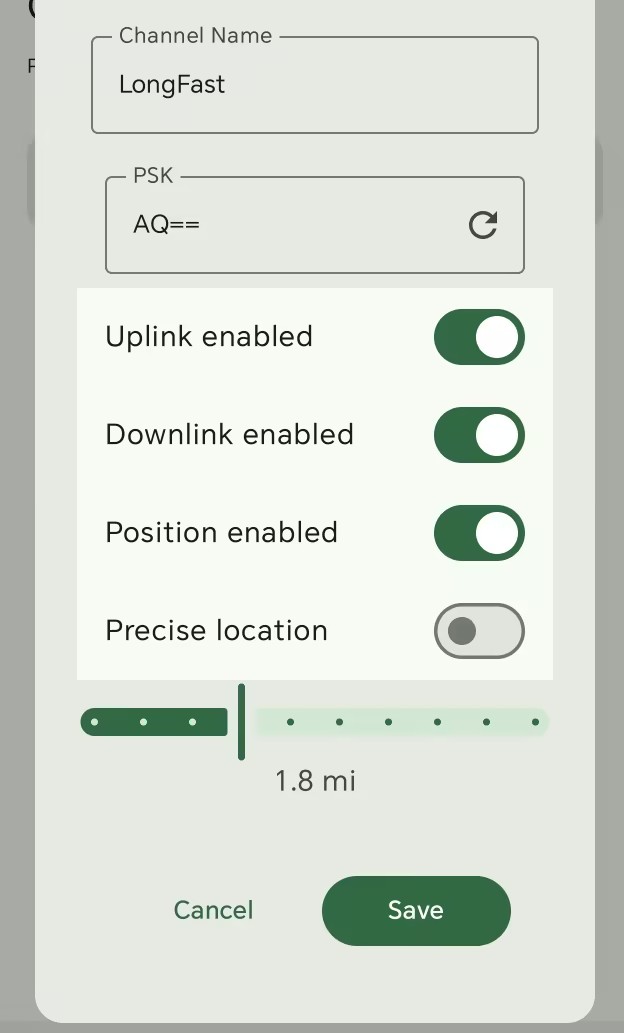
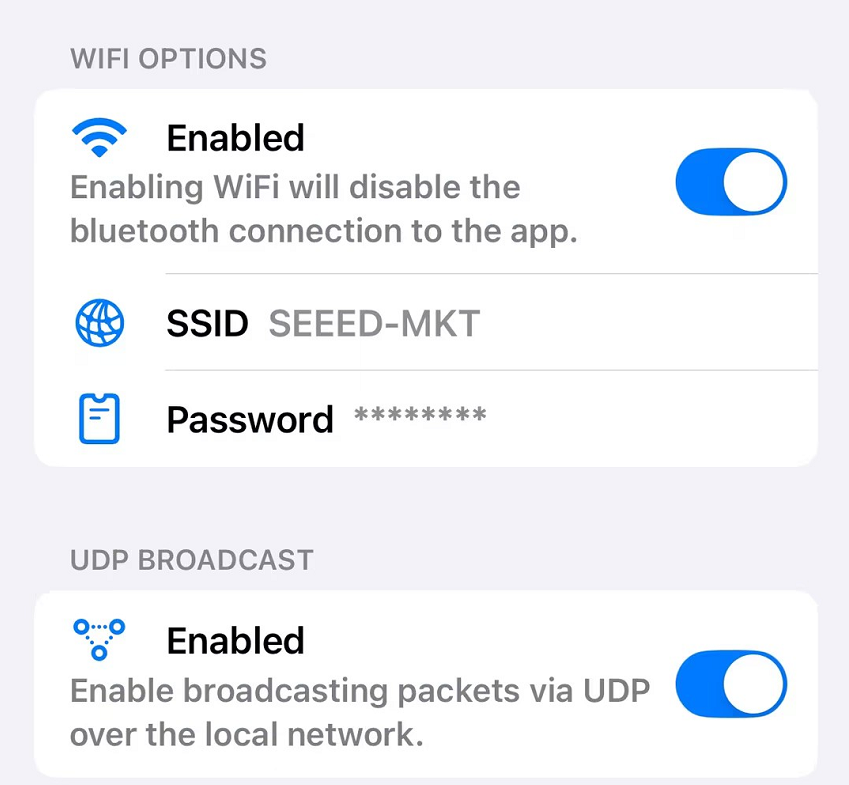
4. Configuração de rede
Após essa configuração, seu dispositivo não poderá mais se conectar ao seu app via Bluetooth. Mas ele poderá se conectar ao seu app via rede.
- Preencha o SSID (nome do Wifi) e a senha do Wifi. O wifi que você pretende usar deve ser 2.4G.
- Clique em Enviar
- O dispositivo reinicia automaticamente.
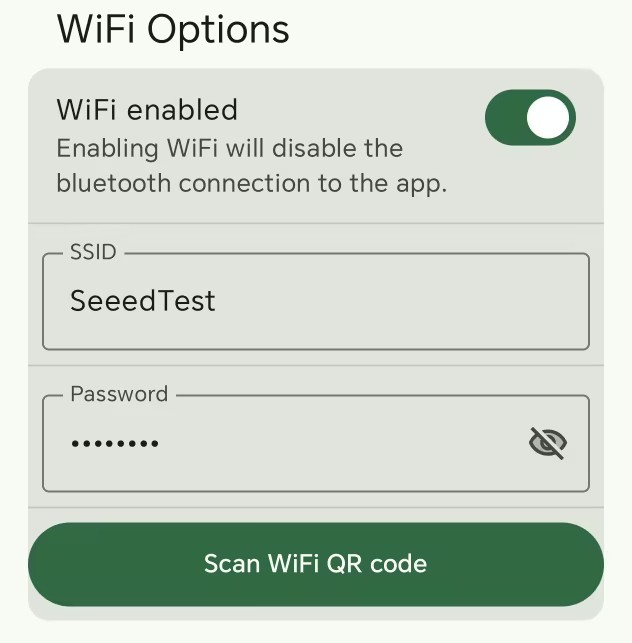
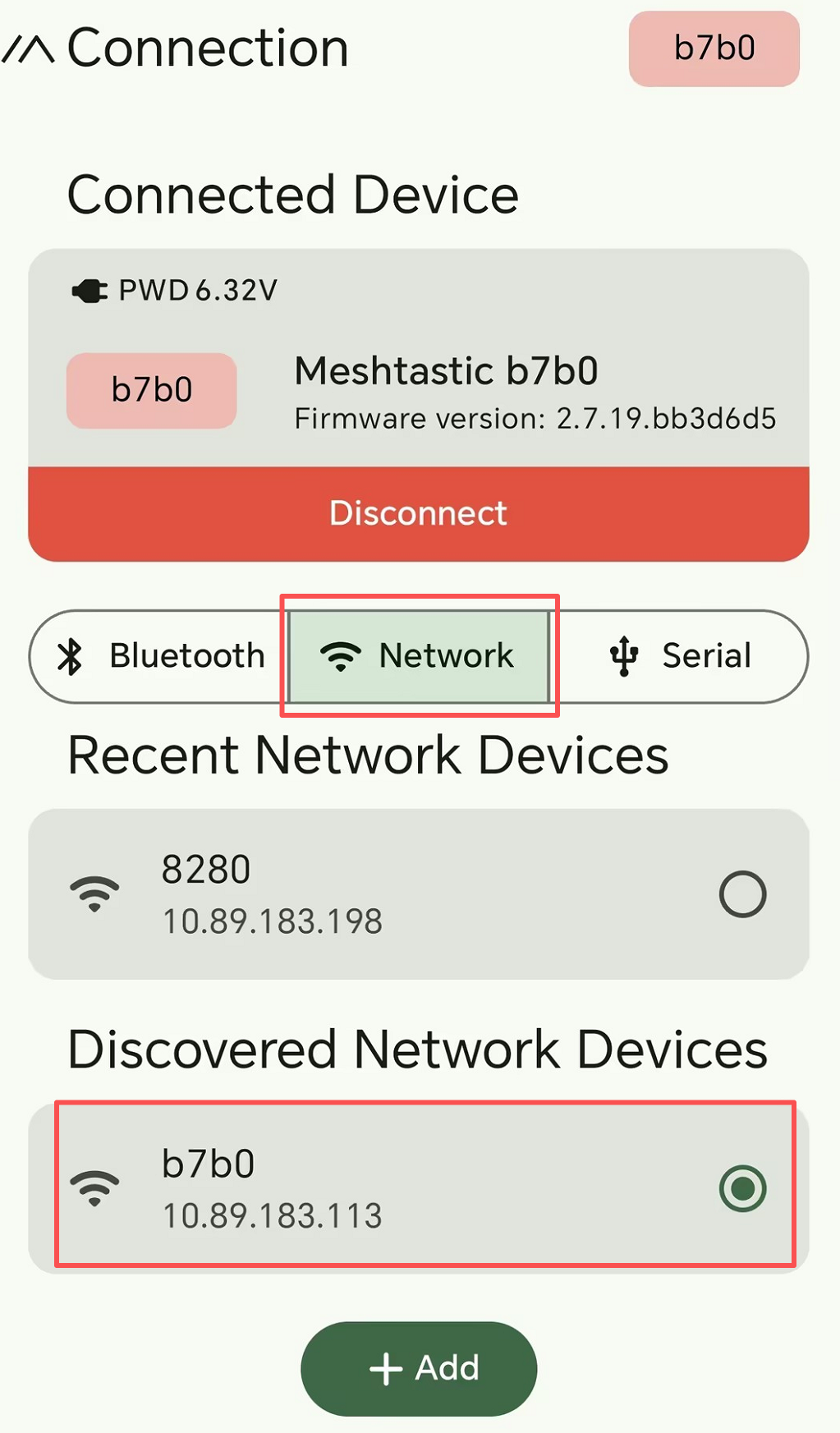
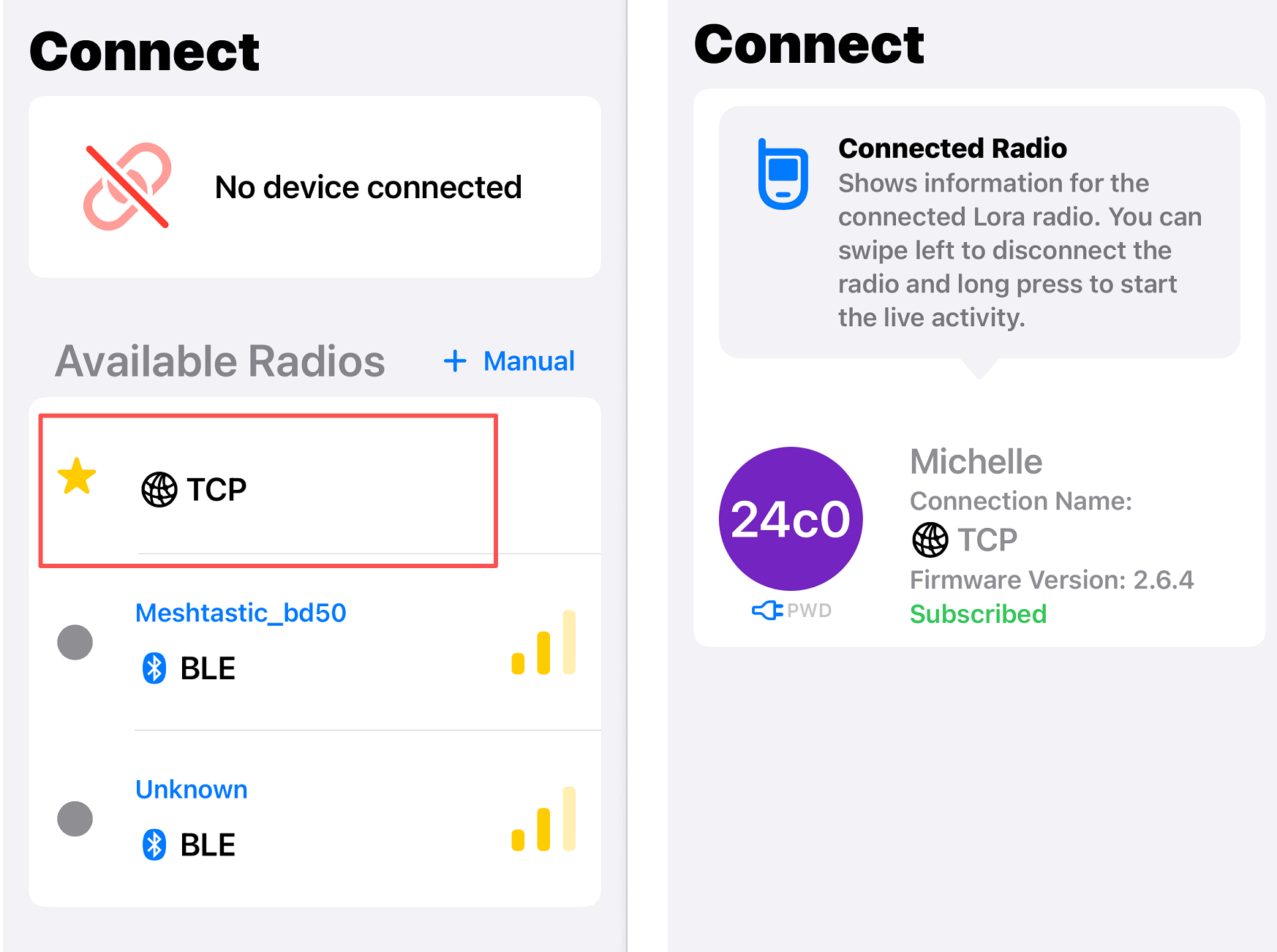
5. Conexão do app
Agora seu dispositivo não pode ser conectado via Bluetooth. Mas você pode se conectar via rede.
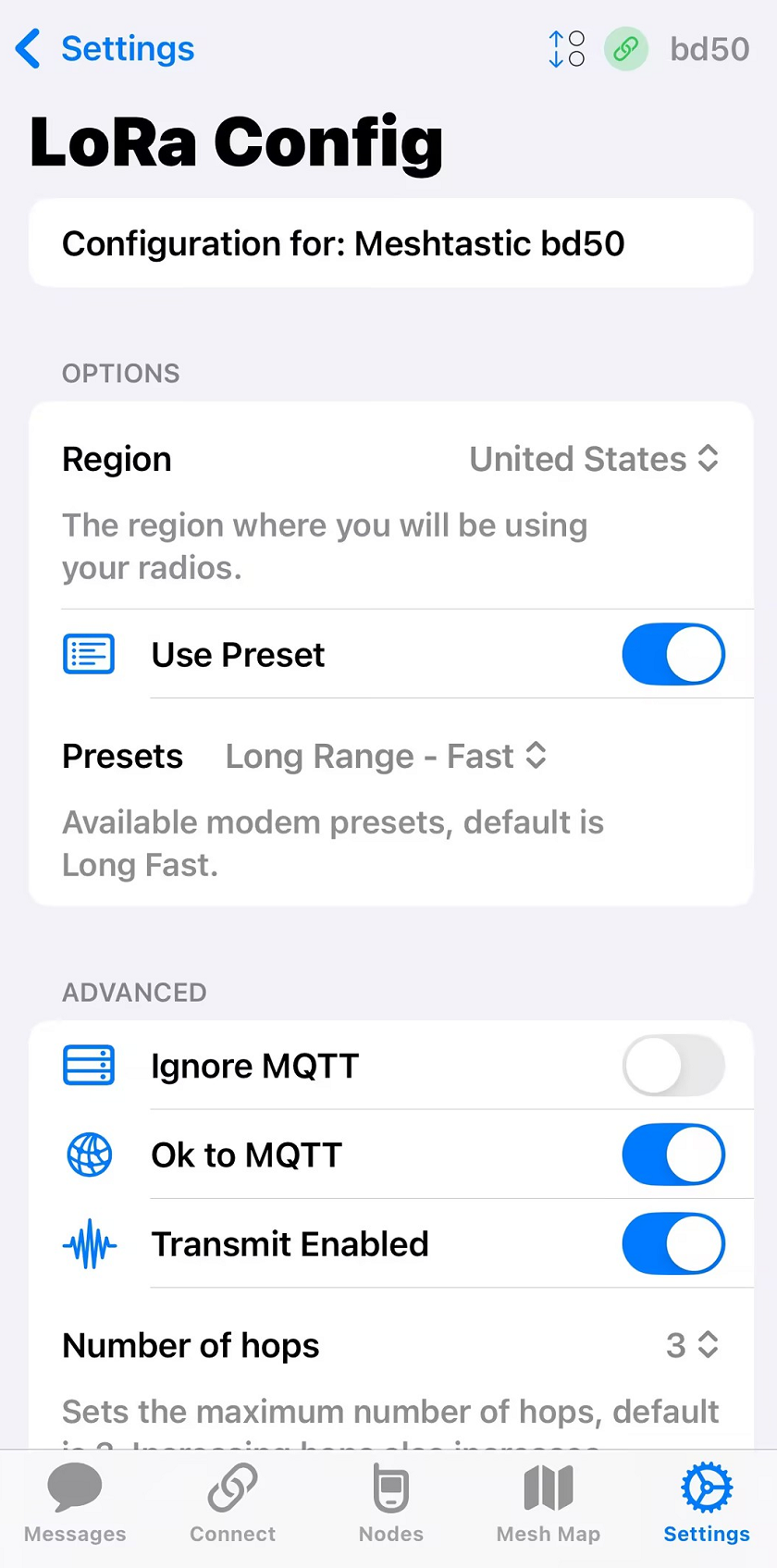
1. Configuração LoRa
- altere a região de UNSET para o seu país/região (por exemplo, EU868 para Europa, US para EUA, etc.).
- Escolha
OK to MQTT - Clique em Enviar
- O dispositivo reinicia e reconecta automaticamente. O dispositivo será reiniciado e reconectado automaticamente. Isso pode levar de 30 s a 2 min.
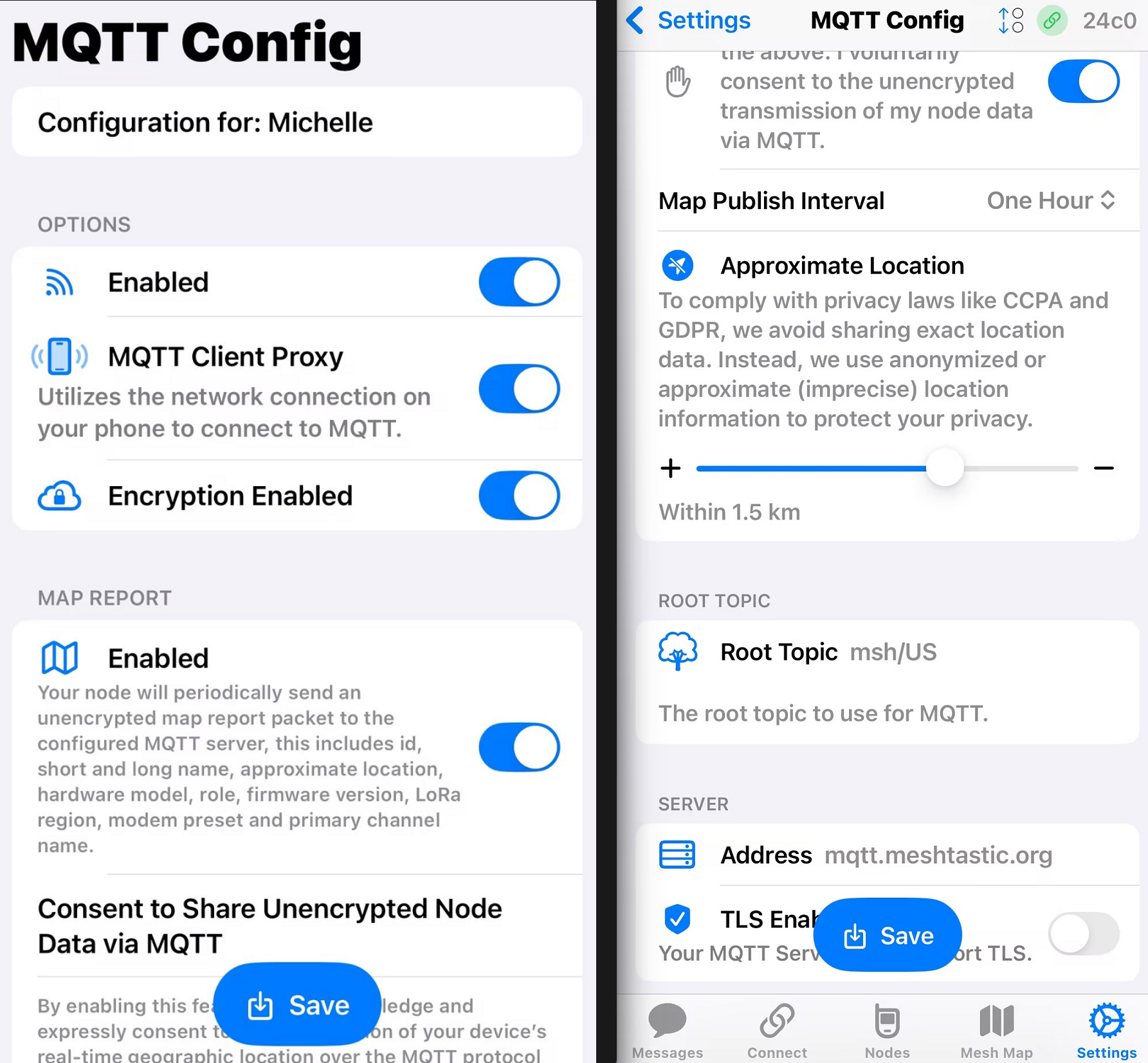
2. Configuração MQTT
- Você pode usar o
MQTT Address(mqtt.meshtastic.org),User name(meshdev) ePassword(large4cats) padrão. - Escolha
MQTT Enabled - Escolha
MQTT Client Proxy Enabled - (Opcional) Se você quiser que outros usuários mqtt vejam você no mapa, selecione
Map ReportingeI agree. - Clique em Enviar
- O dispositivo reinicia e reconecta automaticamente. O dispositivo será reiniciado e reconectado automaticamente. Isso pode levar de 30 s a 2 min.
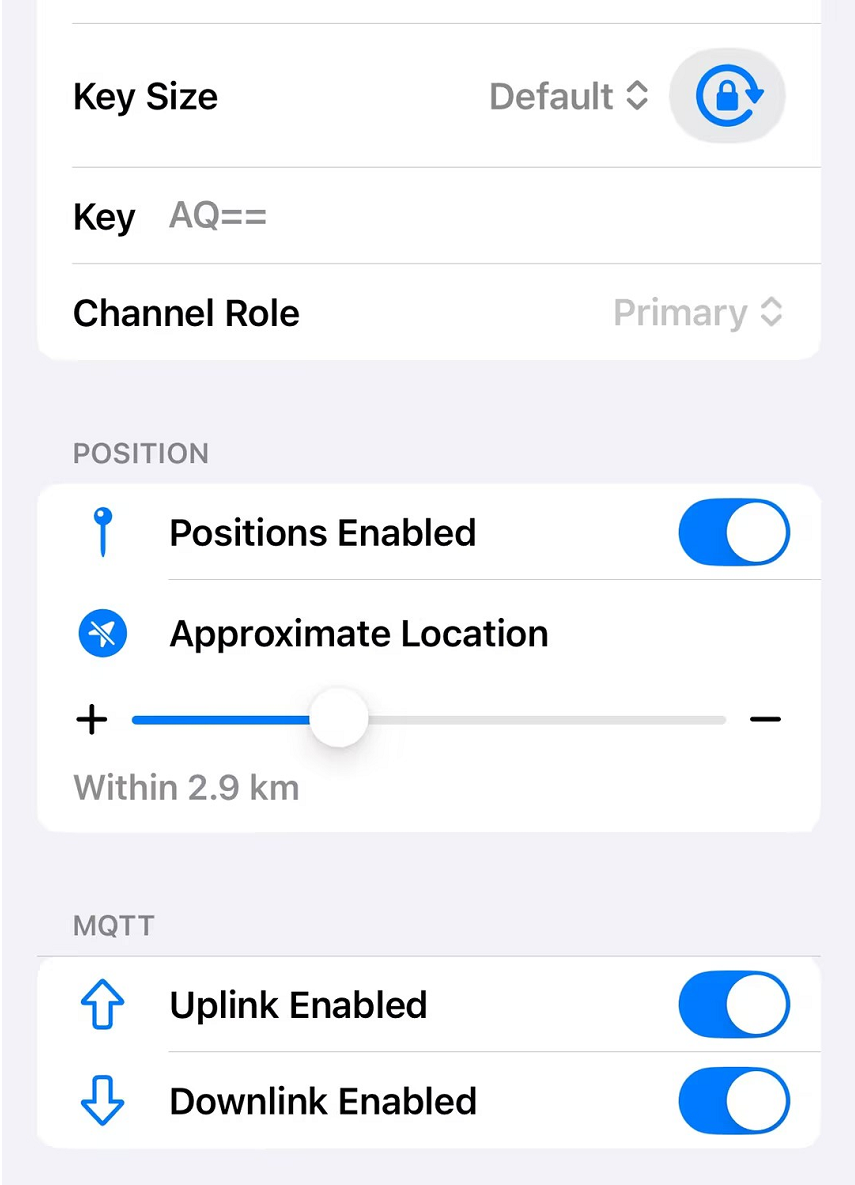
3. Configuração do canal
- ative
Uplink enabledeDownlink enabledpara o seu canal primário - Clique em Enviar
4. Configuração de rede
Após essa configuração, seu dispositivo não poderá mais se conectar ao seu app via Bluetooth. Mas ele poderá se conectar ao seu app via rede.
- Preencha o SSID (nome do Wifi) e a senha do Wifi. O wifi que você pretende usar deve ser 2.4G.
- Clique em Enviar
- O dispositivo reinicia automaticamente.
5. Conexão do app
Agora seu dispositivo não pode ser conectado via Bluetooth. Mas você pode se conectar via rede.
Envio de mensagens
Agora você pode se comunicar com outras pessoas pela internet.
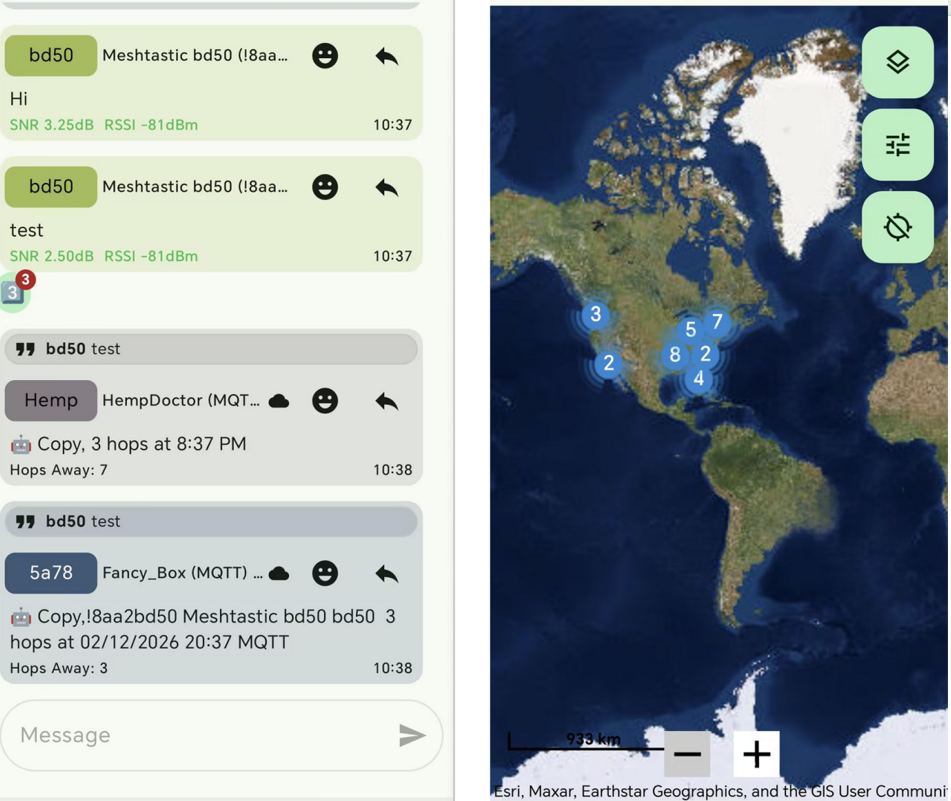
Se você tiver outro dispositivo Meshtastic que esteja na mesma faixa de frequência que o Gateway MQTT ESP32S3, ele também poderá transmitir mensagens via ESP32S3 com outras pessoas na internet.