Uso de Bluetooth com Seeed Studio XIAO ESP32S3 (Sense)
O Seeed Studio XIAO ESP32S3 é uma poderosa placa de desenvolvimento que suporta Bluetooth 5, BLE e rede Mesh, tornando-o uma escolha ideal para uma ampla gama de aplicações de IoT que exigem conectividade sem fio. Com seu excelente desempenho de RF, o XIAO ESP32S3 pode fornecer comunicação sem fio confiável e de alta velocidade em várias distâncias, tornando-o uma solução versátil tanto para aplicações sem fio de curto quanto de longo alcance. Neste tutorial, focaremos nos recursos básicos das capacidades de Bluetooth do XIAO ESP32S3, como escanear dispositivos Bluetooth próximos, estabelecer uma conexão Bluetooth e transmitir e receber dados por meio de uma conexão Bluetooth.
| Seeed Studio XIAO ESP32S3 | Seeed Studio XIAO ESP32S3 Sense |
|---|---|
 |  |
Primeiros Passos
Instalação da antena
No canto inferior esquerdo da frente do XIAO ESP32S3, há um "Conector de Antena WiFi/BT" separado. Para obter um melhor sinal de WiFi/Bluetooth, você precisa pegar a antena dentro da embalagem e instalá-la no conector.
Há um pequeno truque para a instalação da antena: se você pressioná-la com força diretamente para baixo, verá que é muito difícil de encaixar e seus dedos irão doer! A maneira correta de instalar a antena é encaixar primeiro um lado do conector da antena no bloco do conector, depois pressionar um pouco o outro lado, e a antena será instalada.
Para remover a antena é o mesmo caso, não use força bruta para puxar a antena diretamente; faça força levantando um dos lados e a antena sairá facilmente.
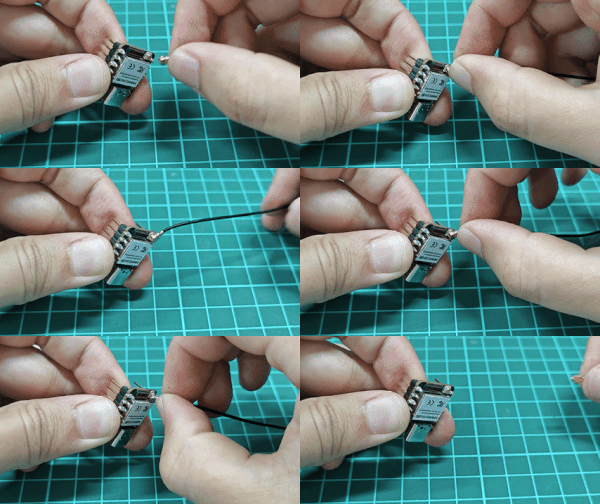
Se você não tiver uma antena instalada, talvez não consiga usar o recurso de Bluetooth.
Se você tiver condições, sugiro usar a antena grande tipo bastão, o que proporcionará uma experiência melhor.
Uso de Bluetooth Low Energy (BLE)
Bluetooth Low Energy, abreviado como BLE, é uma variante de Bluetooth que economiza energia. A principal aplicação do BLE é a transmissão de curta distância de pequenas quantidades de dados (baixa largura de banda). Diferente do Bluetooth, que está sempre ligado, o BLE permanece constantemente em modo de suspensão, exceto quando uma conexão é iniciada.
Devido às suas propriedades, o BLE é adequado para aplicações que precisam trocar pequenas quantidades de dados periodicamente, funcionando com uma bateria tipo moeda. Por exemplo, o BLE é de grande utilidade nas indústrias de saúde, fitness, rastreamento, beacons, segurança e automação residencial.
Isso faz com que ele consuma energia muito baixa. O BLE consome aproximadamente 100x menos energia que o Bluetooth (dependendo do caso de uso).
Sobre a parte de BLE do XIAO ESP32S3, vamos introduzir seu uso nas três seções a seguir.
- Alguns conceitos fundamentais -- Primeiro iremos conhecer alguns conceitos que podem ser usados com frequência em BLE, a fim de nos ajudar a entender o processo de execução e o raciocínio dos programas BLE.
- Scanner BLE -- Esta seção explicará como procurar dispositivos Bluetooth próximos e imprimi-los no monitor serial.
- Servidorcliente-BLE -- Esta seção explicará como usar o XIAO ESP32S3 como Servidor e Cliente para enviar e receber mensagens de dados especificadas. Também será usado para receber ou enviar mensagens do telefone para o XIAO.
- Troca-de-Dados-de-Sensor-BLE -- Esta é a última seção do tutorial completo, onde passaremos por um exemplo de sensor para explicar como enviar os dados do sensor através de BLE.
Alguns conceitos fundamentais
Servidor e Cliente
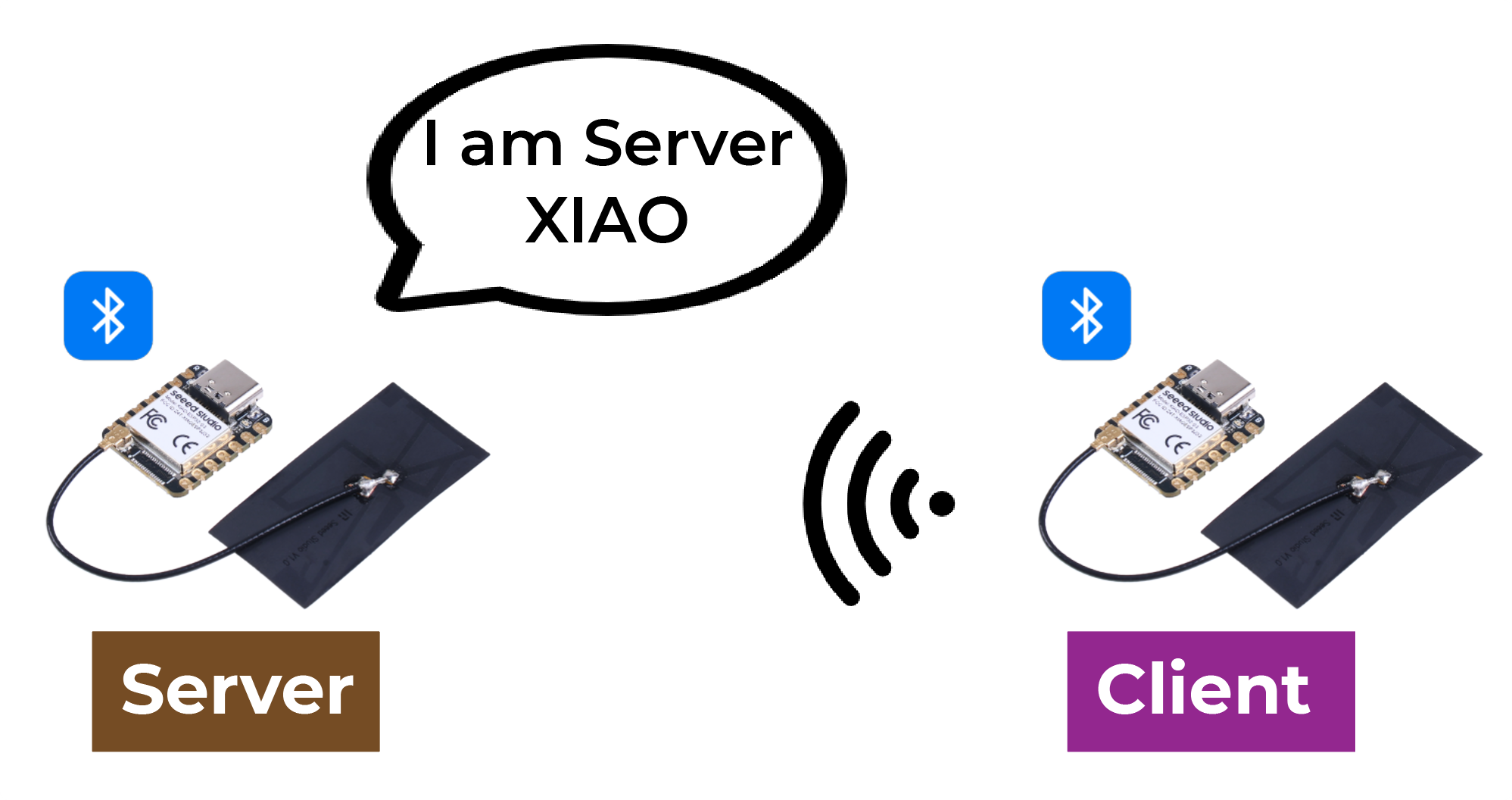
Com Bluetooth Low Energy, existem dois tipos de dispositivos: o servidor e o cliente. O XIAO ESP32S3 pode atuar tanto como cliente quanto como servidor.
O servidor anuncia sua existência, para que possa ser encontrado por outros dispositivos, e contém os dados que o cliente pode ler. O cliente faz a varredura dos dispositivos próximos e, quando encontra o servidor que está procurando, estabelece uma conexão e escuta os dados que chegam. Isso é chamado de comunicação ponto a ponto.
Atributo
Atributo é, na verdade, um pedaço de dado. Cada dispositivo Bluetooth é usado para fornecer um serviço, e o serviço é uma coleção de dados; a coleção pode ser chamada de banco de dados, cada entrada no banco de dados é um Atributo, então aqui traduzo Atributo como entradas de dados. Você pode imaginar um dispositivo Bluetooth como uma tabela, cada linha dentro da tabela é um Atributo.

GATT
Quando dois dispositivos Bluetooth estabelecem uma conexão, eles precisam de um protocolo para determinar como se comunicar. GATT (Generic Attribute Profile) é esse protocolo, que define como os dados são transmitidos entre dispositivos Bluetooth.
No protocolo GATT, as funções e propriedades de um dispositivo são organizadas em estruturas chamadas serviços, características e descritores. Um serviço representa um conjunto de funções e recursos relacionados fornecidos por um dispositivo. Cada serviço pode incluir várias características, que definem uma determinada propriedade ou comportamento do serviço, como dados de sensor ou comandos de controle. Cada característica tem um identificador único e um valor, que pode ser lido ou escrito para se comunicar. Os descritores são usados para descrever metadados das características, como formato e permissão de acesso dos valores das características.
Ao usar o protocolo GATT, dispositivos Bluetooth podem se comunicar em diferentes cenários de aplicação, como transmitir dados de sensores ou controlar dispositivos remotos.
Característica BLE
ATT, nome completo attribute protocol. No final, o ATT é composto por um grupo de comandos ATT, isto é, comandos de requisição e resposta; o ATT também é a camada mais alta do pacote nulo do Bluetooth, ou seja, o ATT é onde mais analisamos o pacote Bluetooth.
O comando ATT, formalmente conhecido como ATT PDU (Protocol Data Unit). Ele inclui 4 categorias: read, write, notify e indicate. Esses comandos podem ser divididos em dois tipos: se exigir uma resposta, então será seguido por uma requisição; ao contrário, se precisar apenas de um ACK e não de uma resposta, então não será seguido por uma requisição.
Service e Characteristic são definidos na camada GATT. O lado Service fornece o Service, o Service é o dado, e o dado é o atributo, e Service e Characteristic são a apresentação lógica dos dados, ou seja, os dados que o usuário pode ver são eventualmente transformados em Service e Characteristic.
Vamos dar uma olhada em como o service e a characteristic se parecem a partir de uma perspectiva de dispositivo móvel. nRF Connect é um aplicativo que nos mostra de forma bastante visual como cada pacote deve ser.
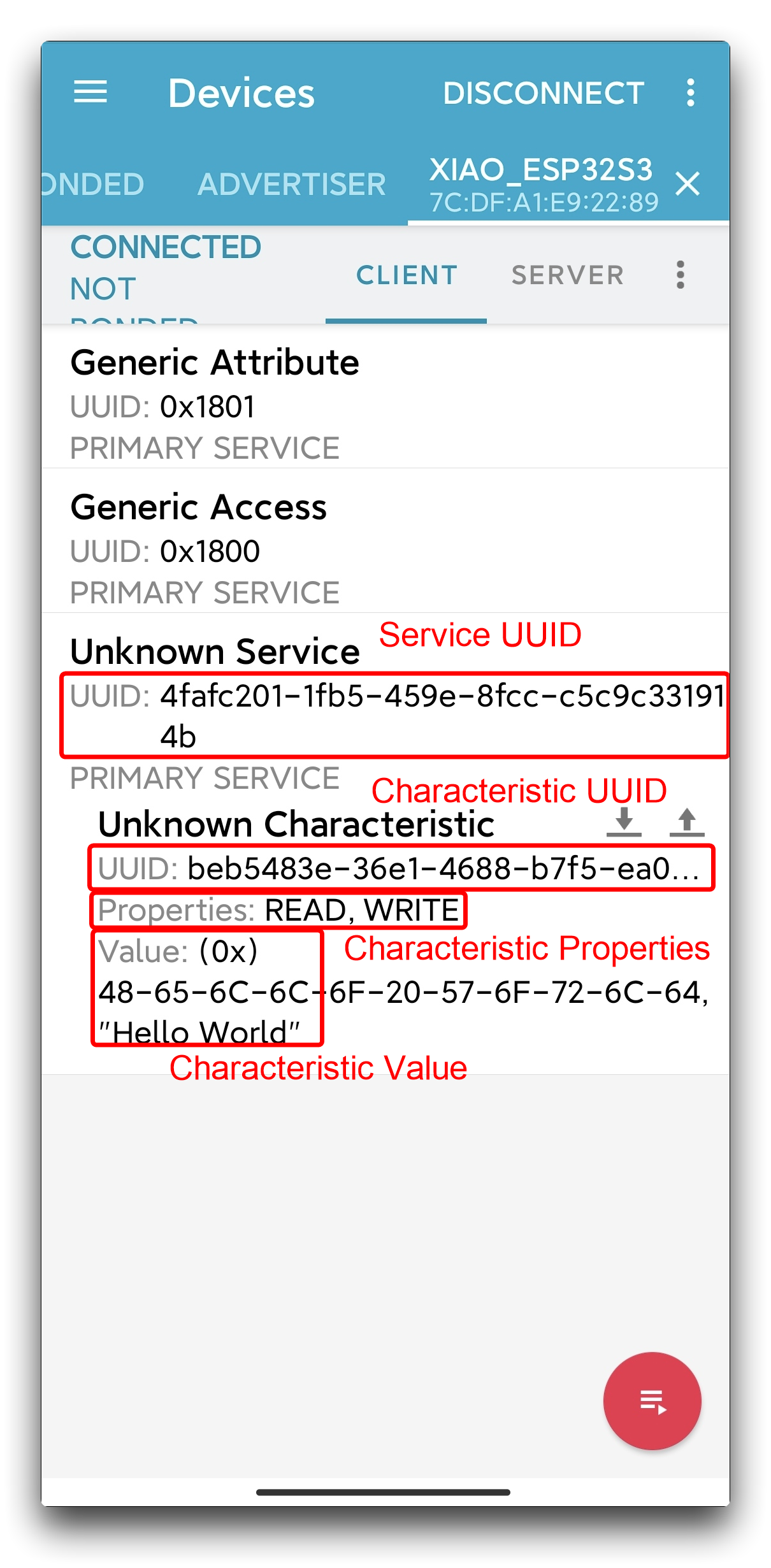
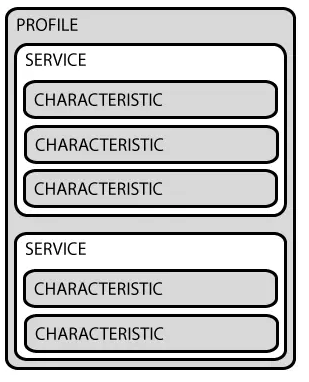
Como você pode ver, na especificação Bluetooth, cada aplicação Bluetooth específica é composta por múltiplos Services, e cada Service é composto por múltiplas Characteristics. Uma Characteristic consiste em um UUID, Properties e um Value.
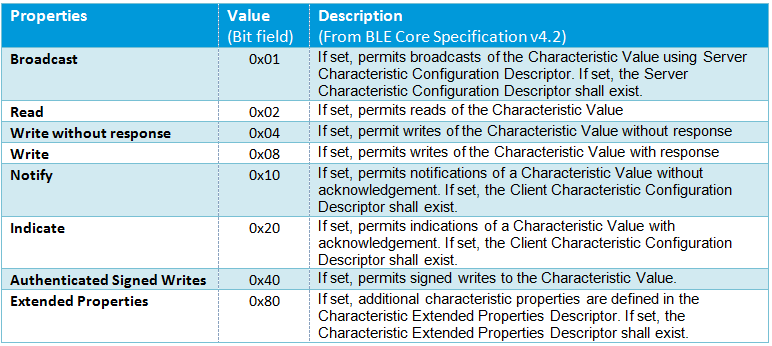
Properties são usadas para descrever os tipos e permissões de operações sobre uma characteristic, como se ela suporta leitura, escrita, notificação e assim por diante. Isso é semelhante às quatro categorias incluídas em uma ATT PDU.
UUID
Cada service, characteristic e descriptor tem um UUID (Universally Unique Identifier). Um UUID é um número único de 128 bits (16 bytes). Por exemplo:
ea094cbd-3695-4205-b32d-70c1dea93c35
Existem UUIDs abreviados para todos os tipos, serviços e perfis especificados no SIG (Bluetooth Special Interest Group). Mas se sua aplicação precisar de seu próprio UUID, você pode gerá-lo usando este site gerador de UUID.
Scanner BLE
Criar um scanner BLE com o XIAO ESP32S3 é simples. A seguir está um programa de exemplo para criar um scanner.
#include <BLEDevice.h>
#include <BLEUtils.h>
#include <BLEScan.h>
#include <BLEAdvertisedDevice.h>

int scanTime = 5; //In seconds
BLEScan* pBLEScan;

class MyAdvertisedDeviceCallbacks: public BLEAdvertisedDeviceCallbacks {
    void onResult(BLEAdvertisedDevice advertisedDevice) {
      Serial.printf("Advertised Device: %s \n", advertisedDevice.toString().c_str());
    }
};

void setup() {
  Serial.begin(115200);
  Serial.println("Scanning...");

  BLEDevice::init("");
  pBLEScan = BLEDevice::getScan(); //create new scan
  pBLEScan->setAdvertisedDeviceCallbacks(new MyAdvertisedDeviceCallbacks());
  pBLEScan->setActiveScan(true); //active scan uses more power, but get results faster
  pBLEScan->setInterval(100);
  pBLEScan->setWindow(99);  // less or equal setInterval value
}

void loop() {
  // put your main code here, to run repeatedly:
  BLEScanResults foundDevices = pBLEScan->start(scanTime, false);
  Serial.print("Devices found: ");
  Serial.println(foundDevices.getCount());
  Serial.println("Scan done!");
  pBLEScan->clearResults();   // delete results fromBLEScan buffer to release memory
  delay(10000);
}
Se você já atualizou sua placa de desenvolvimento ESP32 para a versão 3.0.0 ou superior, será necessário alterar algum código para ser compatível com ela.
BLEScanResults foundDevices = pBLEScan->start(scanTime, false);alterar paraBLEScanResults* foundDevices = pBLEScan->start(scanTime, false);Serial.println(foundDevices.getCount());alterar paraSerial.println(foundDevices->getCount());
Agora você pode selecionar a placa-mãe XIAO ESP32S3 e enviar o programa. Se o programa rodar normalmente, abra o monitor serial e ajuste a taxa de baud para 115200; você verá o seguinte resultado.
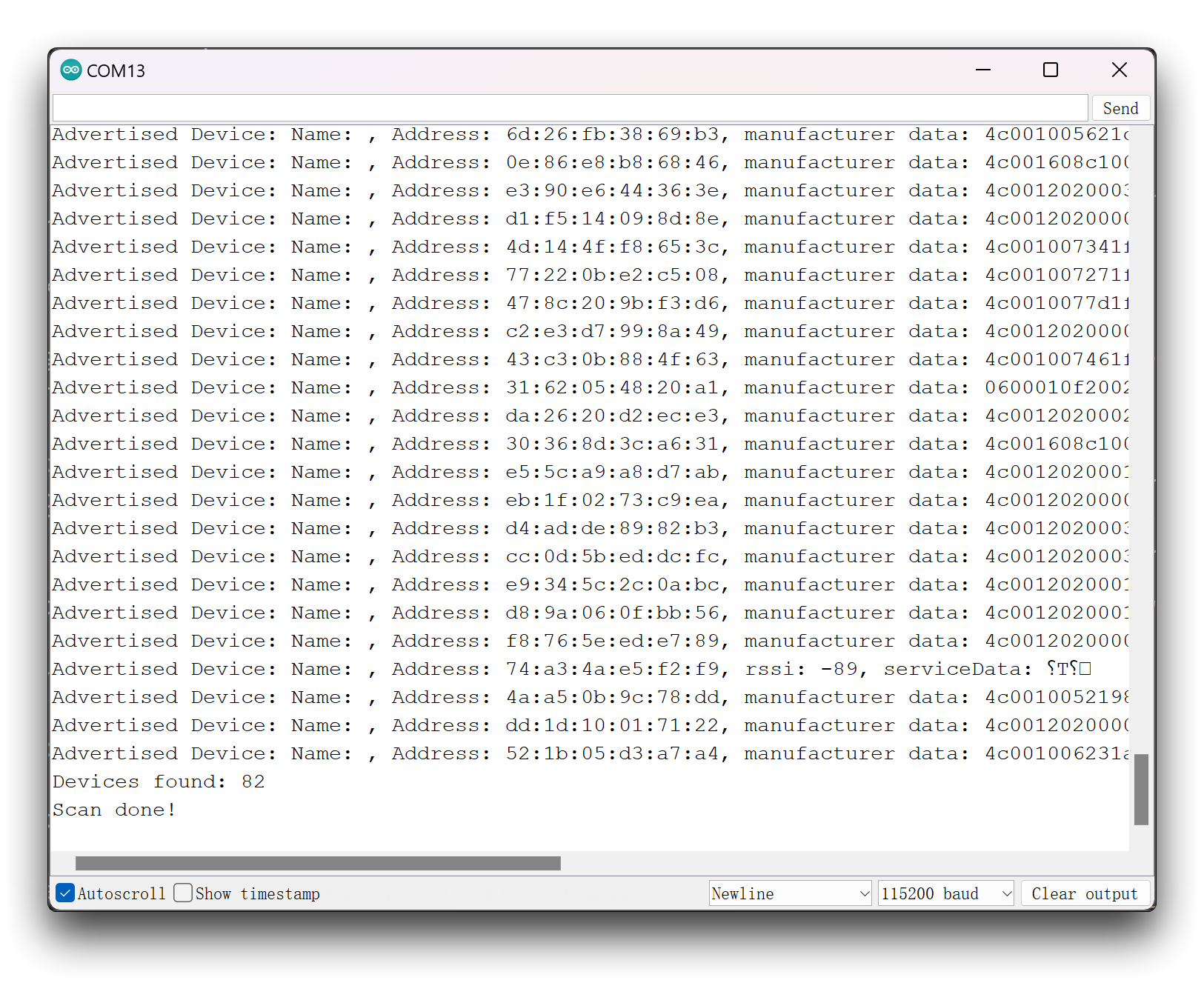
Este programa imprime o nome, endereço MAC, dados do fabricante e sinal do dispositivo Bluetooth escaneado.
Anotação do programa
Ele começa importando as bibliotecas necessárias para os recursos de BLE.
Em seguida, define uma classe chamada MyAdvertisedDeviceCallbacks que herda da classe BLEAdvertisedDeviceCallbacks. Ela tem uma função chamada onResult que é chamada quando um dispositivo Bluetooth anunciado é encontrado durante a varredura. A função imprime as informações do dispositivo na porta serial usando a função Serial.printf. Essa classe pode ser usada para lidar com as informações dos dispositivos Bluetooth durante a varredura.
class MyAdvertisedDeviceCallbacks: public BLEAdvertisedDeviceCallbacks {
    void onResult(BLEAdvertisedDevice advertisedDevice) {
      Serial.printf("Advertised Device: %s \n", advertisedDevice.toString().c_str());
    }
};
Na função Setup, configuramos uma varredura BLE com os parâmetros especificados, incluindo os valores de intervalo e janela de varredura. Ela também inicializa o dispositivo BLE e configura uma função de callback para lidar com os dispositivos anunciados encontrados durante a varredura.
BLEDevice::init("");
pBLEScan = BLEDevice::getScan();
pBLEScan->setAdvertisedDeviceCallbacks(new MyAdvertisedDeviceCallbacks());
pBLEScan->setActiveScan(true);
pBLEScan->setInterval(100);
pBLEScan->setWindow(99);
Por fim, a função loop inicia a varredura BLE com o tempo de varredura e o sinalizador de bloqueio especificados. Em seguida, imprime o número de dispositivos encontrados na porta serial e limpa o buffer de resultados para liberar memória.
BLEScanResults foundDevices = pBLEScan->start(scanTime, false);
Serial.print("Devices found: ");
Serial.println(foundDevices.getCount());
Serial.println("Scan done!");
pBLEScan->clearResults();
Servidor/cliente BLE
Como mencionado anteriormente, o XIAO ESP32S3 pode atuar tanto como servidor quanto como cliente. Vamos dar uma olhada no programa como servidor e em como usá-lo. Depois de enviar o programa a seguir para o XIAO, ele atuará como um servidor e enviará uma mensagem "Hello World" para todos os dispositivos Bluetooth conectados ao XIAO.
//Server Code
#include <BLEDevice.h>
#include <BLEUtils.h>
#include <BLEServer.h>

#define SERVICE_UUID        "4fafc201-1fb5-459e-8fcc-c5c9c331914b"
#define CHARACTERISTIC_UUID "beb5483e-36e1-4688-b7f5-ea07361b26a8"

void setup() {
  Serial.begin(115200);
  Serial.println("Starting BLE work!");

  BLEDevice::init("XIAO_ESP32S3");
  BLEServer *pServer = BLEDevice::createServer();
  BLEService *pService = pServer->createService(SERVICE_UUID);
  BLECharacteristic *pCharacteristic = pService->createCharacteristic(
                                         CHARACTERISTIC_UUID,
                                         BLECharacteristic::PROPERTY_READ |
                                         BLECharacteristic::PROPERTY_WRITE
                                       );

  pCharacteristic->setValue("Hello World");
  pService->start();
  // BLEAdvertising *pAdvertising = pServer->getAdvertising();  // this still is working for backward compatibility
  BLEAdvertising *pAdvertising = BLEDevice::getAdvertising();
  pAdvertising->addServiceUUID(SERVICE_UUID);
  pAdvertising->setScanResponse(true);
  pAdvertising->setMinPreferred(0x06);  // functions that help with iPhone connections issue
  pAdvertising->setMinPreferred(0x12);
  BLEDevice::startAdvertising();
  Serial.println("Characteristic defined! Now you can read it in your phone!");
}

void loop() {
  // put your main code here, to run repeatedly:
  delay(2000);
}
Enquanto isso, você pode procurar e baixar o aplicativo nRF Connect nas principais lojas de aplicativos móveis, o qual permite que seu telefone procure e conecte dispositivos Bluetooth.
- Android: nRF Connect
- IOS: nRF Connect
Depois de baixar o software, siga as etapas mostradas abaixo para procurar e conectar o XIAO ESP32S3, e você verá o "Hello World" anunciado.
 |  |  |  |
Se você quiser usar outro XIAO ESP32S3 como cliente para receber mensagens do servidor, então você pode usar o seguinte procedimento para o XIAO cliente.
// Client Code
#include "BLEDevice.h"
//#include "BLEScan.h"

// The remote service we wish to connect to.
static BLEUUID serviceUUID("4fafc201-1fb5-459e-8fcc-c5c9c331914b");
// The characteristic of the remote service we are interested in.
static BLEUUID    charUUID("beb5483e-36e1-4688-b7f5-ea07361b26a8");

static boolean doConnect = false;
static boolean connected = false;
static boolean doScan = false;
static BLERemoteCharacteristic* pRemoteCharacteristic;
static BLEAdvertisedDevice* myDevice;

static void notifyCallback(
  BLERemoteCharacteristic* pBLERemoteCharacteristic,
  uint8_t* pData,
  size_t length,
  bool isNotify) {
    Serial.print("Notify callback for characteristic ");
    Serial.print(pBLERemoteCharacteristic->getUUID().toString().c_str());
    Serial.print(" of data length ");
    Serial.println(length);
    Serial.print("data: ");
    Serial.write(pData, length);
    Serial.println();
}

class MyClientCallback : public BLEClientCallbacks {
  void onConnect(BLEClient* pclient) {
  }

  void onDisconnect(BLEClient* pclient) {
    connected = false;
    Serial.println("onDisconnect");
  }
};

bool connectToServer() {
    Serial.print("Forming a connection to ");
    Serial.println(myDevice->getAddress().toString().c_str());

    BLEClient*  pClient  = BLEDevice::createClient();
    Serial.println(" - Created client");

    pClient->setClientCallbacks(new MyClientCallback());

    // Connect to the remove BLE Server.
    pClient->connect(myDevice);  // if you pass BLEAdvertisedDevice instead of address, it will be recognized type of peer device address (public or private)
    Serial.println(" - Connected to server");
    pClient->setMTU(517); //set client to request maximum MTU from server (default is 23 otherwise)

    // Obtain a reference to the service we are after in the remote BLE server.
    BLERemoteService* pRemoteService = pClient->getService(serviceUUID);
    if (pRemoteService == nullptr) {
      Serial.print("Failed to find our service UUID: ");
      Serial.println(serviceUUID.toString().c_str());
      pClient->disconnect();
      return false;
    }
    Serial.println(" - Found our service");

    // Obtain a reference to the characteristic in the service of the remote BLE server.
    pRemoteCharacteristic = pRemoteService->getCharacteristic(charUUID);
    if (pRemoteCharacteristic == nullptr) {
      Serial.print("Failed to find our characteristic UUID: ");
      Serial.println(charUUID.toString().c_str());
      pClient->disconnect();
      return false;
    }
    Serial.println(" - Found our characteristic");

    // Read the value of the characteristic.
    if(pRemoteCharacteristic->canRead()) {
      std::string value = pRemoteCharacteristic->readValue();
      Serial.print("The characteristic value was: ");
      Serial.println(value.c_str());
    }

    if(pRemoteCharacteristic->canNotify())
      pRemoteCharacteristic->registerForNotify(notifyCallback);

    connected = true;
    return true;
}
/**
 * Scan for BLE servers and find the first one that advertises the service we are looking for.
 */
class MyAdvertisedDeviceCallbacks: public BLEAdvertisedDeviceCallbacks {
 /**
   * Called for each advertising BLE server.
   */
  void onResult(BLEAdvertisedDevice advertisedDevice) {
    Serial.print("BLE Advertised Device found: ");
    Serial.println(advertisedDevice.toString().c_str());

    // We have found a device, let us now see if it contains the service we are looking for.
    if (advertisedDevice.haveServiceUUID() && advertisedDevice.isAdvertisingService(serviceUUID)) {

      BLEDevice::getScan()->stop();
      myDevice = new BLEAdvertisedDevice(advertisedDevice);
      doConnect = true;
      doScan = true;

    } // Found our server
  } // onResult
}; // MyAdvertisedDeviceCallbacks

void setup() {
  Serial.begin(115200);
  Serial.println("Starting Arduino BLE Client application...");
  BLEDevice::init("");

  // Retrieve a Scanner and set the callback we want to use to be informed when we
  // have detected a new device.  Specify that we want active scanning and start the
  // scan to run for 5 seconds.
  BLEScan* pBLEScan = BLEDevice::getScan();
  pBLEScan->setAdvertisedDeviceCallbacks(new MyAdvertisedDeviceCallbacks());
  pBLEScan->setInterval(1349);
  pBLEScan->setWindow(449);
  pBLEScan->setActiveScan(true);
  pBLEScan->start(5, false);
} // End of setup.

// This is the Arduino main loop function.
void loop() {
  // If the flag "doConnect" is true then we have scanned for and found the desired
  // BLE Server with which we wish to connect.  Now we connect to it.  Once we are
  // connected we set the connected flag to be true.
  if (doConnect == true) {
    if (connectToServer()) {
      Serial.println("We are now connected to the BLE Server.");
    } else {
      Serial.println("We have failed to connect to the server; there is nothin more we will do.");
    }
    doConnect = false;
  }

  // If we are connected to a peer BLE Server, update the characteristic each time we are reached
  // with the current time since boot.
  if (connected) {
    String newValue = "Time since boot: " + String(millis()/1000);
    Serial.println("Setting new characteristic value to \"" + newValue + "\"");

    // Set the characteristic's value to be the array of bytes that is actually a string.
    pRemoteCharacteristic->writeValue(newValue.c_str(), newValue.length());
  }else if(doScan){
    BLEDevice::getScan()->start(0);  // this is just example to start scan after disconnect, most likely there is better way to do it in arduino
  }

  delay(1000); // Delay a second between loops.
} // End of loop
Se você já atualizou sua placa de desenvolvimento ESP32 para a versão 3.0.0 ou superior, será necessário alterar algum código para ficar compatível com ela.
std::string value = pRemoteCharacteristic->readValue();mude paraString value = pRemoteCharacteristic->readValue();
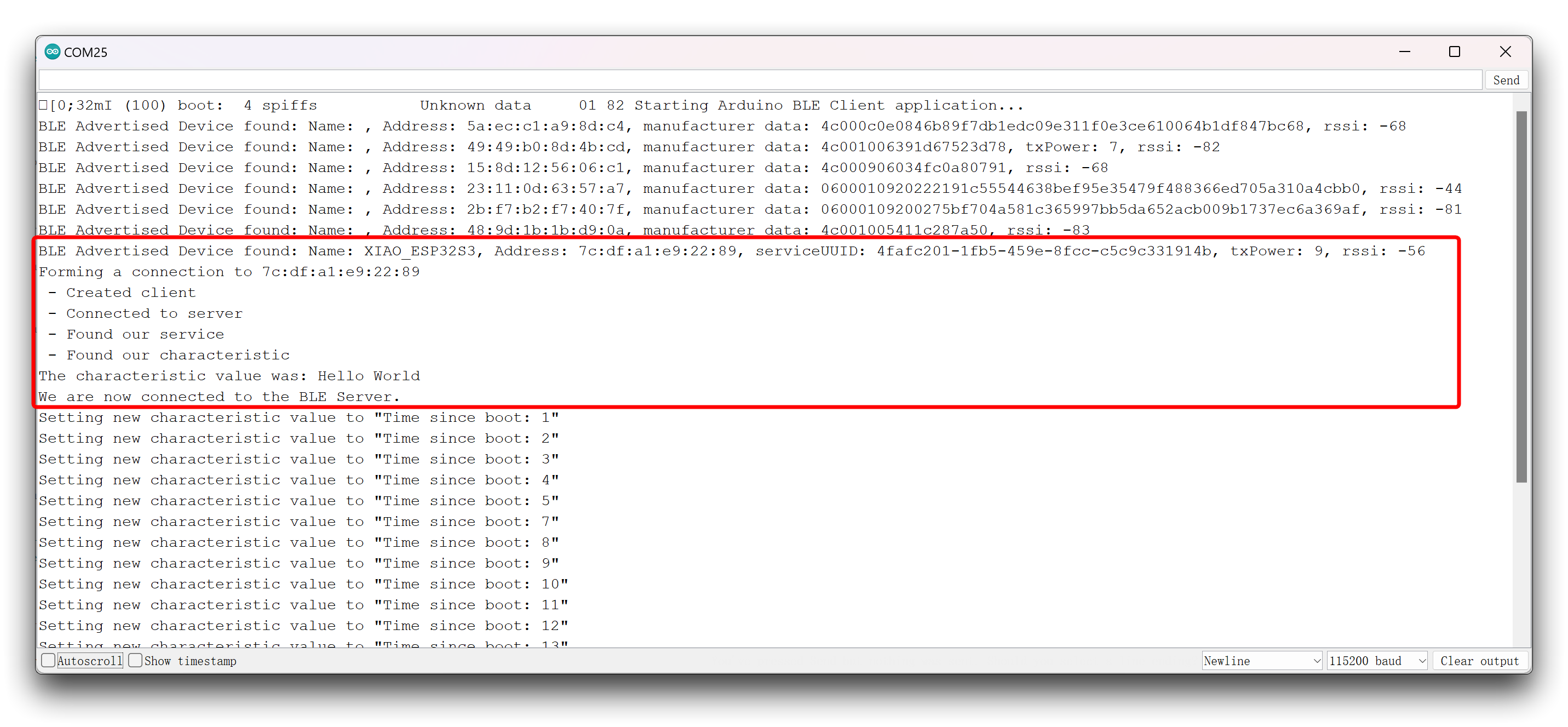
O programa acima transformará o XIAO em um cliente e buscará dispositivos Bluetooth próximos. Quando o UUID do dispositivo Bluetooth corresponder ao UUID que você forneceu, ele se conectará ao dispositivo e obterá seu valor de característica.
Anotação do programa
Vamos dar uma olhada rápida em como o código de exemplo de servidor BLE funciona. Ele começa importando as bibliotecas necessárias para os recursos BLE. Em seguida, você precisa definir um UUID para o Service e para a Characteristic.
#define SERVICE_UUID "4fafc201-1fb5-459e-8fcc-c5c9c331914b"
#define CHARACTERISTIC_UUID "beb5483e-36e1-4688-b7f5-ea07361b26a8"
Você pode deixar os UUIDs padrão ou pode ir para uuidgenerator.net para criar UUIDs aleatórios para seus services e characteristics.
Depois, você cria um dispositivo BLE chamado “XIAO_ESP32S3”. Você pode alterar esse nome para o que quiser. Na linha seguinte, você define o dispositivo BLE como um servidor. Depois disso, você cria um service para o servidor BLE com o UUID definido anteriormente.
BLEServer *pServer = BLEDevice::createServer();
BLEService *pService = pServer->createService(SERVICE_UUID);
Em seguida, você define a characteristic para esse service. Como pode ver, você também usa o UUID definido anteriormente, e precisa passar como argumentos as propriedades da characteristic. Neste caso, são: READ e WRITE.
BLECharacteristic *pCharacteristic = pService->createCharacteristic(
                                     CHARACTERISTIC_UUID,
                                     BLECharacteristic::PROPERTY_READ |
                                     BLECharacteristic::PROPERTY_WRITE
                                     );
Depois de criar a characteristic, você pode definir seu valor com o método setValue(). Neste caso, estamos definindo o valor para o texto “Hello World”. Você pode alterar esse texto para o que quiser. Em projetos futuros, esse texto pode ser uma leitura de sensor ou o estado de uma lâmpada, por exemplo.
Por fim, você pode iniciar o service e a advertising, para que outros dispositivos BLE possam escanear e encontrar este dispositivo BLE.
BLEAdvertising *pAdvertising = pServer->getAdvertising();
pAdvertising->start();
Este é apenas um exemplo simples de como criar um servidor BLE. Neste código nada é feito na loop(), mas você pode adicionar o que acontece quando um novo cliente se conecta (verifique o exemplo BLE_notify para alguma orientação).
Troca de Dados de Sensor via BLE
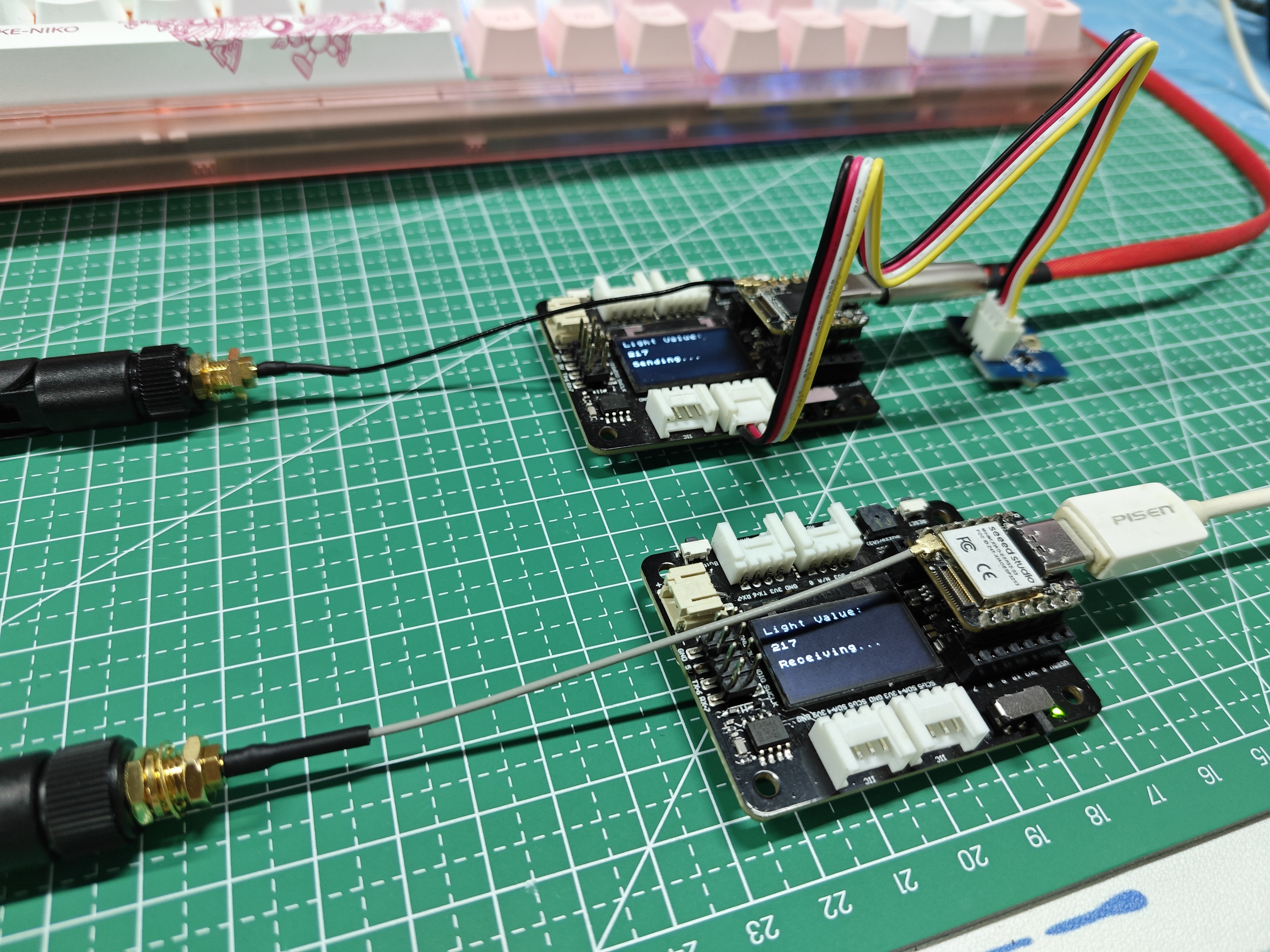
Em seguida, vamos para o mundo real para completar um caso. Neste caso, teremos o XIAO ESP32S3 conectado a um sensor de intensidade de luz e então, via Bluetooth, enviar o valor do sensor de luz para outro XIAO ESP32S3 e exibí-lo na tela da placa de expansão.
Para facilitar a fiação, usaremos duas placas de expansão XIAO, o programa de exemplo é apenas para referência, você pode escolher o produto de acordo com as necessidades reais do projeto.
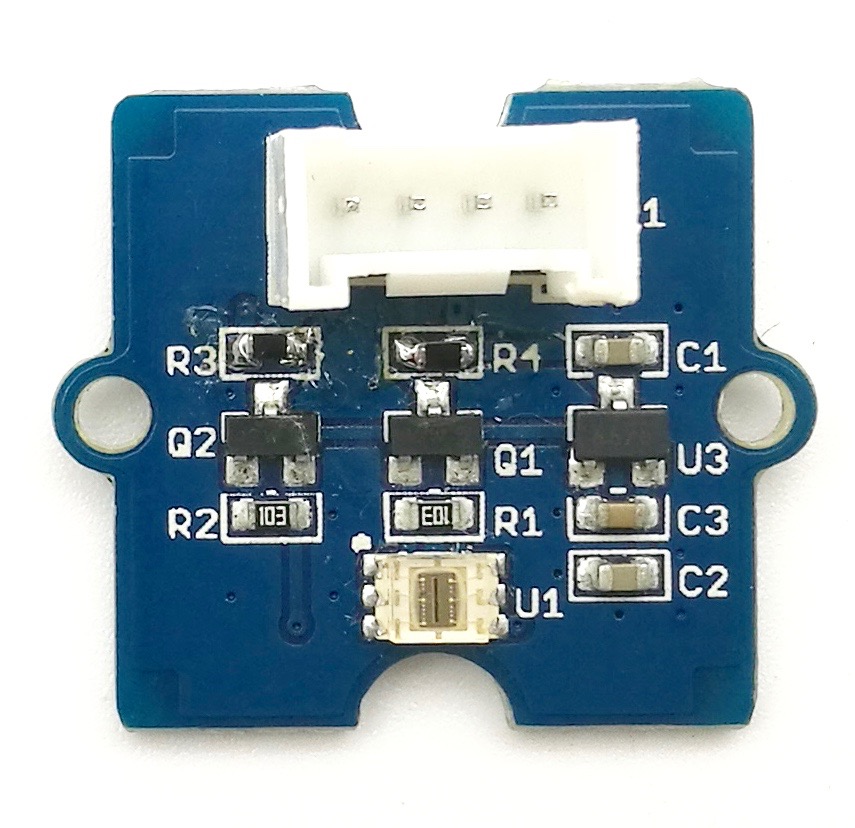
| Seeed Studio XIAO ESP32S3 | Seeed Studio XIAO ESP32S3 Sense | Seeed Studio Expansion Base for XIAO with Grove OLED | Grove - Digital Light Sensor - TSL2561 |
|---|---|---|---|
| |  |  |
Além da preparação de hardware acima, talvez você precise preparar as seguintes bibliotecas, fazendo o download e adicionando-as ao ambiente do Arduino IDE.
- Library of OLED displays u8g2:
- Library of Grove - Digital Light Sensor - TSL2561:
Precisamos preparar dois XIAO, um como servidor e outro como cliente. Aqui está o programa de exemplo como servidor. O XIAO como servidor tem as seguintes tarefas principais.
- Primeiro, obter os valores em tempo real do sensor de luz;
- Segundo, criar o servidor Bluetooth;
- Terceiro, anunciar os valores de intensidade de luz por meio de Bluetooth;
- Quarto, mostrar na tela a intensidade de luz em tempo real e o envio.
//server
#include <BLEDevice.h>
#include <BLEUtils.h>
#include <BLE2902.h>
#include <BLEServer.h>
#include <Wire.h>
#include <Digital_Light_TSL2561.h>
#include <Arduino.h>
#include <U8x8lib.h>
#include <Wire.h>

// OLEDs without Reset of the Display
U8X8_SSD1306_128X64_NONAME_HW_I2C u8x8(/* clock=*/ SCL, /* data=*/ SDA, /* reset=*/ U8X8_PIN_NONE);

//BLE Server name (the other ESP32 name running the server sketch)
#define bleServerName "XIAOESP32S3_BLE"

BLECharacteristic *pCharacteristic;
bool deviceConnected = false;

int light_val = 0;

class MyServerCallbacks: public BLEServerCallbacks {
  void onConnect(BLEServer* pServer) {
    deviceConnected = true;
  };

  void onDisconnect(BLEServer* pServer) {
    deviceConnected = false;
  }
};

void setup() {
  Serial.begin(115200);

  //OLED display setup
  u8x8.begin();
  u8x8.setFlipMode(1);

  u8x8.setFont(u8x8_font_chroma48medium8_r);
  u8x8.drawString(0, 3, "Starting...");

  Wire.begin();
  TSL2561.init();

  BLEDevice::init(bleServerName);
  BLEServer *pServer = BLEDevice::createServer();
  pServer->setCallbacks(new MyServerCallbacks());

  BLEService *pService = pServer->createService(BLEUUID((uint16_t)0x181A)); // Environmental Sensing
  pCharacteristic = pService->createCharacteristic(
    BLEUUID((uint16_t)0x2A59), // Analog Output
    BLECharacteristic::PROPERTY_NOTIFY
  );
  pCharacteristic->addDescriptor(new BLE2902());

  pService->start();
  BLEAdvertising *pAdvertising = BLEDevice::getAdvertising();
  pAdvertising->addServiceUUID(pService->getUUID());
  pAdvertising->setScanResponse(true);
  pAdvertising->setMinPreferred(0x0);
  pAdvertising->setMinPreferred(0x1F);
  BLEDevice::startAdvertising();
  u8x8.clearDisplay();
}

void loop() {
  if (deviceConnected) {
    light_val = TSL2561.readVisibleLux();
    pCharacteristic->setValue(light_val);
    pCharacteristic->notify();
    u8x8.setFont(u8x8_font_chroma48medium8_r);
    u8x8.setCursor(0, 0);
    u8x8.print("Light Value:");
    u8x8.clearLine(2);
    u8x8.setCursor(0, 2);
    u8x8.print(light_val);
    u8x8.drawString(0, 4, "Sending...");
    delay(10); // bluetooth stack will go into congestion, if too many packets are sent
  }
}
Depois de fazer o upload do programa para um dos XIAO, se o programa rodar sem problemas, você pode pegar o celular e usar o aplicativo nRF Connect para procurar o dispositivo Bluetooth chamado XIAOESP32S3_BLE, conectá‑lo e clicar no botão mostrado abaixo; você receberá as informações de dados do sensor.
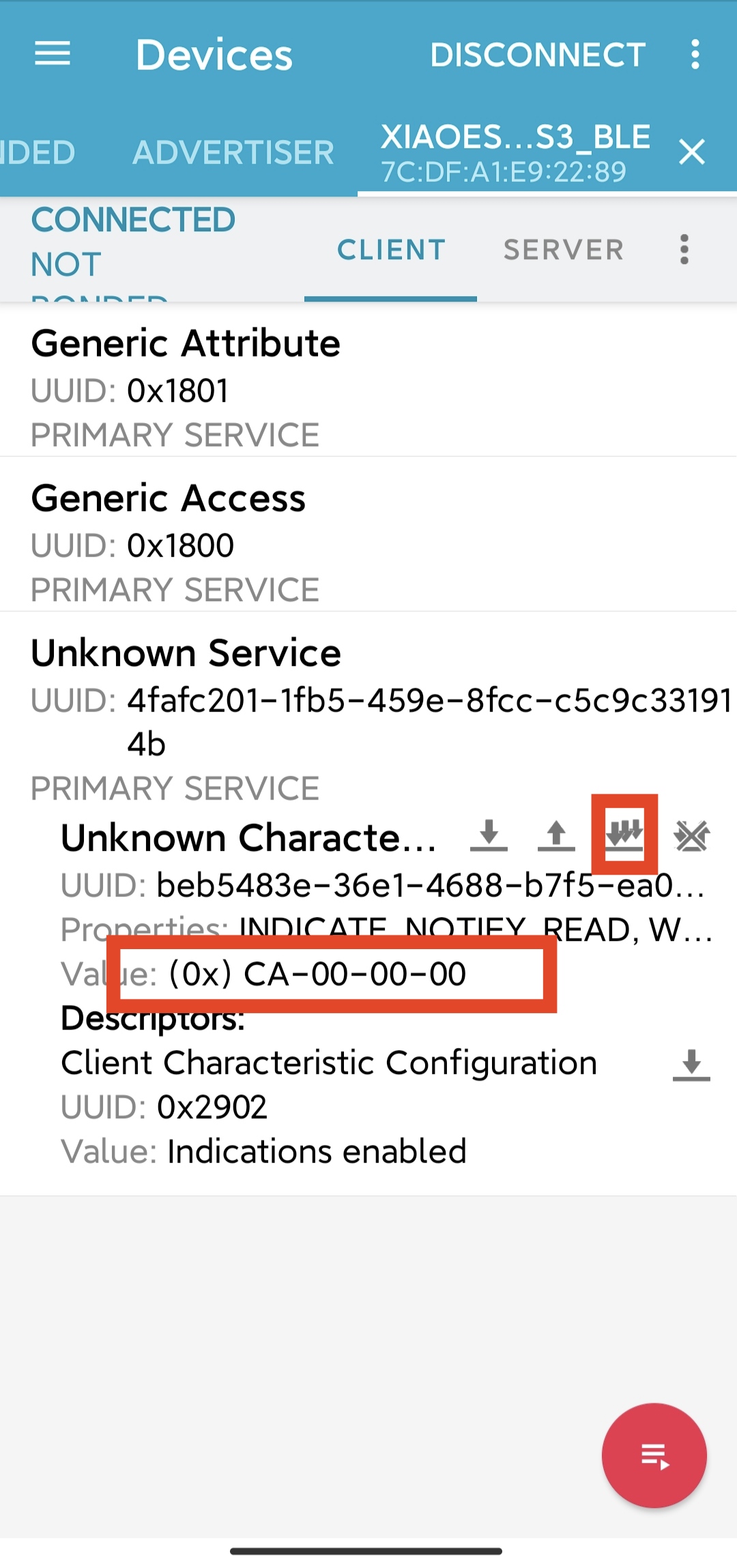
Aqui você perceberá que a forma como operamos o software não será exatamente a mesma do exemplo anterior, porque, em geral, quando enviamos uma mensagem do tipo de sensor, escolhemos usar a propriedade notify para garantir que a mensagem seja eficiente.
Em seguida, precisamos pegar o outro XIAO, que atua como cliente para coletar e exibir nossos dados.
//client
#include <BLEDevice.h>
#include <BLEUtils.h>
#include <BLEClient.h>
#include <BLEServer.h>
#include <Arduino.h>
#include <U8x8lib.h>
#include <Wire.h>

// OLEDs without Reset of the Display
U8X8_SSD1306_128X64_NONAME_HW_I2C u8x8(/* clock=*/ SCL, /* data=*/ SDA, /* reset=*/ U8X8_PIN_NONE);

BLEClient*  pClient;
bool doconnect = false;

//BLE Server name (the other ESP32 name running the server sketch)
#define bleServerName "XIAOESP32S3_BLE"

//Address of the peripheral device. Address will be found during scanning...
static BLEAddress *pServerAddress;

BLEUUID serviceUUID("181A"); // Environmental Sensing
BLEUUID charUUID("2A59");    // Analog Output

char light_val[1024];

//Callback function that gets called, when another device's advertisement has been received
class MyAdvertisedDeviceCallbacks: public BLEAdvertisedDeviceCallbacks {
  void onResult(BLEAdvertisedDevice advertisedDevice) {
    if (advertisedDevice.getName() == bleServerName) { //Check if the name of the advertiser matches
      advertisedDevice.getScan()->stop(); //Scan can be stopped, we found what we are looking for
      pServerAddress = new BLEAddress(advertisedDevice.getAddress()); //Address of advertiser is the one we need
      Serial.println("Device found. Connecting!");
    }
  }
};

//function that prints the latest sensor readings in the OLED display
void printReadings(){
  u8x8.setFont(u8x8_font_chroma48medium8_r);
  u8x8.setCursor(0, 0);
  u8x8.print("Light Value:");
  u8x8.drawString(0, 2, light_val);
}

void setup() {
  Serial.begin(115200);
  //OLED display setup
  u8x8.begin();
  u8x8.setFlipMode(1);

  u8x8.setFont(u8x8_font_chroma48medium8_r);
  u8x8.drawString(0, 3, "Starting...");

  Serial.println("Starting BLE client...");

  BLEDevice::init("XIAOESP32S3_Client");

  // Retrieve a Scanner and set the callback we want to use to be informed when we
  // have detected a new device.  Specify that we want active scanning and start the
  // scan to run for 30 seconds.
  BLEScan* pBLEScan = BLEDevice::getScan();
  pBLEScan->setAdvertisedDeviceCallbacks(new MyAdvertisedDeviceCallbacks());
  pBLEScan->setActiveScan(true);
  pBLEScan->start(30);

  pClient = BLEDevice::createClient();
  // Connect to the remove BLE Server.
  pClient->connect(*pServerAddress);
  Serial.println(" - Connected to server");

  // Obtain a reference to the service we are after in the remote BLE server.
  BLERemoteService* pRemoteService = pClient->getService(serviceUUID);
  if (pRemoteService == nullptr) {
    u8x8.clearDisplay();
    u8x8.drawString(0, 3, "False UUID");
    Serial.print("Failed to find our service UUID: ");
    Serial.println(serviceUUID.toString().c_str());
    return;
  }

  // Obtain a reference to the characteristics in the service of the remote BLE server.
  BLERemoteCharacteristic* pCharacteristic = pRemoteService->getCharacteristic(charUUID);
  if (pCharacteristic == nullptr) {
    u8x8.clearDisplay();
    u8x8.drawString(0, 3, "False UUID");
    Serial.print("Failed to find our characteristic UUID");
    return;
  }
  Serial.println(" - Found light value characteristics");
  u8x8.clearDisplay();
  u8x8.drawString(0, 3, "Connected!");

  pCharacteristic->registerForNotify([](BLERemoteCharacteristic* pBLERemoteCharacteristic, uint8_t* pData, size_t length, bool isNotify) {
    Serial.println("Notify received");
    Serial.print("Value: ");
    Serial.println(*pData);
    snprintf(light_val, sizeof(light_val), "%d", *pData);
  });

  doconnect = true;
  u8x8.clearDisplay();
  u8x8.drawString(0, 4, "Receiving...");
}

void loop() {
  if (doconnect) {
    BLERemoteService* pRemoteService = pClient->getService(serviceUUID);
    BLERemoteCharacteristic* pCharacteristic = pRemoteService->getCharacteristic(charUUID);
    pCharacteristic->registerForNotify([](BLERemoteCharacteristic* pBLERemoteCharacteristic, uint8_t* pData, size_t length, bool isNotify) {
      Serial.println("Notify received");
      Serial.print("Value: ");
      Serial.println(*pData);
      snprintf(light_val, sizeof(light_val), "%d", *pData);
    });
  }
  printReadings();
  delay(1000);
  u8x8.clearLine(2);
}
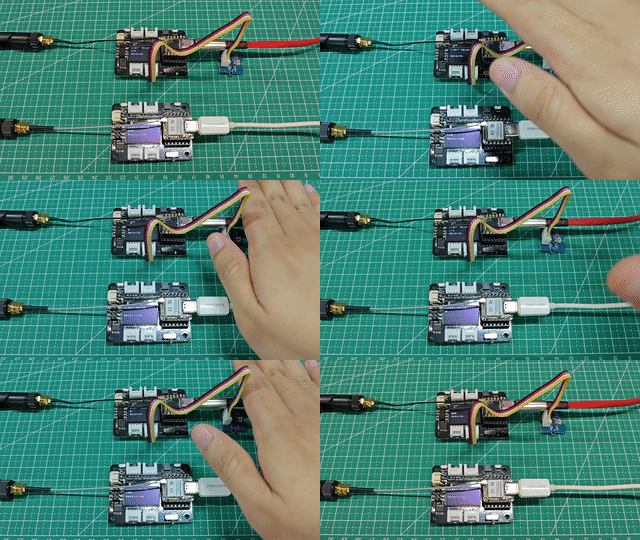
Ao usar o exemplo acima, recomendamos fazer o upload do programa do Servidor e garantir que ele tenha sido executado com sucesso antes de usar o programa do Cliente. Se o programa rodar sem problemas, você verá os seguintes resultados.
Anotações do programa
Para os programas acima, vamos selecionar as partes mais importantes para explicar. Começaremos com o programa do servidor.
No início do programa, definimos o nome do servidor Bluetooth; esse nome pode ser o que você definir, mas você precisa se lembrar dele, porque será necessário para procurar esse dispositivo Bluetooth.
#define bleServerName "XIAOESP32S3_BLE"
Nas seções anteriores do tutorial, já falamos que sob o servidor haverá uma Characteristic, e sob a Characteristic haverá os valores e o restante do conteúdo. Portanto, precisamos seguir esse princípio ao criar anúncios.
BLEService *pService = pServer->createService(BLEUUID((uint16_t)0x181A)); // Environmental Sensing
  pCharacteristic = pService->createCharacteristic(
    BLEUUID((uint16_t)0x2A59), // Analog Output
    BLECharacteristic::PROPERTY_NOTIFY
  );
  pCharacteristic->addDescriptor(new BLE2902());
No programa acima, você pode ver que createService() é usado para criar um servidor. O parâmetro é um UUID específico: 0x181A. Nas regras do GATT, 0x181A indica dados do tipo monitoramento ambiental, e o UUID da mesma Characteristic: 0x2A59 também tem um significado especial. No GATT, ele indica a saída analógica. Isso se encaixa no caso dos valores do nosso sensor de luz, então eu o defini assim aqui. Você pode ler aqui o que significam alguns dos UUIDs específicos que o GATT preparou para nós.
Claro, você também pode definir os UUIDs sem seguir o padrão GATT; você só precisa garantir que esses dois valores sejam únicos e não afetem a capacidade do cliente de encontrar os valores reconhecendo esses UUIDs. Você pode acessar uuidgenerator.net para criar UUIDs aleatórios para seus serviços e characteristics.
O segundo parâmetro da função createCharacteristic() é para definir as propriedades. Observe que aqui precisamos defini‑la como PROPERTY_NOTIFY para garantir que os dados sejam enviados continuamente.
pCharacteristic->setValue(light_val);
pCharacteristic->notify();
Por fim, no loop, apenas anunciamos o valor lido do sensor de luz a cada 10 ms.
A próxima etapa é o programa do Cliente, que parecerá muito mais complicado.
No início do programa, o conteúdo ainda é bem familiar. Você precisa garantir que esse conteúdo seja consistente com o que você configurou no lado do servidor.
//BLE Server name (the other ESP32 name running the server sketch)
#define bleServerName "XIAOESP32S3_BLE"

BLEUUID serviceUUID("181A"); // Environmental Sensing
BLEUUID charUUID("2A59");    // Analog Output
Em seguida, escrevemos uma função de callback; a função principal dessa função é procurar um dispositivo Bluetooth próximo, compará‑lo com o nome do dispositivo Bluetooth que você forneceu, capturá‑lo e obter seu endereço MAC.
class MyAdvertisedDeviceCallbacks: public BLEAdvertisedDeviceCallbacks {
  void onResult(BLEAdvertisedDevice advertisedDevice) {
    if (advertisedDevice.getName() == bleServerName) { //Check if the name of the advertiser matches
      advertisedDevice.getScan()->stop(); //Scan can be stopped, we found what we are looking for
      pServerAddress = new BLEAddress(advertisedDevice.getAddress()); //Address of advertiser is the one we need
      Serial.println("Device found. Connecting!");
    }
  }
};
O procedimento a seguir é a chave para encontrar o valor de intensidade luminosa no servidor. Primeiro, precisamos encontrar o UUID do nosso servidor, depois procurar o UUID da Characteristic sob o servidor e, por fim, encontrar o valor de luz. Este método de análise é uma correspondência um‑para‑um com a estrutura de dados do Bluetooth.
// Obtain a reference to the service we are after in the remote BLE server.
BLERemoteService* pRemoteService = pClient->getService(serviceUUID);
if (pRemoteService == nullptr) {
  Serial.print("Failed to find our service UUID: ");
  Serial.println(serviceUUID.toString().c_str());
  return;
}

// Obtain a reference to the characteristics in the service of the remote BLE server.
BLERemoteCharacteristic* pCharacteristic = pRemoteService->getCharacteristic(charUUID);
if (pCharacteristic == nullptr) {
  Serial.print("Failed to find our characteristic UUID");
  return;
}
Serial.println(" - Found light value characteristics");

pCharacteristic->registerForNotify([](BLERemoteCharacteristic* pBLERemoteCharacteristic, uint8_t* pData, size_t length, bool isNotify) {
    Serial.println("Notify received");
    Serial.print("Value: ");
    Serial.println(*pData);
  });
Finalmente, o valor da luz é colocado no ponteiro pData.
O exemplo acima apresenta o exemplo mais simples de um único valor para um único sensor. Se você quiser anunciar vários sensores ou vários valores de sensores via Bluetooth, recomendamos que leia os exemplos de tutorial aqui.
NimBLE-Arduino
Introdução
Esta biblioteca reduz significativamente o uso de recursos e melhora o desempenho para aplicações ESP32 BLE em comparação com a biblioteca baseada em bluedroid. O objetivo é manter, na medida do razoável, a compatibilidade com a biblioteca original, mas usando a pilha NimBLE. Além disso, esta biblioteca será desenvolvida e mantida de forma mais ativa para oferecer recursos aprimorados e maior estabilidade em relação à original.
Para mais informações você pode ir ao Github deste autor link.
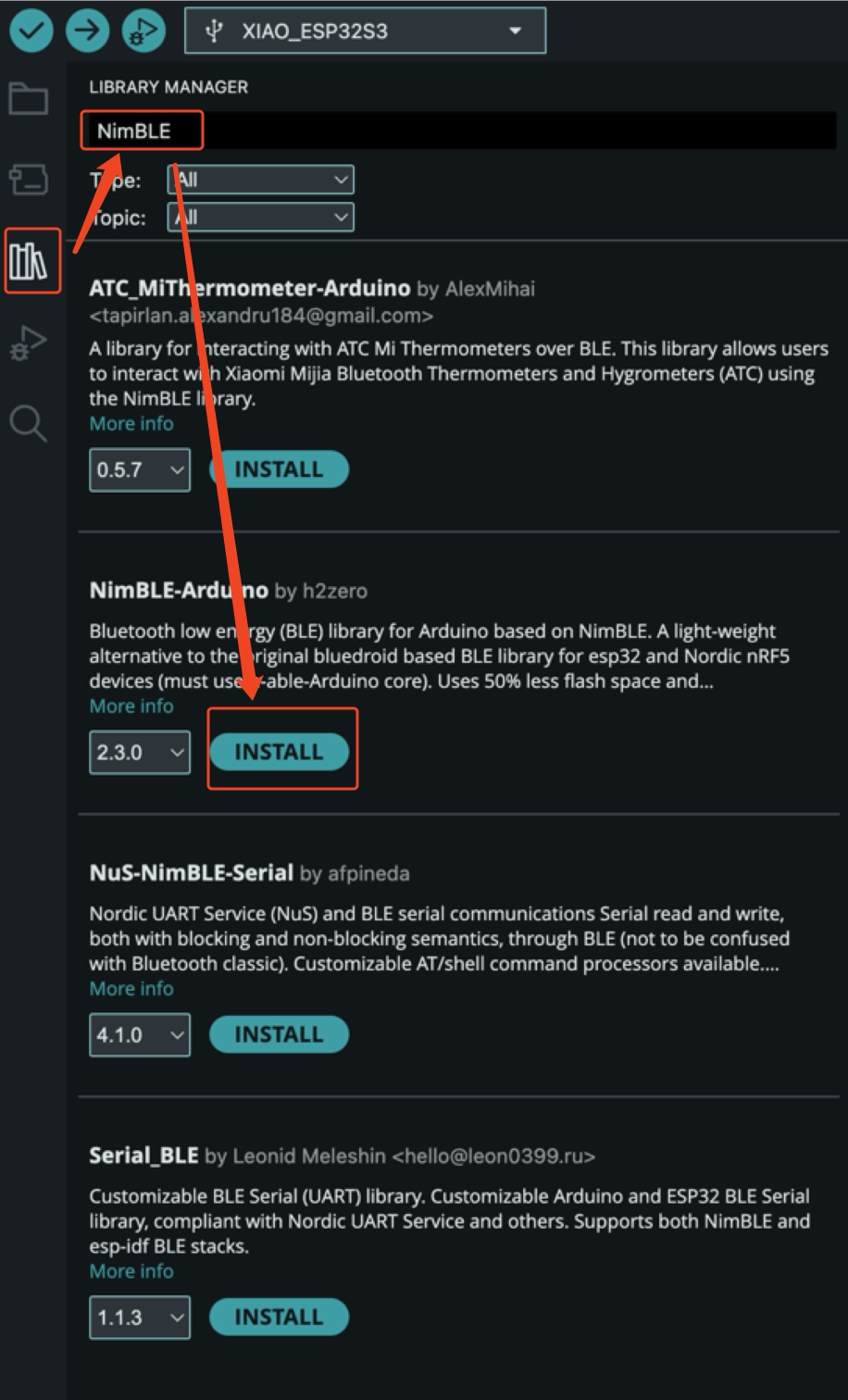
Etapa 1. Adicionar Biblioteca
Etapa 2. Exemplo
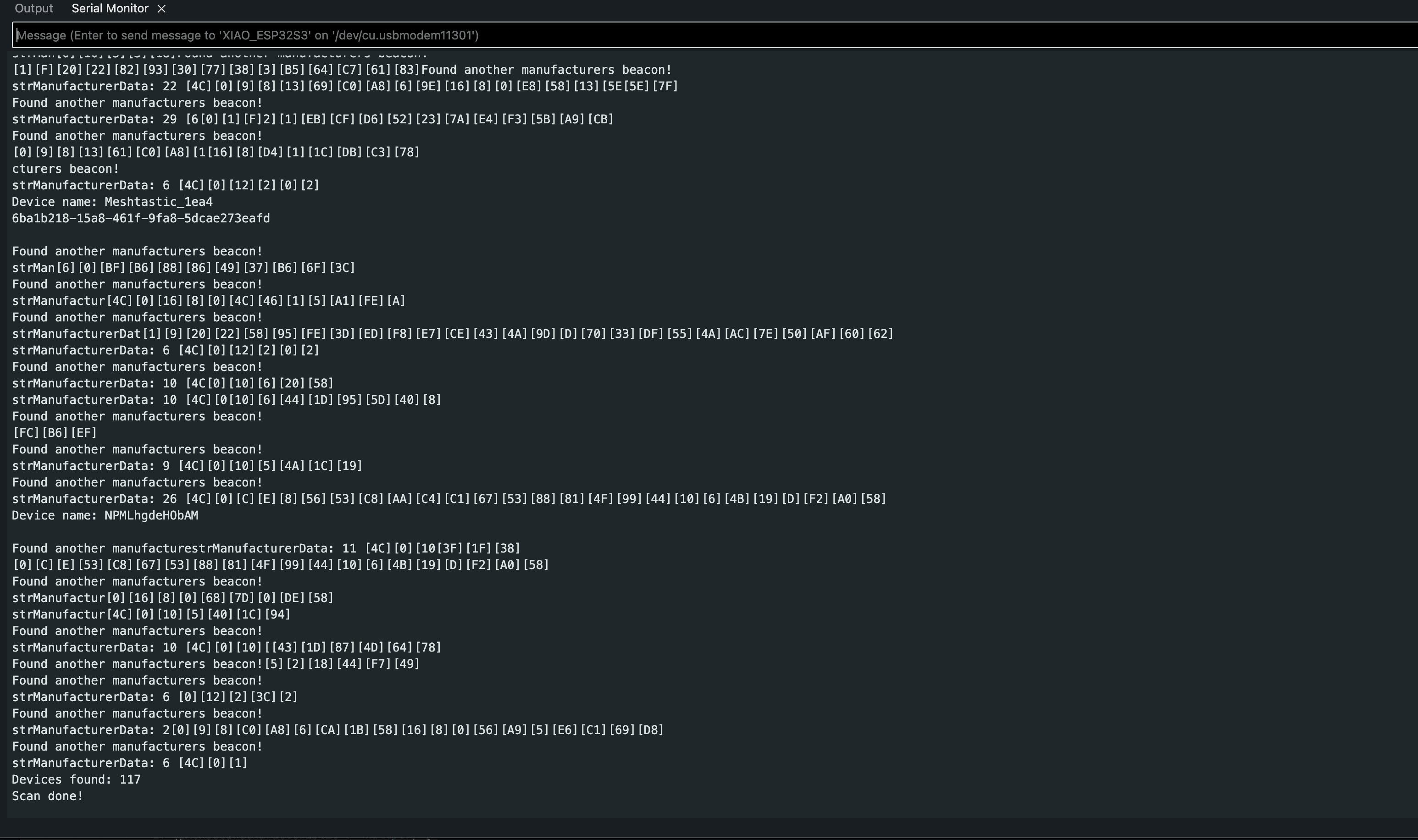
Código
#include <Arduino.h>
#include <NimBLEDevice.h>
#include <NimBLEAdvertisedDevice.h>
#include "NimBLEEddystoneTLM.h"
#include "NimBLEBeacon.h"

#define ENDIAN_CHANGE_U16(x) ((((x) & 0xFF00) >> 8) + (((x) & 0xFF) << 8))

int         scanTime = 5 * 1000; // In milliseconds
NimBLEScan* pBLEScan;

class ScanCallbacks : public NimBLEScanCallbacks {
    void onResult(const NimBLEAdvertisedDevice* advertisedDevice) override {
        if (advertisedDevice->haveName()) {
            Serial.print("Device name: ");
            Serial.println(advertisedDevice->getName().c_str());
            Serial.println("");
        }

        if (advertisedDevice->haveServiceUUID()) {
            NimBLEUUID devUUID = advertisedDevice->getServiceUUID();
            Serial.print("Found ServiceUUID: ");
            Serial.println(devUUID.toString().c_str());
            Serial.println("");
        } else if (advertisedDevice->haveManufacturerData() == true) {
            std::string strManufacturerData = advertisedDevice->getManufacturerData();
            if (strManufacturerData.length() == 25 && strManufacturerData[0] == 0x4C && strManufacturerData[1] == 0x00) {
                Serial.println("Found an iBeacon!");
                NimBLEBeacon oBeacon = NimBLEBeacon();
                oBeacon.setData(reinterpret_cast<const uint8_t*>(strManufacturerData.data()), strManufacturerData.length());
                Serial.printf("iBeacon Frame\n");
                Serial.printf("ID: %04X Major: %d Minor: %d UUID: %s Power: %d\n",
                              oBeacon.getManufacturerId(),
                              ENDIAN_CHANGE_U16(oBeacon.getMajor()),
                              ENDIAN_CHANGE_U16(oBeacon.getMinor()),
                              oBeacon.getProximityUUID().toString().c_str(),
                              oBeacon.getSignalPower());
            } else {
                Serial.println("Found another manufacturers beacon!");
                Serial.printf("strManufacturerData: %d ", strManufacturerData.length());
                for (int i = 0; i < strManufacturerData.length(); i++) {
                    Serial.printf("[%X]", strManufacturerData[i]);
                }
                Serial.printf("\n");
            }
            return;
        }

        NimBLEUUID eddyUUID = (uint16_t)0xfeaa;

        if (advertisedDevice->getServiceUUID().equals(eddyUUID)) {
            std::string serviceData = advertisedDevice->getServiceData(eddyUUID);
            if (serviceData[0] == 0x20) {
                Serial.println("Found an EddystoneTLM beacon!");
                NimBLEEddystoneTLM foundEddyTLM = NimBLEEddystoneTLM();
                foundEddyTLM.setData(reinterpret_cast<const uint8_t*>(serviceData.data()), serviceData.length());

                Serial.printf("Reported battery voltage: %dmV\n", foundEddyTLM.getVolt());
                Serial.printf("Reported temperature from TLM class: %.2fC\n", (double)foundEddyTLM.getTemp());
                int   temp     = (int)serviceData[5] + (int)(serviceData[4] << 8);
                float calcTemp = temp / 256.0f;
                Serial.printf("Reported temperature from data: %.2fC\n", calcTemp);
                Serial.printf("Reported advertise count: %d\n", foundEddyTLM.getCount());
                Serial.printf("Reported time since last reboot: %ds\n", foundEddyTLM.getTime());
                Serial.println("\n");
                Serial.print(foundEddyTLM.toString().c_str());
                Serial.println("\n");
            }
        }
    }
} scanCallbacks;

void setup() {
    Serial.begin(115200);
    Serial.println("Scanning...");

    NimBLEDevice::init("Beacon-scanner");
    pBLEScan = BLEDevice::getScan();
    pBLEScan->setScanCallbacks(&scanCallbacks);
    pBLEScan->setActiveScan(true);
    pBLEScan->setInterval(100);
    pBLEScan->setWindow(100);
}

void loop() {
    NimBLEScanResults foundDevices = pBLEScan->getResults(scanTime, false);
    Serial.print("Devices found: ");
    Serial.println(foundDevices.getCount());
    Serial.println("Scan done!");
    pBLEScan->clearResults(); // delete results scan buffer to release memory
    delay(2000);
}
Resultado
Solução de Problemas
P1: BletoothSerial não está disponível no exemplo do XIAO ESP32S3?
O ESP32-S3 não possui hardware Bluetooth Classic no chip. Somente o “antigo” ESP32 pode fazer isso - nenhum outro SoC da Espressif possui BT Classic.
Suporte Técnico e Discussão de Produto
Obrigado por escolher nossos produtos! Estamos aqui para oferecer diferentes tipos de suporte para garantir que sua experiência com nossos produtos seja o mais tranquila possível. Oferecemos vários canais de comunicação para atender a diferentes preferências e necessidades.