Uso da Câmera no Seeed Studio XIAO ESP32S3 Sense
O conteúdo deste tutorial é aplicável somente ao Seeed Studio XIAO ESP32S3 Sense.
Neste tutorial, vamos guiá-lo no uso do módulo de câmera no XIAO ESP32S3 Sense. Este tutorial é dividido nas seguintes partes: primeiro, explicaremos a função de câmera fornecida pelo ESP32 e suas funções. Em seguida, mostraremos como usar a câmera em duas dimensões: tirar fotos e gravar vídeos e, por fim, criaremos alguns projetos interessantes em torno de tirar fotos e gravar vídeos.
| Seeed Studio XIAO ESP32S3 Sense |
|---|
 |
Primeiros Passos
Este tutorial pode envolver o uso de cartão microSD, câmera, antena etc. Prepare os seguintes materiais e instale-os corretamente de acordo com as necessidades do seu projeto.
Instalação da antena
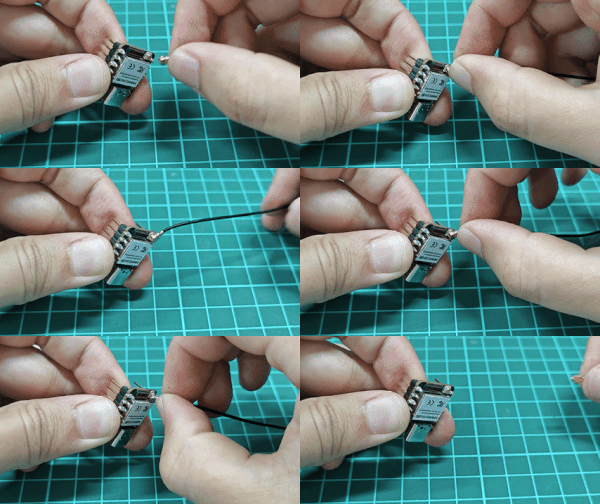
No canto inferior esquerdo da frente do XIAO ESP32S3, há um "WiFi/BT Antenna Connector" separado. Para obter um sinal de WiFi/Bluetooth melhor, você precisa pegar a antena dentro da embalagem e instalá-la no conector.
Existe um pequeno truque para a instalação da antena: se você simplesmente pressioná-la com força para baixo, verá que é muito difícil pressionar e seus dedos vão doer! A maneira correta de instalar a antena é primeiro encaixar um lado do conector da antena no bloco do conector e, em seguida, pressionar levemente o outro lado, e a antena será instalada.
Instalação das placas de expansão (para Sense)
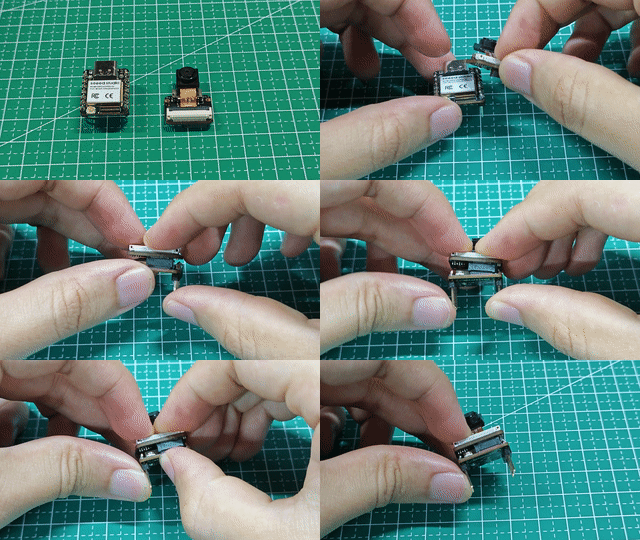
Instalar a placa de expansão é muito simples: você só precisa alinhar o conector da placa de expansão com o conector B2B do XIAO ESP32S3, pressionar com força e ouvir um "clique", e a instalação estará concluída.
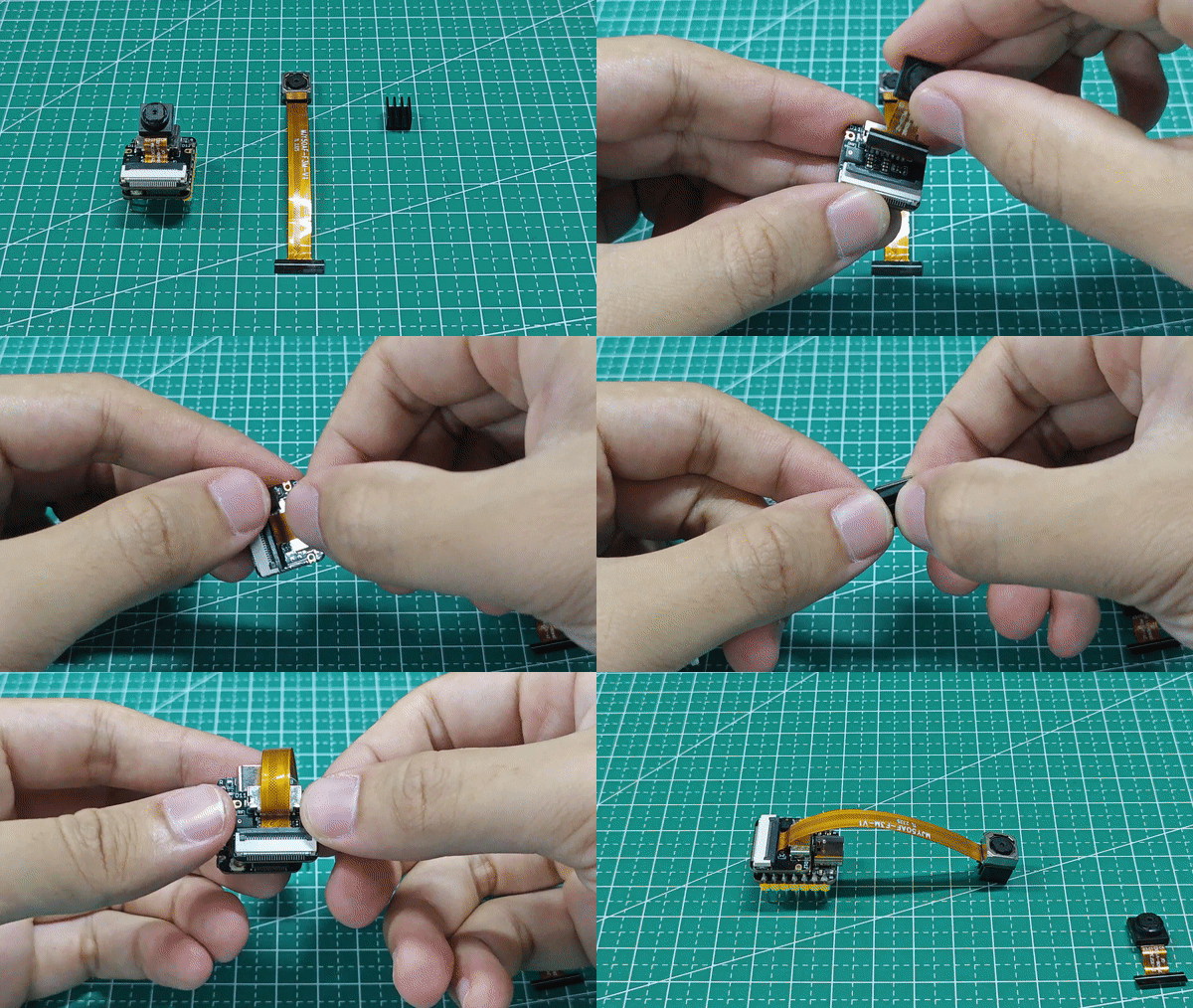
Agora temos em estoque uma nova e poderosa câmera totalmente compatível com o XIAO ESP32S3 Sense, a OV5640, e se você adquiri-la, poderá substituir a câmera para usá-la.
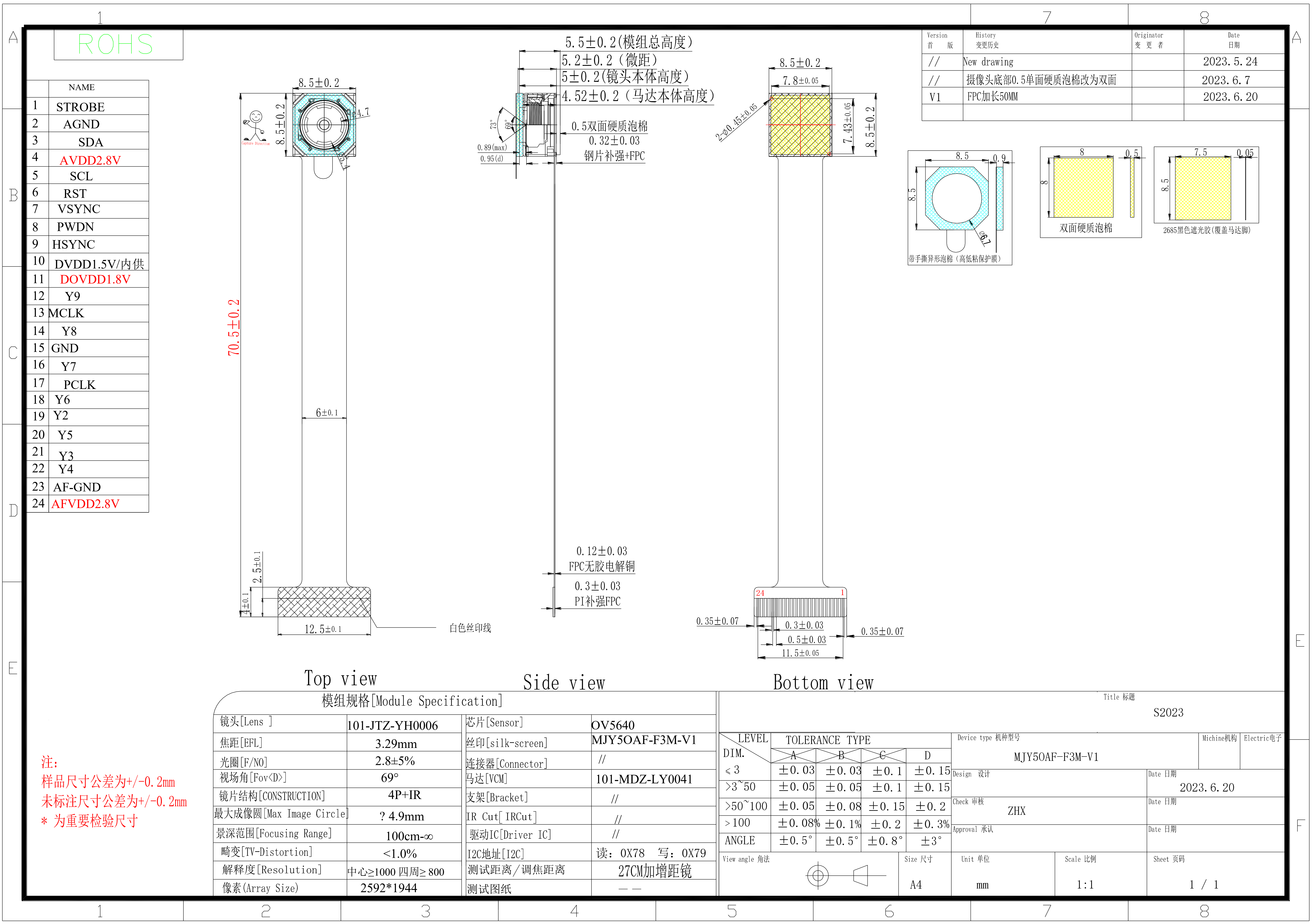
Se você precisar conhecer as informações detalhadas de parâmetros da OV5640, pode consultar o gráfico a seguir.
Todos os programas sobre câmeras na Wiki são compatíveis com as câmeras OV5640 e OV2640.
Prepare o cartão microSD
O XIAO ESP32S3 Sense suporta cartões microSD de até 32GB, portanto, se você estiver pronto para comprar um cartão microSD para o XIAO, consulte esta especificação. E formate o cartão microSD para o formato FAT32 antes de usá-lo.
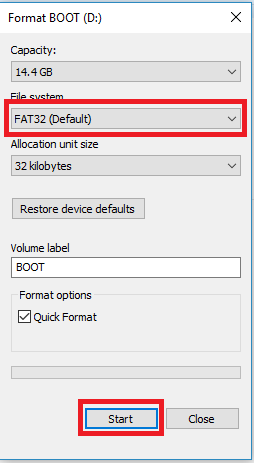
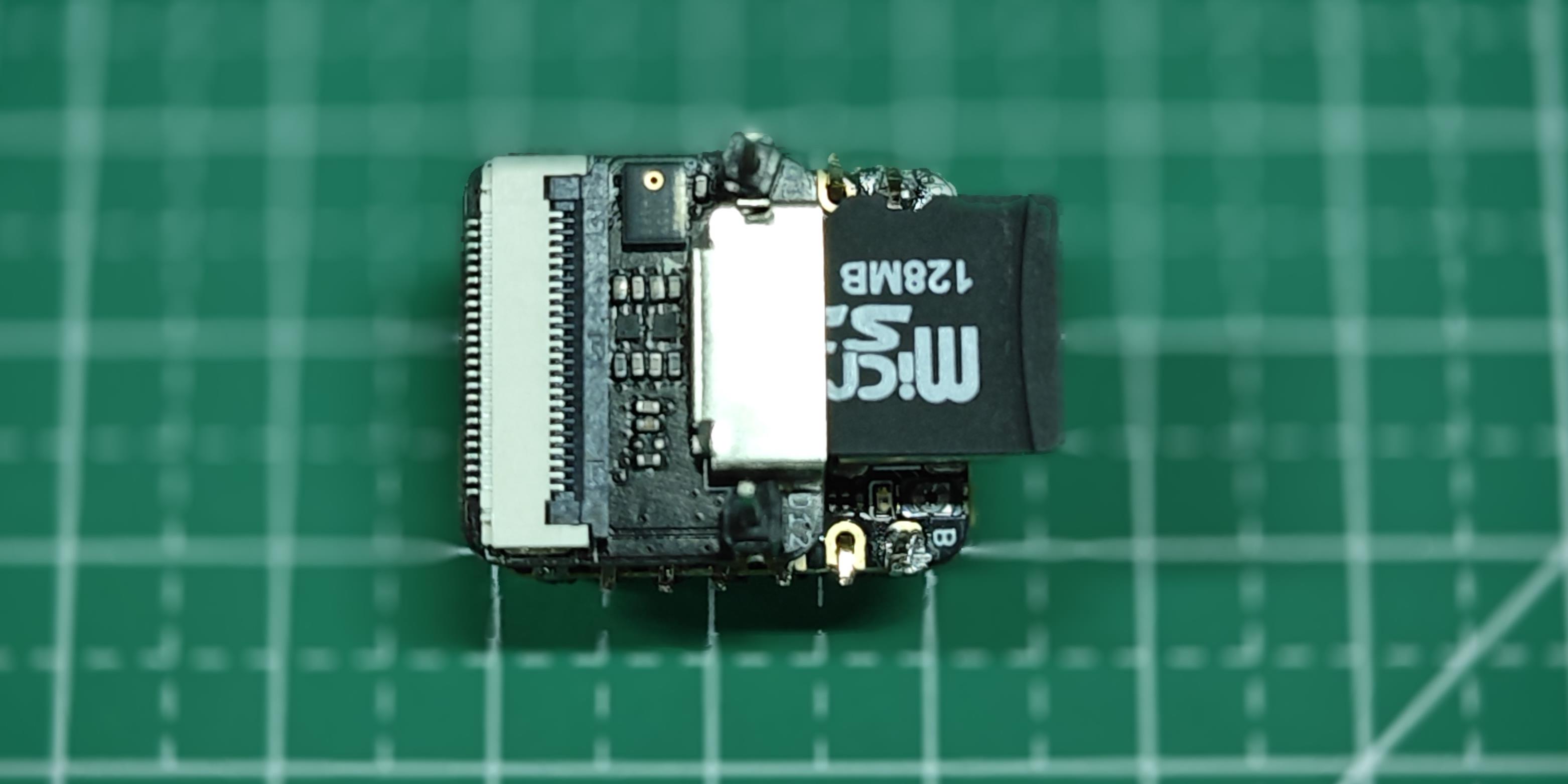
Após a formatação, você pode inserir o cartão microSD no slot de cartão microSD. Observe a direção de inserção: o lado com os contatos dourados deve ficar voltado para dentro.
Design do circuito do slot da câmera para placas de expansão
O slot de cartão do XIAO ESP32S3 Sense ocupa 14 GPIOs do ESP32-S3, e os detalhes dos pinos ocupados são mostrados na tabela abaixo.
| ESP32-S3 GPIO | Camera | ESP32-S3 GPIO | Camera |
|---|---|---|---|
| GPIO10 | XMCLK | GPIO11 | DVP_Y8 |
| GPIO12 | DVP_Y7 | GPIO13 | DVP_PCLK |
| GPIO14 | DVP_Y6 | GPIO15 | DVP_Y2 |
| GPIO16 | DVP_Y5 | GPIO17 | DVP_Y3 |
| GPIO18 | DVP_Y4 | GPIO38 | DVP_VSYNC |
| GPIO39 | CAM_SCL | GPIO40 | CAM_SDA |
| GPIO47 | DVP_HREF | GPIO48 | DVP_Y9 |
Ative a opção PSRAM
A PSRAM do ESP32 refere-se à PSRAM externa (Pseudo Static Random Access Memory) no chip ESP32, que fornece espaço de memória adicional para aumentar a memória disponível do sistema ESP32. No sistema ESP32, a PSRAM tem os seguintes usos principais:
-
Estender a RAM disponível: a RAM interna do ESP32 é limitada, especialmente para algumas aplicações que precisam de muita memória, como processamento de imagem, processamento de áudio etc., a RAM interna pode não ser suficiente. Ao usar a PSRAM, a RAM disponível do ESP32 pode ser estendida para atender às necessidades dessas aplicações.
-
Acelerar o acesso à memória: como a PSRAM é uma memória externa, a velocidade de acesso é mais lenta do que a RAM interna; no entanto, ela pode ser usada como cache ou memória temporária para acelerar o acesso à memória e o processamento de dados.
-
Armazenar buffers: para aplicações que exigem buffers grandes, como buffers de rede, buffers de áudio etc., a PSRAM pode fornecer espaço de armazenamento suficiente para evitar situações de falta de memória.
Para o conteúdo deste tutorial, você precisa ativar a função PSRAM da Arduino IDE para garantir que a câmera funcione corretamente.
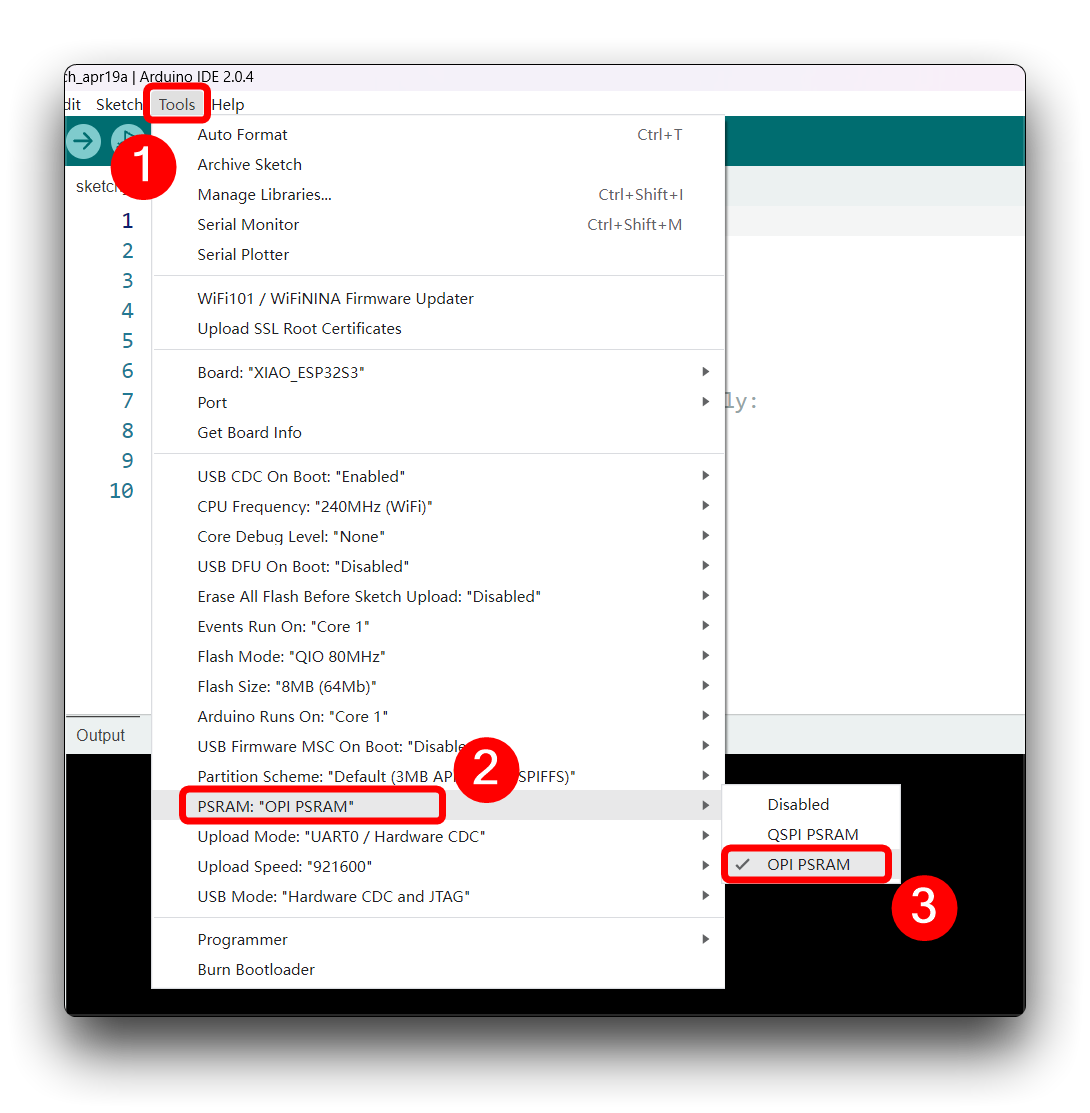
Visão Geral da Biblioteca da Câmera
Antes de começarmos, recomendamos que você leia este capítulo para entender as funções comuns da câmera. Assim, você poderá usar essas funções para concluir o desenvolvimento do seu próprio projeto ou conseguir ler o programa mais facilmente.
Parte I: esp_camera.h
- Estrutura de configuração para inicialização da câmera.
A seguir está um exemplo da configuração, basta preencher de acordo com a situação real dos pinos.
static camera_config_t camera_example_config = {
        .pin_pwdn       = PWDN_GPIO_NUM,
        .pin_reset      = RESET_GPIO_NUM,
        .pin_xclk       = XCLK_GPIO_NUM,
        .pin_sccb_sda   = SIOD_GPIO_NUM,
        .pin_sccb_scl   = SIOC_GPIO_NUM,
        .pin_d7         = Y9_GPIO_NUM,
        .pin_d6         = Y8_GPIO_NUM,
        .pin_d5         = Y7_GPIO_NUM,
        .pin_d4         = Y6_GPIO_NUM,
        .pin_d3         = Y5_GPIO_NUM,
        .pin_d2         = Y4_GPIO_NUM,
        .pin_d1         = Y3_GPIO_NUM,
        .pin_d0         = Y2_GPIO_NUM,
        .pin_vsync      = VSYNC_GPIO_NUM,
        .pin_href       = HREF_GPIO_NUM,
        .pin_pclk       = PCLK_GPIO_NUM,

        .xclk_freq_hz   = 20000000, // The clock frequency of the image sensor
        .fb_location = CAMERA_FB_IN_PSRAM; // Set the frame buffer storage location
        .pixel_format   = PIXFORMAT_JPEG, // The pixel format of the image: PIXFORMAT_ + YUV422|GRAYSCALE|RGB565|JPEG
        .frame_size     = FRAMESIZE_UXGA, // The resolution size of the image: FRAMESIZE_ + QVGA|CIF|VGA|SVGA|XGA|SXGA|UXGA
        .jpeg_quality   = 12, // The quality of the JPEG image, ranging from 0 to 63.
        .fb_count       = 2, // The number of frame buffers to use.
        .grab_mode      = CAMERA_GRAB_WHEN_EMPTY //  The image capture mode.
    };
- Inicializar o driver da câmera.
Depois de configurar camera_example_config no formato acima, precisamos usar esta função para inicializar o driver da câmera.
esp_err_t esp_camera_init(const camera_config_t* config);
-
Parâmetros de Entrada: Parâmetros de configuração da câmera
-
Saída: ESP_OK em caso de sucesso
Atualmente esta função só pode ser chamada uma vez e não há como desinicializar este módulo.
- Obter ponteiro para um frame buffer.
camera_fb_t* esp_camera_fb_get();
Estrutura de dados do frame buffer da câmera:
typedef struct {
    uint8_t * buf;              /*!< Pointer to the pixel data */
    size_t len;                 /*!< Length of the buffer in bytes */
    size_t width;               /*!< Width of the buffer in pixels */
    size_t height;              /*!< Height of the buffer in pixels */
    pixformat_t format;         /*!< Format of the pixel data */
    struct timeval timestamp;   /*!< Timestamp since boot of the first DMA buffer of the frame */
} camera_fb_t;
- Devolva o frame buffer para ser reutilizado novamente.
void esp_camera_fb_return(camera_fb_t * fb);
- Parâmetros de Entrada: ponteiro para o frame buffer
- Obtenha um ponteiro para a estrutura de controle do sensor de imagem.
sensor_t * esp_camera_sensor_get();
- Saída: ponteiro para o sensor
- Salve as configurações da câmera na memória não volátil (NVS).
esp_err_t esp_camera_save_to_nvs(const char *key);
- Parâmetros de Entrada: um nome de chave NVS exclusivo para as configurações da câmera
- Carregue as configurações da câmera da memória não volátil (NVS).
esp_err_t esp_camera_load_from_nvs(const char *key);
- Parâmetros de Entrada: um nome de chave NVS exclusivo para as configurações da câmera
Parte II: img_converters.h
- Converter o buffer de imagem para JPEG.
bool fmt2jpg_cb(uint8_t *src, size_t src_len, uint16_t width, uint16_t height, pixformat_t format, uint8_t quality, jpg_out_cb cb, void * arg);
-
Parâmetros de Entrada:
- src: buffer de origem no formato RGB565, RGB888, YUYV ou GRAYSCALE
- src_len: tamanho em bytes do buffer de origem
- width: largura em pixels da imagem de origem
- height: altura em pixels da imagem de origem
- format: formato da imagem de origem
- quality: qualidade JPEG da imagem resultante
- cp: callback a ser chamado para gravar os bytes do JPEG de saída
- arg: ponteiro a ser passado para o callback
-
Saída: true em caso de sucesso
- Converter o frame buffer da câmera para JPEG.
bool frame2jpg_cb(camera_fb_t * fb, uint8_t quality, jpg_out_cb cb, void * arg);
-
Parâmetros de Entrada:
- fb: frame buffer da câmera de origem
- quality: qualidade JPEG da imagem resultante
- cp: callback a ser chamado para gravar os bytes do JPEG de saída
- arg: ponteiro a ser passado para o callback
-
Saída: true em caso de sucesso
- Converter o buffer de imagem para um buffer JPEG.
bool fmt2jpg(uint8_t *src, size_t src_len, uint16_t width, uint16_t height, pixformat_t format, uint8_t quality, uint8_t ** out, size_t * out_len);
-
Parâmetros de Entrada:
- src: buffer de origem no formato RGB565, RGB888, YUYV ou GRAYSCALE
- src_len: tamanho em bytes do buffer de origem
- width: largura em pixels da imagem de origem
- height: altura em pixels da imagem de origem
- format: formato da imagem de origem
- quality: qualidade JPEG da imagem resultante
- out: ponteiro a ser preenchido com o endereço do buffer resultante. Você DEVE liberar o ponteiro quando terminar de usá-lo.
- out_len: ponteiro a ser preenchido com o tamanho do buffer de saída
-
Saída: true em caso de sucesso
- Converter o frame buffer da câmera para um buffer JPEG.
bool frame2jpg(camera_fb_t * fb, uint8_t quality, uint8_t ** out, size_t * out_len);
-
Parâmetros de Entrada:
- fb: frame buffer da câmera de origem
- quality: qualidade JPEG da imagem resultante
- out: ponteiro a ser preenchido com o endereço do buffer resultante
- out_len: ponteiro a ser preenchido com o tamanho do buffer de saída
-
Saída: true em caso de sucesso
- Converter o buffer de imagem para um buffer BMP.
bool fmt2bmp(uint8_t *src, size_t src_len, uint16_t width, uint16_t height, pixformat_t format, uint8_t ** out, size_t * out_len);
-
Parâmetros de Entrada:
- src: buffer de origem no formato RGB565, RGB888, YUYV ou GRAYSCALE
- src_len: tamanho em bytes do buffer de origem
- width: largura em pixels da imagem de origem
- height: altura em pixels da imagem de origem
- format: formato da imagem de origem
- quality: qualidade JPEG da imagem resultante
- out: ponteiro a ser preenchido com o endereço do buffer resultante.
- out_len: ponteiro a ser preenchido com o tamanho do buffer de saída
-
Saída: true em caso de sucesso
- Converter o frame buffer da câmera para um buffer BMP.
bool frame2bmp(camera_fb_t * fb, uint8_t ** out, size_t * out_len);
-
Parâmetros de Entrada:
- fb: frame buffer da câmera de origem
- quality: qualidade JPEG da imagem resultante
- cp: callback a ser chamado para gravar os bytes do JPEG de saída
- arg: ponteiro a ser passado para o callback
-
Saída: true em caso de sucesso
Parte III: app_httpd.cpp
Esta parte da introdução da biblioteca é baseada na seção Create a video preservation terminal -- Based WebServer. Esta biblioteca é usada principalmente para executar funções de aquisição de imagem e reconhecimento facial para o servidor web. Ela não está diretamente incluída no pacote onboard do ESP.
- Função de reconhecimento facial.
static int run_face_recognition(fb_data_t *fb, std::list<dl::detect::result_t> *results)
- Parâmetros de Entrada:
- fb: um ponteiro para uma struct que representa um frame buffer contendo dados de imagem.
- results: um ponteiro para uma lista de resultados de faces detectadas.
- Lida com requisições HTTP para arquivos de imagem BMP.
static esp_err_t bmp_handler(httpd_req_t *req)
- Parâmetros de Entrada: um ponteiro para uma struct que representa a requisição HTTP.
- Codifica dados de imagem JPEG de forma contínua (streaming).
static size_t jpg_encode_stream(void *arg, size_t index, const void *data, size_t len)
- Parâmetros de Entrada:
- arg: um ponteiro para um argumento definido pelo usuário que é passado para a função.
- index: um valor de índice indicando a posição atual dentro dos dados da imagem.
- data: um ponteiro para um buffer contendo os dados da imagem a serem codificados.
- len: o tamanho do buffer de dados.
- Lida com requisições HTTP para captura e streaming de imagens da câmera.
static esp_err_t capture_handler(httpd_req_t *req)
- Parâmetros de Entrada: um ponteiro para uma struct que representa a requisição HTTP.
- Lida com requisições HTTP para streaming de vídeo de uma câmera.
static esp_err_t stream_handler(httpd_req_t *req)
- Parâmetros de Entrada: um ponteiro para uma struct que representa a requisição HTTP.
- Inicializa e inicia um servidor de câmera que captura e transmite vídeo via HTTP.
void startCameraServer()
Tirando fotos com a câmera
Em seguida, começamos com o uso mais básico da câmera, por exemplo, primeiro usaremos a câmera para concluir a aquisição de imagem. No primeiro projeto usaremos o cartão microSD, a principal tarefa deste programa é obter as imagens da câmera a cada minuto e então salvar as imagens no cartão microSD.
Antes de começar, faça como eu fiz e instale o cartão microSD e a câmera.
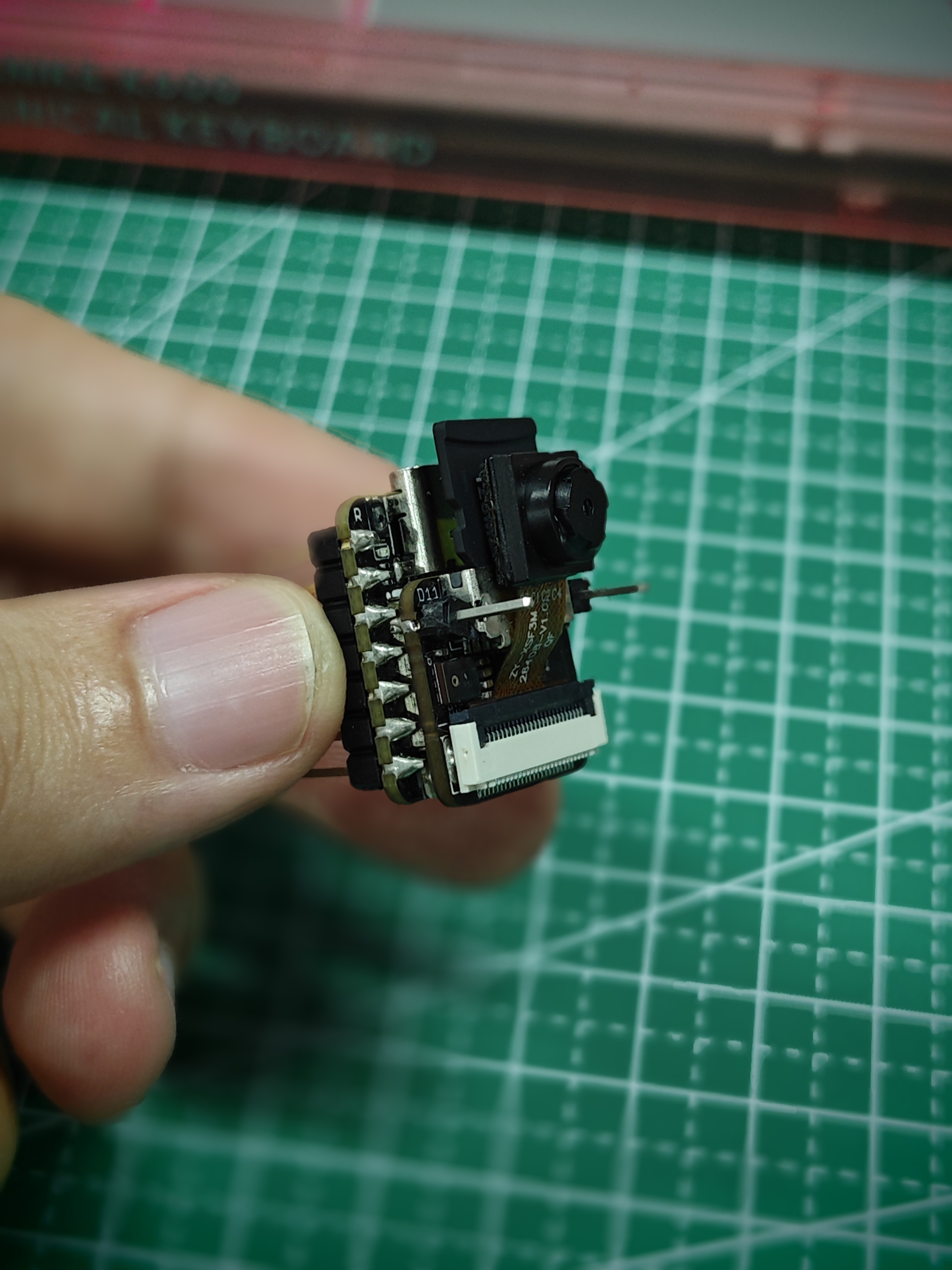
Você pode encontrar o código completo do programa e os arquivos de dependência necessários no link abaixo.
Aqui está o programa Arduino para este projeto.
#include "esp_camera.h"
#include "FS.h"
#include "SD.h"
#include "SPI.h"

#define CAMERA_MODEL_XIAO_ESP32S3 // Has PSRAM

#include "camera_pins.h"

unsigned long lastCaptureTime = 0; // Last shooting time
int imageCount = 1;                // File Counter
bool camera_sign = false;          // Check camera status
bool sd_sign = false;              // Check sd status

// Save pictures to SD card
void photo_save(const char * fileName) {
  // Take a photo
  camera_fb_t *fb = esp_camera_fb_get();
  if (!fb) {
    Serial.println("Failed to get camera frame buffer");
    return;
  }
  // Save photo to file
  writeFile(SD, fileName, fb->buf, fb->len);

  // Release image buffer
  esp_camera_fb_return(fb);

  Serial.println("Photo saved to file");
}

// SD card write file
void writeFile(fs::FS &fs, const char * path, uint8_t * data, size_t len){
    Serial.printf("Writing file: %s\n", path);

    File file = fs.open(path, FILE_WRITE);
    if(!file){
        Serial.println("Failed to open file for writing");
        return;
    }
    if(file.write(data, len) == len){
        Serial.println("File written");
    } else {
        Serial.println("Write failed");
    }
    file.close();
}

void setup() {
  Serial.begin(115200);
  while(!Serial); // When the serial monitor is turned on, the program starts to execute

  camera_config_t config;
  config.ledc_channel = LEDC_CHANNEL_0;
  config.ledc_timer = LEDC_TIMER_0;
  config.pin_d0 = Y2_GPIO_NUM;
  config.pin_d1 = Y3_GPIO_NUM;
  config.pin_d2 = Y4_GPIO_NUM;
  config.pin_d3 = Y5_GPIO_NUM;
  config.pin_d4 = Y6_GPIO_NUM;
  config.pin_d5 = Y7_GPIO_NUM;
  config.pin_d6 = Y8_GPIO_NUM;
  config.pin_d7 = Y9_GPIO_NUM;
  config.pin_xclk = XCLK_GPIO_NUM;
  config.pin_pclk = PCLK_GPIO_NUM;
  config.pin_vsync = VSYNC_GPIO_NUM;
  config.pin_href = HREF_GPIO_NUM;
  config.pin_sscb_sda = SIOD_GPIO_NUM;
  config.pin_sscb_scl = SIOC_GPIO_NUM;
  config.pin_pwdn = PWDN_GPIO_NUM;
  config.pin_reset = RESET_GPIO_NUM;
  config.xclk_freq_hz = 20000000;
  config.frame_size = FRAMESIZE_UXGA;
  config.pixel_format = PIXFORMAT_JPEG; // for streaming
  config.grab_mode = CAMERA_GRAB_WHEN_EMPTY;
  config.fb_location = CAMERA_FB_IN_PSRAM;
  config.jpeg_quality = 12;
  config.fb_count = 1;

  // if PSRAM IC present, init with UXGA resolution and higher JPEG quality
  //                      for larger pre-allocated frame buffer.
  if(config.pixel_format == PIXFORMAT_JPEG){
    if(psramFound()){
      config.jpeg_quality = 10;
      config.fb_count = 2;
      config.grab_mode = CAMERA_GRAB_LATEST;
    } else {
      // Limit the frame size when PSRAM is not available
      config.frame_size = FRAMESIZE_SVGA;
      config.fb_location = CAMERA_FB_IN_DRAM;
    }
  } else {
    // Best option for face detection/recognition
    config.frame_size = FRAMESIZE_240X240;
#if CONFIG_IDF_TARGET_ESP32S3
    config.fb_count = 2;
#endif
  }

  // camera init
  esp_err_t err = esp_camera_init(&config);
  if (err != ESP_OK) {
    Serial.printf("Camera init failed with error 0x%x", err);
    return;
  }

  camera_sign = true; // Camera initialization check passes

  // Initialize SD card
  if(!SD.begin(21)){
    Serial.println("Card Mount Failed");
    return;
  }
  uint8_t cardType = SD.cardType();

  // Determine if the type of SD card is available
  if(cardType == CARD_NONE){
    Serial.println("No SD card attached");
    return;
  }

  Serial.print("SD Card Type: ");
  if(cardType == CARD_MMC){
    Serial.println("MMC");
  } else if(cardType == CARD_SD){
    Serial.println("SDSC");
  } else if(cardType == CARD_SDHC){
    Serial.println("SDHC");
  } else {
    Serial.println("UNKNOWN");
  }

  sd_sign = true; // sd initialization check passes

  Serial.println("Photos will begin in one minute, please be ready.");
}

void loop() {
  // Camera & SD available, start taking pictures
  if(camera_sign && sd_sign){
    // Get the current time
    unsigned long now = millis();

    //If it has been more than 1 minute since the last shot, take a picture and save it to the SD card
    if ((now - lastCaptureTime) >= 60000) {
      char filename[32];
      sprintf(filename, "/image%d.jpg", imageCount);
      photo_save(filename);
      Serial.printf("Saved picture:%s\n", filename);
      Serial.println("Photos will begin in one minute, please be ready.");
      imageCount++;
      lastCaptureTime = now;
    }
  }
}
A compilação e o upload deste programa exigem duas outras dependências, acesse o GitHub e faça o download completo delas.
Carregue o programa para o XIAO ESP32S3, depois que o programa for carregado com sucesso, ligue o monitor serial, ajuste a câmera para apontar para o objeto que você deseja fotografar, espere um minuto e a foto será salva no cartão SD. Em seguida, o XIAO tirará uma foto a cada minuto.
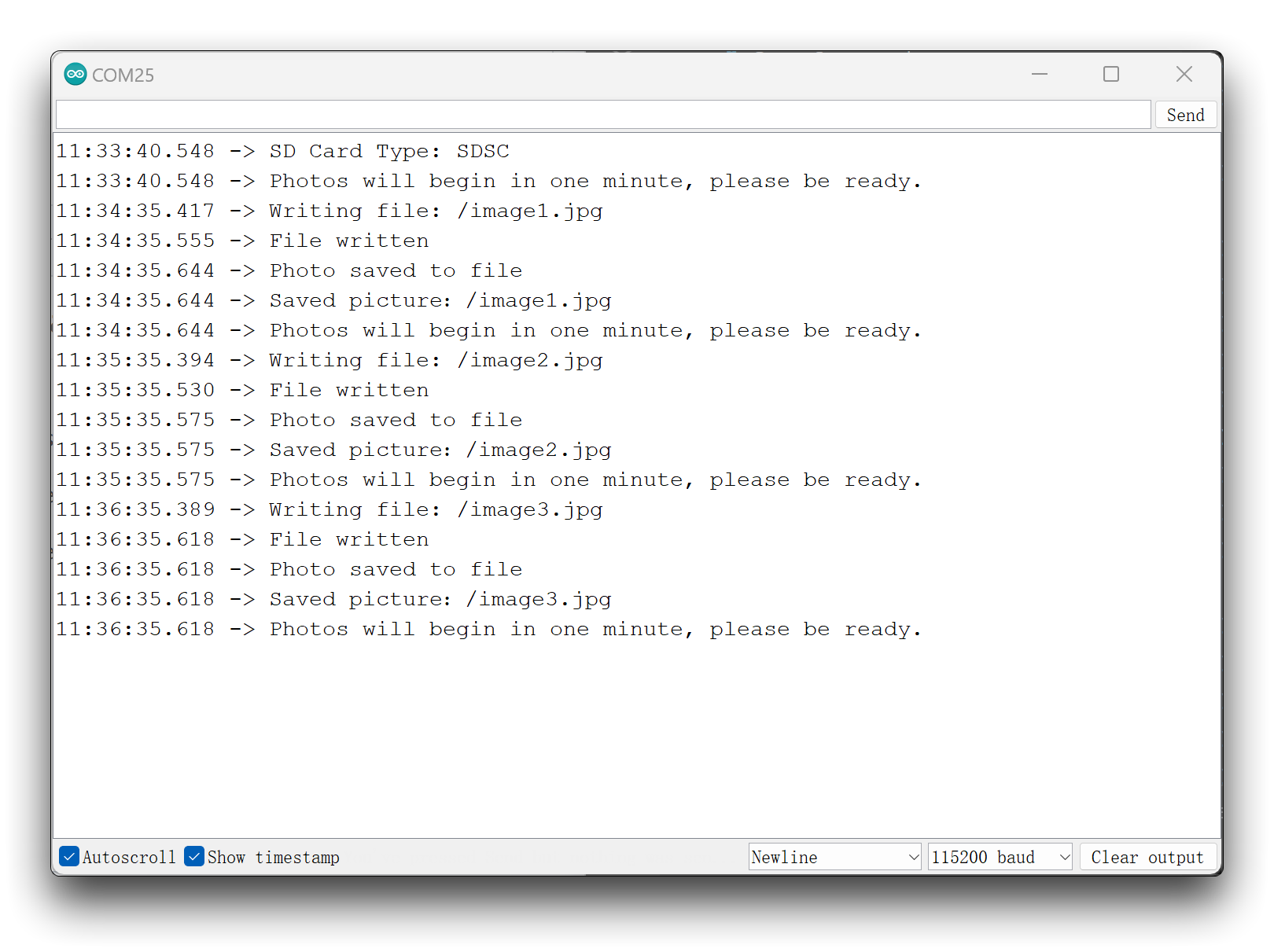
Remova o cartão microSD e, com a ajuda de um leitor de cartões, você poderá ver as fotos salvas dentro do cartão.
Anotação do programa
O programa começa com as bibliotecas da câmera e do cartão SD que precisamos usar, e a importação de alguns arquivos de dependência de pinos que definimos para o XIAO ESP32S3.
Em seguida, para facilitar a leitura, definimos duas funções uma após a outra, uma é a função photo_save() que salva a imagem capturada no cartão SD, e a outra é a função writeFile() que grava o arquivo.
// Save pictures to SD card
void photo_save(const char * fileName) {
  // Take a photo
  camera_fb_t *fb = esp_camera_fb_get();
  if (!fb) {
    Serial.println("Failed to get camera frame buffer");
    return;
  }
  // Save photo to file
  writeFile(SD, fileName, fb->buf, fb->len);

  // Release image buffer
  esp_camera_fb_return(fb);

  Serial.println("Photo saved to file");
}
Na função que salva a imagem no cartão microSD, duas tarefas principais são realizadas. A primeira é a aquisição da imagem e a segunda é a chamada da função que grava o arquivo.
A obtenção da imagem pode ser feita com esp_camera_fb_get(), as informações da imagem serão salvas no ponteiro fb, e então podemos gravar o buf de fb no cartão SD.
Na função Setup(), um grande trecho do programa está configurando os pinos da câmera e a inicialização da câmera, podemos simplesmente aplicá-lo diretamente como padrão. Se você tiver requisitos para os pixels ou para a qualidade da câmera, poderá ajustar os valores internos de acordo com as funções descritas no capítulo Camera Library Overview.
A última coisa a fazer na função loop() é controlar para que as fotos sejam tiradas a cada minuto e sigam o número incremental como sufixo do nome de arquivo das fotos tiradas.
if(camera_sign && sd_sign){
    // Get the current time
    unsigned long now = millis();

    //If it has been more than 1 minute since the last shot, take a picture and save it to the SD card
    if ((now - lastCaptureTime) >= 60000) {
      char filename[32];
      sprintf(filename, "/image%d.jpg", imageCount);
      photo_save(filename);
      Serial.printf("Saved picture:%s\n", filename);
      Serial.println("Photos will begin in one minute, please be ready.");
      imageCount++;
      lastCaptureTime = now;
    }
  }
Antes de executar o loop(), configuramos duas verificações de sinalizadores, camera_sign e sd_sign. Isso garante que a tarefa de tirar e salvar fotos seja executada somente depois que as verificações da câmera e do cartão SD tiverem sido executadas com sucesso em Setup().
Projeto I: Fazendo uma câmera portátil
Em seguida, usamos o conhecimento teórico acima para criar um artefato fotográfico super pequeno. O resultado final deste projeto é que o feed ao vivo da câmera é exibido no Seeed Studio Round Display for XIAO e, quando você travar o objeto que deseja fotografar, toque na tela e tire uma foto para registrar no cartão microSD.
Preparação preliminar
Antes de iniciar este projeto, você precisará preparar antecipadamente o seguinte hardware.
| Seeed Studio XIAO ESP32S3 Sense | Seeed Studio Round Display for XIAO |
|---|---|
| 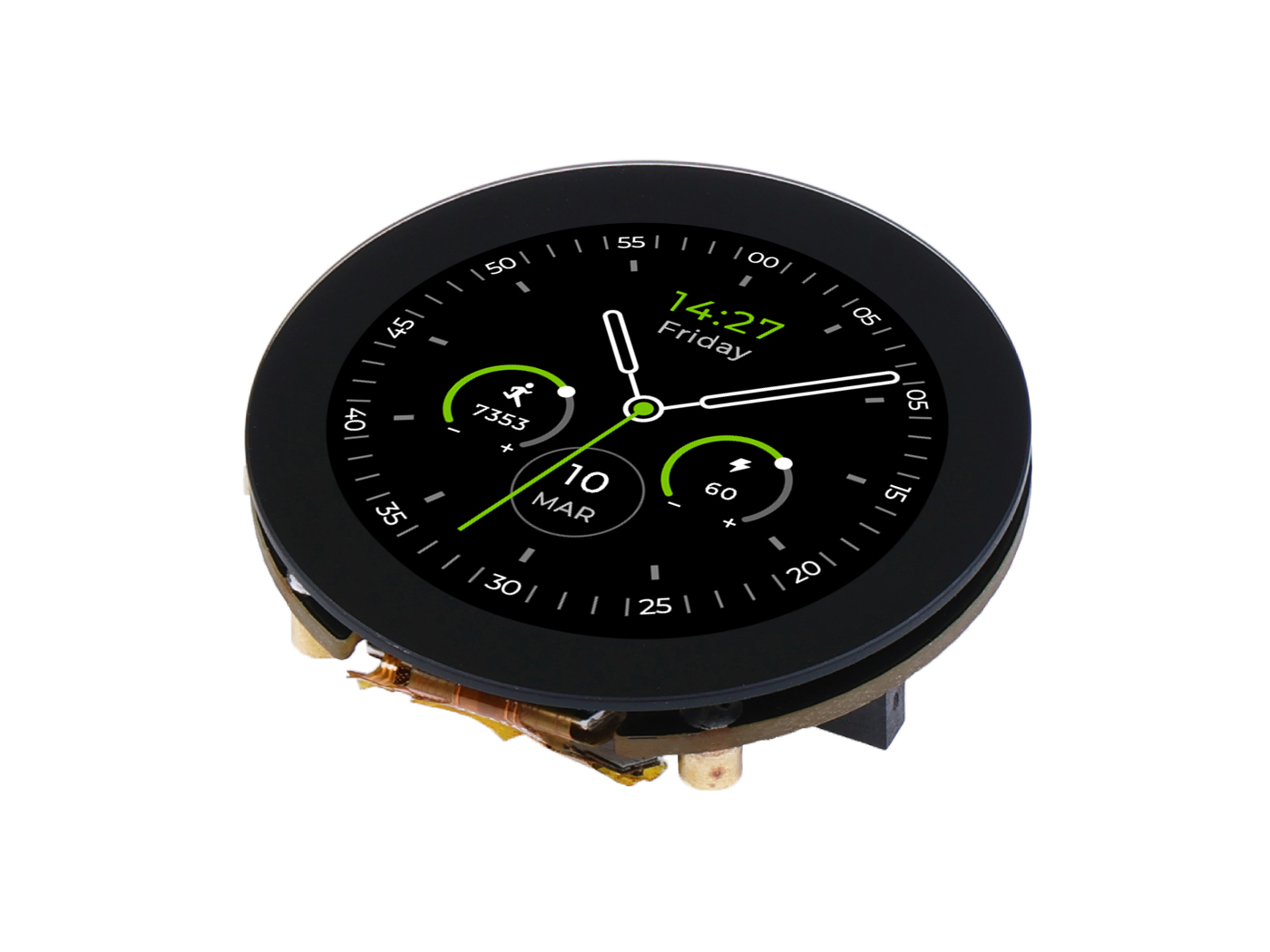 |
Como este projeto usará o Round Display for XIAO, leia o conteúdo de Wiki environment configuration of the display expansion board, instale as bibliotecas necessárias e configure o ambiente TFT antes de executar as rotinas deste projeto.
Como o XIAO EPS32S3 Sense foi projetado com três resistores de pull-up R4~R6 conectados ao slot do cartão SD, e o round display também possui resistores de pull-up, o cartão SD não pode ser lido quando ambos são usados ao mesmo tempo. Para resolver esse problema, precisamos cortar o J3 na placa de expansão do XIAO ESP32S3 Sense.
No entanto, precisamos agradecer ao engenheiro Mjrovai pelo novo método de usar o slot para cartão microSD no XIAO ESP32S3 Sense ao mesmo tempo, o que também é possível em nível de software. Podemos nos referir aos métodos e procedimentos dele.
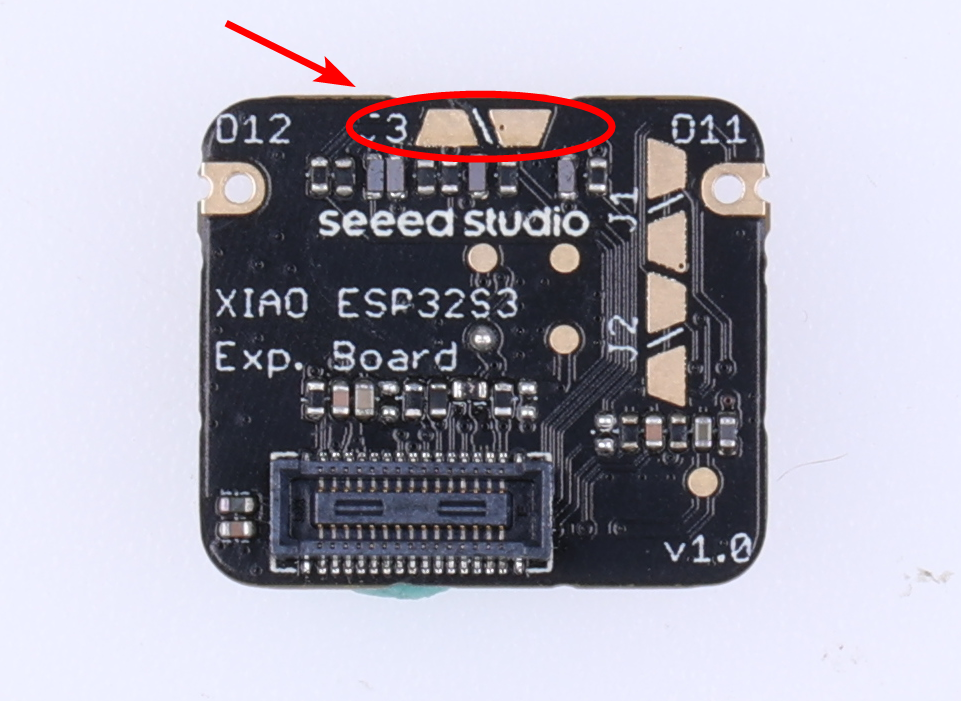
Após desconectar o J3, o slot do cartão SD no XIAO ESP32S3 Sense não funcionará corretamente, então você precisa inserir um cartão microSD no slot de cartão SD do Round Display.
Em seguida, instale o cartão microSD, o XIAO ESP32S3 Sense e o Round Display nessa ordem.
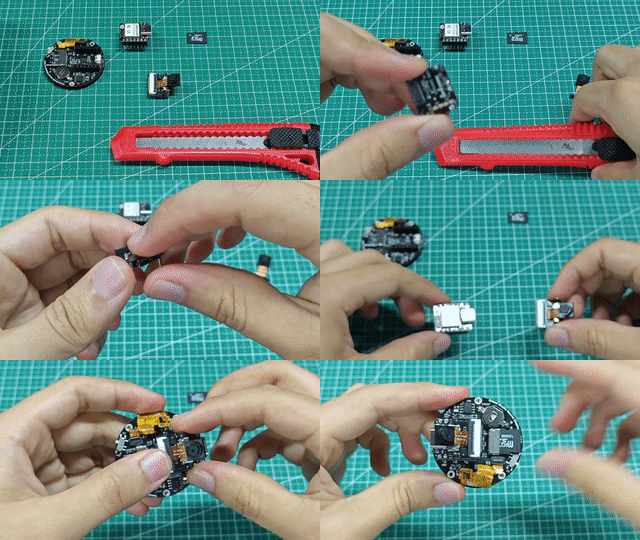
Recomendamos que você remova primeiro o módulo da câmera para evitar arranhar a câmera quando cortar a conexão J3 com a lâmina.
Operação específica
Você pode encontrar o código completo do programa e os arquivos de dependência necessários no link abaixo.
Aqui está o programa Arduino para este projeto.
#include <Arduino.h>
#include <TFT_eSPI.h>
#include <SPI.h>
#include "esp_camera.h"
#include "FS.h"
#include "SD.h"
#include "SPI.h"

#define CAMERA_MODEL_XIAO_ESP32S3 // Has PSRAM
#define TOUCH_INT D7

#include "camera_pins.h"

// Width and height of round display
const int camera_width = 240;
const int camera_height = 240;

// File Counter
int imageCount = 1;
bool camera_sign = false;          // Check camera status
bool sd_sign = false;              // Check sd status

TFT_eSPI tft = TFT_eSPI();

// SD card write file
void writeFile(fs::FS &fs, const char * path, uint8_t * data, size_t len){
    Serial.printf("Writing file: %s\n", path);

    File file = fs.open(path, FILE_WRITE);
    if(!file){
        Serial.println("Failed to open file for writing");
        return;
    }
    if(file.write(data, len) == len){
        Serial.println("File written");
    } else {
        Serial.println("Write failed");
    }
    file.close();
}

bool display_is_pressed(void)
{
    if(digitalRead(TOUCH_INT) != LOW) {
        delay(3);
        if(digitalRead(TOUCH_INT) != LOW)
        return false;
    }
    return true;
}

void setup() {
  // put your setup code here, to run once:
  Serial.begin(115200);
//  while(!Serial);

  // Camera pinout
  camera_config_t config;
  config.ledc_channel = LEDC_CHANNEL_0;
  config.ledc_timer = LEDC_TIMER_0;
  config.pin_d0 = Y2_GPIO_NUM;
  config.pin_d1 = Y3_GPIO_NUM;
  config.pin_d2 = Y4_GPIO_NUM;
  config.pin_d3 = Y5_GPIO_NUM;
  config.pin_d4 = Y6_GPIO_NUM;
  config.pin_d5 = Y7_GPIO_NUM;
  config.pin_d6 = Y8_GPIO_NUM;
  config.pin_d7 = Y9_GPIO_NUM;
  config.pin_xclk = XCLK_GPIO_NUM;
  config.pin_pclk = PCLK_GPIO_NUM;
  config.pin_vsync = VSYNC_GPIO_NUM;
  config.pin_href = HREF_GPIO_NUM;
  config.pin_sscb_sda = SIOD_GPIO_NUM;
  config.pin_sscb_scl = SIOC_GPIO_NUM;
  config.pin_pwdn = PWDN_GPIO_NUM;
  config.pin_reset = RESET_GPIO_NUM;
  config.xclk_freq_hz = 20000000;
//  config.frame_size = FRAMESIZE_UXGA;
  config.frame_size = FRAMESIZE_240X240;
//  config.pixel_format = PIXFORMAT_JPEG; // for streaming
  config.pixel_format = PIXFORMAT_RGB565;
  config.grab_mode = CAMERA_GRAB_WHEN_EMPTY;
  config.fb_location = CAMERA_FB_IN_PSRAM;
  config.jpeg_quality = 12;
  config.fb_count = 1;

  // if PSRAM IC present, init with UXGA resolution and higher JPEG quality
  //                      for larger pre-allocated frame buffer.
  if(config.pixel_format == PIXFORMAT_JPEG){
    if(psramFound()){
      config.jpeg_quality = 10;
      config.fb_count = 2;
      config.grab_mode = CAMERA_GRAB_LATEST;
    } else {
      // Limit the frame size when PSRAM is not available
      config.frame_size = FRAMESIZE_SVGA;
      config.fb_location = CAMERA_FB_IN_DRAM;
    }
  } else {
    // Best option for face detection/recognition
    config.frame_size = FRAMESIZE_240X240;
#if CONFIG_IDF_TARGET_ESP32S3
    config.fb_count = 2;
#endif
  }

  // camera init
  esp_err_t err = esp_camera_init(&config);
  if (err != ESP_OK) {
    Serial.printf("Camera init failed with error 0x%x", err);
    return;
  }
  Serial.println("Camera ready");
  camera_sign = true; // Camera initialization check passes

  // Display initialization
  tft.init();
  tft.setRotation(1);
  tft.fillScreen(TFT_WHITE);

  // Initialize SD card
  if(!SD.begin(D2)){
    Serial.println("Card Mount Failed");
    return;
  }
  uint8_t cardType = SD.cardType();

  // Determine if the type of SD card is available
  if(cardType == CARD_NONE){
    Serial.println("No SD card attached");
    return;
  }

  Serial.print("SD Card Type: ");
  if(cardType == CARD_MMC){
    Serial.println("MMC");
  } else if(cardType == CARD_SD){
    Serial.println("SDSC");
  } else if(cardType == CARD_SDHC){
    Serial.println("SDHC");
  } else {
    Serial.println("UNKNOWN");
  }

  sd_sign = true; // sd initialization check passes

}

void loop() {
  if( sd_sign && camera_sign){

    // Take a photo
    camera_fb_t *fb = esp_camera_fb_get();
    if (!fb) {
      Serial.println("Failed to get camera frame buffer");
      return;
    }

    if(display_is_pressed()){
      Serial.println("display is touched");
      char filename[32];
      sprintf(filename, "/image%d.jpg", imageCount);
      // Save photo to file
      writeFile(SD, filename, fb->buf, fb->len);
      Serial.printf("Saved picture:%s\n", filename);
      imageCount++;
    }

    // Decode JPEG images
    uint8_t* buf = fb->buf;
    uint32_t len = fb->len;
    tft.startWrite();
    tft.setAddrWindow(0, 0, camera_width, camera_height);
    tft.pushColors(buf, len);
    tft.endWrite();

    // Release image buffer
    esp_camera_fb_return(fb);

    delay(10);
  }
}
Envie o programa para o XIAO ESP32S3 Sense; se a tela não acender após o upload bem-sucedido, talvez seja necessário clicar no botão Reset no XIAO. Em seguida, você verá a tela de monitoramento exibida em tempo real no Round Display. Clique em qualquer lugar da tela para que a imagem seja registrada e salva no cartão microSD.
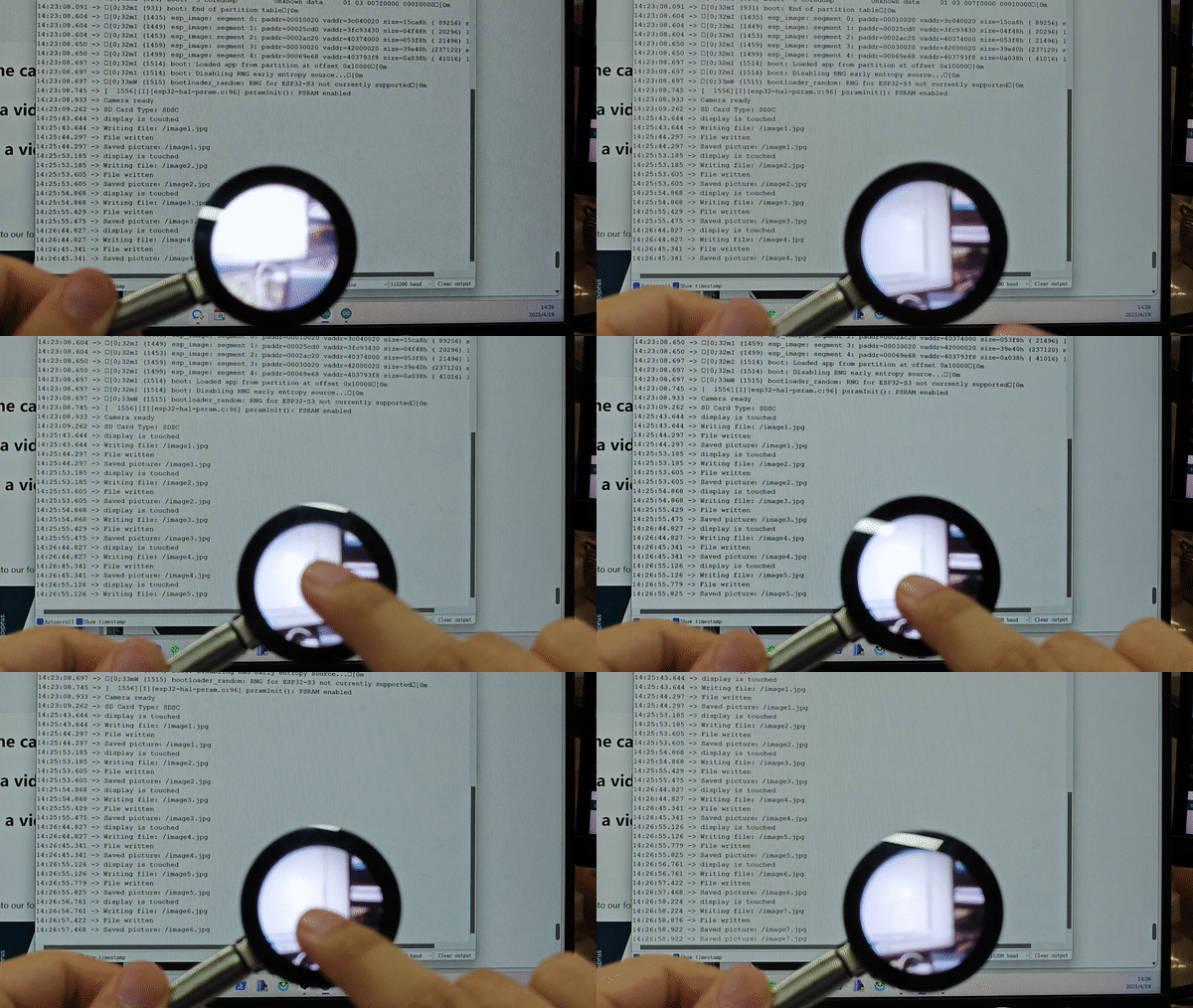
Anotação do programa
A configuração da câmera e do cartão microSD são conteúdos anteriores, portanto não iremos repeti-los aqui. Para o uso do cartão microSD, você pode consultar o Wiki XIAO ESP32S3 Sense file system para aprender como utilizá‑lo.
// Take a photo
camera_fb_t *fb = esp_camera_fb_get();
if (!fb) {
  Serial.println("Failed to get camera frame buffer");
  return;
}

...

// Release image buffer
esp_camera_fb_return(fb);

delay(10);
O programa acima, que é o bloco básico de código para chamar a câmera, é dividido em três partes: captura de tela, saída por exceção e liberação do buffer da foto.
if(display_is_pressed()){
  Serial.println("display is touched");
  char filename[32];
  sprintf(filename, "/image%d.jpg", imageCount);
  // Save photo to file
  writeFile(SD, filename, fb->buf, fb->len);
  Serial.printf("Saved picture:%s\n", filename);
  imageCount++;
}
O programa acima é usado para verificar se a tela foi tocada. Se tiver sido, o código salva a imagem capturada em um arquivo em um cartão microSD.
// Decode JPEG images
uint8_t* buf = fb->buf;
uint32_t len = fb->len;
tft.startWrite();
tft.setAddrWindow(0, 0, camera_width, camera_height);
tft.pushColors(buf, len);
tft.endWrite();
Esta parte do código exibe a imagem capturada em uma tela. Primeiro, ela obtém o buffer de imagem e seu comprimento da estrutura camera_fb_t. Em seguida, configura a tela para receber os dados da imagem e exibe a imagem na tela usando a função pushColors().
Grave vídeos curtos e salve no cartão microSD
Não recomendamos a exportação de codificação de vídeo sobre o MCU, porque os recursos da biblioteca de codificação atualmente suportada são muito limitados e a operação é muito complicada e trabalhosa.
Este exemplo não envolve codificação de vídeo, e o vídeo exportado é um MJPG composto de AVI quadro a quadro, portanto a gravação de vídeo pode não ser particularmente boa e satisfatória. O objetivo deste tutorial é fornecer a você métodos e ideias simples para gravar vídeos curtos, e damos boas‑vindas a parceiros que tenham soluções melhores para enviar PR para nós.
Nos capítulos anteriores, dominamos como usar a câmera para capturar imagens. Sabemos que imagens individuais são unidas para formar um vídeo em movimento. Com base nessa teoria, nosso projeto neste capítulo irá guiá‑lo a escrever um programa para gravar um vídeo de 10 segundos a cada 1 minuto e salvá‑lo em um cartão microSD.
Você pode encontrar o código completo do programa e os arquivos de dependência necessários no link abaixo.
Aqui está o programa Arduino para este projeto.
#include "esp_camera.h"
#include "FS.h"
#include "SD.h"
#include "SPI.h"
#include "esp_timer.h"

#define CAMERA_MODEL_XIAO_ESP32S3 // Has PSRAM

#include "camera_pins.h"

const int SD_PIN_CS = 21;

File videoFile;
bool camera_sign = false;
bool sd_sign = false;
unsigned long lastCaptureTime = 0;
unsigned long captureDuration = 10000; // 10 seconds
int imageCount = 0;

void setup() {
  Serial.begin(115200);
  while(!Serial);

  // Initialize the camera
  camera_config_t config;
  config.ledc_channel = LEDC_CHANNEL_0;
  config.ledc_timer = LEDC_TIMER_0;
  config.pin_d0 = Y2_GPIO_NUM;
  config.pin_d1 = Y3_GPIO_NUM;
  config.pin_d2 = Y4_GPIO_NUM;
  config.pin_d3 = Y5_GPIO_NUM;
  config.pin_d4 = Y6_GPIO_NUM;
  config.pin_d5 = Y7_GPIO_NUM;
  config.pin_d6 = Y8_GPIO_NUM;
  config.pin_d7 = Y9_GPIO_NUM;
  config.pin_xclk = XCLK_GPIO_NUM;
  config.pin_pclk = PCLK_GPIO_NUM;
  config.pin_vsync = VSYNC_GPIO_NUM;
  config.pin_href = HREF_GPIO_NUM;
  config.pin_sscb_sda = SIOD_GPIO_NUM;
  config.pin_sscb_scl = SIOC_GPIO_NUM;
  config.pin_pwdn = PWDN_GPIO_NUM;
  config.pin_reset = RESET_GPIO_NUM;
  config.xclk_freq_hz = 20000000;
  config.pixel_format = PIXFORMAT_JPEG;
  config.frame_size = FRAMESIZE_SVGA;
  config.grab_mode = CAMERA_GRAB_WHEN_EMPTY;
  config.fb_location = CAMERA_FB_IN_PSRAM;
  config.jpeg_quality = 12;
  config.fb_count = 1;

  // camera init
  esp_err_t err = esp_camera_init(&config);
  if (err != ESP_OK) {
    Serial.printf("Camera init failed with error 0x%x", err);
    return;
  }

  camera_sign = true;

  // Initialize the SD card
  if (!SD.begin(SD_PIN_CS)) {
    Serial.println("SD card initialization failed!");
    return;
  }

  uint8_t cardType = SD.cardType();

  // Determine if the type of SD card is available
  if(cardType == CARD_NONE){
    Serial.println("No SD card attached");
    return;
  }

  Serial.print("SD Card Type: ");
  if(cardType == CARD_MMC){
    Serial.println("MMC");
  } else if(cardType == CARD_SD){
    Serial.println("SDSC");
  } else if(cardType == CARD_SDHC){
    Serial.println("SDHC");
  } else {
    Serial.println("UNKNOWN");
  }

  sd_sign = true;

  Serial.println("Video will begin in one minute, please be ready.");
}

void loop() {
  // Camera & SD available, start taking video
  if (camera_sign && sd_sign) {
    // Get the current time
    unsigned long now = millis();

    //If it has been more than 1 minute since the last video capture, start capturing a new video
    if ((now - lastCaptureTime) >= 60000) {
      char filename[32];
      sprintf(filename, "/video%d.avi", imageCount);
      videoFile = SD.open(filename, FILE_WRITE);
      if (!videoFile) {
        Serial.println("Error opening video file!");
        return;
      }
      Serial.printf("Recording video:%s\n", filename);
      lastCaptureTime = now;

      // Start capturing video frames
      while ((millis() - lastCaptureTime) < captureDuration) {
        camera_fb_t *fb = esp_camera_fb_get();
        if (!fb) {
          Serial.println("Error getting framebuffer!");
          break;
        }
        videoFile.write(fb->buf, fb->len);
        esp_camera_fb_return(fb);
      }

      // Close the video file
      videoFile.close();
      Serial.printf("Video saved: %s\n", filename);
      imageCount++;

      Serial.println("Video will begin in one minute, please be ready.");

      // Wait for the remaining time of the minute
      delay(60000 - (millis() - lastCaptureTime));
    }
  }
}
Envie o código para o XIAO ESP32S3 Sense, ligue o monitor serial; neste momento, ajuste a posição da câmera para o objeto que você deseja gravar. Após um minuto, o LED laranja no XIAO começará a piscar e a gravação será iniciada e salva no cartão microSD.
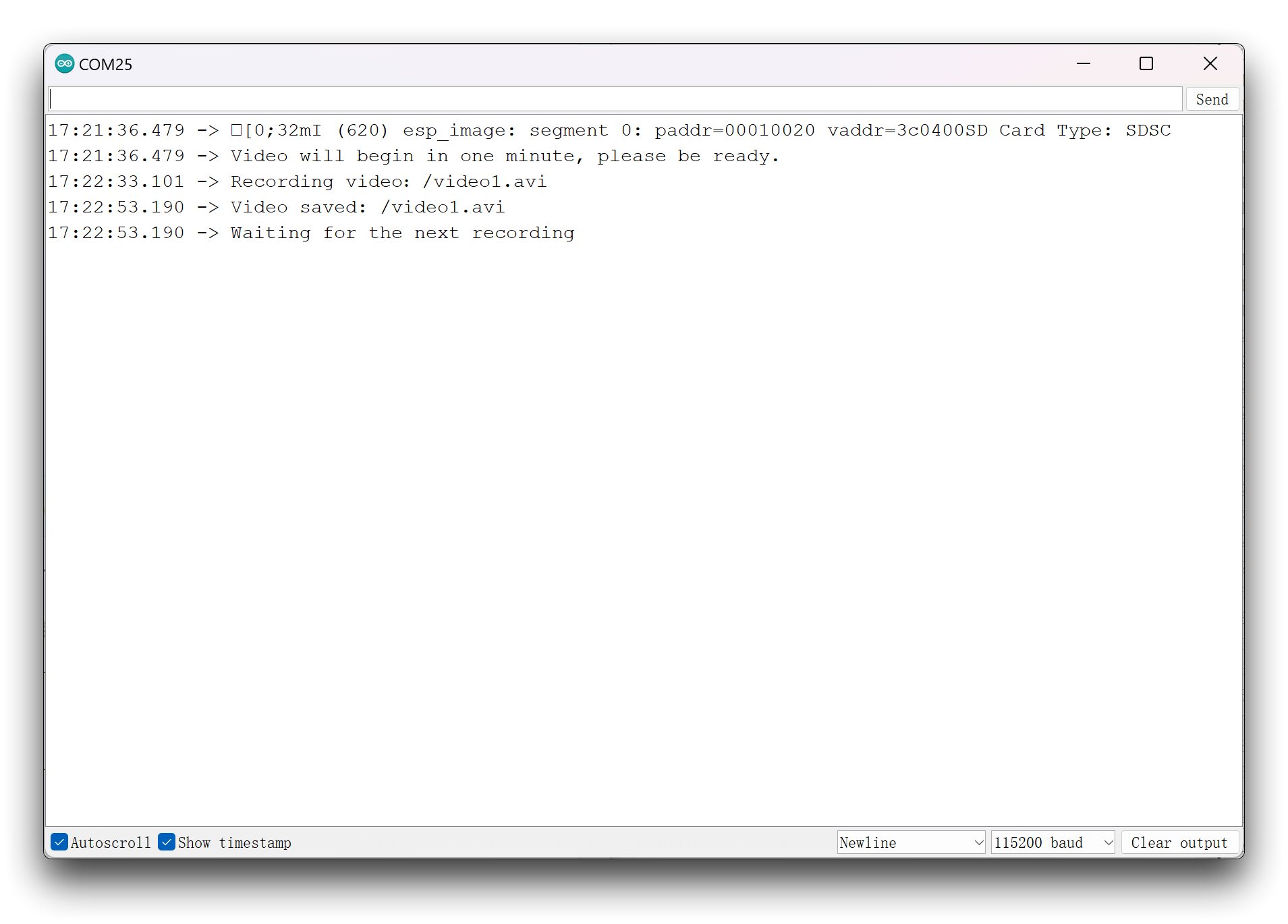
Como o programa não envolve configurações como codificação e taxa de quadros, o vídeo pode ser reproduzido por apenas um segundo se não houver mudança em cada quadro das filmagens gravadas.
Anotação do programa
O núcleo e ponto‑chave no procedimento de gravação de vídeo é continuar adquirindo o fluxo de fotos por um período contínuo de 10 segundos e gravá‑lo continuamente no cartão microSD.
// Start capturing video frames
while ((millis() - lastCaptureTime) < captureDuration) {
  camera_fb_t *fb = esp_camera_fb_get();
  if (!fb) {
    Serial.println("Error getting framebuffer!");
    break;
  }
  videoFile.write(fb->buf, fb->len);
  esp_camera_fb_return(fb);
}
Além disso, aninhamos uma camada de julgamentos de espera de 1 minuto na parte externa para garantir que o vídeo comece a cada 1 minuto.
//If it has been more than 1 minute since the last video capture, start capturing a new video
if ((now - lastCaptureTime) >= 60000) {

  ...

  delay(60000 - (millis() - lastCaptureTime));
}
Projeto II: Transmissão de Vídeo
No final deste tutorial, vamos mostrar um projeto de transmissão de vídeo. Este projeto permite que você veja um stream de vídeo ao vivo em uma página web criada pelo XIAO ESP32S3 Sense, e você pode alterar a exibição da tela ajustando alguns parâmetros.
Você pode encontrar o código completo do programa e os arquivos de dependência necessários no link abaixo.
Se você estiver usando o pacote de placas esp32 com a versão 2.0.x no Arduino, faça o download em:
Se você estiver usando o pacote de placas esp32 com a versão 3.0.x no Arduino, faça o download com:
Aqui está o programa Arduino para este projeto.
#include "esp_camera.h"
#include <WiFi.h>

#define CAMERA_MODEL_XIAO_ESP32S3 // Has PSRAM

#include "camera_pins.h"

// ===========================
// Enter your WiFi credentials
// ===========================
const char* ssid = "**********";
const char* password = "**********";

void startCameraServer();
void setupLedFlash(int pin);

void setup() {
  Serial.begin(115200);
  while(!Serial);
  Serial.setDebugOutput(true);
  Serial.println();

  camera_config_t config;
  config.ledc_channel = LEDC_CHANNEL_0;
  config.ledc_timer = LEDC_TIMER_0;
  config.pin_d0 = Y2_GPIO_NUM;
  config.pin_d1 = Y3_GPIO_NUM;
  config.pin_d2 = Y4_GPIO_NUM;
  config.pin_d3 = Y5_GPIO_NUM;
  config.pin_d4 = Y6_GPIO_NUM;
  config.pin_d5 = Y7_GPIO_NUM;
  config.pin_d6 = Y8_GPIO_NUM;
  config.pin_d7 = Y9_GPIO_NUM;
  config.pin_xclk = XCLK_GPIO_NUM;
  config.pin_pclk = PCLK_GPIO_NUM;
  config.pin_vsync = VSYNC_GPIO_NUM;
  config.pin_href = HREF_GPIO_NUM;
  config.pin_sscb_sda = SIOD_GPIO_NUM;
  config.pin_sscb_scl = SIOC_GPIO_NUM;
  config.pin_pwdn = PWDN_GPIO_NUM;
  config.pin_reset = RESET_GPIO_NUM;
  config.xclk_freq_hz = 20000000;
  config.frame_size = FRAMESIZE_UXGA;
  config.pixel_format = PIXFORMAT_JPEG; // for streaming
  //config.pixel_format = PIXFORMAT_RGB565; // for face detection/recognition
  config.grab_mode = CAMERA_GRAB_WHEN_EMPTY;
  config.fb_location = CAMERA_FB_IN_PSRAM;
  config.jpeg_quality = 12;
  config.fb_count = 1;

  // if PSRAM IC present, init with UXGA resolution and higher JPEG quality
  //                      for larger pre-allocated frame buffer.
  if(config.pixel_format == PIXFORMAT_JPEG){
    if(psramFound()){
      config.jpeg_quality = 10;
      config.fb_count = 2;
      config.grab_mode = CAMERA_GRAB_LATEST;
    } else {
      // Limit the frame size when PSRAM is not available
      config.frame_size = FRAMESIZE_SVGA;
      config.fb_location = CAMERA_FB_IN_DRAM;
    }
  } else {
    // Best option for face detection/recognition
    config.frame_size = FRAMESIZE_240X240;
#if CONFIG_IDF_TARGET_ESP32S3
    config.fb_count = 2;
#endif
  }

  // camera init
  esp_err_t err = esp_camera_init(&config);
  if (err != ESP_OK) {
    Serial.printf("Camera init failed with error 0x%x", err);
    return;
  }

  sensor_t * s = esp_camera_sensor_get();
  // initial sensors are flipped vertically and colors are a bit saturated
  if (s->id.PID == OV3660_PID) {
    s->set_vflip(s, 1); // flip it back
    s->set_brightness(s, 1); // up the brightness just a bit
    s->set_saturation(s, -2); // lower the saturation
  }
  // drop down frame size for higher initial frame rate
  if(config.pixel_format == PIXFORMAT_JPEG){
    s->set_framesize(s, FRAMESIZE_QVGA);
  }

// Setup LED FLash if LED pin is defined in camera_pins.h
#if defined(LED_GPIO_NUM)
  setupLedFlash(LED_GPIO_NUM);
#endif

  WiFi.begin(ssid, password);
  WiFi.setSleep(false);

  while (WiFi.status() != WL_CONNECTED) {
    delay(500);
    Serial.print(".");
  }
  Serial.println("");
  Serial.println("WiFi connected");

  startCameraServer();

  Serial.print("Camera Ready! Use 'http://");
  Serial.print(WiFi.localIP());
  Serial.println("' to connect");
}

void loop() {
  // Do nothing. Everything is done in another task by the web server
  delay(10000);
}
Antes de enviar o programa, você precisa alterar o nome e a senha do WiFi no código para os seus. Depois de enviar o programa, se o XIAO ESP32C3 se conectar com sucesso ao seu WiFi, seu endereço IP será impresso.
XIAO ESP32S3 Se você executar este projeto por muito tempo, preste atenção à dissipação de calor; o XIAO ficará muito quente, tome cuidado com queimaduras!
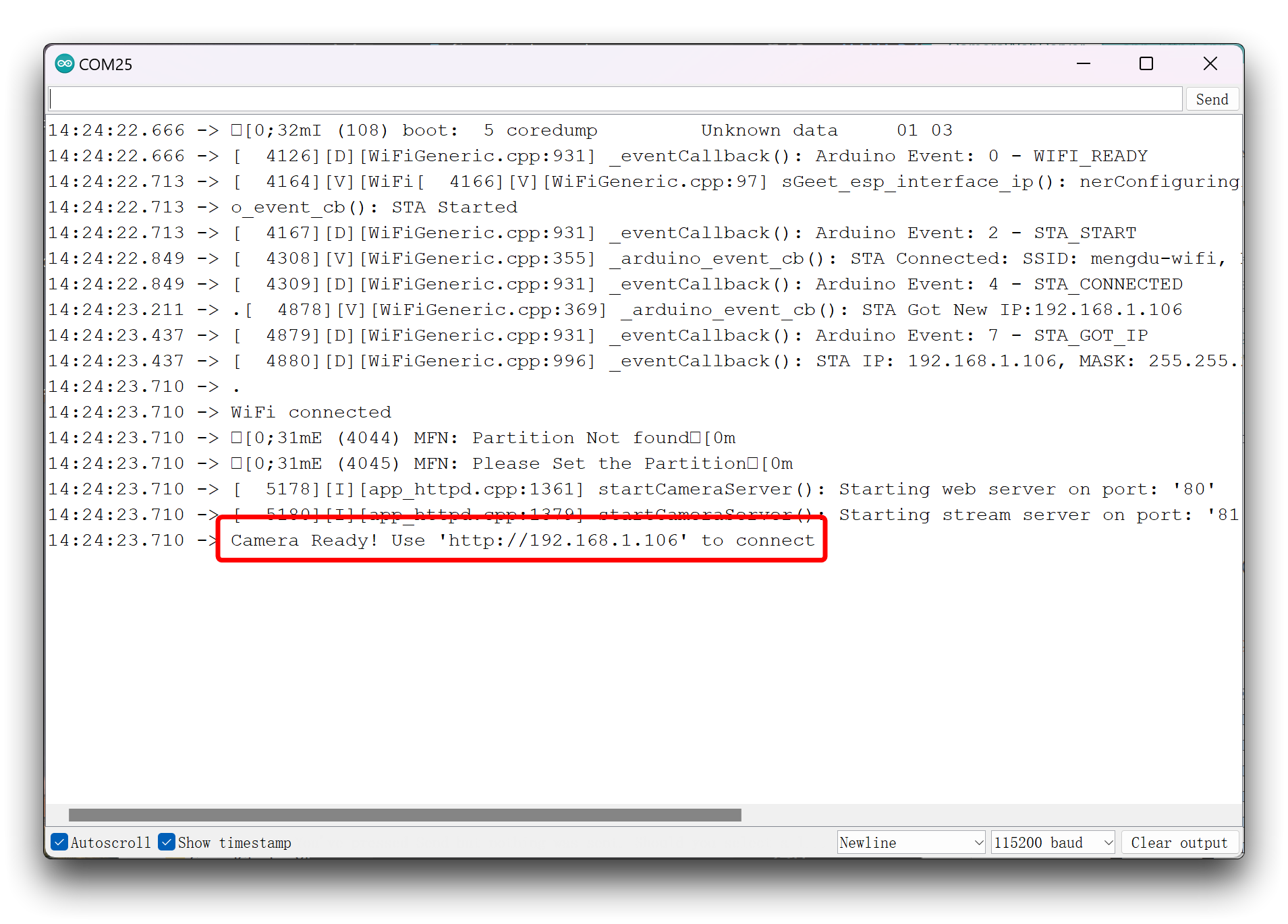
Como você pode ver na figura acima, se você ativar a saída de informações de depuração, poderá ver algumas informações de depuração do núcleo do chip sendo impressas no monitor serial. Por exemplo [0;31mE (2947) MFN: Partition Not found[0m, por favor, não se preocupe, isso não afeta a execução do programa.
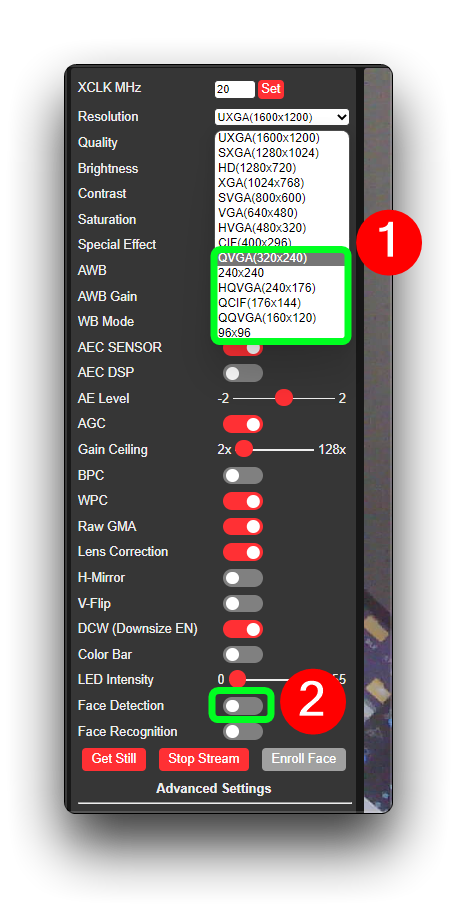
Abra o seu navegador, recomendamos Edge ou Google Chrome, e digite aquele endereço IP; você verá a página de configuração do vídeo.
Observe que o dispositivo em que você está usando o navegador precisa estar na mesma LAN que o XIAO.
Após configurar as especificações do stream de vídeo que você deseja configurar, clique em Start Stream na parte inferior da barra de ferramentas esquerda e você verá a transmissão ao vivo da câmera.
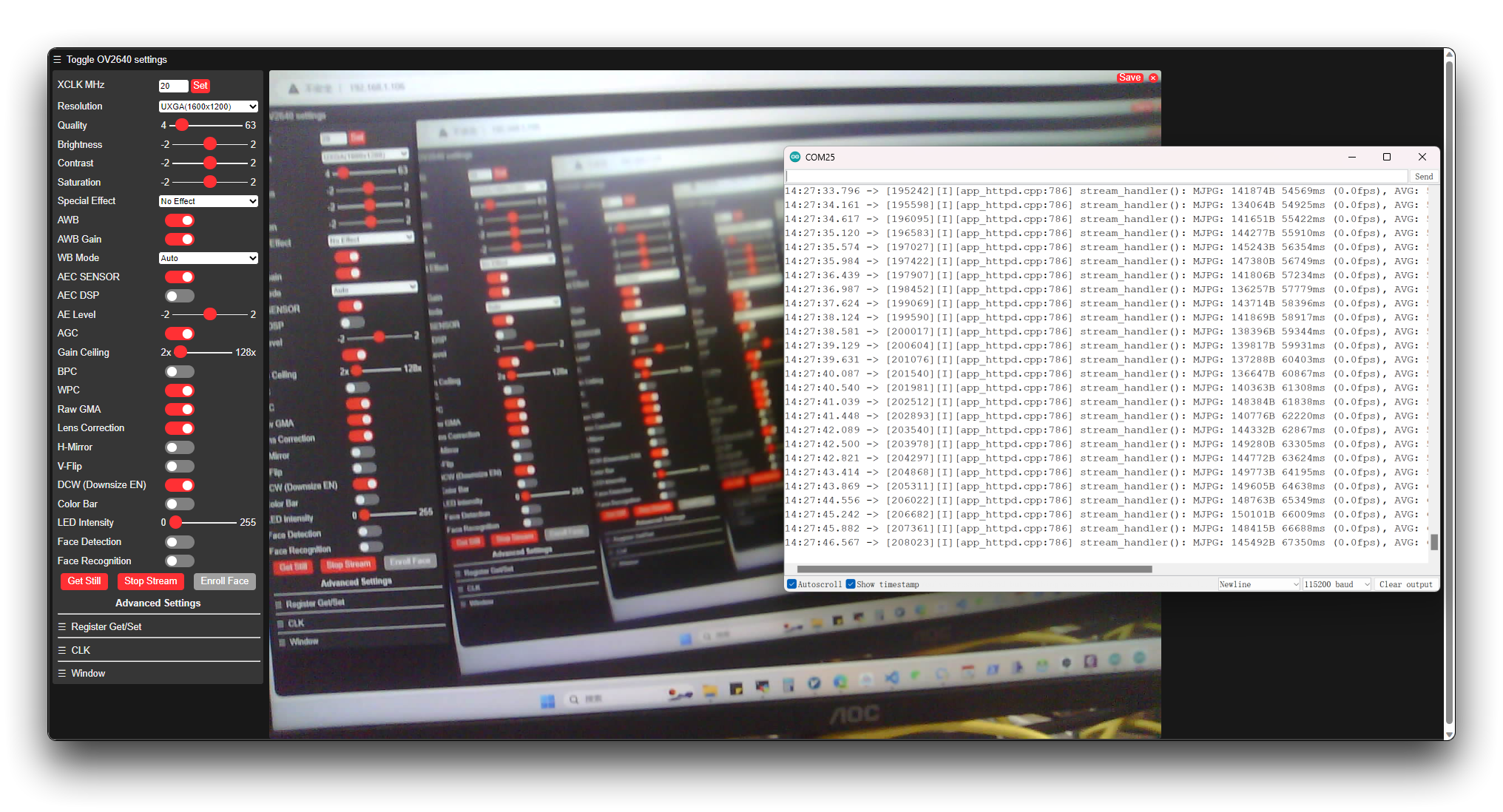
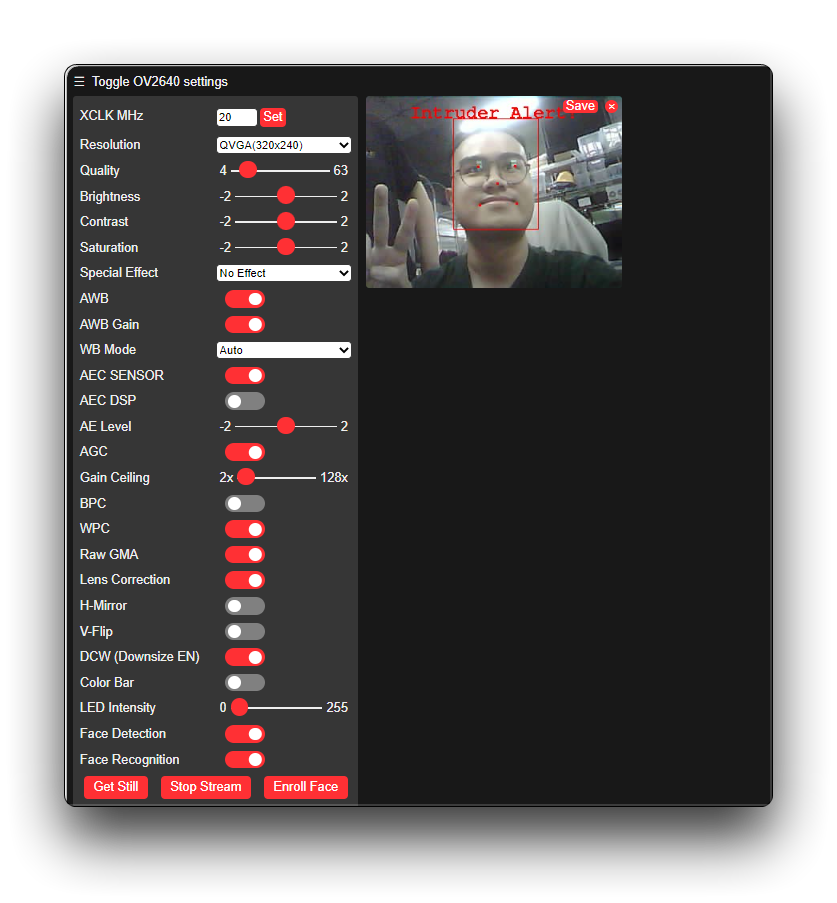
Felizmente, o ESP32 também adicionou oficialmente reconhecimento facial ao programa. Você pode experimentar o recurso ativando o botão de alternância para reconhecimento facial com qualidade de imagem reduzida.
Por questões de desempenho, a qualidade da tela não pode ser superior a CIF, caso contrário a página da web exibirá um erro quando você ativar a opção de reconhecimento facial.
Ah, meu rostão está circulado.
Autofoco OV5640
Preparação de Hardware
| Câmera OV5640 para XIAO ESP32S3 Sense |
|---|
 |
Preparação de Software
Método 1
Agradecimentos especiais a @Eric por fornecer o código de código aberto
Exemplo de Código
#include "esp_camera.h"
#include <WiFi.h>
#include "ESP32_OV5640_AF.h"

#define CAMERA_MODEL_XIAO_ESP32S3 // Has PSRAM

#include "camera_pins.h"

const char* ssid = "";
const char* password = "";

void startCameraServer();
void setupLedFlash(int pin);
OV5640 ov5640 = OV5640();

void setup() {
  Serial.begin(115200);
  while(!Serial);
  Serial.setDebugOutput(true);
  Serial.println();

  camera_config_t config;
  config.ledc_channel = LEDC_CHANNEL_0;
  config.ledc_timer = LEDC_TIMER_0;
  config.pin_d0 = Y2_GPIO_NUM;
  config.pin_d1 = Y3_GPIO_NUM;
  config.pin_d2 = Y4_GPIO_NUM;
  config.pin_d3 = Y5_GPIO_NUM;
  config.pin_d4 = Y6_GPIO_NUM;
  config.pin_d5 = Y7_GPIO_NUM;
  config.pin_d6 = Y8_GPIO_NUM;
  config.pin_d7 = Y9_GPIO_NUM;
  config.pin_xclk = XCLK_GPIO_NUM;
  config.pin_pclk = PCLK_GPIO_NUM;
  config.pin_vsync = VSYNC_GPIO_NUM;
  config.pin_href = HREF_GPIO_NUM;
  config.pin_sscb_sda = SIOD_GPIO_NUM;
  config.pin_sscb_scl = SIOC_GPIO_NUM;
  config.pin_pwdn = PWDN_GPIO_NUM;
  config.pin_reset = RESET_GPIO_NUM;
  config.xclk_freq_hz = 20000000;
  config.frame_size = FRAMESIZE_UXGA;
  config.pixel_format = PIXFORMAT_JPEG; // for streaming
  //config.pixel_format = PIXFORMAT_RGB565; // for face detection/recognition
  config.grab_mode = CAMERA_GRAB_WHEN_EMPTY;
  config.fb_location = CAMERA_FB_IN_PSRAM;
  config.jpeg_quality = 12;
  config.fb_count = 1;

  // if PSRAM IC present, init with UXGA resolution and higher JPEG quality
  //                      for larger pre-allocated frame buffer.
  if(config.pixel_format == PIXFORMAT_JPEG){
    if(psramFound()){
      config.jpeg_quality = 10;
      config.fb_count = 2;
      config.grab_mode = CAMERA_GRAB_LATEST;
    } else {
      // Limit the frame size when PSRAM is not available
      config.frame_size = FRAMESIZE_SVGA;
      config.fb_location = CAMERA_FB_IN_DRAM;
    }
  } else {
    // Best option for face detection/recognition
    config.frame_size = FRAMESIZE_240X240;
#if CONFIG_IDF_TARGET_ESP32S3
    config.fb_count = 2;
#endif
  }

  // camera init
  esp_err_t err = esp_camera_init(&config);
  if (err != ESP_OK) {
    Serial.printf("Camera init failed with error 0x%x", err);
    return;
  }

  sensor_t * s = esp_camera_sensor_get();
  ov5640.start(s);

    if (ov5640.focusInit() == 0) {
    Serial.println("OV5640_Focus_Init Successful!");
  }

  if (ov5640.autoFocusMode() == 0) {
    Serial.println("OV5640_Auto_Focus Successful!");
  }

// Setup LED FLash if LED pin is defined in camera_pins.h
#if defined(LED_GPIO_NUM)
  setupLedFlash(LED_GPIO_NUM);
#endif

  WiFi.begin(ssid, password);
  WiFi.setSleep(false);

  while (WiFi.status() != WL_CONNECTED) {
    delay(500);
    Serial.print(".");
  }
  Serial.println("");
  Serial.println("WiFi connected");

  startCameraServer();

  Serial.print("Camera Ready! Use 'http://");
  Serial.print(WiFi.localIP());
  Serial.println("' to connect");
}

void loop() {
  uint8_t rc = ov5640.getFWStatus();
  Serial.printf("FW_STATUS = 0x%x\n", rc);

  if (rc == -1) {
    Serial.println("Check your OV5640");
  } else if (rc == FW_STATUS_S_FOCUSED) {
    Serial.println("Focused!");
  } else if (rc == FW_STATUS_S_FOCUSING) {
    Serial.println("Focusing!");
  }
}
Gráfico de Resultados
A resolução precisa ser superior a 1280*1024 para ver o efeito de foco; a tela ficará lenta e você precisará aguardar um pouco enquanto o foco é ajustado.
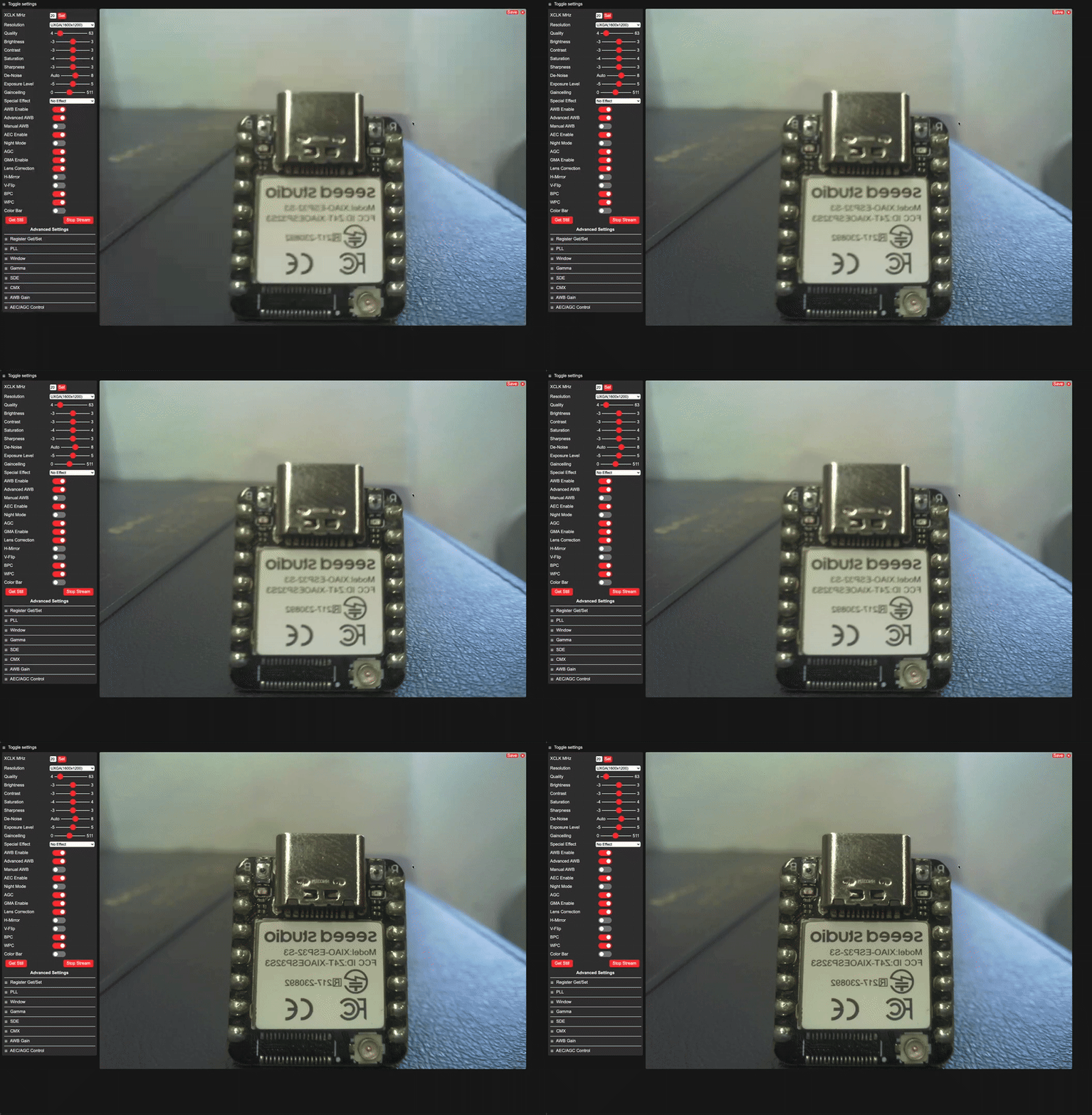
Método 2
A resolução precisa ser superior a 1600*1200 para ver o efeito de foco; a tela ficará lenta e você precisará aguardar um pouco enquanto o foco é ajustado.
Baixe o arquivo zip a seguir e adicione-o ao Arudino
- [ZIP] OV5640 Auto
A OV5640 nas bibliotecas do método 1 e do método 2 não pode existir ao mesmo tempo
#include "esp_camera.h"
#include <WiFi.h>
#include "ESP32_OV5640_AF.h"

#define CAMERA_MODEL_XIAO_ESP32S3 // Has PSRAM

#include "camera_pins.h"

const char *ssid = "";
const char *password = "";

void startCameraServer();
void setupLedFlash(int pin);
OV5640 ov5640 = OV5640();

void setup() {
  Serial.begin(115200);

  camera_config_t config;
  config.ledc_channel = LEDC_CHANNEL_0;
  config.ledc_timer = LEDC_TIMER_0;
  config.pin_d0 = Y2_GPIO_NUM;
  config.pin_d1 = Y3_GPIO_NUM;
  config.pin_d2 = Y4_GPIO_NUM;
  config.pin_d3 = Y5_GPIO_NUM;
  config.pin_d4 = Y6_GPIO_NUM;
  config.pin_d5 = Y7_GPIO_NUM;
  config.pin_d6 = Y8_GPIO_NUM;
  config.pin_d7 = Y9_GPIO_NUM;
  config.pin_xclk = XCLK_GPIO_NUM;
  config.pin_pclk = PCLK_GPIO_NUM;
  config.pin_vsync = VSYNC_GPIO_NUM;
  config.pin_href = HREF_GPIO_NUM;
  config.pin_sscb_sda = SIOD_GPIO_NUM;
  config.pin_sscb_scl = SIOC_GPIO_NUM;
  config.pin_pwdn = PWDN_GPIO_NUM;
  config.pin_reset = RESET_GPIO_NUM;
  config.xclk_freq_hz = 20000000;
  config.frame_size = FRAMESIZE_UXGA;
  config.pixel_format = PIXFORMAT_JPEG;
  config.grab_mode = CAMERA_GRAB_LATEST;
  config.fb_location = CAMERA_FB_IN_PSRAM;
  config.jpeg_quality = 10;
  config.fb_count = 2;

  if(psramFound()){
    config.jpeg_quality = 10;
    config.fb_count = 2;
    config.grab_mode = CAMERA_GRAB_LATEST;
  } else {
    // Limit the frame size when PSRAM is not available
    config.frame_size = FRAMESIZE_SVGA;
    config.fb_location = CAMERA_FB_IN_DRAM;
  }

  esp_err_t err = esp_camera_init(&config);
  if (err != ESP_OK) {
    Serial.printf("Camera init failed with error 0x%x", err);
    return;
  }

  // auto focus
#if 1
  sensor_t* sensor = esp_camera_sensor_get();
  int ret = 0;
  ov5640.start(sensor);

  if (ov5640.focusInit() == 0) {
      Serial.println("OV5640_Focus_Init Successful!");
  } else {
      Serial.println("OV5640_Focus_Init Failed!");
  }

  ret = ov5640.autoFocusMode(false);
  if (ret == 0) {
    Serial.println("OV5640_Auto_Focus Successful!");
  } else {
    Serial.printf("OV5640_Auto_Focus Failed! - [%d]\n", ret);
  }
#endif

  WiFi.begin(ssid, password);
  WiFi.setSleep(false);

  while (WiFi.status() != WL_CONNECTED) {
    delay(500);
    Serial.print(".");
  }
  Serial.println("\nWiFi connected");

  startCameraServer();

  Serial.printf("Camera Ready! Use 'http://%s' to connect\n", WiFi.localIP().toString().c_str());
}

void loop() {
  if (Serial.available()) {
    sensor_t* sensor = esp_camera_sensor_get();
    int ret = 0;

    switch (Serial.read()) {
      case 'b':
        ret = sensor->set_reg(sensor, 0x3022, 0xff, 0x03);
        Serial.printf("begin to auto focus - %d\n", ret);
        break;
      case 's':
        ret = sensor->set_reg(sensor, 0x3022, 0xff, 0x06);
        Serial.printf("focus stop here - %d\n", ret);
        break;
    }
  }

  uint8_t rc = ov5640.getFWStatus();
  Serial.printf("FW_STATUS = 0x%x\n", rc);

  if (rc == -1) {
    Serial.println("Check your OV5640");
  } else if (rc == FW_STATUS_S_FOCUSED) {
    Serial.println("Focused!");
  } else if (rc == FW_STATUS_S_FOCUSING) {
    Serial.println("Focusing!");
  } else {
  }

  delay(1000);
}
O Modo 1 é recomendado porque possui um efeito de foco mais acentuado do que o Modo 2 e fornece uma imagem mais nítida.
Solução de Problemas
P1: Quando o XIAO ESP32S3 Sense e o Round Display são usados juntos, eu tenho que cortar o pino J3? Qual slot de cartão SD pode ser usado?
R: Em princípio, você precisa cortar o pino J3 quando o XIAO ESP32S3 Sense é usado junto com o Round Display para usar o cartão microSD. O motivo é que há resistores de pull-up no design do circuito de ambas as placas de expansão, então, teoricamente, se dois resistores de pull-up funcionarem ao mesmo tempo, o slot do cartão SD não funcionará corretamente. Uma mensagem de erro de falha ao montar o cartão SD aparecerá. Como o resistor de pull-up no Round Display não pode ser bloqueado, é necessário cortar o J3 na placa de expansão Sense para garantir que apenas um resistor de pull-up esteja funcionando quando os dois são usados juntos. Isso também determina que, quando ambos são usados ao mesmo tempo, há e somente o slot de cartão SD no Round Display ativo.
No entanto, precisamos agradecer ao engenheiro Mjrovai pelo novo método de usar o slot de cartão microSD no XIAO ESP32S3 Sense ao mesmo tempo, o que também é possível em nível de software. Podemos nos referir aos métodos e procedimentos dele.
Suporte Técnico e Discussão sobre o Produto
Obrigado por escolher nossos produtos! Estamos aqui para fornecer diferentes tipos de suporte para garantir que sua experiência com nossos produtos seja a mais tranquila possível. Oferecemos vários canais de comunicação para atender a diferentes preferências e necessidades.