Desenvolvendo no XIAO usando Espressif ESP-IDF
Este artigo é o primeiro tutorial da série de desenvolvimento Matter com Seeed Studio XIAO ESP32. Se você quiser iniciar sua jornada de desenvolvimento de dispositivos Matter com a Série XIAO ESP32, comece por aqui.
Este tutorial se aplica ao XIAO ESP32C3, XIAO ESP32S3 e XIAO ESP32C6.
No mundo do desenvolvimento de IoT, o ESP-IDF (Espressif IoT Development Framework) ganhou popularidade significativa devido aos seus recursos poderosos e amplo suporte para microcontroladores da série ESP32. Com o surgimento do protocolo Matter, que visa fornecer um padrão unificado para dispositivos de casa inteligente, desenvolvedores estão ansiosos para explorar essa nova fronteira. Porém, o desenvolvimento com Matter atualmente não oferece suporte ao framework Arduino, deixando o ESP-IDF como a principal escolha para desenvolvimento. Neste tutorial, vamos guiá-lo pelo processo de instalação do ESP-IDF em um sistema Ubuntu, permitindo que você inicie sua jornada de desenvolvimento Matter na Série XIAO ESP32.
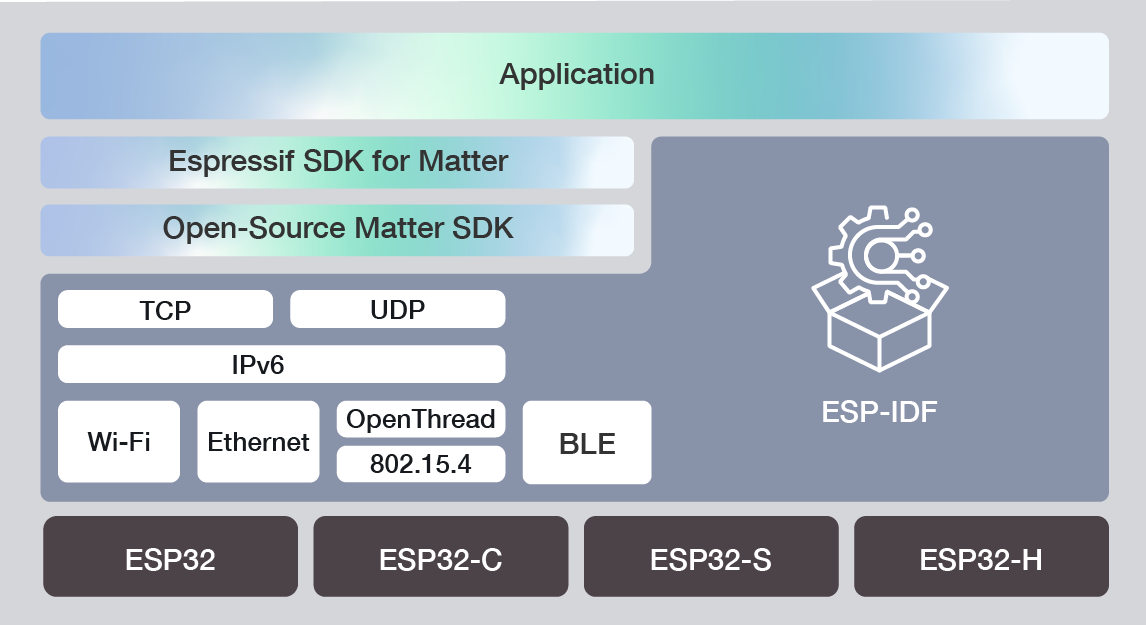
Baseado em Ubuntu 22.04
Quando se trata de desenvolvimento com Matter, a escolha do sistema operacional é uma consideração importante. Embora o Windows não forneça suporte nativo para desenvolvimento Matter, os desenvolvedores ainda podem usar o Windows Subsystem for Linux (WSL) para criar um ambiente compatível. O WSL permite executar uma distribuição Linux, como o Ubuntu, diretamente no Windows, fornecendo acesso às ferramentas e bibliotecas necessárias para o desenvolvimento com Matter.
Por outro lado, o macOS é uma escolha popular entre desenvolvedores devido à sua base Unix e às suas ferramentas de desenvolvimento abrangentes.
Em última análise, a escolha do sistema operacional depende das suas preferências pessoais e dos requisitos específicos do seu projeto Matter. O Ubuntu, por ser uma distribuição Linux, oferece uma experiência nativa e simplificada para o desenvolvimento com Matter. No entanto, se você se sente mais à vontade com Windows ou macOS, ainda pode configurar um ambiente de desenvolvimento adequado usando ferramentas como o WSL no Windows ou o terminal integrado no macOS.
Não recomendamos desenvolver ESP-Matter no Windows, mesmo com WSL. O Windows não suporta expor portas COM para distribuições WSL. Você pode precisar alternar de terminal com frequência ou instalar o usbipd-win para problemas de porta, incluindo o uso de chip-tool também é um ponto crítico.
Em resumo, usaremos o Ubuntu para as próximas etapas de desenvolvimento e utilizaremos o Ubuntu 22.04 mais recente atualmente suportado pelo Matter. Se você quiser usar um sistema operacional diferente do descrito neste artigo para o desenvolvimento com Matter, você pode consultar a documentação oficial da Lexin. Este artigo não irá repetir.
Preparar o Software
A seguir listarei a versão do sistema e a versão do ESP-IDF usadas neste artigo como referência. Esta é uma versão estável que foi testada para funcionar corretamente.
- Host: Ubuntu 22.04 LTS (Jammy Jellyfish).
- ESP-IDF: Tags v5.2.1.
- Git
- Visual Studio Code
Preparar o Hardware
Nesta seção, detalharemos como configurar o uso do ESP-IDF no ambiente do Ubuntu e executar o exemplo de iluminação fornecido pelo ESP-IDF. Portanto, para este artigo, você só precisa preparar qualquer uma das seguintes placas da série XIAO ESP32.
| XIAO ESP32C3 | XIAO ESP32S3 | XIAO ESP32C6 |
|---|---|---|
 |  |  |
O XIAO ESP32C3 não possui um LED on-board, portanto, se você estiver usando o XIAO ESP32C3, poderá precisar de um LED adicional.
Tutoriais em Vídeo
Como o framework de desenvolvimento ESP-IDF é voltado para desenvolvedores de software mais profissionais, o limiar para usá-lo é maior do que o do Arduino. Os documentos e informações relacionados serão menos do que para Arduino. Para permitir que os usuários do XIAO comecem a usar o ESP-IDF o mais rápido possível e reduzir a possibilidade de encontrar problemas na configuração do ambiente de desenvolvimento, apresentaremos a configuração do ambiente na forma de vídeo e gráficos. Esta seção é a parte em vídeo; se você quiser acompanhar o vídeo, pode consultar este vídeo para instalar e configurar o ambiente ESP-IDF e, por fim, acender os LEDs on-board do XIAO ESP32C6.
Instalando ESP-IDF Passo a Passo
Esta seção é a parte do tutorial gráfico da configuração do ambiente ESP-IDF.
Passo 1. Instalar Pré-requisitos
Comece atualizando e atualizando seu sistema Ubuntu para garantir que você tenha os pacotes e dependências mais recentes. Abra um terminal e execute os seguintes comandos:
sudo apt update
sudo apt upgrade
Instale os pré-requisitos necessários para o ESP-IDF executando o comando a seguir; se você tiver certeza de que os pacotes abaixo já foram instalados, pode pular esta etapa, mas ainda recomendamos que execute este comando para verificar novamente.
sudo apt-get install git wget flex bison gperf python3 python3-pip python3-venv cmake ninja-build ccache libffi-dev libssl-dev dfu-util libusb-1.0-0
O CMake versão 3.16 ou mais recente é necessário para uso com o ESP-IDF. Execute "tools/idf_tools.py install cmake" para instalar uma versão adequada se a versão do seu sistema operacional não tiver uma.
Passo 2. Instalando Python3
Normalmente, a versão completa do Ubuntu 22.04 LTS instala o Python 3.12 por padrão. Se você não tiver certeza, pode verificar da seguinte forma. Se não estiver instalado ou se você o tiver desinstalado, também pode reinstalá-lo conforme abaixo. Se você tem certeza de que possui o Python 3 instalado, pode pular esta etapa.
Verifique qual Python você tem atualmente:
python --version
Se a saída for algo como Python 2.7.17, seu interpretador padrão é Python 2.7. Nesse caso, verifique também se o Python 3 já não está instalado no seu computador:
python3 --version
Se o comando acima retornar um erro, significa que o Python 3 não está instalado.
Abaixo está uma visão geral das etapas para instalar o Python 3.
-
A instalação com HomeBrew pode ser feita da seguinte forma:
brew install python3 -
Se você tiver MacPorts, pode executar:
sudo port install python38
Passo 3. Obter ESP-IDF
Para obter o ESP-IDF, navegue até o diretório de instalação e clone o repositório com git clone, seguindo as instruções abaixo específicas para o seu sistema operacional. Abra o Terminal e execute os seguintes comandos:
mkdir -p ~/esp
cd ~/esp
git clone -b v5.2.1 --recursive https://github.com/espressif/esp-idf.git
Ao executar o comando acima, o ESP-IDF será baixado para ~/esp/esp-idf.
Passo 4. Configurar as Ferramentas
Além do ESP-IDF, você também precisa instalar as ferramentas usadas pelo ESP-IDF, como compilador, depurador, pacotes Python, etc., para projetos que suportam ESP32.
cd esp-idf/
./install.sh
Passo 5. Configurar Variáveis de Ambiente
As ferramentas instaladas ainda não foram adicionadas à variável de ambiente PATH. Para tornar as ferramentas utilizáveis a partir da linha de comando, algumas variáveis de ambiente precisam ser definidas. O ESP-IDF fornece outro script que faz isso.
No terminal em que você vai usar o ESP-IDF, execute:
source ./export.sh
cd ..
Neste ponto, todo o ambiente ESP-IDF já está configurado. Para verificar se o ESP-IDF foi instalado corretamente, execute o seguinte comando:
idf.py --version
Se a instalação for bem-sucedida, você deverá ver as informações de versão do ESP-IDF.
Passo 6 (Opcional). Acesso rápido ao ambiente de desenvolvimento ESP-IDF
Conforme descrito nas etapas acima, toda vez que iniciamos o terminal ou reiniciamos o computador, precisamos importar as variáveis de ambiente do ESP-IDF no novo terminal, o que nos traz grande inconveniência, especialmente se precisarmos desenvolver ESP32 com frequência. Podemos modificar o arquivo de configuração do Shell pelos seguintes passos para iniciar o ambiente do ESP-IDF com o comando get_idf.
Abra o arquivo .bashrc digitando o seguinte comando no terminal.
nano ~/.bashrc
Adicione o seguinte ao final do arquivo .bashrc.
alias get_idf='. ~/esp/esp-idf/export.sh'
Atualize a configuração reiniciando a sessão do terminal ou executando source [path to profile], por exemplo, source ~/.bashrc.
Agora você pode executar get_idf para configurar ou atualizar o ambiente esp-idf em qualquer sessão do terminal.
Tecnicamente, você pode adicionar export.sh diretamente ao perfil do seu shell; no entanto, isso não é recomendado. Fazer isso ativa o ambiente virtual do IDF em todas as sessões do terminal (incluindo aquelas em que o IDF não é necessário), anulando o propósito do ambiente virtual e provavelmente afetando outros softwares.
Executando o Programa de Exemplo do LED
Para garantir que o seu ambiente ESP-IDF esteja configurado corretamente, vamos executar um simples programa de exemplo para LED.
Etapa 1. Conecte o XIAO ESP32C6 ao PC
Agora conecte sua placa da série XIAO ESP32 ao computador e verifique em qual porta serial a placa está visível. Usaremos o XIAO ESP32C6 como exemplo.
As portas seriais têm os seguintes padrões de nomenclatura: /dev/tty. Em geral, o seu computador pode ter muitas portas que começam com tty.
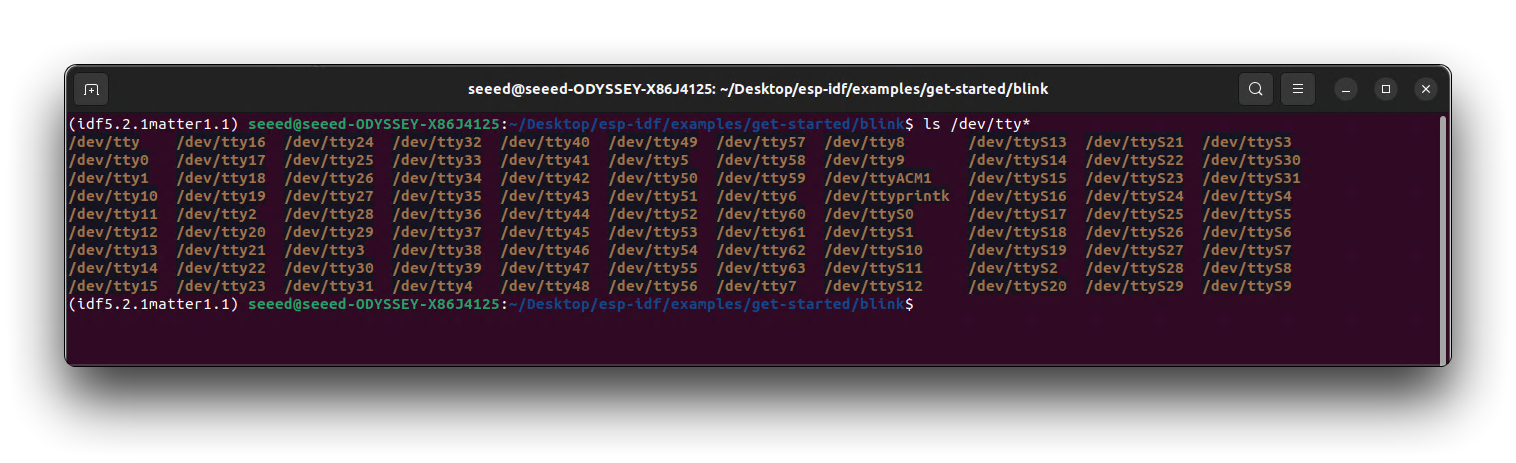
Determinar as portas também é fácil, você pode usar o comando de consulta para ver quais portas estão presentes por padrão quando você não está conectado ao XIAO.
ls /dev/tty*
Em seguida, depois de conectar o XIAO ao computador e consultá-lo novamente, o nome da porta serial extra é o número da porta do XIAO.
Mantenha o nome da porta à mão, pois ele será necessário nas próximas etapas.
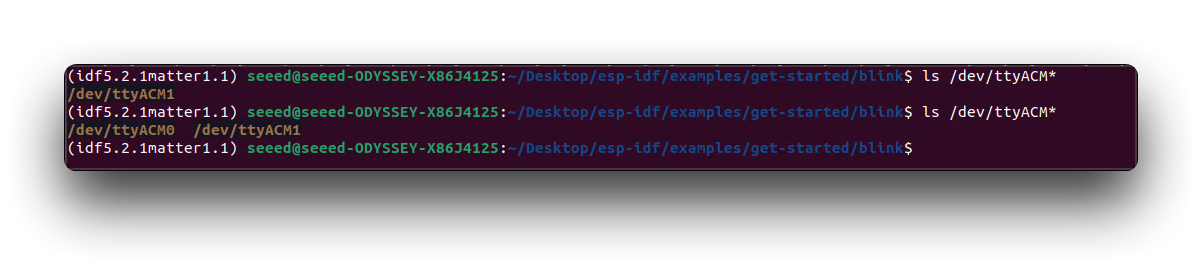
Como você pode ver acima, o número da porta do meu XIAO no meu computador deve ser ttyACM0.
Etapa 2. Iniciar um Projeto
Navegue até o diretório de exemplos
cd ~/esp/esp-idf/examples/get-started/blink
Defina o dispositivo de destino.
idf.py set-target esp32c6
- Se você estiver usando o XIAO ESP32C3, então o comando que você precisa usar é
idf.py set-target esp32c3. - Se você estiver usando o XIAO ESP32S3, então o comando que você precisa usar é
idf.py set-target esp32s3.
Como o principal efeito deste projeto de exemplo é fazer os LEDs on-board piscarem, precisamos configurar o GPIO onde os LEDs estão localizados e o tempo de piscada e outros parâmetros. O ESP-IDF fornece o comando menuconfig para definir alguns parâmetros ajustáveis do projeto.
idf.py menuconfig
Este comando abre um menu de configuração onde você pode modificar várias configurações.
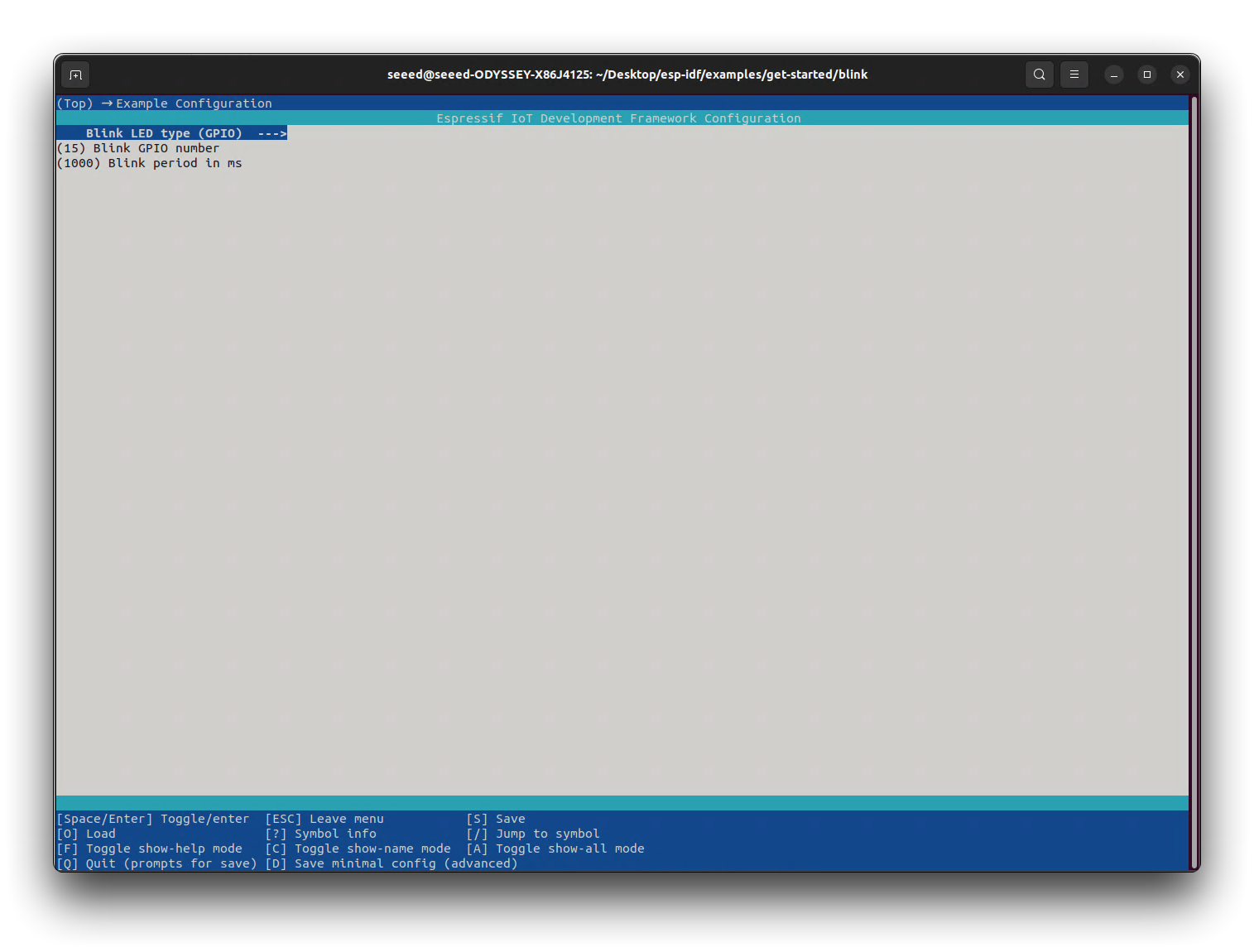
Tomando o projeto blink como exemplo, há três parâmetros que podem ser ajustados.
-
Tipo de LED blink: Define o tipo de LED a ser usado, neste caso definimos como GPIO.
-
Número do GPIO blink: O número do pino GPIO onde o LED está localizado é definido como 15 aqui. O LED do XIAO ESP32C6 está conectado ao GPIO15.
-
Período do blink em ms: O intervalo de tempo entre os flashes de luz. O padrão é 1000 milissegundos, ou 1 segundo.
Quando a configuração estiver concluída, pressione q para sair do menu de configuração e depois y para confirmar as alterações.
Etapa 3. Compilar e Gravar o Exemplo
Compile o projeto executando:
idf.py build
Este comando compila o aplicativo e todos os componentes do ESP-IDF, depois gera o bootloader, a tabela de partições e os binários do aplicativo. Se não houver erros, a compilação termina gerando os arquivos binários de firmware .bin.
Para gravar na placa os binários que você acabou de gerar para o ESP32 na etapa anterior, você precisa executar o seguinte comando:
idf.py -p PORT flash
Substitua PORT pelo nome da porta USB da sua placa XIAO ESP32. Se a PORT não for definida, o idf.py tentará se conectar automaticamente usando as portas USB disponíveis. De acordo com o número da porta do dispositivo que consultamos na primeira etapa, para mim, eu deveria inserir o seguinte comando para gravar o programa.
idf.py -p /dev/ttyACM0 flash
Se não houver problemas ao final do processo de gravação, o XIAO irá reiniciar e iniciar o aplicativo "blink".
Para visualizar a saída do programa de exemplo do LED, execute o seguinte comando
idf.py monitor
Você deverá ver o LED no seu XIAO piscando, indicando que o programa de exemplo está sendo executado com sucesso.
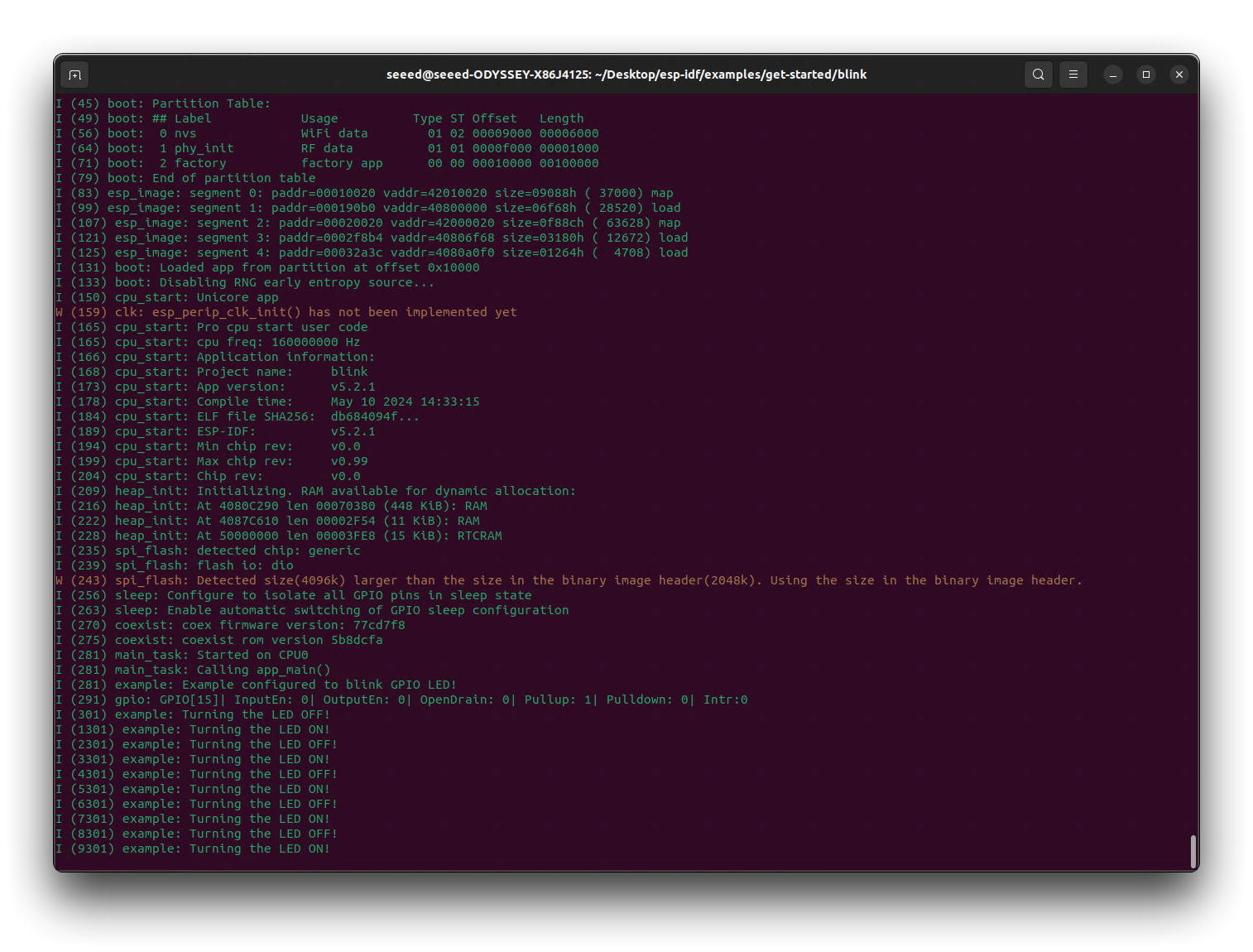
Se você quiser sair do monitor serial, pode usar o atalho Ctrl+].
Aqui estão alguns comandos comumente usados no ambiente ESP-IDF:
idf.py menuconfig: Abre o menu de configuração do projeto.idf.py build: Compila o projeto.idf.py flash: Grava o firmware compilado no dispositivo conectado.idf.py monitor: Inicia o monitor serial para visualizar a saída do dispositivo.idf.py clean: Limpa o diretório de compilação.idf.py fullclean: Executa uma limpeza completa, incluindo as dependências baixadas.idf.py set-target: Define o chip de destino para o projeto.idf.py size: Exibe as informações de tamanho do firmware compilado.idf.py app: Gerencia aplicativos no projeto.idf.py component: Gerencia componentes no projeto.
Parabéns! Você instalou com sucesso o ESP-IDF no seu sistema Ubuntu, estabelecendo a base para sua jornada de desenvolvimento com Matter. A Seeed Studio continuará a aprimorar e expandir a documentação de desenvolvimento para a série XIAO ESP32 no contexto de Matter. Com a conclusão da configuração e instalação do ESP-IDF, você está agora pronto para prosseguir para a parte de desenvolvimento com Matter da sua jornada.
A Seeed Studio está comprometida em fornecer recursos abrangentes e suporte para facilitar sua experiência de desenvolvimento com Matter. Fique atento à próxima documentação e tutoriais específicos de Matter, voltados para a série XIAO ESP32. Esses recursos irão guiá-lo no processo de utilização do framework ESP-IDF para construir dispositivos de casa inteligente de ponta que seguem o protocolo Matter.
À medida que você se aprofunda no desenvolvimento com Matter, certifique-se de consultar a documentação oficial do ESP-IDF para obter informações detalhadas sobre os recursos do framework e as melhores práticas. Envolva-se com a vibrante comunidade de desenvolvedores e entusiastas para trocar conhecimento, buscar orientação e colaborar em projetos inovadores.
Com o poder do ESP-IDF e os próximos recursos de desenvolvimento Matter da Seeed Studio, você está bem equipado para criar soluções de casa inteligente notáveis que ultrapassam os limites da interoperabilidade e da experiência do usuário. Abrace as empolgantes possibilidades que o aguardam e embarque em sua jornada de desenvolvimento com Matter com confiança. Boa programação!
Solução de Problemas
Por que recebo todos os tipos de erros durante a instalação do ambiente?
O ambiente do ESP-IDF é um pouco mais exigente e, se você estiver usando um host Ubuntu que é frequentemente usado para desenvolvimento, é provável que ocorram erros devido a diferentes versões de algumas dependências do Python. Como o framework Matter não é desenvolvido pela Seeed, provavelmente não há muito que possamos fazer em relação a esta parte do problema, por isso recomendamos que você envie uma issue para o repositório oficial do ESP-IDF para obter ajuda se você encontrar problemas com a instalação.
Recursos
Suporte Técnico & Discussão de Produto
Obrigado por escolher nossos produtos! Estamos aqui para oferecer diferentes formas de suporte para garantir que sua experiência com nossos produtos seja o mais tranquila possível. Oferecemos vários canais de comunicação para atender a diferentes preferências e necessidades.