
Introdução ao Seeed Studio XIAO nRF54L15(Sense)
| Seeed Studio XIAO nRF54L15 | Seeed Studio XIAO nRF54L15 Sense |
|---|---|
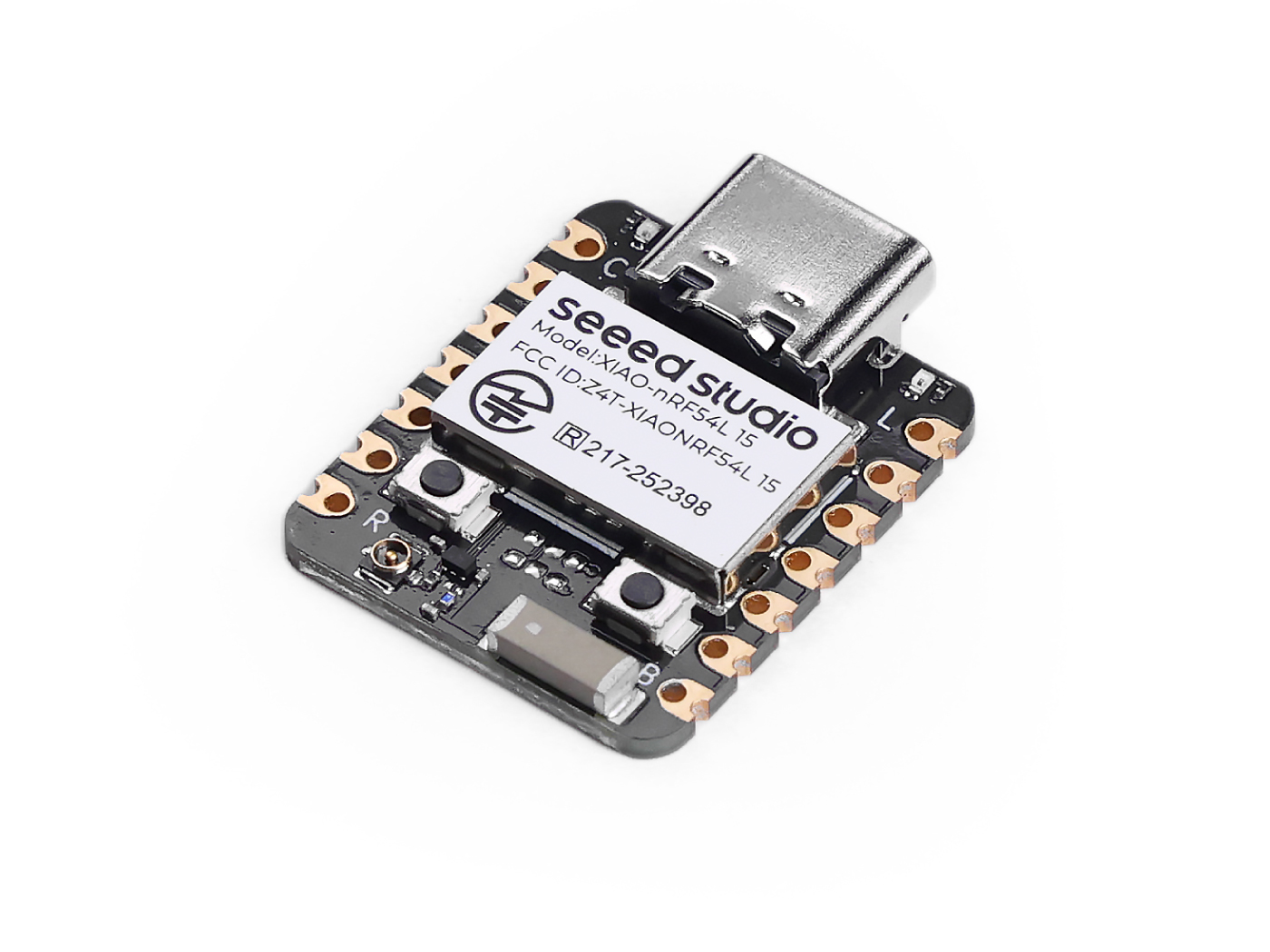 | 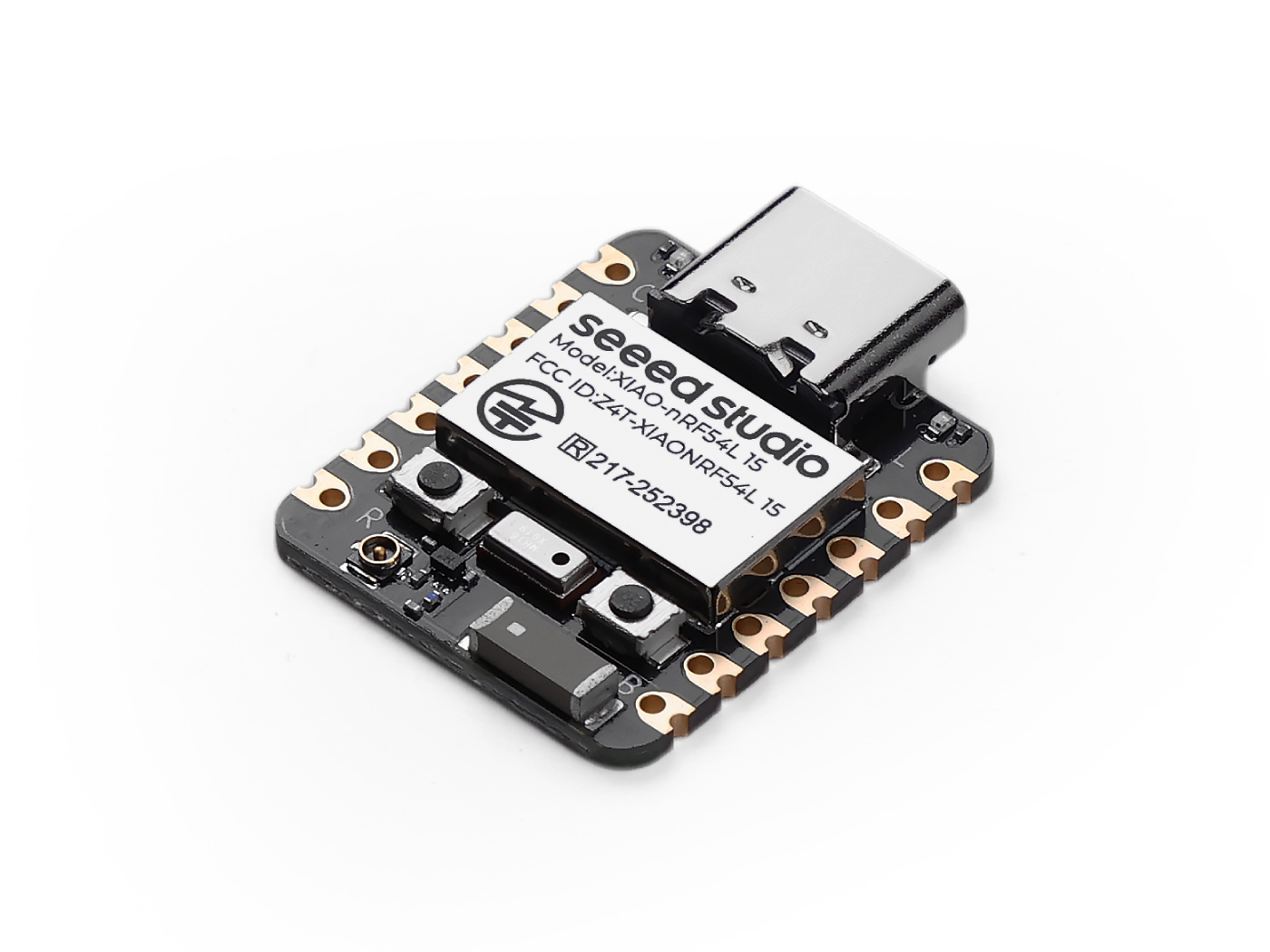 |
Introdução
O Seeed Studio XIAO nRF54L15 é uma placa de desenvolvimento compacta e de alto desempenho que apresenta o avançado chip Nordic nRF54L15. Este SoC de próxima geração integra um rádio multiprotocolo de 2,4 GHz de ultrabaixo consumo com um MCU contendo um processador Arm® Cortex®-M33 de 128 MHz e um coprocessador RISC-V de 128 MHz. Ele oferece memória escalável de até 1,5 MB de NVM e 256 KB de RAM, e um design interno de ultrabaixo consumo que estende significativamente a vida útil da bateria. Seu poderoso rádio oferece suporte a Bluetooth® 6.0 (incluindo Channel Sounding), Matter, Thread, Zigbee e modos proprietários de alta taxa de transferência em 2,4 GHz de até 4 Mbps. A placa inclui um conjunto abrangente de periféricos, um coprocessador RISC-V de 128 MHz integrado e recursos avançados de segurança, como isolamento TrustZone® e proteção do mecanismo criptográfico. Com gerenciamento de bateria de íon de lítio integrado, o XIAO nRF54L15 é ideal para soluções IoT compactas, seguras e energeticamente eficientes, como wearables inteligentes, sensores industriais e HMIs avançadas.
Especificações
| Item | XIAO nRF54L15 | XIAO nRF54L15 Sense |
|---|---|---|
| MCU | Arm Cortex-M33 128 MHz RISC-V coprocessor 128 MHz FLPR | Arm Cortex-M33 128 MHz RISC-V coprocessor 128 MHz FLPR |
| Conectividade sem fio | Bluetooth LE 6.0(include Channel Sounding) | Bluetooth LE 6.0(include Channel Sounding) |
| Memória | NVM 1,5 MB + RAM 256 KB | NVM 1,5 MB + RAM 256 KB |
| Sensor integrado | N/A | IMU de 6 DOF (LSM6DS3TR-C) Microfone (MSM261DGT006) |
| Potência de TX | +8 dBm | +8 dBm |
| Sensibilidade de RX | -96 dBm | -96 dBm |
| Periféricos em destaque | ADC de 14 bits, Global RTC | ADC de 14 bits, Global RTC |
| Alimentação | Fonte de alimentação pela interface USB Type-C | Fonte de alimentação pela interface USB Type-C |
| Temperatura de operação | -40 a 105°C | -40 a 105°C |
| Faixa de tensão de alimentação | 3,7 a 5 V | 3,7 a 5 V |
| ESB e protocolos proprietários de 2,4 GHz | até 4 Mbps | até 4 Mbps |
| Detectores de violação (tamper) | SIM | SIM |
| Bluetooth channel sounding | SIM | SIM |
Recursos
- CPU poderosa: processador Arm® Cortex®-M33 de 128 MHz com suporte a instruções DSP e operações de ponto flutuante FPU, arquitetura RISC de 32 bits e coprocessador RISC-V integrado de 128 MHz.
- Ultrabaixo consumo de energia: projetado para consumo de energia ultrabaixo superior, estende significativamente a vida útil da bateria e inclui gerenciamento avançado de energia.
- Transmissão sem fio multimodo: transceptor sem fio multiprotocolo de 2,4 GHz integrado com suporte a Bluetooth Low Energy (incluindo Channel Sounding), 802.15.4-2020, Matter, Thread, Zigbee e modos proprietários de 2,4 GHz (até 4 Mbps).
- Segurança robusta: recursos avançados de segurança, incluindo isolamento TrustZone®, detecção de violação (tamper) e proteção contra vazamento de canal no lado do mecanismo de criptografia.
- Ricos recursos on-chip: configurações de memória escaláveis de até 1,5 MB de NVM e 256 KB de RAM fornecem amplo espaço de armazenamento.
- Interfaces ricas: conjunto abrangente de periféricos, incluindo o novo Global RTC (disponível no modo System OFF), ADC de 14 bits e interfaces seriais de alta velocidade. Gerenciamento de bateria de lítio integrado.
Visão geral de hardware
- XIAO nRF54L15
- XIAO nRF54L15 Sense
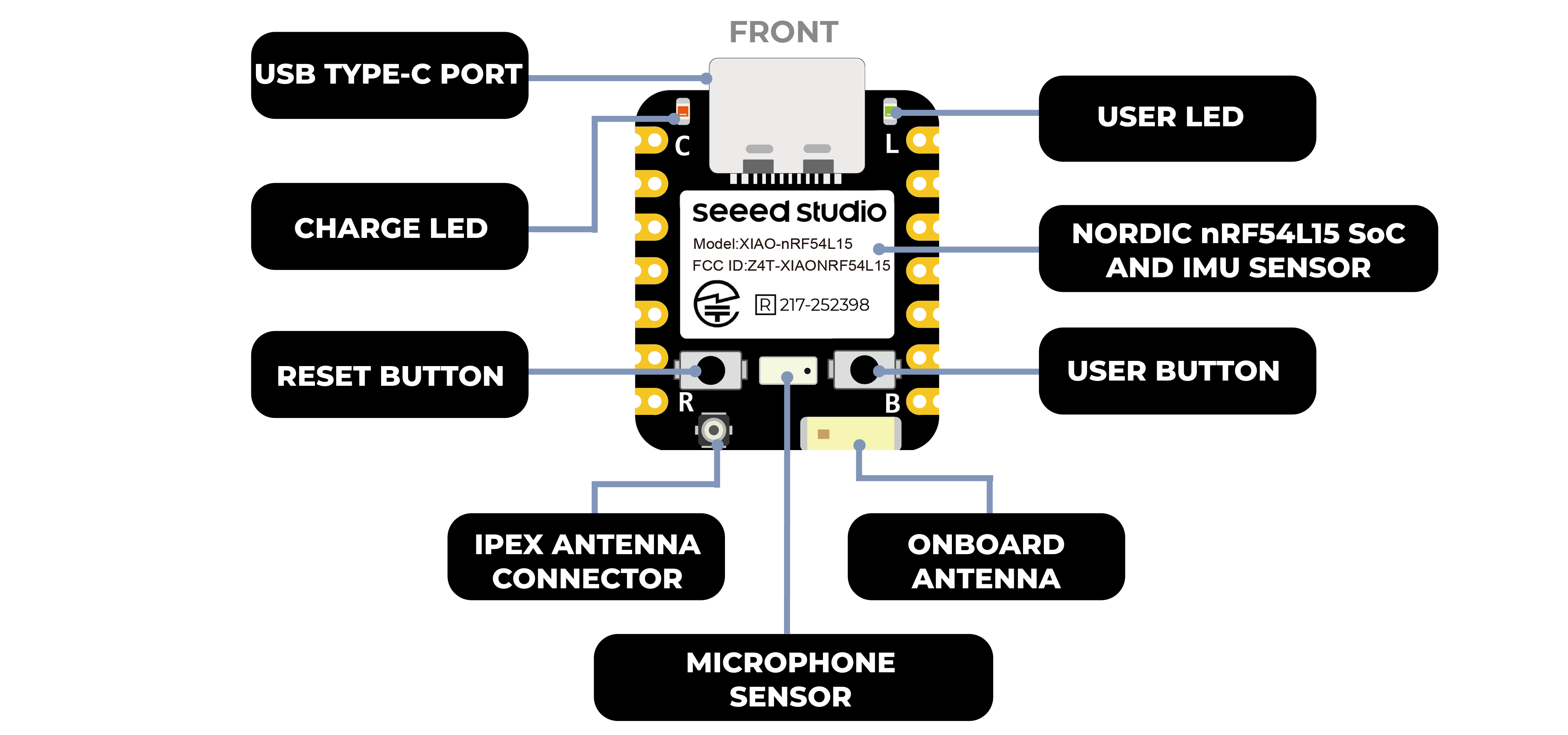
| Diagrama de indicação frontal do XIAO nRF54L15 |
|---|
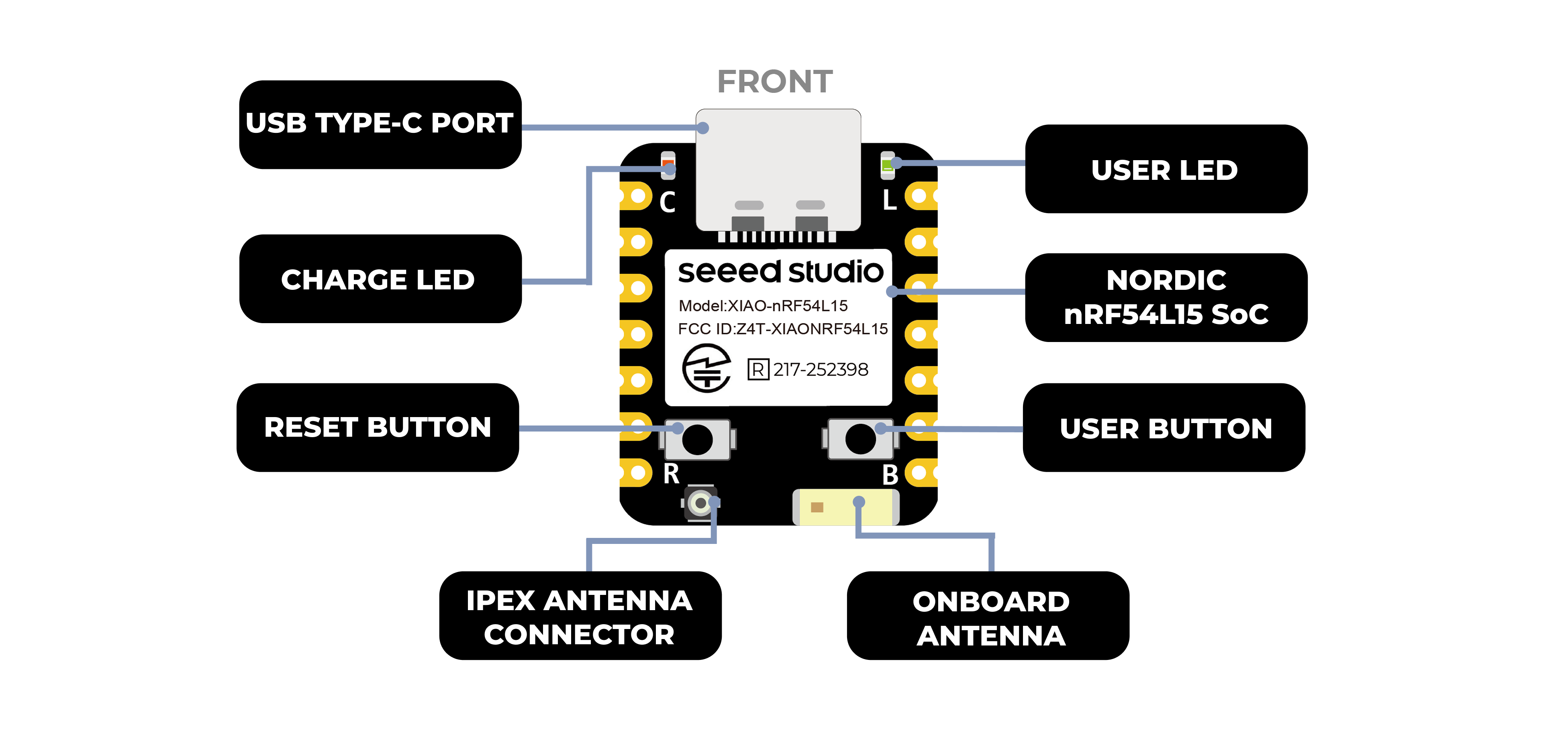 |
| Diagrama de indicação traseira do XIAO nRF54L15 |
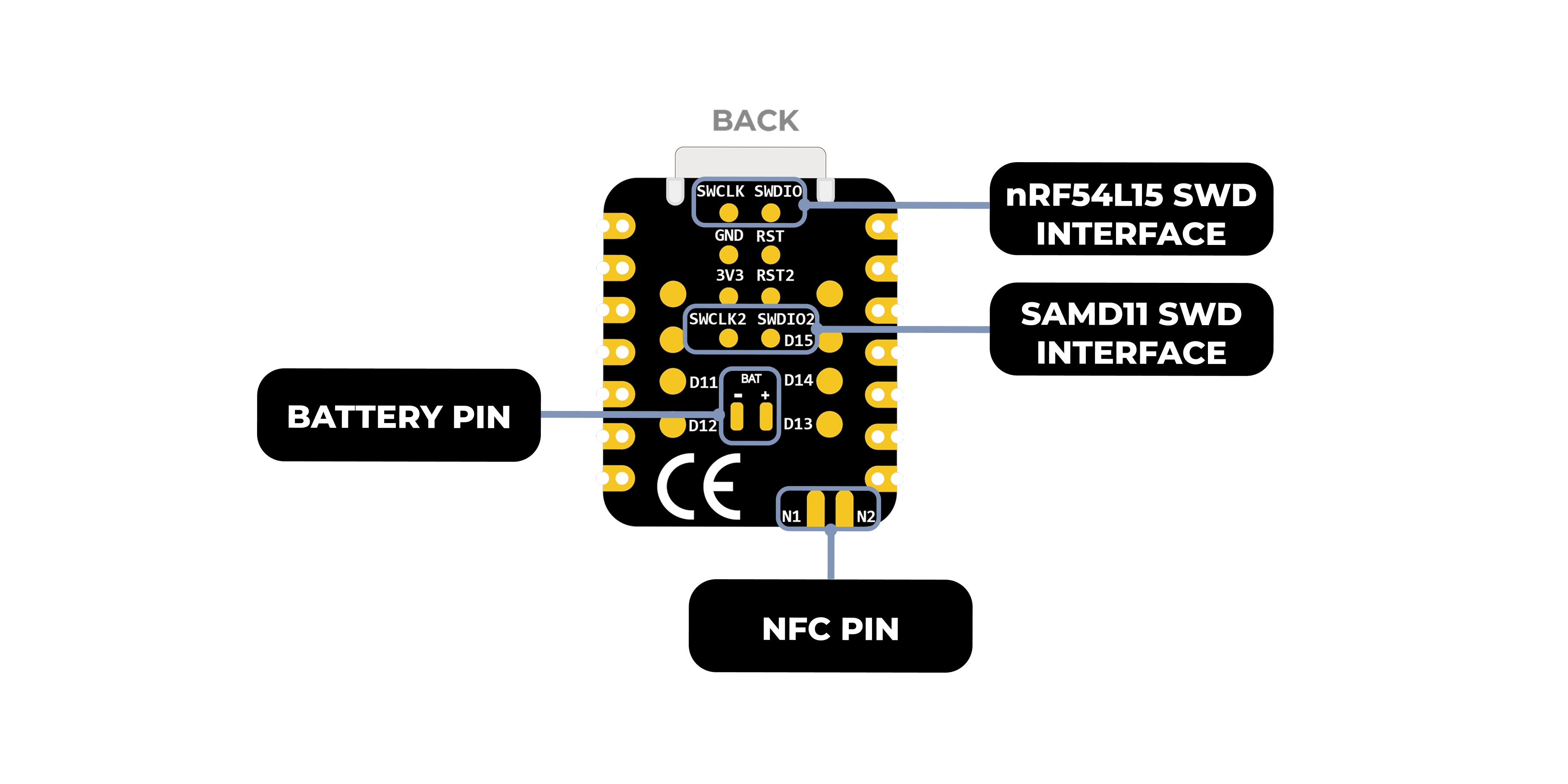 |
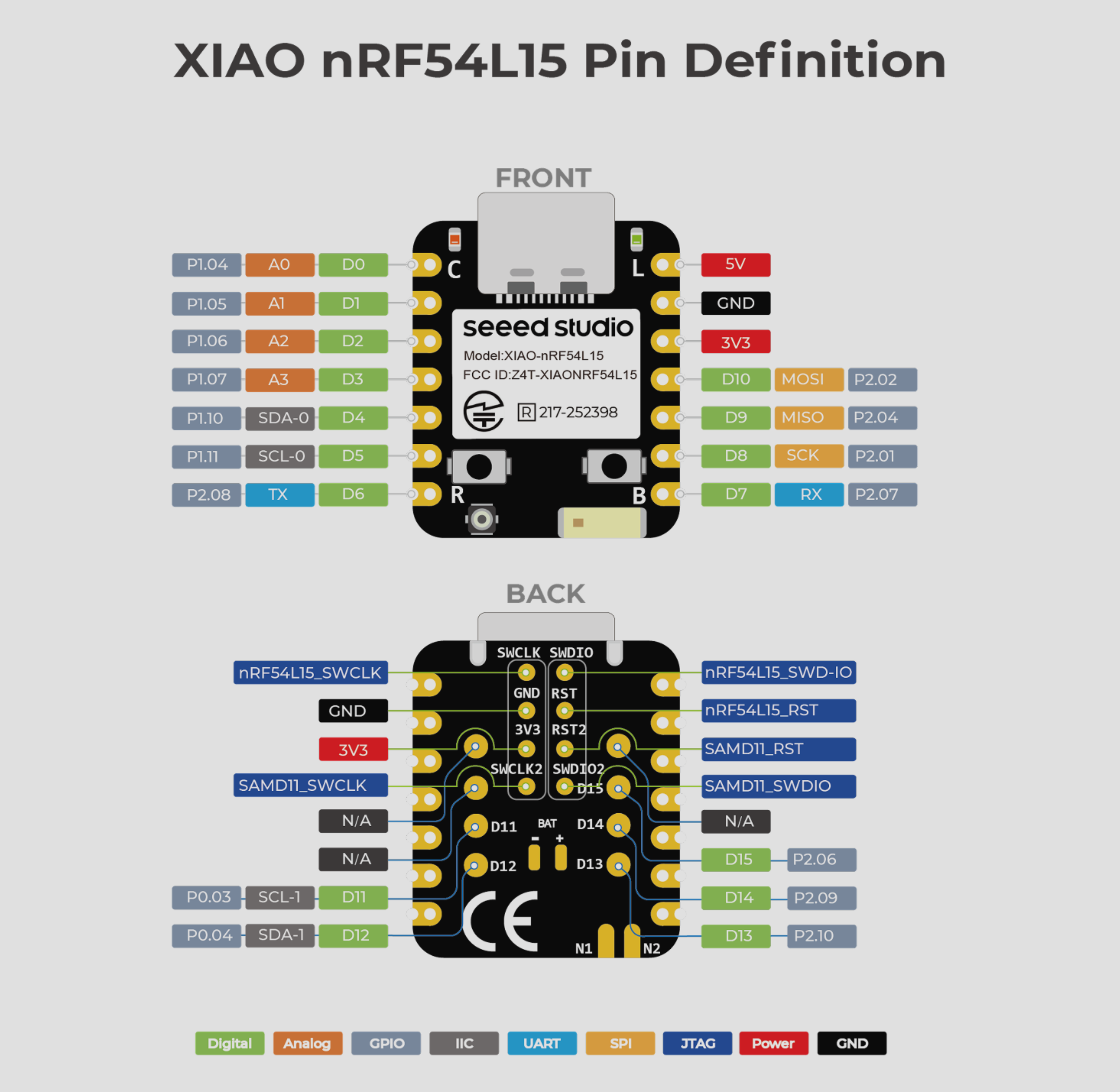
| Lista de pinos do XIAO nRF54L15 |
 |
| Diagrama de indicação frontal do XIAO nRF54L15 Sense |
|---|
 |
| Diagrama de indicação traseira do XIAO nRF54L15 Sense |
|
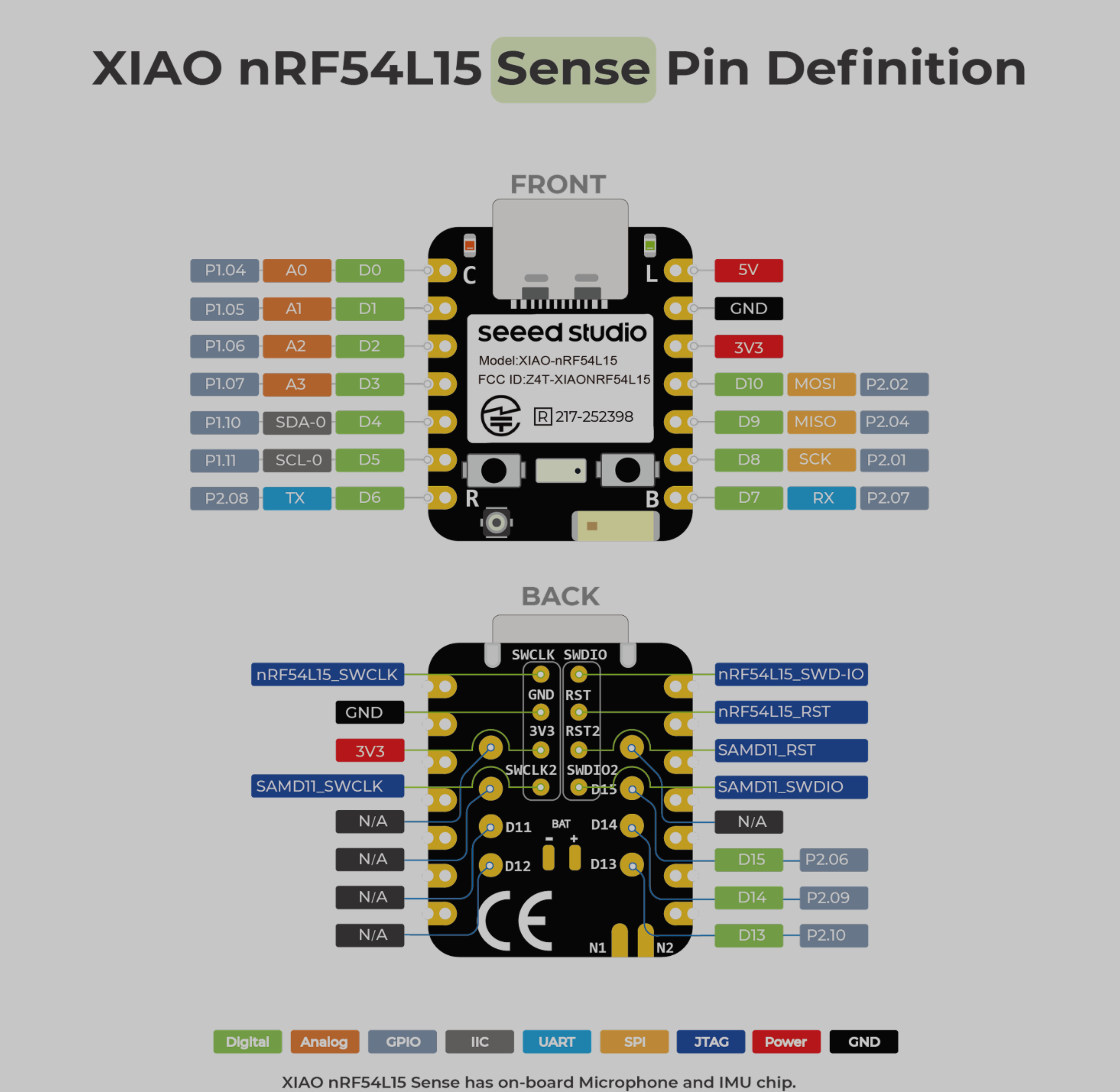
| Lista de pinos do XIAO nRF54L15 Sense |
 |
Mapa de pinos
| Pino XIAO | Função | Pino do chip | Descrição |
|---|---|---|---|
| 5V | VBUS | Entrada/Saída de alimentação | |
| GND | |||
| 3V3 | 3V3_OUT | Saída de alimentação | |
| D0 | Analógico | P1.04 | GPIO, ADC |
| D1 | Analógico | P1.05 | GPIO, ADC |
| D2 | Analógico | P1.06 | GPIO, ADC |
| D3 | Analógico | P1.07 | GPIO, ADC |
| D4 | SDA-0 | P1.10 | GPIO, I2C Dados |
| D5 | SCL-0 | P1.11 | GPIO, I2C Clock |
| D6 | TX | P2.08 | GPIO, UART Transmit |
| D7 | RX | P2.07 | GPIO, UART Receive |
| D8 | SPI_SCK | P2.01 | GPIO, SPI Clock |
| D9 | SPI_MISO | P2.04 | GPIO, SPI Dados |
| D10 | SPI_MOSI | P2.02 | GPIO, SPI Dados |
| D11 | SCL-1 | P0.03 | GPIO, I2C |
| D12 | SDA-1 | P0.04 | GPIO,I2C |
| D13 | GPIO | P2.10 | GPIO |
| D14 | GPIO | P2.09 | GPIO |
| D15 | GPIO | P2.06 | GPIO |
| nRF54L15_SWCLK | SWDCLK | JTAG | |
| nRF54L15_SWD-IO | SWDIO | JTAG | |
| nRF54L15_RST | RST | JTAG | |
| SAMD11_SWCLK | PA30 | JTAG | |
| SAMD11_SWDIO | PA31 | JTAG | |
| SAMD11_RST | RST2 | JTAG | |
| NFC1 | P1.02 | NRF | |
| NFC2 | P1.03 | NRF | |
| Reset | nRF54_RESET | EN | |
| USER KEY | P0.00 | Tecla do usuário | |
| RF Switch Port Select | P2.05 | Alternar antena onboard | |
| RF Switch Power | P2.03 | Alimentação | |
| AIN7_VBAT | P1.14 | Ler o valor de tensão da BAT | |
| CHARGE_LED | charge_LED | CHG-LED_Red | |
| USER_LED | P2.00 | Luz do usuário |
Uso do nRFConnect SDK
O nRF Connect SDK (NCS) é um kit de desenvolvimento de software extensível e unificado da Nordic Semiconductor, projetado especificamente para a criação de aplicações sem fio de baixo consumo para dispositivos sem fio baseados nas séries Nordic nRF52, nRF53, nRF54, nRF70 e nRF91.
O NCS fornece um rico ecossistema de aplicações de exemplo prontas para uso, pilhas de protocolo, bibliotecas e drivers de hardware projetados para simplificar o processo de desenvolvimento e acelerar o tempo de lançamento no mercado. Sua natureza modular e configurável oferece aos desenvolvedores a flexibilidade de criar software otimizado em tamanho para dispositivos com restrição de memória, bem como funcionalidades poderosas para aplicações mais avançadas e complexas. O NCS é um projeto de código aberto hospedado no GitHub e oferece excelente suporte para ambientes de desenvolvimento integrados, como o Visual Studio Code.
Usando o nRF Connect SDK no VSCode
Instalar previamente o conhecimento sobre nRF Connect SDK
Este documento detalha como instalar o ambiente de desenvolvimento do nRF Connect SDK em um computador com Windows 11. A seguir está uma visão geral das ferramentas que precisam ser instaladas
-
Instalar o VS Studio Code
-
nRF Command Line Tools
-
nRF Connect for Desktop
-
Git
-
Ninja
ninja --version
- CMake
cmake --version
- Zephyr SDK
west --version
- nRF Connect SDK
- Plugin nRF Connect para VSCode
Se você já o tiver pré-instalado em seu computador, poderá verificar o número da versão da sua ferramenta seguindo o comando abaixo
O VScode configura a placa e compila o arquivo de gravação
Abra o VS Code e pesquise por nRF Connect for VS Code Extension Pack no Centro de Plugins. Este pacote de plugins instalará automaticamente outros plugins do VS Code necessários para o nRF Connect.
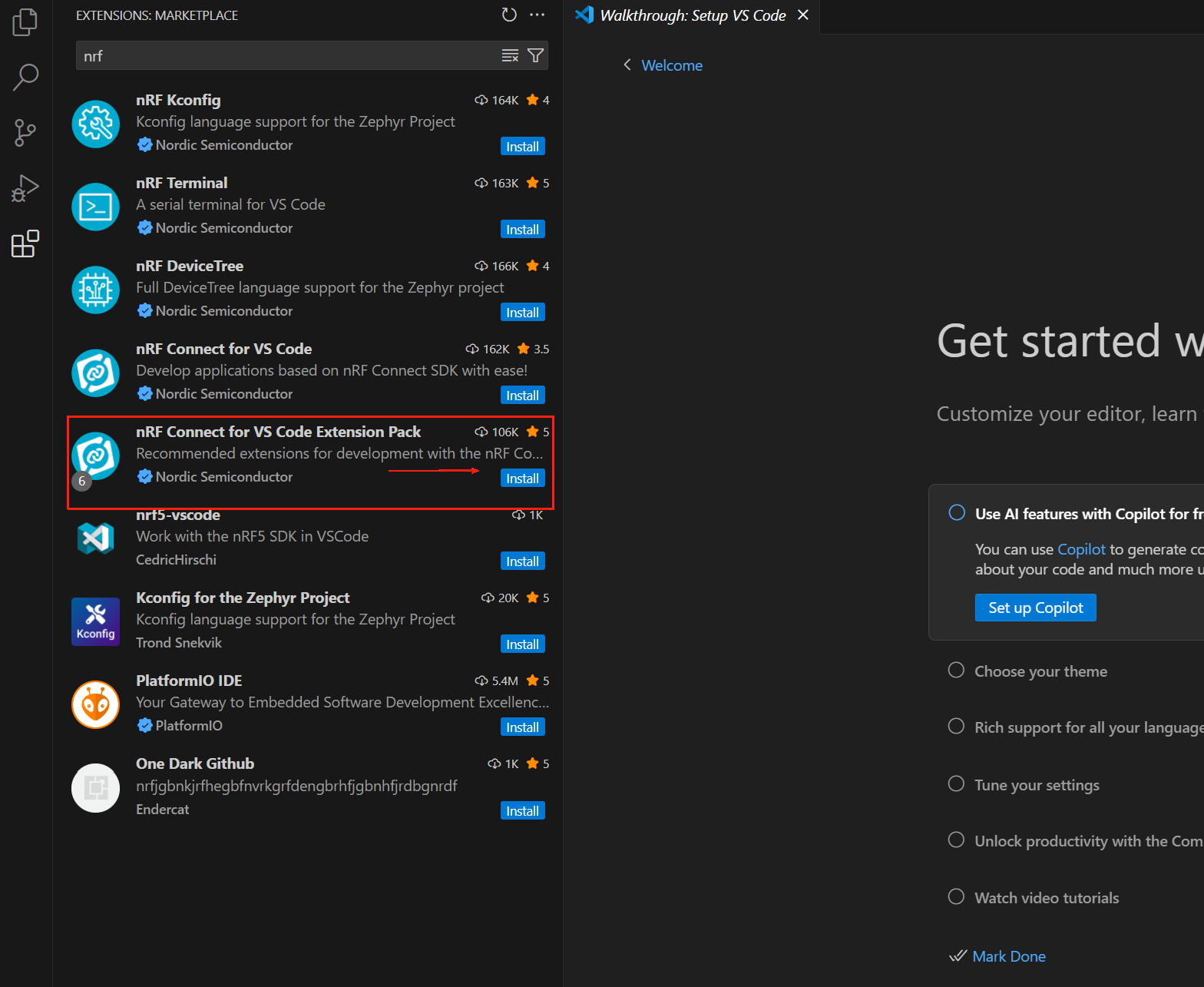
A extensão nRF Connect for VS Code permite que os desenvolvedores utilizem o popular Ambiente de Desenvolvimento Integrado Visual Studio Code (VS Code IDE) para desenvolver, compilar, depurar e implantar aplicações embarcadas baseadas no nRF Connect SDK (Software Development Kit) da Nordic. A extensão inclui ferramentas de desenvolvimento úteis, como uma interface de compilador, vinculador, sistema de compilação completo, depurador habilitado para RTOS, interface perfeita com o nRF Connect SDK, editor de visualização de device tree e um terminal serial integrado.
O pacote de extensões nRF Connect para VS Code inclui os seguintes componentes:
- nRF Connect for VS Code: A extensão principal contém a interface entre o sistema de compilação e o nRF Connect SDK, bem como uma interface para gerenciar a versão do nRF Connect SDK e a toolchain.
- nRF DeviceTree: Fornece suporte à linguagem device tree e um editor de visualização de device tree.
- nRF Kconfig: Fornece suporte à linguagem Kconfig.
- nRF Terminal: Terminais seriais e RTT.
- Microsoft C/C++: Adiciona suporte de linguagem para C/C++, incluindo recursos do IntelliSense.
- CMake: Suporte à linguagem CMake.
- GNU Linker Mapping Files: Suporte para arquivos de mapeamento do linker. Podemos baixar qualquer versão preferida do nRF Connect SDK e sua toolchain por meio da extensão. A documentação completa do nRF Connect para VS Code está disponível em https://docs.nordicsemi.com/bundle/nrf-connect-vscode/page/index.html.
Instalando a toolchain
A toolchain é uma coleção de ferramentas que trabalham juntas para compilar aplicações do nRF Connect SDK, incluindo montador, compilador, vinculador e componentes CMake. Na primeira vez que você abrir o nRF Connect para VS Code, será solicitado que instale a toolchain. Isso geralmente acontece se a extensão não detectar nenhuma toolchain instalada em seu computador. Clique em Install Toolchain e será exibida uma lista de versões da toolchain que podem ser baixadas e instaladas em seu computador. Selecione a versão da toolchain que corresponde à versão do nRF Connect SDK que você planeja usar. Recomendamos sempre usar a versão marcada mais recente do nRF Connect SDK.
Por padrão, o nRF Connect para VS Code exibe apenas a guia Released (ou seja, a versão estável) da toolchain. Se você estiver avaliando um novo recurso e quiser usar a guia Preview ou outro tipo de guia (por exemplo, Customer Sampling -cs), clique em "Show all toolchain versions" como mostrado abaixo:
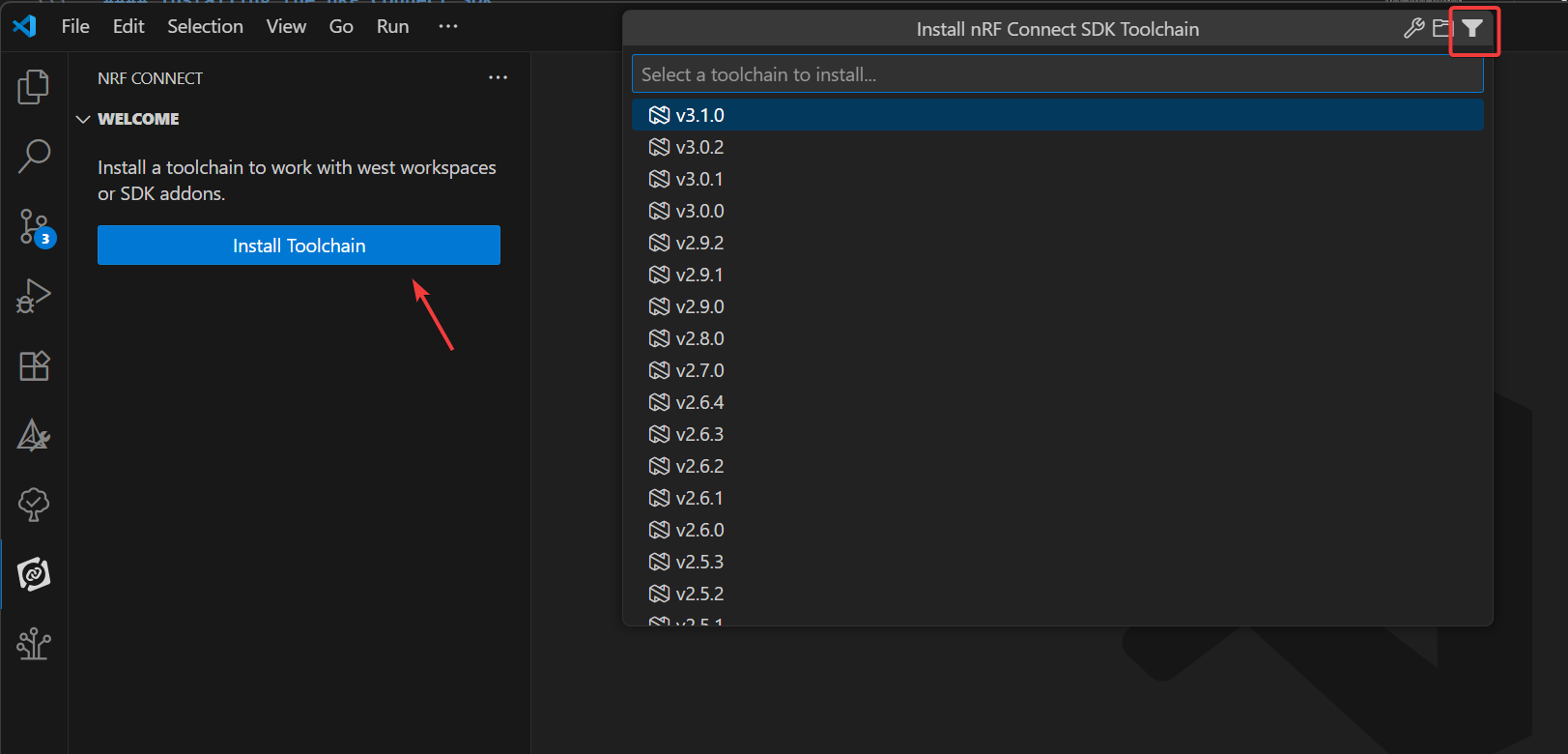
A ToolChain aqui é 3.0.1 ou superior
Instalando o nRF Connect SDK
Na extensão nRF Connect para VS Code, clique em Manage SDK. No menu Manage SDK, podemos instalar ou desinstalar a versão do nRF Connect SDK. Como esta é a primeira vez que usamos a extensão, a interface mostrará apenas duas opções.
Ao clicar em Install SDK, serão listadas todas as versões disponíveis do nRF Connect SDK que podem ser baixadas e instaladas localmente. Selecione a versão do nRF Connect SDK necessária para o desenvolvimento do seu projeto.
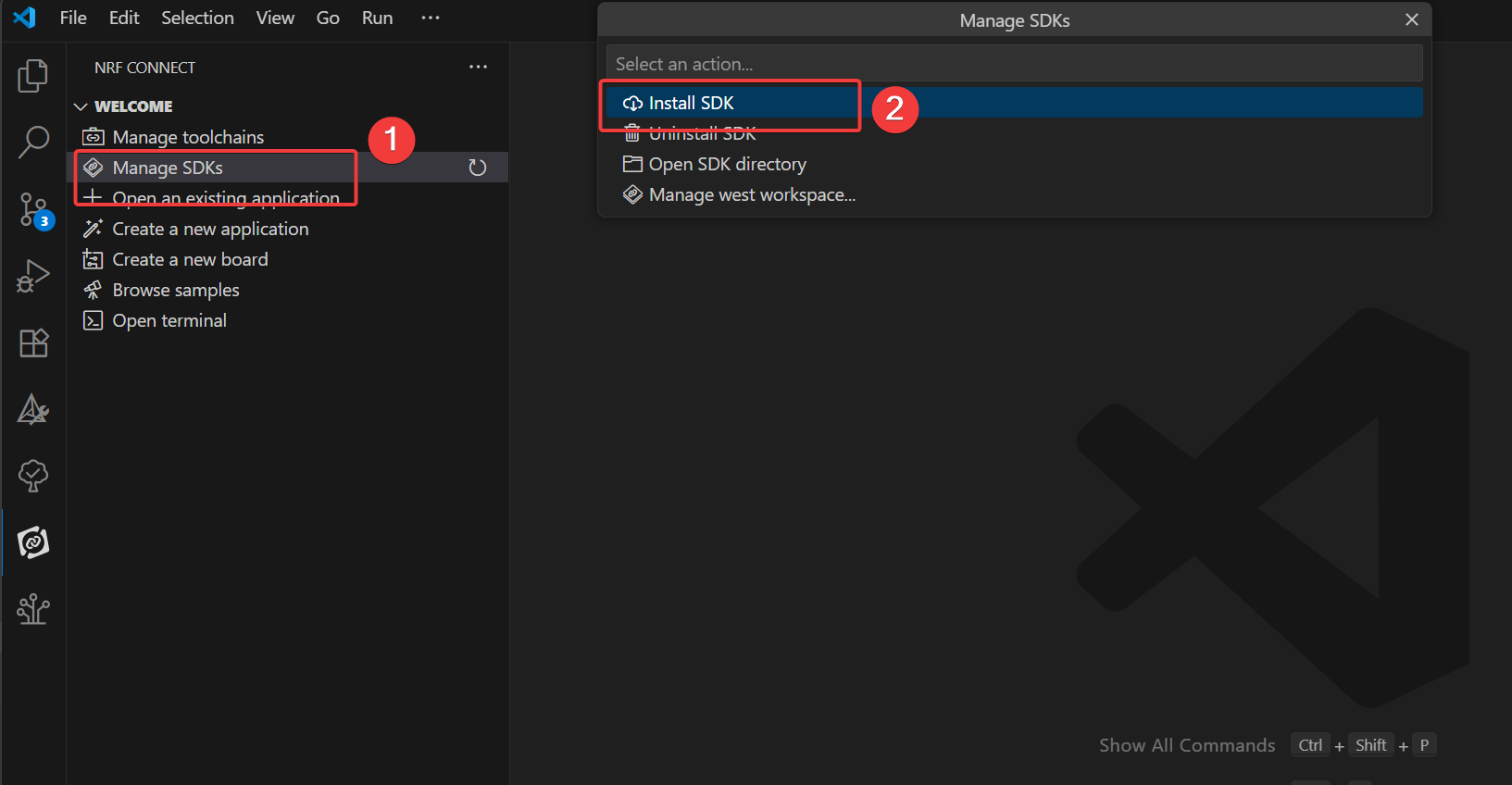
Se você tiver aberto a pasta do SDK no VS Code, em vez da opção de menu Manage SDK, verá Manage west workspace. Para resolver esse problema, abra outra janela ou pasta no VS Code.
O nRF Connect SDK aqui é 3.0.1 ou superior
Se você não vir nenhuma dessas opções, certifique-se de ter instalada a versão mais recente do pacote de extensões nRF Connect para VS Code. É importante notar que o nRF Connect SDK é independente de IDE, o que significa que você pode optar por usar qualquer IDE ou nenhum. O nRF Connect SDK está disponível por meio da interface de linha de comando (CLI) https://www.nordicsemi.com/Products/Development-tools/nRF-Util (nrfutil), que fará o download e instalará o nRF Connect. No entanto, recomendamos fortemente o uso da nossa extensão nRF Connect para VS Code com o VS Code, pois ela integra não apenas uma interface gráfica de usuário (GUI) conveniente e uma interface de linha de comando (CLI) eficiente, mas também inclui vários recursos que simplificarão muito o desenvolvimento de firmware. Configurar outras IDEs para funcionar com o nRF Connect SDK requer etapas manuais adicionais que estão além do escopo deste curso.
Criando programas de usuário
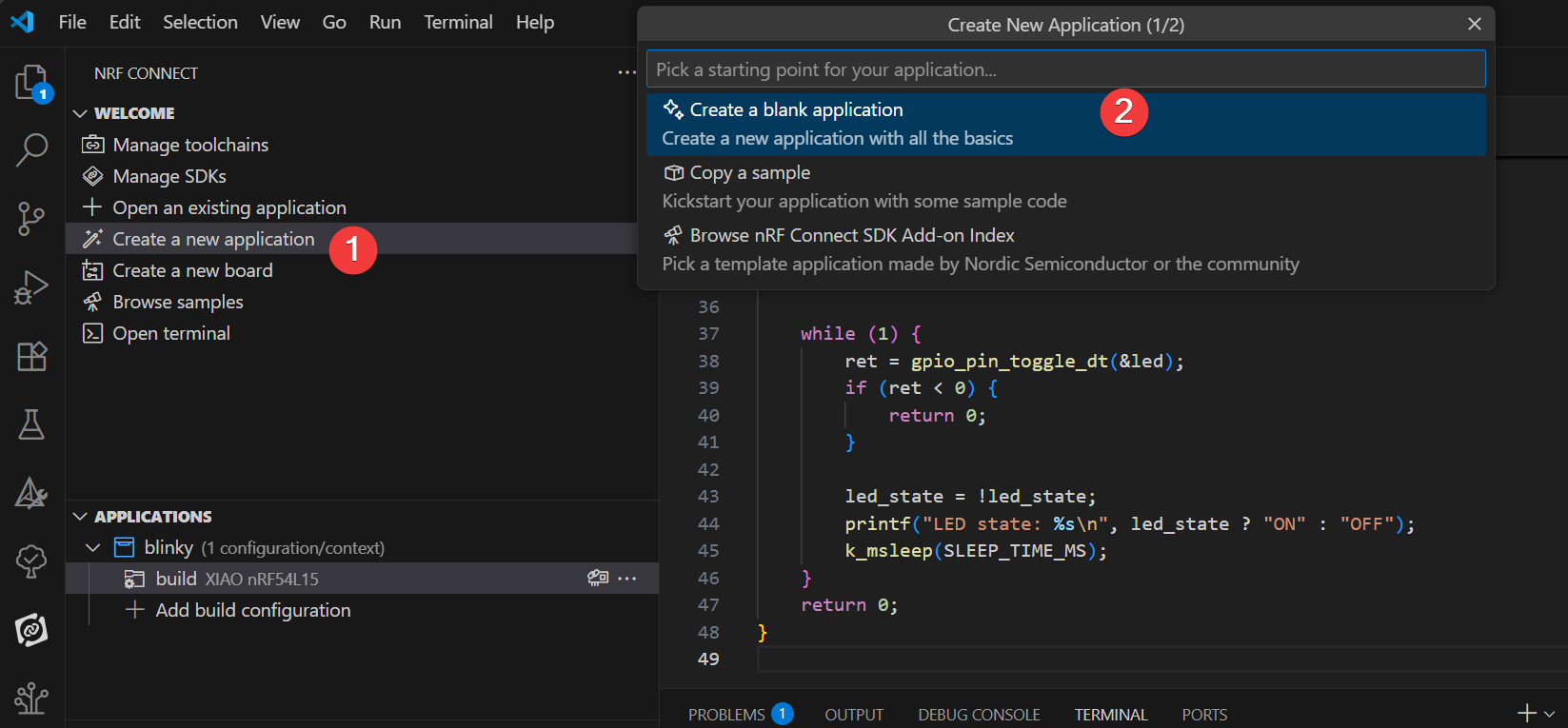
Neste exercício, escreveremos uma aplicação simples baseada no exemplo blinky para controlar o piscar de LEDs em uma placa de desenvolvimento. O mesmo se aplica a todas as placas de desenvolvimento da Nordic Semiconductor suportadas (séries nRF54, nRF53, nRF52, nRF70 ou nRF91). O objetivo é garantir que todas as ferramentas necessárias para compilar e gravar o exemplo estejam configuradas corretamente. O foco é aprender como criar uma aplicação, compilá-la e gravá-la em uma placa de desenvolvimento com chip Nordic usando o modelo “Copy Example”!
- No VS Code, clique no ícone da extensão nRF Connect. Na visualização Welcome, clique em Create New Application.
- Digite blinky na barra de pesquisa e selecione o segundo exemplo Blinky (caminho zephyr/samples/basic/blinky), como mostrado abaixo.
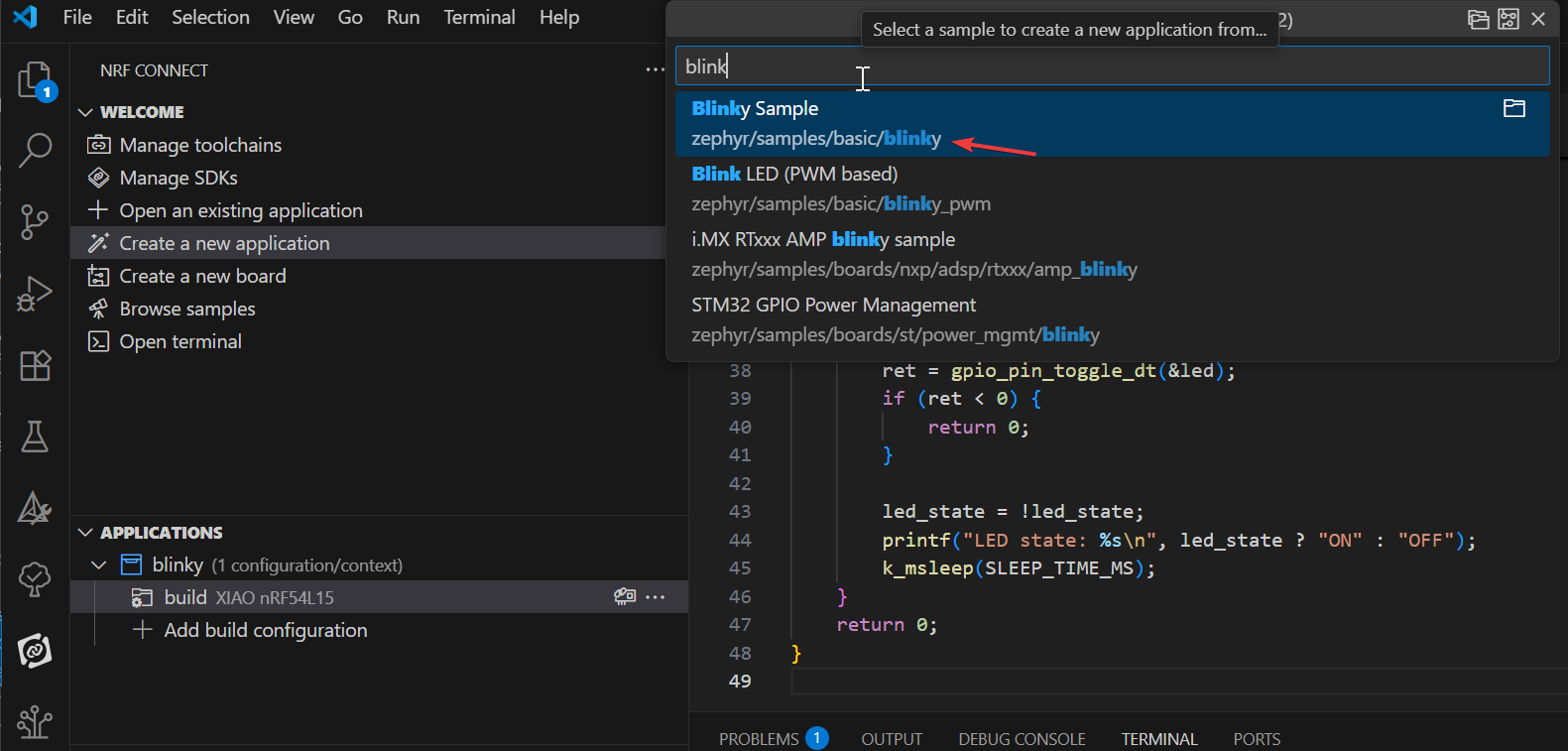
O exemplo Blinky fará com que o LED1 na placa de desenvolvimento pisque continuamente. Nossa primeira aplicação será baseada no exemplo Blinky. O exemplo Blinky é derivado do bloco de modelo Zephyr no nRF Connect SDK, portanto você verá o nome zephyr no caminho do exemplo: zephyr\samples\basic\blinky.
Adicionar a placa XIAO nRF54L15
Para começar, clone o repositório a partir do link do GitHubgit clone https://github.com/Seeed-Studio/platform-seeedboards.git na sua pasta local preferida. Depois de clonado, navegue até o diretório platform-seeedboards/zephyr/. Lembre-se deste caminho da pasta zephyr;
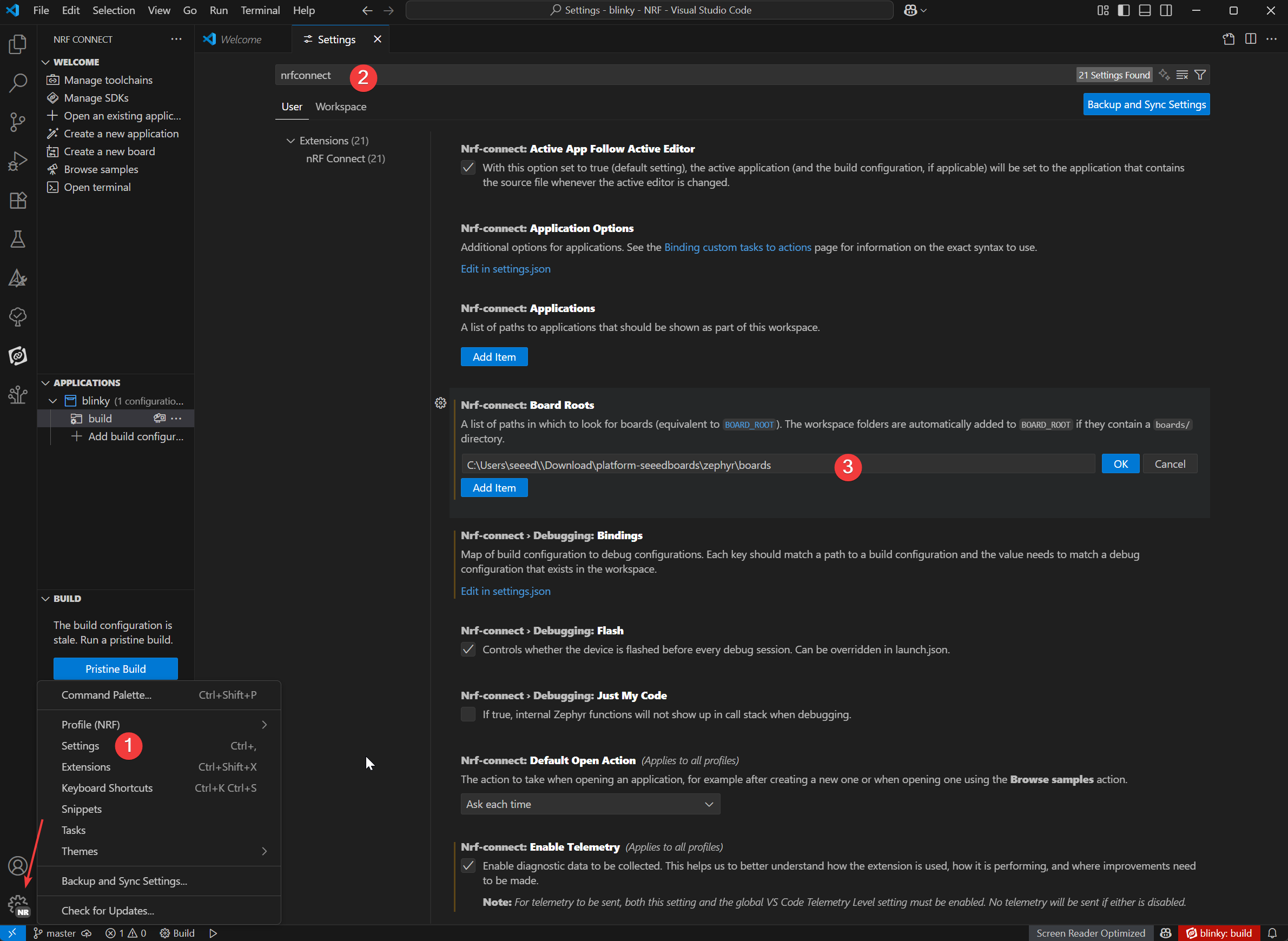
Para configurar sua placa para o nRF Connect no VS Code, você pode seguir estas etapas:
-
Abra o VS Code e vá para Settings.
-
Digite nRF Connect na caixa de pesquisa.
-
Encontre o item de configuração Board Roots e clique em Edit in settings.json.
-
Adicione o caminho
zephyrdo arquivo de placa XIAO nRF54L15 baixado ao array boardRoots.
-
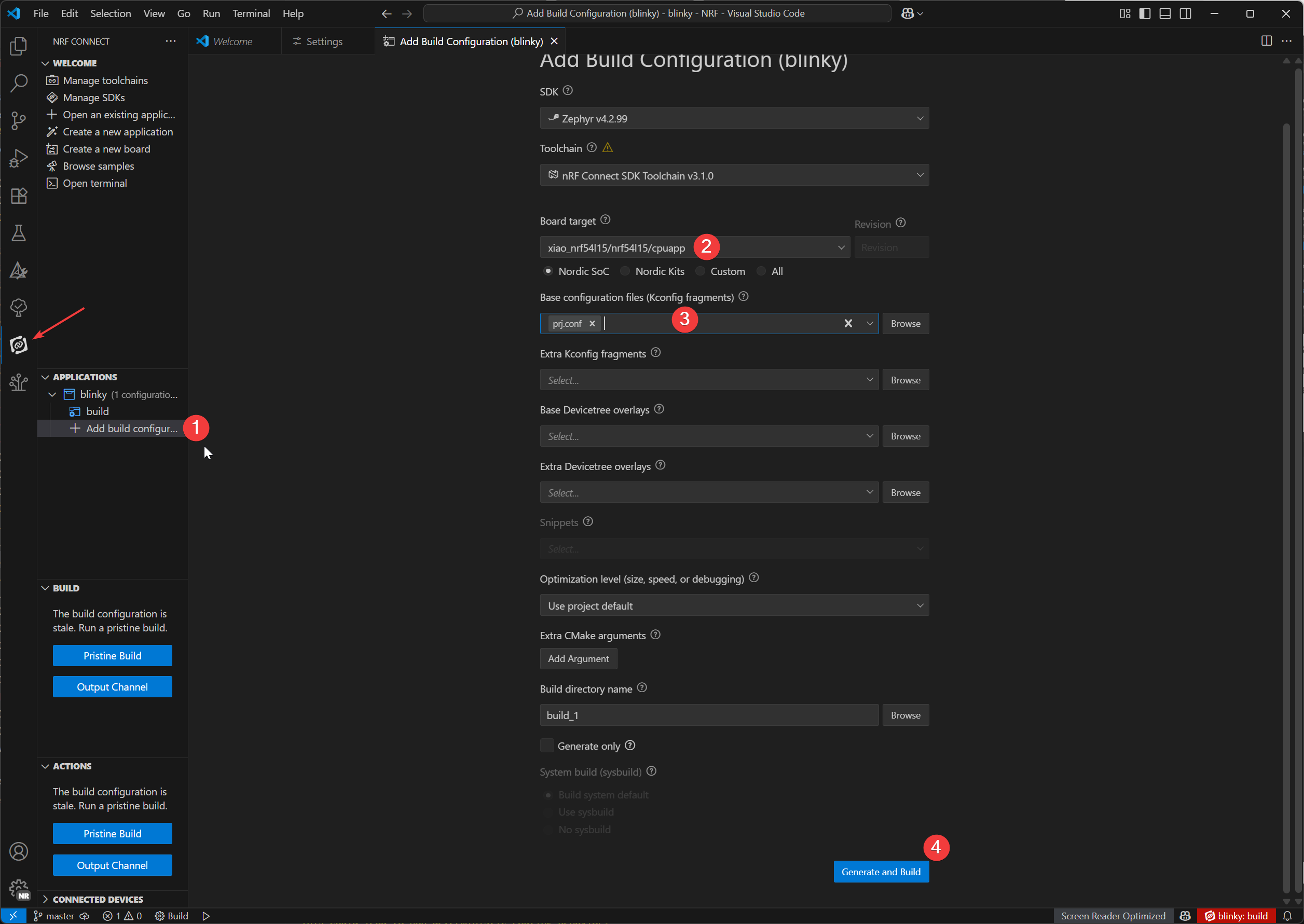
Na visualização da aplicação, clique em Add Build Configuration abaixo do nome da aplicação.
-
Podemos selecionar o modelo do XIAO nRF54L15 em Board target e selecionar o arquivo prj.config padrão em Base configuration files e, por fim, clicar em
Generate and Buildpara compilar o arquivo.
Download do plug-in de gravação
- Window
- Mac OS
Plug-ins adicionais:
No Windows, usaremos o gerenciador de pacotes Chocolatey para instalar o OpenOCD.
1. Abra o PowerShell (Executar como administrador):
- Na barra de pesquisa do Windows, digite "PowerShell".
- Clique com o botão direito em "Windows PowerShell" e selecione "Run as administrator".
2. Verifique a Execution Policy do PowerShell:
- Digite
Get-ExecutionPolicye pressione Enter. - Digite
Get-ExecutionPolicy -Liste pressione Enter.
3. Instale o Chocolatey:
- Cole e execute o seguinte comando:
Set-ExecutionPolicy Bypass -Scope Process -Force; [System.Net.ServicePointManager]::SecurityProtocol = [System.Net.ServicePointManager]::SecurityProtocol -bor 3072; iex ((New-Object System.Net.WebClient).DownloadString('https://community.chocolatey.org/install.ps1'))
Este comando ignora a execution policy para a sessão atual do PowerShell e instala o Chocolatey. Após a instalação, feche e reabra a janela do PowerShell (ainda executando como administrador).
4. Instale o OpenOCD:
- Na nova janela do PowerShell (como administrador), digite:
choco install openocd
5. Verifique a instalação do OpenOCD:
-
Digite
Get-Command openocde pressione Enter. -
Se a instalação for bem-sucedida, este comando exibirá o caminho para o openocd.exe.
Plug-ins adicionais:
No macOS, usaremos o gerenciador de pacotes Homebrew para instalar as ferramentas necessárias.
1. Instale o Homebrew (se ainda não estiver instalado):
-
Abra o Terminal.app.
-
Execute o seguinte comando:
/bin/bash -c "$(curl -fsSL https://raw.githubusercontent.com/Homebrew/install/HEAD/install.sh)"
- Siga as instruções na tela; talvez seja necessário inserir a senha do usuário do macOS. Após a instalação, execute os comandos indicados pelo terminal para adicionar o Homebrew à sua variável de ambiente PATH
(por exemplo, eval "$(/opt/homebrew/bin/brew shellenv)"). Em seguida, feche e reabra o terminal.
2. Instale o Ccache:
No terminal, digite:
brew install ccache
3. Instale o OpenOCD:
No terminal, digite:
brew install openocd
4. Verifique a instalação do OpenOCD::
-
Digite
which openocde pressione Enter. -
Se a instalação for bem-sucedida, este comando exibirá o caminho para o executável
openocd.
Programa de gravação West Flash
-
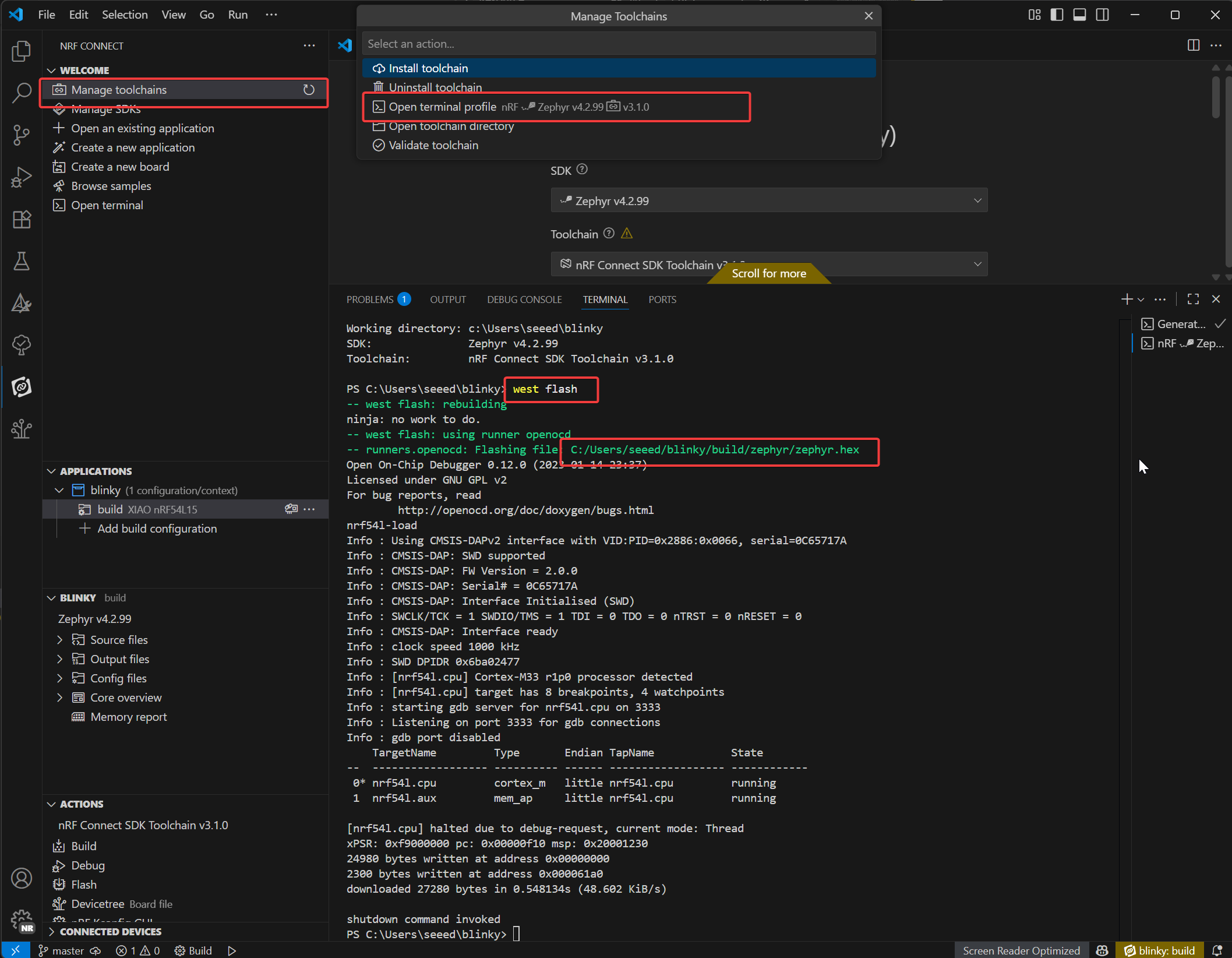
Abra o terminal do nRF
-
Basta inserir o comando
west flash. Para gravar seu dispositivo, simplesmente insira o comando west flash. O caminho destacado em vermelho indica a localização do seu arquivo .elf compilado. Você pode usar esse mesmo caminho para encontrar o arquivo .hex correspondente, que é adequado para programação com um depurador J-Link.
Se ocorrer um erro de west flash, isso significa que há um conflito com o plug-in CMake no VS Code, e você precisa remover o plug-in CMake.

Quando gravamos o programa com sucesso no Seeed Studio XIAO nRF54L15 Sense, você pode ver na placa, acima do indicador do usuário, a luz verde piscando sem parar; se o efeito visual nas suas mãos for o mesmo, significa que você teve sucesso!🎊
Explicação do programa Blinky
/*
 * Copyright (c) 2016 Intel Corporation
 *
 * SPDX-License-Identifier: Apache-2.0
 */

#include <stdio.h>
#include <zephyr/kernel.h>
#include <zephyr/drivers/gpio.h>

/* 1000 msec = 1 sec */
#define SLEEP_TIME_MS   1000

/* The devicetree node identifier for the "led0" alias. */
#define LED0_NODE DT_ALIAS(led0)

/*
 * A build error on this line means your board is unsupported.
 * See the sample documentation for information on how to fix this.
 */
static const struct gpio_dt_spec led = GPIO_DT_SPEC_GET(LED0_NODE, gpios);

int main(void)
{
int ret;
bool led_state = true;

if (!gpio_is_ready_dt(&led)) {
  return 0;
}

ret = gpio_pin_configure_dt(&led, GPIO_OUTPUT_ACTIVE);
if (ret < 0) {
  return 0;
}

while (1) {
  ret = gpio_pin_toggle_dt(&led);
  if (ret < 0) {
    return 0;
  }

  led_state = !led_state;
  printf("LED state: %s\n", led_state ? "ON" : "OFF");
  k_msleep(SLEEP_TIME_MS);
}
return 0;
}
Definição do dispositivo LED:
#define LED0_NODE DT_ALIAS(led0): Recupera o identificador do nó da device tree para o alias "led0", permitindo uma referência ao LED independente do hardware.static const struct gpio_dt_spec led = GPIO_DT_SPEC_GET(LED0_NODE, gpios): Cria uma estrutura de especificação GPIO (led) usando o nó da device tree, contendo detalhes de hardware (pino, porta) para o LED. Um erro de compilação aqui indica hardware não suportado.
Inicialização da função main():
-
Configuração de variáveis:
int ret: Armazena valores de retorno de funções para verificar o sucesso das operações.bool led_state = true: Acompanha o status do LED (inicializado como "ON").
-
Verificação de prontidão do GPIO:
if (!gpio_is_ready_dt(&led)) { return 0; }: Verifica se o hardware GPIO do LED está pronto (por exemplo, driver carregado). Encerra se não estiver pronto.
-
Configuração do GPIO:
ret = gpio_pin_configure_dt(&led, GPIO_OUTPUT_ACTIVE): Configura o pino GPIO do LED como saída ativa em nível alto.- Encerra em caso de falha (
ret < 0) para evitar operações inválidas.
Loop principal:
É executado em um loop infinito while (1) para alternar o LED periodicamente:
-
Alternar o estado do LED:
ret = gpio_pin_toggle_dt(&led): Inverte a saída GPIO do LED (ON ↔ OFF). Encerra em caso de falha.
-
Atualizar o acompanhamento de status:
led_state = !led_state: Sincroniza o indicador de status de software com o estado do hardware.
-
Registrar e atrasar:
printf("LED state: %s\n", led_state ? "ON" : "OFF"): Imprime o status atual do LED via saída serial.k_msleep(SLEEP_TIME_MS): Pausa por 1000 ms (1 segundo) usando a função de atraso do RTOS do Zephyr, controlando a frequência do piscar.
Aprofundando nos internos do nRF Connect SDK
Se você quiser ter uma compreensão mais profunda dos princípios internos do nRF Connect SDK, pode consultar os seguintes cursos:
Restaurar configurações de fábrica
Para as placas XIAO nRF54L15, é fornecido um script de reset de fábrica para recuperar a placa de um estado ruim (por exemplo, quando não é possível fazer upload devido à proteção de gravação da NVM interna). Este script realizará um apagamento em massa da flash e programará um firmware de fábrica.
Localização Os scripts estão localizados no diretório scripts/factory_reset/. Uso O script criará e gerenciará automaticamente um ambiente virtual Python local para instalar as ferramentas necessárias, de modo que possa ser executado imediatamente.
Window
- Para Windows: navegue até o diretório scripts/factory_reset e execute:
.\factory_reset.bat
Linux-MacOS
- Para Linux e macOS: navegue até o diretório scripts/factory_reset e execute:
bash factory_reset.sh
Modo de Comutação Sem Fio
Este exemplo demonstra como controlar o switch RF no Seeed Studio XIAO nRF54L15 para alternar entre a placa
::: O exemplo a seguir funciona tanto para PlatformIO quanto para nRF Connect SDK. Ele pode ser usado diretamente no PlatformIO, enquanto o SDK exige a adição manual de arquivos. Consulte este link :::
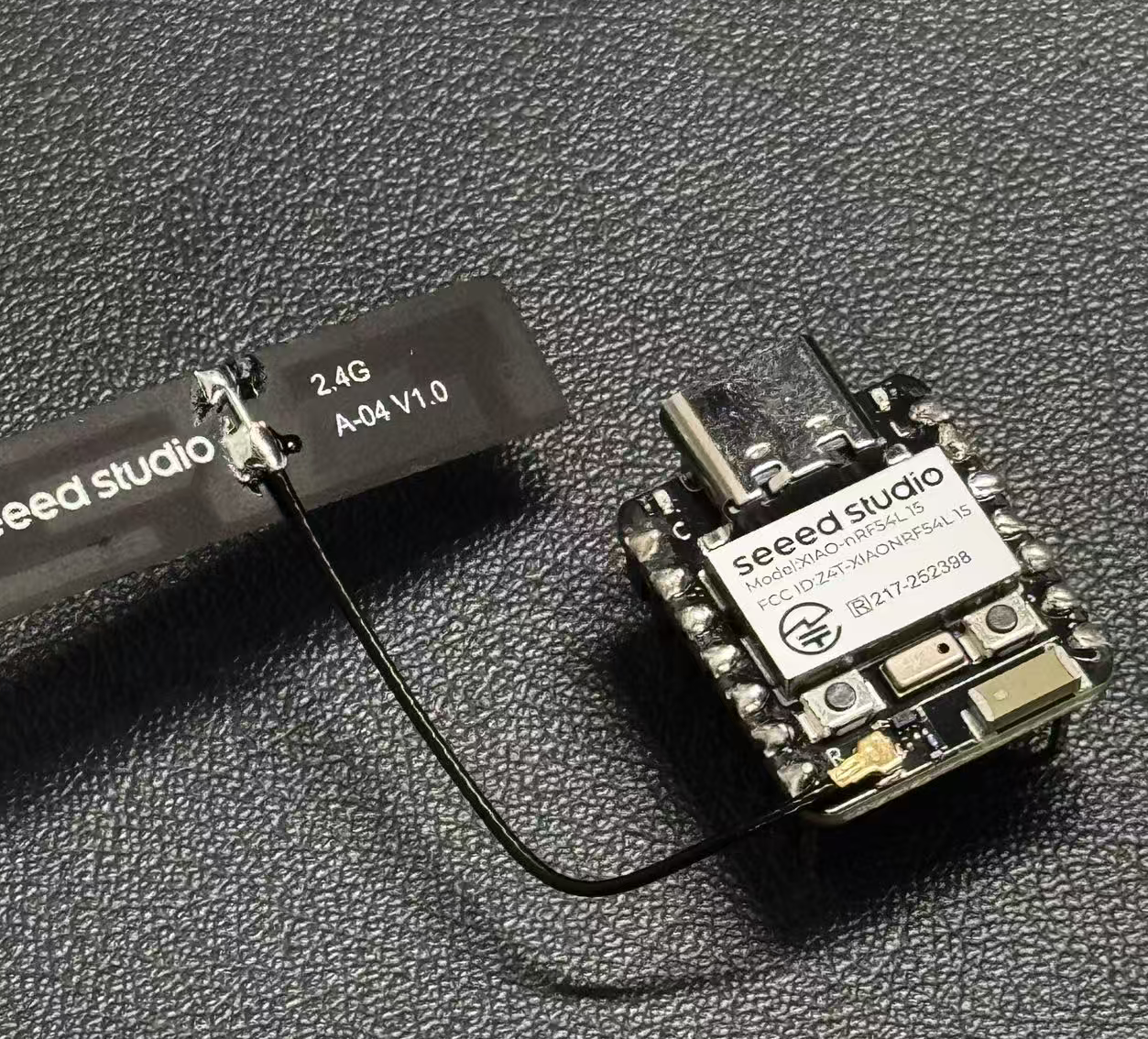
Antena externa
-
Antena cerâmica e uma antena externa.
-
Pressione o botão de usuário (SW0) para alternar entre as antenas cerâmica e externa.
-
O LED de usuário indica a seleção atual da antena (LED LIGADO para externa, LED DESLIGADO para cerâmica).
-
A antena padrão na inicialização pode ser configurada via prj.conf.
/*
 * Copyright (c) 2024 Seeed Technology Co.,Ltd
 *
 * SPDX-License-Identifier: Apache-2.0
 */

#include <zephyr/kernel.h>
#include <zephyr/device.h>
#include <zephyr/drivers/gpio.h>
#include <zephyr/logging/log.h>
#include <zephyr/devicetree.h>

LOG_MODULE_REGISTER(app, CONFIG_LOG_DEFAULT_LEVEL);

/* Devicetree node identifiers */
#define RFSW_REGULATOR_NODE DT_NODELABEL(rfsw_ctl)
#define SW0_NODE            DT_ALIAS(sw0)
#define LED0_NODE           DT_ALIAS(led0)

/* State variables */
static uint8_t onoff_flag = 0;
#ifdef CONFIG_DEFAULT_ANTENNA_EXTERNAL
static bool is_external_antenna = true;
#else
static bool is_external_antenna = false;
#endif

/* GPIO device specs */
/* Manually build gpio_dt_spec for rfsw_ctl */
static const struct gpio_dt_spec rfsw_gpio = {
	.port = DEVICE_DT_GET(DT_GPIO_CTLR(RFSW_REGULATOR_NODE, enable_gpios)),
	.pin = DT_GPIO_PIN(RFSW_REGULATOR_NODE, enable_gpios),
	.dt_flags = DT_GPIO_FLAGS(RFSW_REGULATOR_NODE, enable_gpios),
};
static const struct gpio_dt_spec button = GPIO_DT_SPEC_GET(SW0_NODE, gpios);
static const struct gpio_dt_spec led = GPIO_DT_SPEC_GET(LED0_NODE, gpios);

/* Button callback data */
static struct gpio_callback button_cb_data;

/* Forward declarations */
void button_pressed(const struct device *dev, struct gpio_callback *cb, uint32_t pins);
void update_antenna_switch(void);

/* Function to update antenna switch and LED */
void update_antenna_switch(void)
{
    int ret;
    is_external_antenna = !is_external_antenna;

    if (is_external_antenna) {
        /* Switch to external antenna */
        LOG_INF("Switching to External Antenna");

        // To get a physical high level (Inactive state), we need to set the logic to '0'
        ret = gpio_pin_set_dt(&rfsw_gpio, 0);
        if (ret < 0) {
            LOG_ERR("Error setting rfsw-ctl to physical HIGH: %d\n", ret);
        }

        // Turn on the LED (set 0 for on)
        ret = gpio_pin_set_dt(&led, 0);
        if (ret < 0) {
            LOG_ERR("Error turning on LED: %d\n", ret);
        }

    } else {
        /* Switch back to ceramic antenna */
        LOG_INF("Switching to Ceramic Antenna");

        // To get a physical low level (Active state), we need to set the logic to '1'
        ret = gpio_pin_set_dt(&rfsw_gpio, 1);
        if (ret < 0) {
            LOG_ERR("Error setting rfsw-ctl to physical LOW: %d\n", ret);
        }

        // Turn off the LED (set 1 for off)
        ret = gpio_pin_set_dt(&led, 1);
        if (ret < 0) {
            LOG_ERR("Error turning off LED: %d\n", ret);
        }
    }
}

/* Button pressed callback function */
void button_pressed(const struct device *dev, struct gpio_callback *cb,
                    uint32_t pins)
{
    update_antenna_switch();
}

int main(void)
{
    int ret;

    /* Check if GPIO devices are ready */
    if (!gpio_is_ready_dt(&rfsw_gpio)) {
        LOG_ERR("RF switch control GPIO not ready\n");
        return -1;
    }
    if (!gpio_is_ready_dt(&button)) {
        LOG_ERR("Button GPIO not ready\n");
        return -1;
    }
    if (!gpio_is_ready_dt(&led)) {
        LOG_ERR("LED GPIO not ready\n");
        return -1;
    }

    /* Configure GPIO pins */
    ret = gpio_pin_configure_dt(&rfsw_gpio, GPIO_OUTPUT);
    if (ret < 0) {
        LOG_ERR("Error configuring rfsw-ctl: %d\n", ret);
        return ret;
    }

    /* Configure LED as output, default off */
    ret = gpio_pin_configure_dt(&led, GPIO_OUTPUT_ACTIVE);
    if (ret < 0) {
        LOG_ERR("Error configuring LED: %d\n", ret);
        return ret;
    }

    /* Set initial LED state based on antenna selection */
    if (is_external_antenna) {
        // External antenna
        LOG_INF("Initial state: External Antenna");
        ret = gpio_pin_set_dt(&rfsw_gpio, 0);
        if (ret < 0) {
            LOG_ERR("Error setting rfsw-ctl to physical HIGH: %d\n", ret);
        }
        ret = gpio_pin_set_dt(&led, 0);  // Turn on LED
        if (ret < 0) {
            LOG_ERR("Error turning on LED: %d\n", ret);
        }
    } else {
        // Ceramic antenna
        LOG_INF("Initial state: Ceramic Antenna");
        ret = gpio_pin_set_dt(&rfsw_gpio, 1);
        if (ret < 0) {
            LOG_ERR("Error setting rfsw-ctl to physical LOW: %d\n", ret);
        }
        ret = gpio_pin_set_dt(&led, 1);  // Turn off LED
        if (ret < 0) {
            LOG_ERR("Error turning off LED: %d\n", ret);
        }
    }

    /* Configure button as input */
    ret = gpio_pin_configure_dt(&button, GPIO_INPUT);
    if (ret < 0) {
        LOG_ERR("Error configuring button: %d\n", ret);
        return ret;
    }

    /* Configure button interrupt */
    ret = gpio_pin_interrupt_configure_dt(&button, GPIO_INT_EDGE_TO_ACTIVE);
    if (ret < 0) {
        LOG_ERR("Error configuring button interrupt: %d\n", ret);
        return ret;
    }

    /* Initialize button callback */
    gpio_init_callback(&button_cb_data, button_pressed, BIT(button.pin));
    gpio_add_callback(button.port, &button_cb_data);

    LOG_INF("Antenna switch example started. Press SW0 to switch.\n");
    return 0;
}
Se você deseja alternar entre a antena externa ou interna, precisa modificar o arquivo zephyr/prj.conf., Descomente # CONFIG_DEFAULT_ANTENNA_EXTERNAL=y para habilitar a antena externa. Se estiver usando a antena interna, comente a linha.
CONFIG_GPIO=y
CONFIG_SERIAL=y
CONFIG_LOG=y
CONFIG_CONSOLE=y
CONFIG_UART_CONSOLE=y
CONFIG_SHELL_BACKEND_SERIAL=y
CONFIG_SHELL_BACKEND_DUMMY=n
CONFIG_PM_DEVICE=y
CONFIG_NRFX_POWER=y
CONFIG_POWEROFF=y

CONFIG_BT=y
CONFIG_BT_PERIPHERAL=y
CONFIG_BT_DEVICE_NAME="zephyr-ble"

# Enable this option to default to external antenna
# CONFIG_DEFAULT_ANTENNA_EXTERNAL=y
Acessar os pinos J-Link para gravar um programa
Se você quiser usar o JLink para programação, pode seguir os passos abaixo. No entanto, sugerimos que você use a porta serial integrada na placa Seeed Stduio XIAO nRF54L15 para programação, o que será muito mais conveniente.
Hardware necessário
Você precisa baixar a versão mais recente do J-Link para ter suporte ao modelo de placa nRF54L15.
Software necessário
É necessário baixar o software Segger no site.
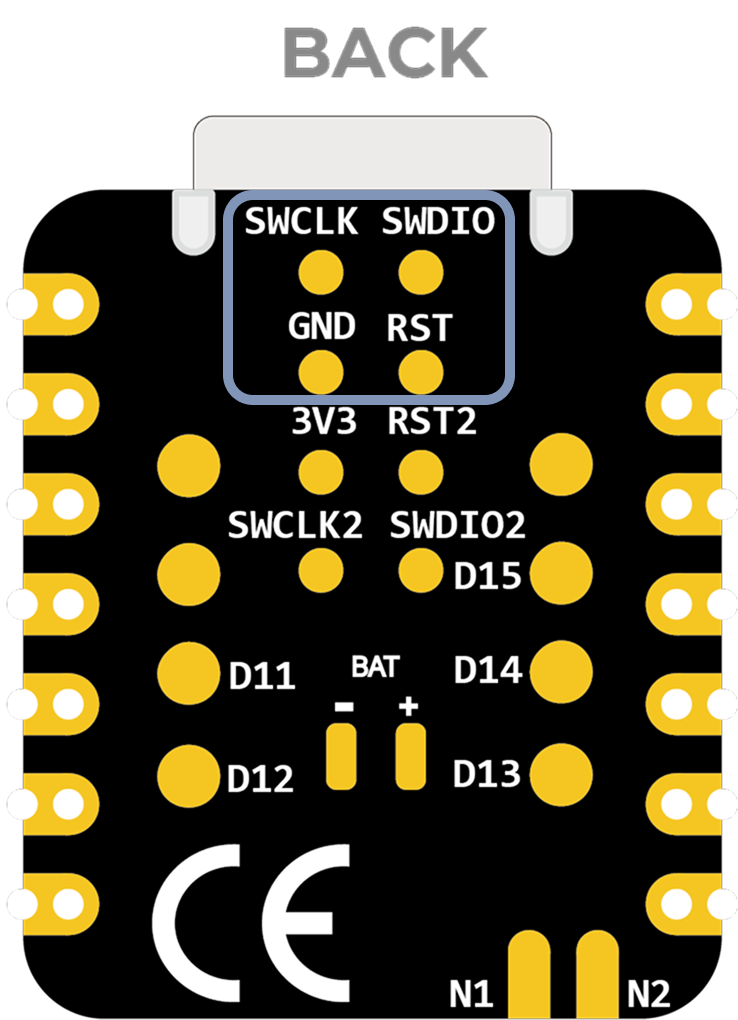
- Passo 1. Use o Jlink para conectar os pinos abaixo:
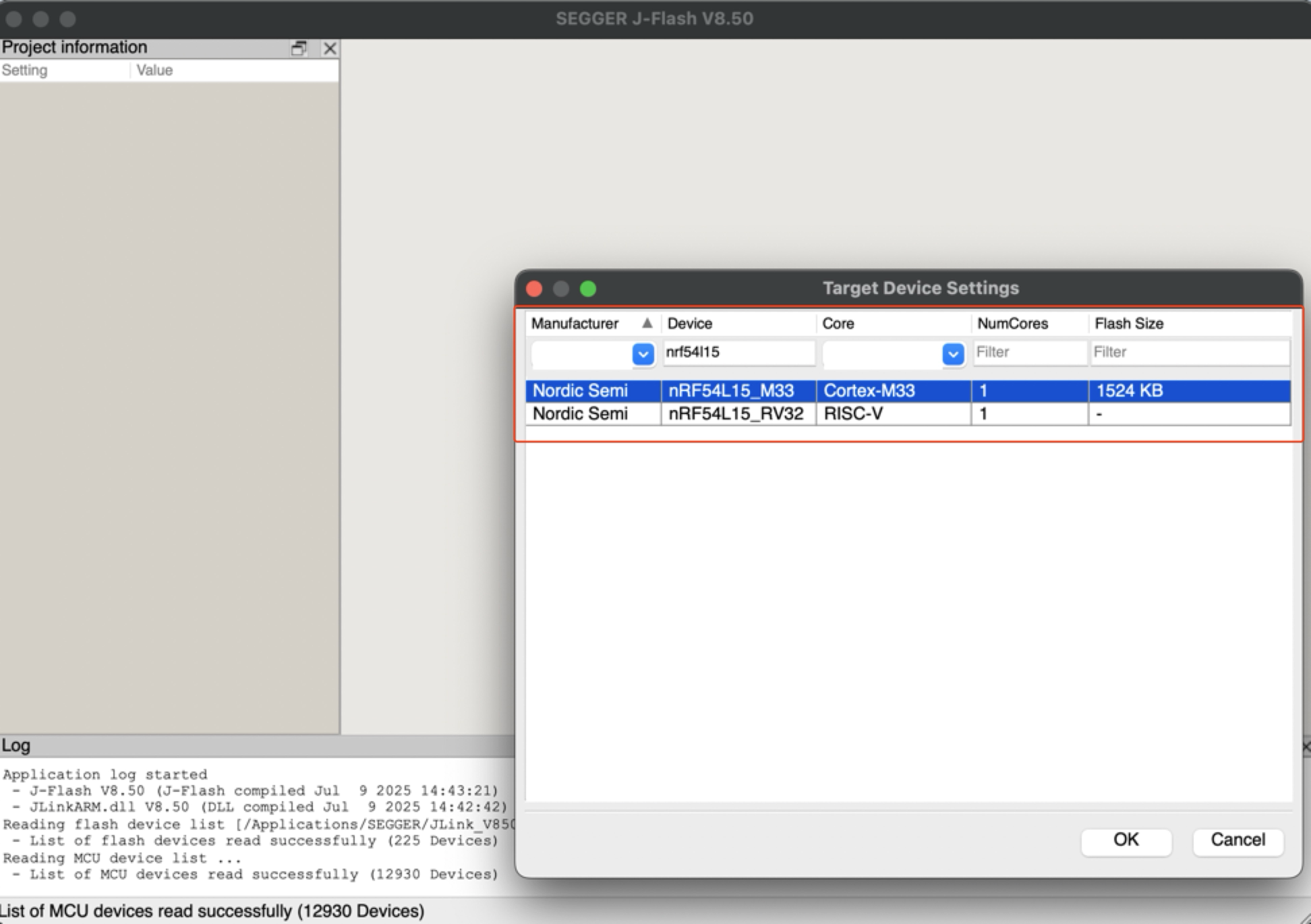
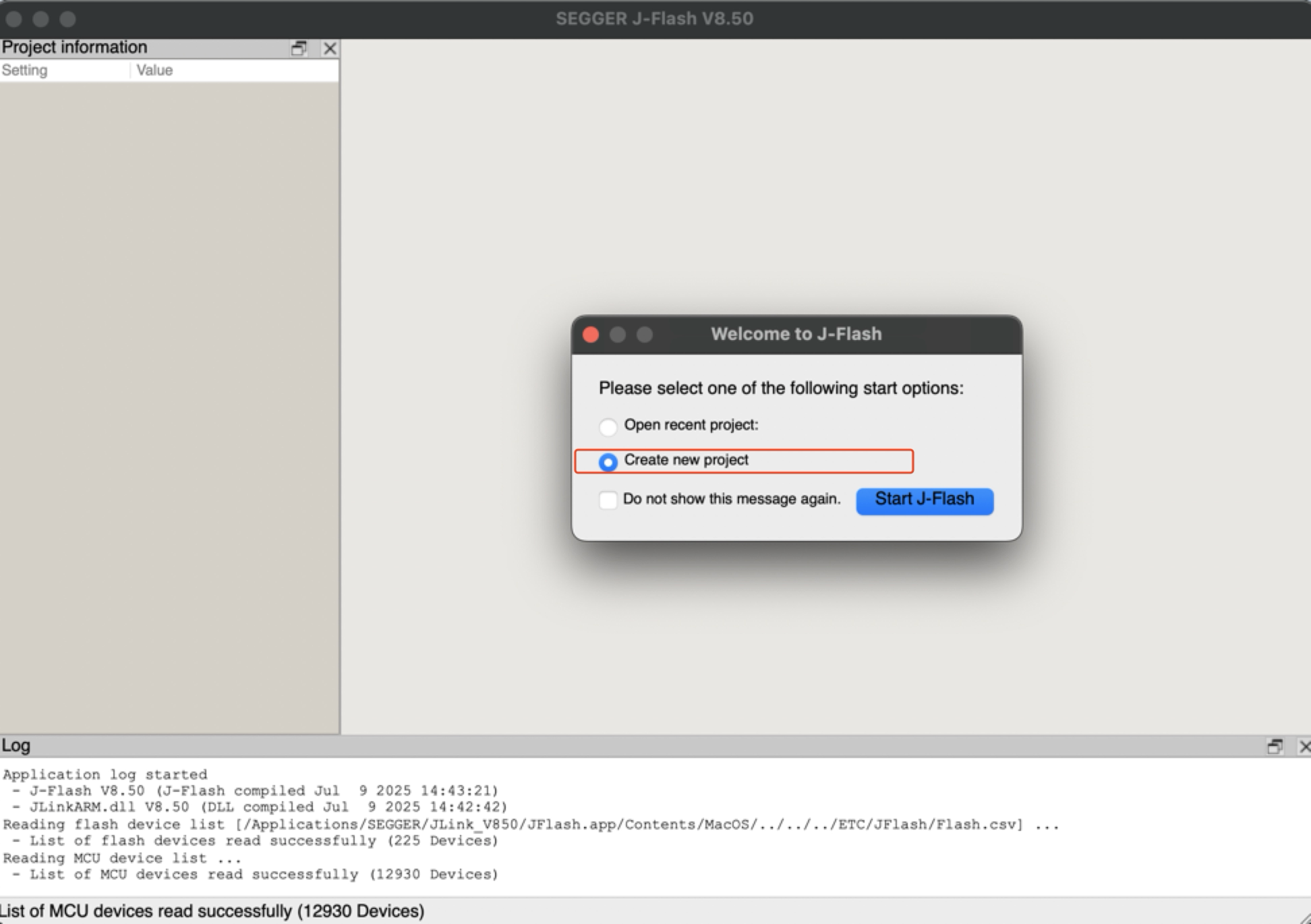
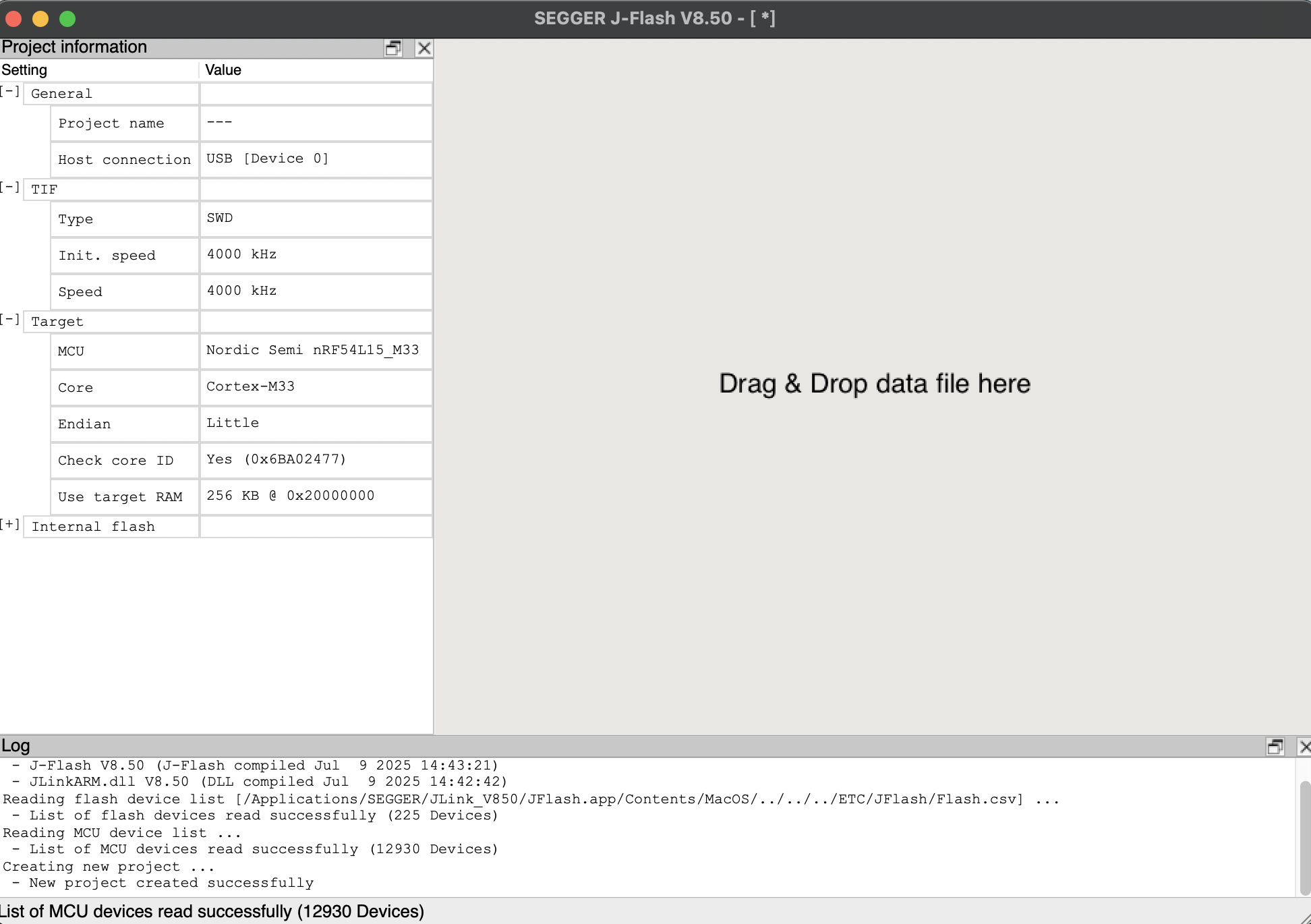
- Passo 2. Inicie o J-Flash e procure por nRF54L15_M33, criando um novo projeto:
- Passo 3. Clique em "Target" e depois selecione "Connect".
- Passo 4. Arraste o arquivo bin ou o arquivo hex para o software. Em seguida, pressione F4 e F5 nessa ordem. A regravação estará concluída.
Placa alimentada por bateria
O XIAO nRF54L15 possui um chip de gerenciamento de energia integrado que permite que o XIAO nRF54L15 seja alimentado de forma independente usando uma bateria ou que a bateria seja carregada através da porta USB do XIAO nRF54L15.
Se você quiser conectar a bateria ao XIAO, recomendamos que você adquira uma bateria de lítio recarregável qualificada de 3,7 V. Ao soldar a bateria, tenha cuidado para distinguir entre os terminais positivo e negativo.
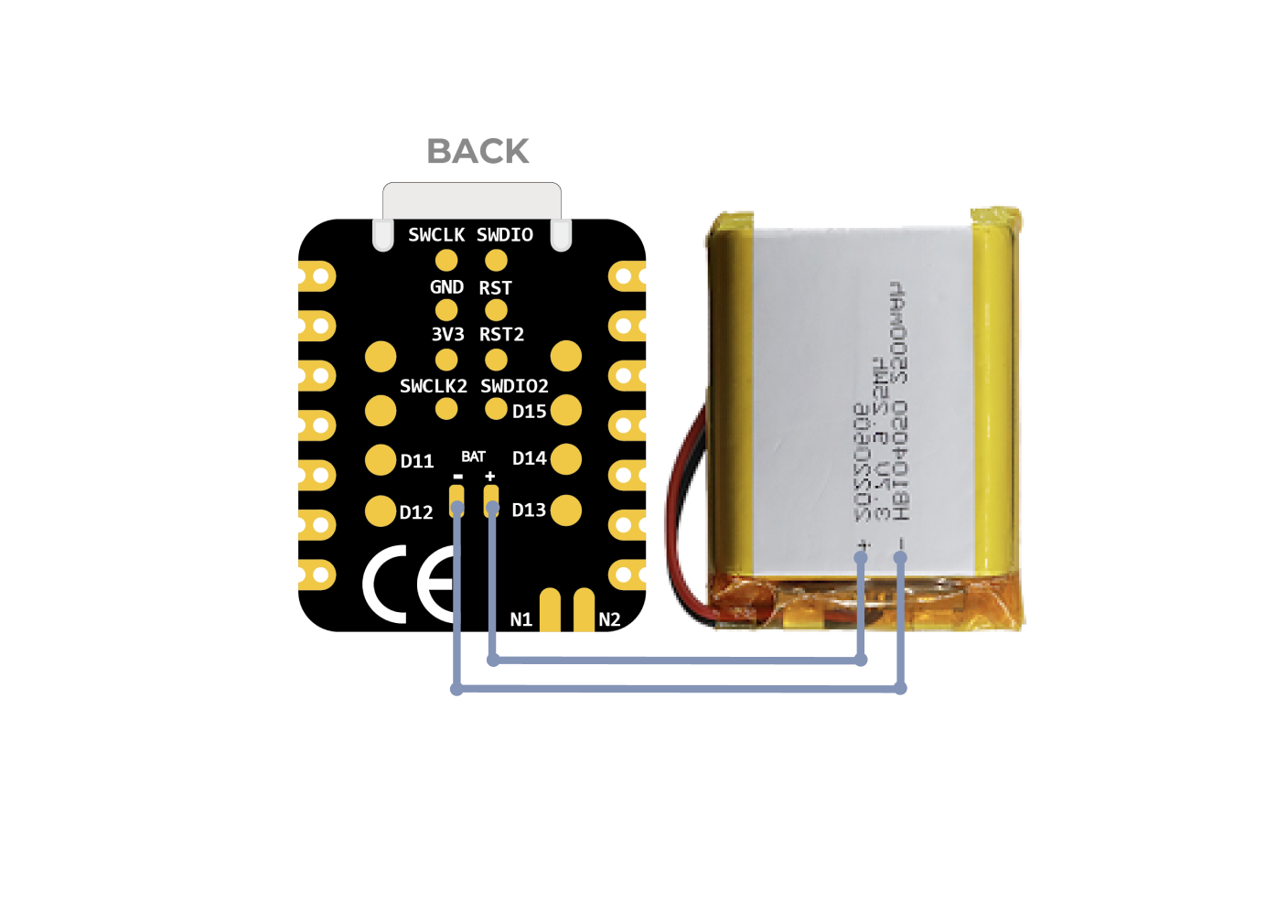
Esquemático de Conexão da Bateria
Instruções para o uso de baterias:
- Utilize baterias qualificadas que atendam às especificações.
- O XIAO pode ser conectado ao seu computador por meio de um cabo de dados enquanto utiliza a bateria; fique tranquilo, pois o XIAO possui um chip de proteção de circuito integrado, sendo seguro.
- O XIAO nRF54L15 não terá nenhum LED aceso quando estiver alimentado por bateria (a menos que você tenha escrito um programa específico). Portanto, não julgue se o XIAO nRF54L15 está funcionando ou não pela condição do LED; avalie isso de forma adequada por meio do seu programa.
Ao mesmo tempo, projetamos uma luz indicadora vermelha para o carregamento da bateria, que, por meio da indicação luminosa, informa ao usuário o estado atual da bateria durante a carga.
Tenha cuidado para não causar curto-circuito entre os terminais positivo e negativo e queimar a bateria e o equipamento durante a soldagem.
Detecção de Tensão da Bateria
Se você encontrar uma situação em que o XIAO nRF54L15 falha ao inicializar quando alimentado apenas por uma bateria de lítio de 3,7 V após gravar o programa, consulte as soluções abaixo.
Para a versão atual de hardware (v1.0), recomendamos gerenciar duas configurações de build para alternar facilmente entre Depuração em Bancada (USB conectado, UART habilitado) e Implantação com Bateria (Autônomo, UART desabilitado).
Cenário A: Depuração em Bancada via USB
Quando usar: Você está escrevendo código, gravando firmware e precisa visualizar logs por meio da Porta Serial USB.
Configuração (prj_uart.conf):
Crie um novo arquivo chamado prj_uart.conf no diretório do seu projeto. Este arquivo de overlay irá reativar temporariamente a UART para fins de depuração.
# Enable UART for USB debugging
CONFIG_SERIAL=y
CONFIG_UART_CONSOLE=y
# Optional: Keep RTT enabled as a secondary logging backend
CONFIG_USE_SEGGER_RTT=y
CONFIG_RTT_CONSOLE=y
CONFIG_LOG_BACKEND_RTT=y
CONFIG_LOG_BACKEND_UART=y
Como Compilar: Adicione o argumento de configuração de overlay ao compilar o seu projeto.
# Build with UART enabled for USB debugging
west build -p always -d build_uart -b xiao_nrf54l15/nrf54l15/cpuapp . -DOVERLAY_CONFIG="prj_uart.conf"
Cenário B: Implantação com Bateria (Padrão)
Quando usar: Você terminou a depuração e pretende alimentar a placa apenas pelos Pads da Bateria.
Configuração (prj.conf):
Modifique o arquivo principal prj.conf para desabilitar a UART por padrão. Isso garante que a placa possa inicializar corretamente quando alimentada por uma bateria.
# Disable UART to ensure successful boot on battery
CONFIG_SERIAL=n
CONFIG_UART_CONSOLE=n
# Use RTT for low-power logging (requires J-Link)
CONFIG_USE_SEGGER_RTT=y
CONFIG_RTT_CONSOLE=y
CONFIG_LOG=y
CONFIG_LOG_BACKEND_RTT=y
Como Compilar: Compile normalmente sem o argumento de overlay.
# Build default firmware (Battery Safe)
west build -p always -d build_batt -b xiao_nrf54l15/nrf54l15/cpuapp .
Resumo
- Conectado via USB Use o overlay
prj_uart.confpara habilitar o Monitor Serial. - Rodando com Bateria Use o
prj.confpadrão para garantir que o dispositivo inicialize sem problemas.
O XIAO nRF54L15 integra um recurso de detecção de tensão da bateria que se concentra em gerenciar de forma eficiente as medições de energia da bateria usando o switch de carga TPS22916CYFPR. Este guia focará em analisar a implementação de software da detecção de bateria (especialmente o código main.c) e orientará você sobre como implantar e usar facilmente esse recurso em um ambiente PlatformIO, evitando a complexidade do Zephyr NCS SDK.
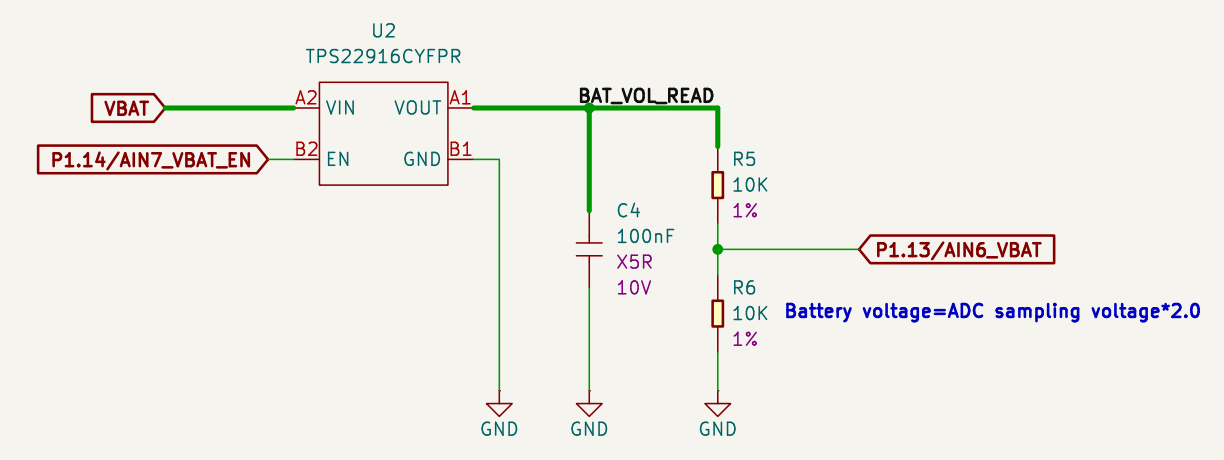
Esquemático de Detecção da Bateria
O que o chip TPS22916CYFPR faz:
-
Ele é um switch de energia inteligente que controla o liga-desliga da tensão da bateria sob demanda. Quando é necessário medir a tensão da bateria, ele liga, conectando a bateria ao circuito divisor de tensão; quando não é necessário medir, ele desliga, interrompendo a conexão.
-
Em que esse recurso nos ajuda? Por meio desse mecanismo de comutação sob demanda, o chip reduz significativamente o consumo de corrente desnecessário e estende de forma eficaz a vida útil da bateria. Combinado com o circuito divisor de tensão subsequente e o ADC (conversor analógico-digital) do nRF54L15, o XIAO nRF54L15 é capaz de monitorar com precisão a carga restante da bateria, fornecendo uma otimização importante de autonomia para aplicações de baixa potência alimentadas por bateria, como dispositivos de IoT.
O código de exemplo a seguir foi projetado para PlatformIO, mas também é compatível com o nRF Connect SDK.
Usando o XIAO nRF54L15 no PlatformIO Se você quiser usar o XIAO nRF54L15 no PlatformIO, consulte este tutorial para configurá-lo: XIAO nRF54L15 PlatformIO Configuration.
Adicionar overlay e modificar o arquivo conf
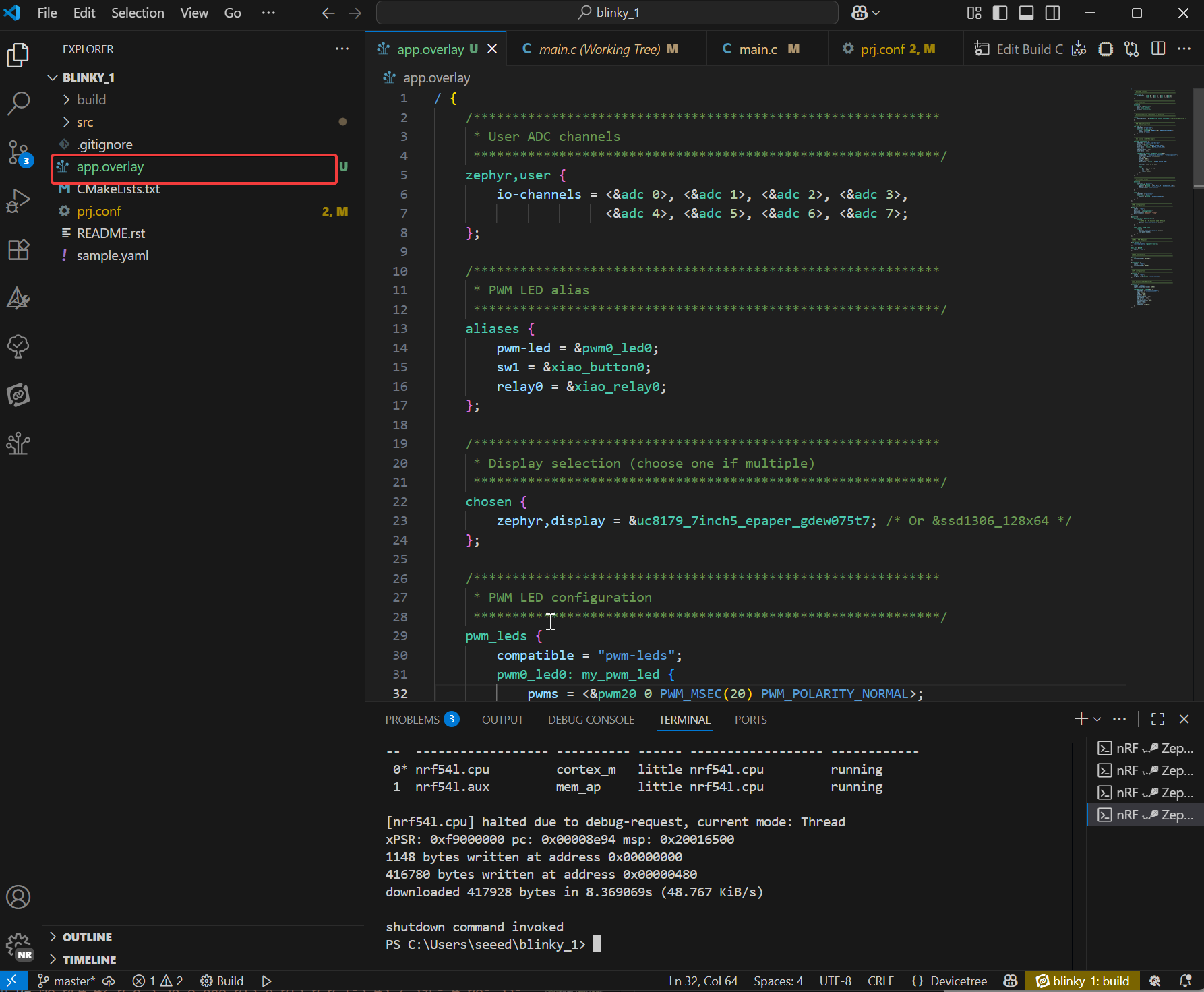
Se você quiser usar esta rotina de bateria no nRF Connect SDK, será necessário adicionar o app.overlay e modificar o arquivo prj.conf.
-
Crie um novo arquivo chamado
app.overlayno diretório do projeto. Em seguida, cole o código abaixo nele e, por fim, pressione Ctrl + S para salvar.- O arquivo de overlay estende a camada de descrição de hardware e personaliza as conexões físicas de hardware por meio da device tree. Ele não modifica a lógica do código, mas declara os detalhes reais do hardware para garantir que o driver possa inicializar corretamente o dispositivo físico.
código do app.overlay
/ {
/*
  * @brief Device Tree Overlay for XIAO nRF54L15
  *
  * This file customizes the base board device tree to configure
  * peripherals for a specific application, including:
  * - User-defined ADC channels
  * - PWM-controlled LED
  * - Buttons and a relay
  * - E-paper display (UC8179) via SPI
  * - OLED display (SSD1306) via I2C
  *
  * To switch between the two displays, simply uncomment one and comment
  * out the other in the "chosen" node below.
  */

/************************************************************
  * Aliases for easy access to devices in application code
  ************************************************************/
aliases {
  pwm-led = &pwm0_led0;
  sw1 = &xiao_button0;
  relay0 = &xiao_relay0;
};

/************************************************************
  * Display selection (choose one if multiple)
  ************************************************************/
chosen {
  zephyr,display = &uc8179_7inch5_epaper_gdew075t7;
  zephyr,display = &ssd1306_128x64;
};

/************************************************************
  * PWM LED, Button, and Relay configuration
  ************************************************************/
pwm_leds {
  compatible = "pwm-leds";
  pwm0_led0: my_pwm_led {
    // PWM channel 0 on PWM instance 20
    // PWM_MSEC(20) sets a period of 20ms
    pwms = <&pwm20 0 PWM_MSEC(20) PWM_POLARITY_NORMAL>;
    status = "okay";
  };
};

buttons {
  compatible = "gpio-keys";
  xiao_button0: button_0 {
    // Connect to the XIAO nRF54L15 pin D1
    // GPIO_PULL_UP ensures the pin is high when the button is not pressed
    // GPIO_ACTIVE_LOW means the button press drives the pin low
    gpios = <&xiao_d 1 (GPIO_PULL_UP | GPIO_ACTIVE_LOW)>;
    zephyr,code = <INPUT_KEY_0>;
  };
};

relay {
  compatible = "gpio-leds";
  xiao_relay0: relay_0 {
    // Connect to the XIAO nRF54L15 pin D0
    gpios = <&xiao_d 0 GPIO_ACTIVE_HIGH>;
  };
};

/************************************************************
  * Local nodes that don't modify existing ones
  ************************************************************/
zephyr,user {
  io-channels = <&adc 0>, <&adc 1>, <&adc 2>, <&adc 3>,
          <&adc 4>, <&adc 5>, <&adc 6>, <&adc 7>;
};

// MIPI-DBI SPI interface for the E-paper display
mipi_dbi_xiao_epaper {
  compatible = "zephyr,mipi-dbi-spi";
  spi-dev = <&xiao_spi>;
  // D3 pin for Data/Command control
  dc-gpios = <&xiao_d 3 GPIO_ACTIVE_HIGH>;
  // D0 pin for Reset
  reset-gpios = <&xiao_d 0 GPIO_ACTIVE_LOW>;
  write-only;
  #address-cells = <1>;
  #size-cells = <0>;

  uc8179_7inch5_epaper_gdew075t7: uc8179@0 {
    compatible = "gooddisplay,gdew075t7", "ultrachip,uc8179";
    // Max SPI frequency for the display
    mipi-max-frequency = <4000000>;
    reg = <0>;
    width = <800>;
    height = <480>;
    // D2 pin for Busy signal from the display
    busy-gpios = <&xiao_d 2 GPIO_ACTIVE_LOW>;
    softstart = [17 17 17 17];
    full {
      pwr = [07 07 3f 3f];
      cdi = <07>;
      tcon = <0x22>;
    };
  };
};
};

/************************************************************
* Device fragments (modifying nodes from the base board DTS)
************************************************************/
// PWM instance 20
&pwm20 {
status = "okay";
pinctrl-0 = <&pwm20_default>;
pinctrl-1 = <&pwm20_sleep>;
pinctrl-names = "default", "sleep";
};

// GPIO pin control
&pinctrl {
pwm20_default: pwm20_default {
  group1 {
    // Configure PWM channel 0 on P1.04 pin (Pin D0)
    psels = <NRF_PSEL(PWM_OUT0, 1, 4)>;
  };
};

pwm20_sleep: pwm20_sleep {
  group1 {
    psels = <NRF_PSEL(PWM_OUT0, 1, 4)>;
    low-power-enable;
  };
};
};

// PDM instance 20 for DMIC
dmic_dev: &pdm20 {
status = "okay";
};

// Power configuration
&pdm_imu_pwr {
/delete-property/ regulator-boot-on;
};

// UART instance 20
&uart20 {
current-speed = <921600>;
};

// SPI peripheral
&xiao_spi {
status = "okay";
// D1 pin for Chip Select
cs-gpios = <&xiao_d 1 GPIO_ACTIVE_LOW>;
};

// I2C peripheral
&xiao_i2c {
status = "okay";
zephyr,concat-buf-size = <2048>;

ssd1306_128x64: ssd1306@3c {
  compatible = "solomon,ssd1306fb";
  reg = <0x3c>;
  width = <128>;
  height = <64>;
  segment-offset = <0>;
  page-offset = <0>;
  display-offset = <0>;
  multiplex-ratio = <63>;
  segment-remap;
  com-invdir;
  prechargep = <0x22>;
};
};
-
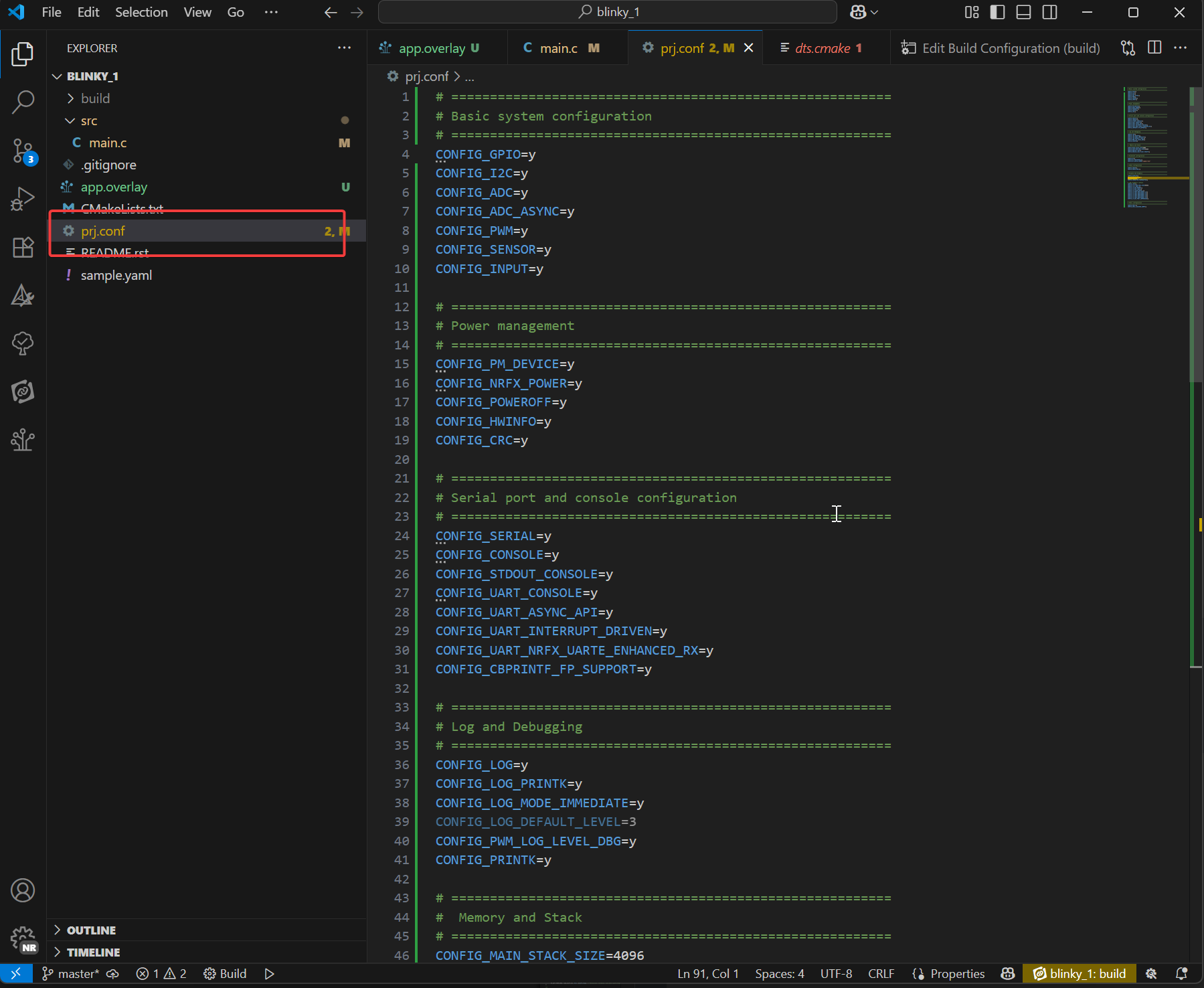
Adicione o seguinte conteúdo no arquivo prj.conf
- prj.conf é o arquivo de configuração principal do projeto Zephyr. Ele é gerenciado pelo sistema Kconfig para a seleção de funções de software durante a compilação. Ele determina quais drivers (como ADC, display, Bluetooth), middlewares (como LVGL) e serviços de sistema (como registro de logs, gerenciamento de memória) são incluídos no firmware e define seus parâmetros de comportamento (como nível de log, tamanho do heap). Por fim, pressione Ctrl + S para salvar.
código prj.conf
# =========================================================
# Basic system configuration
# =========================================================
CONFIG_GPIO=y
CONFIG_I2C=y
CONFIG_ADC=y
CONFIG_ADC_ASYNC=y
CONFIG_PWM=y
CONFIG_SENSOR=y
CONFIG_INPUT=y

# =========================================================
# Power management
# =========================================================
CONFIG_PM_DEVICE=y
CONFIG_NRFX_POWER=y
CONFIG_POWEROFF=y
CONFIG_HWINFO=y
CONFIG_CRC=y

# =========================================================
# Serial port and console configuration
# =========================================================
CONFIG_SERIAL=y
CONFIG_CONSOLE=y
CONFIG_STDOUT_CONSOLE=y
CONFIG_UART_CONSOLE=y
CONFIG_UART_ASYNC_API=y
CONFIG_UART_INTERRUPT_DRIVEN=y
CONFIG_UART_NRFX_UARTE_ENHANCED_RX=y
CONFIG_CBPRINTF_FP_SUPPORT=y

# =========================================================
# Log and Debugging
# =========================================================
CONFIG_LOG=y
CONFIG_LOG_PRINTK=y
CONFIG_LOG_MODE_IMMEDIATE=y
CONFIG_LOG_DEFAULT_LEVEL=3
CONFIG_PWM_LOG_LEVEL_DBG=y
CONFIG_PRINTK=y

# =========================================================
#  Memory and Stack
# =========================================================
CONFIG_MAIN_STACK_SIZE=4096
CONFIG_HEAP_MEM_POOL_SIZE=16384
CONFIG_NEWLIB_LIBC=y
CONFIG_NEWLIB_LIBC_FLOAT_PRINTF=y

# =========================================================
# Bluetooth configuration
# =========================================================
CONFIG_BT=y
CONFIG_BT_PERIPHERAL=y
CONFIG_BT_DEVICE_NAME="zephyr-ble"

# =========================================================
# Audio configuration
# =========================================================
CONFIG_AUDIO=y
CONFIG_AUDIO_DMIC=y

# =========================================================
# Display and Graphics
# =========================================================
CONFIG_DISPLAY=y
CONFIG_MIPI_DBI_SPI=y
CONFIG_SSD1306=y
CONFIG_CHARACTER_FRAMEBUFFER=y

# LVGL Graphics Library
CONFIG_LVGL=y
CONFIG_LV_Z_MEM_POOL_SIZE=49152
CONFIG_LV_Z_SHELL=y
CONFIG_LV_USE_MONKEY=y
CONFIG_LV_USE_LABEL=y
CONFIG_LV_COLOR_DEPTH_1=y
CONFIG_LV_FONT_MONTSERRAT_12=y
CONFIG_LV_FONT_MONTSERRAT_14=y
CONFIG_LV_FONT_MONTSERRAT_16=y
CONFIG_LV_FONT_MONTSERRAT_18=y
CONFIG_LV_FONT_MONTSERRAT_24=y
CONFIG_LV_USE_FONT_COMPRESSED=y

# =========================================================
# Shell configuration
# =========================================================
CONFIG_SHELL=y
CONFIG_SHELL_BACKEND_DUMMY=y
Código principal
#include <inttypes.h>
#include <stddef.h>
#include <stdint.h>
#include <zephyr/device.h>
#include <zephyr/devicetree.h>
#include <zephyr/drivers/regulator.h>
#include <zephyr/drivers/adc.h>
#include <zephyr/kernel.h>


#if !DT_NODE_EXISTS(DT_PATH(zephyr_user)) || \
 !DT_NODE_HAS_PROP(DT_PATH(zephyr_user), io_channels)
#error "No suitable devicetree overlay specified"
#endif

#define DT_SPEC_AND_COMMA(node_id, prop, idx) \
 ADC_DT_SPEC_GET_BY_IDX(node_id, idx),

/* Data of ADC io-channels specified in devicetree. */
static const struct adc_dt_spec adc_channels[] = {
 DT_FOREACH_PROP_ELEM(DT_PATH(zephyr_user), io_channels,
       DT_SPEC_AND_COMMA)};

static const struct device *const vbat_reg = DEVICE_DT_GET(DT_NODELABEL(vbat_pwr));

int main(void)
{
 int err;
 uint16_t buf;
 int32_t val_mv;
 struct adc_sequence sequence = {
  .buffer = &buf,
  /* buffer size in bytes, not number of samples */
  .buffer_size = sizeof(buf),
 };

 regulator_enable(vbat_reg);
 k_sleep(K_MSEC(100));

 /* Configure channels individually prior to sampling. */
 if (!adc_is_ready_dt(&adc_channels[7]))
 {
  printf("ADC controller device %s not ready\n", adc_channels[7].dev->name);
  return 0;
 }

 err = adc_channel_setup_dt(&adc_channels[7]);
 if (err < 0)
 {
  printf("Could not setup channel #7 (%d)\n", err);
  return 0;
 }

 (void)adc_sequence_init_dt(&adc_channels[7], &sequence);

 err = adc_read_dt(&adc_channels[7], &sequence);
 if (err < 0)
 {
  printf("Could not read (%d)\n", err);
  return 0;
 }

 /*
  * If using differential mode, the 16 bit value
  * in the ADC sample buffer should be a signed 2's
  * complement value.
  */
 if (adc_channels[7].channel_cfg.differential)
 {
  val_mv = (int32_t)((int16_t)buf);
 }
 else
 {
  val_mv = (int32_t)buf;
 }
 err = adc_raw_to_millivolts_dt(&adc_channels[7],
           &val_mv);
 /* conversion to mV may not be supported, skip if not */
 if (err < 0)
 {
  printf(" value in mV not available\n");
 }
 else
 {
  printf("bat vol = %" PRId32 " mV\n", val_mv * 2);
 }

 regulator_disable(vbat_reg);
 return 0;
}
Recursos
Seeed Studio XIAO nRF54L15
Projeto de hardware
- 📄[Datasheet] Nordic nRF54L15 Datasheet
- 📄[Esquemático] XIAO nRF54L15 Schematic
- 🗃️[Arquivos de projeto de PCB] XIAO nRF54L15 KiCad Project
- 🗃️[Bibliotecas de projeto de PCB]
- 📄[Diagrama de pinagem] XIAO nRF54L15 Pinout Sheet
Mecânico
- 🗃️[Dimensões 2D] XIAO nRF54L15 Dimension in DXF
Seeed Studio XIAO nRF54L15 Sense
Projeto de hardware
- 📄[Datasheet] Nordic nRF54L15 Datasheet
- 📄[Esquemático] XIAO nRF54L15 Sense Schematic
- 🗃️[Arquivos de projeto de PCB]
- 🗃️[Bibliotecas de projeto de PCB]
- 🗃️[Diagrama de pinagem] XIAO nRF54L15 Sense Pinout Sheet
Mecânico
- 📄[Dimensões 2D] XIAO nRF54L15 Sense Dimension in DXF
- 🗃️[Dimensões 3D] XIAO nRF54L15 Sense 3D imensions
Suporte técnico e discussão sobre o produto
Obrigado por escolher nossos produtos! Estamos aqui para oferecer diferentes tipos de suporte para garantir que sua experiência com nossos produtos seja a mais tranquila possível. Oferecemos vários canais de comunicação para atender a diferentes preferências e necessidades.