XIAO nRF54L15 com PlatformIO

Introdução ao PlatformIO
O PlatformIO é um ecossistema de desenvolvimento poderoso e altamente extensível, projetado para sistemas embarcados. Ele integra perfeitamente suporte a uma vasta gama de placas de desenvolvimento e microcontroladores, oferecendo flexibilidade incomparável. O que diferencia o PlatformIO é sua notável escalabilidade: mesmo que sua placa específica não seja suportada nativamente, sua arquitetura permite definições de placas personalizadas de forma simples.
De forma crucial, o PlatformIO preenche a lacuna para desenvolvedores familiarizados com Arduino, permitindo a compilação e implantação de código no estilo Arduino simplesmente incluindo as bibliotecas relevantes. Este guia irá orientá-lo no processo de configuração do PlatformIO para o seu XIAO nRF54L15 e demonstrar como compilar, fazer upload e monitorar código de exemplo, tornando o desenvolvimento complexo com Zephyr RTOS notavelmente acessível.
Configurando o PlatformIO para o XIAO nRF54L15
Siga estas etapas simplificadas para configurar seu ambiente de desenvolvimento e implantar seu primeiro aplicativo no XIAO nRF54L15 Sense.
Instalar a Extensão PlatformIO IDE para VS Code
Se ainda não o fez, instale a extensão PlatformIO IDE diretamente no Visual Studio Code. Esta poderosa extensão transforma o VS Code em um ambiente de desenvolvimento embarcado abrangente.
-
Abra o VS Code.
-
Vá para a visualização de Extensões (Ctrl+Shift+X ou Cmd+Shift+X).
-
Pesquise por "PlatformIO IDE" e clique em Instalar.
Criar um Novo Projeto PlatformIO
Aqui você pode escolher qualquer uma das versões de desenvolvimento para criar um arquivo de projeto. Utilizo o XIAO ESP32 C3 como exemplo.
| Operação um | Operação dois |
|---|---|
 |  |
Configurar o platformio.ini para Suporte ao Zephyr no XIAO nRF54L15
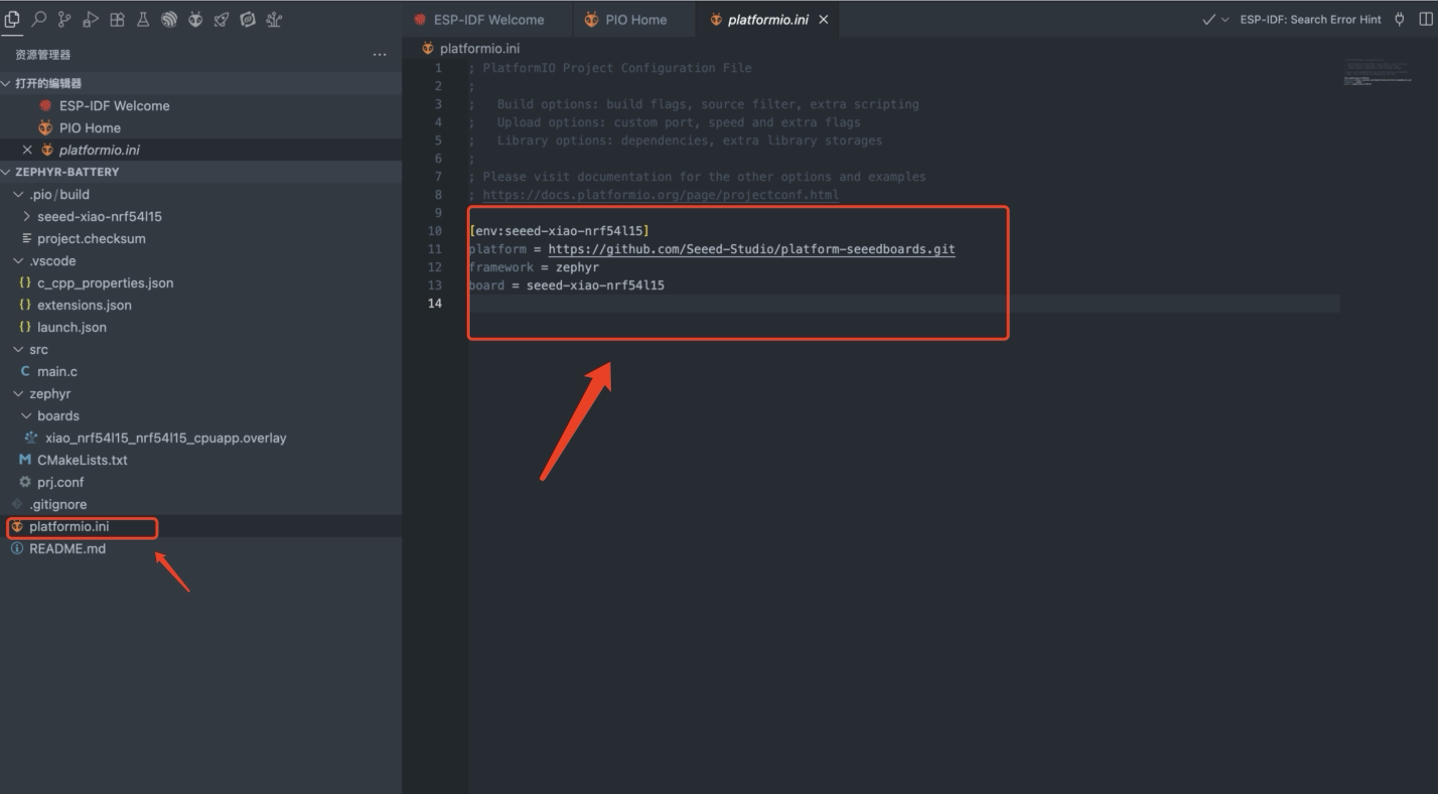
Após a criação do seu projeto, localize o arquivo platformio.ini na raiz do diretório do seu projeto (visível no Explorer do VS Code à esquerda). Este arquivo é o núcleo da configuração do seu projeto PlatformIO.
| Operação três |
|---|
Você precisa substituir todo o conteúdo do seu arquivo platformio.ini pela seguinte configuração:
[env:seeed-xiao-nrf54l15]
platform = https://github.com/Seeed-Studio/platform-seeedboards.git
framework = zephyr
board = seeed-xiao-nrf54l15
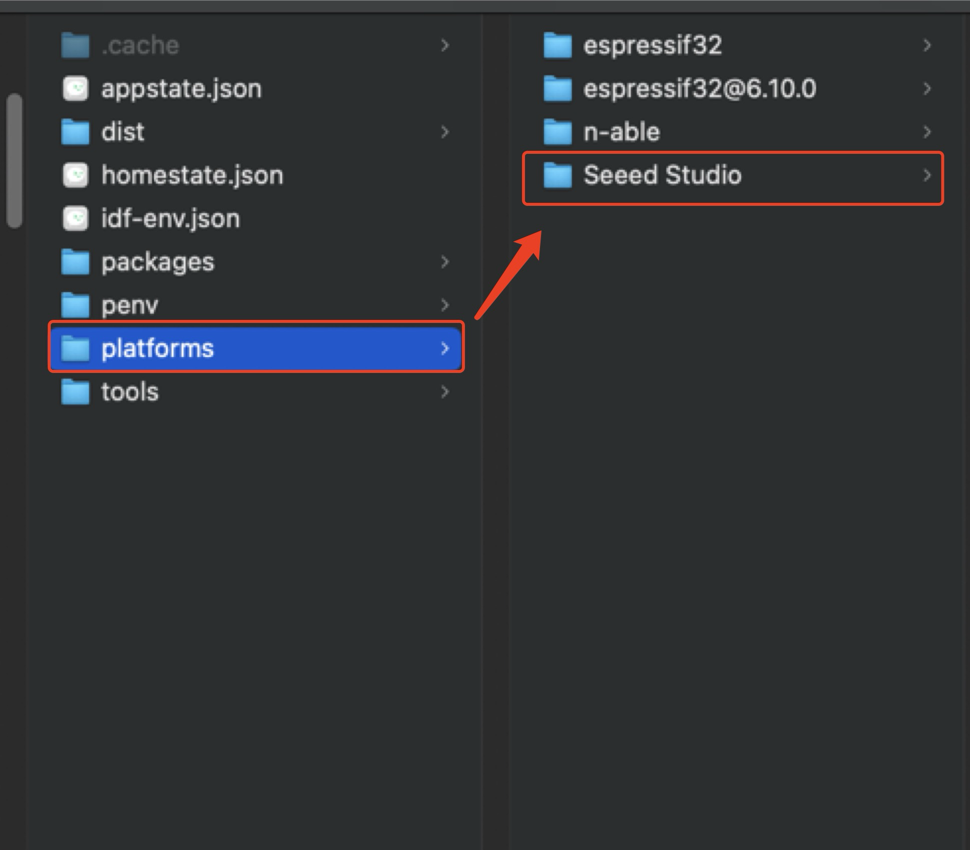
Se você baixou anteriormente outras bibliotecas XIAO, deve excluí-las manualmente antes de modificar o arquivo platform.ini e baixar novamente as bibliotecas necessárias.
Caminho no Mac:
/Users/YourName/.platformio/platforms
Caminho no Windows:
C:\Users\000.platformio\platforms\Seeed Studio
| Operação quatro |
|---|
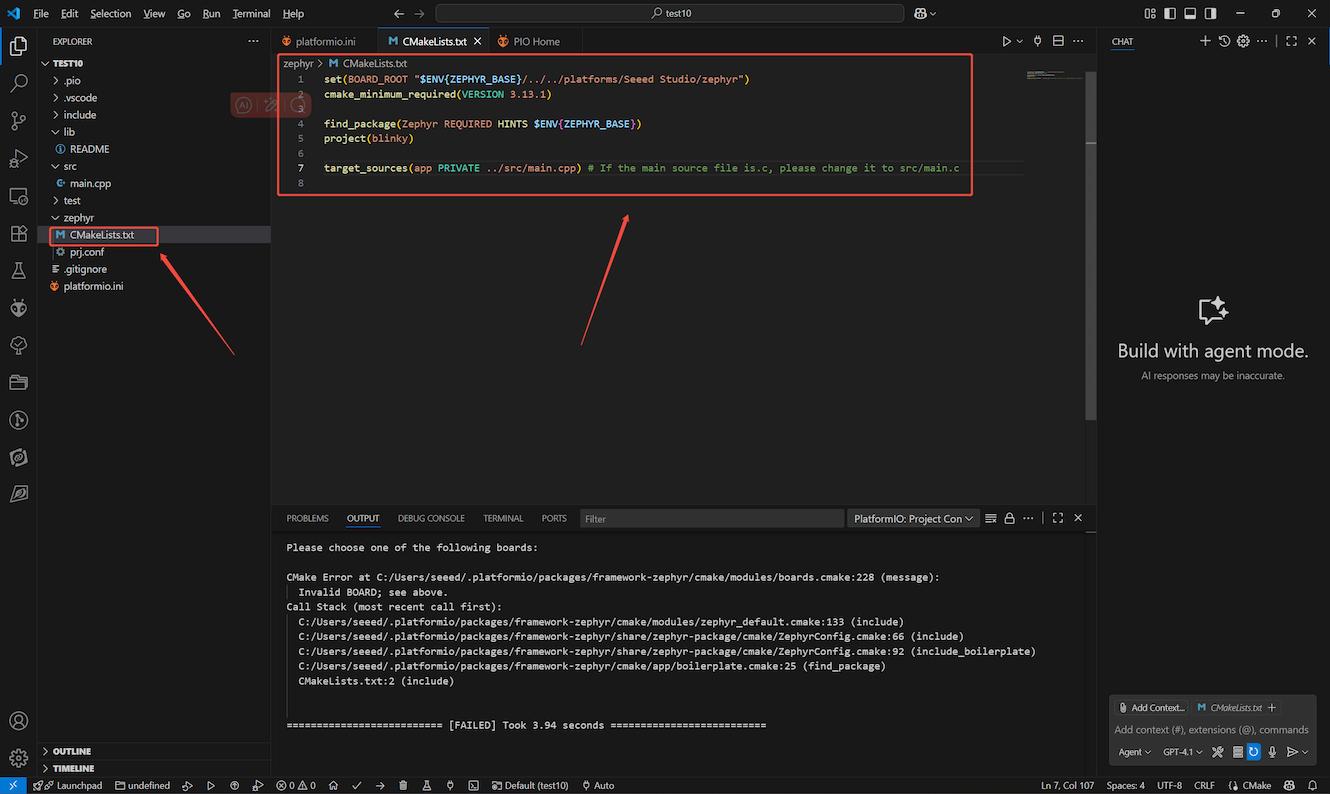
Você precisa substituir o conteúdo do cMakeLists.txt pela seguinte configuração
set(BOARD_ROOT "$ENV{ZEPHYR_BASE}/../../platforms/Seeed Studio/zephyr")
cmake_minimum_required(VERSION 3.13.1)

find_package(Zephyr REQUIRED HINTS $ENV{ZEPHYR_BASE})
project(blinky)

target_sources(app PRIVATE ../src/main.cpp) # If the main source file is.c, please change it to src/main.c
Em seguida, salve novamente o arquivo platformio.ini (Ctrl+S ou Cmd+S) e aguarde o carregamento completo.
Compilar e Fazer Upload do Seu Primeiro Exemplo Blink
Agora, vamos testar sua configuração com o clássico exemplo "Blink". Este código irá alternar o LED integrado do seu XIAO nRF54L15.
Substitua o conteúdo do seu arquivo src/main.cpp (ou src/main.c) pelo seguinte código C compatível com Zephyr:
A seguir, compilamos e gravamos usando este código
/*
 * Copyright (c) 2016 Intel Corporation
 *
 * SPDX-License-Identifier: Apache-2.0
 */

 #include <zephyr/kernel.h>
 #include <zephyr/device.h>
 #include <zephyr/drivers/gpio.h>
 #include <nrfx_power.h>

 /* 1000 msec = 1 sec */
 #define SLEEP_TIME_MS   1000

 /* The devicetree node identifier for the "led0" alias. */
 #define LED0_NODE DT_ALIAS(led0)

 static const struct gpio_dt_spec led = GPIO_DT_SPEC_GET(LED0_NODE, gpios);

 int main(void)
 {
	 int ret;
	 bool led_is_on = true;
	nrfx_power_constlat_mode_request();
	 if (!gpio_is_ready_dt(&led)) {
		 return -1;
	 }

	 ret = gpio_pin_configure_dt(&led, GPIO_OUTPUT_ACTIVE);
	 if (ret < 0) {
		 return ret;
	 }

	 while (1) {
		 ret = gpio_pin_set_dt(&led, (int)led_is_on);
		 if (ret < 0) {
			 return ret;
		 }
		 led_is_on = !led_is_on;
		 k_msleep(SLEEP_TIME_MS);
	 }

	 return 0;
 }
Agora, conecte seu XIAO nRF54L15 ao computador via USB. No VS Code:
-
Compilar: Clique no ícone "Build" (marca de verificação) na barra de ferramentas do PlatformIO na parte inferior do VS Code, ou use a barra lateral do PlatformIO: PROJECT TASKS -> nome_do_seu_projeto -> General -> Build.
-
Upload: Após uma compilação bem-sucedida, clique no ícone "Upload" (seta para a direita) na barra de ferramentas do PlatformIO, ou use a barra lateral do PlatformIO: PROJECT TASKS -> nome_do_seu_projeto -> General -> Upload.
| Operação cinco |
|---|
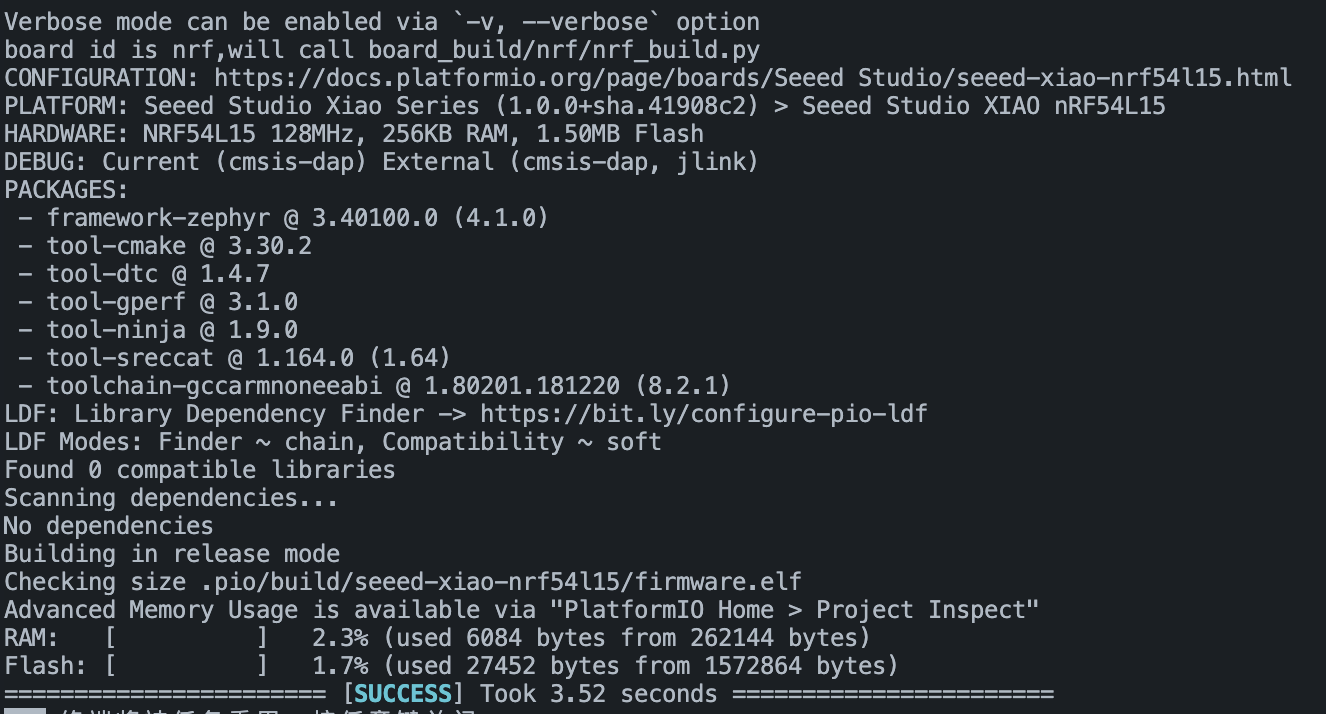
A saída no terminal deve indicar um processo de compilação e gravação bem-sucedido.
Observar o Resultado
Após um upload bem-sucedido, o LED integrado do seu XIAO nRF54L15 deve começar a piscar em um intervalo de 1 segundo.
Suporte Técnico e Discussão sobre Produtos
Obrigado por escolher nossos produtos! Estamos aqui para fornecer diferentes tipos de suporte para garantir que sua experiência com nossos produtos seja a mais tranquila possível. Oferecemos vários canais de comunicação para atender a diferentes preferências e necessidades.