Programação Arduino com Seeed Studio XIAO ESP32C6
| Seeed Studio XIAO ESP32C6 |
|---|
 |
O Seeed Studio XIAO ESP32C6 é alimentado pelo altamente integrado ESP32-C6 SoC, construído sobre dois processadores RISC-V de 32 bits, com um processador de alto desempenho (HP) rodando até 160 MHz, e um processador RISC-V de 32 bits de baixo consumo (LP), que pode operar até 20 MHz. Há 512KB de SRAM e 4 MB de Flash no chip, permitindo mais espaço de programação e trazendo mais possibilidades para cenários de controle de IoT.
Primeiros Passos
Visão Geral dos Pinos
Antes de começarmos, vamos revisar todos os pinos que o XIAO ESP32C6 possui e suas funções com o seguinte esquema.
| Diagrama de indicação XIAO ESP32C6/XIAO ESP32C6 |
|---|
| Lista de Pinos XIAO ESP32C6/XIAO ESP32C6 Sense |
- 5V - Esta é a saída de 5 V da porta USB. Você também pode usar isto como entrada de tensão, mas deve ter algum tipo de diodo (schottky, sinal, potência) entre sua fonte de alimentação externa e este pino, com o ânodo na bateria e o cátodo no pino de 5V.
- 3V3 - Esta é a saída regulada do regulador onboard. Você pode drenar 700mA
- GND - Terra de alimentação/dados/sinal
Comunicação Serial
Existem dois métodos para comunicação serial com o XIAO ESP32C6: software serial e hardware serial. Software serial é comumente usado pela flexibilidade, enquanto hardware serial oferece melhor desempenho.
Configuração de Hardware
- Conecte o pino TX do dispositivo externo ao pino RX (
D7) do XIAO ESP32C6. - Conecte o pino RX do dispositivo externo ao pino TX (
D6) do XIAO ESP32C6.
Exemplos de Código
Software Serial
Para usar software serial, instale a biblioteca EspSoftwareSerial.
Atualmente recomendamos a versão 7.0.0 da biblioteca EspSoftwareSerial. Outras versões podem ter vários tipos de problemas que impedem que a porta serial por software funcione corretamente.
#include <SoftwareSerial.h>

SoftwareSerial mySerial(D7, D6); // RX, TX

void setup() {
  Serial.begin(9600);
  mySerial.begin(9600);
}

void loop() {
  if (mySerial.available()) {
    char data = mySerial.read();
    Serial.print("Received via software serial: ");
    Serial.println(data);
  }

  if (Serial.available()) {
    char data = Serial.read();
    mySerial.print("Received via hardware serial: ");
    mySerial.println(data);
  }
}
Este exemplo configura o software serial nos pinos D7 (RX) e D6 (TX) a 9600 baud. Ele monitora tanto a serial de hardware (USB) quanto a porta serial por software, ecoando os dados recebidos entre elas.
Hardware Serial
O XIAO ESP32C6 possui uma UART de hardware (UART0) para comunicação serial, correspondente aos pinos D7/D6.
#include <HardwareSerial.h>

HardwareSerial mySerial(0); // UART0 (Serial0)

void setup() {
  Serial.begin(9600);  // USB serial
  mySerial.begin(9600); // UART0
}

void loop() {
  if (Serial.available()) {
    char data = Serial.read();
    Serial.print("Received on USB: ");
    Serial.println(data);
  }

  if (mySerial.available()) {
    char data = mySerial.read();
    Serial.print("Received on UART0: ");
    Serial.println(data);
  }
}
Este exemplo usa a UART0 de hardware (Serial0) para comunicação. Ele inicializa tanto a serial USB quanto a UART0, e então monitora ambas as portas em busca de dados de entrada, imprimindo as mensagens recebidas na porta serial USB.
Uso do Serial1
De acordo com os diagramas de pinos do XIAO ESP32C6 acima para parâmetros específicos, podemos observar que há pino TX e pino RX. Isto é diferente da comunicação serial, mas o uso também é muito semelhante, exceto que alguns parâmetros precisam ser adicionados. Então, a seguir, usaremos os pinos expostos pelo chip para comunicação serial.
Função principal que precisa ser incluída:
Serial1.begin(BAUD,SERIAL_8N1,RX_PIN,TX_PIN);-- habilita o Serial1, o protótipo da função é:<Serial.Type>.begin(unsigned long baud, uint32_t config, int8_t rxPin, int8_t txPin);baud:taxa de baudconfig:bit de configuraçãorxPin:Pino de RecepçãotxPin:Pino de Envio
Vale ressaltar que se usarmos a porta de pino digital para definir, este lugar deve ser #define RX_PIN D7、#define TX_PIN D6, por favor, consulte os diagramas de pinos das diferentes Série XIAO para parâmetros específicos.
Aqui está um programa de exemplo:
#define RX_PIN D7
#define TX_PIN D6
#define BAUD 115200

void setup() {
    Serial1.begin(BAUD,SERIAL_8N1,RX_PIN,TX_PIN);
}

void loop() {
  if(Serial1.available() > 0)
  {
    char incominByte = Serial1.read();
    Serial1.print("I received : ");
    Serial1.println(incominByte);
  }
  delay(1000);
}
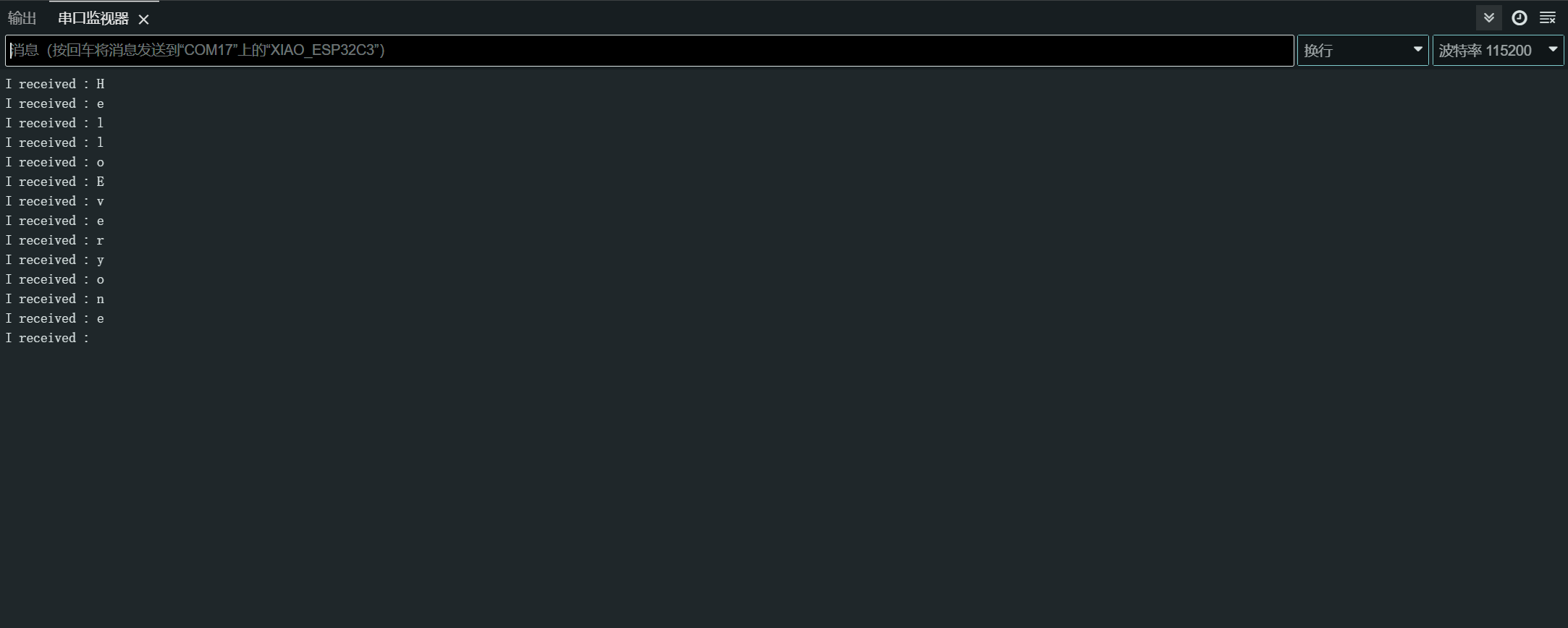
Depois de enviar o programa, abra o Monitor Serial na Arduino IDE e defina a taxa de baud para 115200. Então, você pode enviar o conteúdo que quiser para o XIAO ESP32C6 através do monitor serial Serial, e o XIAO irá imprimir cada byte do conteúdo que você enviar. Aqui, o conteúdo que eu digitei é "Hello Everyone", meu gráfico de resultados é o seguinte
E/S Digital
O XIAO ESP32C6 possui 12 pinos GPIO que você pode configurar como entrada ou saída.
Preparação de Hardware
- Conecte um botão ao pino
D1:- Use um resistor de pull-up externo (opcional se estiver usando o resistor de pull-up interno).
- Conecte um LED ao pino
D10:- Inclua um resistor limitador de corrente em série com o LED.
Implementação de Software
A API de GPIO fornece funções para configurar e interagir com os pinos GPIO. Consulte a documentação da GPIO API para mais detalhes.
const int buttonPin = D1; // Button pin
const int ledPin = D10; // LED pin

void setup() {
  pinMode(ledPin, OUTPUT); // Set LED pin as output
  pinMode(buttonPin, INPUT); // Set button pin as input
  // If not using an external pull-up resistor
  pinMode(buttonPin, INPUT_PULLUP); // Enable internal pull-up resistor
}

void loop() {
  int buttonState = digitalRead(buttonPin); // Read button state
  digitalWrite(ledPin, buttonState); // Write button state to LED
}
Método de Interrupção
Você também pode usar interrupções para lidar com os pressionamentos de botão de forma mais eficiente.
// Define the pin numbers for the button and LED
const int buttonPin = D1;
const int ledPin = D10;

// Define a structure to hold button-related data
struct Button {
    const uint8_t PIN; // Pin number for the button
    uint32_t numberKeyPresses; // Counter for the number of button presses
    bool pressed; // Flag to indicate if the button is currently pressed
};

// Create an instance of the Button structure for the button
Button my_button = {buttonPin, 0, false};

// Interrupt Service Routine (ISR) to handle button presses
void ARDUINO_ISR_ATTR isr(void* arg) {
    Button* s = static_cast<Button*>(arg); // Cast the argument to a Button pointer
    s->numberKeyPresses += 1; // Increment the number of button presses
    s->pressed = true; // Set the pressed flag
}

void setup() {
    Serial.begin(115200);
    pinMode(my_button.PIN, INPUT_PULLUP); // Set the button pin as input with internal pull-up resistor
    attachInterruptArg(my_button.PIN, isr, &my_button, FALLING); // Attach the ISR to the button pin, triggered on falling edge
}

void loop() {
    if (my_button.pressed) { // Check if the button is pressed
        Serial.printf("Button 1 has been pressed %lu times\n", my_button.numberKeyPresses); // Print the number of button presses
        my_button.pressed = false; // Reset the pressed flag
    }

    static uint32_t lastMillis = 0; // Variable to store the last time the interrupt was detached
    if (millis() - lastMillis > 10000) { // Check if 10 seconds have elapsed
        lastMillis = millis(); // Update the last detach time
        detachInterrupt(my_button.PIN); // Detach the interrupt from the button pin
    }
}
Neste exemplo, usamos uma estrutura Button para armazenar os dados relacionados ao botão, incluindo o número do pino, o número de pressionamentos de tecla e um sinalizador para indicar se o botão está atualmente pressionado.
A função isr é uma Rotina de Serviço de Interrupção (ISR) que lida com os pressionamentos de botão. Ela incrementa o número de pressionamentos e define o sinalizador de pressionado como verdadeiro.
Na função setup, inicializamos a comunicação serial, configuramos o pino do botão como entrada com resistor de pull-up interno e associamos a função isr ao pino do botão como um manipulador de interrupção acionado na borda de descida (pressionamento do botão).
Na função loop, verificamos se o botão está pressionado. Se estiver, imprimimos o número de pressões do botão no monitor serial e redefinimos a flag de pressionado. Além disso, incluímos uma seção que desconecta a interrupção do pino do botão a cada 10 segundos, presumivelmente para permitir outras operações ou evitar interrupções indesejadas.
Certo, entendido. Aqui está a versão reescrita e mais compreensível:
ADC - Conversor Analógico‑Digital
O XIAO ESP32C6 possui vários pinos de entrada analógica que permitem ler tensões analógicas.
Consulte a documentação da API ADC para mais detalhes.
Configuração de Hardware
- Conecte um potenciômetro ao pino A0, com uma extremidade conectada a 3,3 V e a outra ao GND.
Implementação de Software
Aqui está um sketch Arduino que lê um valor analógico:
const int analogPin = A0;

void setup() {
  // Initialize serial communication at 115200 bits per second
  Serial.begin(115200);

  // Set the resolution to 12 bits (0-4095)
  analogReadResolution(12);
}

void loop() {
  // Read the analog value and millivolts for the analogPin
  int analogValue = analogRead(analogPin);
  int analogVolts = analogReadMilliVolts(analogPin);

  // Print the values to the Serial Monitor
  Serial.printf("ADC analog value = %d\n", analogValue);
  Serial.printf("ADC millivolts value = %d\n", analogVolts);

  delay(100); // Delay for clear reading from serial
}
Este código lê o valor analógico do pino especificado e o imprime, juntamente com o valor em milivolts, no Serial Monitor.
Sinal PWM / Controle de LED
O XIAO ESP32-C6 possui 6 canais LEDC que podem gerar formas de onda independentes, que podem ser usados, por exemplo, para acionar dispositivos de LED RGB.
Consulte a documentação da API LEDC para mais detalhes.
Configuração de Hardware
- Conecte um LED ao pino
D2com um resistor limitador de corrente em série.
Implementação de Software
Aqui estão sketches Arduino que demonstram a saída PWM:
PWM Geral
const int ledPin = D2;

void setup() {
  pinMode(ledPin, OUTPUT);
}

void loop() {
  for (int dutyCycle = 0; dutyCycle <= 255; dutyCycle++) {
    analogWrite(ledPin, dutyCycle);
    delay(10);
  }
}
Este código aumenta gradualmente o brilho do LED usando PWM.
Controle de LED
/*
 LEDC Software Fade

 This example shows how to software fade an LED
 using the ledcWrite function.

 Code adapted from the original Arduino Fade example:
 https://www.arduino.cc/en/Tutorial/Fade

 This example code is in the public domain.
 */

// Use 12-bit precision for the LEDC timer
#define LEDC_TIMER_12_BIT  12

// Use 5000 Hz as the LEDC base frequency
#define LEDC_BASE_FREQ     5000

// Fade LED PIN (replace with LED_BUILTIN constant for the built-in LED)
#define LED_PIN            D5

int brightness = 0;    // How bright the LED is
int fadeAmount = 5;    // How many points to fade the LED by

// Arduino-like analogWrite
// Value has to be between 0 and valueMax
void ledcAnalogWrite(uint8_t pin, uint32_t value, uint32_t valueMax = 255) {
  // Calculate duty, 4095 from 2 ^ 12 - 1
  uint32_t duty = (4095 / valueMax) * min(value, valueMax);

  // Write duty to LEDC
  ledcWrite(pin, duty);
}

void setup() {
  // Setup timer and attach timer to the LED pin
  ledcAttach(LED_PIN, LEDC_BASE_FREQ, LEDC_TIMER_12_BIT);
}

void loop() {
  // Set the brightness on the LEDC channel
  ledcAnalogWrite(LED_PIN, brightness);

  // Change the brightness for the next loop iteration
  brightness = brightness + fadeAmount;

  // Reverse the direction of the fading at the ends of the fade
  if (brightness <= 0 || brightness >= 255) {
    fadeAmount = -fadeAmount;
  }
  // Wait for 30 milliseconds to see the dimming effect
  delay(30);
}
Este código demonstra como fazer o fade de um LED usando a função ledcWrite. O brilho do LED aumenta e diminui gradualmente em um loop contínuo.
I2C
O XIAO ESP32C6 possui uma interface I2C por hardware para comunicação com dispositivos I2C.
Consulte a documentação da API I2C para mais detalhes.
Preparação de Hardware
- Conecte o pino SDA do dispositivo I2C ao pino SDA (
D4) do XIAO. - Conecte o pino SCL do dispositivo I2C ao pino SCL (
D5) do XIAO.
Implementação de Software
Modo Mestre
Aqui está um sketch Arduino que demonstra a leitura de um sensor I2C:
#include <Wire.h>

const int sensorAddress = 0x40;

void setup() {
  Wire.begin();
  Serial.begin(115200);
}

void loop() {
  Wire.beginTransmission(sensorAddress);
  Wire.write(0x01);  // Register address
  Wire.endTransmission();

  Wire.requestFrom(sensorAddress, 2);
  if (Wire.available() >= 2) {
    int data = Wire.read() << 8 | Wire.read();
    Serial.println(data);
  }

  delay(100);
}
Este código lê um valor de 16 bits do registrador 0x01 de um sensor I2C.
Modo Escravo
Aqui está um sketch Arduino que demonstra o uso do XIAO ESP32C6 como um dispositivo escravo I2C:
#include "Wire.h"

#define I2C_DEV_ADDR 0x55

uint32_t i = 0;

void onRequest() {
  Wire.print(i++);
  Wire.print(" Packets.");
  Serial.println("onRequest");
}

void onReceive(int len) {
  Serial.printf("onReceive[%d]: ", len);
  while (Wire.available()) {
    Serial.write(Wire.read());
  }
  Serial.println();
}

void setup() {
  Serial.begin(115200);
  Serial.setDebugOutput(true);
  Wire.onReceive(onReceive);
  Wire.onRequest(onRequest);
  Wire.begin((uint8_t)I2C_DEV_ADDR);

#if CONFIG_IDF_TARGET_ESP32
  char message[64];
  snprintf(message, 64, "%lu Packets.", i++);
  Wire.slaveWrite((uint8_t *)message, strlen(message));
#endif
}

void loop() {
  // Slave device code here
}
Neste exemplo de modo escravo, o XIAO ESP32C6 é configurado como um dispositivo escravo I2C com endereço 0x55. A função de callback onReceive é chamada quando o escravo recebe dados do mestre, e a função de callback onRequest é chamada quando o mestre solicita dados do escravo.
SPI
A placa microcontroladora XIAO ESP32C6 possui uma interface SPI integrada, facilitando a troca rápida de dados com outros dispositivos compatíveis com SPI. Isso é particularmente útil em projetos que exigem comunicação rápida entre vários dispositivos.
- Para especificações técnicas detalhadas, consulte o Datasheet do XIAO ESP32C6.
- Saiba mais sobre como usar a interface SPI com o XIAO ESP32C6 consultando a Documentação da API SPI.
Preparação de Hardware
Para conectar seu XIAO ESP32C6 a outro dispositivo SPI, siga estas etapas:
- MOSI (Master Out Slave In): Conecte o pino
MOSIdo dispositivo SPI ao pinoD10no XIAO. - MISO (Master In Slave Out): Conecte o pino
MISOdo dispositivo SPI ao pinoD9no XIAO. - SCK (Serial Clock): Conecte o pino
SCKdo dispositivo SPI ao pinoD8no XIAO. - CS (Chip Select): Conecte o pino
CSdo dispositivo SPI a um pino digital (por exemplo,D3) no XIAO.
MOSI -> D10
MISO -> D9
SCK -> D8
CS -> D3 (as an example)
Implementação de Software
Abaixo está um sketch Arduino simplificado que demonstra a comunicação SPI básica com um dispositivo SPI usando o XIAO ESP32C6. Este sketch envia um comando para o dispositivo SPI e lê a resposta (lê dados de volta de um dispositivo SPI).
#include <SPI.h>

const int csPin = 3;  // Use pin D3 for Chip Select (CS)

void setup() {
  // Initialize SPI communication
  SPI.begin();
  // Set the CS pin as an output
  pinMode(csPin, OUTPUT);
  // Set the CS pin high to indicate no active communication
  digitalWrite(csPin, HIGH);
}

void loop() {
  // Start communication with the device
  digitalWrite(csPin, LOW);
  SPI.transfer(0x01);  // Send a command to the device
  int data = SPI.transfer(0);  // Read the response
  digitalWrite(csPin, HIGH);  // End communication

  // Print the received data
  Serial.println(data);
  delay(100);  // Wait for a short period
}
Certifique-se de que as atribuições de pinos no seu sketch correspondam às conexões físicas na sua configuração de hardware. O exemplo acima usa números de pinos predefinidos com base no arquivo pin_arduino.h para o XIAO ESP32-C6, com uma definição adicional para o pino CS.