Seeed Studio XIAO RP2350 com Arduino
A placa Seeed Studio XIAO RP2350 agora oferece suporte à programação via Arduino, graças ao arduino-pico core. Este guia ajudará você a configurar e começar a usar o Arduino na sua placa RP2350.
Recursos
- Placa MCU poderosa: Equipada com um chip Raspberry Pi RP2350 com dois núcleos Arm Cortex-M33 simétricos @ 150MHz com FPU.
- Recursos de segurança aprimorados: Boot seguro integrado e bootloader criptografado garantem a segurança da aplicação.
- Suporte de software: Compatível com C/C++ e MicroPython, garantindo desenvolvimento e prototipagem de projetos com facilidade.
- Ricos recursos onboard: Integra um LED RGB, 2MB de Flash, 520kB de SRAM e 19 GPIOs multifunção (Analógico, Digital, I²C, UART, SPI, PWM).
- 8 novos IOs expandidos: Em comparação com os MCUs XIAO anteriores, a adição de 8 pinos IO na parte traseira suporta aplicações mais complexas.
- Projeto de energia eficiente: Consumo ultrabaixo de apenas 50μA em modo de suspensão, permitindo alimentação por bateria. A medição direta da tensão da bateria via IO interno aprimora o sistema de gerenciamento de bateria (BMS).
- Design compacto do tamanho de um polegar: Medindo 21 x 17,8 mm, adotando o formato clássico XIAO da Seeed Studio, ideal para aplicações com restrição de espaço.
- Amigável à produção: Design SMD (Surface Mount Device) com todos os componentes na frente e furos em forma de selo em ambos os lados, facilitando a produção em massa eficiente.
Especificações
| Produto | XIAO RP2040 | XIAO RP2350 |
|---|---|---|
| Processador | Raspberry Pi RP2040 Dual Cortex-M0+ @ 133MHz | Raspberry Pi RP2350 Dual Cortex-M33 @ 150MHz, FPU |
| RAM | 264kB SRAM | 520kB SRAM |
| Flash | 2MB Onboard | 2MB Flash |
| LEDs | 1x LED de usuário 1x LED de alimentação 1x LED RGB | 1x LED de usuário 1x LED de alimentação 1x LED RGB |
| Interface | 11 pinos (todos PWM): 4x Analógico 11x Digital 1x I²C 1x UART 1x SPI | 19 pinos (todos PWM): 3x Analógico 19x Digital 2x I²C 2x UART 2x SPI |
| Botão | 1x botão RESET 1x botão BOOT | 1x botão RESET 1x botão BOOT |
| Segurança | - | OTP, Secure Boot, Arm TrustZone |
| Compatibilidade de software | Suporta Micropython / Arduino / CircuitPython | Suporta Micropython / Arduino / C,C++ |
| Temperatura de trabalho | -20°C-70°C | -20°C-70°C |
| Dimensões | 21x17.8 mm | 21x17.8 mm |
Visão geral do hardware
| Pinagem frontal do XIAO RP2350 |
|---|
 |
| Pinagem traseira do XIAO RP2350 |
 |
| Componentes do XIAO RP2350 |
 |
Precisa de mais detalhes sobre a pinagem? Navegue até Assets and Resources abaixo.
Mapa de pinos
| Pino XIAO | Função | Pino do chip | Funções alternativas | Descrição |
|---|---|---|---|---|
| 5V | VBUS | Entrada/Saída de energia | ||
| GND | ||||
| 3V3 | 3V3_OUT | Saída de energia | ||
| D0 | Analógico | GPIO26 | GPIO, ADC | |
| D1 | Analógico | GPIO27 | GPIO, ADC | |
| D2 | Analógico | GPIO28 | GPIO, ADC | |
| D3 | SPIO_CSn | GPIO5 | GPIO, SPI | |
| D4 | SDA1 | GPIO6 | GPIO, dados I2C | |
| D5 | SCL1 | GPIO7 | GPIO, clock I2C | |
| D6 | TX0 | GPIO0 | GPIO, transmissão UART | |
| D7 | RX0 | GPIO1 | GPIO, recepção UART | |
| D8 | SPIO_SCK | GPIO2 | GPIO, clock SPI | |
| D9 | SPIO_MISO | GPIO4 | GPIO, dados SPI | |
| D10 | SPIO_MOSI | GPIO3 | GPIO, dados SPI | |
| D11 | RX1 | GPIO21 | GPIO, recepção UART | |
| D12 | TX1 | GPIO20 | GPIO, transmissão UART | |
| D13 | SCL0 | GPIO17 | GPIO, clock I2C | |
| D14 | SDA0 | GPIO16 | GPIO, dados I2C | |
| D15 | SPI1_MOSI | GPIO11 | GPIO, dados SPI | |
| D16 | SPI1_MISO | GPIO12 | GPIO, dados SPI | |
| D17 | SPI1_SCK | GPIO10 | GPIO, clock SPI | |
| D18 | SPI1_Csn | GPIO9 | Csn | |
| ADC_BAT | GPIO29 | Ler o valor de tensão da bateria | ||
| Reset | RUN | RUN | ||
| Boot | RP2040_BOOT | Entrar no modo Boot | ||
| CHARGE_LED | NCHG | CHG-LED_Vermelho | ||
| RGB LED | GPIO22 | LED RGB | ||
| USER_LED | GPIO25 | Luz do usuário_Amarela |
Pré-requisitos
Para começar, certifique-se de ter:
- Uma placa RP2350
- A IDE Arduino
- Um cabo USB
Configurando o software
1. Instale a IDE Arduino
Baixe e instale a versão mais recente da IDE Arduino no site oficial: Arduino Software.
2. Adicione o suporte à placa RP2350
-
Abra a IDE Arduino e navegue até File > Preferences.
-
No campo Additional Boards Manager URLs, adicione esta URL:
https://github.com/earlephilhower/arduino-pico/releases/download/global/package_rp2040_index.json
-
Clique em OK para salvar suas configurações.
-
Vá em Tools > Board > Boards Manager.
-
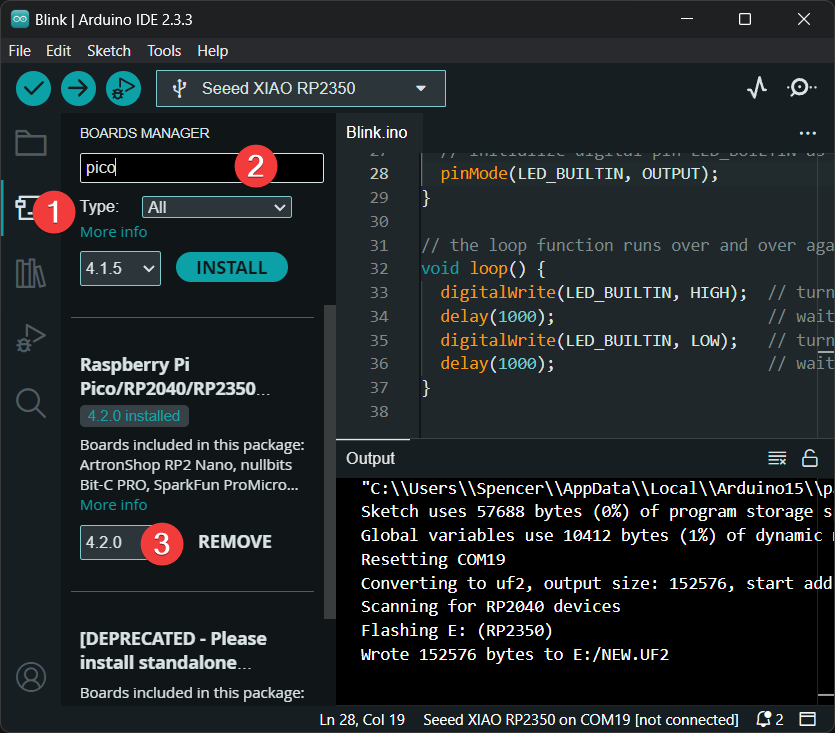
No Boards Manager, pesquise por pico e clique em Install.
-
Após a instalação, vá em Tools > Board e selecione a placa mostrada abaixo como sua placa.
Certifique-se de instalar a versão 4.2.0 ou posterior para suporte completo à placa XIAO RP2350.
3. Enviando um sketch
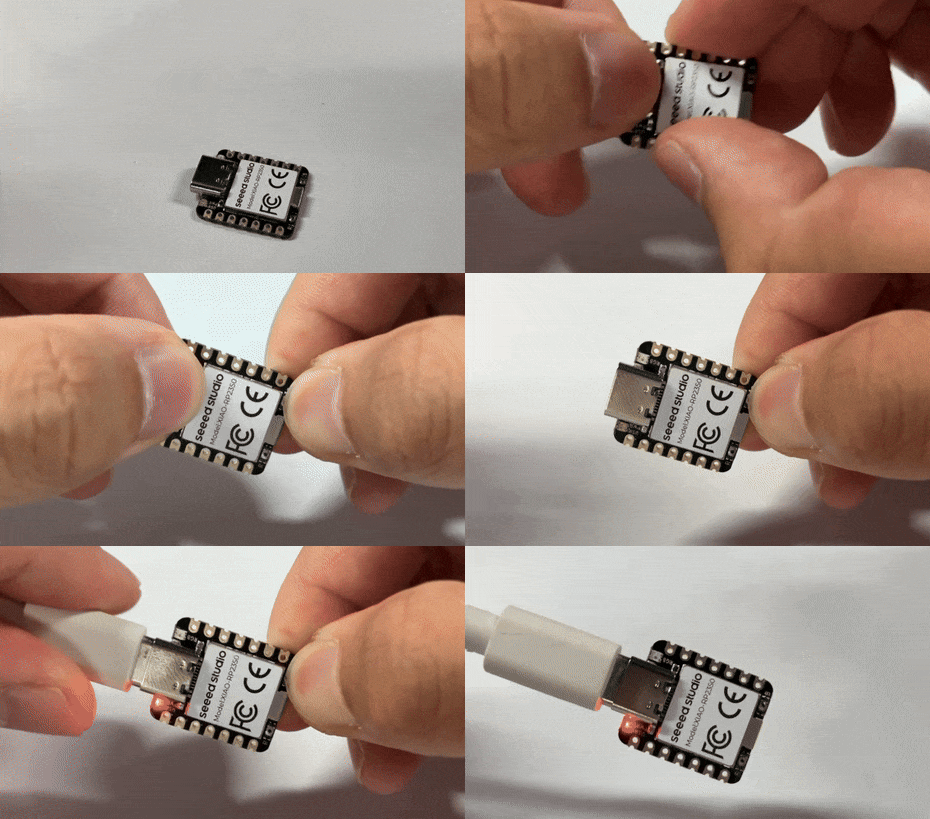
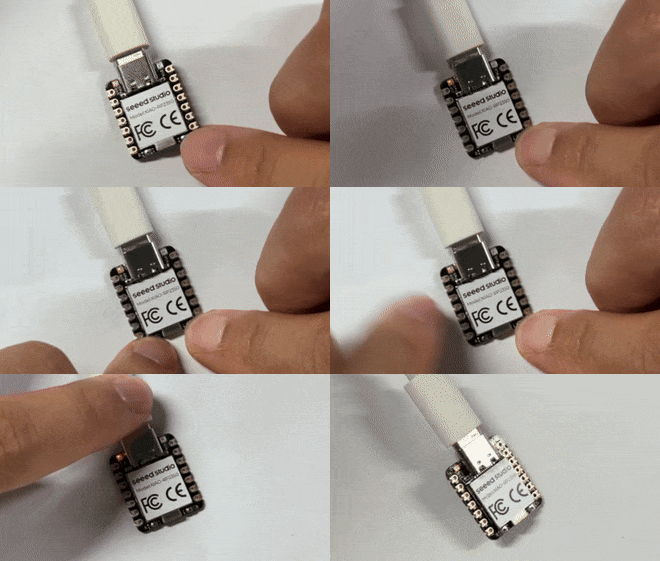
Antes de enviar um sketch, coloque seu XIAO RP2350 em modo BOOT. Use um dos métodos abaixo:
- Método 1: Antes de conectar ao computador
- Método 2: Enquanto conectado ao computador
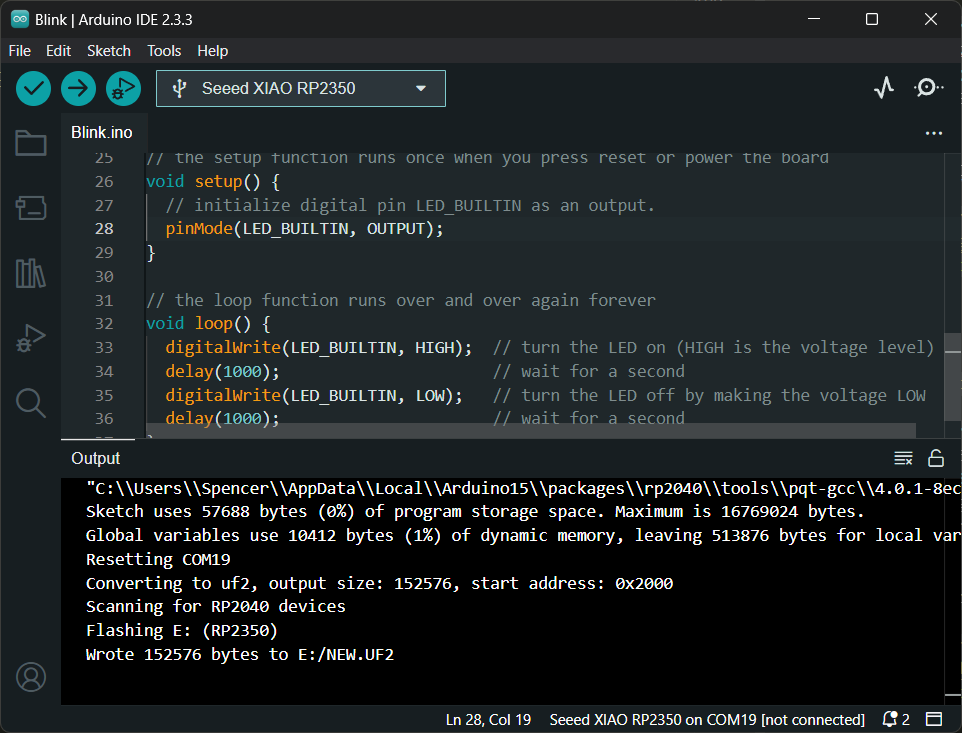
- Abra a IDE Arduino e crie um novo sketch.
- Escreva seu código. Por exemplo, use o código de exemplo
Blink. - Vá em Tools > Port e selecione a porta onde seu RP2350 está conectado.
Ativos e recursos
Design de hardware
- 📄[Datasheet] Raspberry Pi RP2350 Datasheet
- 📄[Esquemático] XIAO RP2350 Schematic
- 🗃️[Arquivos de design de PCB] XIAO RP2350 KiCad Project
- 🗃️[Bibliotecas de design de PCB]
- 📄[Diagrama de pinagem] XIAO RP2350 Pinout Sheet
Design mecânico
- 📄[Dimensões 2D] Dimensões do XIAO RP2350 em DXF
- 🔗[Modelo 3D] Modelo 3D do XIAO RP2350
Software e ferramentas
- 📄[Firmware de teste] Firmware de teste de baixo consumo do XIAO RP2350
Outros
- 📄[Documento] Getting Started with Raspberry Pi Pico-series
- Um guia abrangente para configurar e programar placas Raspberry Pi Pico, ideal para iniciantes que desejam aprender MicroPython ou C/C++.
- 📄[Documento] Raspberry Pi Pico-series Python SDK
- O livro que documenta os tutoriais de configuração do MicroPython e as APIs
- 📄[Documento] Raspberry Pi Pico-series C/C++SDK
- O livro que documenta as APIs do Pico C/C++ SDK
- 📄[arduino-pico GitHub](https://github.com/earlephilhower/arduino-pico)
- 📄[Documentação do núcleo Arduino-Pico](https://arduino-pico.readthedocs.io/en/latest/install.html)
Suporte e discussão
Obrigado por usar produtos Seeed! Oferecemos vários canais para suporte e discussão com a comunidade: