Detecção de Objetos com YOLOv8 no reComputer R1000 com Hailo-8L
Introdução
YOLOv8 (You Only Look Once versão 8) é a série YOLO mais popular de modelos de detecção de objetos em tempo real. Ele se baseia nos pontos fortes de seus predecessores, introduzindo vários avanços em velocidade, precisão e flexibilidade. O Raspberry-pi-AI-kit é usado para acelerar a velocidade de inferência, apresentando um acelerador de inferência de rede neural de 13 TOPS construído em torno do chip Hailo-8L.
Este wiki demonstra a detecção de objetos usando YOLOv8 no reComputer R1000 com e sem aceleração Raspberry-pi-AI-kit. O Raspberry Pi AI Kit aprimora o desempenho do Raspberry Pi e desbloqueia seu potencial em aplicações de inteligência artificial e aprendizado de máquina, como varejo inteligente, tráfego inteligente e muito mais. Embora o Raspberry AI Kit seja projetado para o Raspberry Pi 5, nós o experimentamos em nosso gateway de borda alimentado por CM4. Estamos empolgados em transformar nosso dispositivo de borda em um gateway IoT inteligente!
Preparar o Hardware
| reComputer r1000 | Raspberry Pi AI Kit |
|---|---|
 |  |
Executar este projeto
- Executar com Hailo-8L
- Executar sem Hailo-8L
Etapa 1: Instalar o AI kit
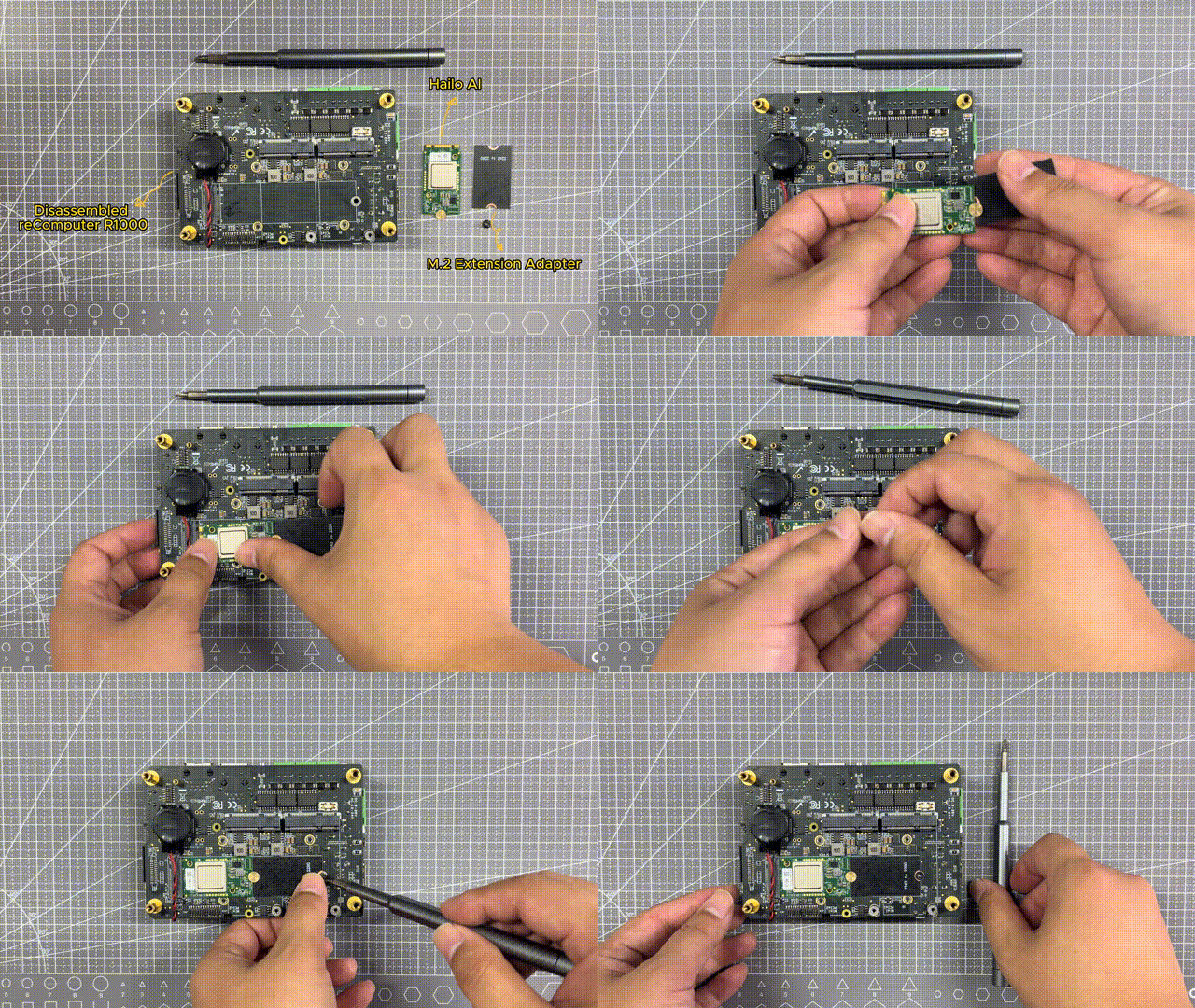
Etapa 2: Atualizar sistema e definir PCIe como gen3
Atualizar sistema
Abra o terminal no reComputer R1000 e insira o comando a seguir para atualizar seu sistema.
sudo apt update
sudo apt full-upgrade
Definir PCIe como gen3
Abra o terminal no reComputer R1000 e insira o comando a seguir para configurar o reComputer R1000.
sudo raspi-config
Selecione a opção "6 Advanced Options"

Em seguida, selecione a opção "A8 PCIe Speed"

Escolha "Yes" para habilitar o modo PCIe Gen 3

Clique em "Finish" para sair

Etapa 3: Instalar o Software Hailo e Verificar a Instalação
Instalar o Software Hailo
Abra o terminal no reComputer R1000 e insira o comando a seguir para instalar o software Hailo.
sudo apt install hailo-all
sudo reboot
Verificar Software e Hardware
Abra o terminal no reComputer R1000 e insira o comando a seguir para verificar se o hailo-all foi instalado.
hailortcli fw-control identify
O resultado correto é mostrado abaixo:

Abra o terminal no reComputer R1000 e insira o comando a seguir para verificar se o hailo-8L foi conectado.
lspci | grep Hailo
O resultado correto é mostrado abaixo:

Executar YOLOv8
Abra o terminal no reComputer R1000 e insira o comando a seguir para executar o YOLOv8.
git clone https://github.com/Seeed-Projects/Benchmarking-YOLOv8-on-Raspberry-PI-reComputer-r1000-and-AIkit-Hailo-8L.git
cd Benchmarking-YOLOv8-on-Raspberry-PI-reComputer-r1000-and-AIkit-Hailo-8L
bash ./run.sh object-detection-hailo
Resultado

Executar YOLOv8
Abra o terminal no reComputer R1000 e insira o comando a seguir para executar o YOLOv8.
git clone https://github.com/Seeed-Projects/Benchmarking-YOLOv8-on-Raspberry-PI-reComputer-r1000-and-AIkit-Hailo-8L.git
cd Benchmarking-YOLOv8-on-Raspberry-PI-reComputer-r1000-and-AIkit-Hailo-8L
bash ./run.sh object-detection
Resultado

Resultado
Comparamos a velocidade de inferência do YOLOv8 para detecção de objetos com resolução de entrada 640*640 antes e depois da aceleração usando o AI kit. Os resultados mostram que, antes da aceleração, a velocidade de inferência era de apenas 0,75 FPS, enquanto após a aceleração chegou a 29,5 FPS.
Perspectivas do Projeto
Neste projeto, comparamos a velocidade de execução do YOLOv8 na detecção de objetos com e sem o AI kit. O resultado mostra que o AI kit pode melhorar muito o desempenho do dispositivo de borda. E, no futuro, compararemos a velocidade de execução do YOLOv8 em diferentes cenários, incluindo segmentação semântica e estimativa de pose com AI kits após a aceleração.
Suporte Técnico e Discussão de Produtos
Obrigado por escolher nossos produtos! Estamos aqui para lhe fornecer diferentes tipos de suporte para garantir que sua experiência com nossos produtos seja a mais tranquila possível. Oferecemos vários canais de comunicação para atender a diferentes preferências e necessidades.