Usar câmeras GMSL ZED X-Series com reComputer Robotics
Visão de profundidade ZED X, pronta para reComputer Robotics
Leve visão estéreo GMSL2 robusta e de longo alcance para robôs compactos, máquinas autônomas e sistemas de IA física. As plataformas reComputer Robotics da Seeed Studio combinam computação NVIDIA Jetson, I/O pronto para robótica e conectividade GMSL escalável em um hardware pronto para implantação.
Este guia explica como usar câmeras GMSL2 Stereolabs ZED X-series com o hardware de robótica da Seeed Studio. Quatro plataformas foram adaptadas para a família de câmeras ZED X. O passo a passo completo está atualmente disponível para reComputer Robotics J50 Mini; os outros tutoriais específicos de dispositivo serão adicionados em breve.
Selecione sua plataforma
Escolha uma plataforma abaixo. Os dois grupos de abas nesta página são sincronizados, então sua seleção é mantida no guia correspondente do dispositivo.
- J50 Mini
- J50
- J40
- J601
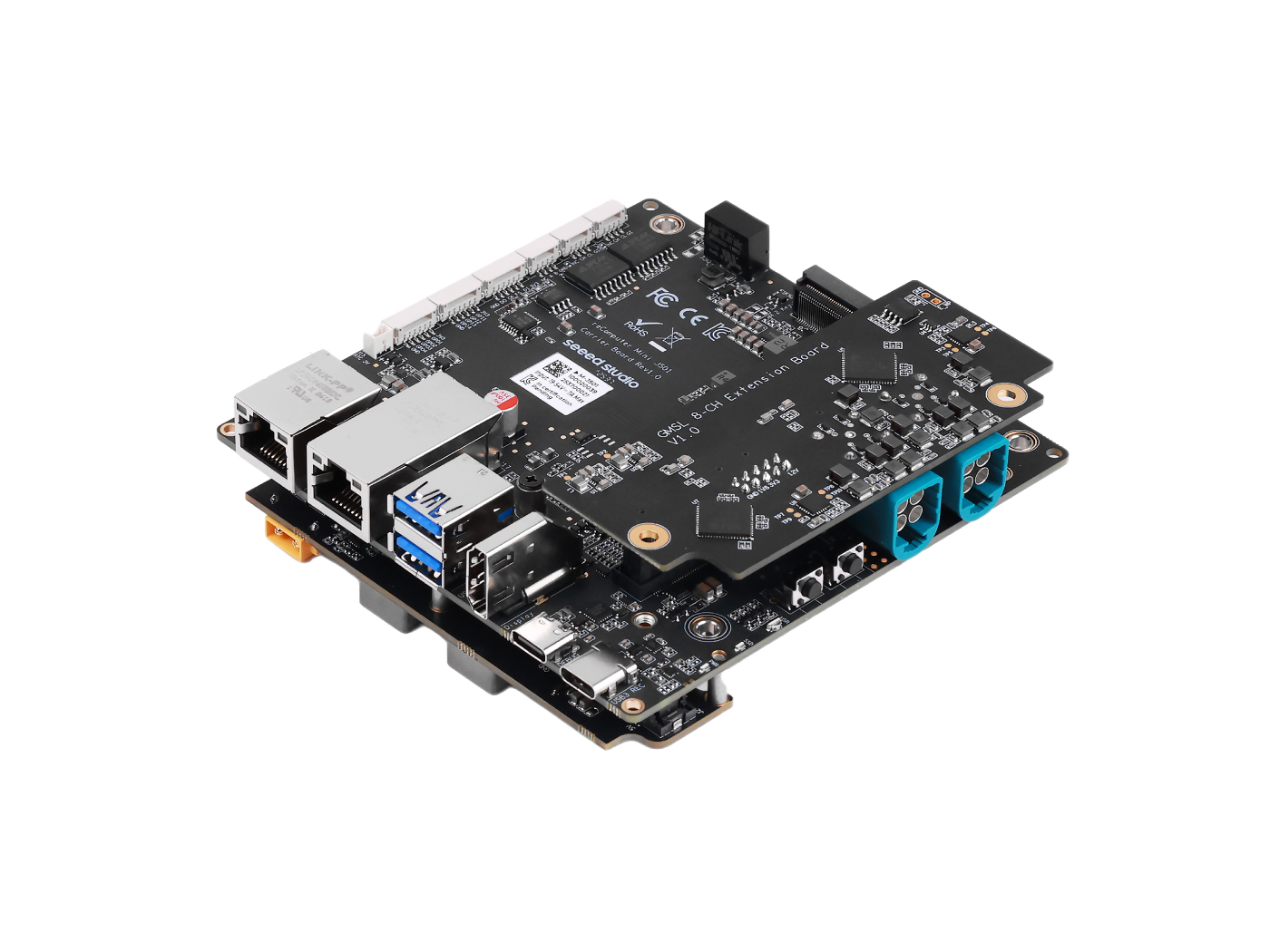
reComputer Robotics J50 Mini
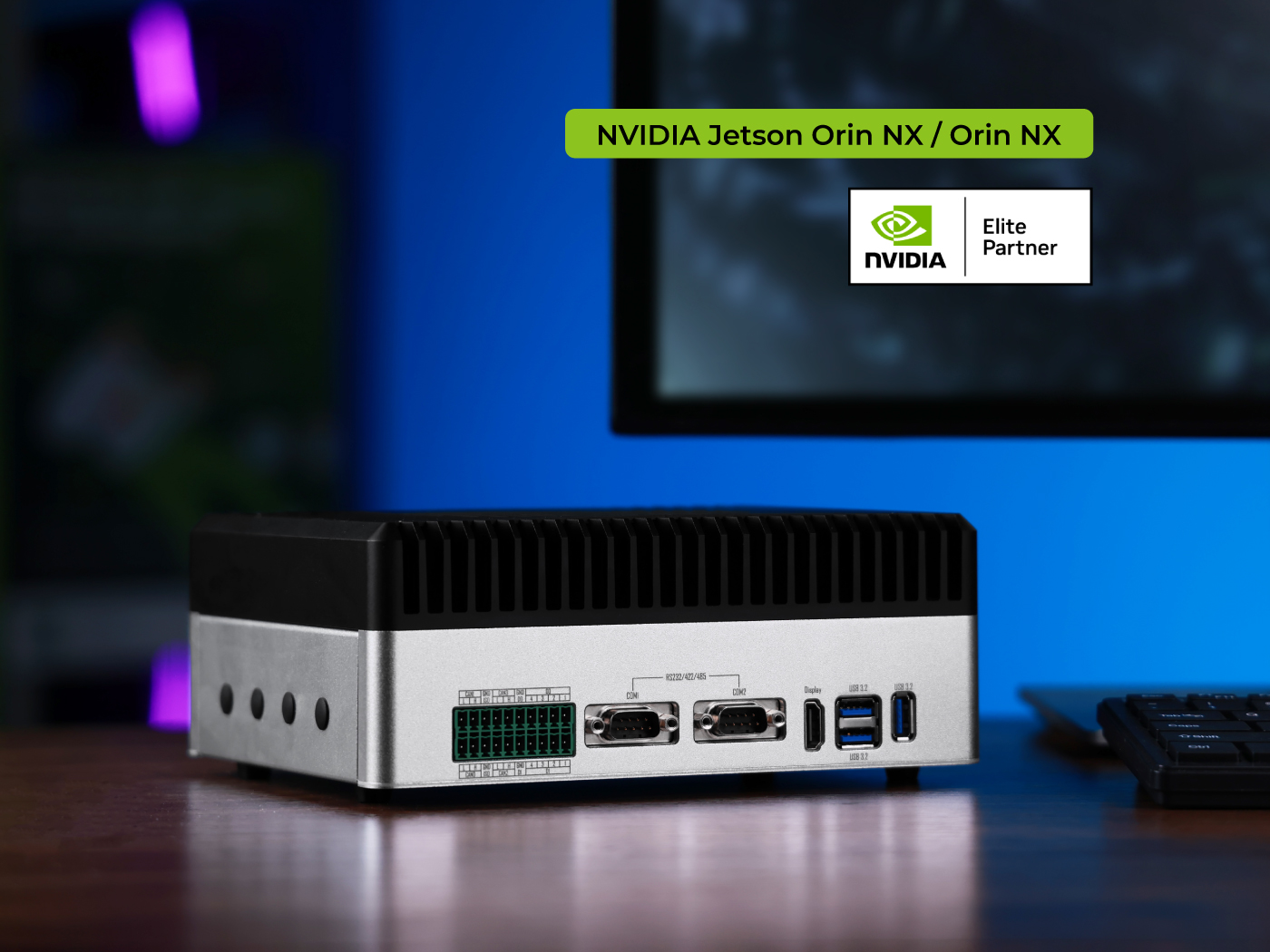
reComputer Robotics J50

reComputer Robotics J40
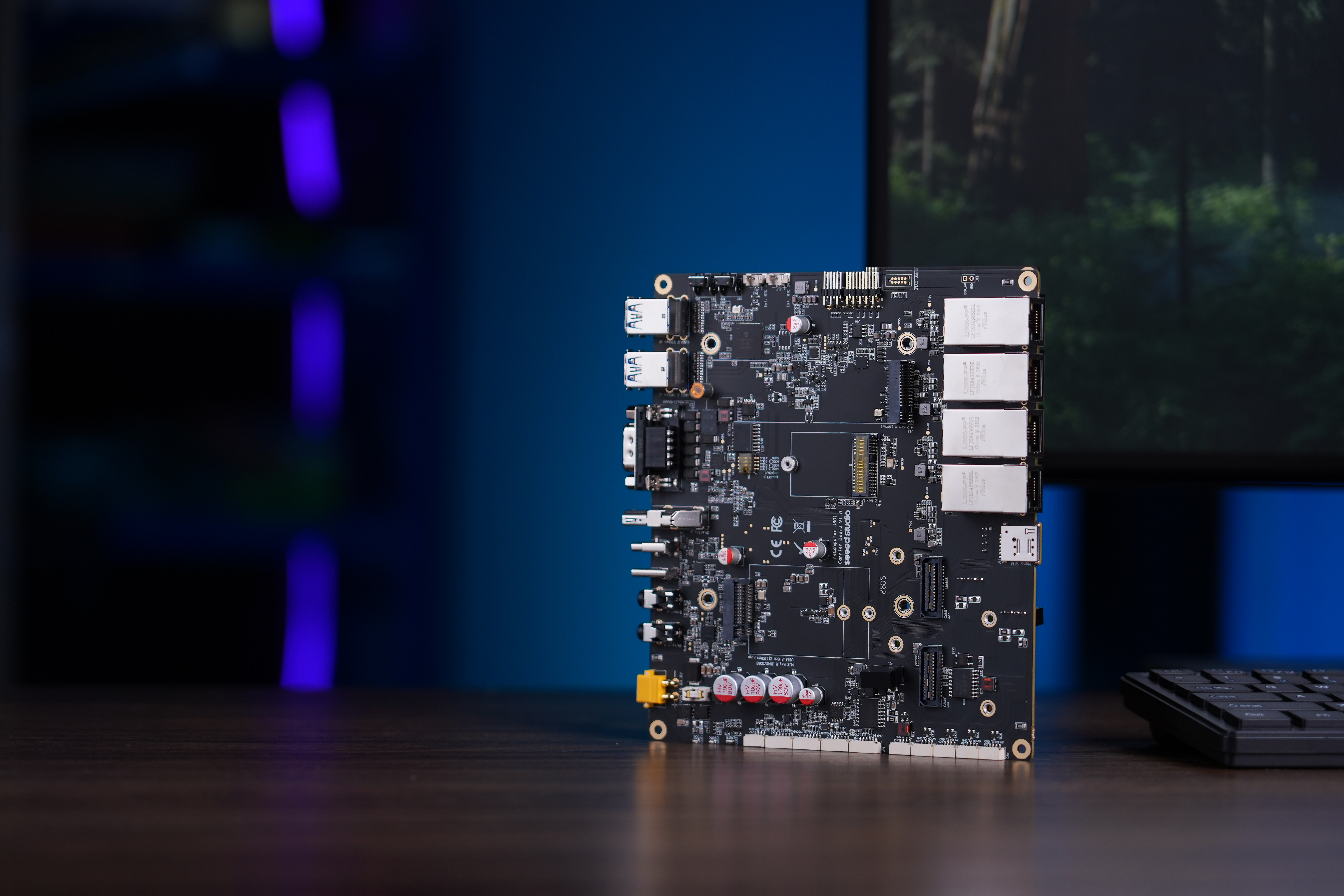
Placa Carrier Robotics J601
Configuração específica do dispositivo
- J50 Mini
- J50
- J40
- J601
reComputer Robotics J50 Mini
O que você precisa
- reComputer Robotics J50 Mini com a placa de extensão GMSL
- Uma câmera ZED X-series GMSL2 compatível
- Um cabo ou chicote GMSL2 Fakra/Mini-Fakra compatível
- JetPack 6.2.x ou JetPack 7.2
- Acesso à Internet, um monitor, teclado e mouse para o ZED Studio
Este guia abrange o driver da plataforma Seeed e a configuração do ZED SDK. A compatibilidade do modelo de câmera pode depender da versão do ZED SDK instalada. Use o ZED SDK mais recente compatível com a sua versão JetPack/L4T.
1. Conectar a câmera
- Desligue completamente o reComputer.
- Desconecte a entrada de alimentação DC.
- Conecte a câmera ZED X a uma porta GMSL2 usando o cabo ou chicote compatível. Certifique-se de que o conector esteja totalmente encaixado e travado.
- Reconecte a alimentação e inicialize o dispositivo.
Não conecte ou desconecte a câmera GMSL com o sistema ligado (hot-plug). Sempre remova a alimentação antes de conectar ou desconectar a câmera ou o chicote GMSL.
2. Ativar o suporte a ZED X GMSL
Escolha um dos caminhos a seguir. Gravar o BSP mais recente é recomendado para uma implantação limpa; instalar o DEB é mais rápido quando você deseja manter um sistema existente.
- Opção 1 · Gravar BSP mais recente
- Opção 2 · Instalar DEB
Verifique as informações da compilação do BSP já instalado no dispositivo:
cat /etc/nv_tegra_release
Procure pelo campo DATE. Se o BSP tiver sido compilado em 24 de setembro de 2026 ou depois, o suporte a ZED X GMSL já está incluído e você pode continuar para a instalação do ZED SDK.
Se a compilação for mais antiga, grave a imagem mais recente JetPack 7.2 / L4T 39.2.0 datada de 24 de setembro de 2026 seguindo as etapas abaixo. As duas variantes de módulo usam imagens diferentes, então selecione a aba que corresponde ao módulo Jetson instalado no seu J50 Mini.
A gravação reescreve o armazenamento de destino. Faça backup dos dados de aplicativos, arquivos de configuração e credenciais antes de começar.
Preparar o host e baixar a imagem
Prepare um computador host físico com Ubuntu 20.04, 22.04 ou 24.04, um cabo de dados USB Tipo-C e o J50 Mini com seu SSD NVMe instalado. Baixe a imagem que corresponde ao seu módulo diretamente no host Ubuntu:
- AGX Orin 64GB
- AGX Orin 32GB
Nome do arquivo:
mfi_recomputer-mini-agx-orin-64g-j501-7.2.0-39.2.0-2026-09-24.tar.gz
Nome do arquivo:
mfi_recomputer-mini-agx-orin-32g-j501-7.2.0-39.2.0-2026-09-24.tar.gz
Se você quiser manter uma instalação existente do JetPack 6.2.x, use Opção 2 · Instalar DEB em vez de gravar esta imagem JetPack 7.2.
Entrar no modo Force Recovery
- Desligue o J50 Mini e desconecte sua alimentação.
- Pressione e segure o botão REC.
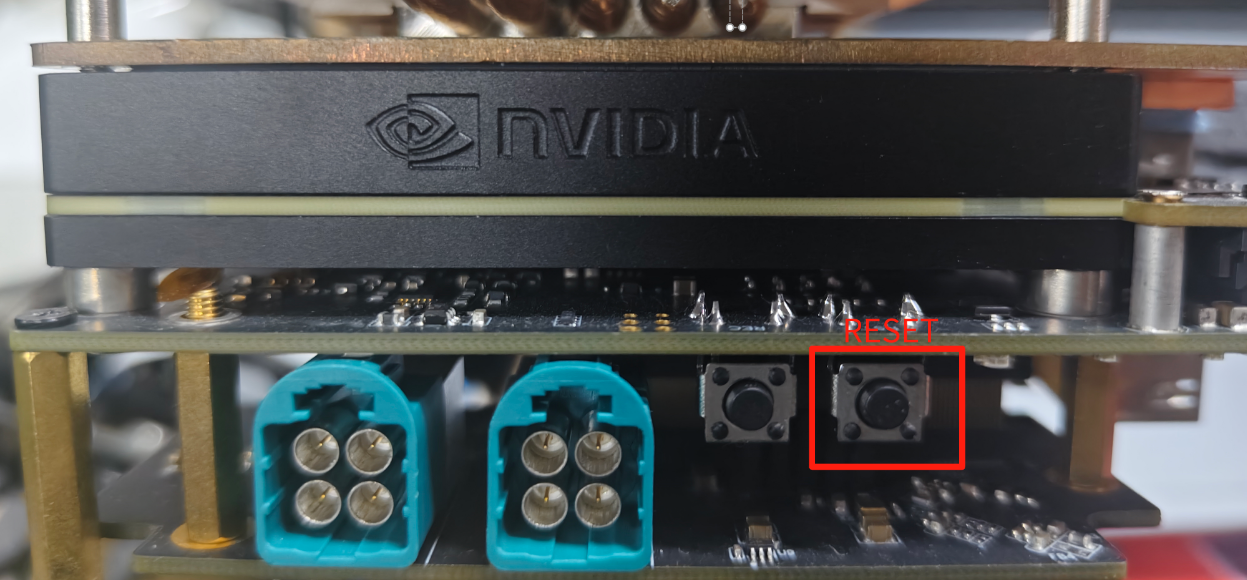
- Conecte o cabo de alimentação e então solte o botão REC.
- Conecte o J50 Mini ao host Ubuntu com um cabo de dados USB Tipo-C através da porta de gravação mostrada abaixo.
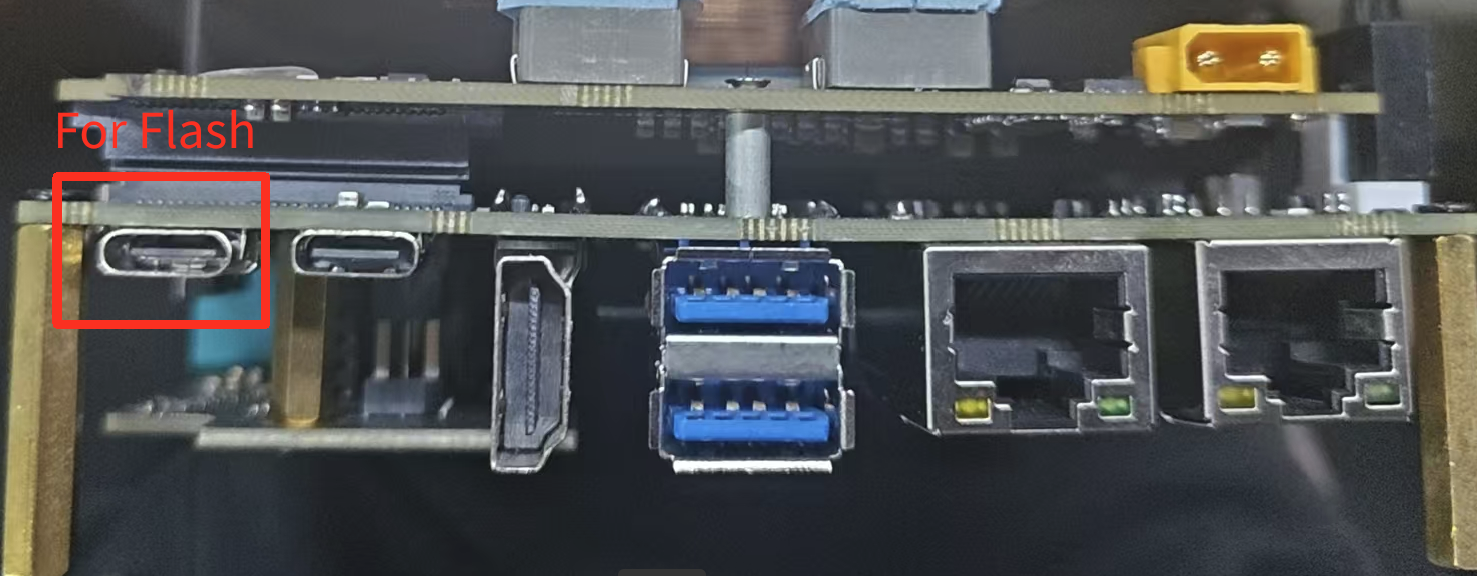
- No host Ubuntu, verifique o modo de recuperação:
lsusb
A saída deve incluir o ID USB do seu módulo:
| Módulo Jetson | Saída esperada |
|---|---|
| AGX Orin 64GB | 0955:7023 NVidia Corp. |
| AGX Orin 32GB | 0955:7223 NVidia Corp. |

Extrair e gravar a imagem
Execute os comandos para o módulo que você selecionou. Se o seu navegador salvou o arquivo em outro local, substitua ~/Downloads pelo diretório de download real.
- AGX Orin 64GB
- AGX Orin 32GB
cd ~/Downloads
sudo tar xpf mfi_recomputer-mini-agx-orin-64g-j501-7.2.0-39.2.0-2026-09-24.tar.gz
cd mfi_recomputer-mini-agx-orin-64g-j501-7.2.0-39.2.0-2026-09-24
sudo ./tools/kernel_flash/l4t_initrd_flash.sh \
  --flash-only --massflash 1 --network usb0 --showlogs
cd ~/Downloads
sudo tar xpf mfi_recomputer-mini-agx-orin-32g-j501-7.2.0-39.2.0-2026-09-24.tar.gz
cd mfi_recomputer-mini-agx-orin-32g-j501-7.2.0-39.2.0-2026-09-24
sudo ./tools/kernel_flash/l4t_initrd_flash.sh \
  --flash-only --massflash 1 --network usb0 --showlogs
O processo de gravação normalmente leva vários minutos. A mensagem a seguir indica que ele foi concluído com sucesso:

Após a gravação, desconecte o cabo USB, desligue e ligue novamente o J50 Mini e conclua a configuração inicial do Ubuntu. O suporte a ZED X GMSL já está incluído neste BSP, então continue diretamente para 3. Instalar o ZED SDK.
Primeiro, identifique a versão do Jetson Linux instalada:
cat /etc/nv_tegra_release
Use apenas o pacote que corresponde à versão L4T informada. Não instale ambos os pacotes.
- JetPack 6.2.x
- JetPack 7.2
Para JetPack 6.2.1 / L4T 36.4.4, baixe o pacote abaixo:
Instale-o com o APT e depois reinicie:
cd ~/Downloads
sudo apt update
sudo apt install ./stereolabs-zedx-j501-mini_1.4.3.6-L4T36.4.4-SDK-VERIFIED_arm64.deb
sudo reboot
Para JetPack 7.2 / L4T 39.2.0, baixe o pacote abaixo:
Instale-o com o APT e depois reinicie:
cd ~/Downloads
sudo apt update
sudo apt install ./stereolabs-zedx-j501-mini_1.4.3.7-L4T39.2.0_arm64.deb
sudo reboot
Após reiniciar, confirme que o pacote está instalado:
dpkg -l | grep stereolabs-zedx
3. Instalar o ZED SDK
Acesse a página de download do Stereolabs ZED SDK e selecione o instalador NVIDIA Jetson que corresponde à versão informada por cat /etc/nv_tegra_release:
| Sistema instalado | Selecione na página do ZED SDK |
|---|---|
| JetPack 6.2.x / L4T 36.4.x | ZED SDK for JetPack 6.1 and 6.2 (L4T 36.4) |
| JetPack 7.2 / L4T 39.2 | ZED SDK for JetPack 7.2 (L4T 39.2) |
Instale zstd, torne o instalador baixado executável e execute-o. Substitua o espaço reservado abaixo pelo nome de arquivo realmente baixado.
sudo apt update
sudo apt install -y zstd
cd ~/Downloads
chmod +x ZED_SDK_Tegra_L4T<release>_v<version>.zstd.run
./ZED_SDK_Tegra_L4T<release>_v<version>.zstd.run
Siga as instruções do instalador e mantenha as ferramentas ZED selecionadas. Reinicie após a conclusão da instalação:
sudo reboot
A versão L4T no nome do instalador do ZED SDK deve corresponder à versão L4T no reComputer. Um SDK ou DEB de câmera incompatível pode impedir que a câmera seja detectada.
4. Validar com o ZED Studio
Inicie o ZED Studio a partir de um terminal:
ZED_Studio
Você também pode iniciá-lo diretamente a partir do diretório de instalação do SDK:
/usr/local/zed/tools/ZED_Studio
O ZED Studio deve detectar a câmera conectada. Abra a visualização ao vivo e ative Depth para confirmar que tanto o fluxo de imagem quanto o pipeline de profundidade estão funcionando.
- JetPack 7.2
- JetPack 6.2
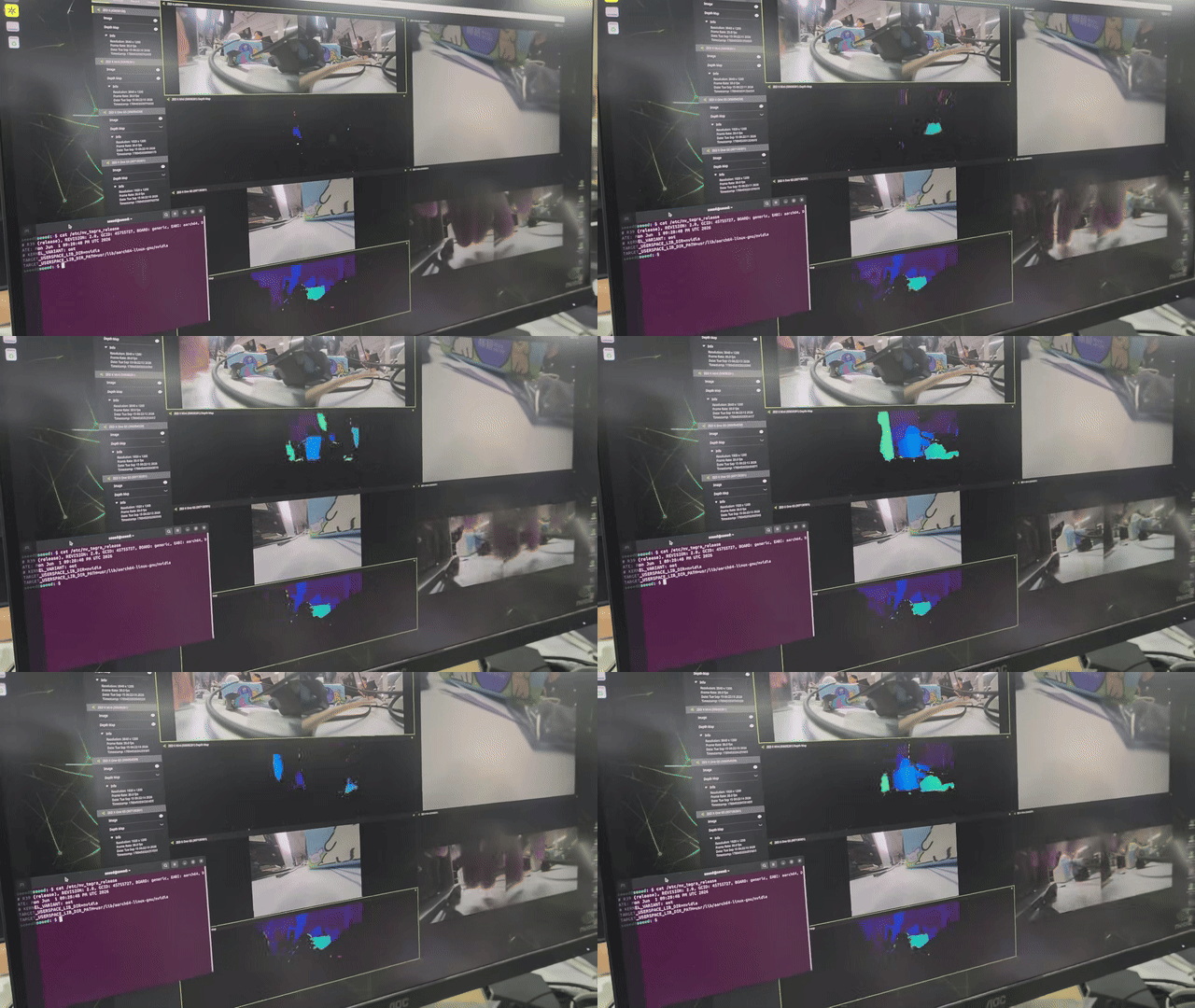
Pré-visualização da câmera ZED X GMSL e visualização de profundidade no JetPack 7.2
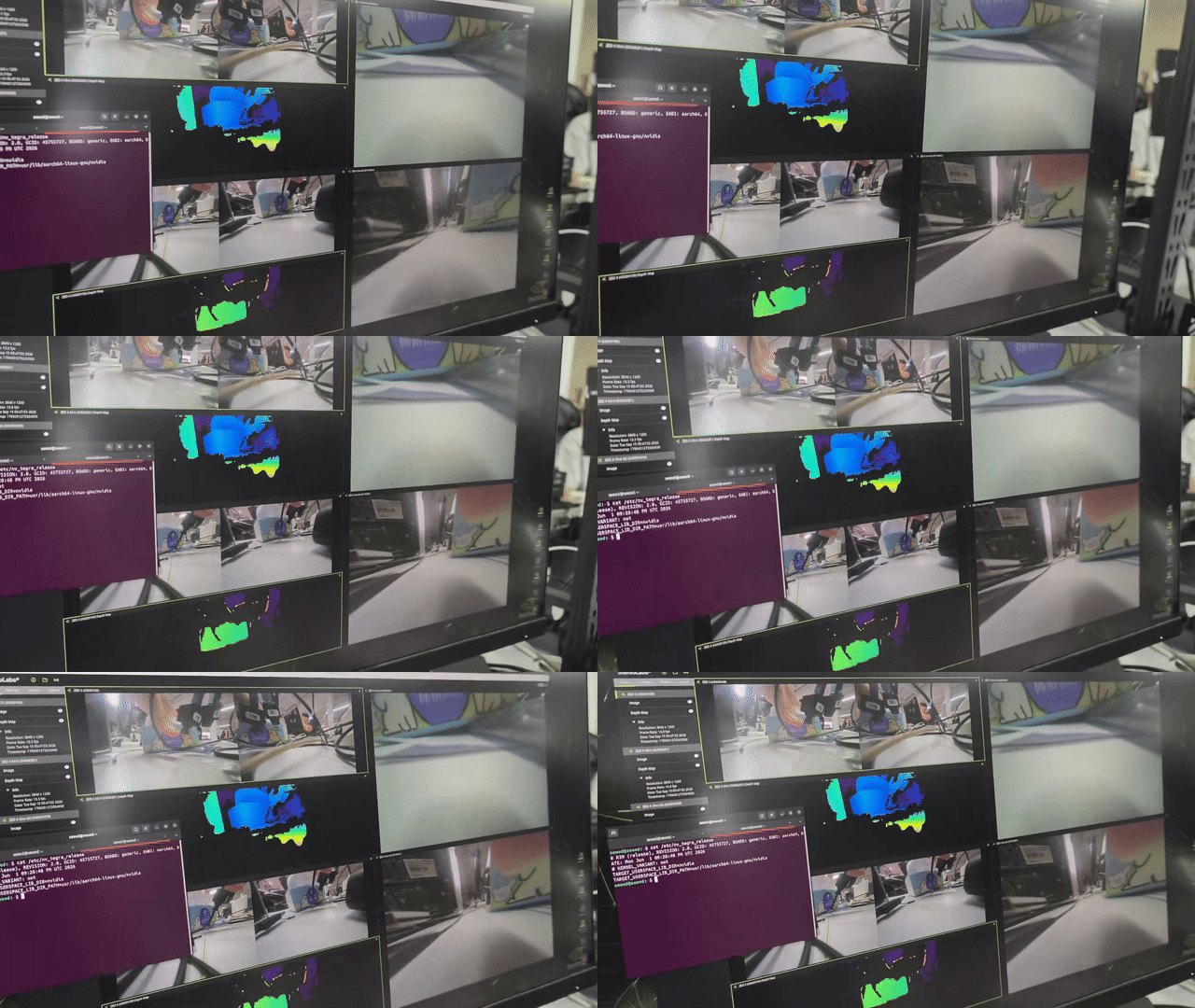
Pré-visualização da câmera ZED X GMSL e visualização de profundidade no JetPack 6.2
A câmera aparece no ZED Studio, a imagem ao vivo é estável e a visualização de profundidade é atualizada em tempo real. Seu reComputer Robotics J50 Mini agora está pronto para aplicações com o ZED SDK, integração com ROS, gravação e cargas de trabalho de percepção downstream.
O guia do reComputer Robotics J50 estará disponível em breve
A integração da plataforma está disponível. Um passo a passo específico para o dispositivo, incluindo conexão, instalação de driver e validação, será publicado aqui.
Explore a plataforma J50O guia do reComputer Robotics J40 estará disponível em breve
A integração da plataforma está disponível. Um passo a passo específico para o dispositivo, incluindo conexão, instalação de driver e validação, será publicado aqui.
Explore a plataforma J40O guia Robotics J601 estará disponível em breve
A integração da placa carrier está disponível. Um passo a passo específico para o dispositivo, incluindo conexão, instalação de driver e validação, será publicado aqui.
Explore a placa carrier J601Solução de problemas
- Câmera não detectada: Confirme que o DEB, o BSP e o ZED SDK correspondem à versão L4T instalada. Em seguida, desligue e reconecte o cabo da câmera.
- APT relata incompatibilidade de pacote: Não force a instalação. Baixe o pacote para a versão L4T exibida por
cat /etc/nv_tegra_release. - ZED Studio não abre: Confirme que a área de trabalho gráfica está em execução e inicie
/usr/local/zed/tools/ZED_Studioa partir de um terminal para ver a saída de erro. - A imagem aparece, mas a profundidade não está disponível: Confirme que você instalou o ZED SDK completo com ferramentas e que o modelo de câmera selecionado é compatível com essa versão do SDK.
- Vídeo intermitente: Desligue e verifique o cabo Fakra/Mini-Fakra, a posição de travamento e o comprimento de cabo suportado antes de testar novamente.
Recursos
- Placa carrier Robotics J501 Mini: hardware e primeiros passos
- Downloads do Stereolabs ZED SDK
- Documentação do Stereolabs ZED SDK
- Documentação do Stereolabs ZED Studio
Suporte técnico e discussão de produtos
Obrigado por escolher os produtos Seeed Studio! Se você encontrar algum problema ao integrar uma câmera ZED X, inclua o seu modelo de reComputer, a saída completa de cat /etc/nv_tegra_release, o nome do arquivo DEB instalado e a versão do ZED SDK ao solicitar suporte.